
Как убрать фон и заставку на windows 7?
В этой статье вы узнаете как убрать заставку с главного экрана на Вашем компьютере.
Дата: 15.09.2018
Экранная заставка
Заставка — это рисунок (или анимация), которая срабатывает после того как компьютер какое-то время находится в бездействии. В этой статье мы рассмотрим как отключить заставку (в таком случае будет показан просто черный экран), а также как изменить или увеличить/уменьшить время появления заставки.
Как отключить заставку в Windows 7?
Кликните правой кнопкой на пустом месте на рабочем столе и выберите пункт Персонализация

В появившемся окне в правом нижнем углу выбираем «Заставка»:

В следующем окне выбираем нет (как на рисунке ниже) и нажимаем ОК для сохранения настроек

Изменение время появления заставки

Чтобы не отключать, а всего лишь изменить время появление заставки, нужно в предыдущем окне в поле интервал установить желаемое время в минутах и нажать ОК для сохранения
Фон в Windows 7
Фон – это фоновый рисунок, поверх которого отображаются иконки программ и файлов. Образно выражаясь, это «скатерть», предназначенная для украшения рабочего стола Windows. Изначально функцию фона выполняет картинка с фирменным логотипом операционной системы. Но при желании пользователь может изменить заставку на любой другое изображение из числа тех, что хранятся на жестких дисках его персонального компьютера. Никакой практической пользы такое изображение в себе не несет, поэтому на очень слабых и старых ПК его можно отключить заставку и сменить на стандартный однотонный фон, чтобы не перегружать процессор.
Как изменить или убрать фон в Windows 7?
Самый простой способ изменить фон рабочего стола это найти изображение, которое вы хотели бы сделать фоном, нажать на нем правой кнопкой и выбрать пункт Сделать фоновым изображением рабочего стола

Второй вариант более продвинутый, тут вы сможете изменить изменить и другое оформление (цвет окон, убрать тени, поставить сплошной цвет в качестве фона и т.д.). Кликните правой кнопкой на пустом месте на рабочем столе и выберите пункт Персонализация
Выбираем Фон рабочего стола

И в появившемся окне нужно выбрать или сплошной цвет или расположение картинки, которую вы хотите поставить на рабочий стол
Как убрать заставку на Windows 10?
Бывает, что по тем или иным причинам пользователю Виндоус 10 не нравится наличие заставки на рабочем столе, появляющейся через некоторое время после того, как вы прекратите взаимодействовать с клавиатурой.
Дата: 15.09.2018
Отключить заставку можно следующим образом:
- Нажмите одновременно клавиши Win и R (запуск командной строки), чтобы вызвать окно «Выполнить» . Введите в него команду control desk.cpl,,1 (без кавычек), нажмите на клавиатуре Enter .

- Появится окно, в котором можно изменять настройки экранной заставки.

- Слева в списке «Заставка» выберите пункт «(нет)» .

- Нажмите «Применить» и «Ок» .
Теперь вам больше не будет надоедать экранная заставка в ОС Windows 10.
Как отключить заcтавку при входе в Windows 10
Если же вы хотите убрать экран приветствия при входе в систему, то вам нужно сделать следующее:
- Нажать одновременно кнопки Win и R , чтобы запустилось диалоговое окно.

- Введите Netplwiz и нажмите «Ок» .
- Снимите птичку с пункта «Требовать ввод пароля» .

- Нажать «Применить» и «Ок» .
- Если для внесения изменений в настройки понадобится дважды ввести текущий код доступа в учетную запись, то сделайте это.
После этого экран блокировки пропадет. Приветствие при загрузке станет демонстрироваться лишь на мгновение, а затем будет осуществляться переход системы на рабочий стол, без запросов на ввод имени пользователя и пароля.
Как отключить экранную заставку в Windows

В сегодняшней статье мы рассмотрим как отключить экранную заставку, запретить ее включение и изменение в Windows 7, 8 и 10.
Отключить экранную заставку в групповых политиках
Данный способ работает в Windows Pro, Enterprise или Education, если у вас домашняя версия – переходите ко второму способу. Если вы хотите отключить экранную заставку другим пользователям этого компьютера – сначала выполните всё по инструкции “Как настроить групповые политики для конкретных пользователей“.
1. Откройте групповые политики: в строке поиска или в меню “Выполнить” (выполнить вызывается клавишами Win+R) введите gpedit.msc и нажмите клавишу Enter.

2. Зайдите в “Конфигурация пользователя” => “Административные шаблоны” => “Панель управления” => “Персонализация” => с правой стороны откройте “Включение заставки”.

3. Поставьте точку напротив “Отключено” и нажмите на “ОК”. Теперь заставка не будет запускаться. Кроме того, этот параметр отключает раздел “Заставка” в диалоговом окне “Заставка” на панелях управления персонализацией или свойствами экрана. Вследствие этого пользователи не могут изменять параметры заставки.

Отключить экранную заставку в редакторе реестра
1. В строке поиска или в меню “Выполнить” (выполнить вызывается клавишами Win+R) введите regedit и нажмите клавишу Enter.

2. Перейдите по пути HKEY_CURRENT_USER\ Software\ Policies\ Microsoft\ Windows\ Control Panel\ Desktop (если в разделе Windows нет раздела Control Panel и Desktop – нажмите на раздел Windows правой клавишей мыши, выберите “Создать” => “Раздел” => назовите новый раздел Control Panel => нажмите на раздел Control Panel правой клавишей мыши, выберите “Создать” => “Раздел” => назовите новый раздел Desktop) => нажмите на раздел Desktop правой клавишей мыши, выберите “Создать” => “Строковый параметр” => назовите новый параметр ScreenSaveActive


3. Откройте параметр ScreenSaveActive => в поле “Значение” введите 0 и нажмите на “ОК”.

На сегодня все, если вы знаете другие способы – пишите в комментариях! Удачи Вам ��
Как убрать завставку во время запуска Opera 101
irbis85 отредактировано Здравствуйте, на днях обновилася браузер и теперь перед каждым запуском я должен смотреть заставку с буквой О и звуковым сопровождением. Мне это не нужно, в настройках соответствующей функции отключения не нашёл. Может кто подскажет как отключить эту заставку?
device2000 @irbis85 отредактировано @irbis85 Присоединяюсь! Бесит!
pizdrot @irbis85 отредактировано ДА откатитесь взад, я сижу на LVL4 (core: 99.0.4788.49) и никаких заставок, как будто новая ваша версия страницы в 2 раза быстрее грузит. Нет.
irbis85 @pizdrot отредактировано @pizdrot тогда встречный вопрос, как полностью отключить автообновление?
Здравствуйте, на днях обновилася браузер и теперь перед каждым запуском я должен смотреть заставку с буквой О и звуковым сопровождением. Мне это не нужно, в настройках соответствующей функции отключения не нашёл. Может кто подскажет как отключить эту заставку?
Попробуй сбросить настройки до по-умолчанию. Чтобы все сохранилось, авторизуйся и синхронизуйся с аккаунтом, желательно через ВПН. У меня помогло, правда баг с функциональными кнопками не прошел, но работать начала адекватно. 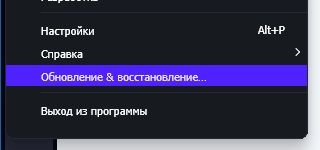
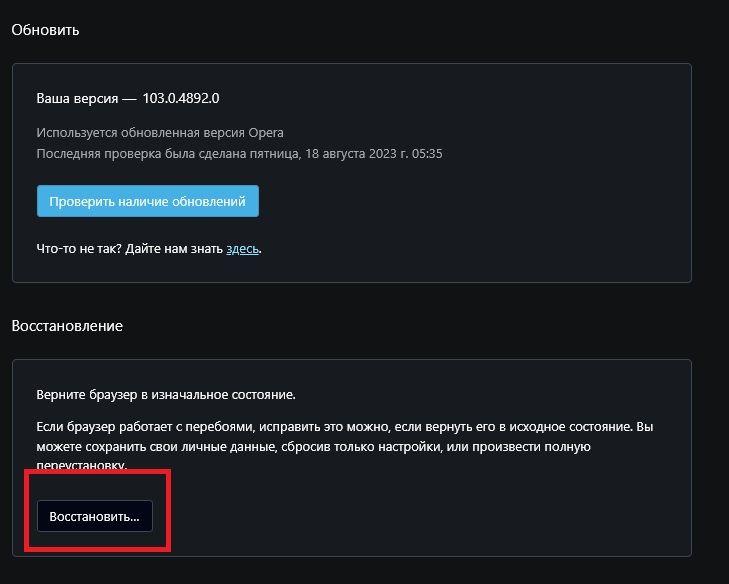
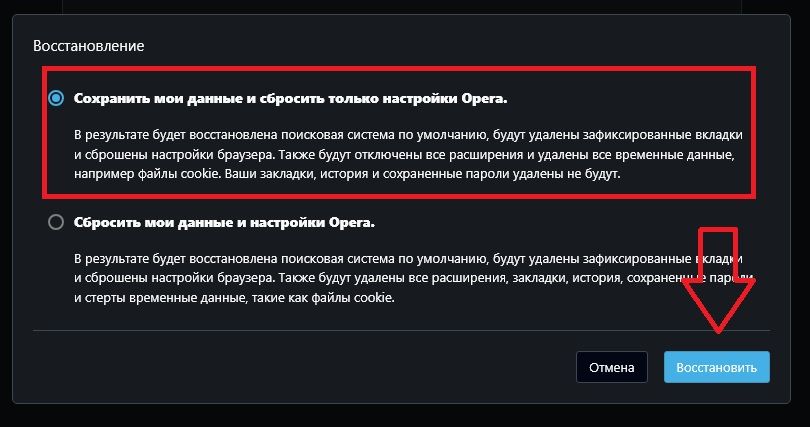
SGHUser @irbis85 отредактировано @irbis85 чтобы убрать заставку, нужно переименовать или удалить файл C:\Users%Username%\AppData\Local\Programs\Opera\102.0.4880.29\opera_gx_splash.exe
А вообще, по-хорошему лучше переустановить на версию ниже и убрать все возможности обновления, как я и сделал.