
Как создавать группы контактов на iPhone
Мы знаем, что в iPhone есть возможность добавлять некоторые контакты в раздел «Избранное», чтобы получать к ним максимально быстрый доступ. Однако мы также можем создавать в списке контактов специальные группы по различным критериям, чтобы оставаться на связи с интересующими вас людьми без необходимости долго пролистывать телефонную книгу.
Сразу скажем, что с самого iPhone создавать группы контактов нельзя, и чтобы это сделать, необходимо воспользоваться компьютером Mac или PC. Для начала заходим на iCloud.com, выполняем вход в свою учетную запись и переходим к разделу «Контакты». Здесь нажимаем на кнопку с плюсиком в левой нижней части экрана и выбираем «Новая группа».
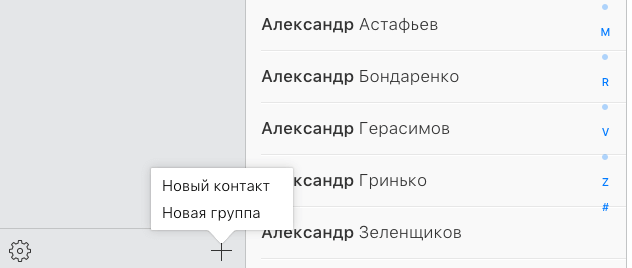
Затем создаем группу и даем ей название, например «Работа» или «Школа». После этого переходим к перечню контактов, ищем интересующих людей и просто перетаскиваем их имена в группу, которую только что создали.

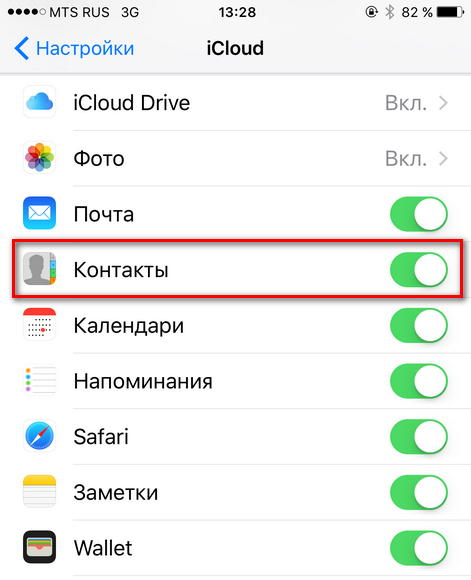
Наконец, берем в руки iPhone и проверяем, синхронизируются ли наши контакты через iCloud. Для этого заходим в раздел настроек iCloud и убеждаемся, что что напротив пункта «Контакты» включен зеленый ползунок.
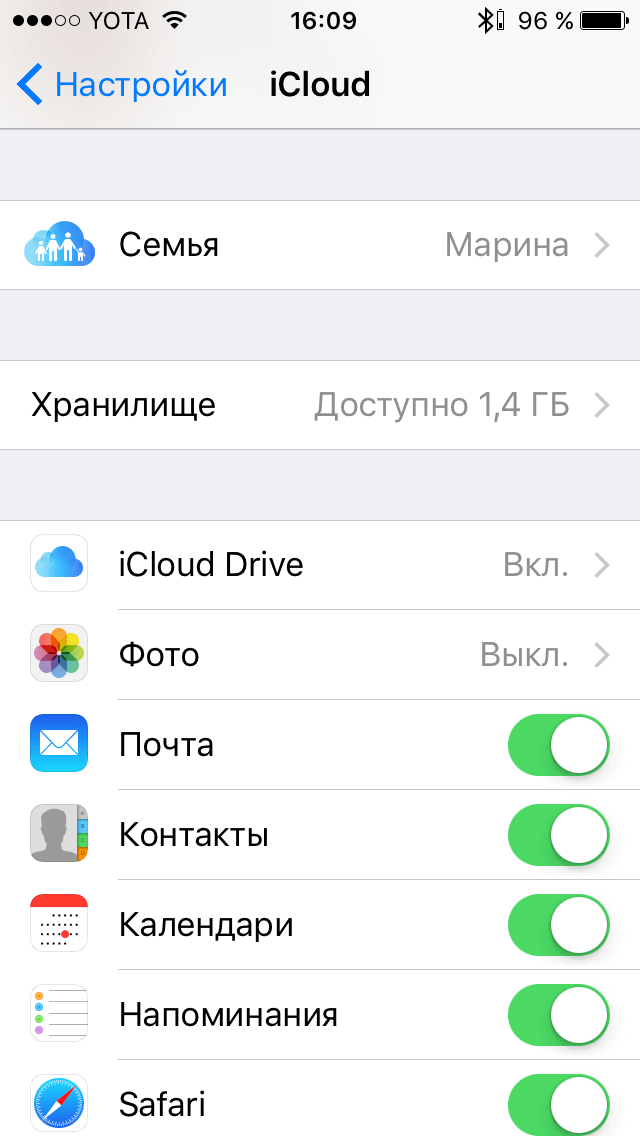
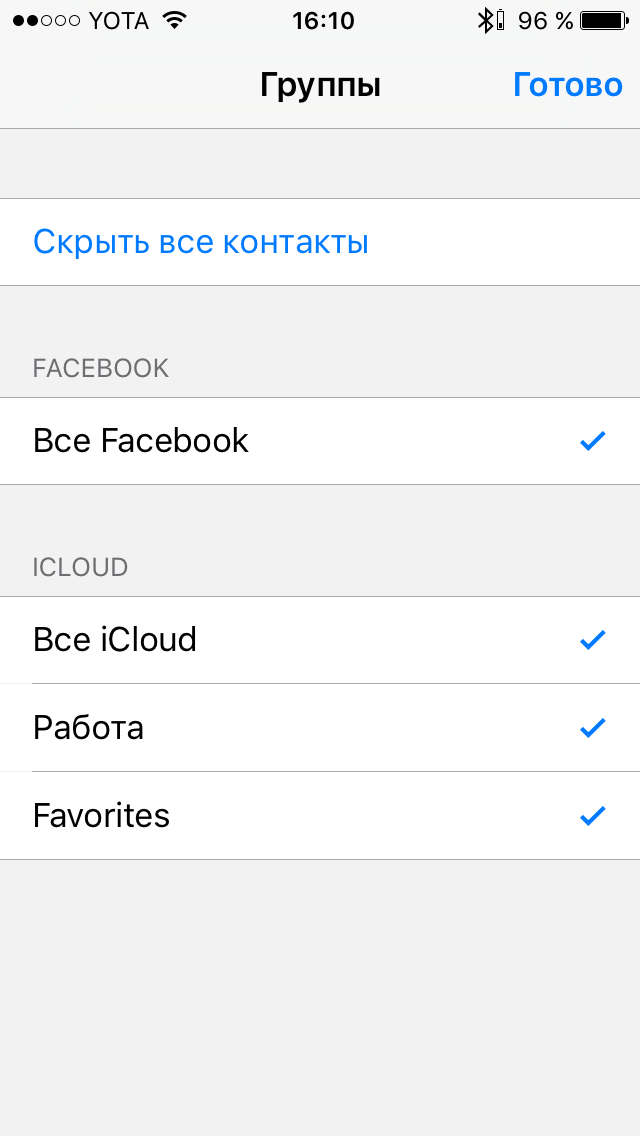
Теперь открываем приложение «Контакты» и в левом верхнем углу видим кнопочку «Группы». Именно здесь и располагается созданная нами группа. Теперь одним тапом по экрану вы можете оставлять в списке только нужные контакты и быстро с ними связываться. Не знаем, как для вас, а для нас этот трюк очень полезен, поскольку порой приходится тратить слишком много времени на поиск нужного собеседника.
Как создать группы контактов в айфоне

В закладки

Упрощаем себе жизнь.
Много вопросов возникло по созданию групп в статье «Как организовать свои контакты». Сейчас всё решим. Поехали!
Группа контактов
Возможность создавать группы в iPhone появилась давно. Только не все про неё знают. Возможно, причина в том, что средствами стандартных приложений это сделать затруднительно.
Создание группы
Есть два способа:
-
.
- Приложение от стороннего разработчика.
iCloud
- 1. Заходим на iCloud.com.
- 2. Переходим в «Контакты».
Внимание!
Удалив контакт из списка группы, он исчезнет из самой группы, но в общем перечне будет присутствовать.
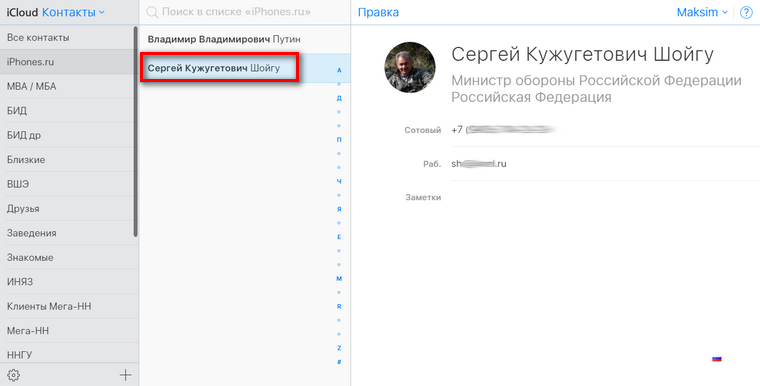
Все автоматически синхронизируется с iPhone, если у вас включена синхронизация контактов по iCloud.
Проверить можно здесь: Настройки > iCloud > Контакты
Стороннее приложение
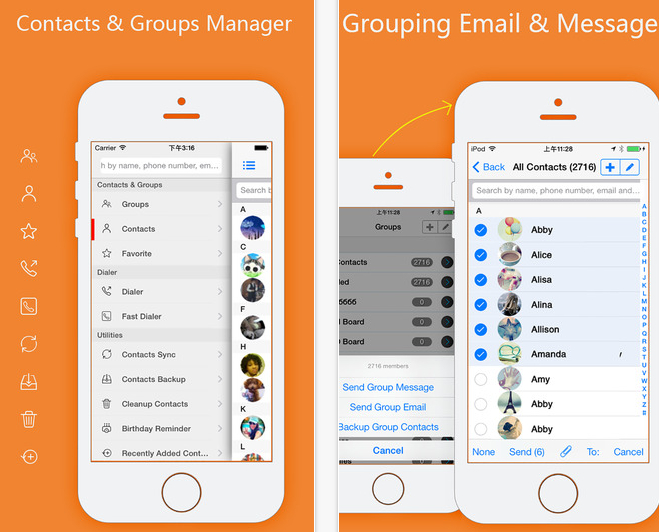
В нелегком деле управления группами и контактами на iOS помогают разработчики. Например, я пользуюсь бесплатным софтом aContacts Pro.
aContacts – приложение для управления адресной книгой, разработанное для работы с личными контактами, групповыми SMS, электронными сообщениями и так далее.
Инструкция
Чтобы быстро создать группу в приложении, следуйте следующим шагам:
-
1. Заходим в приложение.
Ваше мнение
Уважаемые читатели, а как вы решаете данную задачу? Какими программами пользуетесь? Признавайтесь в комментариях : )
В закладки
- Твитнуть
- Поделиться
- Рассказать
Максим Антюшин
�� Читайте также . Всё по теме
Как на iPhone распознавать текст на фото и переводить иностранные слова
Теперь понятно, почему Apple спешит добавить новые эмодзи в iOS. Дело в Америке
Как защититься от слежки на iPhone. Запрещаем доступ приложений к фото, GPS и не только
В iOS есть баг, который ломает любой iPhone. Apple его не исправила, хотя прошло 5 месяцев
10 полезных команд для автоматизации iOS. Например, чистка динамиков от воды
Apple заблокировала всех белорусских разработчиков в App Store из-за санкций США
Apple запланировала презентацию на 8 марта. Покажет новые iPhone и iPad
Apple будет брать комиссию 27% за использование альтернативных способов оплаты в App Store
�� Комментарии 27
в родных Contacts на OS X группы нормально работают. на мой взгляд самое удобное редактирование.
@supchik , Возможно не у всех есть OS X, поэтому также актуально и для других пользователей.
@supchik , +100500
Не понимаю зачем сторонние костыли
@André Noir , читайте пост выше
@supchik , согласен. Как-то даже удивительно что о них ни кто не вспомнил.
Много лет для управления группами контактов пользуюсь штатной десктопной программой “Контакты”. В ней создавал группы и выборочно синхронизировал с айфоном нужные мне на мобильном группы ещё со времён первого своего айфона – Iphone 3.
Проблема в том, что эти группы не синхронизируются ни с аутлуковскими группами контактов, ни к гуглевскими.
@lurker , Именно поэтому можно ранжировать тегами например “Муром Альтаир Сергей” и все контакты из Мурома найдутся в момент.
Спасибо за наводку!
А что можно делать с этими группами потом? Например, можно отправить смс на группу? Что-то ещё?
@langoost , ну мне как-то пригодилось, что я все рабочие контакты собирал в одной группе, и потом в мэйле, на маке, создал смарт-ящик который сортирует все письма от контактов этой группы. Соответственно, как добавлю новый контакт в группу, так и письма его будут собираться в нужном смарт-ящике, по работе
@langoost , Стандартными средствами к сожалению нельзя. Но другими программками можно рассылать по группам.
Решаю очень просто. В поле “Компания” или в поле “Заметки” прописываю общий тег для группы. Все! Секундное дело. Спотлайт или поиск в приложении Контакты сделают все остальное.
Создал группы в “контактах” на маке, в облаке группы появились, на телефоне – фиг. Как эти самые группы увидеть на телефоне? Синхронизация ес-но включена.
@Naparnik , зайди в контакты и в верхнем левом углу будет ссылка “Группы”
ИМХО не нужны никакие приложения, что бы сделать группу. Всё прекрасно работает штатными средствами. Другое дело если бы была возможность назначить рингтон, той или иной группе контактов.
@Дядя Коля , Подскажите, пожалуйста, как можно сделать группу штатными средствами на iOS?
@Максим Антюшин , Это же элементарно, вам ли не знать? Заходим в Safari либо другой какой браузер на iCloud.com переходим на полную версию сайта и далее по той же схеме, что описана выше в данном посте.
@Дядя Коля , жаль, я думал Вы говорите про стандартное приложение “Контакты” на iOS. Safari и Chrome на iPhone нельзя зайти на iCloud.
@Максим Антюшин , как это нельзя? Перейдите на полную версию сайта, я же писал выше.
Давно сделал в аутлуке, а теперь не знаю как удалить
@shurr , в том же аутлуке зайдите в нужную группу и нажмите DEL на клавиатуре.
@shurr , или же на iCloud.com заходите в нужную группу и так же нажмите DEL на клавиатуре.
На мой взгляд, сейчас все это довольно легко и естественно решается правильным заполнением полей контактов (организация, должность, псевдоним, заметки и т.д.). Например, если в каждом контакте предполагаемой группы в одном из полей написать “Мой друг”, то при поиске по ключевому слову “Мой друг” будут выданы все эти контакты. Серийная рассылка тоже легко решается в рамках встроенных или сторонних коммуникационных программ. Достаточно один раз создать чат с массовой рассылкой, и дальше его можно использовать сколько угодно раз. Не знаю, быть может, я что-то и не понимаю, тогда рад буду получить советы, друзья.
Понятно, что группы это хорошо, но есть вопрос: как назначать рингтоны группам? В appstore есть единственное приложение на эту тему (GRingtones) и оно нерабочее – вылетает при выборе любой группы.
Я на айфоне групп не вижу – захожу в телефонную книгу и даже вкладки такой нет. До этого зашёл с компа на сайт айклауд и ради интереса сформировал четыре группы, в которые закинул соответствующие контакты. Здорово, но звонить то я буду не с компа, а с телефона )) Даже в поиске забиваю название группы, а в ответ тишина. Объясните дураку – как группы на телефоне юзать.
Макс, или может кто из присутствующих, подскажите, хочу свалить с Андроида на ИОС.
Имеется: 26000 контактов/ разбитые на 106 групп/ во многих группах контакты повторяются/ импортировать по группам возможность есть.
Задача: Как экспортировать их в IPHONE 12 pro
Как создать группу контактов в iPhone
Создание группы контактов на вашем iPhone на удивление дело не столь простое, как можно было бы ожидать. Нельзя так просто взять и непосредственно на самом девайсе создать группы, а также занести в них нужный список контактов. Apple предлагает более изощренный способ — создание групп посредством сервиса iCloud, получить доступ к которому можно лишь через браузер с любого компьютера, имеющего выход в Сеть.
Как создать группу контактов на iPhone с помощью iCloud
Для разбивки общего списка контактов на отдельные группы необходимо с любого компьютера зайти на страничку icloud.com, ввести свой Apple ID, пароль и запустить веб-приложение «Контакты».
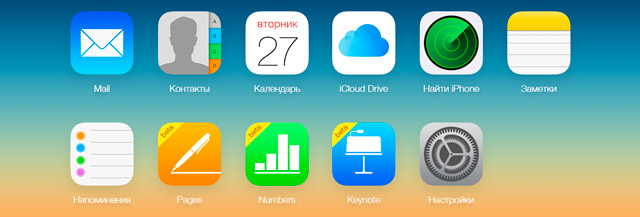
Здесь, в «Контактах», отыщите крестик в нижней части экрана и кликните по нему. Затем, в появившемся меню, выберите «Новая группа».
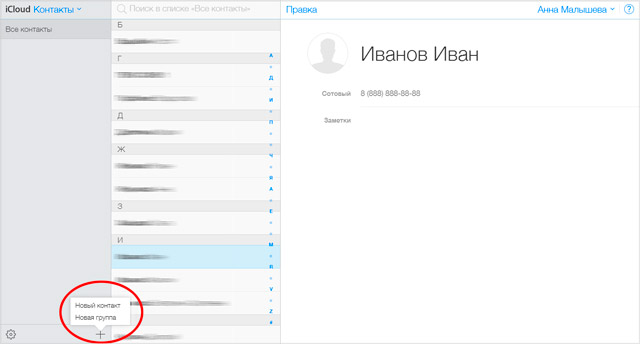
Далее мы присваиваем группе имя, как, например, у меня «Работа» и, переключившись на общую группу «Все контакты», просто перетаскиваем нужные нам контакты в новое место.
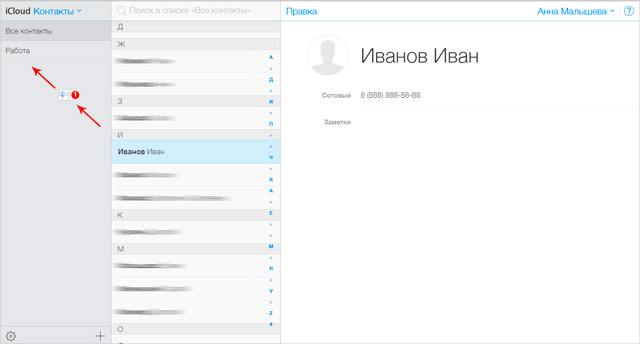
При необходимости можно настроить порядок сортировки контактов в новой группе. Для этого необходимо кликнуть по маленькой шестеренки в нижнем левом углу монитора и, в появившемся меню, клинуть по строке «Настройки».
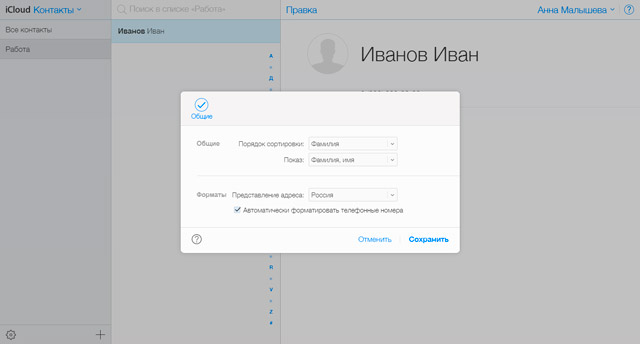
Также вы можете в любой момент удалить группу, точно также кликнув по шестеренке и выбрав строку «Удалить». К слову, удаляя группу, вы вовсе не избавляетесь от контактов. Они просто остаются в общей группе.
После манипуляции с сервисом iCloud, при наличие доступа в Интернет на iPhone, следует подождать некоторое время (как правило, пару секунд), пока завершится синхронизация. Далее нам предстоит освоить новый трюк — переключение между группами.
Как переключаться между группами контактов на iPhone
В переключении между уже созданными группами контактов на iPhone или iPad нет ничего сложно. Скорее это просто не столь удобно, как могло бы быть.
Итак, запускаем на мобильном девайсе, будь то ваш iPhone или iPad, приложение «Контакты» и сразу, в верхнем левом углу ищем кнопку «Группы».
Тапнув по кнопке, нам открывается окно, в котором предлагается выбрать одну из существующих групп. В нашем случае это группа «Работа».
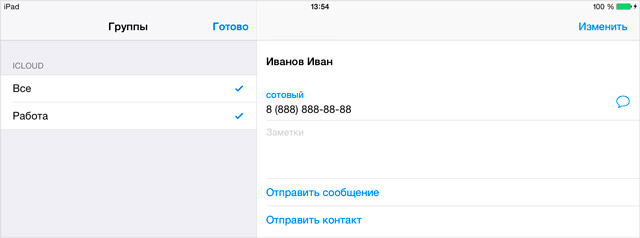
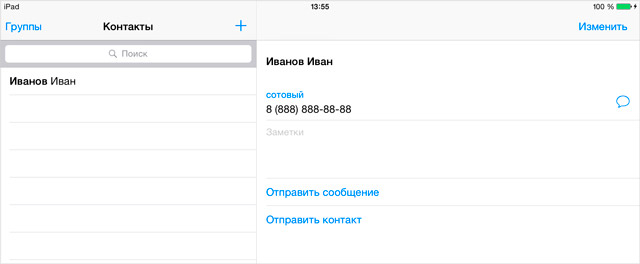
Снимаем галочку с «Все», оставляем на «Работа» и жмем «Готово». Вот, что получилось:
Если у вас остались вопросы, возможно в данном списке материалов вы найдет ответы: Также вы всегда можете обратиться с вопросов на форум, в раздел «Вопрос — ответ. Помощь по iPhone, iPad».
Если вы не нашли ответа на свой вопрос или у вас что-то не получилось, а в комментаряих ниже нет подходящего решения, задайте вопрос через нашу форму помощи. Это быстро, просто, удобно и не требует регистрации. Ответы на свой и другие вопросы вы найдете в данном разделе.
Как создать группу контактов в iPhone
Инструкции
При создании группы контактов пользователи iPhone могут столкнуться с рядом сложностей. В данном случае просто создать группу контактов на своем девайсе недостаточно. Необходимо использовать сервис iCloud, доступ к которому может быть получен с помощью компьютера и интернет браузера.
Создание группы контактов с помощью сервисам iCloud
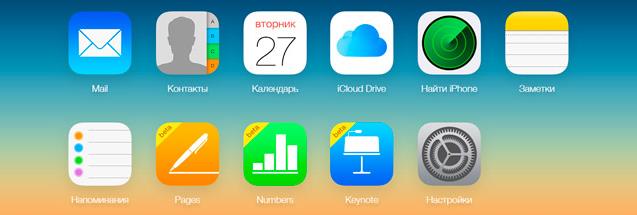
Если вы хотите упорядочить ваш общий список контактов и создать отдельные группы, вам необходимо используя компьютер зайти на страничку сервиса iCloud.Com. Далее в соответствующем поле вводим ваш Apple ID и пароль от него. Авторизовавшись нужно запустить приложение Контакты.
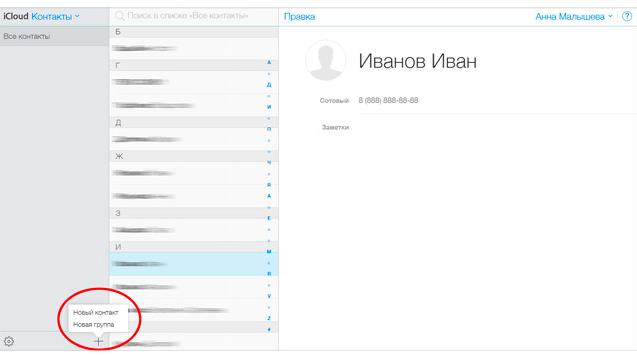
В приложении Контакты вы сможете увидеть в нижней части экрана небольшой крестик. Кликаем по нему и выбираем в появившемся меню пункт Новая группа.
При создании новой группы мы можем присвоить ей название. Далее возвращается на общую группу и перетаскиваем интересующие нас контакты в созданную только что новую группу.

Пользователю предлагается возможность настройки расположения контактов в созданной им новой группе. Для этого кликаем по небольшой шестерёнке в левом нижнем углу окна. В появившемся меню необходимо выбрать строку Настройки и сортировать контакты.
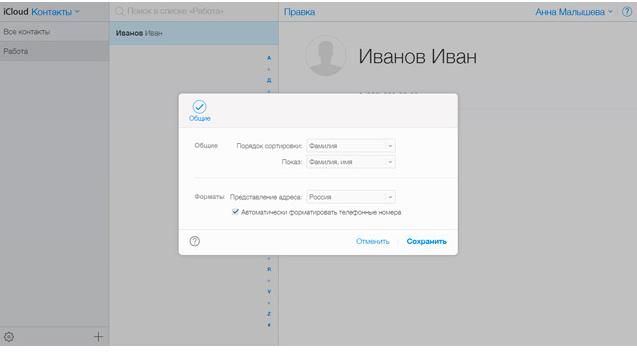
При необходимости удаления определённых контактов из группы вы можете кликнуть на шестеренку и выбрать соответствующую строку удалить. Помните, что удаляя группы, вы не удаляете контакты, так как они переносятся в общую группу.
Выполнив необходимые действия в сервисе iCloud вам необходимо подождать несколько минут, что необходимо для синхронизации вашего мобильного гаджета и интернет сервиса. После этого вам вашем смартфоне появятся новые группы, которые позволят упростить использование контактов. Вы также можете освоить новый трюк, который заключается в переключении между группами.
Переключение между группами контактов в смартфоне iPhone.
На смартфонах iPod iPhone и планшетах iPad переключение между созданными группами контактов не представляет какой-либо сложности.
Запустите на вашем девайсе приложение Контакты, где мы можем видеть кнопку Группы.

Нажав на это кнопку, мы можем увидеть список используемых групп в основном контакте.
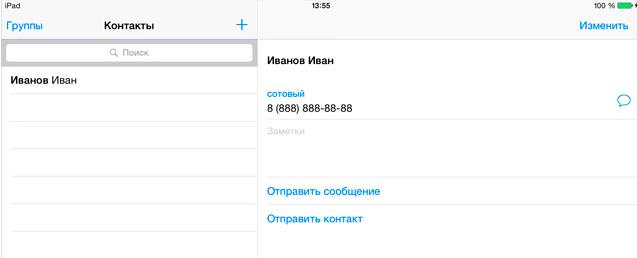
Сняв активную галочку со всего контакта и поставить её лишь на интересующие вас группы контактов. Далее нажимаем Готово, после чего мы можем работать с интересующей нас группой контактов.
Похожие публикации:
- Как отключить интернет на айфоне
- Как отключить помощь на айфоне
- Сколько стоит оригинальная зарядка на айфон
- Сколько стоит починить экран айфон 7 плюс
Группы контактов iPhone — Лучшие методы 3 для их создания и редактирования с легкостью
Как отправить сообщение группе контактов одновременно? Если вам необходимо отправить важные новости в ваши коллажи или о воссоединении всех членов семьи, вы должны заранее узнать больше о том, как создать группу контактов на iPhone.
В этой статье 3 рассказывает о различных методах создания и редактирования групп в контактах iPhone. Кроме того, вы также можете узнать больше о методе удаления дубликатов, резервного копирования контактов и многое другое. Прочтите статью и получите необходимую информацию в соответствии с вашими требованиями.

Создать контактную группу на iPhone
- Часть 1: Как создать группу контактов на iPhone напрямую
- Часть 2: Как создать групповой контакт на iPhone через iCloud
- Часть 3: Методы загрузки 6 для аудиокниг для iPhone / iTunes
Часть 1: Как создать группу контактов на iPhone напрямую
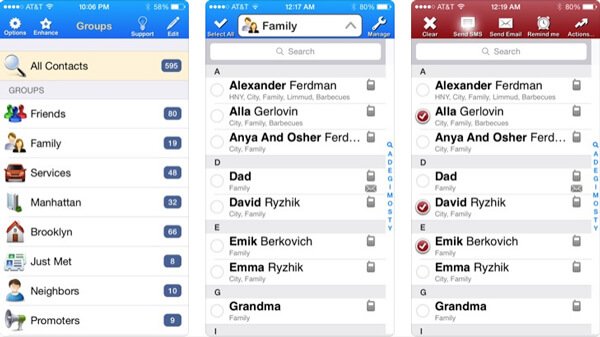
Apple удалила возможность создавать группы в приложении «Контакты» iPhone после нескольких обновлений iOS. Вы можете только просматривать и использовать созданные группы контактов iPhone, а не создавать новую группу контактов на iPhone. Для примера возьмем приложение «Группы». Вы можете узнать больше о том, как создать желаемую группу контактов на iPhone, как показано ниже.
Шаг 1Найдите приложение «Группы» в App Store, установите и запустите программу для обнаружения контактов на вашем iPhone. Он запросит разрешение на доступ к вашему приложению «Контакты» в первый раз.
Шаг 2Выберите метку «Добавить новую группу» и введите имя группы контактов на iPhone. Затем вы можете нажать «Нет контактов — Добавить», чтобы добавить контакты для групп на вашем iPhone.
Шаг 3Он обнаружит контакты из приложения «Контакты», в котором вы можете выбрать нужные контакты, которые хотите добавить в группу. Затем вы можете нажать «Готово», чтобы создать группу контактов на iPhone.
Когда вы создаете группу контактов на iPhone в этом методе, вы можете только отправлять сообщения или исследовать дополнительные функции в купленной версии. Группы контактов недоступны в приложении «Контакты» на iPhone.
Часть 2: Как создать групповой контакт на iPhone через iCloud
Что делать, если вы хотите организовывать и создавать группы контактов iPhone прямо в Контактах бесплатно? iCloud является методом по умолчанию, вы можете создавать и заполнять группы контактов. После создания группы контактов на iPhone она автоматически синхронизируется с iPhone и другими устройствами iOS, связанными с той же учетной записью iCloud.
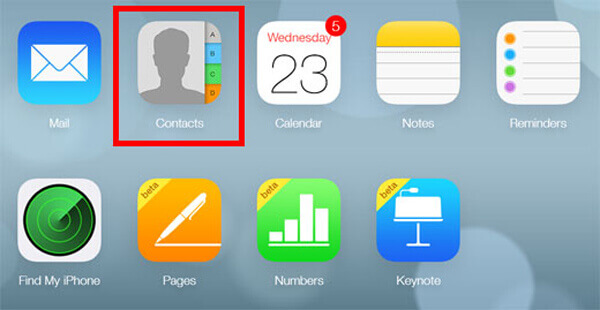
Шаг 1Войдите в iCloud.com с помощью любого веб-браузера и войдите в свою учетную запись iCloud, связанную с вашим iPhone. После входа в учетную запись просто нажмите «Контакты», чтобы открыть Контакты iCloud.
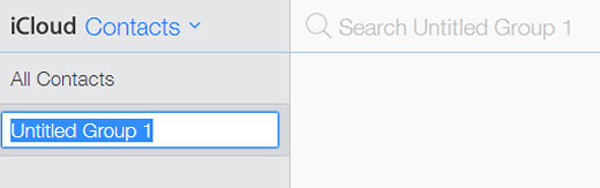
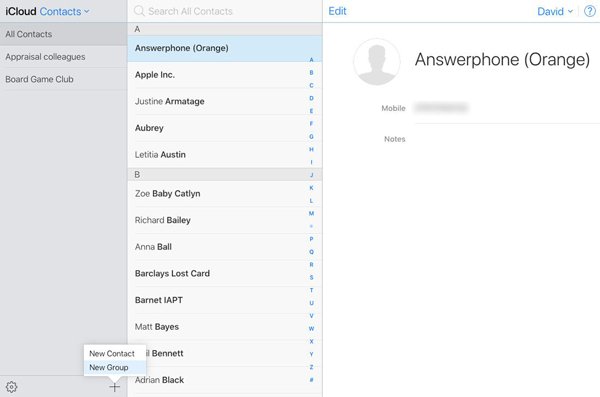
Шаг 2Найдите левую нижнюю часть, щелкните значок «Плюс» и выберите «Новая группа», чтобы добавить группу в контакты на iPhone. Затем введите имя группы контактов в iCloud.
Шаг 3Выберите новую группу контактов в левом столбце, затем перетащите контакты в нужную группу. Кроме того, вы также можете использовать один и тот же контакт для нескольких групп.
Шаг 4После создания группы контактов через iCloud она автоматически синхронизируется с iPhone, привязанным к той же учетной записи. Перейдите в приложение «Контакты», выберите «Группы» и найдите группы контактов iPhone.
Примечание: Рекомендуется иметь резервную копию для всех контактов. При синхронизации групп контактов из контакта iCloud он может заменить новые контакты, которые вы только что добавили на iPhone.
Часть 3: Как отредактировать группу в контактах iPhone с помощью iPhone Transfer
После того, как вы создали группу контактов на iPhone, как вы можете легко управлять или редактировать контакты? Если у вас большое количество контактов, вы должны знать простой способ редактирования групп в контактах iPhone. Apeaksoft iPhone Transfer превосходный менеджер контактов iPhone, с помощью которого вы можете легко переносить, удалять дубликаты, удалять, создавать резервные копии, редактировать и управлять контактами на iPhone.
- Передача контактов между iPhone и компьютером в один клик.
- Обнаружение и удаление дублированных контактов на iPhone с легкостью.
- Отредактируйте контакты на компьютере и просмотрите их на компьютере.
- Поддержка широкого спектра устройств iOS, таких как iPhone 15/14/13/12/11/XS/XR/X/8/7/6 и т. д.
Как создать группы контактов iPhone на iPhone и iCloud
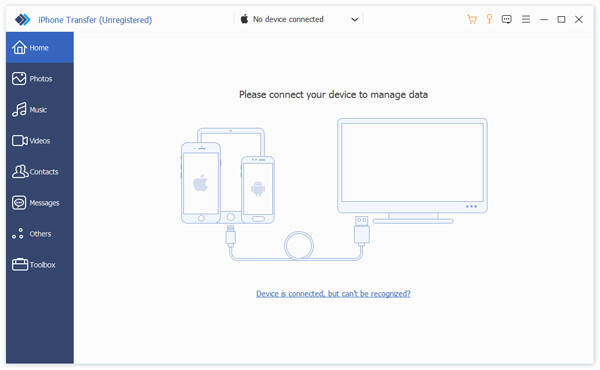
Шаг 1Подключите iPhone к компьютеру
Скачайте и установите iPhone Transfer с официального сайта. Затем запустите программу на своем компьютере. Подключите iPhone к ПК с помощью оригинального USB-кабеля. Обычно он обнаружит ваш iPhone автоматически.
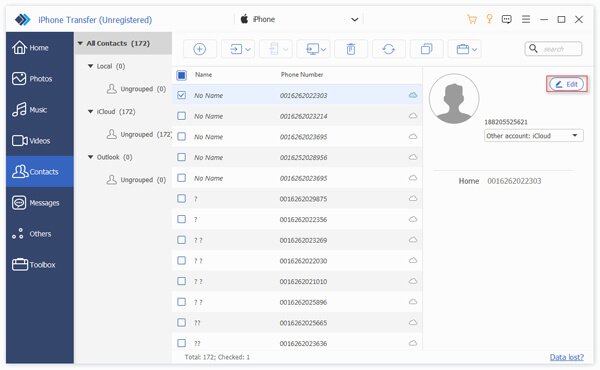
Шаг 2Предварительный просмотр контактов на iPhone
Выберите вкладку «Контакты» в левом меню, где вы можете получить всю информацию о контактах. Он включает в себя контакты с iPhone, контакты iCloud, а также контакты из Outlook и других мест.
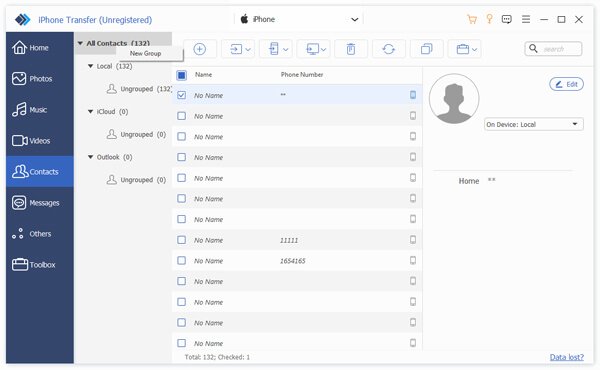
Шаг 3Создать группы контактов iPhone
Щелкните правой кнопкой мыши меню «Все контакты», в котором вы можете найти меню «Новая группа», щелкните меню, чтобы создать новую группу контактов iPhone на iPhone, iCloud или Outlook в соответствии с вашими требованиями.
Как редактировать и управлять группами в контактах iPhone
Помимо методов создания группы контактов iPhone, вы также можете воспользоваться программой для импорта большего числа контактов с компьютера, удаления дубликатов контактов, удаления ненужных элементов, редактирования информации и резервного копирования их на компьютер.
Шаг 1Импорт контактов на iPhone в пакетном режиме
Нажмите кнопку «Плюс», чтобы добавить новый контакт для iPhone, или нажмите кнопку «Импорт», чтобы импортировать контакты в пакетном процессе из файла CSV или формата vCard в пакетном процессе.
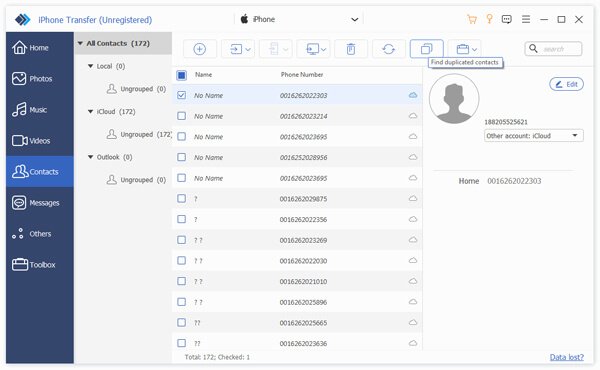
Шаг 2Удалить дубликаты контактов на iPhone
Щелкните параметр «Объединить повторяющиеся контакты», а затем выберите тип соответствия, чтобы найти повторяющиеся элементы. После этого вы можете нажать «Объединить», чтобы удалить повторяющиеся контакты.
Шаг 3Резервное копирование контактов iPhone на компьютер
Если вам нужно создать новую группу контактов iPhone или продолжить редактирование контактов на iPhone, вы можете выбрать параметр «Резервное копирование» в меню «Панель инструментов», чтобы сохранить контакты iPhone на компьютер.
Шаг 4Удалить контакты с iPhone
Установите флажки рядом с ненужными контактами и щелкните значок «Корзина» на верхней ленте, чтобы удалить их. Кроме того, вы можете найти опцию удаления в меню панели инструментов.
Шаг 5Редактировать контакты на iPhone
Чтобы отредактировать контакт, выберите его в списке и нажмите кнопку «Редактировать», чтобы перейти в режим редактирования. Затем вы можете легко изменить детали на своем компьютере.
В этой статье 3 рассказывает о различных методах создания группы контактов на iPhone. Когда вы используете инструмент вечеринки 3rd для создания новой группы контактов iPhone, вы должны полагаться на приложение со службой закупок. Чтобы создать приложение для Contact App, вместо этого вы можете использовать iCloud. Передача iPhone не только создает группу контактов iPhone непосредственно для контактов iPhone, но также предоставляет несколько отличных инструментов для удобного управления контактами.
- Горячие статьи для iOS
- [Исправлено] Как исправить iPad не заряжается
- [РЕШЕНО] Как исправить, что фотографии iPhone не отображаются в библиотеке Mac/iPhoto
- Как поделиться iBooks с помощью AirDrop между iPhone/iPad и Mac
- [Решено] Решения 4 для исправления iPod, застрявшего на логотипе Apple (шаг за шагом)
- Как сбросить iPad без Apple ID (99.2% успеха)
- Застрял iPad Обновление — 3 Простые способы исправить Застрял iPad в процессе обновления
- 4 лучших метода синхронизации контактов Facebook с iPhone (поддерживается iOS 17)
- [Руководство по 2023] 5 бесплатные способы передачи рингтонов с iPhone на iPhone
- [2023] Как исправить то, что iPad / iPhone не работает в режиме наушников, не работает
- 3 Лучшие методы для игры и записи игр для iOS на компьютере
- 7 проверенных решений для устранения проблемы, из-за которой видео в Instagram не загружается
- айфон красный экран смерти, как починить
- Отключите HEIC на iPhone и бесплатно конвертируйте HEIC в JPG/PNG
- Получите 3 способа отразить экран вашего iPhone на телевизоре Samsung
- Как уменьшить, удалить или очистить системные данные на вашем iPhone

- Полное руководство по экспорту контактов iPhone (поддерживается iOS 17)
- Что вы можете сделать при обнаружении проблемы Контакты iPhone не синхронизируются

- Как эффективно синхронизировать контакты с iPhone на Mac
- Центр загрузок
- Апексофт Магазин
- Компания
- О Нас
- Свяжитесь с нами
- Пользовательское соглашение
- Персональные данные
- Лицензионное соглашение
- Продукт
- Восстановление данных iPhone
- Android Восстановление данных
- Передача iPhone
- iPhone Eraser
- Восстановление данных
- Поддержка
- Центр поддержки
- Решения
- Карта сайта
- FAQ
Как создать группы контактов в iPhone
В закладки
Упрощаем себе жизнь.
Много вопросов возникло по созданию групп в статье «Как организовать свои контакты». Сейчас всё решим. Поехали!
Группа контактов
Возможность создавать группы в iPhone появилась давно. Только не все про неё знают. Возможно, причина в том, что средствами стандартных приложений это сделать затруднительно.
Создание группы
Есть два способа:
- iCloud.com.
- Приложение от стороннего разработчика.
iCloud
- 1. Заходим на iCloud.com.
- 2. Переходим в «Контакты».
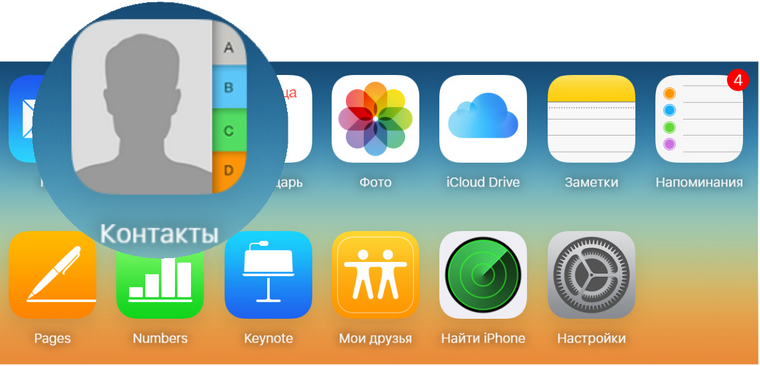
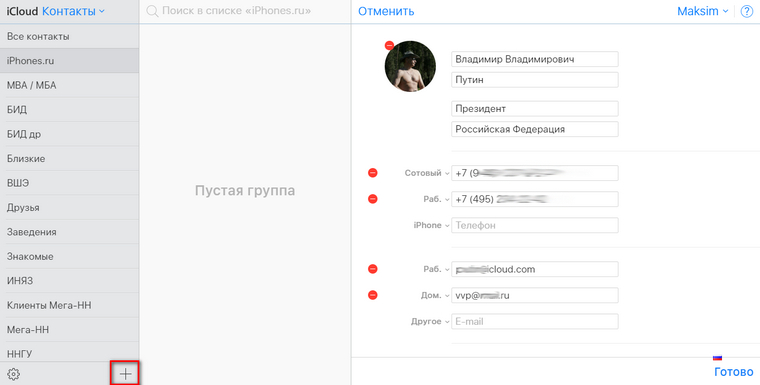
- 3. Нажимаем на «плюс».
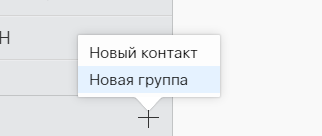
- 4. Выбираем «Новая группа».
- 5. Появится слева новая строчка с названием группы.
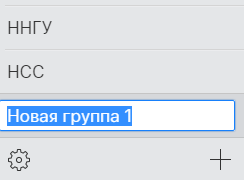
- 6. Перетаскиваем мышкой нужный контакт в новую группу. Один контакт может быть в нескольких группах.
Внимание!
Удалив контакт из списка группы, он исчезнет из самой группы, но в общем перечне будет присутствовать.
Все автоматически синхронизируется с iPhone, если у вас включена синхронизация контактов по iCloud.
Проверить можно здесь: Настройки > iCloud > Контакты
Стороннее приложение
В нелегком деле управления группами и контактами на iOS помогают разработчики. Например, я пользуюсь бесплатным софтом aContacts Pro.
aContacts – приложение для управления адресной книгой, разработанное для работы с личными контактами, групповыми SMS, электронными сообщениями и так далее.
Вид ПО: Утилиты
Разработчик/Издатель: ZHENG YU
Версия: 5.2
iPhone + iPad: Бесплатно [ Юзабилити: 3, Функциональность: 4, Интерфейс: 4, Цена/качество: 5, Вердикт: 4
Инструкция
Чтобы быстро создать группу в приложении, следуйте следующим шагам:
- 1. Заходим в приложение.
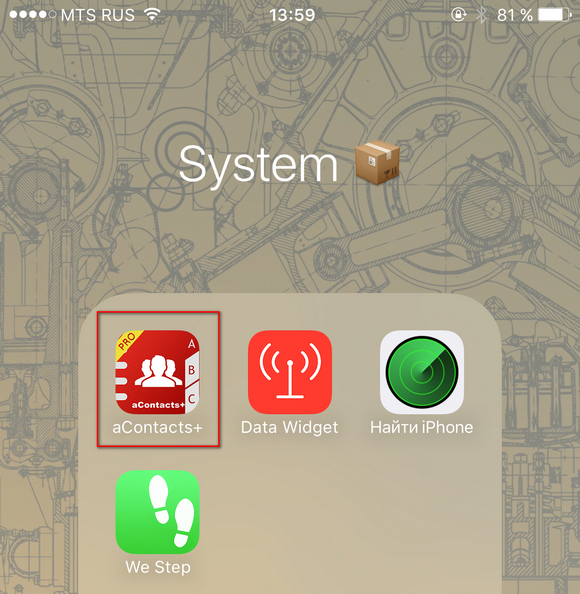
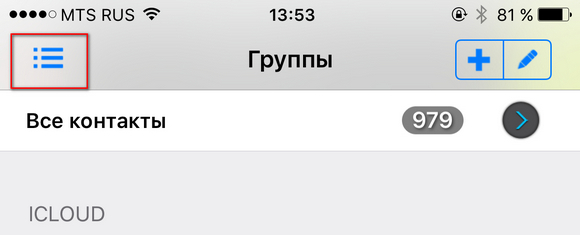
- 2. Щелкаем на значок меню.
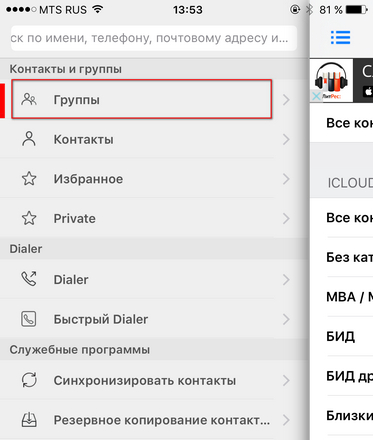
- 3. Выбираем раздел «Группы».
- 4. Нажимаем на «Плюс».
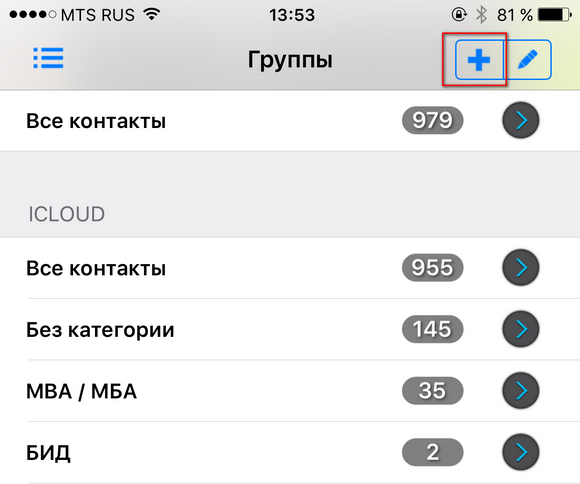
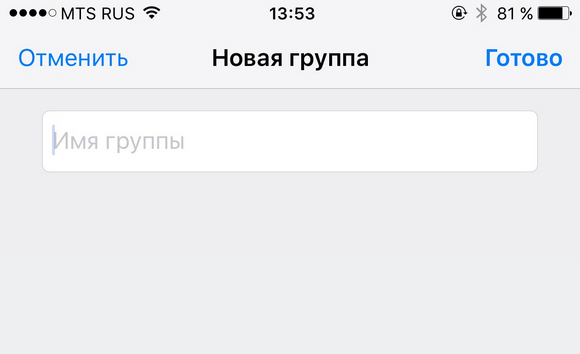
- 5. Вводим название группы.
Ваше мнение
Уважаемые читатели, а как вы решаете данную задачу? Какими программами пользуетесь? Признавайтесь в комментариях : )
(3 голосов, общий рейтинг: 4.67 из 5)
�� Хочешь ещё? Читай больше в Telegram
�� Ищешь ответ на вопрос? Приходи на Форум
Упрощаем себе жизнь. Много вопросов возникло по созданию групп в статье «Как организовать свои контакты». Сейчас всё решим. Поехали! Группа контактов Возможность создавать группы в iPhone появилась давно. Только не все про неё знают. Возможно, причина в том, что средствами стандартных приложений это сделать затруднительно. Создание группы Есть два способа: iCloud.com. Приложение от стороннего разработчика.
Максим Антюшин
Искусство видеть �� Делаю мир лучше, убирая лишнее: сохраняю время⏱, ресурсы�� и нервы ⚖️. antmax.ru | iphones.ru/?author_name=Antmax