
Как удалить избранное в Safari без стресса
Обновлено Лиза Оу / 11 сентября 2023 г. 09:15
Привет, ребята! Вчера я получил свой новый Mac и опробовал его возможности. Я использовал встроенный веб-браузер Safari. Я сохранил другие веб-страницы для дальнейшего использования. Однако, в отличие от Chrome, закладки в Safari называются избранными. Дело тут в том, что я хочу удалить некоторые из них, но не знаю их местонахождения. Как удалить избранное в Safari? Пожалуйста, помогите мне! Спасибо.
Ты прав. Закладки в Safari называются избранными. Но беспокоиться не о чем. Удаление закладок и избранного происходит практически так же. Чтобы доказать это, ознакомьтесь с методами, которые мы подготовили для вас ниже.

- Часть 1. Как удалить избранное в Safari с Mac
- Часть 2. Как удалить избранное в Safari с iPhone/iPad
- Часть 3. Часто задаваемые вопросы о том, как удалить избранное в Safari
Часть 1. Как удалить избранное в Safari с Mac
Если вы используете Mac Safari, этот метод для вас! В отличие от iPhone или iPad, на Mac есть разные способы удаления избранного Safari. В любом случае, мы не будем здесь больше о них говорить. Мы познакомим вас с ними индивидуально, чтобы вы могли лучше их понять. Пожалуйста, выберите метод, который более удобен для вас. Продолжить.
Вариант 1. Выполнить сочетания клавиш
На компьютерах есть команды, которые мы можем выполнять с помощью сочетаний клавиш. Эти команды выполняются с помощью комбинаций клавиатур. В этом разделе показано, как получить доступ к избранному Safari под панелью поиска. Вы можете удалить их позже. Если вы хотите использовать этот метод для удаления избранного в Safari, ознакомьтесь с подробными инструкциями ниже.
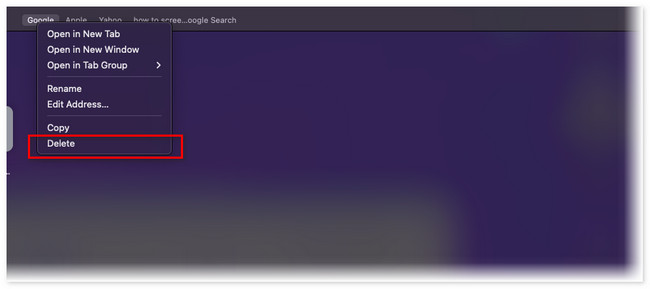
Пожалуйста, запустите веб-браузер Safari на своем Mac. После этого нажмите кнопку Команда+Shift+B клавиши на его клавиатуре. Избранное Mac появится под панелью поиска. Пожалуйста, выберите избранное, которое вы хотите удалить на своем Mac. Пожалуйста, нажмите на них, удерживая клавишу Control, и выберите Удалить кнопку.
Вариант 2. Доступ к диспетчеру закладок
Еще один способ очистить избранное в Safari — через диспетчер закладок. В указанном месте хранятся избранные файлы, которые вы сохраняете в веб-браузере. В отличие от описанного выше метода, вы можете удалить несколько избранных на своем Mac с помощью диспетчера закладок Safari. Это место легко найти! Вам нужно только следовать подробной инструкции ниже. Двигаться дальше.
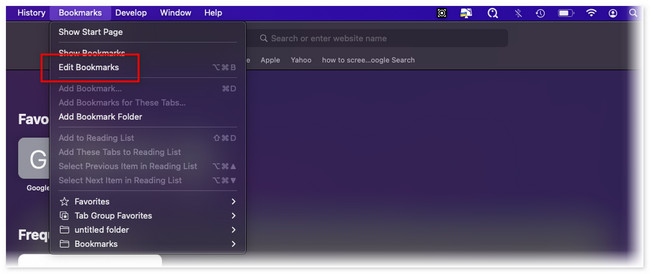
Шаг 1 Пожалуйста, запустите Safari веб-браузер, чтобы немедленно начать процесс. После этого вы увидите закладки кнопку в главном меню. Пожалуйста, нажмите кнопку. Появятся новые раскрывающиеся параметры. Пожалуйста, нажмите кнопку Редактировать закладки кнопка. Веб-браузер перенесет ваш экран на веб-страницу, содержащую Bookmark Manager раздел в левой части основного интерфейса.
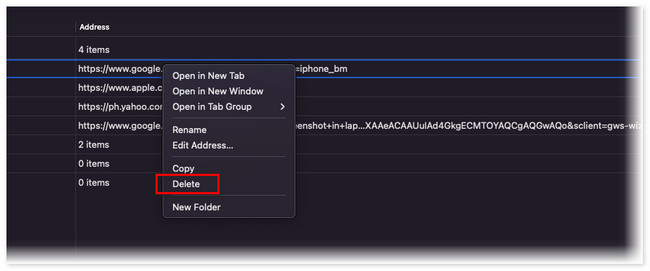
Шаг 2 В разделе «Веб-сайт» в левой части инструмента нажмите кнопку Избранное Кнопка в качестве первого выбора. Его содержимое появится справа от веб-браузера. Найдите избранное, которое вы хотите удалить в Safari. После этого нажмите на них, удерживая клавишу Control, и выберите Удалить кнопка. После этого избранные исчезнут в Safari.
Вариант 3. С помощью FoneLab Mac Sweep
Что делать, если у вас есть сотни избранных файлов Safari и вы хотите удалить их одновременно? Что ж, пришло время воспользоваться нашим удобным инструментом, Очистка FoneLab Mac. Safari — не единственный веб-браузер, который он поддерживает. Он включает в себя Chrome, Firefox и другие! В любом случае, давайте узнаем о других его функциях, просмотрев список ниже.

С FoneLab Mac Sweep вы очистите систему, электронную почту, фотографии, ненужные файлы iTunes, чтобы освободить место на Mac.
- Управление похожими фотографиями и дубликатами файлов.
- Показать вам подробный статус Mac с легкостью.
- Очистите мусорное ведро, чтобы получить больше места для хранения.
- It оптимизирует Mac в несколько кликов.
- Он может освободить хранилище Mac, очистка мусорной корзины.
- Этот инструмент управляет похожими фотографиями и файлами и удаляет дубликаты.
- Программное обеспечение может шифровать файлы для обеспечения их безопасности.
- It удаляет несколько приложений в один клик.
Зная другие особенности Очистка FoneLab Mac, пришло время узнать, как это работает. Пожалуйста, ознакомьтесь с подробными инструкциями ниже, чтобы узнать, как удалить избранное в Safari с его помощью. Двигаться дальше.
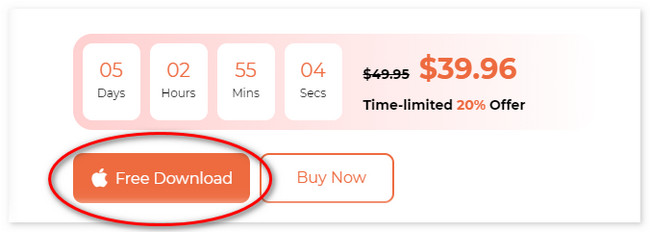
Шаг 1 Загрузите программное обеспечение на официальном сайте, нажав кнопку Бесплатная загрузка кнопка. После этого вверху отметьте скачанный файл и Применение папка появится на экране. Перетащите файл на него, чтобы настроить его. Позже запустите инструмент на своем Mac.
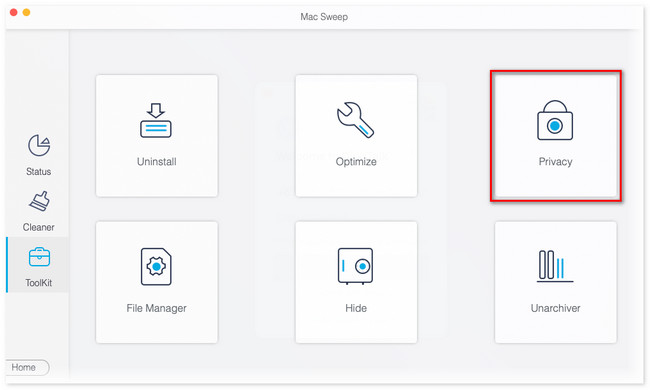
Шаг 2 Пожалуйста, нажмите на Инструментарий значок в правой части основного интерфейса. Инструмент перенаправит вас на другой экран. Среди всех 6 дополнительных функций нажмите кнопку Конфиденциальность кнопку.
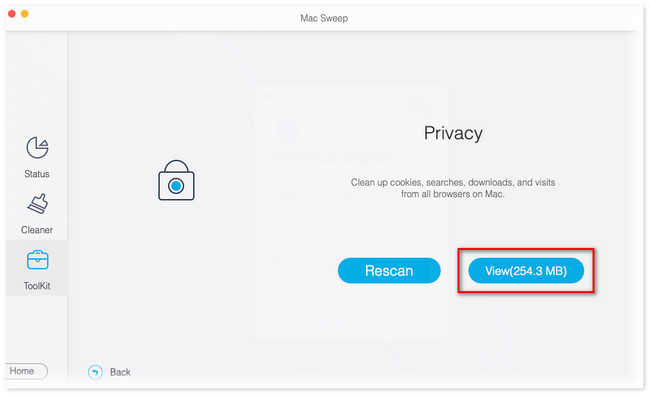
Шаг 3 Откроется интерфейс сканирования. Пожалуйста, нажмите кнопку Сканировать кнопка; результаты появятся на Вид кнопку рядом с ней. Нажмите кнопку, чтобы увидеть результаты на следующей странице.
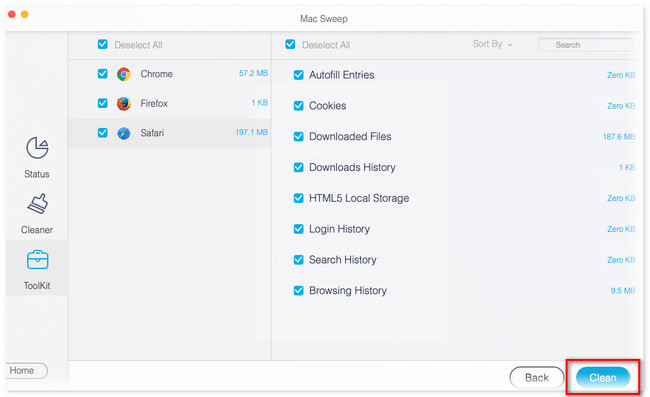
Шаг 4 Выберите Safari значок слева. Его содержимое появится справа от инструмента. Установите все флажки, чтобы добавить избранное Safari в процесс удаления. Нажмите кнопку Чистка кнопку позже, чтобы удалить избранное в Safari.
С FoneLab Mac Sweep вы очистите систему, электронную почту, фотографии, ненужные файлы iTunes, чтобы освободить место на Mac.
- Управление похожими фотографиями и дубликатами файлов.
- Показать вам подробный статус Mac с легкостью.
- Очистите мусорное ведро, чтобы получить больше места для хранения.
Часть 2. Как удалить избранное в Safari с iPhone/iPad
Зная способы удаления избранного Safari на Mac, как насчет iPad или iPhone? На самом деле есть только один способ удалить избранное Safari на iPhone и iPad. Вам нужно только получить доступ к разделу «История» приложения. Если вы не знаете, где его найти, следуйте инструкциям ниже.
Кстати, возможно, вам интересно, почему в iPhone и iPad используется один и тот же метод. Причина в том, что у них одинаковые кнопки и интерфейс.
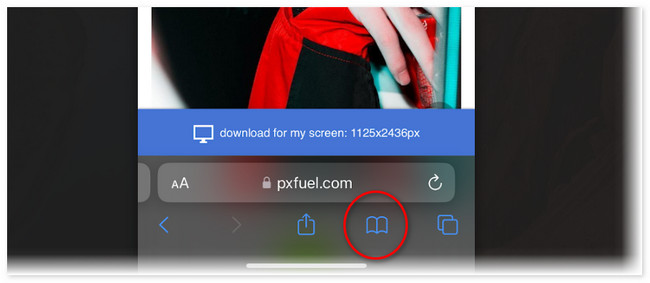
Шаг 1 На стартовой странице Safari нажмите значок онлайн бронирование значок в нижней части основного интерфейса. Позже параметры появятся и будут перечислены на экране. Пожалуйста, выберите Избранное кнопка среди всех.
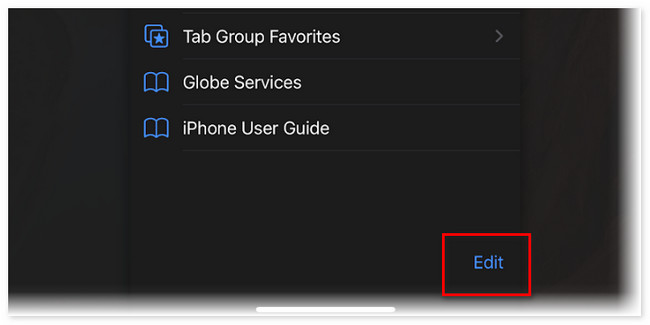
Шаг 2 Пожалуйста, коснитесь Редактировать кнопка в правом нижнем углу. После этого разделы будут доступны для редактирования. Проведите пальцем по опции «Избранное», и вы увидите Удалить кнопка справа. Коснитесь его, чтобы удалить все сохраненные избранные файлы на вашем iPhone или iPad.
Часть 3. Часто задаваемые вопросы о том, как удалить избранное в Safari
1. Как мне организовать избранное на моем Mac?
Вы можете упорядочить избранное Safari на Mac, используя технику перетаскивания. Запустите Сафари. После этого выберите закладки кнопку вверху и нажмите кнопку «Изменить» закладки кнопка. Позже нажмите кнопку Избранное кнопка слева. Глубоко щелкните закладку, местоположение которой вы хотите изменить. Поместите его в то место, куда вы хотите его потом положить.
2. Почему на iPhone нет избранного?
Иногда iPhone Safari содержит незначительные неизвестные ошибки, из-за которых вы не можете увидеть сохраненное избранное. Также проверьте подключение к Интернету, чтобы убедиться, что оно стабильно. Если нет, подключите iPhone к самому мощному интернет-соединению, которое у вас есть. Кроме того, неправильная дата и время на iPhone могут привести к пропаже избранного. Если избранное по-прежнему отсутствует, попробуйте перезагрузите ваш iPhone.
Вот как легко научиться удалять избранное в Safari. Надеемся, у вас не возникло затруднений при выполнении приготовленных для вас методов. Кроме того, не забывайте пользоваться нашей программой, Очистка FoneLab Mac. Загрузите его сейчас, чтобы освободить место для хранения на вашем Mac!
С FoneLab Mac Sweep вы очистите систему, электронную почту, фотографии, ненужные файлы iTunes, чтобы освободить место на Mac.
- Управление похожими фотографиями и дубликатами файлов.
- Показать вам подробный статус Mac с легкостью.
- Очистите мусорное ведро, чтобы получить больше места для хранения.
Статьи по теме
- Как легко удалить почтовое приложение на Mac
- Как очистить кэш на Mac с помощью простых методов
- Простые методы Как получить больше памяти на Mac
Закладки и «Избранное» в браузере Safari на Мас: Полное руководство
Закладки и «Избранное» в Safari на Мас предлагают легкий способ хранить ссылки на ваши любимые сайты или ресурсы, которые вы хотели бы посетить позднее. В данной статье мы расскажем, как эффективно организовать и управлять закладками и «Избранным» в «яблочном» браузере.
Какая разница между папками «Закладки» и «Избранное»
Если вы сохраняете слишком много закладок, со временем может возникнуть неразбериха, поэтому попробуйте упорядочить их, распределяя по папкам.
На первый взгляд, папки «Закладки» и «Избранное» имеют похожее предназначение, однако в действительности это не совсем так. Используйте папку «Закладки» для хранения ссылок на сайты, которые хотите посетить еще раз, а «Избранное» — для ссылок на любимые порталы.
И «Закладки» и «Избранное» находятся в одном месте – в боковом меню закладок, однако лишь закладки из «Избранного» можно разместить прямо под адресной строкой – на специальной строке «Избранное».
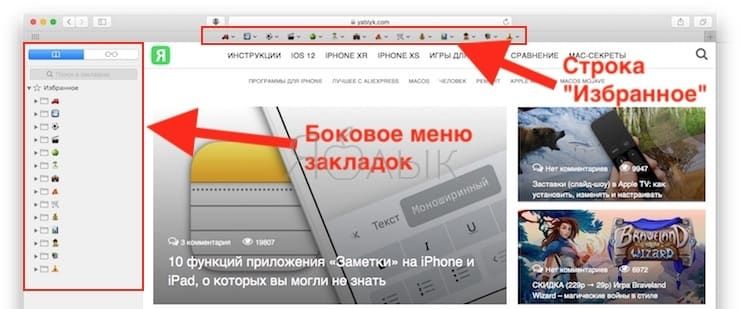
- Чтобы открыть «Панель закладок» нажмите «Показать боковое меню закладок» в меню «Вид» или используйте комбинацию клавиш ⌘Cmd + Ctrl + 1.
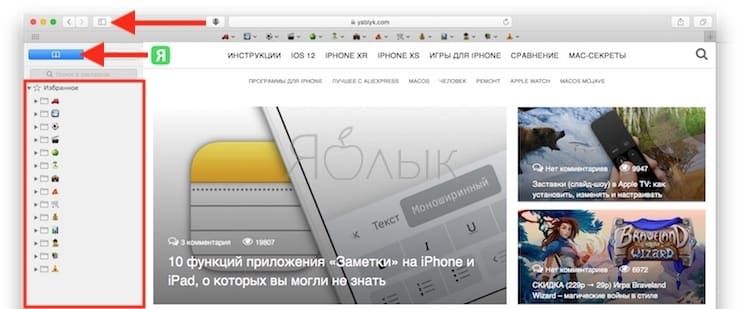
- Чтобы показать / скрыть строку Избранное нажмите «Показать / скрыть строку Избранное» в меню «Вид» или используйте комбинацию клавиш ⇧Shift + ⌘Cmd + B.
- Чтобы открыть «Редактор закладок» нажмите «Править закладки» в меню «Закладки» или воспользуйтесь комбинацией клавиш ⌥Option (Alt) + ⌘Cmd + B.
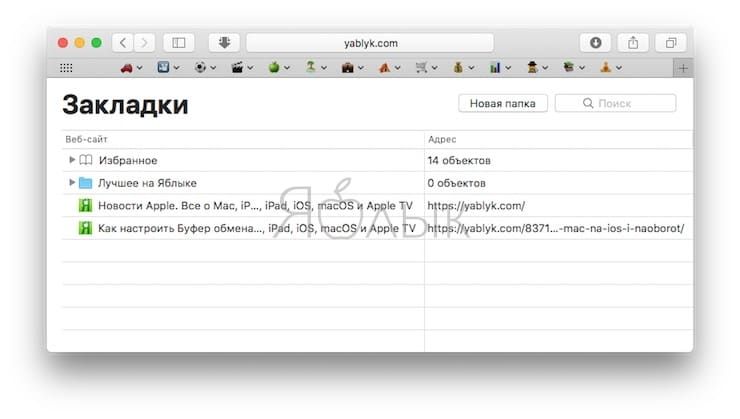
Как создать папку «Закладки» и «Избранное»
Прежде чем сохранять закладку, создайте для нее папку: нажмите «Показать боковое меню закладок» в меню «Вид» или воспользуйтесь комбинацией клавиш ⌘Cmd + Ctrl + 1. Удостоверьтесь, что выбрана опция «Закладки» (синяя кнопка с изображением книги вверху панели). Далее либо нажмите на правую кнопку мыши, либо используйте Ctrl + клик в любом месте панели и выберите «Новая папка».
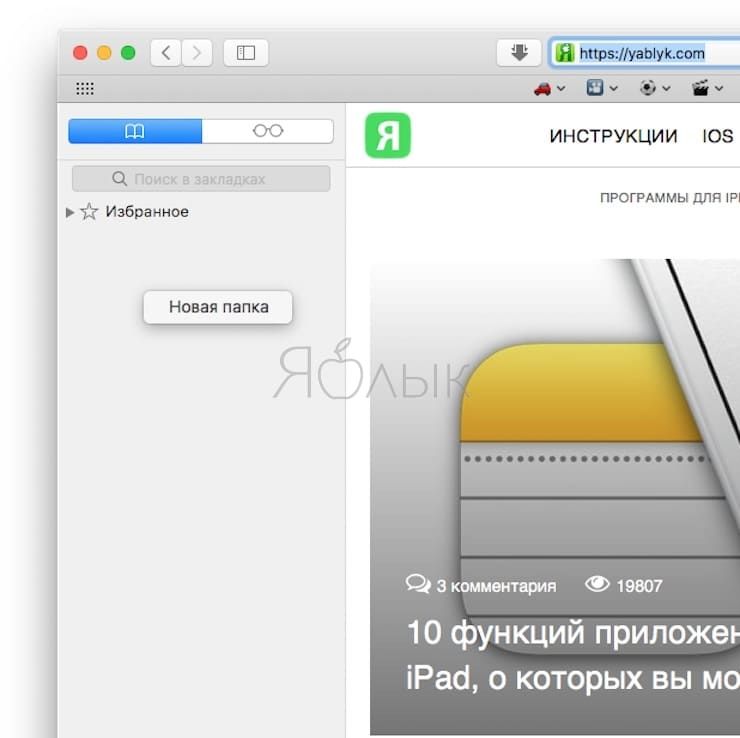
Примечание: этот же метод можно использовать для создания подпапок в папке «Избранное» (она находится вверху панели).
Введите название папки и нажмите Return (Enter).
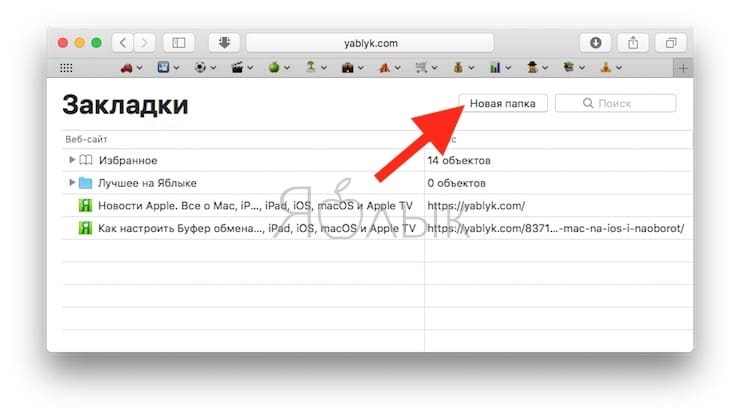
Для создания папки в редакторе «Закладок» (⌥Option (Alt) + ⌘Cmd + B) нажмите «Новая папка» в верхнем правом углу страницы.
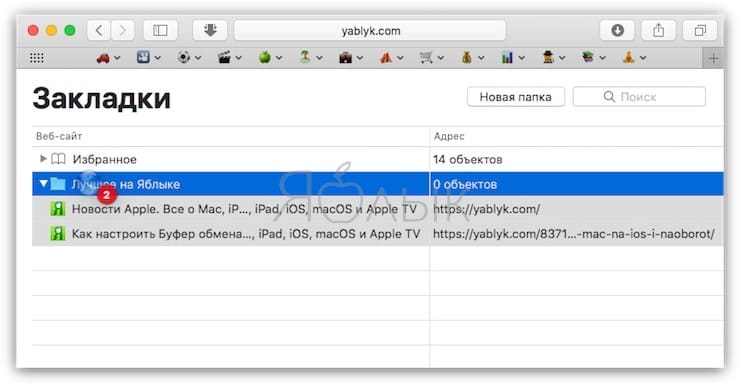
Здесь же вы можете перемещать закладки по разным папкам просто перетягивая их.
Как добавлять закладки в Safari на Mac
Для того чтобы добавить новую закладку и изменить имя, описание и расположение, нажмите кнопку «Поделиться» в верхнем правом углу Safari или воспользуйтесь сочетанием клавиш ⌘Cmd + D.
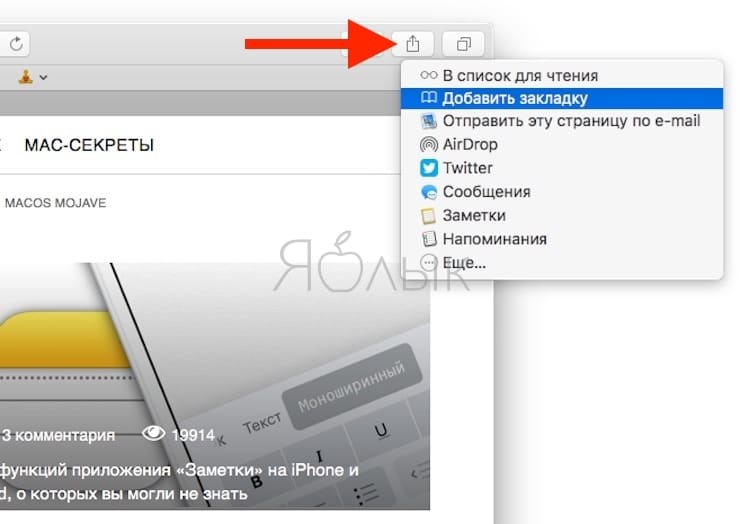
Выберите опцию «Добавить закладку». По умолчанию название закладки будет повторять название сайта, однако его можно изменить. Кроме того, Safari разрешает добавлять собственное описание закладки, что в дальнейшем позволит вам вспомнить, для чего вы, собственно, сохраняли ее.
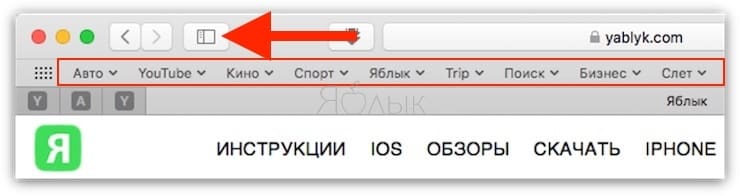
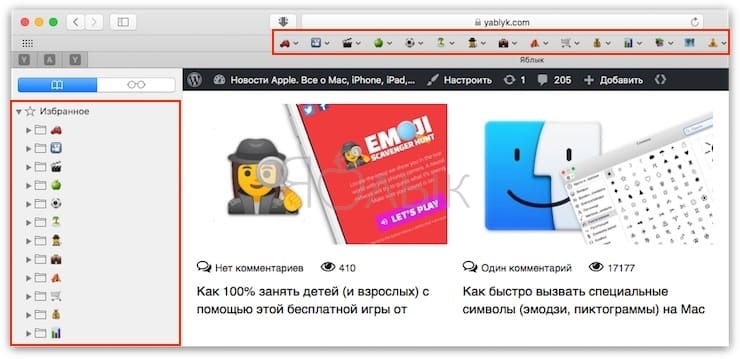
В качестве названий папок и закладок можно использовать смайлики эмодзи (подробно). Это здорово экономит место.
Было:
Стало:
Когда вы в первый раз сохраняете закладку в Safari, по умолчанию она будет размещена в папке «Избранное». О том, как добавить «Избранное» мы поговорим чуть позже, а пока разберемся, как добавить закладку в папку, которую мы создали выше в инструкции.
В выпадающем меню выберите «Добавить эту страницу в:» и выберите «Добавить». Выбранная вами папка станет дефолтной папкой, куда будут сохраняться закладки.
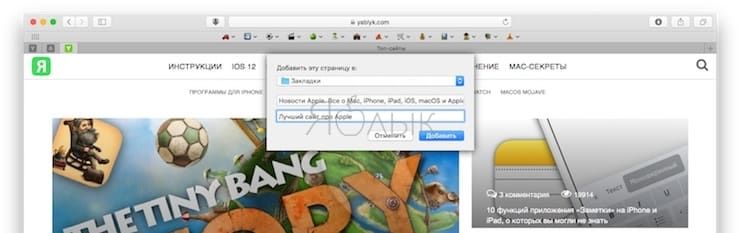
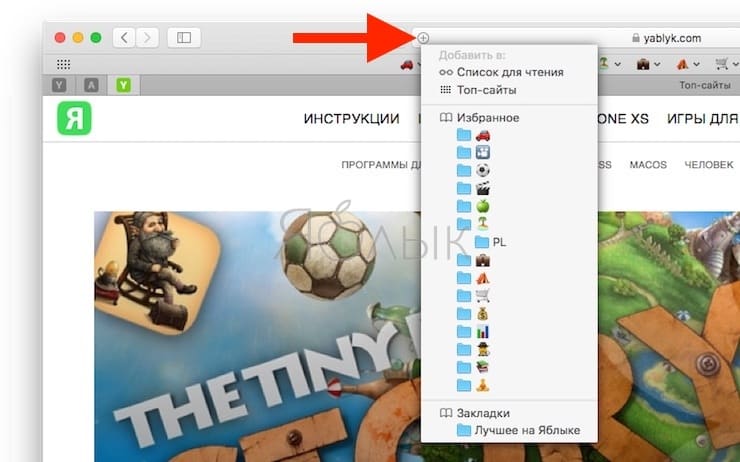
Для того чтобы быстро добавить закладку, переместите курсор мыши на адресную строку, нажмите и удерживайте значок «+» с левой стороны окна. Выберите папку из выпадающего меню. Safari добавит закладку с названием страницы в выбранную папку (как редактировать закладку мы расскажем ниже). Вы также можете добавить ссылку в «Избранное», выбрав «Избранное» или папку «Избранное».
Как перемещать и копировать закладки и папки
При наличии большого количества закладок вы можете рассортировать их по папкам в «Редакторе закладок» или в «Боковом меню закладок». Перетащите закладку в папку или в любое другое место на панели удерживая ⌘Cmd.
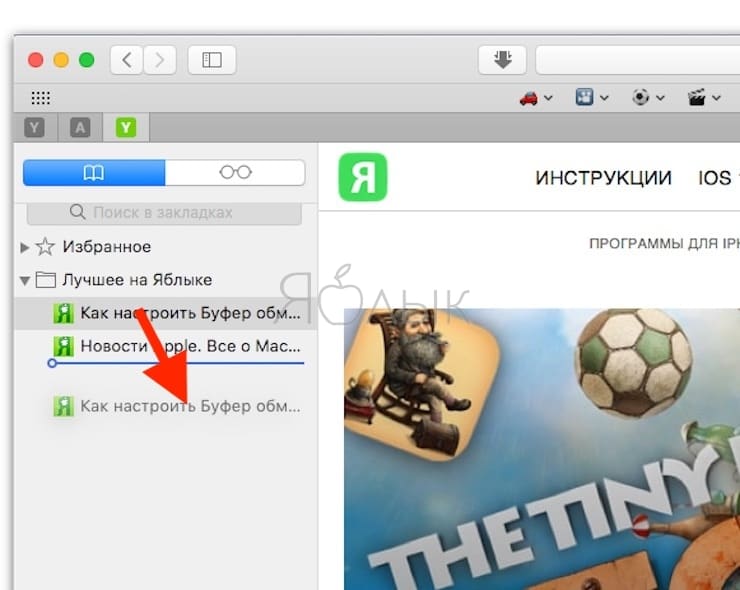
Для того чтобы скопировать закладку, при перетаскивании нажмите и удерживайте ⌥Option (Alt). Данный метод также можно использовать для упорядочивания элементов в «Избранном».
Как переименовать закладки и папки
Для того чтобы переименовать закладку, нажмите правой кнопкой мыши (или используйте Ctrl + клик) на элемент на панели и выберите «Переименовать» или нажмите и удерживайте элемент, пока текст не будет выделен.
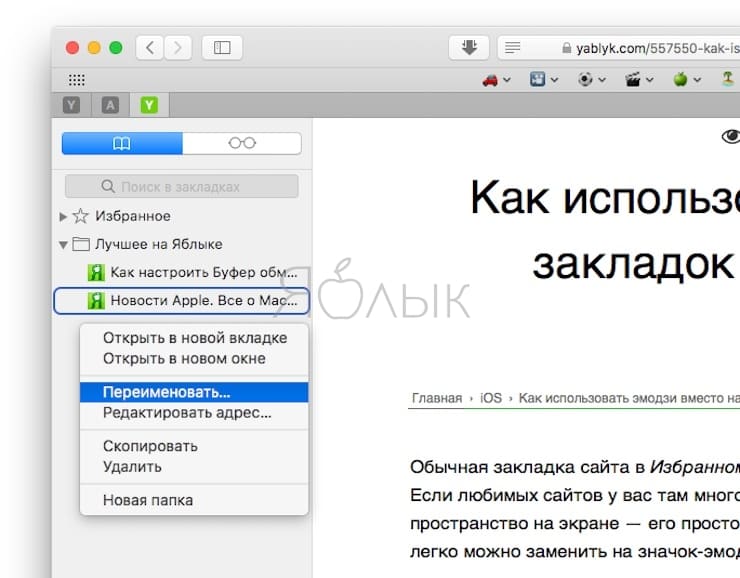
Если вы находитесь в редакторе закладок, выберите закладку или папку, которые нужно переименовать, и нажмите Return (Enter). Введите новое название или измените текущее и нажмите Return (Enter) для сохранения изменений. Метод также может использоваться для переименования элементов в «Избранном».
Как редактировать URL-адрес закладки
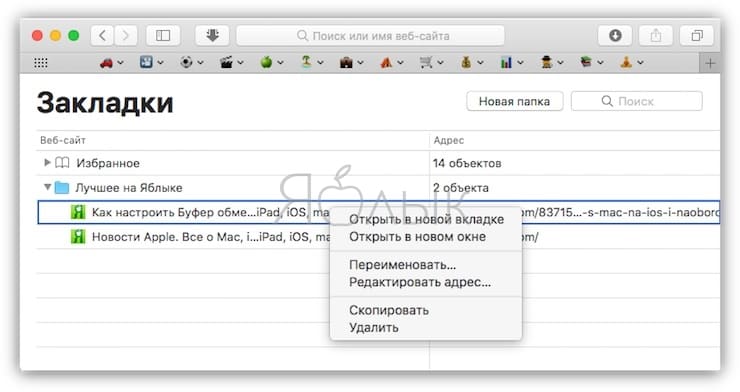
В Safari имеется редактор закладок (⌥Option (Alt) + ⌘Cmd + B), позволяющий вносить изменения и удалять и Избранное. Для того чтобы воспользоваться функцией, откройте «Закладки» → «Править закладки». Используйте вышеописанный метод для переименования закладок, чтобы изменить адрес закладок или Избранного. Редактор также позволяет изменять названия веб-сайтов, но добавлять закладки или избранное нельзя.
Как редактировать описание закладки
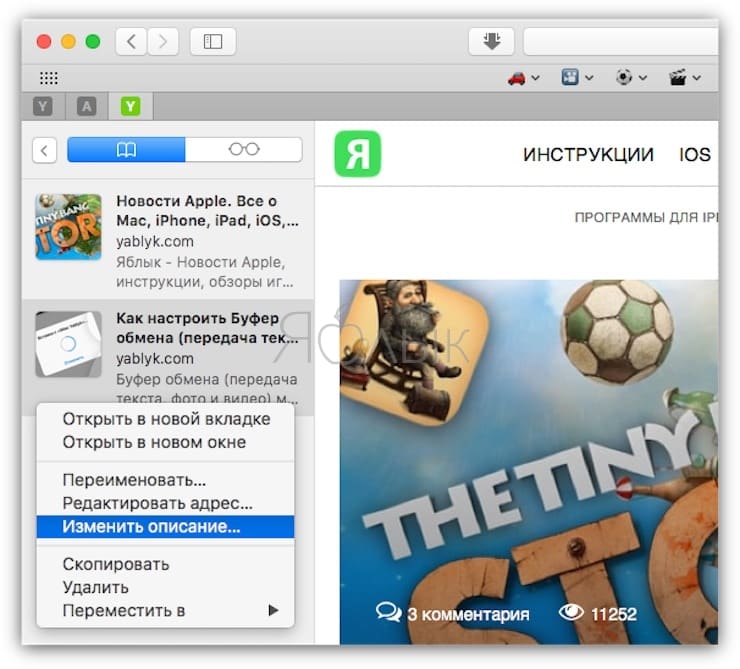
Добавить описание закладок возможно только в том случае, если они находятся в папке – это еще одна причина для того, чтобы сохранять закладки в папках. Если вы хотите изменить описание закладки, дважды кликните на папку с закладкой на боковой панели. Затем правой кнопкой мыши на закладку, которую нужно редактировать, и выберите «Редактировать описание».
Как удалить закладки в Safari на Mac
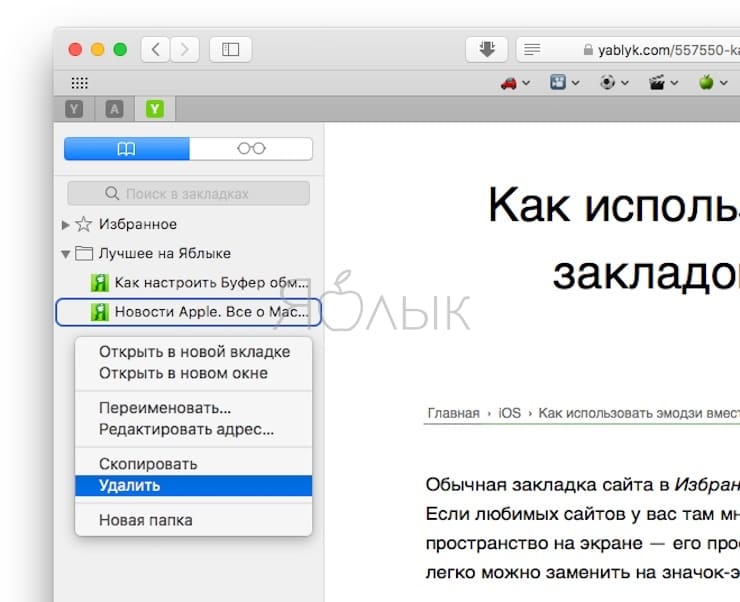
В ситуации, когда закладок слишком много, вам может потребоваться удалить те, что уже давно не используются. На боковой панели щелкните по закладке правой кнопкой мыши, которую нужно удалить, или выберите опцию «Удалить».
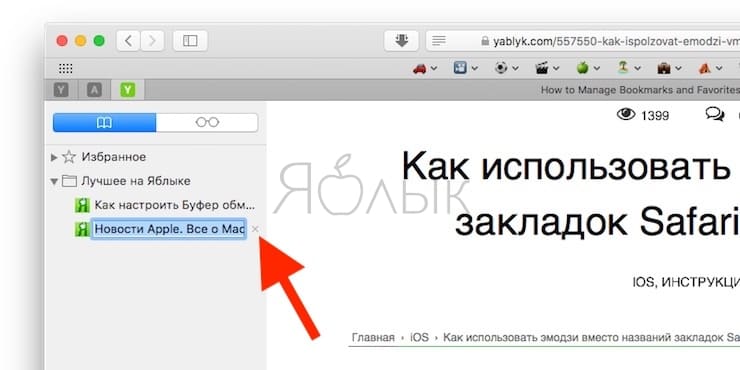
Для того чтобы удалить сразу несколько закладок, нажмите ⌘Cmd, кликните по закладкам и нажмите клавишу «Backspace» (Удалить) на клавиатуре. В качестве альтернативного метода вы можете кликнуть и удерживать название закладки, пока оно не будет выделено. Затем нажмите «X» справа от названия.
Как искать закладки в Safari
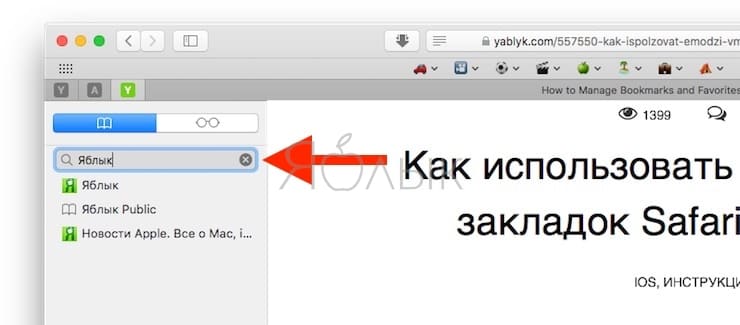
При наличии большого числа закладок найти нужную бывает довольно сложно, даже если они рассортированы по папкам. К счастью, в Safari есть функция, позволяющая осуществлять поиск среди закладок. Введите текст, который нужно найти, в поисковую строку вверху боковой панели или в верхнем правом углу редактора закладок. На панели вам может потребоваться прокрутить вверх до поисковой строки. Результаты поиска будут отображаться по мере введения текста. Для того чтобы очистить строку поиска и вернуться к списку закладок, нажмите кнопку «X» с правой стороны поисковой строки.
Как импортировать закладки в Safari из Chrome или Firefox
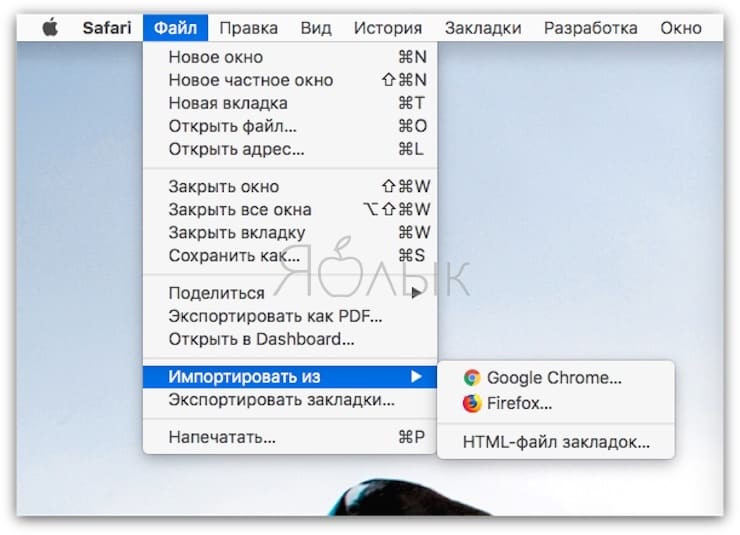
У пользователей, которые перешли с Chrome или Firefox на Safari, есть возможность импортировать закладки из браузеров. Откройте в Safari «Файл» → «Импортировать из» → Google Chrome или «Файл» → «Импортировать из» → Firefox.
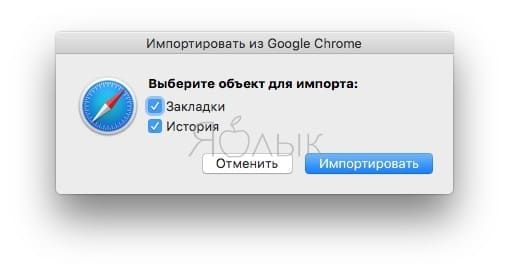
Поставьте флажок рядом с опцией «Закладки» в диалоговом окне и нажмите «Импортировать». Данный метод можно использовать в любое время, даже если вы уже импортировали закладки. Safari может распознавать, какие закладки вы уже импортировали из Chrome или Firefox, поэтому импортироваться будут только новые закладки. Если вы удалили некоторые закладки, то можете импортировать их еще раз.
Импортированные из Chrome или Firefox закладки или папки размещаются на нижнем уровне боковой панели. Вы можете упорядочить или переименовать их, используя методы, описанные выше.
Как импортировать закладки из HTML файла
Вы можете настроить автоматический импорт закладок в отдельную папку. Для этого потребуется импортировать закладки из HTML файла, экспортированного из Chrome или Firefox. Откройте «Файл» → «Импортировать из» → «HTML-файл закладок». Затем выберите HTML файл, который нужно импортировать, и нажмите «Импортировать». Импортированные закладки будут сохраняться в папке «Импортированные» с текущей датой.
Как отобразить панель «Избранное»
Панель «Избранное» расположена под адресной строкой вверху окна Safari. Она предоставляет быстрый доступ к часто посещаемым сайтам.
Safari хранит избранное на панели и в редакторе закладок. Также доступ к элементам можно получить через панель «Избранное». Если панель не отображается под адресной строкой, нажмите «Показать строку Избранное» в меню «Вид» или нажмите комбинацию ⌘Cmd + ⇧Shift + B.
Для экономии места на панели «Избранное», используйте смайлики эмодзи в качестве названий папок и закладок (подробнее).
Как просмотреть страницу «Избранное» в новой вкладке или новом окне
Если вы хотите открыть страницу «Избранное» при открытии новой вкладки или окна, перейдите в Safari → «Настройки». В разделе «Основные» выберите «Избранное» в меню «В новых окнах открывать» или «В новых вкладках открывать».
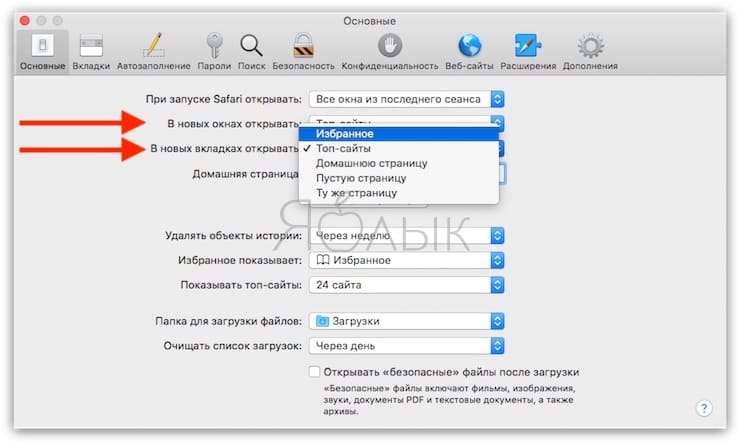
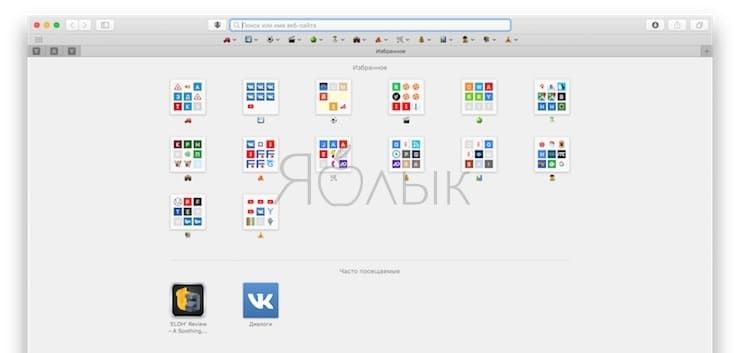
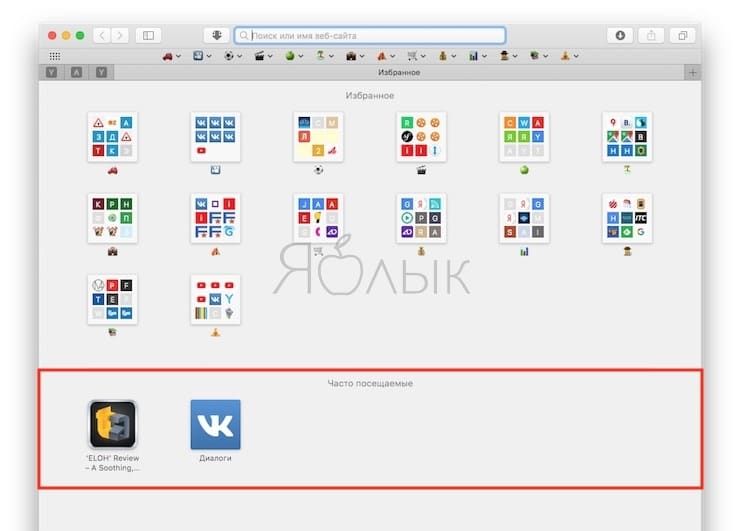
Теперь на новых вкладках (окнах) будет отображаться страница «Избранное», включая «Часто посещаемые сайты» в нижней части. О том, как скрыть данные раздел, речь пойдет ниже.
Как просматривать закладки «Избранного» в окне Smart Search
Используйте окно Smart Search для быстрого доступа к странице «Избранное» без необходимости закрывать текущую интернет-страницу. Кликните на адресную строку, чтобы открыть «Избранное» во всплывающем окне. Затем нажмите иконку страницы, которую хотите посетить. Всплывающее окно исчезнет, и выбранная страница откроется в текущей вкладке.
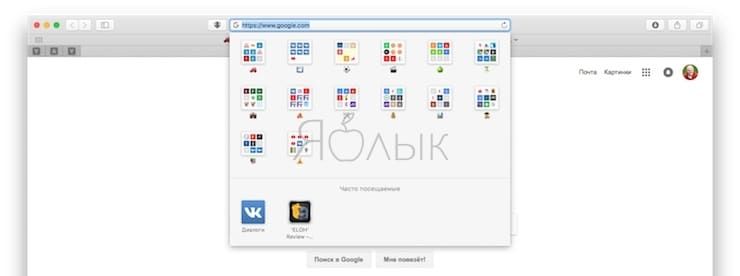
Включить или отключить окно Smart Search можно в настройках Safari во вкладке «Поиск» → «Показать Избранное».
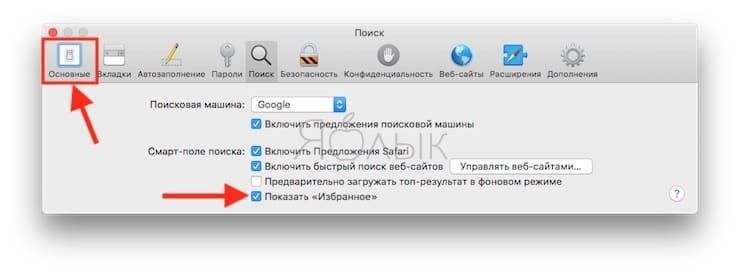
Как изменять папки для отображения в «Избранном»
По умолчанию в «Избранном» отображаются все избранное и папки, озаглавленные «Избранное». Однако при желании, вы можете изменить настройки так, чтобы в «Избранном» отображались только избранные элементы или папка с закладками. Для этого откройте Safari → «Настройки». В разделе «Основные» выберите папку, которая должна отображаться во всплывающем меню «Избранное показывает».
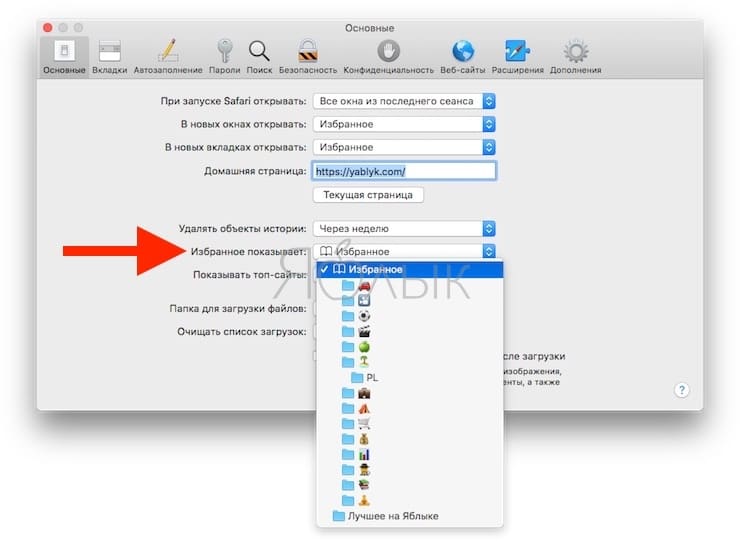
Выбранная папка будет отображаться при открытии страницы «Избранное» в новой вкладке или в окне Smart Search.
Как отобразить / скрыть часто посещаемые сайты в «Избранном» на новой вкладке / окне
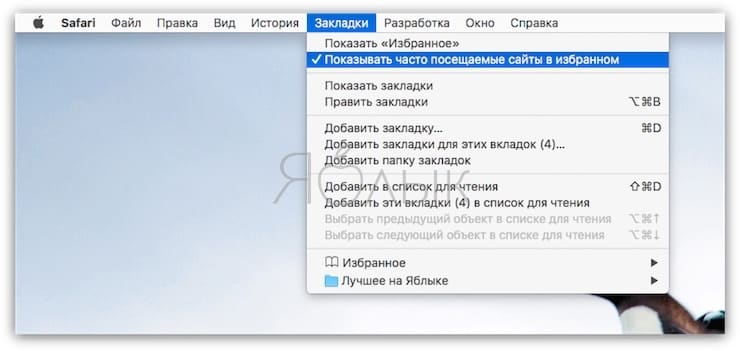
Если вы хотите скрыть раздел «Часто посещаемые сайты» внизу страницы «Избранное», перейдите в «Закладки» → «Показывать часто посещаемые сайты в Избранном». Если рядом с опцией нет флажка, часто посещаемые сайты отображаться не будут.
Другие полезные статьи о Safari на Mac
- Горячие клавиши для быстрого переключения между вкладками Safari на Mac: 3 шортката.
- Как удалить куки (cookie) в браузере Яндекса, Google Chrome, Firefox, Опере и Safari.
- Как быстро искать информацию на сайтах через Safari на macOS и iOS не используя Google или Яндекс.
- Как отключить или включить звук во вкладках Safari на Mac (macOS).
- Как добавить иконки сайтов на вкладки Safari на iPhone, iPad и Mac (macOS).
- MacOS: закрепляемые вкладки в Safari.
- Как открыть закрытые вкладки в Safari на Mac (macOS) с помощью горячих клавиш.
Как удалить закладки и избранные элементы на Mac (Safari, Chrome и Firefox)
Закладки облегчают работу интернет-пользователей, создавая и сохраняя ваши любимые сайты в списке закладок на Mac. Если вы смотрите фильмы, слушаете музыку, ходите по магазинам или читаете статьи, входите в свои почтовые сервисы и т. Д., Вы можете легко добавить ссылки на сайт для повторного посещения в следующий раз.
Тем не менее, вы, возможно, обнаружили, что некоторые из закладок больше не существуют или перегружены закладками с одного сайта со многими ссылками. Со временем ваша навигация станет запутанной.
Для решения проблемы вам необходимо удалить закладки с вашего Mac.
Это то, что мы обсудим дальше.
Эта страница является исчерпывающим руководством по удалению одной или нескольких, даже папки закладок с вашего Mac, включая избавление от списка чтения.

Как удалить закладки на Mac
- Часть 1. Как удалить закладки на Mac [Safari]
- Часть 2. Как избавиться от закладок на Mac (Chrome)
- Часть 3. Как удалить закладки на Mac (Firefox)
- Часть 4. Профессиональный совет по управлению данными Mac
Часть 1. Как удалить закладки на Mac [Safari]
Если вы хотите удалить одну закладку или несколько закладок из избранной или другой папки, даже избавиться от целой папки закладок, шаги в Safari очень просты.
- Как удалить одну / несколько закладок в папке с помощью редактора закладок на Mac
- Как удалить Закладки из Safari на Mac тщательно боковой панели
Как удалить одну / несколько закладок / папок на Mac
Шаг 1Изменить закладку
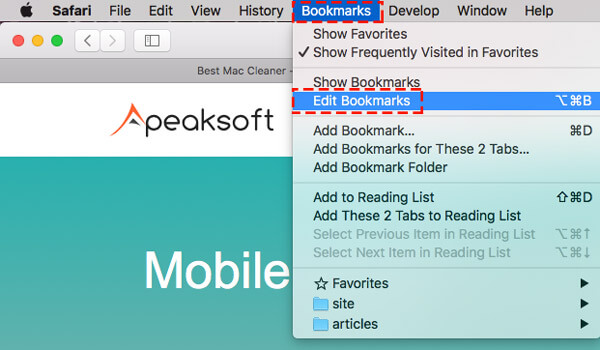
Run Safari на вашем Mac, Нажмите «закладки«в верхнем меню и выберите»Редактировать закладки«вариант из раскрывающегося списка.
Шаг 2Удалить закладки из Safari на Mac
Здесь вы увидите все закладки, классифицированные по разным папкам.
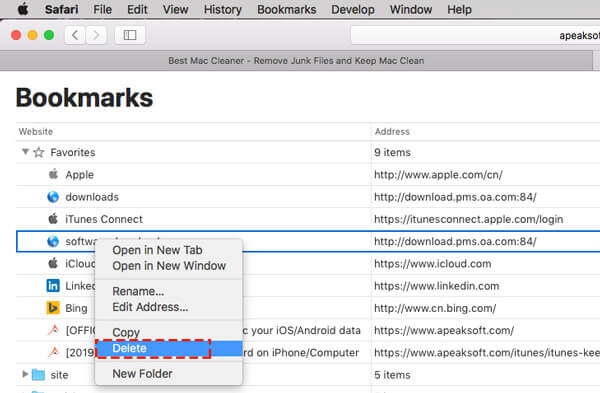
Удалить или несколько закладок: Перейдите по папке с закладками> разверните список имен папок> щелкните закладку правой кнопкой мыши (удерживая нажатой клавишу Control) и нажмите «Удалить«чтобы удалить закладку из списка.
Для нескольких удалений необходимо повторить шаги, чтобы удалить закладки одну за другой.
Удалить папки закладок: Перейдите в папку закладок> щелкните правой кнопкой мыши (удерживая клавишу Control) имя папки> щелкните » Удалить «, чтобы избавиться от всей папки закладок в Safari на Mac.
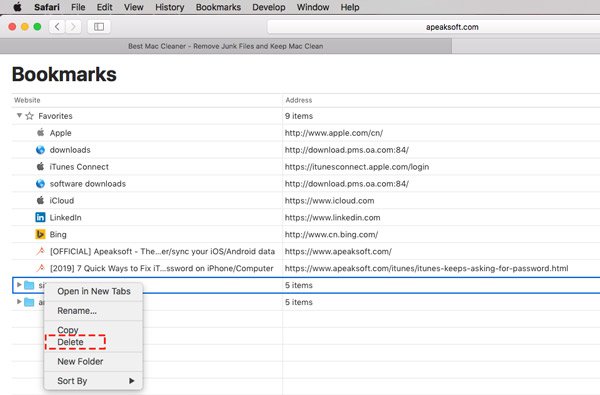
Подсказки : Вы можете удалить закладки из Избранное папку, но вы не можете удалить любимую папку из Safari, потому что она предварительно установлена производителем.
Как удалить Закладки из Safari на Mac тщательно боковой панели
Помимо редактора закладок, вы можете отдать закладку из Safari через боковую панель.
Шаг 1Показать боковую панель
Запустите Safari на Mac> Нажмите «Показать боковую панельперед адресной строкой.

Шаг 2Удалить список чтения и закладки из Safari на Mac
Тогда вы увидите Safari в закладка вкладка по умолчанию.
Как и раньше, выберите одну закладку или папку с закладками> щелкните закладку правой кнопкой мыши (щелкните, удерживая клавишу Control), и нажмите «Удалить«удалить закладку из списка.
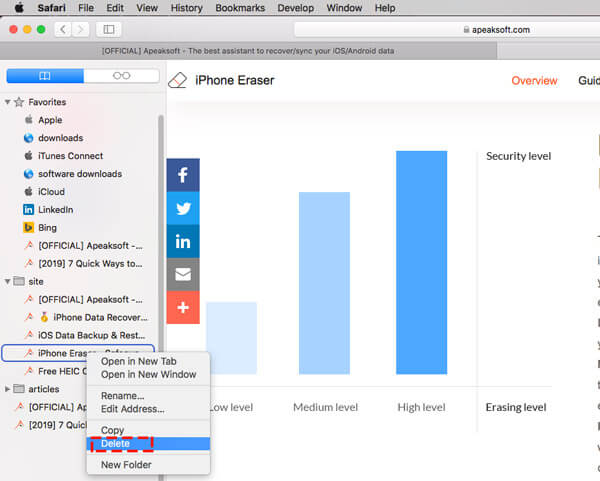
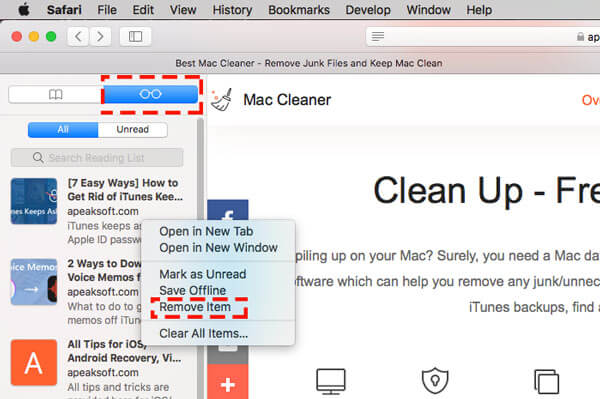
Еще одна вкладка — «Список чтения», в которой отображаются все ссылки, которые вы добавляете, включая все и непрочитанные.
Выберите один список чтения ссылку, щелкните ссылку правой кнопкой мыши (щелкните, удерживая клавишу Control), а затем щелкните «Удалить элемент«, чтобы удалить список чтения из Safari на Mac.
Часть 2. Как избавиться от закладок на Mac (Chrome)
Еще один браузер на Mac — это Chrome для Mac. Ниже приведены подробные инструкции по удалению закладок из Chrome на Mac.
Шаг 1Открыть менеджер закладок на Mac
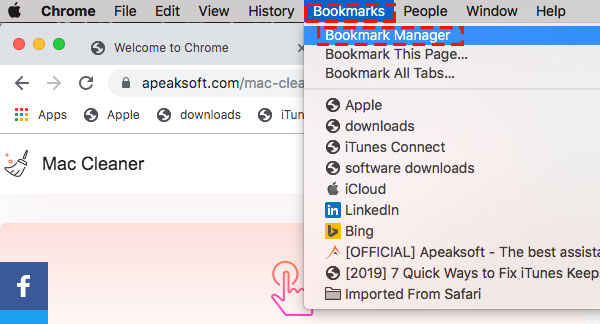
Запустите Chrome на Mac. Нажмите » закладки «в меню и нажмите» Bookmark Manager «.
Шаг 2Удалить закладки из Chrome на Mac
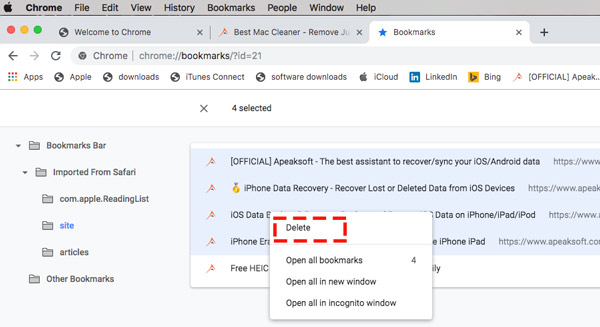
В диспетчере закладок разверните папку закладок, чтобы выбрать одну или несколько закладок (Shift), и щелкните правой кнопкой мыши (Control-щелчок), чтобы выбрать » Удалить «удалить закладки из Chrome.
Для папки закладок вам просто нужно щелкнуть правой кнопкой мыши имя папки, чтобы «Удалить».
Закладки удаляются случайно на вашем Mac? Пробовать восстановить их здесь.
Часть 3. Как удалить закладки на Mac (Firefox)
Помимо встроенного браузера Safari, некоторые из вас могут использовать Firefox в качестве браузера по умолчанию для хранения множества закладок. Кроме того, способ удаления закладок из Firefox на Mac очень прост в использовании.
Шаг 1Показать закладки на Firefox
Запустите Firefox на Mac. Нажмите «Закладки» в меню и выберите «Показать все закладки».
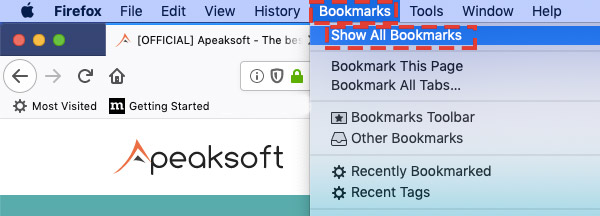
Шаг 2Удалить закладки (папку)
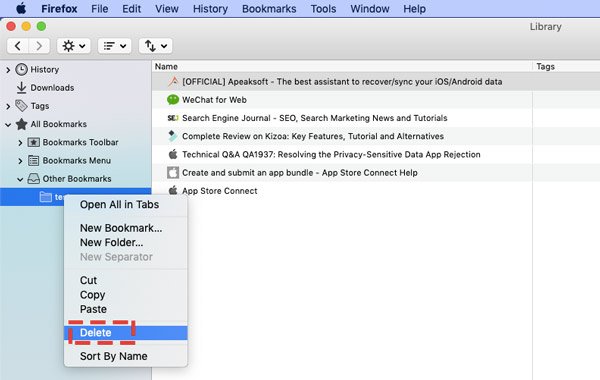
Тогда все закладки будут отображаться как типы 3, Панель закладок , Меню закладок , и Другие закладки .
Щелкните один из них и перейдите к закладке, которую хотите удалить> Щелкните правой кнопкой мыши (щелкните, удерживая клавишу Control)> Щелкните » Удалить «, чтобы удалить закладки из Safari.
Для папки закладок вам просто нужно щелкнуть правой кнопкой мыши (удерживая клавишу Control) имя и выбрать » Удалить «, чтобы удалить всю папку закладок на Mac.
Часть 4. Профессиональный совет по управлению данными Mac
Удаление закладок на Mac — это способ управления навигацией в вашем браузере. Это также способ защитить вашу конфиденциальность в серфинге, особенно когда вы предоставляете Mac другим или продаете его.
Если ваша цель — первая, то вам достаточно вышеуказанных решений. Однако, если вы хотите стереть закладку, чтобы защитить вашу конфиденциальность, вам лучше удалить ее навсегда.
Apeaksoft Mac Cleaner профессиональный менеджер данных на Mac Это универсальный очиститель и оптимизатор данных для пользователей Mac. Когда ваш Mac полон вещей или вы хотите стереть весь Mac, чтобы перепродать его, он будет вам полезен для очистки файлов cookie браузера / загрузок / истории, системных файлов, поиска дубликатов, больших / старых файлов и т. Д. Когда трудно удалить упрямый вирус или незащищенные приложения с Mac, их безжалостно удалить.
Очистите системные файлы, дубликаты, похожие фотографии, почтовые сообщения, мусорное ведро и т. Д.
Чистые куки, загрузки, посещения из браузеров и т. Д., Чтобы защитить конфиденциальность.
Удалить приложения навсегда и скрыть / зашифровать файлы, чтобы получить данные конфиденциально.
Чтение и запись системных файлов NTFS Windows на Mac.
Теперь давайте проверим, как этот инструмент управления Mac работает для оптимизации вашего Mac.
Шаг 1Запустите Mac Cleaner
Бесплатно загрузите это программное обеспечение на свой Mac. Установите и запустите его немедленно.
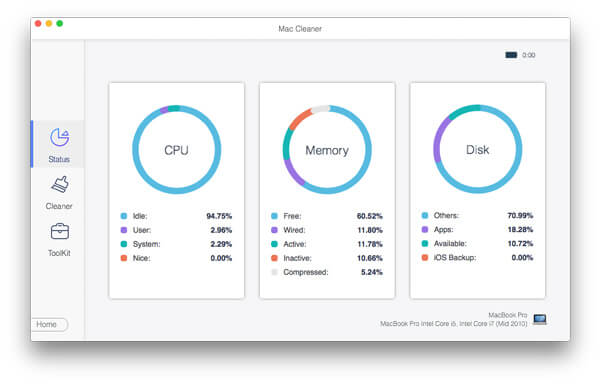
В основном интерфейсе есть опции 3 для вас, Статус , очиститель и Инструментарий .
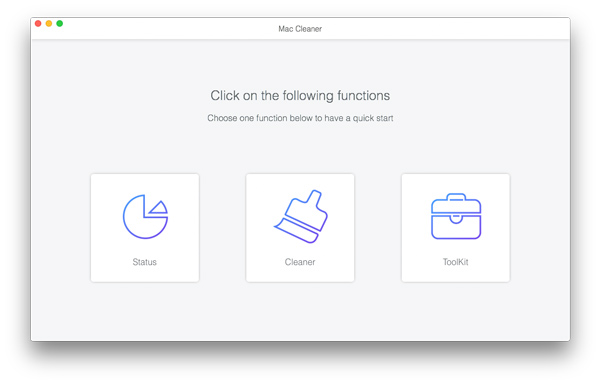
Статус обнаружит и покажет состояние использования процессора, будет отображаться использование памяти и использование диска. Вы можете проверить, что занимает ваше пространство Mac.
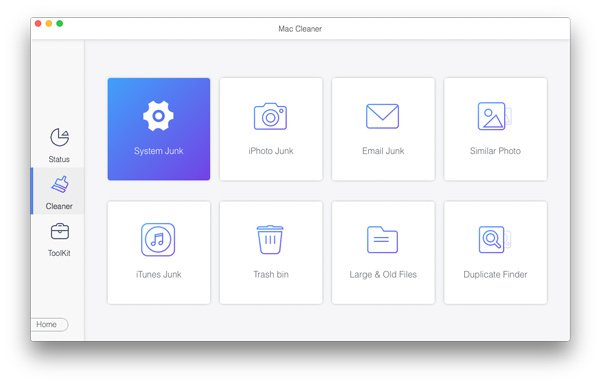
очиститель покажет вам типы данных, которые он будет очищать: системный мусор, мусор iPhoto, нежелательная почта электронной почты, похожие фото, мусор iTunes, корзина для мусора, большие и старые файлы и средство поиска дубликатов.
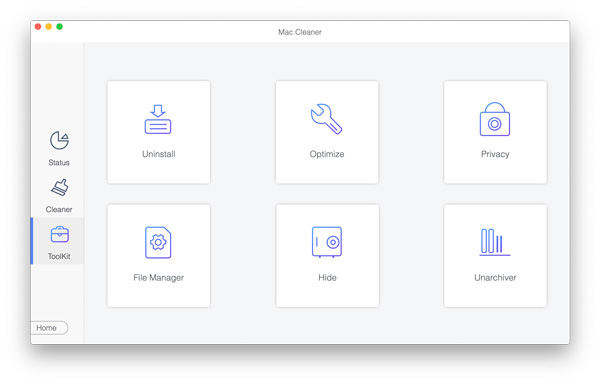
Инструментарий предлагает такие инструменты, как удаление, оптимизация, конфиденциальность, NTFS, файловый менеджер, скрыть, Unachiever и WiFi.
Выберите функцию, которая вам нужна.
Шаг 2Сканирование ненужных данных Mac
Здесь мы берем Cleaner в качестве примера, чтобы показать, как его использовать.
Нажмите «Очиститель» в главном интерфейсе, и вам нужно выбрать тип данных, который вы хотите очистить, например Системный мусор , iPhoto Junk , Похожие фото , iTunes Junk , Большие & Старые файлы , Повторяющийся поиск , и т.д.
Выберите один из них и нажмите «Сканировать» во всплывающем окне, чтобы начать сканирование вашего Mac.
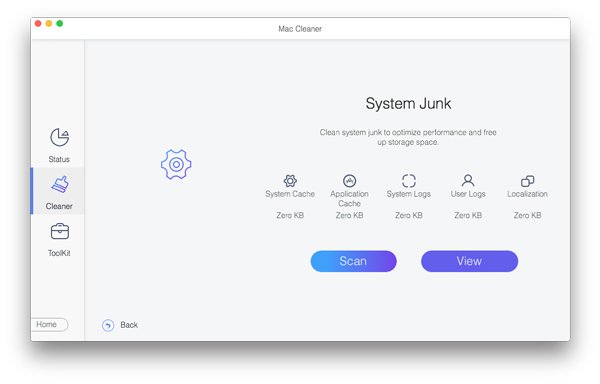
Шаг 3Очистить ненужные данные на Mac
Когда процесс сканирования будет завершен, просто нажмите «Просмотр», чтобы при желании просмотреть результаты. Отметьте «Выбрать все» или некоторые из полей для ненужных файлов и нажмите «Очистить», чтобы начать очистку системных файлов на Mac.
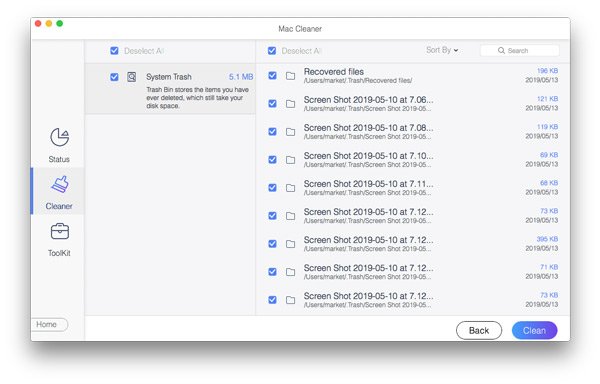
Это очень легко удалить ненужные или дублированные файлы с Mac, чтобы освободить больше памяти.
Кроме того, вы могли бы пойти по пути чистить большие файлы, дублированный поиск, удаление приложений и пустая корзина с Mac.
Эта страница в основном рассказывает о том, как удалить закладки на Mac. Используете ли вы Chrome, Firefox или Safari, этапы удаления одной, нескольких закладок и даже папок одинаковы. Кроме того, мы также рекомендуем профессиональный инструмент управления данными Mac, Mac Cleaner, который может помочь очистить данные и эффективно оптимизировать ваш Mac.
Не стесняйтесь поделиться этим постом с друзьями, если вы считаете этот пост полезным. Оставьте свои комментарии, если у вас есть какие-либо вопросы.
- Очистить / оптимизировать Mac
- Как удалить закладки на Mac (Safari, Chrome и Firefox)
- [Решено] Как восстановить удаленные скриншоты на Mac
- 6 способы безопасного и постоянного удаления мусора на Mac
- [Решено] Как исправить экран iMac становится черным
- Не удается удалить пользователя на Mac? Вот ваши простые решения
- Один клик, чтобы полностью удалить Dropbox из macOS
- 10 шагов для ускорения и оптимизации производительности Mac
- Как безопасно и полностью стереть жесткий диск Mac
- Все, что вам нужно, чтобы удалить загрузки на Mac в 2023
- Как использовать iMac в качестве внешнего монитора для ПК / Mac / iPhone / iPad
- Резервное копирование телефона или планшета Android на Mac OS
- Что такое Снайпинг для Mac? Вот инструменты 5 для захвата экрана Mac
- Простые способы 3 для синхронизации сообщений iPhone с MacBook Air / Pro
- Как удалить фотографии с iPhone, но не iCloud, чтобы освободить место
- Как удалить историю инкогнито на Windows / Mac / iOS / Android
- Пошаговое руководство по удалению iMessages в MacOS

- 2 Лучшие методы для удаления закладок на iPhone и iPad
- Как перенести закладки на другой компьютер
- Центр загрузок
- Апексофт Магазин
- Компания
- О Нас
- Свяжитесь с нами
- Пользовательское соглашение
- Персональные данные
- Лицензионное соглашение
- Продукт
- Восстановление данных iPhone
- Android Восстановление данных
- Передача iPhone
- iPhone Eraser
- Восстановление данных
- Поддержка
- Центр поддержки
- Решения
- Карта сайта
- FAQ
Как удалить избранное в Safari на Mac

Создание избранного или закладки в браузере Safari предоставляет полезные средства навигации при работе в Интернете. Открыв свои закладки и щелкнув по указанному сайту, вы сможете эффективно посещать веб-страницу, не беспокоясь о поисковой системе или не помня, как вы попали туда изначально.
Но иногда страницы могут перемещаться или изменяться, и информация, на которую вы однажды добавили страницу в закладки, может больше не существовать. К счастью, вы можете удалить избранное из Safari, чтобы сохранить точный список закладок.
Как удалить закладки Safari на Mac
Шаги, описанные в этой статье, были выполнены на MacBook Air в macOS High Sierra. Выполнив действия, описанные в этом руководстве, вы удалите закладку или избранное из браузера Safari. Если вы хотите посетить удаленную страницу после завершения этого руководства, вам нужно будет перейти на эту страницу другим способом. Если вам не хватает места на диске и вы хотите удалить другие вещи, вы можете проверить это руководство.
Шаг 1: Откройте браузер Safari.
Шаг 2: Выберите «закладки» в верхней части экрана, затем выберите «Редактировать закладки» вариант.

Шаг 3: Щелкните правой кнопкой мыши по закладке, которую вы хотите удалить, затем выберите «удалять» вариант.

Обратите внимание, что вы также можете удалить закладку из панели закладок в браузере, щелкнув ее правой кнопкой мыши и выбрав «удалять» вариант.

Или удалите его с экрана Избранное так:

Вы устали от автоматической распаковки загружаемых вами файлов в Safari? Узнайте, как изменить параметр в Safari, чтобы он больше не открывал файлы автоматически, включая разархивирование загруженных zip-файлов.