
Как сохранить файлы Adobe Illustrator в других форматах: JPEG, PNG, SVG и т. Д.
По умолчанию Adobe Illustrator сохраняет файлы в формате AI . Это идеально подходит для работы над проектами или для сохранения мастер-копии вашей работы.
Но когда придет время распечатать или поделиться готовым продуктом, опубликовать его в Интернете или импортировать в другие программы, вам нужно будет сохранить его в другом формате.
Adobe Illustrator предоставляет вам множество вариантов для этого. Правильный выбор зависит от того, как вы хотите использовать полученное изображение. Давайте посмотрим на лучшие форматы для использования и как их использовать.
Сохранение артбордов в Adobe Illustrator
Прежде чем мы рассмотрим, как сохранять файлы в определенных форматах, важно знать, как Illustrator обращается с монтажными областями. и как сохранить монтажные области в виде отдельных файлов.
Артборды похожи на разные страницы в файле Illustrator. Они могут быть объединены в одно изображение, но вы также можете сохранить их отдельно.
Большинство способов сохранения файлов Illustrator позволяют выбрать способ обработки монтажных областей, и это влияет на то, как будет выглядеть ваше окончательное экспортированное изображение. В большинстве случаев вы выбираете, что делать через опцию на экране экспорта .

Вот что вы должны сделать:
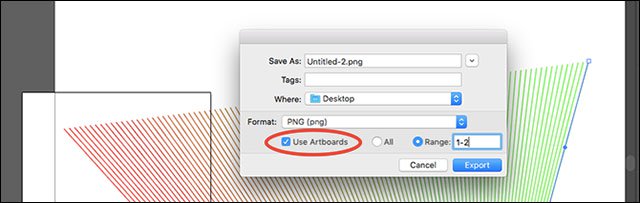
- Если вы хотите сохранить несколько монтажных областей как отдельные файлы, установите флажок «Использовать монтажные области» . Затем выберите « Все», чтобы сохранить все монтажные области, или введите диапазон (например, 2–4), чтобы указать, какие монтажные области следует сохранять.
- Если у вас есть объекты, расположенные вне артборда (например, если он перекрывает край), установите флажок «Использовать артборды» . Это гарантирует, что ваше окончательное изображение содержит только то, что находится внутри монтажной области, а остальное обрезано.
- Если все ваши изображения находятся внутри монтажной области , и у вас есть только одна из них, снимите флажок «Использовать монтажные области» . Это создаст изображение, обрезанное до границ объектов внутри, со всеми удаленными пробелами. Это особенно удобно для вывода объектов квадратной или прямоугольной формы.

Сохранение JPEG в высоком разрешении в Adobe Illustrator
Для иллюстрации, инфографики или чего-либо, что необходимо напечатать, например, визитную карточку создать визитную карточку , лучший вариант — вывести его в формате JPEG с высоким разрешением.
В идеале, вы должны оформить ваше произведение искусства примерно в том размере, в котором вы хотите его вывести. Хотя размеры изображений Illustrator можно изменять без потери качества, вы обнаружите, что размер между объектами — и особенно кернинг в тексте — должен быть более плотным при больших размерах, чем меньшие.

Если вы ранее не работали таким образом, создайте новый документ, вставьте его в рисунок и настройте его по вкусу. Теперь вы готовы сохранить JPEG в высоком разрешении.
- Перейдите в Файл> Экспорт> Экспортировать как . Введите имя файла и установите форматJPEG .
- Укажите, как вы хотите сохранить монтажные области, затем нажмите « Экспорт», чтобы продолжить.
- На экране параметров JPEG измените цветовую модель, если вам нужно, и выберите качество.
- В разделе « Параметры» установите выходное разрешение. Экран (72 точек на дюйм) создаст файл того же размера, что и исходный документ, и должен быть пригоден для использования в Интернете. Выберите Высокое (300 точек на дюйм) для изображения с высоким разрешением. Это будет достаточно для печати.
- Нажмите OK, чтобы сохранить файл.
Сохранение файлов Adobe Illustrator в формате PNG
Если вам необходимо сохранить изображение, например логотип или значок, для использования в Интернете, особенно если оно имеет прозрачный фон, вы можете сохранить его в формате PNG .

Для поддержки стандартных дисплеев и дисплеев с высоким разрешением вы должны экспортировать файл в разных размерах. Вы можете сделать это автоматически.
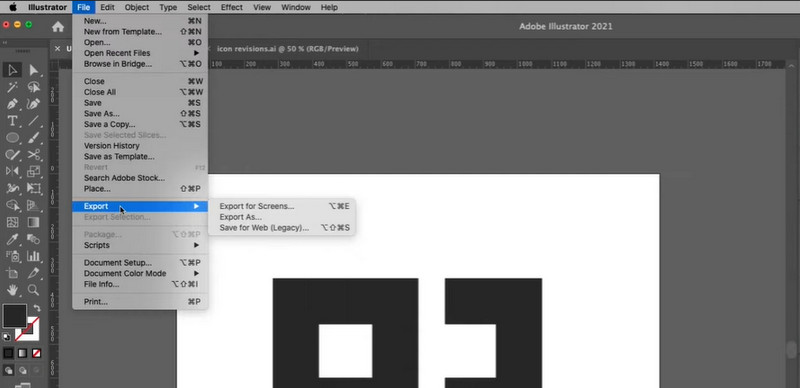
- Перейдите в Файл> Экспорт> Экспорт для экранов .
- Выберите вкладку Artboards . Если в вашем изображении несколько артбордов, выберите те, которые вы хотите вывести.
- В разделе « Форматы» установите « Формат» на PNG и « Масштаб» на 1x .
- Нажмите Добавить масштаб . Это создаст настройки для второго изображения, поэтому установите для параметра « Масштаб» новый относительный размер. 3x, например, будет выводить изображение в три раза выше и шире, чем оригинал.
- Добавьте больше размеров, если они вам нужны.
- Нажмите Export Artboard, чтобы сохранить ваши изображения.
Сохранение файлов Adobe Illustrator в формате SVG
Лучший, более современный способ экспорта графики, например значков и логотипов для Интернета, — использование формата SVG. Сокращенно от Scalable Vector Graphics, SVG на самом деле является языком разметки на основе XML.
Хотя вы можете выводить файлы, на которые вы можете ссылаться на вашей веб-странице, вы также можете сохранить изображение в виде фрагмента кода, который вы можете вставить непосредственно в ваш HTML-файл. Затем вы можете редактировать это с помощью CSS. Это очень эффективный способ добавления эффектов и анимации к вашим изображениям.
Есть и другие преимущества: изображения легки, и, поскольку они являются векторами, вы можете легко изменить их размер. Нет необходимости выводить изображения нескольких размеров для разных разрешений экрана.

Есть несколько способов создать SVG. Использование Сохранить как создает больший файл для работы. Для создания окончательного изображения, которое вы можете использовать в своих проектах, используйте опцию « Экспорт» .
- Перейдите в Файл> Экспорт> Экспортировать как .
- Установите форматSVG и нажмите « Экспорт» .
- Установите стиль для внутреннего CSS . Это помещает всю информацию о стилях в блок , который можно легко изменить с помощью CSS.
- В качестве шрифта выберите SVG, чтобы сохранить выбор текста. Выбирайте Outlines, только если вы используете непонятный, нестандартный шрифт. Оставьте изображения на заповеднике .
- Убедитесь, что Minify и Responsive проверены на максимальную производительность и совместимость.
- Теперь нажмите Показать код, чтобы открыть код в текстовом редакторе. Вы можете скопировать и вставить это в свой HTML-файл. Или нажмите кнопку ОК, чтобы вывести изображение в виде файла SVG.
Сохранение артбордов в формате PDF в Adobe Illustrator
Самый простой способ сохранить файл Illustrator в формате PDF — это параметр « Сохранить как» . Однако, если вы используете более одного артборда, это объединит их все в многостраничный PDF.

Есть простой способ сохранить артборды в виде отдельных файлов PDF:
- Перейдите в Экспорт> Сохранить для экранов .
- В открывшемся диалоговом окне перейдите на вкладку Артборды и выберите те, которые вы хотите сохранить.
- В правом столбце выберите « ФорматPDF» , затем нажмите « Экспорт монтажных областей» . Для вывода больших или сложных файлов может потребоваться несколько секунд.
- По завершении ваши файлы будут по умолчанию сохранены в отдельной подпапке.
Сохранение объектов из изображения Adobe Illustrator
Иногда вам может понадобиться сохранить или экспортировать только выбранные объекты из более крупного произведения искусства. Например, если вы разработали логотип, вы можете сохранить текст или символ в отдельном файле.

Вы можете сделать это, превратив объекты в активы .
- Перейдите в « Окно»> «Экспорт активов» .
- Выберите инструмент «Выделение» на панели инструментов или нажмите V на клавиатуре. Теперь перетащите объекты, которые вы хотите сохранить, на панель « Экспорт активов» .
- Теперь выберите Актив . Удерживайте Ctrl или Cmd, чтобы выбрать более одного.
- В настройках экспорта выберите формат . Вы можете выбрать PNG, JPEG, SVG или PDF.
- Если вы сохраняете как PNG или JPEG, вы можете экспортировать в нескольких размерах. Установите Scaleравным 1x , затем нажмите Add Scale и установите Scale равным , например, 2x . Вы также можете использовать эту опцию для экспорта актива в разные форматы.
- Нажмите « Экспорт» и выберите место для сохранения новых файлов.
Как использовать файлы Adobe Illustrator в других приложениях
Есть и другие варианты, которые позволяют использовать файл Illustrator в других программах. Photoshop может открывать AI-файлы напрямую, но только как плоское, не редактируемое изображение. Вместо этого используйте параметр « Экспортировать как», чтобы сохранить файл в формате PSD. Это сохраняет все отдельные слои, когда вы открываете его в Photoshop.
Вы можете использовать AI-файлы в других приложениях и продуктах Adobe, таких как InDesign, где они не будут редактироваться, но будут сохранять такие вещи, как прозрачный фон.
Для большинства приложений, не принадлежащих Adobe, вам, скорее всего, потребуется сохранить файл в формате SVG (на этот раз с помощью команды « Сохранить как» ). Ознакомьтесь с нашим руководством по открытию файлов AI без Adobe Illustrator подробнее.
Как сохранить AI-файл в Adobe Illustrator в JPG и другие форматы изображений
По умолчанию Adobe Illustrator сохраняет файл в формате AI, хотя это полезно, когда вы хотите продолжить работу с файлом, но когда вам нужно использовать его для других целей, таких как печать, публикация в социальных сетях. вам нужно будет сохранить их в других более подходящих форматах.
Перед экспортом файлов AI в соответствующие форматы узнайте, как сохранить монтажную область в Adobe Illustrator.
Монтажная область выглядит как разные страницы в файле Illustrator. Их можно объединить в одно изображение или сохранить отдельно. Большинство способов сохранения файлов позволяют вам выбирать, как сохранить эти монтажные области, и это повлияет на окончательное изображение. Вот как использовать команду «Экспорт» для сохранения.
Сохраните монтажную область в Adobe Illustrator в отдельные файлы
- Если вы хотите сохранить монтажную область в виде отдельных файлов, выберите «Использовать монтажные области» и выберите «Все», чтобы сохранить все, или выберите числа в диапазоне (например, 2–4), чтобы выбрать монтажную область, которую вы хотите сохранить.
- Когда объект находится за пределами монтажной области, выберите диалоговое окно «Использовать монтажную область», чтобы окончательное изображение отображалось только внутри монтажной области, а не снаружи.
- Если ваш продукт уже находится в монтажной области, не выбирайте «Использовать монтажные области». Когда изображение обрезается до внешнего края объекта на изображении, внешние промежутки будут вырезаны.
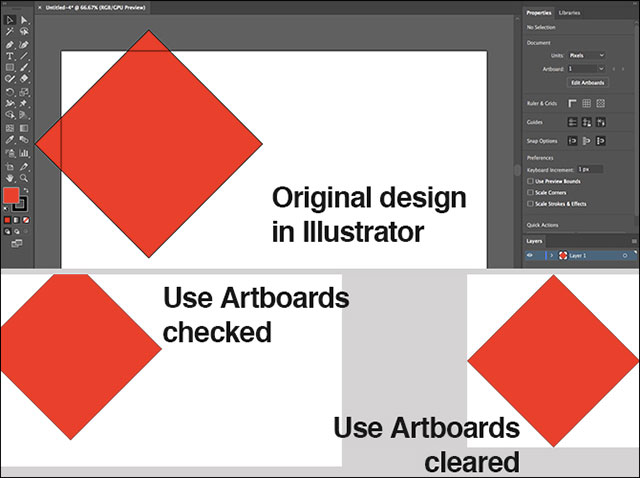
Разница при выборе и отсутствии выбора Использовать монтажную область
Сохранение изображений JPEG с высоким разрешением в Adobe Illustrator
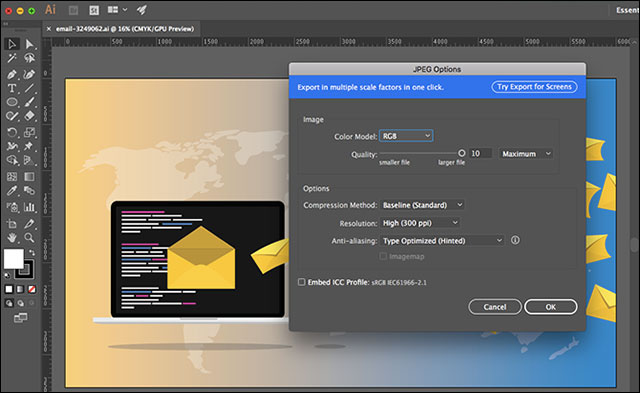
Сохранить изображение AI в формате JPEG
Лучше всего подбирать его максимально точно по размеру. Если нет, создайте новый файл, скопируйте и вставьте свой продукт, а затем снова отредактируйте его. Затем сохраните изображение в формате JPEG, выполнив следующие действия.
- Перейдите в Файл> Экспорт> Экспортировать как. Введите имя файла и выберите Форматировать как JPEG.
- Выберите способ сохранения монтажной области и выберите «Экспорт».
- На экране параметров JPEG измените цветовую модель, если хотите, и выберите качество.
- В разделе «Параметры» выберите разрешение. Экран (72 точки на дюйм) создаст изображение того же размера, что и исходный файл, и его можно будет использовать в Интернете. Выберите «Высокое» (300 точек на дюйм), если вам нужно изображение с высоким разрешением, подходящее для печати.
- Выберите ОК, чтобы сохранить файл.
Сохранение изображений в Adobe Illustrator в формат PNG
Когда вам нужно использовать изображения в качестве логотипов, значков или прозрачных изображений, вам нужно будет сохранить их в формате PNG. Для поддержки экранов высокой четкости и высокого разрешения экспортируйте несколько размеров.
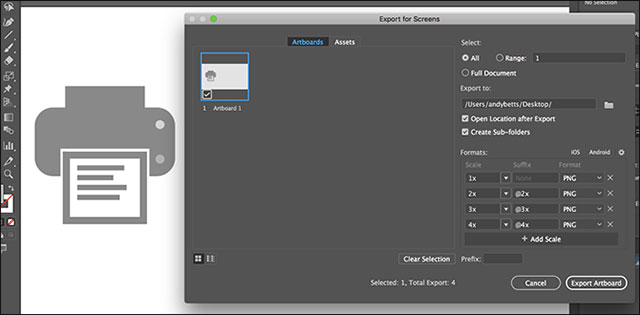
Экран вывода PNG с прозрачным фоном
- Перейдите в Файл> Экспорт> Экспорт для экранов.
- Выберите вкладку Artboard. Если на картинке несколько монтажных областей, выберите нужную монтажную область.
- В разделе «Форматы» выберите «Форматировать как PNG» и «Масштабировать как 1x».
- Выберите «Добавить масштаб», чтобы создать настройку для второго изображения. Выберите «Масштаб» для нового размера, например, 3x, если вы хотите, чтобы изображение было выше, в 3 раза больше старого.
- При необходимости экспортируйте другие размеры.
- Выберите Export Artboard, чтобы сохранить изображение.
Сохранение изображений в Adobe Illustrator в формате SVG
Более новый способ экспорта значков, логотипа, заключается в использовании формата CVG, сокращенного от Scalable Vector Graphics, который на самом деле является языком разметки XML. Вы можете просто экспортировать файл на веб-страницу, сохранить изображение как код для вставки непосредственно в файлы HTML, редактировать с помощью CSS, что очень полезно для добавления эффектов к фотографиям.
Этот формат также работает довольно аккуратно, потому что он векторный, его можно легко изменить размер, не нужны изображения с разными размерами для экранов с разным разрешением.

Сохранение изображений в формате SVG дает множество преимуществ
Есть много способов сохранить в формате SVG. Используйте «Сохранить как» для создания больших файлов, продолжайте работу. С окончательным изображением вы можете использовать Экспорт.
- Перейдите в Файл> Экспорт> Экспортировать как.
- Выберите «Форматировать как SVG» и выберите «Экспорт».
- Выбор стиля – это внутренний CSS для установки информации о стиле в блоке.
Как сохранить Illustrator в виде файлов изображений PNG: стандартные и альтернативные способы
Формат фотографий Adobe Illustrator предлагает отличные возможности изображения. Этот формат использует вектор для построения фотографии, что делает его масштабируемым расширением. Это означает, что вы можете увеличивать или уменьшать фотографию, не влияя на качество фотографии. Однако бывают случаи, когда вам нужно преобразовать Adobe Illustrator в PNG. Это необходимо, особенно если вы собираетесь распечатать свою фотографию.
Один из лучших форматов изображений, который поможет вам сохранить качество вашей фотографии. Кроме того, этот формат также обладает высокой доступностью, что позволяет просматривать его в различных приложениях. Поэтому, если вы хотите распечатать или открыть свои фотографии AI, вы можете сохранить их в формате PNG. С другой стороны, ниже приведены методы выполнения этой задачи.
- Часть 1. Как сохранить Illustrator в формате PNG
- Часть 2. Более простые способы конвертировать изображения в PNG
- Часть 3. Часто задаваемые вопросы о сохранении Illustrator в формате PNG
Часть 1. Как сохранить Illustrator в формате PNG
Как вы могли заметить, большинство фотографий PNG имеют прозрачный фон. Этот формат идеален при создании логотипов или иконок для веб-страниц. Следовательно, многие хотят сохранять свои фотографии AI в формате PNG. Чтобы получить дополнительные советы, лучше всего экспортировать фотографию в разных размерах для поддержки дисплеев со стандартным и высоким разрешением. Между тем, это может быть сделано вручную или автоматически. Но мы расскажем вам, как автоматически сохранить Illustrator в формате PNG, выполнив описанный ниже процесс.
Сначала запустите браузер на своем персональном компьютере. После этого введите название программы или ее ссылку в адресную строку браузера. Затем вы попадете на главную страницу.
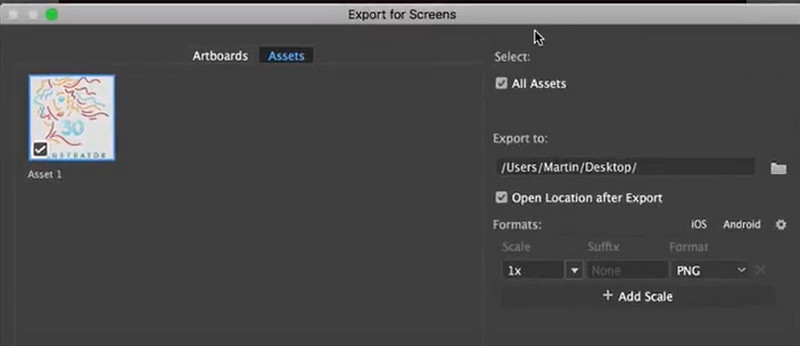
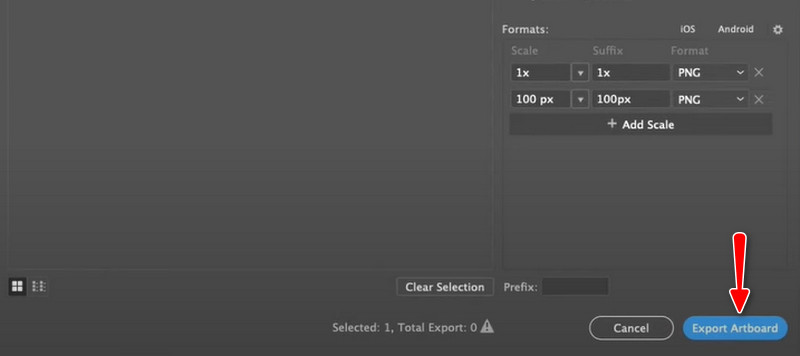
Затем вы должны увидеть вкладку Artboards в следующем окне. Выберите Артборды вкладка и установите Формат в PNG и масштабировать до 1X под Форматы меню.
Сразу после этого нажмите Добавить масштаб и установите параметр «Масштаб» на новый относительный размер, который вы пытаетесь изменить. При необходимости продолжайте добавлять размеры.
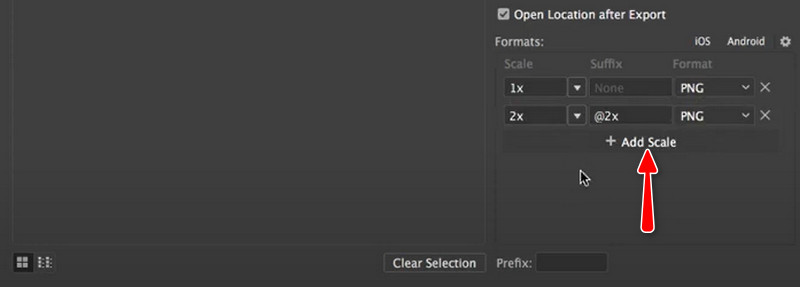
Когда все установлено, и вы хорошо разбираетесь в настройках, поставьте галочку Экспорт монтажной области для сохранения ваших изображений. По желанию можно перейти Файл> Сохранить как , Затем выберите PNG из выпадающего меню окна папки и нажмите Save. . Вот как получить PNG из Illustrator.
Часть 2. Более простые способы конвертировать изображения в PNG
Теперь вы узнали, как сохранить Adobe Illustrator в формате PNG. Возможно, вы ищете более легкие и простые способы преобразования фотографий. На самом деле в Интернете есть много доступных программ и приложений, которые вы можете использовать. Просто не все из них дают отличные и эффективные результаты. На этой ноте мы исследовали лучшие программы конвертера изображений.
1. Бесплатный онлайн-конвертер изображений Aiseesoft
Вы можете полностью положиться на Бесплатный онлайн-конвертер изображений Aiseesoft если вы хотите конвертировать прямо с веб-страницы. Инструмент позволяет конвертировать файлы изображений в форматы PNG, JPG и GIF. Кроме того, вы можете загружать и конвертировать несколько типов файлов изображений. Он поддерживает типы файлов изображений, включая BMP, JPG, JPEG, PNG, GIF, BMT, TIFF, SVG, ICO и многие другие. На самом деле, он может обрабатывать более 30 форматов изображений.
Кроме того, программа позволяет пользователям загружать и конвертировать файлы изображений в пакетном режиме. То же самое можно сказать и о сохранении этих преобразованных фотографий. Вы сможете загружать фотографии оптом одним щелчком мыши. Кроме того, программа мгновенно удаляет загруженные фотографии, так как ценит конфиденциальность своих пользователей. С другой стороны, вот как вы можете конвертировать Adobe Illustrator в PNG.
Сначала запустите свой любимый веб-браузер и перейдите на его главную страницу, введя ссылку или название программы в адресную строку браузера. Сразу после этого вы попадете на домашнюю страницу инструмента.
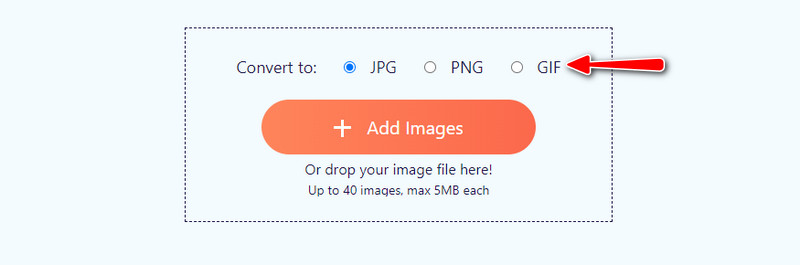
Затем отметьте один из форматов, чтобы установить целевой выходной формат. В этом случае мы выберем PNG чтобы установить его в качестве выходного формата изображений для преобразования. отметьте один из форматов, чтобы установить целевой выходной формат.
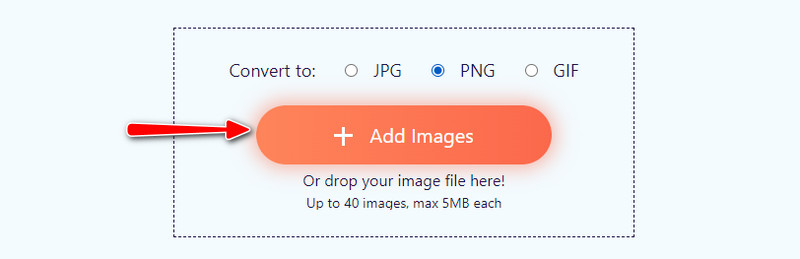
После этого нажмите Добавить изображения или перетащите фотографии из папки с файлами прямо в интерфейс программы. В любом случае работает для загрузки фотографий.
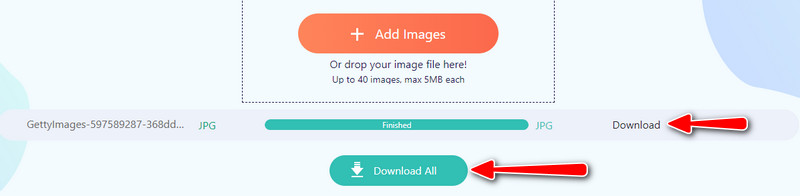
Затем эти фотографии будут преобразованы автоматически. После завершения процесса преобразования отметьте Скачать or Скачать все кнопку, чтобы сохранить преобразованные фотографии. Вы только попадете в Скачать кнопка, связанная с каждой фотографией, при попытке сохранить конкретную обработанную фотографию.
2. CloudConvert
Еще одна онлайн-программа, позволяющая конвертировать фотографии. Эта программа работает почти со всеми основными веб-браузерами на ваших компьютерах с Windows и Mac. Кроме того, он может конвертировать фотографии AI или Adobe Illustrator в одном или пакетном процессе преобразования. Кроме того, он позволяет вам превращать PNG или Фотографии JPEG в векторные изображения, CAD, документы и т. д. Кроме того, вы можете настроить размер фотографии, настроив ширину и высоту. Кроме того, установить разрешение можно, просто набрав значение. Теперь, вот как конвертировать Adobe Illustrator в PNG.
Как сохранить свою работу в Adobe Illustrator в разных форматах

Сохраните свою работу в формате AI, JPEG или PNG.
Работа в Adobe Illustrator – отличный способ создавать свои проекты. А поскольку вы используете Adobe Illustrator по разным причинам, теперь вы можете сохранять каждый файл в другом формате. Хотя файл формата AI открывается в Adobe Illustrator, другие форматы, которые обычно используются для сохранения файлов Adobe Illustrator, – это JPEG и PNG. Скажем, например, что вы создали логотип в Adobe Illustrator, и теперь вам нужно отправить изображение логотипа вашему клиенту на Fiverr. Вы сохраните этот логотип в этих трех форматах. Где клиент может открыть файл AI, используя Adobe Illustrator. Версия JPEG откроется, как и обычное изображение. А для PNG логотип будет отображаться без фона, так что вы можете использовать этот логотип в качестве водяного знака на других изображениях.
Программы для Windows, мобильные приложения, игры — ВСЁ БЕСПЛАТНО, в нашем закрытом телеграмм канале — Подписывайтесь:)
Как сохранить файл в формате AI в Adobe Illustrator
По умолчанию в Adobe Illustrator используется формат Ai. Сохранение любой вашей работы в формате AI должно быть вашим первым шагом, прежде чем сохранять ее в любом другом формате. Это похоже на защиту вашей работы раз и навсегда, чтобы вы всегда могли открыть этот AI-файл в будущем для редактирования или внесения небольших изменений в дизайн. Вот как вы можете сохранить файл Adobe Illustrator в формате AI (который является форматом по умолчанию для сохранения любого файла в Adobe Illustrator).
- По завершении проектирования перейдите на вкладку «Файл» на верхней панели инструментов. Самая первая вкладка, то есть. Нажмите на нее, и в появившемся раскрывающемся списке вам нужно будет щелкнуть вкладку «Сохранить как».
 Файл> Сохранить как. Следуйте этим инструкциям, чтобы сохранить свою работу в виде AI-файла.
 - Когда вы нажимаете «Сохранить как», как мы это делали на предыдущем шаге, на вашем экране откроется окно, в котором будут показаны ваши ранее сохраненные работы. Здесь, вторая вкладка в конце окна, под вкладкой для имени файла, со стрелкой вниз вы увидите текущий формат файла. Сохранить как тип, в настоящее время находится в Adobe Illustrator ‘* .AI). Это формат для открытия файла в исходной и наиболее необработанной форме.
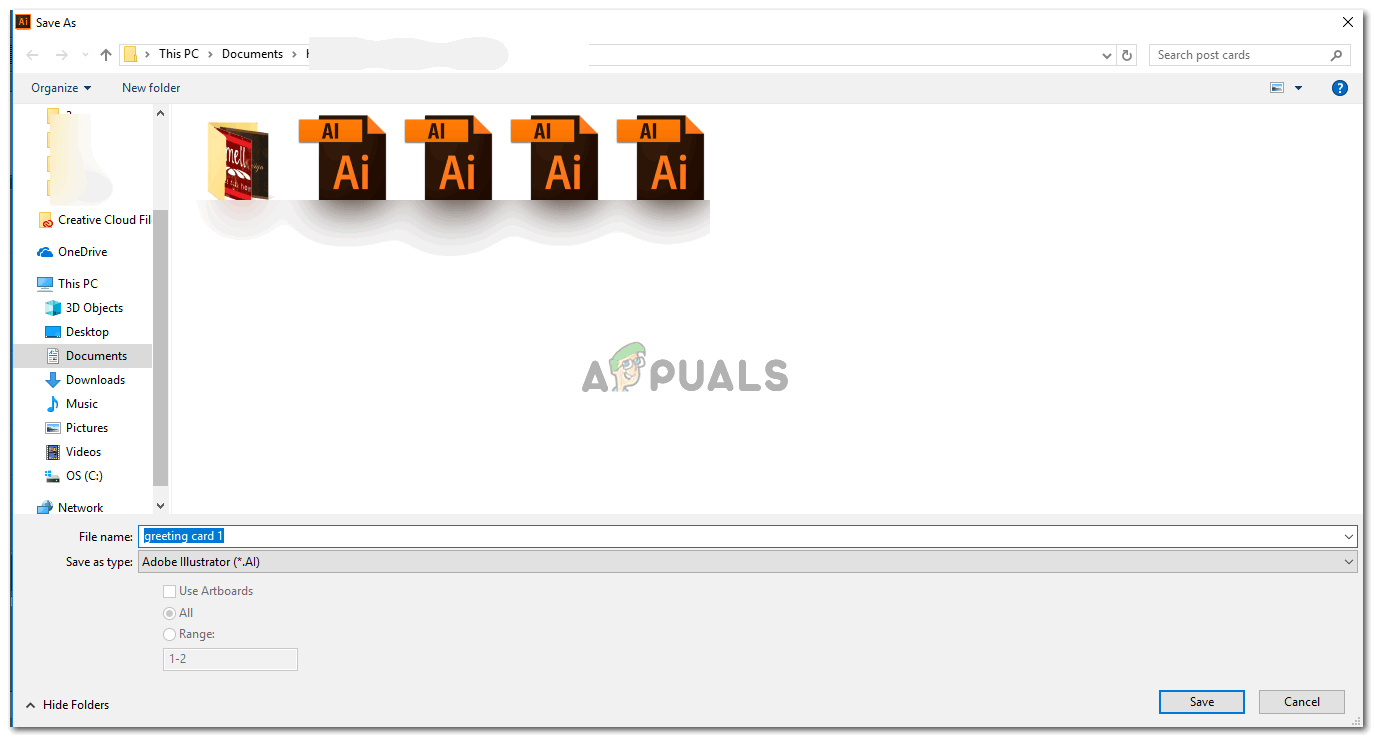 Сохранить шрифт как Adobe Illustrator (AI)
 - Если это не тип по умолчанию, когда вы нажимаете «Сохранить как», вы всегда можете щелкнуть направленную вниз стрелку, чтобы выбрать тип формата AI.
 Используя раскрывающийся список форматов, сохраните файл в нужном формате.
 - Это тот же раскрывающийся список, который можно использовать для сохранения вашей работы в формате PDF, который предлагается, когда вам нужно представить свою работу кому-либо в формате электронной копии.
Как сохранить файл в формате JPEG / PNG в Adobe Illustrator
Вы можете быть удивлены, увидев, что здесь нет вариантов для PNG или JPEG. Что ж, для Adobe Illustrator процесс сохранения вашей работы из Adobe Illustrator в формате PNG и JPEG полностью отличается от Adobe Photoshop. Для Adobe Photoshop вы найдете вариант для PNG и JPEG в раскрывающемся списке для типа файла, но для Adobe Illustrator мы не найдем эти форматы в разделе типов файлов, как мы видели на третьем шаге, как упоминалось выше. Для этого вам придется пройти через другой канал. Следуйте инструкциям, указанным ниже.
- Возвращаясь к первому шагу. Перейдите на вкладку «Файл», которая является первой вкладкой на верхней панели инструментов. И здесь, вместо того, чтобы нажимать «Сохранить как», вы будете нажимать на опцию «Экспорт…», как показано на изображении ниже.
 Вы будете экспортировать свой файл в указанные форматы.
 - Откроется аналогичное окно, показывающее вашу ранее сохраненную работу. Где вы будете использовать стрелки вниз, измените имя и тип файла.
 Измените имя файла и тип файла
 - Если щелкнуть направленную вниз стрелку для типа файла, вы увидите все эти параметры, как показано на изображении ниже.
 Это дополнительные форматы файлов в Adobe Illustrator, которые дизайнеры могут использовать для сохранения своей работы.
 - Вы можете увидеть заголовок типа формата для JPEG и PNG. Вам нужно нажать на тип, в котором вы хотите сохранить свою работу.
 Формат JPEG. Теперь выберите монтажные области.
 - Когда вы сохраняете изображение в формате PNG или JPEG, вам предлагается выбрать вкладку «Использовать монтажные области». Если вы не используете этот параметр, вся ваша работа, если она находится на нескольких монтажных областях, будет отображаться на одном изображении, а не на разных изображениях. Чтобы сделать ваш выбор более конкретным, после выбора «Использовать монтажные области» необходимо выбрать диапазон, чтобы все ваши монтажные области сохранялись как отдельные изображения.
 Используйте Artboards> Range
 Нажмите «Экспорт», чтобы сохранить файлы в этом формате.
 - Затем Adobe Illustrator запросит у вас более подробную информацию о вашей работе, чтобы ее можно было сохранить в нужных параметрах.
 Параметры JPEG
Программы для Windows, мобильные приложения, игры — ВСЁ БЕСПЛАТНО, в нашем закрытом телеграмм канале — Подписывайтесь:)