
Как вернуть ноутбук к заводским настройкам?
Под возвращением к заводским настройкам следует подразумевать не только чистую переустановку Windows (которую можно произвести в любой момент, после чего потребуется как минимум установка корректных версий драйверов для вашего ноутбука), сколько возвращение системы в то «заводское» состояние, в котором вы приобрели ноутбук. Многие ноутбуки содержат специальный скрытый раздел и ПО для восстановления системы. После задействования такого восстановления будут удалены все пользовательские данные (в некоторых случаях — только с системного диска), будет отформатирован системный раздел и автоматически переустановлен Windows. Ввод активации ключа не потребуется.
Как правило, после первого запуска Windows начнется автоматическая установка всех системных программ и драйверов, которые были предустановлены производителем ноутбука.
На разных моделях ноутбуков активация такого ПО может отличаться. Рассмотрим порядок работы на нескольких популярных марках:
Для того, чтобы восстановить заводские настройки ноутбуков Asus:
- отключите быструю загрузку (Boot Booster) в BIOS — включите ваш ноутбук и сразу после начала загрузки нажмите F2, и в BIOS, отключите данную функцию. Перейдите на вкладку «Boot», выберите пункт «Boot Booster», нажмите «Enter» и выберите «Disabled». Перейдите на последнюю вкладку, выберите «Save changes and exit» (сохранить настройки и выйти). Ноутбук автоматически перезагрузится. Выключите его повторно;
- теперь включите нотбук и нажмите клавишу F9, вы должны будете увидеть экран загрузки;
- программа восстановления подготовит файлы необходимые для операции, после чего появится запрос о том, действительно ли вы хотите её произвести — все ваши данные будут удалены;
- после этого процесс восстановления и переустановки Windows происходит автоматически, без вмешательства пользователя. Во время процесса восстановления компьютер несколько раз перезагрузится.
Для того, чтобы восстановить заводские настройки ноутбуков HP:
- включите ноутбук и нажимайте клавишу F11, пока не появится программа восстановления ноутбуков HP — Recovery Manager;
- выберите пункт «Восстановление системы» («System Recovery»);
- после этого процесс восстановления заводских настроек будет идти в автоматическом режиме, компьютер может перезагружаться несколько раз;
- по завершении работы программы восстановления, вы получите ноутбук HP с установленной ОС Windows, всеми драйверами и фирменными программами HP — в «заводском» состоянии.
Для того, чтобы восстановить заводские настройки ноутбуков Acer:
- выключите компьютер;
- затем снова включите его, удерживая Alt и нажимая клавишу F10 примерно один раз в пол секунды. Система запросит пароль. Если вы никогда ранее не делали восстановления заводских настроек на этом ноутбуке, то стандартный пароль — 000000 (шесть нулей). Выберите в появившемся меню сброс к заводским настройкам (Factory reset).
Как включить BIOS на ноутбуке honor magicbook
Биос – это специальная программная оболочка, которая отвечает за настройку и контроль работы компьютера. Включение биоса необходимо, чтобы изменить различные параметры настроек ноутбука. Большинство пользователей ноутбуков Honor Magicbook могут столкнуться с необходимостью включения биоса для различных целей. В этой статье мы расскажем вам, как включить биос на ноутбуке Honor Magicbook пошагово, чтобы вы смогли легко справиться с этой задачей.
Шаг 1: Запустите ноутбук и дождитесь полной загрузки операционной системы. Перезагрузите компьютер, если необходимо.
Шаг 2: Когда компьютер запустится, нажмите и удерживайте клавишу DEL или F2. Это стандартные клавиши быстрого доступа к биосу на большинстве ноутбуков.
Шаг 3: Появится экран BIOS Setup Utility, где вы сможете увидеть и изменить различные параметры настроек ноутбука. Используйте клавиши со стрелками, чтобы найти и выбрать нужный параметр.
Шаг 4: Чтобы сохранить изменения и выйти из биоса, нажмите клавишу F10 и подтвердите свой выбор.
Шаг 5: После этого компьютер перезагрузится и применит изменения. Включение биоса на ноутбуке Honor Magicbook – это простой процесс, который поможет вам настроить ваш компьютер по вашим предпочтениям.
Обратите внимание, что процесс включения биоса может незначительно отличаться на разных моделях ноутбуков Honor Magicbook. Если вы не можете включить биос, обратитесь к руководству пользователя или обратитесь за помощью к официальному сервисному центру.
Теперь, у вас есть все необходимые знания, чтобы включить биос на ноутбуке Honor Magicbook. Не бойтесь экспериментировать с параметрами настроек и настраивайте свой ноутбук по своему вкусу!
Включение ноутбука
Для включения ноутбука Honor MagicBook, следуйте простым инструкциям:
- Убедитесь, что ноутбук имеет достаточный заряд аккумулятора.
- Нажмите кнопку включения/выключения на ноутбуке.
- Дождитесь запуска операционной системы.
Теперь ваш ноутбук Honor MagicBook успешно включен и готов к использованию.
Как сбросить ноутбук до заводских настроек
Сброс ноутбука до заводских настроек поможет избавиться от самых разных сбоев. Рассказываем, как это сделать.
Ни для кого не секрет, что ноутбук, как и любая другая техника, может глючить. В один не самый прекрасный день он может отказаться загружаться, выдавая не очень обнадеживающую ошибку на черном экране. Причин этому может быть несколько, но чаще всего такие сбои носят программный характер и «лечатся» сбросом ноутбука до заводских настроек. Рассказываем, как это сделать у лэптопов разных производителей.
Как это работает
Сброс ноутбука до заводских настроек, по сути, представляет собой полностью автоматизированную переустановку Windows со всеми драйверами и фирменными утилитами производителя. Это становится возможным благодаря особому скрытому разделу на накопителе, где хранятся все необходимые для переустановки файлы. Причем увидеть этот раздел обычными средствами нельзя, как нельзя и избавиться от него.
После запуска процедуры системный диск C с установленной ОС форматируется, и вся хранимая на нем информация исчезает. А когда сброс завершится, вы получаете ноутбук в том состоянии, в котором он был при его покупке. Единственное исключение здесь — данные, хранимые на других логических дисках. Во время сброса они остаются в неприкосновенности. Поэтому перед началом процедуры важно сделать бэкап всей важной информации с диска C, будь то личные фотографии, документы или другие данные.
Когда это не поможет
Сброс ноутбука до заводских настроек поможет только в случае программного сбоя. Но иногда проблема может быть вызвана выходом из строя накопителя лэптопа. Особенно же часто она встречается у устройств с крайне чувствительными к тряске и ударам жесткими дисками.
- Читайте нас там, где вам удобно: �� Телеграм �� Дзен �� Вконтакте
В этом случае вам не обойтись без покупки нового накопителя. Ну а мы советуем делать выбор именно в пользу SSD. Твердотельные накопители не только намного быстрее любого HDD, но и почти нечувствительны к ударам, тряске и другим физическим воздействиям, с которыми время от времени сталкивается любой лэптоп. В общем, их надежность куда выше.
Использование клавиши F10 для восстановления заводских настроек устройства
Клавиша F10 на вашем компьютере предназначена для восстановления заводских настрое системы устройства.
1. Важная информация! Прочтите, перед тем как использовать клавишу F10, чтобы восстановить заводские настройки компьютера.
- Восстановление заводских настроек компьютера удалит данные на его диске C (включая файлы в разделах Рабочий стол, Загрузки и Документы), а также программное обеспечение, установленное на диске C. Пользователям доступна опция резервного копирования персональных файлов, хранящихся на диске C, воспользуйтесь ей перед тем, как восстанавливать заводские настройки компьютера. После нажатия на клавишу F10 программное обеспечение, которое было установлено на диске C, потребуется переустановить на несистемном диске (например, на диске D или E). Вы можете решить, нужно ли вам переустанавливать ту или иную программу, в зависимости от ваших потребностей.
- Для быстрого доступа к пакету программ Office в будущем запомните имя вашей учетной записи Microsoft и ее пароль, использовавшиеся для активации компонентов Office на вашем компьютере. После завершения процесса восстановления заводских настроек вам потребуется повторно выполнить настройку компьютера, например зарегистрировать отпечаток пальца, установить сопряжение по Bluetooth с другими устройствами и подключиться к сети Wi-Fi. Процесс первого включения компьютера займет достаточно длительное время.
- Перед восстановлением заводских настроек компьютера отключите от него внешние устройства, например док-станции и USB-накопители, но не отключайте его от адаптера питания, клавиатуры и мыши.
- Если на вашем компьютере была предустановлена система Windows 10, которая была обновлена до Windows 11, на компьютере будет восстановлена предустановленная версия Windows 10, если вы нажмете на клавишу F10 для восстановления заводских настроек компьютера. Если на вашем компьютере предустановлена система Windows 11, нажатие клавиши F10 не изменит операционную систему.
2. Использование клавиши F10 для восстановления заводских настроек компьютера.
Шаг 1. Переход на экран Умное восстановление Huawei
Способ 1. Подключите компьютер к источнику питания, во время запуска системы несколько раз подряд нажмите на клавишу F10 или удерживайте ее для перехода на экран Умное восстановление Huawei.
Способ 2. Подключите компьютер к источнику питания. Включите компьютер, откройте HUAWEI PC Manager, нажмите на значок Еще, выберите Настройки > Система > Восстановление заводских настроек.
Шаг 2. Восстановление заводских настроек
-
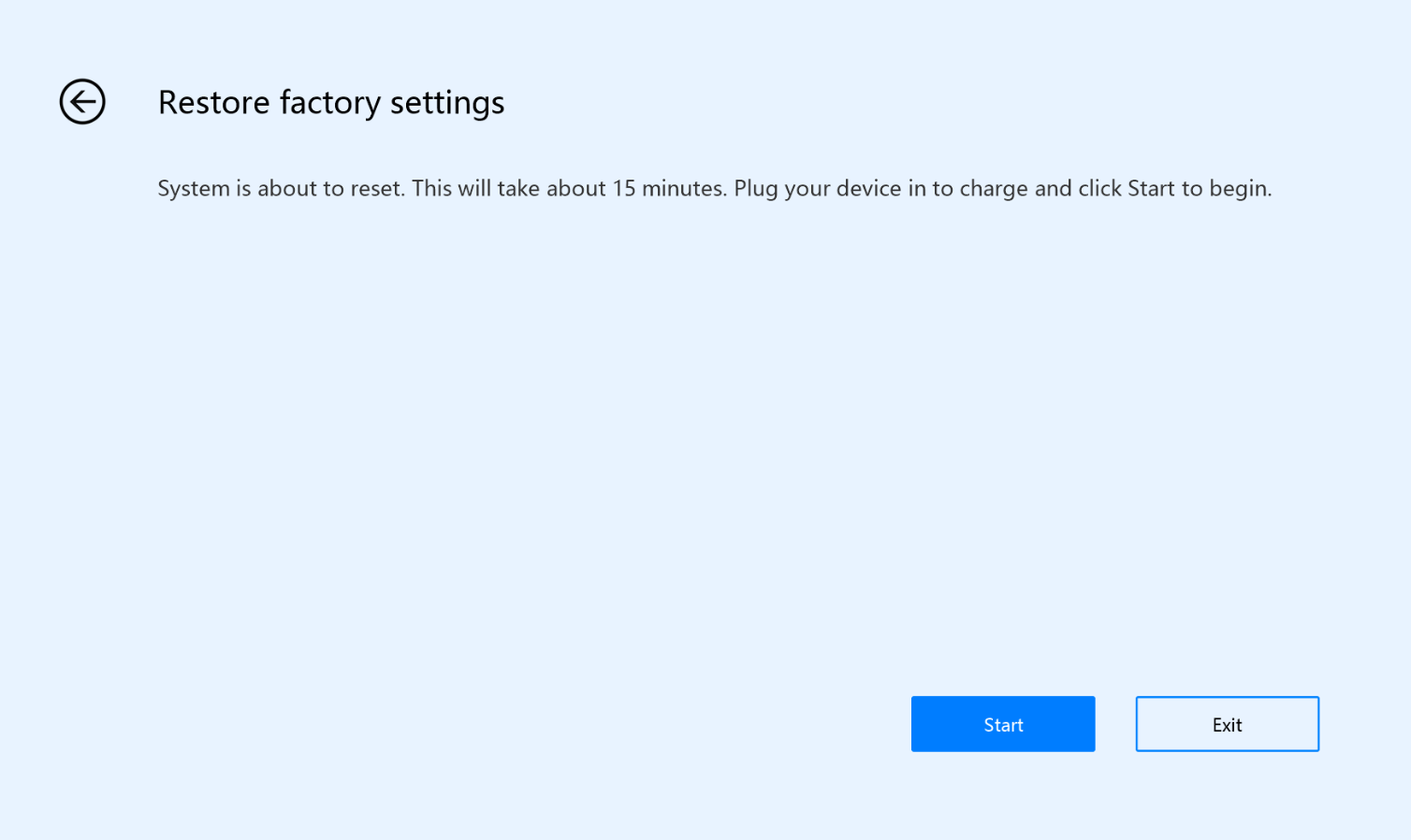
На экране Умное восстановление Huawei выберите Восстановление.
Экран, отображающийся после нажатия на клавишу F10, может отличаться. Это зависит от используемой версии. Следуйте инструкциям на экране, чтобы продолжить.

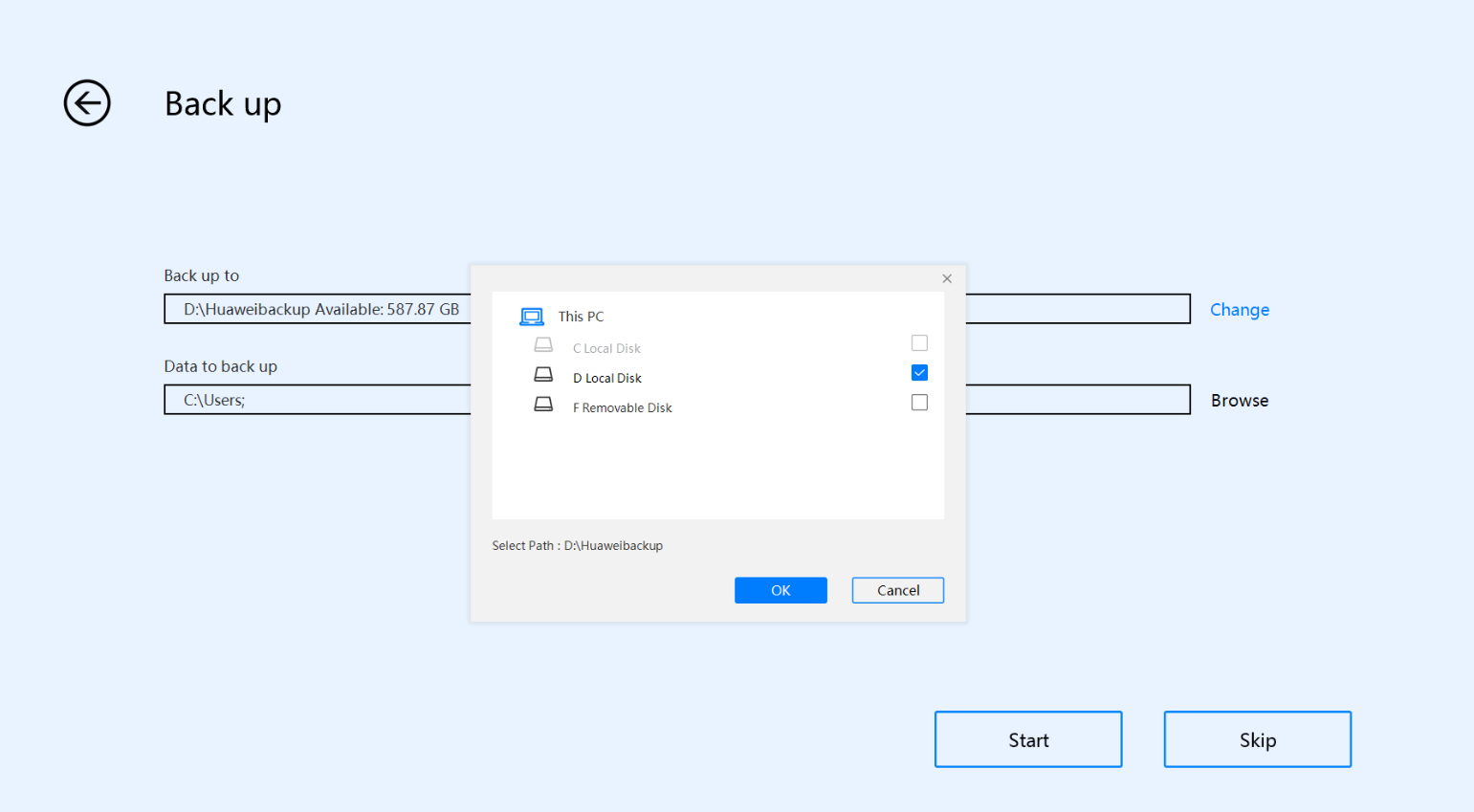
Следуйте инструкциям на экране, чтобы создать резервную копию данных нужного диска. Нажмите Обзор , выберите содержимое на диске C, которое подлежит резервному копированию, и нажмите Начать .
- Если вы нажмете Пропустить и не создадите резервную копию данных, сохраненных на диске C, личные данные с диска C будут утрачены, вы не сможете восстановить их после восстановления заводских настроек компьютера.
- Вы можете создать резервную копию только личных файлов, но не можете создать резервную копию программного обеспечения вашего компьютера. После восстановления системы вам потребуется повторно установить программное обеспечение, ранее установленное на диске C (системном диске). Вы можете решить, нужно ли вам повторно устанавливать приложения, установленные на несистемном диске (диске D или E), в зависимости от их функций.
- Если вы хотите создать резервную копию данных на внешнем накопителе, извлеките, затем подключите его.

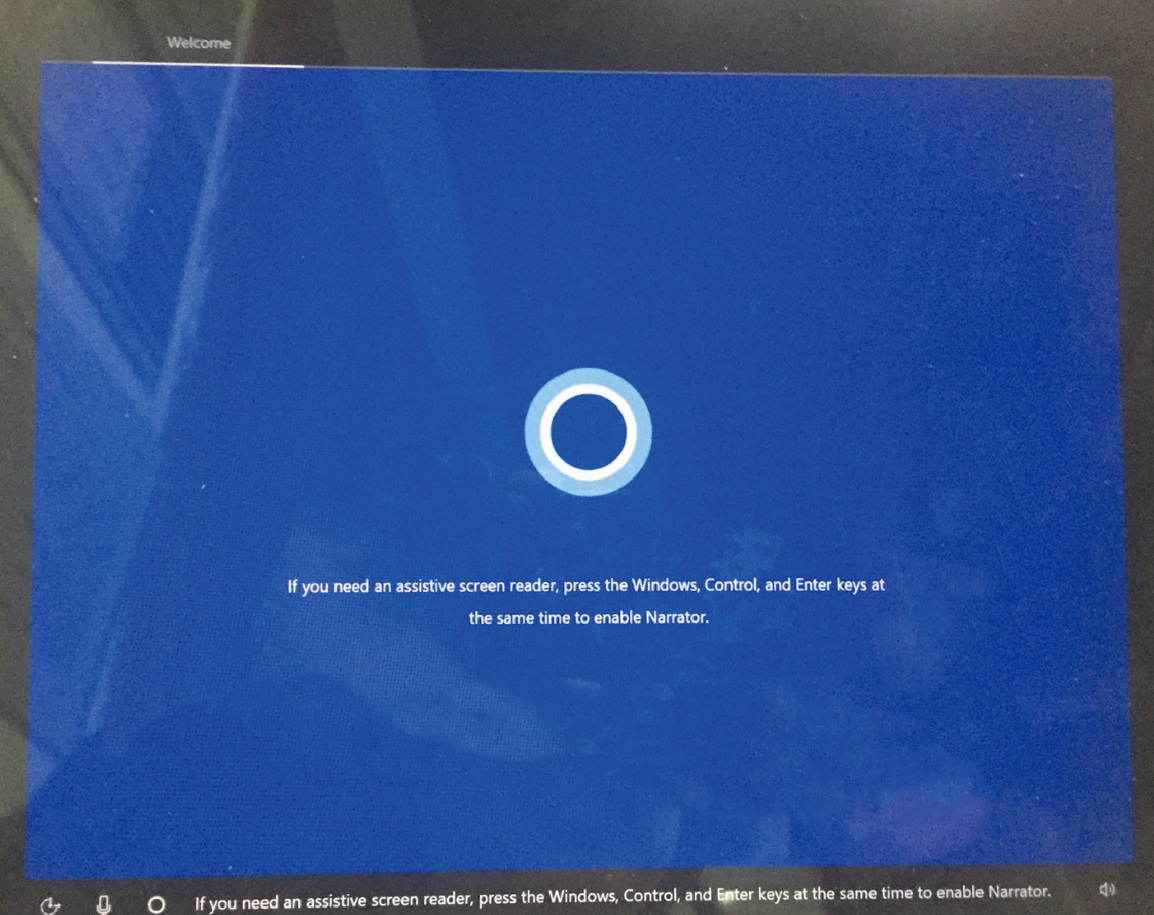
3. Инструкции по восстановлению настроек с помощью клавиши F10.
После восстановления заводских настроек компьютера с помощью клавиши F10 повторно задайте его настройки. Если во время использования у вас возникнут какие-либо проблемы, следуйте нижеприведенным инструкциям или посетите официальный веб-сайт сервиса Huawei (https://consumer.huawei.com/en/support/), чтобы обратиться за помощью.
- Как восстановить данные на диске C после восстановления заводских настроек компьютера с помощью клавиши F10? По умолчанию путь резервного копирования для данных диска C — D:\Backup или D:\HUAWEI Backup. Вы также можете вручную выбрать другой диск или папку для сохранения резервных копий. Переместите контент из папки, в которой сохранены резервные копии, на диск C, чтобы восстановить их.
- Как загрузить сторонние приложения после завершения восстановления с помощью клавиши F10? Рекомендуется загрузить приложения с их официальных веб-сайтов.
- Почему требуется обновить версию системы после восстановления заводских настроек компьютера с помощью клавиши F10? После восстановления заводских настроек компьютера с помощью клавиши F10 выполняется возврат версии системы (включая драйверы, например драйвер видеокарты или драйвер Bluetooth) к заводской версии. Потребуется подождать автоматического обновления системы или вручную обновить систему, чтобы использовать ее последнюю версию.
- После использования клавиши F10 для восстановления заводских настроек компьютера вместо версии Windows Pro восстанавливается версия Windows Домашняя. Как снова обновить ее до версии Windows Pro? После восстановления заводских настроек компьютера включите его и подключите к Интернету для активации предустановленной операционной системы Windows Домашняя. Затем вы можете обновить ее до версии Windows Pro. Для этого вам надо подготовить ключ продукта версии Windows Pro. Вы можете найти его в электронном письме, отправленном вам продавцом или дистрибьютором продукции Windows, либо на упаковке DVD-диска или USB-устройства Windows. Для этого выполните следующие действия. Нажмите сочетание клавиш Win+I, чтобы открыть окно Параметры. Выберите Обновление и безопасность > Активация > Изменить ключ продукта , введите ключ продукта Windows 11 Pro, завершите процесс активации, следуя инструкциям на экране.