
[Игровой ноутбук/десктоп] MyASUS Введение в заводские настройки восстановления (ASUS Recovery)
[Игровой ноутбук/десктоп] MyASUS Введение в заводские настройки восстановления (ASUS Recovery) ASUS Recovery позволяет восстановить предустановленную Windows до заводских настроек по умолчанию. Файлы, настройки и установленное программное обеспечение в системном хранилище должны быть удалены в процессе. Более того, версия Windows также будет восстановлена до предустановленной. В этой статье кратко объясняется, как использовать эту функцию и какие действия необходимо выполнить. 1. Поддерживаемые модели 2. Активация ASUS Recovery 2-1 Активация ASUS Recovery через Windows 10 2-2 Активация ASUS Recovery через загрузку 3. FAQ 1. Поддерживаемые модели: ‧ Эта функция будет применима к новым игровым моделям, выпущенным после января 2020 года, с предустановленной Windows 10. Продукция включает ноутбуки и настольные ПК серии Gaming (включая ROG и TUF). ‧ Чтобы проверить наличие этой функции в приобретенном ноутбуке: Выберите один из способов активации функции (2-1 активация ASUS Recovery через Windows 10 или 2-2 активация ASUS Recovery через загрузку) пока Windows RE > Устранение неполадок доступно (Шаги 2-1-5 или 2-2-3). Если параметр [MyASUS в Win RE] или [ASUS Recovery] недоступен на странице устранения неполадок, это означает, что ваш ноутбук не оснащен функцией ASUS Recovery. ‧ Если при проверке функции возникнут проблемы, пожалуйста, свяжитесь с нами и мы вам постараемся помочь. 2. Активация ASUS Recovery ASUS Recovery можно активировать двумя способами: из настроек Windows 10 или нажать F9 или F12 на клавиатуре во время загрузки системы. Вы можете активировать ASUS Recovery войдя в среду Windows RE (Windows Recovery Environment). Подробные шаги описаны в инструкции ниже. Предупреждение: шаги ниже приведут к удаление личных файлов и не предустановленных приложений. Пожалуйста, выполните резервное копирование ваших данных. 2-1 Активация ASUS Recovery через Windows 10 2-1-1 Нажмите [Пуск] в нижнем левом углу рабочего стола и выберите [Параметры]  .
. 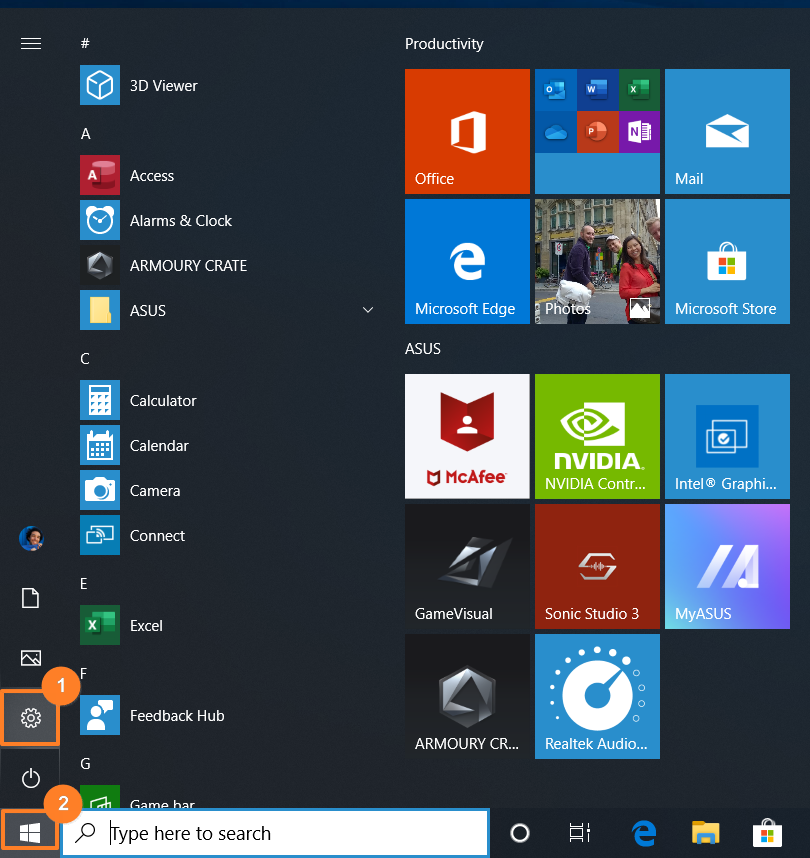 2-1-2 Нажмите [Обновление и Безопасность].
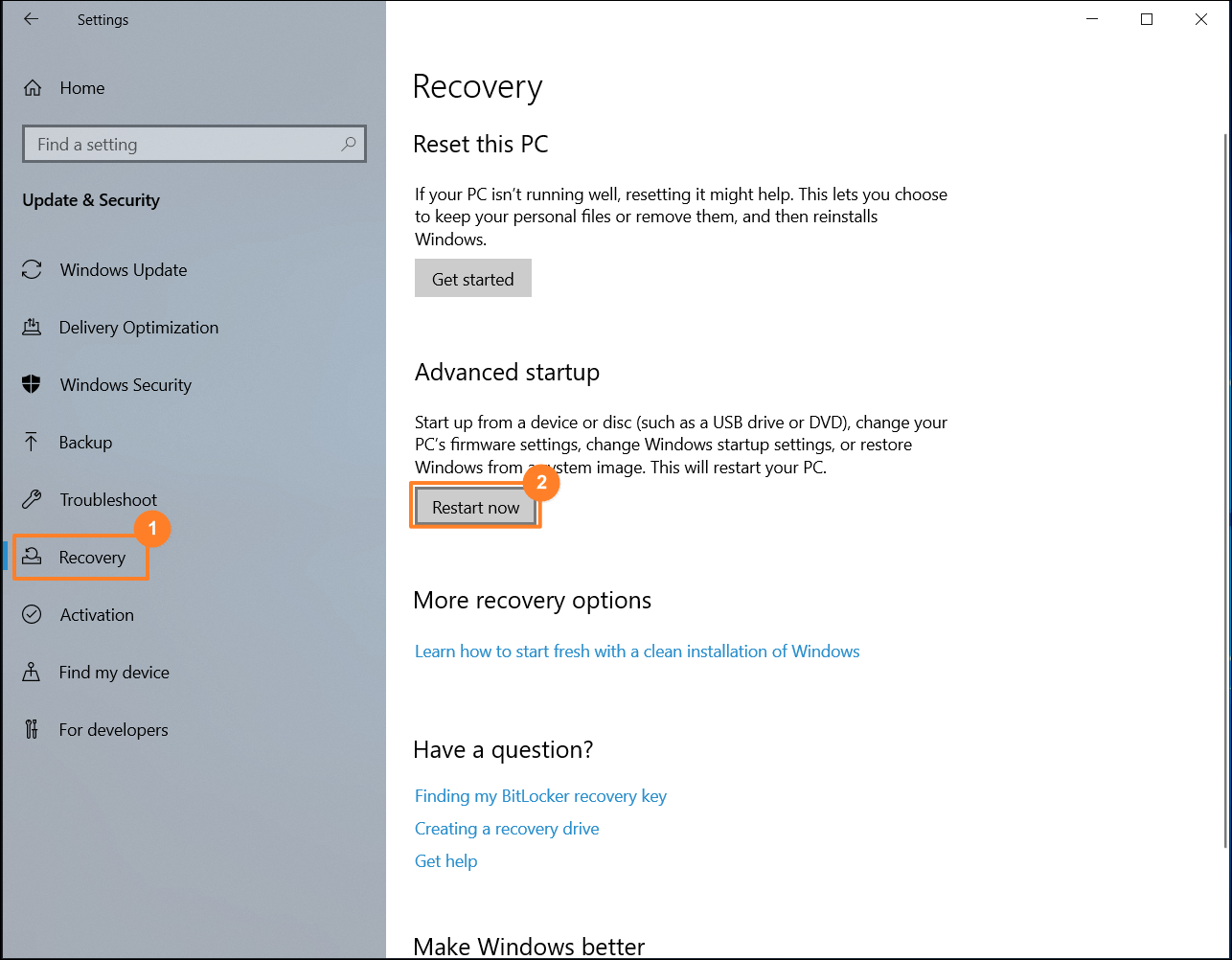
 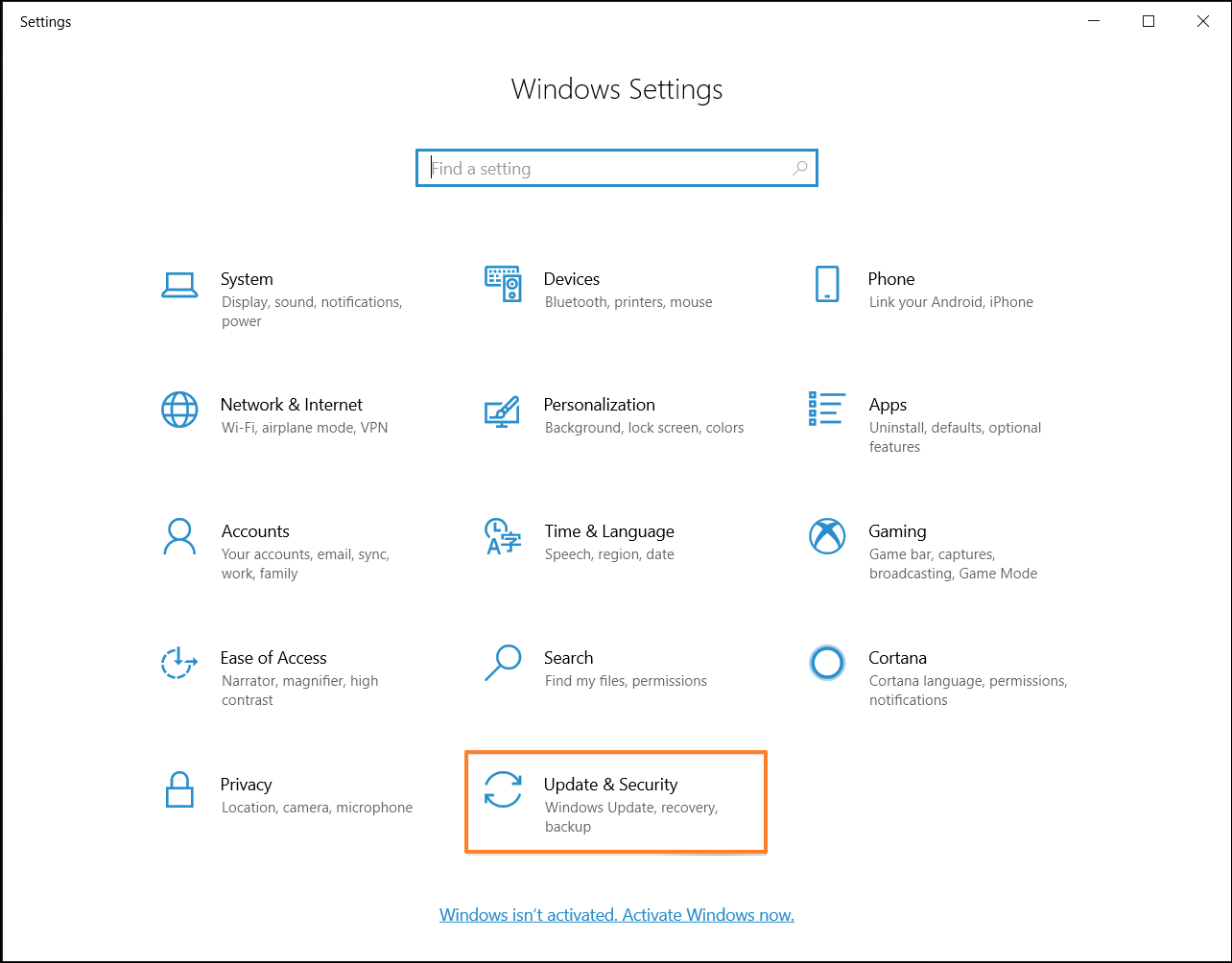 2-1-3 Нажмите [Восстановление] в меню слева и выберите [Перезагрузить сейчас] в дополнительных параметрах. ПК перезагрузится.
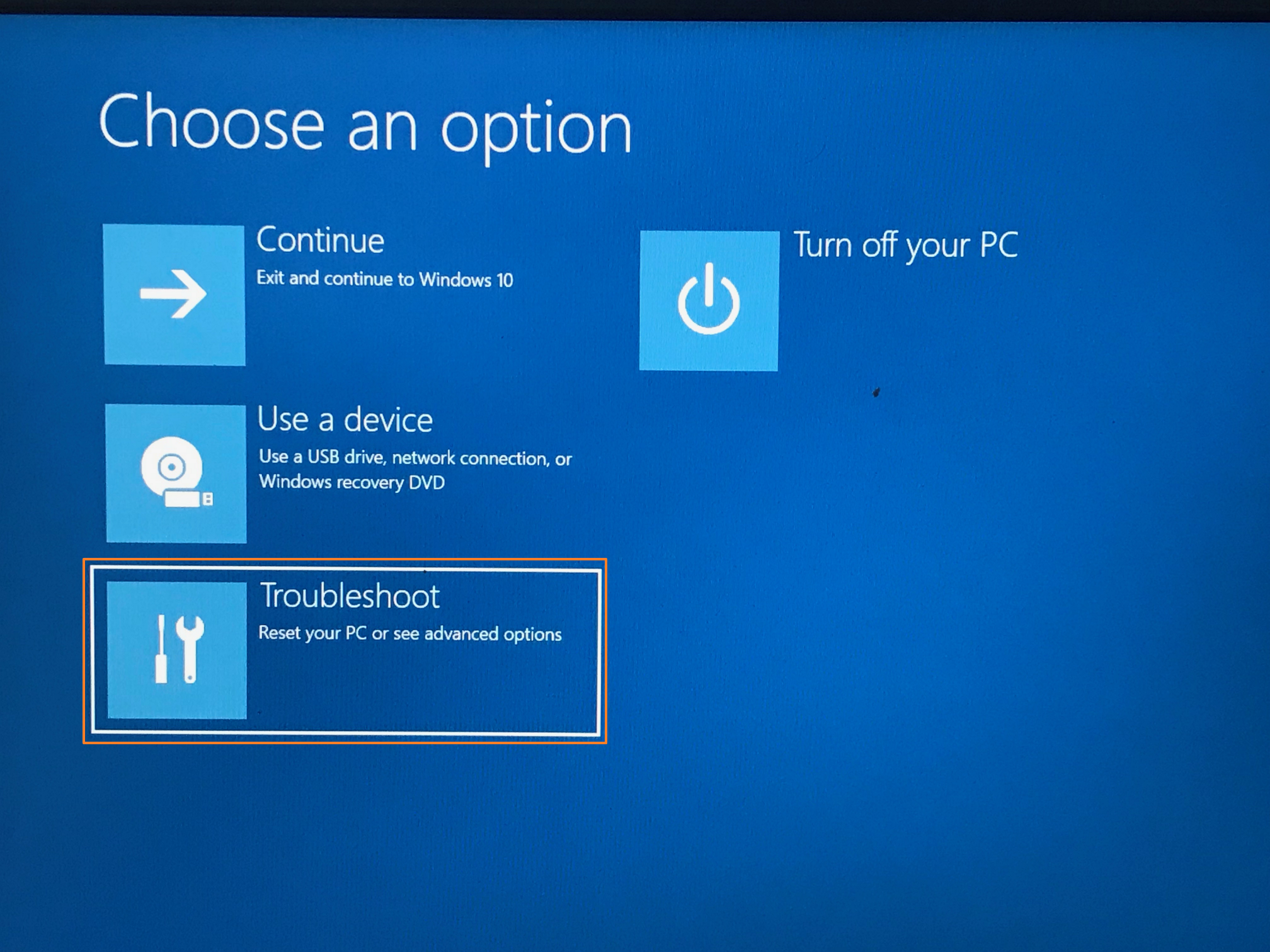
  2-1-4 После перезагрузки выберите [Устранение неполадок].
  2-1-5 Нажмите [MyASUS в WinRE]. *Если есть только опция [ASUS Recovery], перейдите к шагам 2-1-7. Если [MyASUS в WinRE] и [ASUS Recovery] недоступны, это означает, что ваш ноутбук не оснащен функцией ASUS Recovery.
  2-1-6 В [MyASUS в WinRE] нажмите [ASUS Recovery]
  2-1-7 Появится сообщение, напоминающее о том, что система собирается вернуться к заводским настройкам. Пожалуйста, нажмите [Да] для подтверждения, чтобы продолжить. Щелкните [Нет], чтобы прервать задачу.
 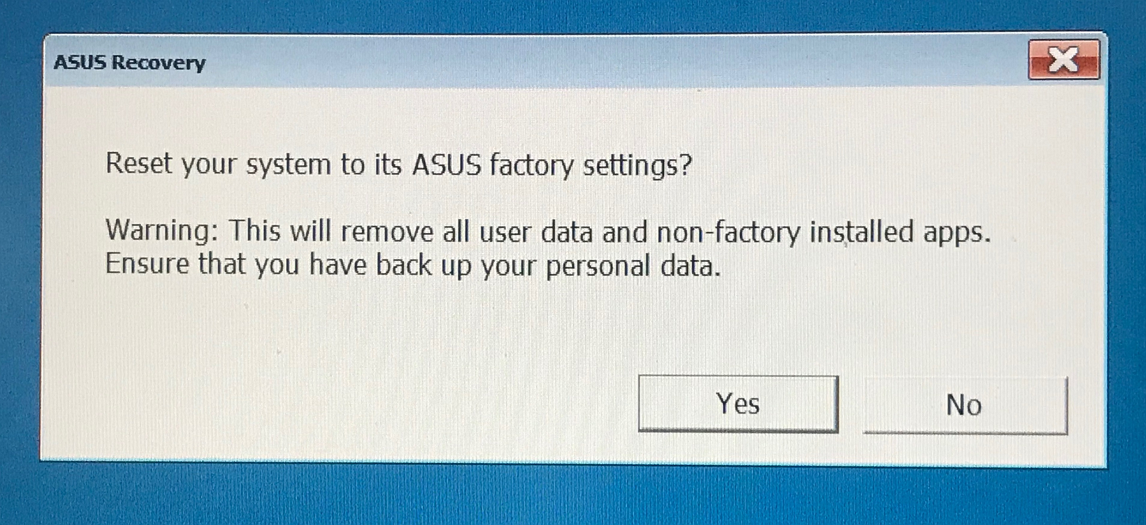 2-1-8 Подождите несколько минут, пока на экране не отобразится Windows 10 OOBE (Out-of-Box Experience), что означает завершение сброса системы до заводских настроек ASUS.
 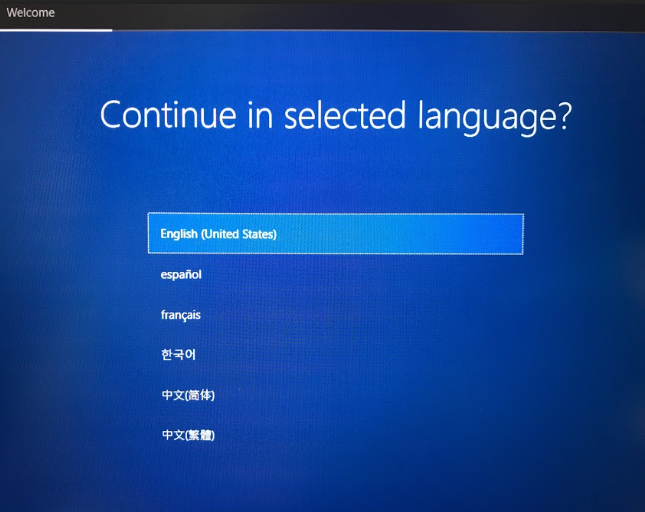 2-1-9 Для получения дополнительной информации о том, как выполнить Windows 10 OOBE (Out-of-Box Experience), пожалуйста, кликните по ссылке или ознакомьтесь со связанными статьями. 2-2 Активация ASUS Recovery через загрузку 2-2-1 Нажмите несколько раз подряд клавишу F9 или F12, пока на экране не появится логотип ROG (или ASUS) и система не войдет в Windows RE (Windows Recovery Environment). Если Пк не может войти в Windows RE и вместо этого загружает рабочий стол системы Windows 10, пожалуйста, выключите ПК и загрузитесь снова по инструкции выше.
  2-2-2 Нажмите [Диагностика]. 2-2-3 Нажмите [MyASUS в WinRE]. *Если есть только опция [ASUS Recovery], перейдите к шагам 2-1-7. Если [MyASUS в WinRE] и [ASUS Recovery] недоступны, это означает, что ваш ноутбук не оснащен функцией ASUS Recovery.
  2-2-4 В [MyASUS в WinRE] нажмите [ASUS Recovery]
  2-2-5 Появится сообщение, напоминающее о том, что система собирается вернуться к заводским настройкам. Пожалуйста, нажмите [Да] для подтверждения, чтобы продолжить. Щелкните [Нет], чтобы прервать задачу. 2-2-6 Подождите несколько минут, пока на экране не отобразится Windows 10 OOBE (Out-of-Box Experience), что означает завершение сброса системы до заводских настроек ASUS. 2-2-7 Для получения дополнительной информации о том, как выполнить Windows 10 OOBE (Out-of-Box Experience), пожалуйста, кликните по ссылке или ознакомьтесь со связанными статьями. 3. FAQ Q1: Почему при загрузке ноутбука я не могу войти в Windows RE (среду восстановления Windows)? A1: Поскольку в продуктах используются разные операционные системы и версии, для входа на страницу Windows RE можно нажимать клавишу F9 или F12 до тех пор, пока на экране не отобразится «Подождите». Q2: Почему я не вижу опции [MyASUS в WinRE] или [ASUS Recovery] после входа в [Диагностику] под Windows RE? A2: Эта функция применима к новым игровым моделям, выпущенным после января 2020 года, с предустановленной Windows 10. Продукция включает ноутбуки и настольные ПК серии Gaming (включая ROG и TUF). Если на странице [Устранение неполадок] недоступны [MyASUS в WinRE] и [ASUS Recovery], это означает, что ваш ноутбук не оснащен функцией ASUS Recovery. Вернуться в начало
Эта информация была полезной?
Что мы можем сделать, чтобы улучшить эту статью? Отправить Пропустить
Связаться со службой поддержки
Пожалуйста, свяжитесь со службой поддержки, если информация выше не помогла решить Ваш вопрос.
Получить поддержку
- Приведенная выше информация может быть частично или полностью процитирована с внешних веб-сайтов или источников. Пожалуйста, обратитесь к информации на основе источника, который мы отметили. Пожалуйста, свяжитесь напрямую или спросите у источников, если есть какие-либо дополнительные вопросы, и обратите внимание, что ASUS не имеет отношения к данному контенту / услуге и не несет ответственности за него.
- Эта информация может не подходить для всех продуктов из той же категории / серии. Некоторые снимки экрана и операции могут отличаться от версий программного обеспечения.
- ASUS предоставляет вышеуказанную информацию только для справки. Если у вас есть какие-либо вопросы о содержании, пожалуйста, свяжитесь напрямую с поставщиком вышеуказанного продукта. Обратите внимание, что ASUS не несет ответственности за контент или услуги, предоставляемые вышеуказанным поставщиком продукта.
Продукты и информация
- Ноутбуки
- Сетевое оборудование
- Материнские платы
- Видеокарты
- Смартфоны
- Мониторы
- Показать все продукты
-
Item_other —>
- Моноблоки (All-in-One)
- Планшеты
- Коммерческое сетевое оборудование
- Серия ROG
- AIoT и промышленные решения
- Блоки питания
- Проекторы
- VivoWatch
- Настольные ПК
- Компактные ПК
- Внешние накопители и оптические приводы
- Звуковые карты
- Игровое сетевое оборудование
- Одноплатный компьютер
- Корпуса
- Компьютер-брелок
- Наушники и гарнитуры
- Охлаждение
- Chrome-устройства
- Коммерческие
-
Commercial_list.Item —>
- Моноблоки (All-in-One)
- Информационные панели
- Ноутбуки
- Настольные ПК
- Мониторы
- Серверы и рабочие станции
- Проекторы
- Компактные ПК
- Сетевое оборудование
- Материнские платы
- Игровые станции
- Data Storage
Как asus вернуть к заводским настройкам
Если Вам необходимо срочно вернуть ноутбук к заводским настройкам, то отчаиваться не стоит. Процесс восстановления можно оригинальных настроек достаточно простой и быстрый, по этому с ним могут разобраться даже неопытные пользователи ноутбуком.
Чтобы узнать как ноутбук asus вернуть к заводским настройкам, необходимо прочитать нашу инструкцию и выполнить все советы шаг за шагом.
- Первыйшаг. Первым делом нужно отключить быструю загрузку на ноутбуке в системе BIOS. Эта функция предусмотрена в технике по умолчанию и для того, чтобы ее запустить необходимо включить ноутбук и сразу же после запуска нажать на кнопку F2. Система автоматически перенаправит Вас в BIOS, где можно с помощью подсказок отключить функцию BIOSа. Для этого с помощью стрелок на клавиатуре выделите вкладку «Boot», потом — «Boot Booster». После — нажмите Enter и выберите «Disabled». В завершение необходимо перейти на закладку «Save changes and exit». После этого ноутбук опять начнет перезагружаться и Вам придется его включать второй раз.
- Второй шаг. После того, как Вы начали включение ноутбука второй раз, после запуска нужно нажать и держать клавишу F9. Перед Вами должен появиться экран загрузки.
- Третий шаг. Программа автоматически подготовит все файлы для проведения необходимой операции и запросит у Вас подтверждение решения о восстановлении заводских настроек. Помните, что после возвращения к первоначальным настройкам ноутбука все Ваши документы и другие данные удалят.
- Четвертый шаг. Дальше автоматически начнётся переустановка системы Windows – пользователю здесь вмешиваться не стоит
- Пятый шаг. Дождитесь перезагрузки ноутбука или компьютера и приступайте к работе!
Вот так быстро и просто можно узнать как asus вернуть к заводским настройкам. При этом совершить такой механизм можно самостоятельно, без траты денег на мастера или времени на поездку в сервис.
Как восстановить заводские настройки ноутбука

Восстановить заводские настройки ноутбука может потребоваться во многих ситуациях, наиболее распространенные из них — какие-либо мешающие работе сбои Windows, «засоренность» системы ненужными программами и компонентами, в результате чего ноутбук тормозит, этим же методом можно решить и массу других проблем или подготовить ноутбук к продаже — относительно быстро и просто.
Примечание: на многих современных ноутбуках с предустановленной Windows 10 при условии, что он загружается хотя бы до экрана ввода пароля, вы можете запустить восстановление заводских настроек, зайдя в особые варианты загрузки: на экране блокировки (там где вводится пароль) нажмите по кнопке питания справа внизу, затем, удерживая Shift нажмите по пункту «Перезагрузка». Второй метод — зайти в Параметры — Обновление и безопасность — Восстановление и нажать кнопку «Перезагрузить сейчас». В открывшемся меню в дополнительных параметрах найдите пункт отвечающий за восстановление из заводского образа (на разных марках может называться по-разному, часто по-английски со словами Recovery).
Когда восстановить заводские настройки на ноутбуке не получится
Наиболее распространенная ситуация, при которой восстановление ноутбука к заводским настройкам может не получиться — если на нем переустанавливали Windows. Как я уже писал в статье « Переустановка Windows на ноутбуке», многие пользователи, купив себе портативный компьютер, удаляют идущую в комплекте ОС Windows 7 или Windows 8 и устанавливают себе Windows 7 Максимальная, попутно удалив скрытый раздел восстановления на винчестере ноутбука. Этот скрытый раздел и содержит все необходимые данные для того, чтобы восстановить заводские настройки ноутбука.
Следует отметить, что когда вы вызываете «ремонт компьютеров» и мастер переустанавливает Windows, в 90% случаев происходит то же самое — раздел восстановления бывает удален, что связано с непрофессиональностью, нежеланием работать или же личной убежденностью мастера, что пиратская сборка Windows 7 — это хорошо, а встроенный раздел восстановления, который позволяет клиенту не обращаться в компьютерную помощь, не нужен.
Таким образом, если что-то из этого было проделано, то вариантов немного — искать диск восстановления или образ раздела восстановления ноутбука в сети (встречаются на торрентах, в частности, на rutracker) или же браться за чистую установку Windows на ноутбук. Кроме этого, ряд производителей предлагают купить диск восстановления на официальных сайтах.
В остальных случаях, вернуть ноутбук к заводским настройкам достаточно легко, правда действия, необходимые для этого, немного отличаются, в зависимости от марки ноутбука. Сразу расскажу, что произойдет при восстановлении заводских настроек:
- Будут удалены все пользовательские данные (в некоторых случаях — только с «Диска C», на диске D все останется по-прежнему).
- Будет отформатирован системный раздел и автоматически переустановлен Windows. Ввод ключа не потребуется.
- Как правило, после первого запуска Windows начнется автоматическая установка всех системных (и не очень) программ и драйверов, которые были предустановлены производителем ноутбука.
Таким образом, если Вы проведете процесс восстановления от начала до конца, в программной части Вы получите ноутбук в том состоянии, в котором он был при покупке в магазине. Стоит отметить, что это не решит аппаратных и некоторых других проблем: например, если ноутбук сам выключался во время игр из-за перегрева, то вероятнее всего, он продолжит это делать.
Заводские настройки ноутбука Asus
Для того, чтобы восстановить заводские настройки ноутбуков Asus, на компьютерах данной марки имеется удобная, быстрая и простая утилита восстановления. Вот пошаговая инструкция по ее применению:
- Отключите быструю загрузку (Boot Booster) в BIOS — данная функция ускоряет загрузку компьютера и включена в ноутбуках Asus по умолчанию. Для этого, включите ваш ноутбук и сразу после начала загрузки нажмите F2, в результате чего вы должны будете попасть в настройки BIOS, где и отключается данная функция. С помощью стрелок перейдите на вкладку «Boot», выберите пункт «Boot Booster», нажмите Enter и выберите «Disabled». Перейдите на последнюю вкладку, выберите «Save changes and exit» (сохранить настройки и выйти). Ноутбук автоматически перезагрузится. Выключите его после этого.
- Для того, чтобы восстановить ноутбук Asus к заводским настройкам, включите его и нажмите клавишу F9, вы должны будете увидеть экран загрузки.
- Программа восстановления подготовит файлы необходимые для операции, после чего появится запрос о том, действительно ли Вы хотите ее произвести. Все ваши данные будут удалены.
- После этого процесс восстановления и переустановки Windows происходит автоматически, без вмешательства пользователя.
- Во время процесса восстановления компьютер несколько раз перезагрузится.
Заводские настройки ноутбука HP

Для восстановления заводских настроек на ноутбуке HP, выключите его и отключите от него все флешки, извлеките карты памяти и прочее.
- Включите ноутбук и нажимайте клавишу F11, пока не появится программа восстановления ноутбуков HP — Recovery Manager. (Также запустить эту утилиту можно и в Windows, найдя ее в списке установленных программ).
- Выберите пункт «Восстановление системы» (System Recovery)
- Вам предложат сохранить нужные данные, можете это сделать.
- После этого процесс восстановления заводских настроек будет идти в автоматическом режиме, компьютер может перезагружаться несколько раз.
По завершении работы программы восстановления, вы получите ноутбук HP с установленной ОС Windows, всеми драйверами и фирменными программами HP.
Заводские настойки ноутбука Acer

Для того, чтобы восстановить заводские настройки на ноутбуках Acer, выключите компьютер. Затем снова включите его, удерживая Alt и нажимая клавишу F10 примерно один раз в пол секунды. Система запросит пароль. Если вы никогда ранее не делали восстановления заводских настроек на этом ноутбуке, то стандартный пароль — 000000 (шесть нулей). Выберите в появившемся меню сброс к заводским настройкам (Factory reset).
Кроме этого, можно выполнить возврат заводских настроек на ноутбуке Acer и из операционной системы Windows — найдите в программах Acer утилиту eRecovery Management и воспользуйтесь вкладкой «Восстановление» в данной утилите.
Заводские настройки ноутбука Samsung
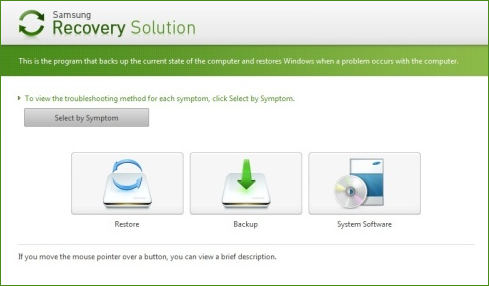
Для того, чтобы сбросить ноутбук Samsung на заводские настройки, запустите утилиту Samsung Recovery Solution в Windows, или, если она была удалена или же Windows не загружается, при включении компьютера нажимайте клавишу F4, запустится утилита восстановления ноутбука Samsung к заводским настройкам. Далее выполните следующие шаги:
- Выберите пункт «Восстановление» (Restore)
- Выберите «Полное восстановление» (Complete Restore)
- Выберите точку восстановления Computer Initial Status (Заводские настойки)
- На запрос о перезагрузке компьютера ответьте «Да», после перезагрузки следуйте всем указаниям системы.
После того, как ноутбук будет полностью приведен в заводское состояние и вы войдете в Windows, требуется выполнить еще одну перезагрузку для активации всех сделанных программой восстановления настроек.
Сброс ноутбука Toshiba на заводские настройки
Для того, чтобы запустить утилиту восстановления заводских настроек на ноутбуках Toshiba, выключите компьютер, после чего:
- Нажмите и удерживайте кнопку 0 (ноль) на клавиатуре (не на цифровом блоке справа)
- Включите ноутбук
- Отпустите клавишу 0, когда компьютер начнет пищать.
После этого запустится программа для восстановления ноутбука к заводским настройкам, следуйте ее указаниям.
А вдруг и это будет интересно:
- Лучшие бесплатные программы для Windows
- Как сделать, чтобы ноутбук не выключался при закрытии крышки в Windows 11
- Ноутбук не включается — варианты решения
- The AC power adapter wattage and type cannot be determined — причины и решение
- Действия при закрытии крышки MacBook — как настроить?
- ACPI ATK 0110, 0100, 4001, 4002 — как скачать драйвер?
- Windows 11
- Windows 10
- Android
- Загрузочная флешка
- Лечение вирусов
- Восстановление данных
- Установка с флешки
- Настройка роутера
- Всё про Windows
- В контакте
- Одноклассники
-
надежда 19.11.2019 в 04:42
- Dmitry 19.11.2019 в 09:38
- Dmitry 06.12.2019 в 13:22
Здравствуйте. Можно попробовать вот это: https://remontka.pro/recovery-image-lenovo-laptop/ но не уверен, что для вашего ноутбука есть образ.
А так… наверное — оптимально — скачать с оф. сайта Майкрософт Windows 10 снова и установить её с нуля. Активация после подключения к Интернету должно пройти автоматически, если поставите ту же редакцию (домашняя, профессиональная и т.п.). Ответить
- Dmitry 17.12.2019 в 15:40
- Dmitry 07.03.2020 в 19:24
- миша 08.03.2020 в 19:09
Как вернуть ноутбуку ASUS заводские настройки
Здравствуйте админ! Подскажите как вернуть ноутбуку ASUS заводские настройки, если он не загружается? На вашем сайте на эту тему уже есть статья, но она морально устарела, все ноутбуки сейчас идут с предустановленной Windows 8.1.
Как вернуть ноутбуку ASUS заводские настройки
П ривет друзья! Спасибо за замечание. В сегодняшней небольшой статье я покажу как откатить ноутбук ASUS к начальному состоянию . В первой части статьи представим, что наш ноутбук не загружается совсем, с помощью специальной клавиши мы загрузимся в среду восстановления и запустим восстановление первоначальных настроек. Во второй части мы откатимся к исходному заводскому состоянию прямо в работающей Windows 8.1.
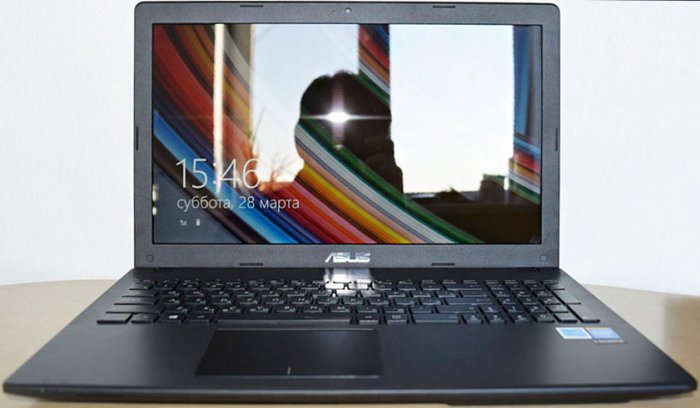
- Примечание : Все производители ноутбуков комплектуют свои продукты специальной утилитой RECOVERY, которая в случае неполадок способна вернуть изделию первоначальное заводское состояние, сделать это можно даже в том случае, если операционная система не загружается в следствии каких-либо ошибок. Единственный минус такого восстановления, это удаление всех ваших данных с системного раздела (C:) в ходе операции восстановления (на других дисках данные останутся нетронутыми).
- Также всем всем своим читателям я рекомендую сразу после покупки ноутбука создать флешку восстановления заводских настроек (пошаговая и подробная статья).
- Бывают ситуации, когда встроенная производителем утилита возврата заводских настроек оказывается неработоспособной, в этом случае читайте смотрите информацию здесь.
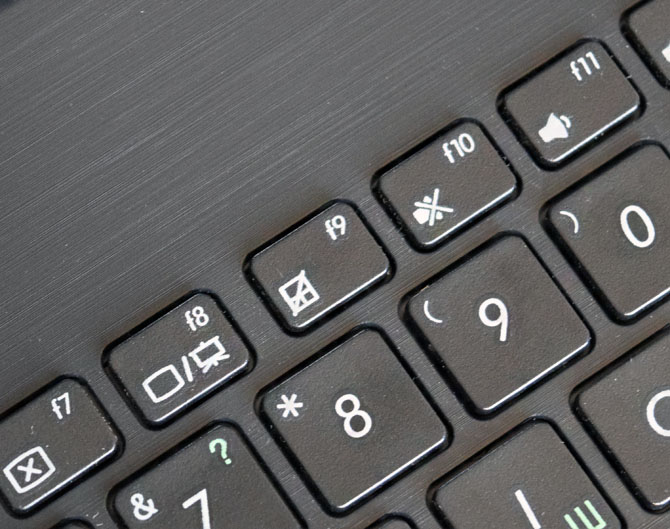
Включаем ноутбук и сразу жмём на клавишу F9 (на компьютерах ASUS клавиша F9 отвечает за вход в программу возврата магазинных настроек ноутбуку).
В программе отката выбираем пункт Диагностика,
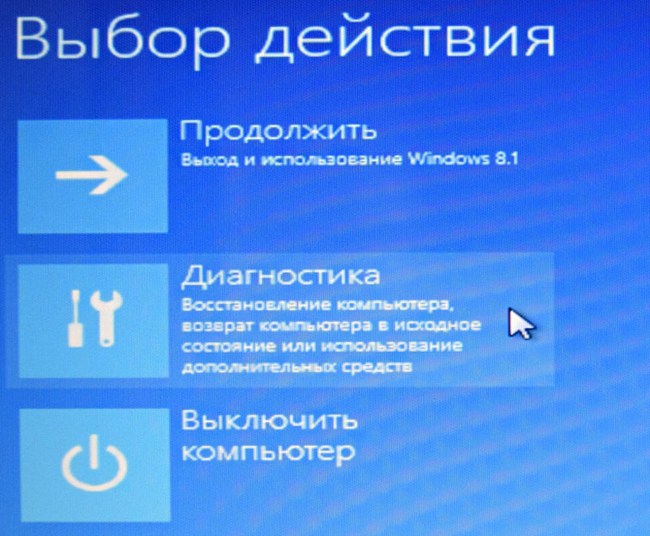
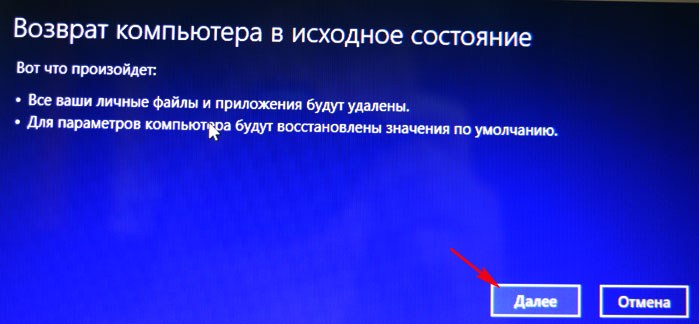
Вернуть в исходное состояние
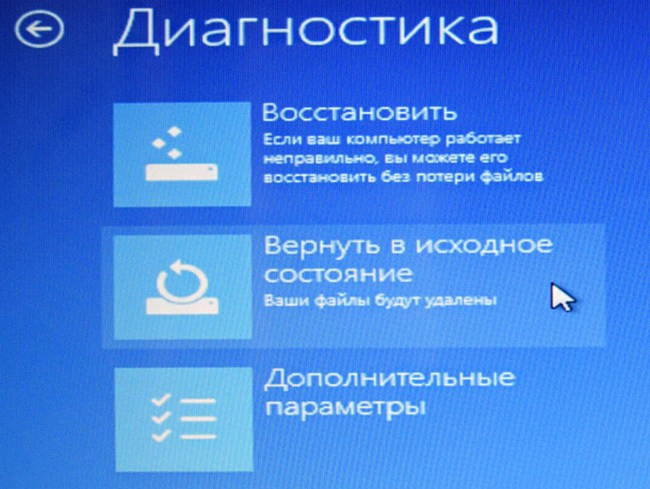
«Все ваши личные файлы и приложения будут удалены». Далее

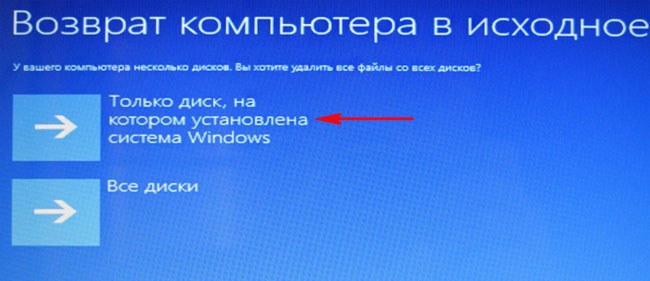
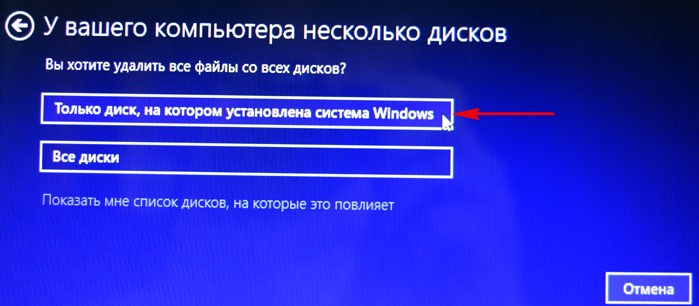
Жмём на кнопку «Только диск на котором установлена система Windows».
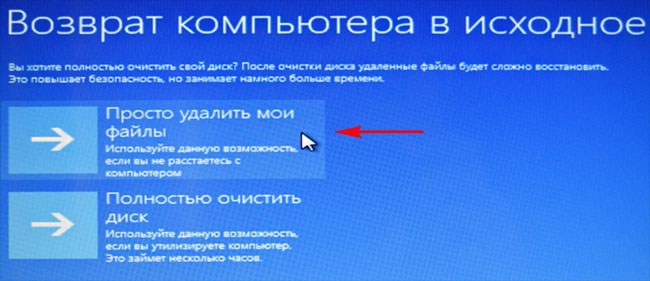
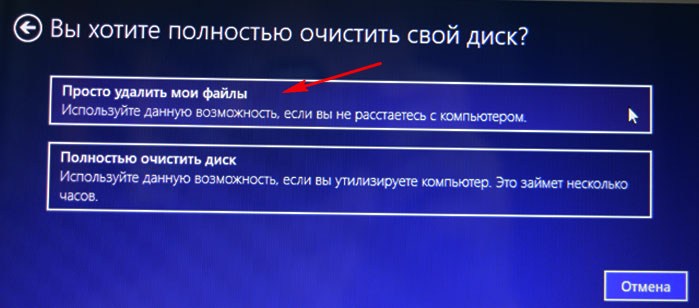
Продавать ноут мы пока не собираемся, поэтому жмём кнопку «Просто удалить мои файлы».
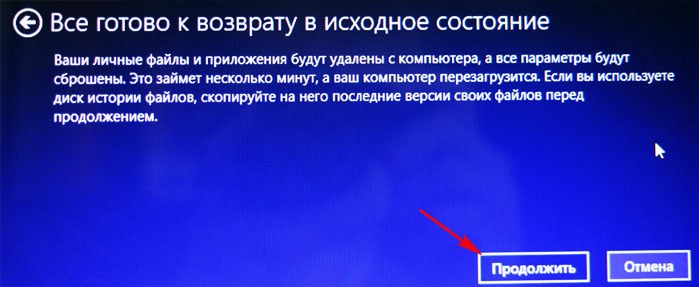
Жмём на кнопку «Вернуть в исходное состояние».
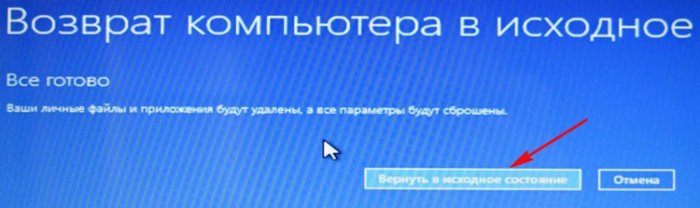
Начинается процесс возврата компьютера ASUS в исходное состояние

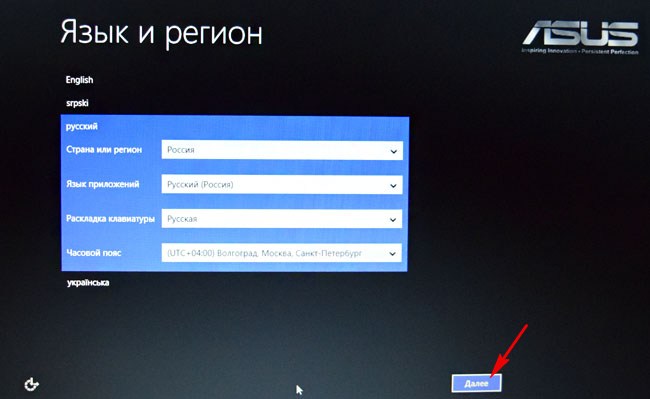
Входим в региональные настройки, они выставлены по умолчанию и ничего менять не нужно, жмите Далее.
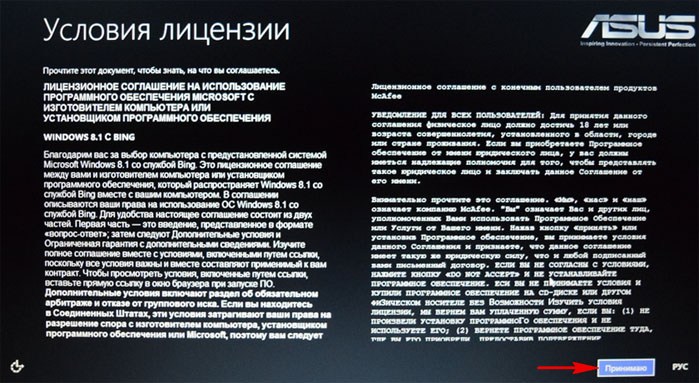
Принимаем лицензионное соглашение
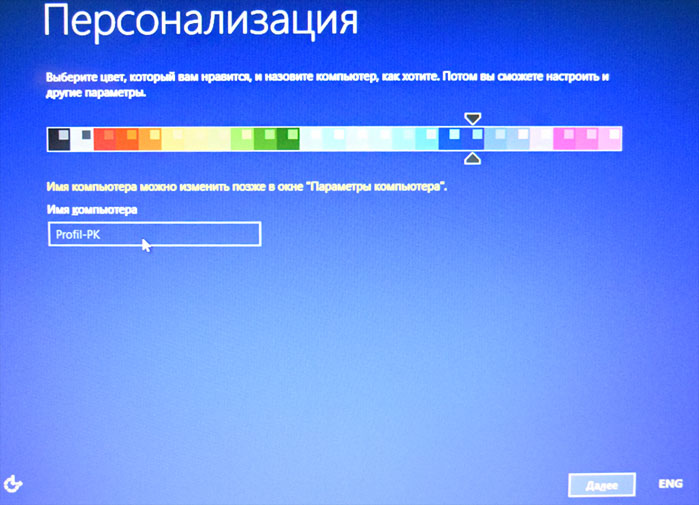
Вводим имя компьютера и жмём Далее.
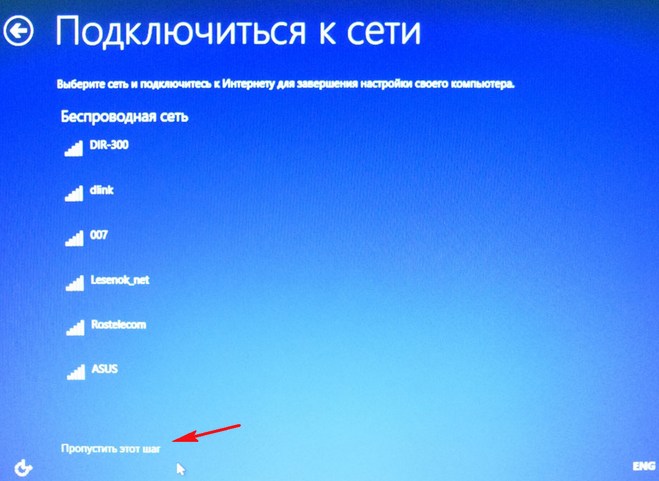
Пропустить этот шаг
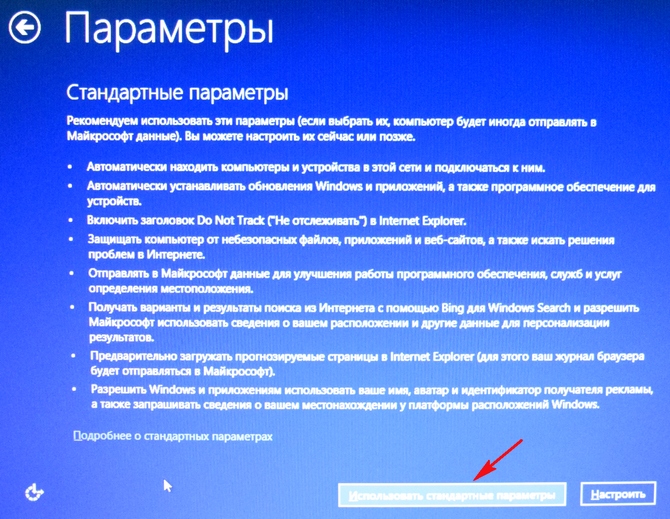
Использовать стандартные параметры
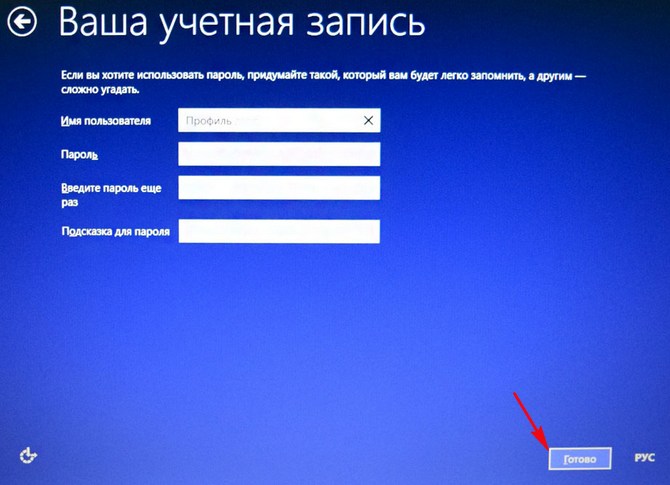
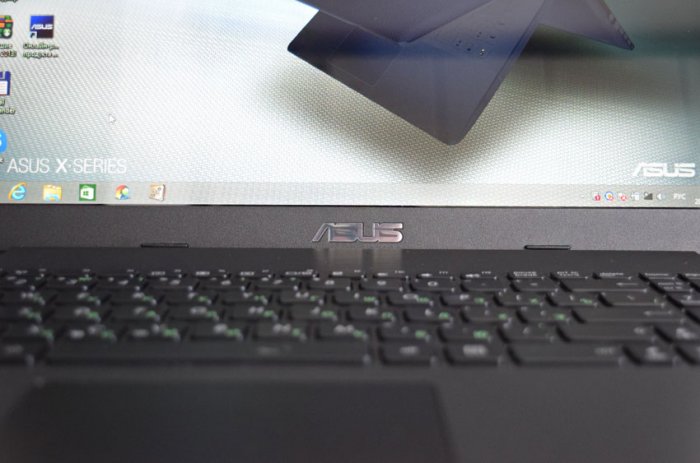
Загружается Windows 8.1 с магазина.
Как вернуть ноутбуку ASUS заводские настройки, если ноутбук нормально загружается
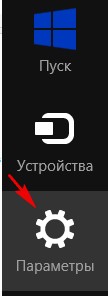
Друзья, если установленная на ваш ноутбук операционная система работает нестабильно, вы можете запустить восстановление прямо в работающей Windows.
Уводим мышь в правый горячий угол и выбираем Параметры.
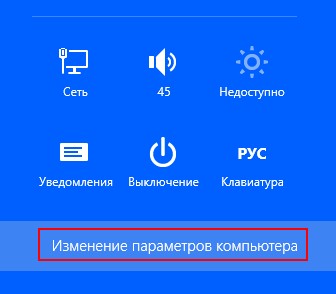
Изменение параметров компьютера
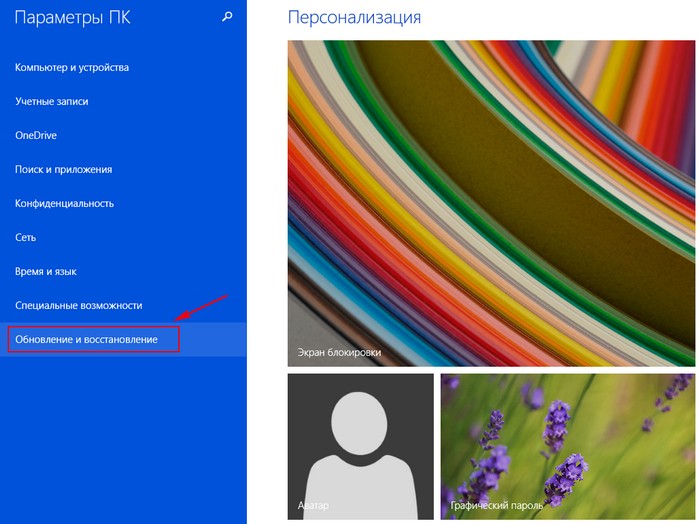
Обновление и восстановление
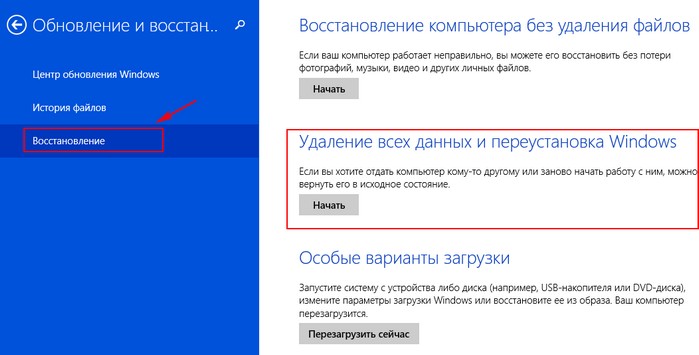
Удаление всех данных и переустановка Windows.
Только диск, на котором установлена Windows
Просто удалить мои файлы
Статьи по этой теме:
- Как вернуть ноутбуку заводские настройки, если встроенная производителем программа восстановления Recovery не работает. Используем утилиту ImageX. Также в статье приведён пример использования утилиты Dism
- Возвращение Windows 10 к исходному состоянию с сохранением личных файлов, как альтернатива встроенной в каждый ноутбук программе отката к заводским настройкам
tagsКлючевые слова
Рекомендуем другие статьи по данной теме
Заметили ошибку
Выделите и нажмите Ctrl+Enter
Комментарии (222)
Рекламный блок
Навигация
- Windows (все версии)
- Windows 10
- Лицензирование и активация
- Windows 8.1
- Windows 7
- Windows XP
- Установка Windows
- Драйвера
- Обновления Windows
- Восстановление Windows
- Перенос (миграция, клонирование) Windows
- Учётные записи и пароли
- Чистка, оптимизация, твики
- Сборки и дистрибутивы Windows
- Кастомизация
- Функционал Windows
- Безопасность
- Антивирусы
- Восстановление данных
- Резервное копирование
- Шифрование данных
- Загрузочный носитель
- LiveDisk
- Разное
- Другие операционные системы
- Веб-дизайн
Облако тегов
Архив статей
Сейчас обсуждаем
Propper
А нормально то, что он пишет — максимальная память 123 гб?
Гость Семён
Гость Фома. Спасибо за разъяснение, только всё это знаю т.к. пользуюсь давно. Стрельца я давно ценю
Евгений Зобков
Привет, так же пишет, что учетная запись заблокирована.

admin
Крайне дорогая покупка, я хочу уточнить что я не стремлюсь за 4к, мне хватает и фулл HD,
Dedra
Для слежения за своими детьми можно использовать приложение Kid Security, но там бесплатно только
О проекте RemontCompa.ru
RemontCompa — сайт с огромнейшей базой материалов по работе с компьютером и операционной системой Windows. Наш проект создан в 2010 году, мы стояли у истоков современной истории Windows. У нас на сайте вы найдёте материалы по работе с Windows начиная с XP. Мы держим руку на пульсе событий в эволюции Windows, рассказываем о всех важных моментах в жизни операционной системы. Мы стабильно выпускаем мануалы по работе с Windows, делимся советами и секретами. Также у нас содержится множество материалов по аппаратной части работы с компьютером. И мы регулярно публикуем материалы о комплектации ПК, чтобы каждый смог сам собрать свой идеальный компьютер.
Наш сайт – прекрасная находка для тех, кто хочет основательно разобраться в компьютере и Windows, повысить свой уровень пользователя до опытного или профи.
Разделы сайта
- Регистрация на сайте
- Новое на сайте
- Статистика
- Пользовательское соглашение
- Об авторе
- Карта сайта
- RSS подписка
- Правила сайта
- Обратная связь
Социальные сети
© Copyright © 2010-2021. RemontCompa.ru Копирование материалов сайта запрещено!