
Как сбросить ноутбук до заводских настроек lenovo
Как восстановить заводские настройки на ноутбуке Lenovo
Ответы на вопросы
Ноутбуки производителя Lenovo пользуются большой популярностью из-за оптимального сочетания цены и качества. Сегодня мы поговорим о том, как восстановить заводские настройки ноутбука. В работе компьютера часто могут случаться различные сбои, которые влияют на функционирование каких-либо компонентов. Сброс настроек помогает восстановить нормальную работоспособность системы.
Сброс настроек на Lenovo IdeaPad

Стоит отметить, что эта операция повлечет за собой удаление файлов, которые хранятся на жестком диске, поэтому стоит заблаговременно сделать бэкап важных данных. Восстановление заводских настроек на ноутбуках серии IdeaPad выполняется с помощью специальной утилиты «OneKey Rescue System», которая устанавливается по умолчанию. Итак, перейдем непосредственно к сути.
- Первый шаг – выключение компьютера и повторное включение с помощью специальной кнопки на которой изображена стрелочка, направленная вниз.
- После загрузки программного обеспечения на экране ноутбука Леново появится специальное меню. В нем нужно выбрать пункт «OneKey Recovery».
- Далее в новом окне необходимо выбрать один из предложенных вариантов. Оптимальным является восстановление из исходного бэкапа.
- Появится примечание, где нужно снова подтвердить свое решение.
- После восстановления параметров ноутбук нужно перезагрузить. Теперь в вашем распоряжении будет компьютер со стандартными настройками.
Сброс настроек на Lenovo ThinkPad
На ноутбуках данной серии процесс восстановления выполняется несколько иначе. Для того чтобы вернуть заводские настройки необходимо выполнить несколько шагов:
- В процессе загрузки системы нажать кнопку F11.
- В появившемся окне выбрать язык и подтвердить с помощью кнопки «Далее».
- Далее необходимо выбрать пользователя и ввести пароль (если это необходимо).
- Должно появиться специальное меню, в котором нужно выбрать последний пункт «Lenovo Factory Recovery».
- Откроется окно программы, где необходимо выбрать язык (мы выбрали английский) и нажать кнопку «Next».
- Теперь следует принимаем соглашение и нажать «Next».
- Появится сообщение о том, что в процессе восстановления все данные будут удалены. Нужно подтвердить решение с помощью кнопки «Next».
- После этого начнется сброс настроек до заводских. Затем утилита предложит перезагрузить ноутбук (нужно нажать «Yes»).
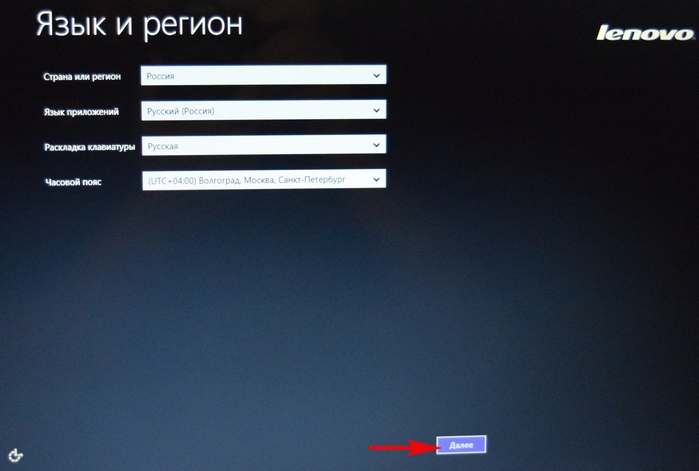
- После перезагрузки компьютера должно появиться меню установки параметров (страна, время, раскладка клавиатуры). Это является подтверждением успешного восстановления параметров.
Вернуть исходные настройки ноутбуков Lenovo не сложно. Для этого нужно лишь воспользоваться специальными утилитами. Если есть вопросы, то пишите их в комментарии.
Сброс ноутбука Lenovo к заводским настройкам без пароля
Приветствую вас дорогие друзья на своем сайте! В сегодняшней статье я расскажу вам о двух способах сброса настроек на ноутбуке Lenovo. Откатить ноутбук Lenovo к заводским настройкам проще, чем ноутбук любого другого производителя. Встроенное в ноутбуки Lenovo фирменное программное обеспечение «OneKey Rescue System» (иногда ещё называют «OneKey Recovery») интуитивно понятно даже начинающему пользователю персонального компьютера.
Если у вас не получается переустановить систему, то остается один способ: сброс настроек вашего ноутбука к заводским настройкам. Однако, если вы забыли пароль администратора, то провести сброс настроек не удастся. В сегодняшней статье мы с вами поговорим как сбросить ноутбук Леново до заводских настроек без пароля? Эта статья покажет вам, как использовать функцию OneKey и восстановить работоспособность своего ноутбука.
Данные способы применяются к моделям ноутбуков Lenovo ThinkPad, IdeaPad, YOGA
Способ 1 Использование Onekey Recovery для восстановления ноутбука Lenovo

Первое что необходимо сделать это найти на своем ноутбуке Lenovo ThinkPad/IdeaPad/YOGA кнопку восстановления. В большинстве случаев найти вы ее сможете на правой / левой стороне ноутбука или в верхней части клавиатуры, рядом с кнопкой питания. Если Вы нашли кнопку восстановления, перейдите к пошаговой инструкции, чтобы восстановить ноутбук Lenovo.

- Выключите ноутбук Lenovo. Если Вы не можете отключить его нормально, вы можете вынуть из батареи, а затем подключить его снова.
- Подключите источник питания к ноутбуку Lenovo, нажмите клавишу NOVO (ключ восстановления) в течение 5 секунд.
- Когда Ново-кнопка выскочит меню, нажмите вниз (↓) со стрелками, чтобы выбрать «восстановление системы» вариант и нажмите клавишу «ввод» , чтобы войти в среду восстановления.
- На систему onekey Recovery режим, выберите «восстановить из исходной резервной копии», а затем нажмите на кнопку Далее.
- Нажмите на «Пуск», и нажмите «Да» , когда запрос сообщения щенков, чтобы начать процесс восстановления.
- Дождитесь завершения процесса восстановления системы, а затем следуйте инструкциям на экране для настройки параметров Windows ноутбука Lenovo.
Если нет кнопки Onekey восстановления на Вашем ноутбуке Lenovo, или у вас есть clean установлен систему на вашем ноутбуке и очищен системный диск, и Файл восстановления удален или уничтожен, этот метод не будет работать для вас.
Используйте диск Setup/Repair для сброса параметров ноутбука Lenovo к заводским настройкам
Для ноутбуков Lenovo с операционной системой Windows 10/8.1/8, есть простой способ вернуться к заводским настройкам по нажатию на «сдвиг» ключ и нажмите на кнопку «Перезагрузка» кнопку.
Но на этом пути, вам нужно будет выбрать учетную запись Пользователя и введите пароль, чтобы получить сброс привилегий. Если вы забыли пароль к своему ноутбуку, этот способ не будет работать для вас. Однако, вы можете получить помощь с диском установки / ремонта, для обхода требования к паролю.
Диск setup / repair не только помогает переустановить / восстановить систему, но также может помочь вам попасть в среды восстановления Windows. Шаги ниже покажет вам, как использовать настройка/ремонт диск, чтобы сбросить ноутбук к заводским настройкам без пароля.
- Подключите диск Setup / Repair к ноутбуку Lenovo.
- Установите Ноутбук Lenovo для загрузки с диска установки / восстановления. Если ваш ноутбук не может загрузиться со съемного устройства автоматически, вам может потребоваться нажать клавишу F2 (или F1) ключ, чтобы войти в интерфейс UEFI (БИОС) настройки, чтобы изменить порядок загрузки, чтобы установить ваш ноутбук на загрузку с USB и CD устройства.

- Если загрузиться ну с установочного диска, вы увидите установки экрана, нажмите на кнопку Далее.
- Нажмите на «восстановление системы» ссылка на левой нижней части экрана.
- Нажмите на «устранение неполадок» на выберите экране.
- Нажмите на «сбросить этот компьютер» на экране устранение неполадок.
- Там будет два варианта на выбор: «сохранить Мои файлы» и «удалить все».

- Выберите опцию «удалить все», чтобы удалить все ваши личные файлы на системном диске, или это не поможет удалить забытый пароль из вашей учетной записи пользователя. Если нет необходимости удалять учетную запись Пользователя и пароль, выберите «Сохранить Мои файлы», чтобы сохранить личные файлы.
- Выберите систему Windows.

- Выберите диск, который вы «обновить», «единственный диск, где Windows является установка», или «все диски».

- Есть также два варианта, чтобы выбрать на следующем шаге: «просто удалить Мои файлы» или «полностью очистить диск». Выберите подходящий вариант в соответствии с вашими потребностями.

- Наконец, нажмите на «сброс» кнопка, это начнет процесс сброса.
Совет автора статьи: Перед сбросом настроек, убедитесь, что ваши важные данные будут сохранены, как только они будут удалены, они не могут быть больше восстановлены с вашего компьютера.
Как вернуть ноутбук к заводскому состоянию: Lenovo ThinkPad. Как сбросить ноутбук до заводских настроек lenovo
Как вернуть ноутбук к заводскому состоянию: Lenovo IdeaPad
О том, как возвращать к первоначальному состоянию из раздела восстановления системы ноутбуки серии ThinkPad от компании Lenovo, я уже ранее рассказывал. Теперь же очередь дошла до ноутбуков Lenovo IdeaPad, где процедура возврата к заводским настройкам реализована по-другому.
Кстати, если мне не изменяет память, восстановление ноутбуков бюджетной серии Lenovo Essential происходит точно так же, как и IdeaPad, хотя на сто процентов я не уверен. Когда я смогу это проверить, сделаю в конце данной статьи дописку с более конкретной информацией. Ну а если кто-то из читателей знает наверняка, отпишитесь, пожалуйста, в комментариях.
Прежде чем приступить к описанию процедуры восстановления ноутбуков Lenovo IdeaPad, я как обычно настоятельно рекомендую предварительно прочесть вводную статью «Как вернуть ноутбук к заводскому состоянию: вступление», в которой содержатся основные сведения о процедуре восстановления ноутбуков к изначальному состоянию из раздела восстановления системы, а также необходимых мерах, которые следует предпринять, чтобы не лишиться важных данных.
Также очень советую не приступать к восстановлению системы, пока не прочтете эту статью до конца. Мало ли, какие нюансы могут возникнуть.
Итак, для запуска системы восстановления ноутбуков Lenovo IdeaPad используется кнопка запуска системы OneKey Rescue, с помощью которой производится реанимация системы из образа, хранящегося в разделе восстановления системы.
Кстати, с ее помощью можно восстановить компьютер из собственноручно созданной резервной копии, а также проверить его на наличие вирусов, но поскольку эта статья посвящена возвращению компьютера именно к заводскому состоянию, рассматривать эти возможности я здесь не буду.
Расположение кнопка запуска системы OneKey Rescue может различаться, как и ее внешний вид. В зависимости от конкретной модели, она может находиться на корпусе или рамке дисплея, быть внешней или утопленной. Это совершенно неважно. Важно то, что ее нажатие приведет к запуску системы восстановления.
Кнопка запуска системы OneKey Rescue на разных моделях ноутбуков Lenovo IdeaPad
Запустить процедуру восстановления ноутбуков Lenova IdeaPad можно как на выключенном компьютере, так и из-под операционной системы. Мы рассмотрим самый запущенный случай, в котором операционная система повреждена настолько, что компьютер не загружается.
Нажмите на выключенном ноутбуке кнопку запуска системы OneKey Rescue. Компьютер включится и через некоторое время на рабочем столе появится стартовое меню, в котором нам нужно будет выбрать функцию OneKey Recovery.

Первым делом нам предстоит выбрать, хотим ли мы вернуть систему к заводскому состоянию или восстановить ее из пользовательской резервной копии. Выбираем первый вариант и нажимаем «Далее».

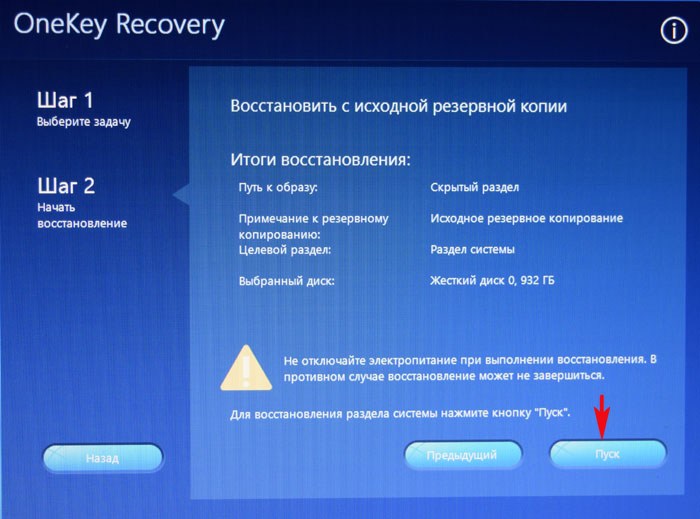
На следующей картинке нам покажут сведения о параметрах восстановления и предупредят, чтобы мы не отключали питание ноутбука до окончания процедуры. Мотаем на ус и жмем «Пуск».

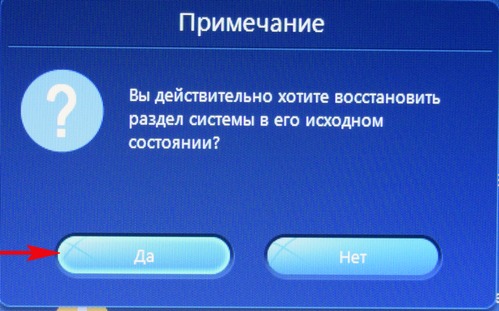
Нас спросят, действительно ли мы хотим вернуть системный раздел к изначальному состоянию. Отвечаем «Да».

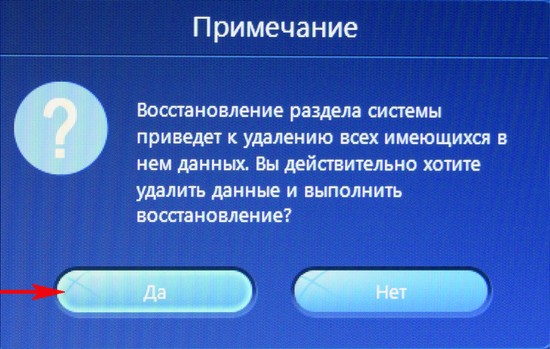
Нас предупредят, что в этом случае все данные, хранящиеся на системном разделе, будут уничтожены. Если вы строго следовали рекомендациям статьи «Как вернуть ноутбук к заводскому состоянию: вступление», значит опасаться нечего. Жмем «Да».

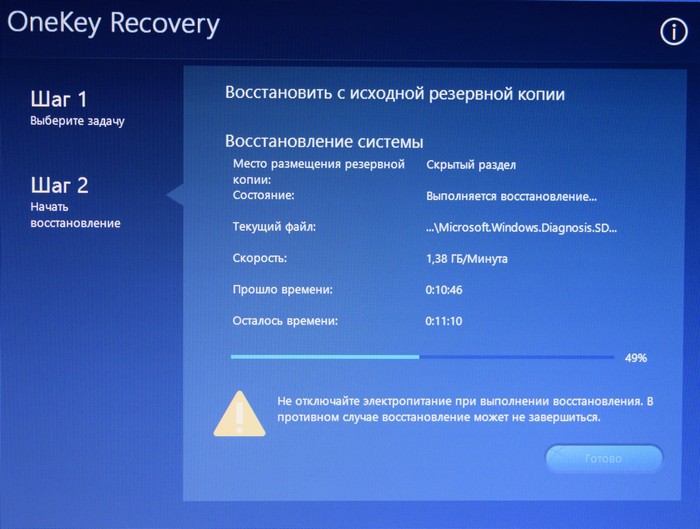
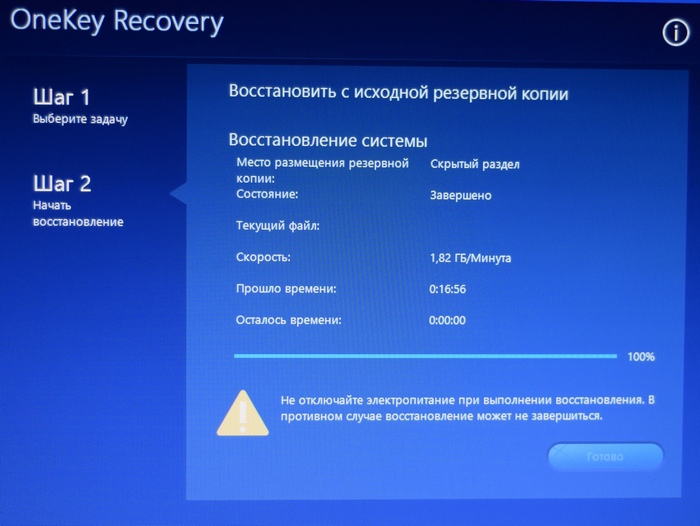
С этого момента ноутбук Lenovo IdeaPad начнет восстанавливаться из раздела восстановления. Этот процесс требует некоторого времени. Ничего не нажимайте и ни в коем случае не выключайте питание компьютера.

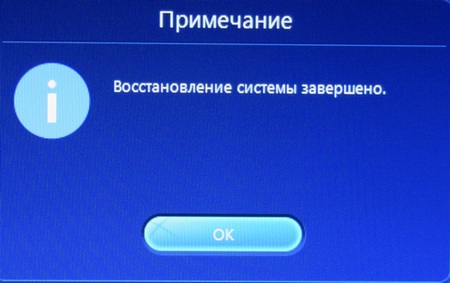
По окончании процедуры на экране появится сообщение, что восстановление системы завершено. Нажмите OK.

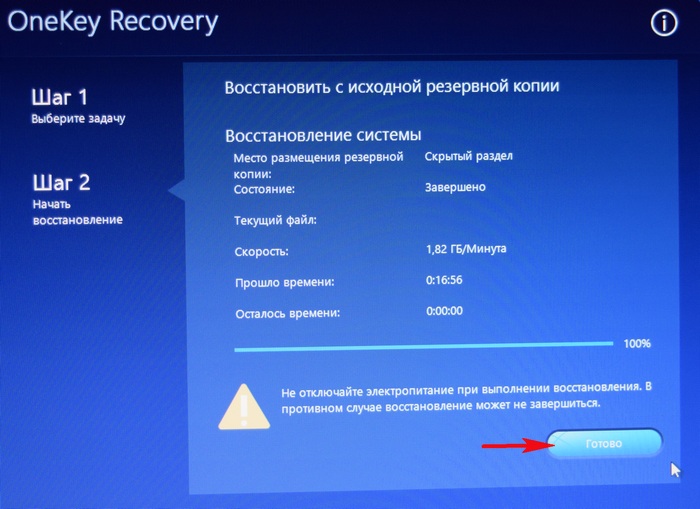
Нажмите кнопку «Готово».

Далее нам будет предложено выключить компьютер или перезагрузить его. Что нажимать — дело ваше, но восстановление системы будет закончено только после перезагрузки. Поэтому, если вы хотите завершить восстановление прямо сейчас, нажмите «Перезагрузка», а если не прочь сделать перерыв, выберите «Выключение».

После включения компьютера автоматически запустится подготовка к первому запуску Windows. Дождитесь, пока на экране не появится меню выбора языка системы.

На этом статья о восстановлении ноутбуков Lenovo IdeaPad к заводским настройкам подошла к концу.
Если моя статья оказалась для вас полезной, посоветуйте пожалуйста ее своим друзьям с помощью кнопок социальных сетей или просто поделившись ссылкой.
Вы можете присылать свои вопросы для рубрики «Бесплатная помощь» по адресу: [email protected] В теме письма пишите «Бесплатная помощь».
При перепечатке материалов активная ссылка на сайт cherev.ru обязательна.
Tags: Восстановление ноутбуков
Как сделать сброс Lenovo до заводских настроек? (Hard reset)
Жесткий сброс Lenovo – надеюсь, когда вы сбросите Android-телефон, вы не волнуйтесь, прежде начинать сброс, каждый должен делать резервную копию своего смартфона. Прежде всего; Мы должны сделать резервные копии данных, это можно сделать в службе резервного копирования облака, облачный диск Google, Dropbox и т. д. Если кто-то оставит телефон без резервного копирования данных, он потеряет свои ценные данные навсегда. Здесь я упоминаю службы Google Backup. Поскольку смартфон Lenovo управляется самой лучшей в мире ОС Android. Мы знаем это; Девайс операционной системы Android от Google.
Жесткий сброс Lenovo предисловие
Жесткий сброс Lenovo; Это не является серьезным фактом для всех, у кого мало знаний о мобильном жестком сбросе или сбросе настроек. Lenovo A6000 – это одна из моделей мобильных телефонов Lenovo, которая очень проста в использовании. Мне также нравится использовать Lenovo mobile, но некоторое время проблемы с использованием из-за лагов. Позвольте мне объяснить что-то о симптомах проблемы, которые уже сталкиваются многие пользователи.

(сброс Lenovo)
В Lenovo со временем появляется проблема с зависанием, некоторые забывают код (пароль) пользователя, проблема с обновлением мобильного телефона. Это наиболее распространенные проблемы, с которыми сталкивается почти 60% пользователей, которым нравится Lenovo mobile. Для всех проблем есть одно решение, это жесткий сброс или сброс настроек.
Шаг за шагом; Решение для жесткого сброса Lenovo
1) Отключите мобильный телефон и откройте мобильную заднюю крышку, извлеките аккумулятор из мобильного телефона. Подождите примерно 10 секунд до 15 секунд, и снова установите батарею.
2) Это важный момент для жесткого сброса Lenovo. Нажмите в то же время громкость (+) и кнопки питания. Через несколько секунд отпустите кнопку питания и просто удерживайте кнопку громкости (+) .
3) Теперь вы можете столкнуться с новым интерфейсом, который является вариантом восстановления Android.
4) Из пунктов меню вы должны выбрать данные / заводской сброс и нажать кнопку питания для подтверждения.
Лагает Nokia? Как сделать сброс Nokia если забыл его пароль?
5) На следующих шагах опция восстановления Android хочет узнать вариант, которым вы хотите восстановить своё устройство для Android. Если вы выберете «Да», тогда все данные удалятся с вашего мобильного телефона.
Забыли пароль? Как разблокировать пароль если его забыл?

сброс Lenovo
6) Подождите некоторое время, когда работа выполняется после завершения заводского сброса телефона, снова выберите вариант восстановления Android; Теперь вы должны выбрать перезагрузку мобильного устройства с помощью кнопок громкости (+) или (-).
7) Теперь посмотрите, ваш мобильный телефон такой же, как и новый сотовый телефон. Установите настройке шаг за шагом.
Как сделать заводской сброс Lenovo? «Пошаговая Инструкция»
[adsp-pro-17][adsp-pro-18]Заводской сброс возвращает устройство обратно к заводским настройкам. Он навсегда удалит все персональные данные, настройки и контент, такие как картинки, мелодии звонка и приложения, сохраненные на планшете. Данные, сохраненные на SD-карте, не будут удалены. Перед тем, как продолжить, рекомендуется сохранить важные данные на SIM-карту, SD-карту или компьютер.
1. На главном экране нажмите «Настройки»,
2. Прокрутите список до пункта «Резервное копирование и сброс» и выберите «Сброс заводских данных» .

сброс Lenovo
3. Нажмите «Сбросить планшет» .

сброс Lenovo
Если безопасность включена, вам будет предложено ввести информацию о разблокировке в это время.4. Нажмите «Стереть все» .

сброс Lenovo
5. Устройство автоматически перезагрузится и может не работать в течение 15 минут после основного сброса.
Как сделать полный сброс Lenovo до заводских настроек?
Это второй способ жесткого сброса смартфона Lenovo. Если вы не пользуетесь первым методом, вы должны применить второй метод для заводского сброса смартфона Lenovo. Надеюсь, вам будет полезен второй метод, если первый метод не сработал для вас. Здесь мы будем использовать инструмент Rockchip android для выполнения операций жесткого сброса.
- Для третьего метода вам нужен ноутбук или настольный компьютер
- Кабель USB хорошего качества
- Подключите USB-кабель для передачи данных с ноутбуком или настольным компьютером
- Выключите смартфон Lenovo
- Подключите смартфон к ноутбуку или настольному компьютеру
- Удерживайте и нажмите кнопку увеличения громкости и клавиши питания ( Vol + Power ), если ваш смартфон не распознается снова, отключите смартфон и подключите смартфон к нажатию кнопки «Уменьшение громкости» и «Питание» ( Vol -, + Power )
- Из найденного нового раздела оборудования установите драйвер, который включен в файл Rar
- Откройте инструмент Rockchip
- На шаге вы сможете увидеть смартфон, подключенный к инструменту Rockchip
- Выберите путь misc.img, который уже включен в папку загрузки
- После выбора misc.img теперь нажмите кнопку включения
- Теперь ваше устройство Smartphone перезапустится
- Сброс Lenovo завершен.
Примечание. Если у вас есть путаница в отношении решения, следуйте рекомендованному видео:
Как вернуть ноутбук к заводскому состоянию: Lenovo ThinkPad
Сегодня мы поговорим о восстановлении к заводскому состоянию ноутбуков легендарной серии ThinkPad от компании Lenovo. Процедура возвращения ноутбука к заводским настройкам из раздела восстановления, описанная в этой статье, касается исключительно мобильных компьютеров этой серии, поскольку в ноутбуках Lenovo серий IdeaPad и Essential эта функция реализована несколько иначе.
Прежде, чем приступить к описанию процедуры восстановления, я как обычно хочу предупредить читателей о необходимости предварительного ознакомления со статьей «Как вернуть ноутбук к заводскому состоянию: вступление», поскольку в ней содержится информация о необходимых приготовлениях, которые необходимо сделать перед началом процедуры восстановления.
Итак, для того чтобы запустить процедуру восстановления к заводским настройкам, при включении компьютера нужно нажимать клавишу F11. Через некоторое время на дисплее должно появиться окошко с приглашением выбрать язык восстановления системы. Выбираем нужное нам значение и жмем «Далее».

Следующим шагом будет выбор пользователя, от имени которого будет запущен процесс восстановления ноутбука Lenovo. Если выбранная учетная запись защищена паролем, введите его в соответствующее поле и нажмите OK.

Приложение, восстанавливающее состояние ноутбуков серии ThinkPad, находится в самом низу меню доступных средств восстановления. Нажмите Lenovo Factory Recovery. Это приведет непосредственно к запуску искомого приложения.

Первое, что предстоит сделать в интерфейсе восстанавливающей утилиты – выбрать язык. В конкретном рассматриваемом случае поддержка русского языка не предусмотрена. Может быть вам повезет больше и приложение окажется русифицированным, но мне придется довольствоваться английским языком.
Выбрав язык жмем Next.

На следующем экране соглашаемся со всем и снова жмем Next.

Далее появится табличка, сообщающая, что если мы нажмем Yes, все данные будут уничтожены а система будет восстановлена. Поскольку мы именно этого и добиваемся, жмем Yes.

С этого момента ваш Lenovo ThinkPad начнет восстанавливаться к первоначальному состоянию. Этот процесс займет некоторое время.

По окончании процедуры нам сообщат, что система восстановлена и спросят, хотим ли мы перезагрузить компьютер. Нажимаем Yes.

Сразу после перезагрузки начнется подготовка к первому запуску операционной системы. Ждем.

Через некоторое время нам предложат выбрать язык операционной системы. Это значит, что мы достигли цели. Заводское состояние ноутбука Lenovo ThinkPad восстановлено из раздела восстановления.

Если моя статья оказалась для вас полезной, посоветуйте пожалуйста ее своим друзьям с помощью кнопок социальных сетей или просто поделившись ссылкой.
Вы можете присылать свои вопросы для рубрики «Бесплатная помощь» по адресу: [email protected] В теме письма пишите «Бесплатная помощь».
При перепечатке материалов активная ссылка на сайт cherev.ru обязательна.
Tags: Восстановление ноутбуков
Как восстановить заводские настройки на ноутбуке Lenovo g50, b50, b57
Восстановление заводских настроек ноутбука Lenovo через One Key
Если ваше устройство начало работать медленно, вы подхватили какой-то очень серьезный или редкий вирус, либо вы просто хотите почистить память, в таком случае можно откатить ноутбук к заводским настройкам для исправления ситуации. Это простая процедура, однако, выполняя ее впервые есть небольшая вероятность навредить ноутбуку. Если вы не уверены в своих навыках – мастера по ремонту ноутбуков Lenovo качественно выполнит за вас любую работу.
Порядок действий
Вам не нужны никакие сторонние программы для сброса настроек, что выделяет ноутбуки Lenovo среди прочих. Производитель позаботился о том, чтобы на всех устройствах (популярные g50, b50 и b57 не исключение) было установлено специальное ПО, именуемое «OneKey Rescue System». Если вы удалили эту утилиту, то скачайте и установите ее.
Теперь обратите внимание на странную и, казалось бы, бесполезную кнопочку рядом с кнопкой включения. На ней изображена согнутая стрелка (см. рис.).
Так вот, эта кнопка сможет помочь вам для восстановления заводских настроек. Выключите ноутбук, и вместо кнопки включения, нажмите на эту самую кнопку, именуемую «Novo Button».
В появившемся меню выбираем System Recovery, воспользовавшись стрелками клавиатуры для перемещения.
Теперь вы запустили программу восстановления и можете приступать к работе. «OneKey Rescue System» примечательна еще и тем, что вы можете не создавать резервные копии своих файлов. Просто отметьте пункт «Восстановить с исходной резервной копии» и продолжайте процедуру с полной уверенностью в том, что вы подстраховались.
Все ваши настройки будут удалены после того, как вы нажмете «Пуск».
В случае появления вот такого вот окна, следует нажать «Да» и продолжать соглашаться со всеми предупреждающими надписями.
Только после того, как вы подтвердите свое решение, начнется непосредственно окат устройства к заводским настройкам. Обратите внимание на то, что нельзя отключать питание ноутбука во время этого процесса, о чем программа также вам сообщит.
По окончании сброса настроек, на мониторе появится информационное окно, в котором будет размещено сообщение о завершении процесса.
От вас требуется нажать «Готово», а после перезагрузить устройство.
После этого, вам придется вручную настроить необходимые параметры.
Lenovo Hard Reset — как сбросить настройки до заводских
Наверняка вы согласитесь, что телефон Леново – один из лучших вариантов мобильных гаджетов. Он работает на Андроид и достаточно надёжен, да и стоит совсем недорого. Тем не менее какую бы модель Леново вы ни выбрали, рано или поздно в работе изначально сделанных установок наметятся сбои. Это вполне логично, поскольку любая техника не идеальна. Это может случиться из-за непродуманной установки стороннего ПО либо просто если вы давно не обновляли его. В такой ситуации возникает вопрос: как сбросить настройки на Lenovo? Не беспокойтесь, всё вполне реально сделать! Откат к заводским параметрам на телефоне ничуть не сложнее, чем на компьютере.

Как мы поступаем, если есть необходимость скинуть все настройки на компьютере или ноутбуке? Если нужна жёсткая и решительная мера, то мы переустанавливаем операционную систему, заходя в Биос. Это безопасный, но радикальный способ – переустановка ОС через Биос приводит к утрате всех данных. Вы могли пробовать делать это на Леново, если у вас есть ноутбук производства данной компании. К примеру, lenovo g50, lenovo a2020, lenovo g580, lenovo b590, b50, g50-45, S 40-40 и т.д.
Восстановление заводских настроек на телефоне или планшете Леново также получило название Хард Ресет. С его помощью можно полностью обнулить все параметры, но помните, что хранящаяся информация будет удалена и уже не вернётся.

Когда нужно делать Hard Reset на Lenovo
Необходимость возвращения всех заводских настроек телефона возникает в следующих случаях:
- Аппарат начал работать медленно.
- При загрузке определённых приложений (или любых) наблюдается серьёзное зависание системы.
- Телефон заражён вирусом.

Выполнить reset lenovo можно двумя основными способами. Первый из них предполагает работу в меню телефона, а второй – использование физических кнопок. О том, как сделать hard reset с помощью каждого из них, мы поговорим детальнее.
Сброс до заводских настроек через меню
Полный сброс настроек через меню телефона возможен следующим образом:
- Заходим в раздел «Настройки».
- Находим пункт «Восстановление и сброс».
- Нажимаем на «Сброс».

Прежде чем выполнить сброс настроек, Биос спросит вас, уверены ли вы в своих действиях. Ведь если бы система не делала этого, можно было бы по ошибке сбросить все настройки Lenovo. Если вы делаете reset Lenovo осознанно, то подтвердите свои действия, и через несколько минут смартфон перезагрузится, после чего предустановки будут сброшены автоматически.
Первый раз смартфон включается достаточно долго, но не беспокойтесь – так и должно быть. Когда он включится, укажите свои пожелания по основным параметрам работы устройства и проверьте, правильно ли работает настроенный заново гаджет.
Сброс на заводские настройки через кнопки
Теперь делаем возврат Lenovo к заводским настройкам другим способом. Использовать будем физические кнопки. Этот способ вернуться к первоначальным данным системы особенно актуален, если Биос заражён вирусом, и вы не можете даже включить гаджет. Делается такой reset Lenovo следующим образом:

- Одновременно зажимаем кнопку регулирования громкости и клавишу питания. Удерживаем их порядка 10 секунд.
- По прошествии этого времени вы увидите на экране логотип Андроид. Это значит, что кнопки можно отпускать.
- Через некоторое время откроется Рекавери, и при помощи кнопок уменьшения и увеличения громкости выбираем нужный нам пункт – Wipe Data. Это позволит сделать Хард Ресет всех настроек.
- Биос снова задаст вопрос, уверены ли вы в удалении всех данных. Соглашаемся, нажимая кнопку увеличения громкости и восстанавливаем систему.
- После перезагрузки и выставления настроек телефон работает как новый.

Как откатить настойки на планшете Леново?
Вы уже знаете, как вернуть систему к первоначальному состоянию на телефонах производства фирмы Леново. Но что делать, если вы хотите обнулить ПО планшета Lenovo 30 или 7600? Эту задачу легко выполнить! Вам будет достаточно сделать то же самое, что и в случае со смартфоном. В настройках планшета тоже есть функция сброса к заводскому состоянию, и как вы знаете, на этих гаджетах кнопки громкости и питания аналогичны. Отличается только расположение – кнопка питания обычно сверху, а не сбоку.
Таким образом, вы можете обнулить систему на любом мобильном устройстве Леново, и никакие программные сбои вам не страшны.
Как восстановить систему на ноутбуке Lenovo?
Если все готово и данные в сохранности, можно приступать. Поможет нам программа под названием Lenovo OneKey Rescue System. Она устанавливается на все ноутбуки Lenovo IdeaPad (но не ThinkPad), и делает часть жесткого диска невидимой для пользователя, и там хранит операционную систему в том виде, в котором она поступила с завода. Чтобы начать процесс восстановления, нужно прежде всего выключить ноутбук. А далее снова включить его, но не стандартной кнопкой, а клавишей OneKey Rescue. Она обычно помечена загнутой стрелкой, ее можно найти на всех ноутбуках IdeaPad. На IdeaPad Y460 кнопка выглядит так:
Нажимаем кнопку и ждем, пока загрузится оболочка восстановления.
Как видите, в системе OneKey можно даже проверить жесткий диск на вирусы. Более того, можно создать собственный образ системы и всех данных, и в случае проблем восстановиться с него. Но сейчас мы покажем, как вернуть «заводской» образ системы. Для этого выбираем пункт OneKey Recovery.
В открывшемся меню оставляем выбор «Восстановить с исходной резервной копии».
После этого система два раза спросит вас о том, уверены ли вы. Хорошо подумайте так как, повторяю, все данные с ноутбука будут удалены!
Здесь вы можете наблюдать за процессом восстановления. Он займет 10-15 минут, после чего программа сама предложит перезагрузиться. Поздравляю, ваш ноутбук приведен к состоянию «как из магазина» �� Заметьте, что вместе со свежей копией Windows вы получили все установленные драйверы и программы Lenovo.
Как откатить ноутбук Lenovo к заводским настройкам | Information Security Club
Как откатить ноутбук Lenovo к заводским настройкам
- Примечание: Также встроенная программа отката позволяет создать резервную копию операционной системы и делается это тоже очень просто (читайте об этом в середине статьи). При откате к заводским настройкам вы можете выбирать резервную копию для восстановления. Получается, что если у вас ноутбук Lenovo, то вам не нужны программы резервного копирования данных: и .
С помощью стрелок на клавиатуре выбираем System Recovery
Программа «OneKey Rescue System» может создавать свои резервные копии, если вы не создавали такую копию, отмечайте пункт «Восстановить с исходной резервной копии» и жмите «Далее». В процессе восстановления все ваши файлы на дисках будут удалены.
«Вы действительно хотите восстановить раздел в его исходном состоянии?»
«Восстановление раздела системы приведёт к удалению всех имеющихся в нём данных»
Начинается процесс отката к заводским настройкам ноутбука Lenovo. «ОК». «Готово». Жмём «Перезагрузка». «Далее». Принимаем условия лицензии. Если хотите, создайте Lenovo ID.
Вводим имя компьютера, например, «Lenovo-PK». На данном этапе, вы можете подключиться к роутеру.
Или можете пропустить этот шаг.
«Использовать стандартные параметры». Вводим имя пользователя и жмём «Готово». Если хотите, то назначьте пароль на вход в систему. Загружается рабочий стол Windows 8.1.
Состояние ноутбука ровно такое же, какое оно было на момент покупки ноутбука в магазине!
Как с помощью Lenovo OneKey Rescue System создать резервную копию Windows 8.1, Windows 10 и восстановиться из неё
Друзья, как я уже заметил в начале статьи, программа «Lenovo OneKey Rescue System» может создать резервную копию установленной на ноутбуке операционной системы. Если у вас возникнет необходимость вернуть ноутбуку стабильное состояние, то вы можете вовсе не откатываться к заводским настройкам, а откатиться на созданную вами лично резервную копию! Надо сказать, это очень удобно, ведь в заводском бэкапе практически отсутствуют программы, а в вашем образе наверняка будет присутствовать весь необходимый и настроенный софт.
Жмём на стрелочку. «OneKey Recovery» «ОК». «Резервное копирование системы». «ОК». В данном окне нам предлагают сохранить резервную копию системы на диске (D, но лучше сразу указать другой раздел, где места побольше, например, я создал на ноутбуке раздел (G и на него буду сохранять периодически резервные копии. Если у вас есть переносной жёсткий диск, то можете хранить резервные копии Windows на нём. В параметре «Выберите место назначения» изменяем путь по умолчанию. Выбираем Стационарный или съёмный жёсткий диск.
Жмём на кнопку «Обзор».
Выделяем диск (G и жмём «Открыть». Создайте на разделе папку и назовите её «Резервные копии», войдите в папку.
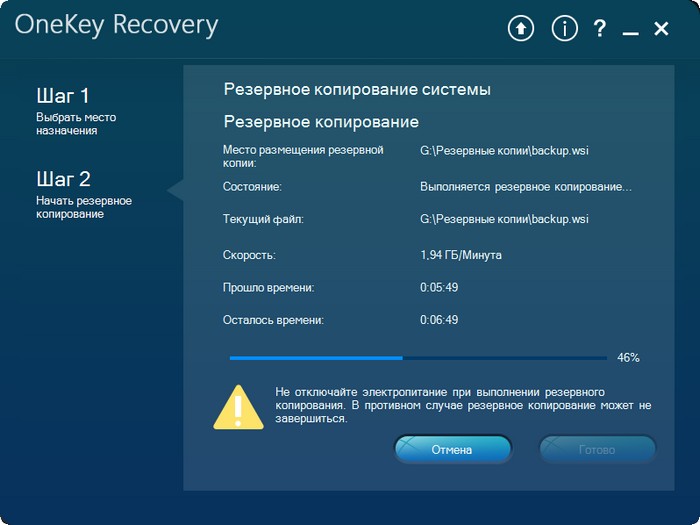
«Сохранить». «Далее». «Пуск». «Да». Начинается процесс создания резервной копии. «ОК». «Готово». Как мы и планировали, резервная копия Windows 8.1 находится на разделе (G, в папке «Резервные копии». И теперь при восстановлении вы можете указать лично созданную резервную копию. Как это сделать.
Выключаем ноутбук, жмём на кнопку «OneKey Rescue System».
Выбираем «System Recovery»
Отмечаем пункт «Восстановить с пользовательской резервной копии». Жмём «Обзор». Находим в проводнике нашу папку с названием Резервные копии и входим в неё.
Обратите внимание, если в работающей операционной системе буква диска с папкой «Резервные копии» будет (G, то здесь (в среде восстановления) буква диска может быть другой, в нашем случае (D.
Выделяем левой мышью бэкап и жмём «Открыть». «Далее». «Далее». «Пуск». Начнётся уже знакомый вам процесс восстановления ноутбука Lenovo, но все разделы на жёстком диске со всеми данными уже удалены не будут (как это было бы при откате к заводским настройкам), ноутбук откатится до состояния, которое было на нём в момент создания вами резервной копии.
Друзья, если вам понравилась работа программы OneKey Rescue System, то вы можете скачать и установить на свой ноутбук аналог этой программы, читайте нашу подробную статью —
Похожие публикации:
- Как добраться до разъема ноутбука леново в560
- Как извлечь сим карту из планшета леново
- Как обновить драйвера на windows 10 на ноутбуке леново
- Как отключить скролл лок на ноутбуке леново
Как откатить ноутбук Lenovo к заводским настройкам
Конечно не задумываясь откатить ноутбук к заводским настройкам и после этого он будет функционировать как новенький, ведь состояние вашей операционной системы вернётся к первоначальному. А если у вас ноутбук Lenovo, то делается это проще простого, вам нужно всего лишь нажать одну маленькую кнопочку — OneKey Rescue System. И стоило насчёт этого писать статью?
Как откатить ноутбук Lenovo к заводским настройкам
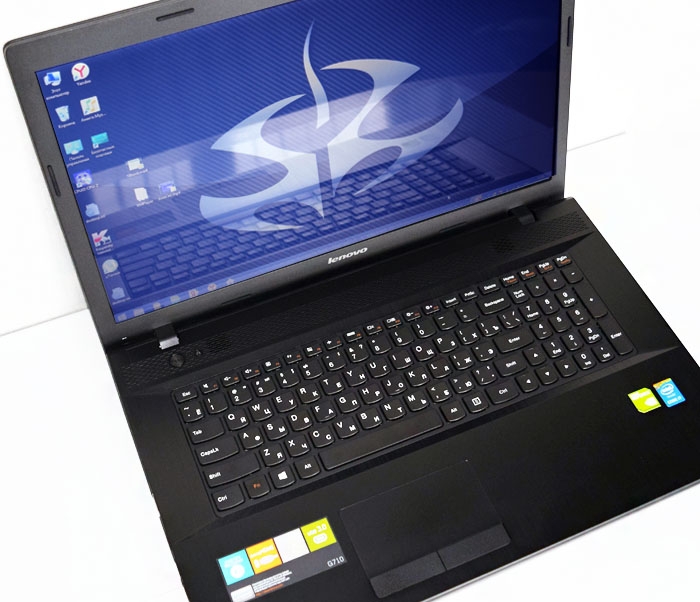
Откатить ноутбук Lenovo к заводским настройкам проще, чем ноутбук любого другого производителя. Встроенное в ноутбуки Lenovo фирменное программное обеспечение «OneKey Rescue System» (иногда ещё называют «OneKey Recovery») интуитивно понятно даже начинающему пользователю персонального компьютера.
- Примечание : Также встроенная программа отката позволяет создать резервную копию операционной системы и делается это тоже очень просто (читайте об этом в середине статьи) . При откате к заводским настройкам вы можете выбирать резервную копию для восстановления. Получается, что если у вас ноутбук Lenovo, то вам не нужны программы резервного копирования данных: Acronis True Image Home 2016 и AOMEI Backupper Standard.
Если вы владелец ноутбука Lenovo (в прошлой жизни IBM), то вы наверняка обратили внимание, на манюсенькую кнопочку «Novo Button» в форме изогнутой стрелочки, находящуюся рядом с кнопкой POWER.
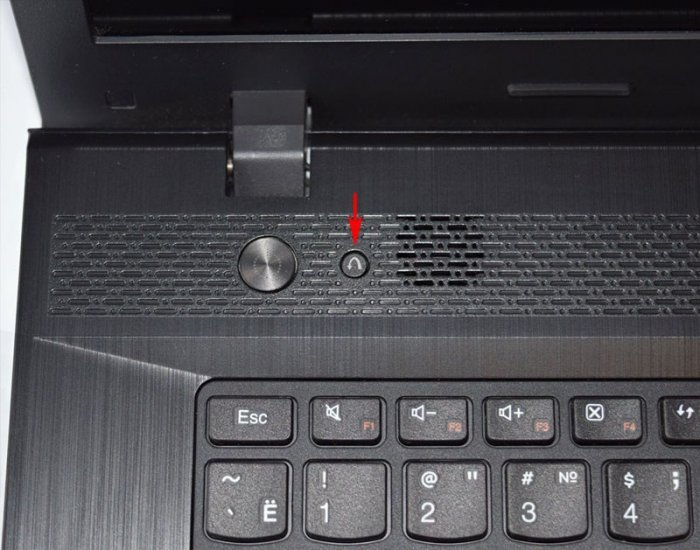
Так вот, если вы хотите откатить ноутбук Lenovo к заводским настройкам, то сначала в ы ключаем ноутбук, а затем жмём вместо кнопки POWER на эту кнопочку.
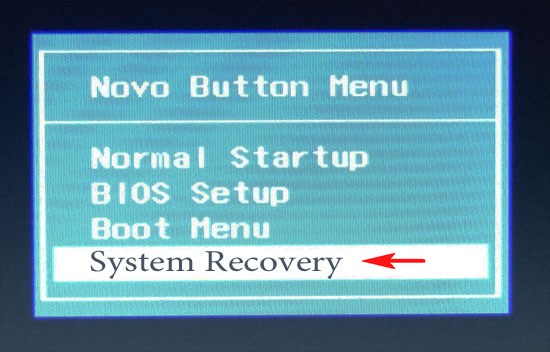
С помощью стрелок на клавиатуре выбираем System Recovery
Программа « OneKey Rescue System » может создавать свои резервные копии, если вы не создавали такую копию, отмечайте пункт « Восстановить с исходной резервной копии » и жмите « Далее » .
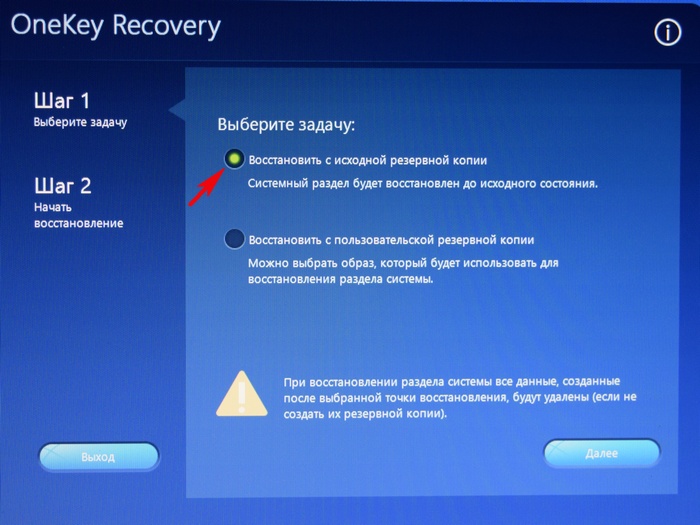
В процессе восстановления все ваши файлы на дисках будут удалены.
« Вы действительно хотите восстановить раздел в его исходном состоянии? »
« Восстановление раздела системы приведёт к удалению всех имеющихся в нём данных »
Начинается процесс отката к заводским настройкам ноутбука Lenovo.


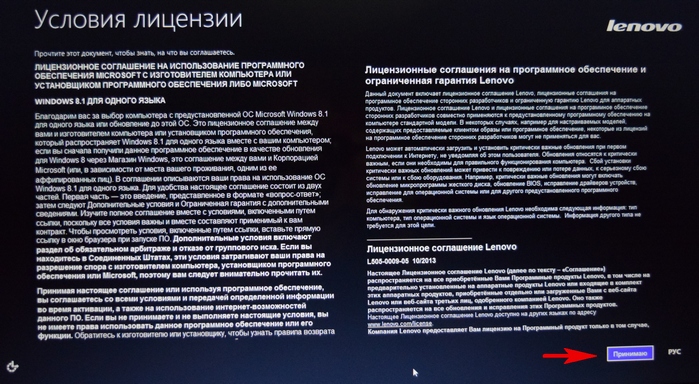
Принимаем условия лицензии.
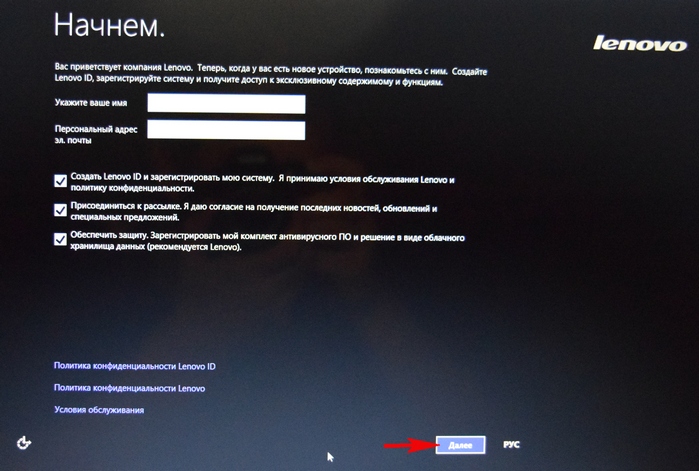
Если хотите, создайте Lenovo ID.
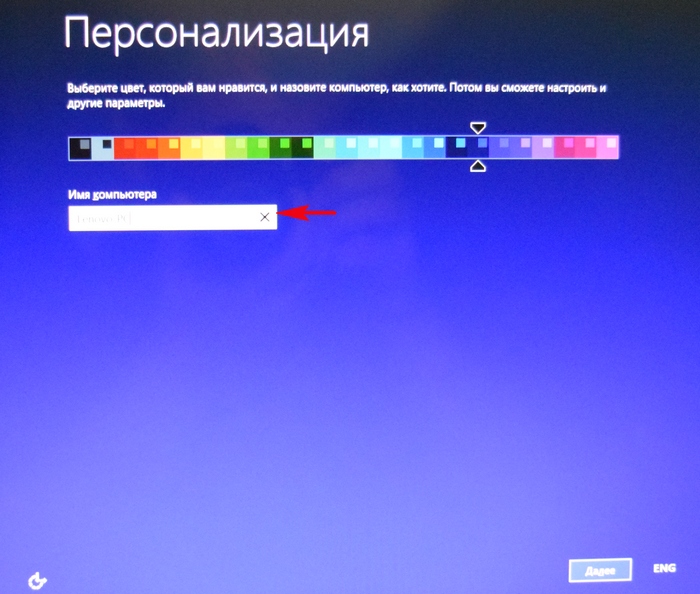
Вводим имя компьютера, например, « Lenovo-PK » .
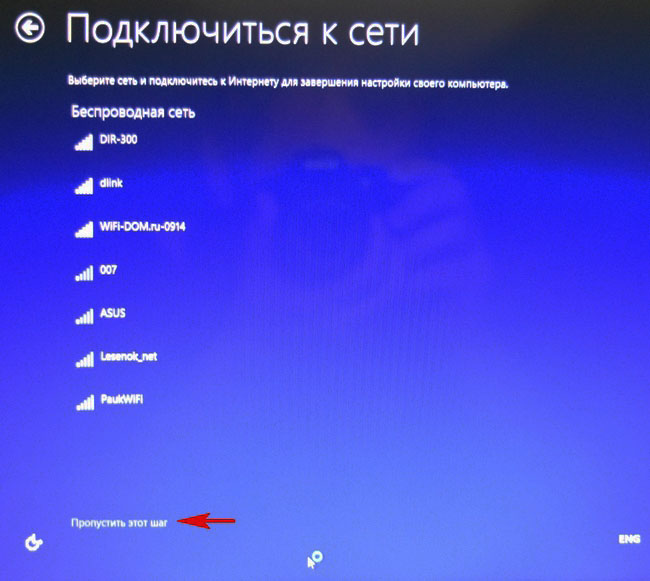
На данном этапе, вы можете подключиться к роутеру.
Или можете пропустить этот шаг.
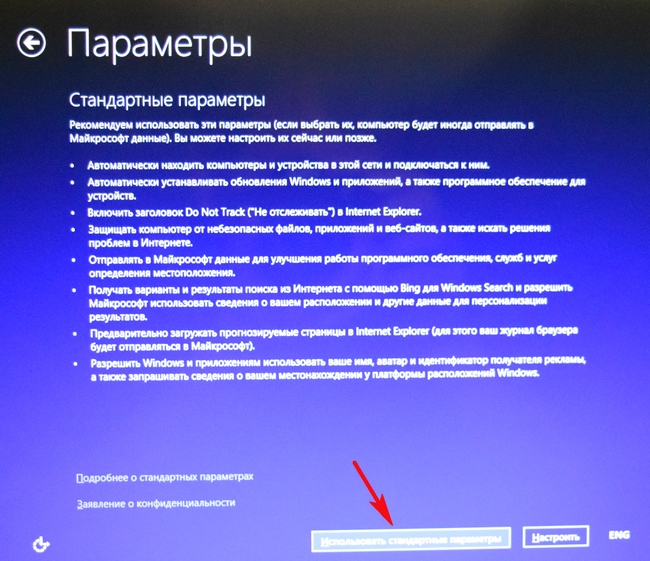
« Использовать стандартные параметры » .
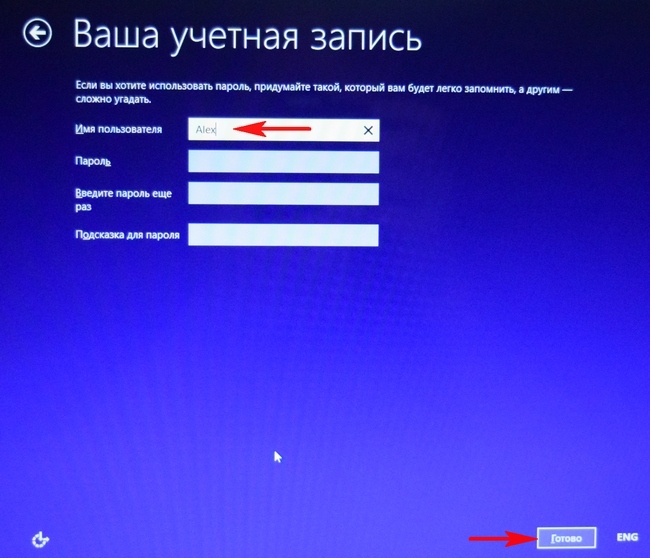
Вводим имя пользователя и жмём « Готово » . Если хотите, то назначьте пароль на вход в систему.


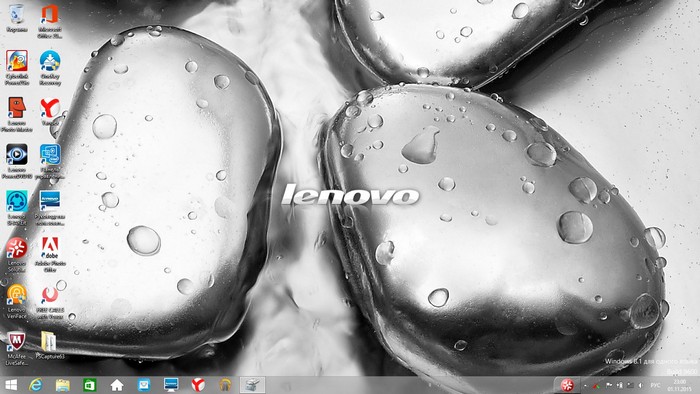
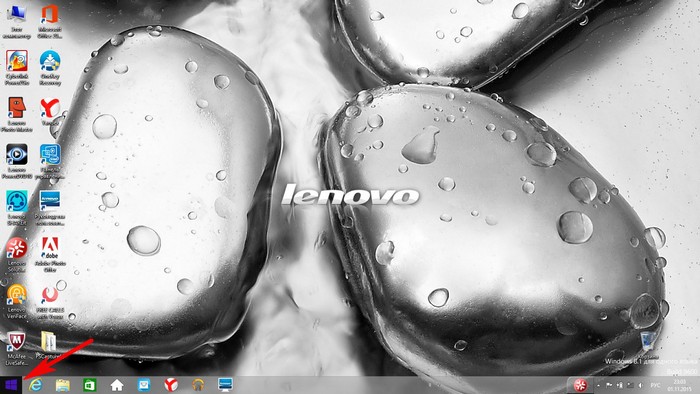
Загружается рабочий стол Windows 8.1.
Состояние ноутбука ровно такое же, какое оно было на момент покупки ноутбука в магазине!
Как с помощью Lenovo OneKey Rescue System создать резервную копию Windows 8.1, Windows 10 и восстановиться из неё
Друзья, как я уже заметил в начале статьи, программа «Lenovo OneKey Rescue System » может создать резервную копию установленной на ноутбуке операционной системы. Если у вас возникнет необходимость вернуть ноутбуку стабильное состояние, то вы можете вовсе не откатываться к заводским настройкам, а откатиться на созданную вами лично резервную копию! Надо сказать, это очень удобно, ведь в заводском бэкапе практически отсутствуют программы, а в вашем образе наверняка будет присутствовать весь необходимый и настроенный софт.
Жмём на стрелочку.
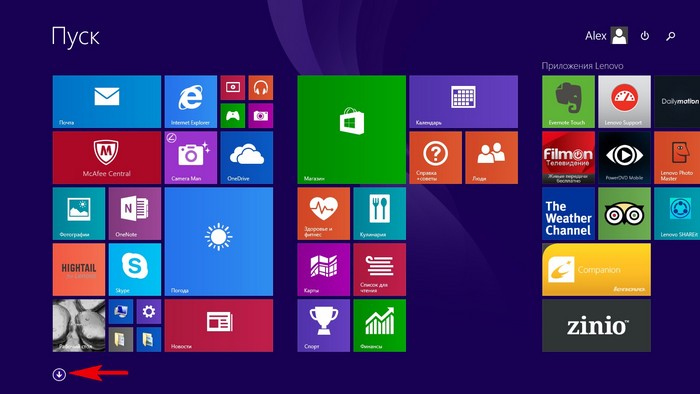
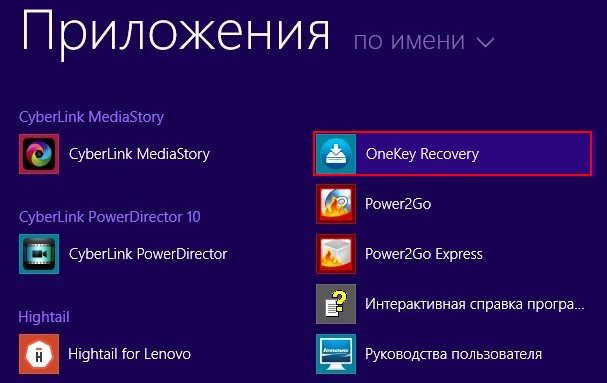
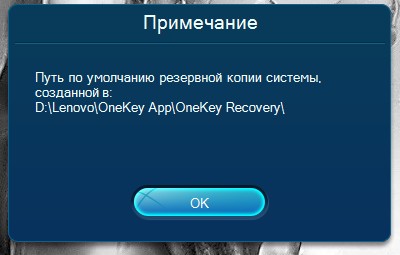
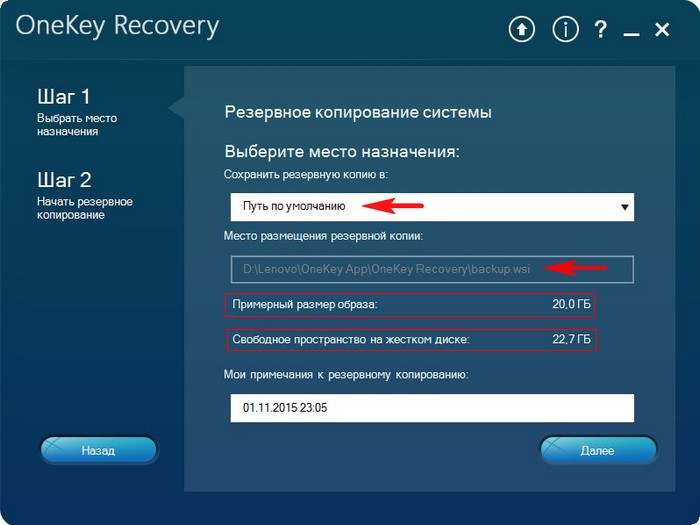
« Резервное копирование системы » .
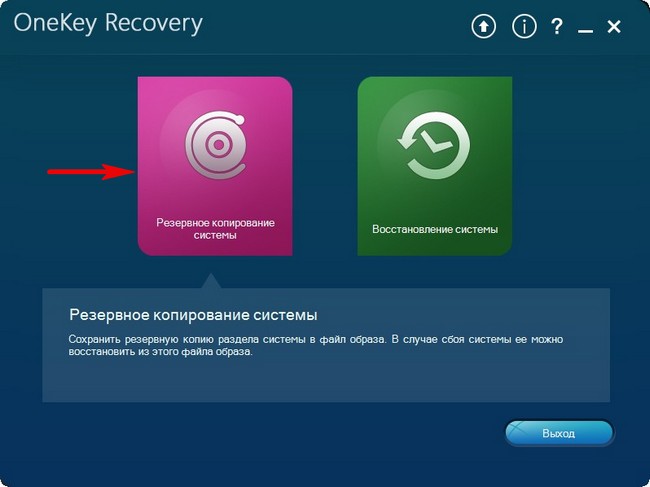
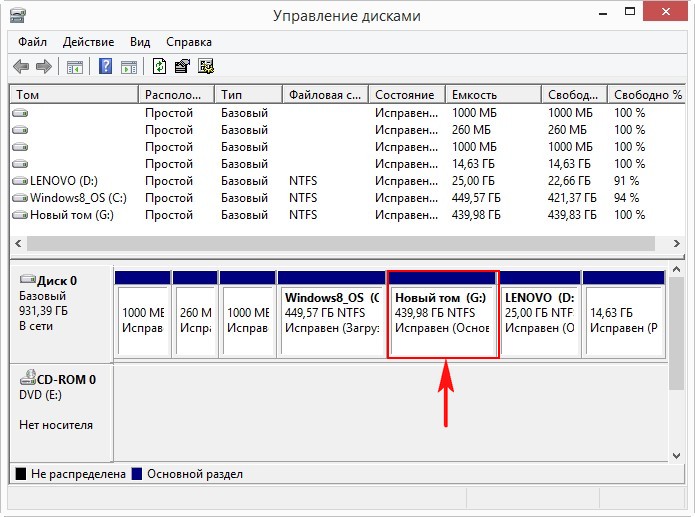
В данном окне нам предлагают сохранить резервную копию системы на диске (D:), но лучше сразу указать другой раздел, где места побольше, например, я создал на ноутбуке раздел (G:) и на него буду сохранять периодически резервные копии. Если у вас есть переносной жёсткий диск, то можете хранить резервные копии Windows на нём.
В параметре « Выберите место назначения » изменяем путь по умолчанию.
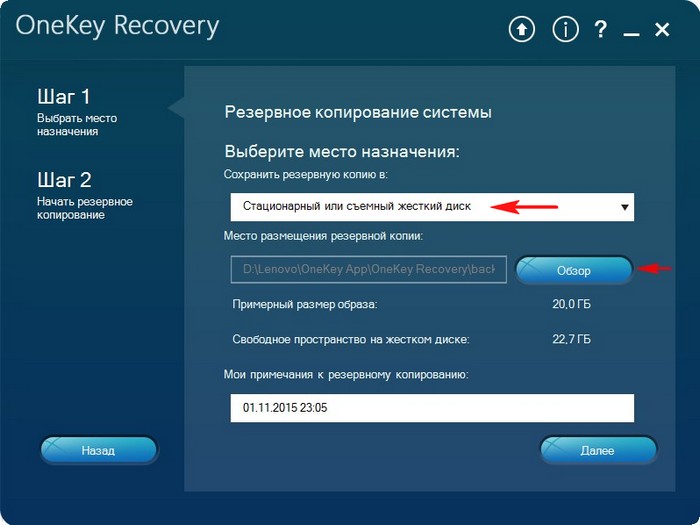
Выбираем Стационарный или съёмный жёсткий диск.
Жмём на кнопку « Обзор » .
Выделяем диск (G:) и жмём « Открыть » .
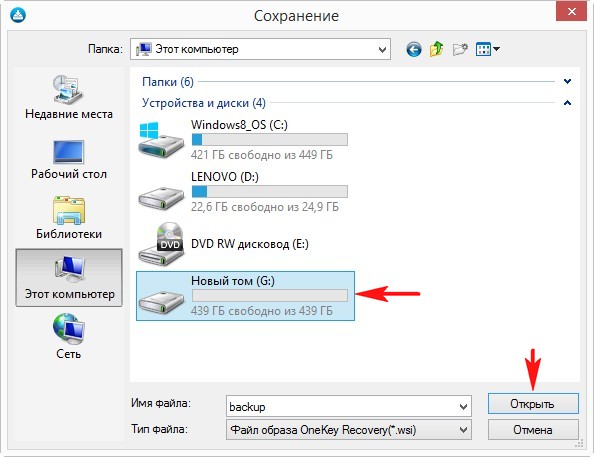
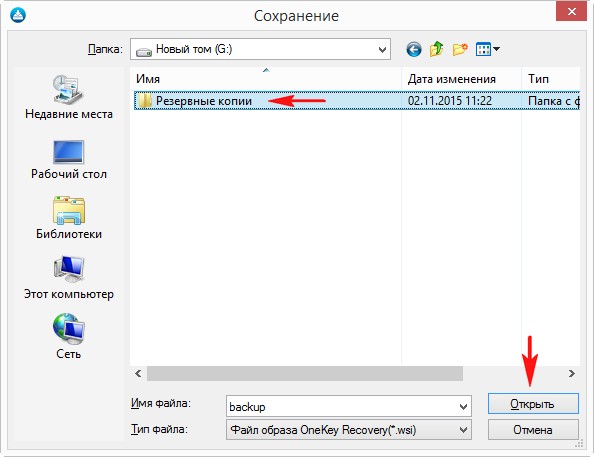
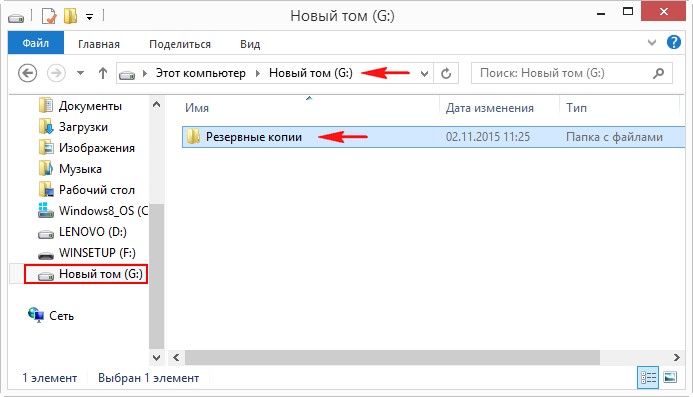
Создайте на разделе папку и назовите её « Резервные копии » , войдите в папку.
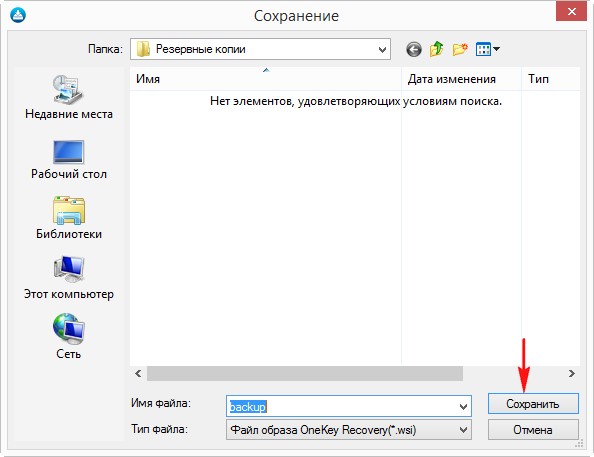
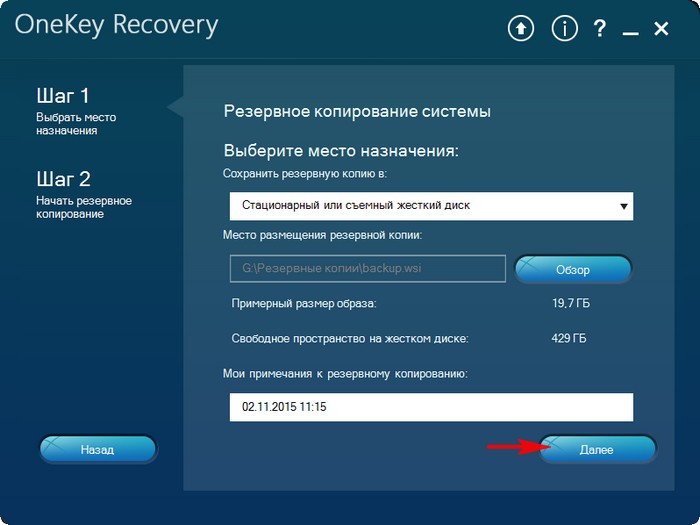
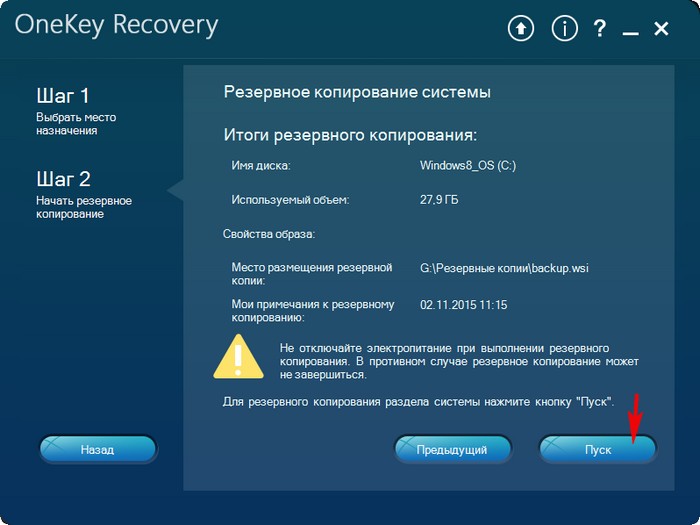
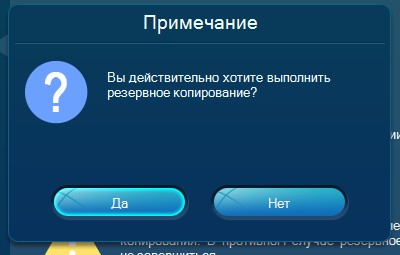
Начинается процесс создания резервной копии.
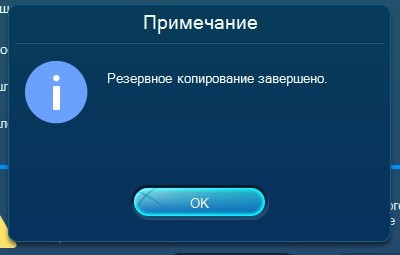
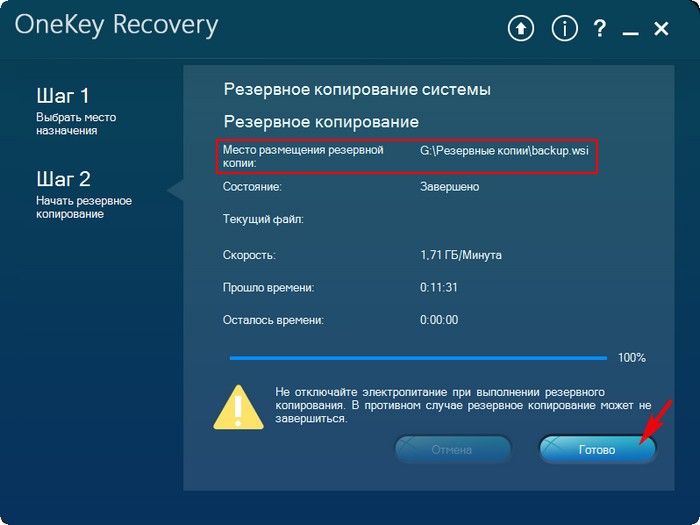
Как мы и планировали, резервная копия Windows 8.1 находится на разделе (G:), в папке « Резервные копии » .
И теперь при восстановлении вы можете указать лично созданную резервную копию. Как это сделать.
Выключаем ноутбук, жмём на кнопку « OneKey Rescue System » .
Выбираем « System Recovery »
Отмечаем пункт « Восстановить с пользовательской резервной копии » .
Жмём « Обзор » .
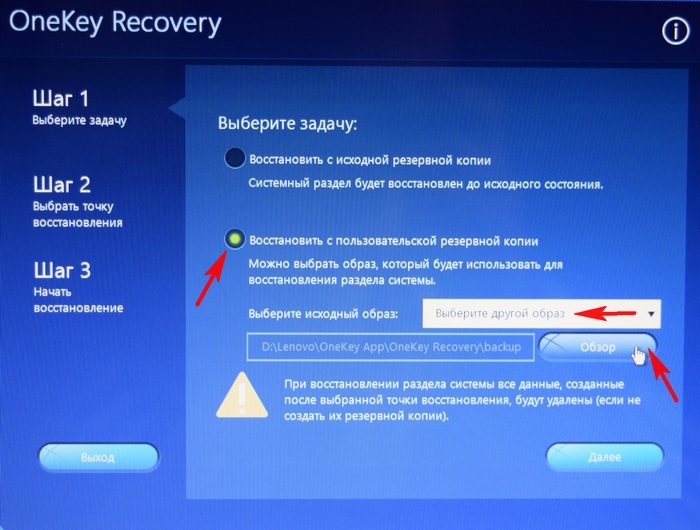
Находим в проводнике нашу папку с названием Резервные копии и входим в неё.
Обратите внимание, если в работающей операционной системе буква диска с папкой « Резервные копии » будет (G:), то здесь (в среде восстановления) буква диска может быть другой, в нашем случае (D:).
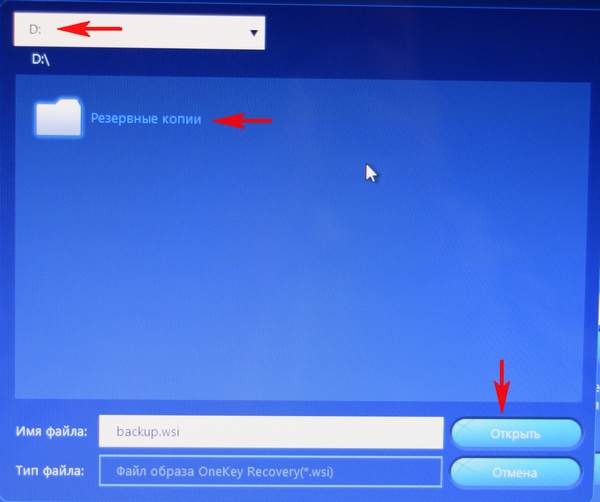
Выделяем левой мышью бэкап и жмём « Открыть » .
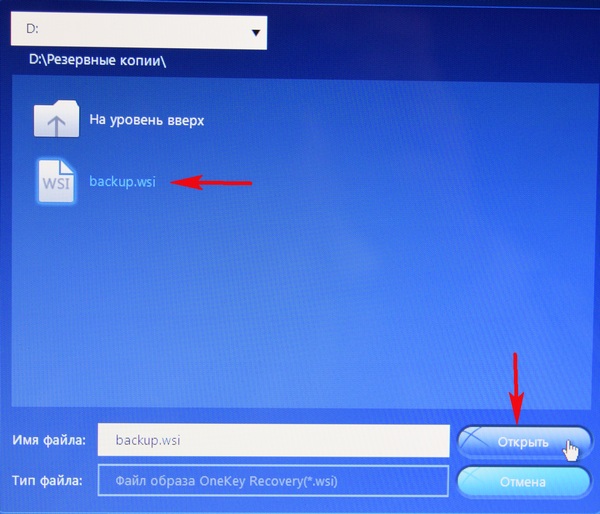

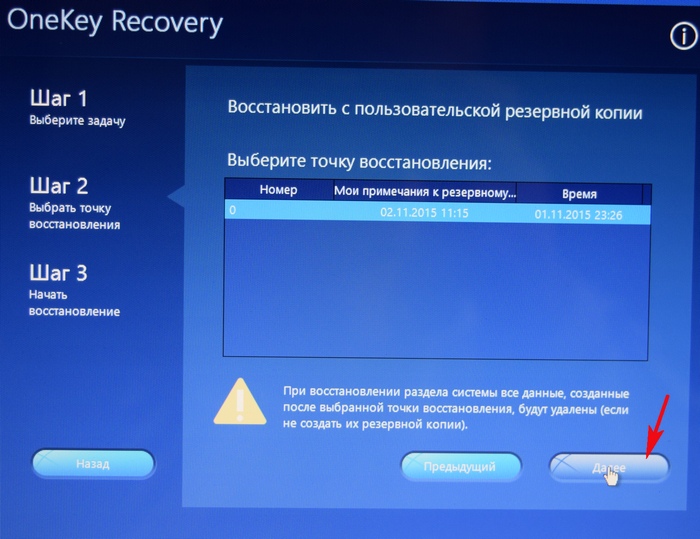
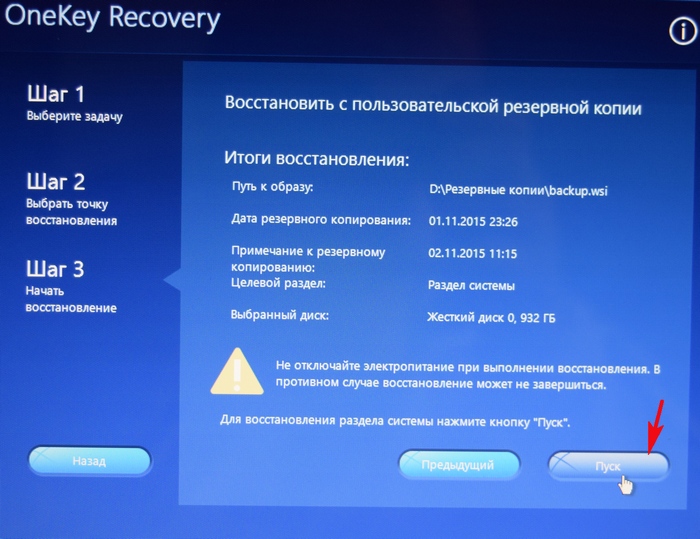
Начнётся уже знакомый вам процесс восстановления ноутбука Lenovo, но все разделы на жёстком диске со всеми данными уже удалены не будут (как это было бы при откате к заводским настройкам), ноутбук откатится до состояния, которое было на нём в момент создания вами резервной копии.
Друзья, если вам понравилась работа программы OneKey Rescue System, то вы можете скачать и установить на свой ноутбук аналог этой программы, читайте нашу подробную статью — AOMEI OneKey Recovery!
Статьи по этой теме:
- Как вернуть любому ноутбуку заводские настройки, если встроенная производителем программа восстановления Recovery не работает. Используем утилиту WinNTSetup3
- Как вернуть ноутбуку заводские настройки, если встроенная производителем программа восстановления Recovery не работает. Используем утилиту ImageX. Также в статье приведён пример использования утилиты Dism
- Возвращение Windows 10 к исходному состоянию с сохранением личных файлов, как альтернатива встроенной в каждый ноутбук программе отката к заводским настройкам
Как зайти в BIOS на ноутбуке или компьютере

Как узнать через какую клавишу или комбинацию клавиш на клавиатуре можно попасть в BIOS на ПК или ноутбуке? Ниже мы подготовили инструкции как попасть в Биос из под ОС Windows или во время загрузки системы на компьютерах и ноутбуках от самых популярных производителей.
Что такое BIOS и зачем он нужен?
BIOS (Basic Input/Output System) (базовая система ввода-вывода) — это микропрограмма, встроенная в микрочип, который находится на материнской плате компьютера или ноутбука. Она отвечает за инициирование, управление или настройку аппаратных компонентов во время процесса загрузки системы. BIOS также выполняет различные проверки, чтобы убедиться, что аппаратная часть компьютера функционирует корректно и правильно до загрузки операционной системы. К примеру ниже написана только часть того, что можно настроить через Биос:
- Загрузочное устройство: выбор порядка загрузки устройств, таких как жесткие диски, дисководы, USB-устройства, сетевые устройства;
- Процессор: настройка частоты процессора, напряжения;
- Оперативная память: настройка частоты, таймингов, напряжения, режима работы, таких как Dual-Channel;
- Жесткие диски и RAID массивы: настройка параметров жестких дисков, таких как режимы работы, параметры SMART, параметры RAID;
- Видеокарта: настройка разрешения экрана, частота обновления, режим работы, параметры памяти;
- Питание: настройка параметров, таких как энергосбережение, режимы работы, управление вентиляторами (системой охлаждения);
- Звук: настройка параметров звуковой карты, таких как настройка громкости, параметры микрофона, параметры колонок;
- Системные настройки: установка времени и даты, параметров безопасности, настройка различных контроллеров и т.д.
Сегодня в новых устройствах на смену BIOS пришла более совершенная микропрограмма под названием UEFI (Unified Extensible Firmware Interface) (Унифицированный расширяемый микропрограммный интерфейс). UEFI обеспечивает ту же функциональность, что и BIOS, но имеет ряд преимуществ, включая более удобный графический интерфейс и поддержку больших устройств хранения данных.
Если говорить простыми словами, то BIOS / UEFI — это критически важный компонент компьютера или ноутбука, без него операционная система не сможет взаимодействовать с оборудованием и компьютер не сможет загрузиться.
ВАЖНО: вносить изменения в BIOS без должных знаний может привести к непредсказуемым результатам, включая повреждение компонентов компьютера или потерю данных. Если вы не уверены в своих знаниях, не пытайтесь самостоятельно настраивать BIOS. Лучше обратитесь за помощью к специалисту или тому, кто имеет достаточный опыт в этой области. Будьте осторожны и не рискуйте своим компьютером и личными данными.

Как зайти в BIOS с ПК?
Чтобы зайти в BIOS на большинстве ПК, нужно выполнить следующие действия:
- Включите или перезагрузите компьютер;
- Как только компьютер начнет загружаться, быстро нажмите на клавиатуре одну из клавиш на выбор — на разных компьютерах это могут быть разные клавиши: «F1», «F2», «F8», «F10», «F12», «Delete» (Del) или «Escape» (Esc). Если вы не успели и появился загрузочный экран операционной системы, то повторите оба пункта 1 и 2.
- После нажатия нужной клавиши вы попадете в BIOS. Обычно в BIOS используется интерфейс на основе текста, где вы можете найти нужные настройки и изменить их.
- Когда вы закончите настройки в BIOS, сохраните изменения и выйдите из программы. Обычно для сохранения изменений используется клавиша «F10» или выбор опции «Save and Exit» или можно выйти без сохранений — «Exit and Save Changes».
Как зайти в BIOS на ноутбуке Lenovo?
На ноутбуках Леново можно зайти в Биос несколькими способами.
Способ №1
- Включите или перезагрузите ноутбук;
- Сразу несколько раз нажмите «F2» или «Fn+F2» до появление загрузочного окна Bios (в редких случаях могут сработать кнопки «F8» или «Delete»).

Способ №2

На некоторых моделях ноутов Леново в Биос можно зайти через специальную кнопку «OneKey Recovery (Novo)» на корпусе:
- Выключите ноутбук;
- Зажмите кнопку «Novo» и кнопку включения ноутбука;
- Должно появиться окно «Novo Button Menu» в котором выберите «Bios Setup».

Часть из моделей с такой кнопкой: IdeaPad U310, U410, U510, Y410p, Y510p, Z400, Z500, Z510, S300, S400, S405, S415.
Как зайти в BIOS на ноутбуке Dell?
- Включите или перезагрузите ноутбук;
- Как только увидите логотип «Dell» сразу несколько раз нажмите на кнопку «F2» до появления меню настроек BIOS/UEFI (в некоторых случаях могут сработать кнопки «F1»,«Fn+F1», «F3», «Del»).

Как зайти в BIOS на ноутбуке HP?
В зависимости от года выпуска ноута вариантов кнопки запуска Биос может быть несколько:
- Включите или перезагрузите ноутбук;
- Сразу несколько раз нажмите на одну из кнопок: «ESC», «F6», «F8», «F10», «F11», «Del» (Delete) до появления меню настроек BIOS/UEFI.

Как зайти в BIOS на ноутбуке Asus?
На ноутах Асус, в зависимости от модели, есть три способа зайти в Биос.
Способ №1
- Выключите ноутбук;
- Зажмите кнопку «F2» и не отпуская нажмите на кнопку включения;
- Не отпускайте кнопку «F2» до появления меню настроек BIOS/UEFI.
Способ №2
- Включите или перезагрузите ноутбук;
- Сразу несколько раз нажмите на кнопку «F2» до появления меню настроек BIOS/UEFI.
Способ №3
Через загрузочное меню:
- Выключите ноутбук;
- Зажмите кнопку «ESC» и не отпуская нажмите на кнопку включения;
- Не отпускайте кнопку «ESC» до появления Загрузочного меню;
- В Загрузочном меню выберите «Enter Setup» подтвердив выбор клавишей «Enter».

Как зайти в BIOS на ноутбуке Acer?
Ноутбуки Acer «лидеры» по вариациям кнопок для входа в BIOS/UEFI.
Способ №1
Для линеек ноутов TravelMate, Extensa, Swift, Nitro:
- Включите или перезагрузите ноутбук;
- Сразу несколько раз нажмите на кнопку «F2» или «Fn + F2» до появления меню настроек BIOS/UEFI. (Если не сработала кнопка «F2», то попробуйте на выбор: «F1», «Del»).
Способ №2
В линейке Acer Aspire могут сработать комбинации одновременных нажатий при включении ноутбука — «Ctrl+F2» или «Fn + F2»;
Способ №3
Если же все вышеперечисленные способы не помогли, то попробуйте альтернативные комбинации одновременных нажатий при включении:
- «Ctrl+Alt+Esc»
- «Ctrl+Alt+Del»
- «Ctrl+Alt+B»

Как зайти в BIOS на ноутбуке Samsung?

В ноутбуках Самсунг самым распространённым способом зайти в BIOS/UEFI:
- Включить или перезагрузить ноутбук;
- Сразу при включении несколько раз нажать на одну из кнопок: «F2», «F8», «F12» или «Del»;
Если комбинации клавиш выше не помогли, то попробуйте использовать следующие: «Fn+F2», «Fn+F8» или «Fn+F12» в данном случае, как и раньше, необходимо нажимать одновременно две клавиши несколько раз до появления загрузки режима Биос.
Как зайти в BIOS на ноутбуке Sony?
В ноутбуках Sony Vaio зайти в биос можно двумя способами:
Способ №1
Через кнопку «ASSIST».
- Выключите ноутбук если он включен;
- Нажмите на кнопку «ASSIST» над клавиатурой и одновременно клавишу включения (питания) — дождитесь загрузки Bios.

Способ №2
Для более старших моделей без соответствующей кнопки:
- Включите или перезагрузите ноутбук;
- Сразу при включении несколько раз нажмите на одну из кнопок: «F1», «F2», «F3», «Delete».
Как зайти в BIOS на ноутбуке TOSHIBA?

- Выключите ноутбук;
- Зажмите кнопку «F2» и не отпуская нажмите на кнопку включения. После появления надписи «Toshiba leading innovation» можете отпустить кнопку «F2» и дождаться загрузки Биоса.
Как зайти в BIOS на ноутбуке FUJITSU?

- Включите или перезагрузите ноутбук;
- Сразу при включении несколько раз нажмите на одну из кнопок: «F2» или «Del» до появления логотипа бренда.
Как зайти в BIOS на ноутбуке PANASONIC?

- Включите или перезагрузите ноутбук;
- Сразу при включении несколько раз нажмите на кнопку: «F2».
Как зайти в BIOS на ноутбуке XIAOMI?

В ноутбуках Сяоми попасть в Биос можно теми же способами как и в ноутах других производителей:
- Включите или перезагрузите ноутбук;
- Сразу при включении несколько раз нажмите на кнопку: «F2».
Если не сработала кнопка «F2» попробуйте следующие на выбор: «F8», «F10», «Del».
Как зайти в BIOS на ноутбуке MSI?

Способ зайти в биос в ноутбуках MSI мало чем отличается от других производителей:
- Включите или перезагрузите ноутбук;
- Сразу при включении несколько раз нажмите на одну из кнопок: «Del» или «F2».
Если не сработали кнопки выше, то попробуйте следующие на выбор: «F1», «F10» или «Esc».
Как зайти в UEFI из-под Windows?
В последних версиях Windows, начиная с 8-рки зайти в UEFI можно напрямую с загруженной операционной системы. Ниже приведем инструкции для каждой из ОС.
Windows 11
- Нажмите на кнопку «Параметры» (иконка шестеренки) и выберите «Система»;
- Выберите «Восстановление» в левом меню;
- Нажмите кнопку «Перезагрузить сейчас» возле пункта «Расширенные параметры запуска»;
- После перезагрузки компьютера выберите «Поиск и устранение неисправностей»;
- В разделе «Дополнительные параметры» выберите «Параметры встроенного ПО UEFI»;
- Подтвердите и компьютер перезагрузится в UEFI.
Windows 10
- Нажмите кнопку «Пуск» и выберите «Настройки» (иконка шестеренки);

- Выберите «Обновление и безопасность»;

- Выберите «Восстановление» в левом меню и нажмите кнопку «Перезагрузить сейчас» под «Особые варианты загрузки»;

- После перезагрузки компьютера выберите «Поиск и устранение неисправностей» (В некоторых версиях пункт может называться «Диагностика» или «Отладка»);

- Далее нажмите на «Дополнительные параметры»;

- В разделе «Дополнительные параметры» выберите «Параметры встроенного ПО UEFI» и компьютер перезагрузится в UEFI.

Windows 8 и 8.1
Способ через настройку системы:
- Нажмите на клавиши « Win + C » для открытия панели Charms;
- Выберите «Настройки» далее «Изменение параметров компьютера»;
- Далее выберите «Обновление и восстановление»;
- «Восстановление»;
- В пункте «Особые варианты загрузки» нажмите кнопку «Перезагрузить сейчас»;
- После перезагрузки компьютера выберите «Диагностика»;
- «Дополнительные параметры»;
- Выберите «Параметры встроенного ПО UEFI»;
- Подтвердите и компьютер перезагрузится в UEFI.
Общие способы Windows 8, 8.1, 10, 11
На всех компьютерах и ноутбуках под управлением данных операционных систем попасть в UEFI можно двумя альтернативными способами.
Через меню запуска
- Откройте меню «Пуск»;
- Нажмите клавишу «Shift» на клавиатуре и одновременно щелкните на кнопку «Питание»;
- Выберите «Перезагрузить»;
- После перезагрузки компьютера выберите «Поиск и устранение неисправностей»;
- В разделе «Дополнительные параметры» выберите «Параметры встроенного ПО UEFI»;
- Подтвердите перезагрузку.
Через командную строку:
- Откройте командную строку в режиме «Запуск от имени администратора»;
- Введите команду « shutdown /r /fw » и нажмите «Enter»;
- Немного подождите;
- После перезагрузки компьютера выберите «Поиск и устранение неисправностей»;
- В разделе «Дополнительные параметры» выберите «Параметры встроенного ПО UEFI»;
- Подтвердите перезагрузку и попадете в UEFI.
Обратите внимание: если в пункте «Дополнительные параметры» отсутствуют «Параметры встроенного ПО UEFI» — это означает, что ваш компьютер или ноутбук не поддерживает данную опцию загрузки в UEFI.
Как сбросить настройки BIOS?
Если же вам кажется, что в процессе настройки вы «намудрили» с изменениями или ОС перестала загружаться, то есть следующие способы для сброса Bios до заводских настроек.
Через сам BIOS (для ПК и ноутбуков)
Найдите в загруженном BIOS пункт с названием похожим на «Reset to Default», «Factory Default», «Setup Defaults» или «Load Optimized Defaults» — это сбросит настройки до заводских.
Через кнопку Clear CMOS на материнской плате (для ПК)
- Выключите компьютер и выньте шнур питания из розетки;
- Откройте корпус компьютера, чтобы получить доступ к материнской плате;
- Найдите кнопку «Clear CMOS» на материнской плате. Она обычно находится рядом с батарейкой CMOS на плате;
- Нажмите и удерживайте кнопку «Clear CMOS» в течение 10-15 секунд после чего отпустите;
- Закройте корпус компьютера и подключите сетевой кабель компьютера к розетке. BIOS будет сброшен до заводских настроек.
Извлечь батарейку CMOS на материнской плате (для ПК)
- Выключите компьютер и выньте шнур питания из розетки;
- Откройте корпус компьютера, чтобы получить доступ к материнской плате;
- Найдите батарейку CMOS на материнской плате. Обычно она находится неподалеку от процессора;
- Осторожно извлеките батарейку CMOS из ее слота на материнской плате;
- Подождите 5-10 минут, чтобы убедиться, что все электрические заряды на материнской плате разрядились и настройки BIOS полностью сбросились;
- Установите батарейку CMOS обратно на место, убедившись, что она правильно вставлена в слот;
- Закройте корпус компьютера и подключите кабель питания компьютера к розетке;
- Включите компьютер и зайдите в BIOS, чтобы убедиться, что настройки были сброшены на заводские.
Надеемся, что в данной статье вы узнали для себя важную информацию как войти в Bios или сбросить его настройки на разных устройствах. Если у вас есть дополнительные вопросы — задавайте их нам в комментариях.
Сводная таблица с возможными комбинациями клавиш, чтобы зайти в BIOS на ноутбуках разных производителей
| ⭕ Lenovo | F2 или Fn+F2 F8 Del кнопка «OneKey Recovery» (Novo) |
| ⭕ Dell | F1 Fn+F1 F2 F3 Del |
| ⭕ HP | Esc F6 F8 F10 F11 Del |
| ⭕ Asus | F2 Esc —> «Enter Setup» |
| ⭕ Acer | F2 Fn+F2 F1 Del Ctrl+F2 Fn + F2 Ctrl+Alt+Esc Ctrl+Alt+Del Ctrl+Alt+B |
| ⭕ Samsung | F2 F8 F12 Del Fn+F2 Fn+F8 Fn+F12 |
| ⭕ Sony | через кнопку «ASSIST» F1 F2 F3 Del |
| ⭕ Toshiba | F2 |
| ⭕ Fujitsu | F2 Del |
| ⭕ Panasonic | F2 |
| ⭕ Xiaomi | F2 F8 F10 Del |
| ⭕ MSI | Del F2 F1 F10 Esc |
Как сбросить Биос к заводским настройкам на ноутбуке
Добрый день.
Многие проблемы на ноутбуке можно решить, если сбросить настройки Биоса к заводским (иногда, их еще называют оптимальными или безопасными).
Вообще, делается это довольно легко, сложнее будет, если вы поставите пароль на Биос и при включении ноутбука он будет спрашивать этот самый пароль. Здесь уже без разборки ноутбука не обойтись…
В этой статье я хотел рассмотреть оба варианта.
1. Сброс настроек Биоса ноутбука к заводским
Для входа в настройки Биос обычно используются клавиши F2 или Delete (иногда клавиша F10). Зависит это от модели вашего ноутбука.
Узнать какую кнопку нажимать достаточно легко : перезагружаете ноутбук (или включите его) и смотрите первое окно приветствия (на нем всегда указывается кнопка входа в настройки Биос). Так же можно воспользоваться документацией, которая шла вместе с ноутбуком при покупке.
И так, будем считать что в настройки Биос вы вошли. Далее нас интересует вкладка Exit . Кстати, в ноутбуках разных марок (ASUS, ACER, HP, SAMSUNG, LENOVO) название разделов Биоса практически одинаковое, поэтому делать скриншоты к каждой модели смысла нет…
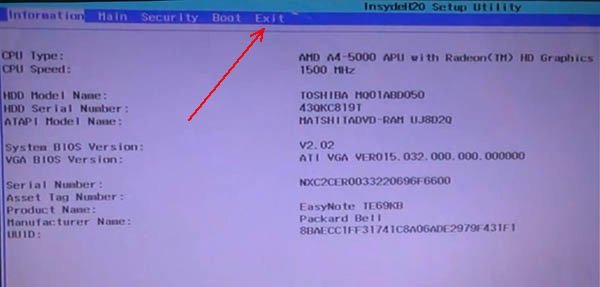
Настройка биос на ноутбуке ACER Packard Bell.
Далее в разделе Exit выбираем строчку вида « Load Setup Defaults » (т.е. загрузка дефолтных настроек (или настроек по умолчанию)). Затем во всплывающем окне нужно будет подтвердить, что вы хотите сбросить настройки.
И останется только выйти из Биос с сохранением произведенных настроек: выбрать Exit Saving Changes (первая строчка, см. скриншот ниже).
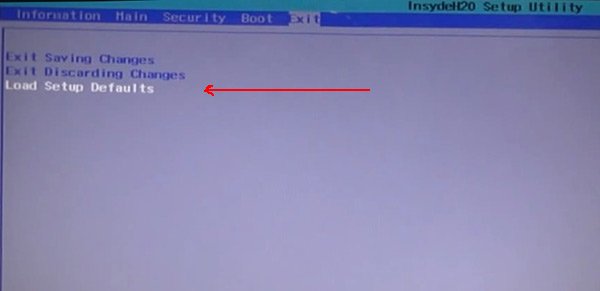
Load Setup Defaults — загрузка настроек по умолчанию. ACER Packard Bell.
Кстати, в 99% случаях со сброшенными настройками ноутбук будет нормально загружаться. Но иногда случается небольшая ошибка и ноутбук не может найти с чего ему загрузиться (т.е. с какого устройства: флешки, HDD и пр.).
Чтобы исправить ее, снова зайдите в Биос и перейдите в раздел Boot .
Здесь нужно изменить вкладку Boot Mode : UEFI изменить на Legacy , затем выйти из Биоса с сохранением настроек. После перезагрузки — ноутбук должен нормально загружаться с жесткого диска.
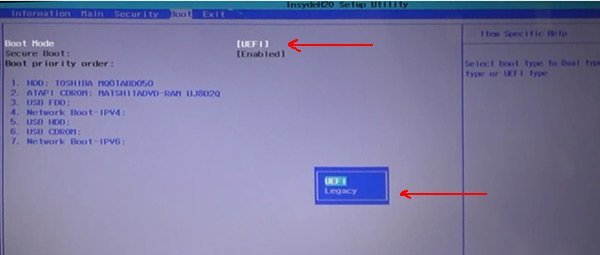
Изменяем функцию Boot Mode.
2. Как сбросить настройки Биос если он требует пароль?
Теперь представим более серьезную ситуацию: случилось так, что вы поставили пароль на Биос, а теперь его забыли (ну или сестра, брат, друг поставил пароль и зовет вас на помощь…).
Включаете ноутбук (в примере ноутбук фирмы ACER) и видите следующее.
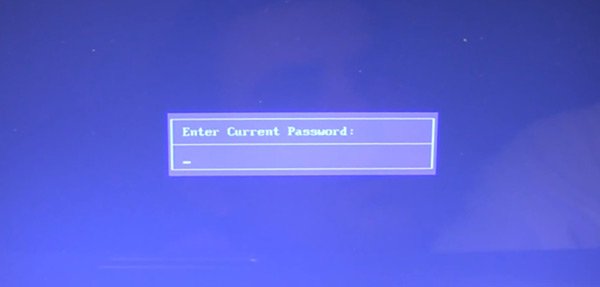
ACER. Биос просит ввести пароль для работы с ноутбуком.
На все попытки перебора — ноутбук отвечает ошибкой и через несколько неправильных введенных паролей просто выключается…
В этом случае не обойтись без снятия задней крышки ноутбука.
Сделать нужно всего три вещи:
- отключить ноутбук от всех устройств и вообще вынуть все шнуры, которые подключены к нему (наушники, шнур питания, мышка и пр.);
- вынуть аккумуляторную батарею;
- снять крышку, защищающую оперативную память и жесткий диск ноутбука (конструкция у всех ноутбуков разная, иногда может потребоваться снять полностью заднюю крышку).
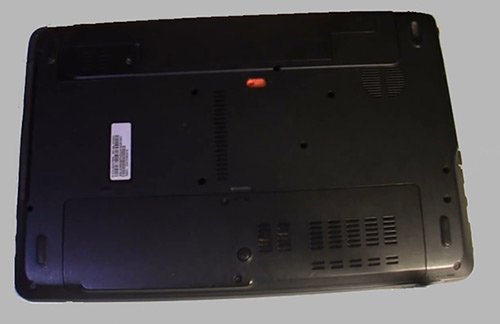
Перевернутый ноутбук на столе. Нужно снять: батарею, крышку от HDD и оперативной памяти.
Далее вынимаем батарею, жесткий диск и оперативную память. Ноутбук должен получиться примерно таким, как на картинке ниже.

Ноутбук без батареи, жесткого диска и оперативной памяти.
Под планками оперативной памяти есть два контакта (они еще подписаны JCMOS) — они то нам и нужны. Теперь делаете следующее:
- замыкаете эти контакты отверткой (и не размыкаете пока не выключите ноутбук. Здесь нужно терпение и аккуратность);
- подключаете к ноутбуку шнур питания;
- включаете ноутбук и ждете примерно сек. 20-30;
- выключаете ноутбук.
Теперь можно подключить оперативную память, жесткий диск и батарею.
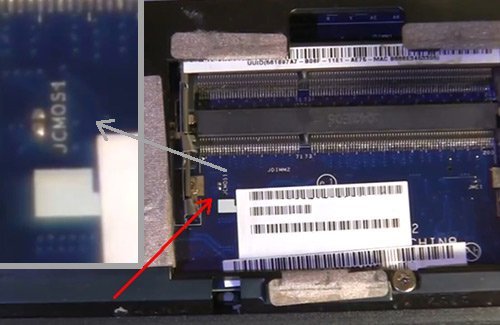
Контакты, которые нужно замкнуть для сброса настроек Биос. Обычно эти контакты подписывают словом CMOS.
Далее можно легко зайти в Биос ноутбука через клавишу F2 при его включении (Биос был сброшен до заводских настроек).
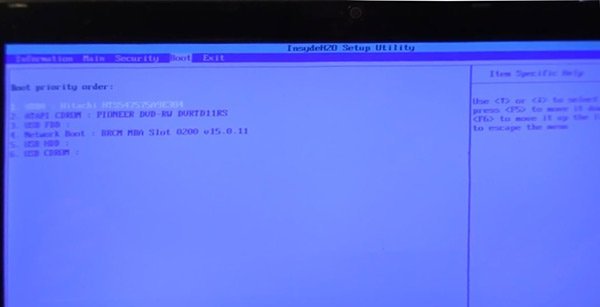
Биос ноутбука ACER был сброшен.
Нужно сказать пару слов о «подводных камнях»:
- не во всех ноутбуках будут два контакта, в некоторых их три и для сброса необходимо переставить джампер с одного положения на другое и подождать несколько минут;
- вместо перемычек может быть кнопка обнуления: просто нажмите ее карандашом или ручкой и подождите несколько секунд;
- так же сбросить Биос можно, если вынуть на некоторое время батарейку с материнской платы ноутбука (батарейка по виду в виде таблетки, небольшая).
На этом сегодня все. Не забывайте пароли!