
Применение обводок к объектам
Используйте панель «Обводка» ( Окно > Обводка ), чтобы указать, является ли линия сплошной или пунктирной, последовательность штрихов и другие параметры штрихов, если она пунктирная, толщина штрихов, выравнивание штрихов, пределы срезов, наконечники стрелок, профили ширины, а также стили соединения линий и концов линий.
Можно применить параметры обводки ко всему объекту или использовать группы с быстрой заливкой и применить разные обводки к разным краям объекта.
В этом руководстве сотрудник журнала Layers Magazine Дэйв Кросс (Dave Cross) показывает, как применять заливку и обводку в Illustrator, а также пользоваться удобными комбинациями клавиш для работы с заливкой и обводкой.
Применение цвета, ширины или выравнивания обводки
Выделите объект. (чтобы выделить край в группе с быстрой заливкой, используйте инструмент «Выделение быстрых заливок»).
Нажмите поле «Обводка» на панели «Инструменты», «Цвет» или «Управление». Это действие подразумевает, что будет применена обводка, а не заливка.

Выберите цвет на панели «Цвет» или образец на панели «Образцы» или «Управление». Либо дважды нажмите поле «Обводка», чтобы выбрать цвет с помощью инструмента «Палитра цветов».
Примечание.
Если необходимо использовать текущий цвет в поле «Обводка», можно просто перетащить этот цвет из поля на объект. Перетаскивание цвета не работает для групп с быстрой заливкой.
Выберите толщину обводки на палитре «Обводка» или панели «Управление».
Если объект представляет собой замкнутый контур (а не группу с быстрой заливкой), выберите параметр на панели «Обводка», чтобы выровнять обводку относительно контура.
 Обводка по центру линии
 Обводка внутри линии
 Обводка снаружи линии
Примечания.
- В текущей версии Illustrator опция Обводка внутри линии применяется по умолчанию при создании веб-документа. В некоторых более ранних версиях Illustrator по умолчанию используется Обводка по центру линии .
- Контуры, для которых используются разные варианты выравнивания обводки, могут быть выровнены неточно. Если необходимо добиться точного совпадения краев при выравнивании, убедитесь в том, что настройки выравнивания обводки для контуров совпадают.
Создание обводок с переменной шириной
Инструмент «Ширина» на панели «Инструменты» позволяет создавать обводку с переменной шириной и сохранять переменную ширину в виде профиля для последующего применения к другим обводкам. Теперь можно легко настраивать или расширять обводки с переменной шириной с меньшим количеством опорных точек, поскольку Illustrator применяет упрощенные контуры к обводкам.
При наведении инструмента «Ширина» на обводку, на контуре появляется значок в виде бриллианта и маркеры. С помощью этих элементов пользователь может изменить ширину обводки, а также перемещать, дублировать и удалять точку ширины. При наличии нескольких обводок инструмент «Ширина» применяется только к активной обводке. Если требуется изменить обводку, убедитесь, что она задана «Оформление» на панели как активная.
Чтобы создать или изменить ширину в точке в диалоговом окне «Изменение ширины в данной точке», дважды нажмите обводку инструментом «Ширина» и измените значения для точки. При выборе параметра «Скорректировать ширину в соседних точках» изменения, примененные к выбранной точке ширины, затрагивают и соседние точки.
Чтобы выбрать параметр «Скорректировать ширину в соседних точках» автоматически, дважды нажмите точку ширины, удерживая клавишу Shift. При изменении переменной ширины инструмент «Ширина» различает прерывные и непрерывные точки ширины.
Штриховка изображений в Adobe Illustrator
Штриховка является одним из самых распространенных способов закрашивания рисунков, и чаще всего ею пользуются для оформительских целей. Выполняется штриховка путем нанесения штрихов разной толщины и разной силы нажима, а также степени затемнения на том или ином расстоянии друг от друга. Штрихи могут быть прямыми и кривыми, короткими и длинными, могут накладываться друг на друга в несколько слоев и создавать замысловатые узоры.
Давно прошли те времена, когда штриховать иллюстрации приходилось вручную. Сегодня для этой цели используются разнообразные фильтры как встроенные, так и от независимых производителей. В программе Illustrator для этого в первую очередь предназначен встроенный векторный фильтр Hatch Effects (Эффекты штриховки) в меню Filter=>Pen&Ink (Фильтр=>Перо и тушь), который имитирует рисунок пером и тушью и служит для создания вариантов различных штриховок, начиная от обычной, в виде параллельных линий, и заканчивая различными вариантами, напоминающими треснутое стекло, волокнистые структуры, деревянную поверхность, точечную гравировку и пр. (рис. 1). Получаемая в результате штриховка представляет собой совокупность векторных объектов, которые в дальнейшем могут редактироваться средствами программы и для которых контур выделенного объекта является маской (рис. 2).
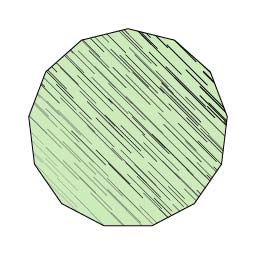
Рис. 1. Многоугольник со штриховкой
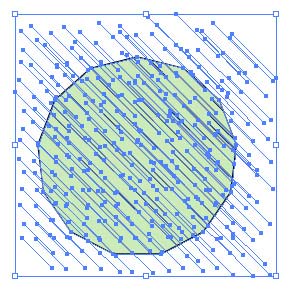
Рис. 2. Внутреннее строение заштрихованного объекта штриховка состоит из множества векторных объектов
Выбор варианта штриховки требует настройки большого количества параметров (рис. 3), и изменение любого из них будет отображаться в окне предварительного просмотра при установке флажка Preview (Просмотр). В раскрывающемся списке Hatch Effect (Эффекты штриховки) можно выбрать один из штриховых эффектов: треснутого стекла, волокна, деревянной поверхности и пр. Параметр Hatch (Штрихи) определяет тип штриховки: крестообразная, точечная, угловая и др. Интервал между элементами штриховки задается в поле Dispersion (Разброс), толщина обводки штриховых линий в поле Thickness (Толщина), размер штрихов в поле Scale, угол наклона в поле Rotation (Поворот), а плотность штриховки определяется параметром Density (Плотность). Поле Fade (Переход) обеспечивает выбор характера и направления изменения цвета штриховки и позволяет создавать своеобразную градиентную штриховку, когда цвет штрихов плавно изменяется от черного к белому. Градиентная штриховка применяется на имеющих линейную градиентную заливку векторных объектах, а тональность штрихов в этом случае устанавливается с учетом градиентного перехода заливки.
В окне настроек фильтра Hatch Effects (Эффекты штриховки) имеются два флажка, влияющие на взаимоотношение цвета штриховки и цвета заливки:
• Match Object’s Color (Соответствовать цвету объекта) обеспечивает использование цвета его заливки для штриховки объекта;
• Keep Objects Fill Color (Сохранить цвет заливки объекта) предназначен для сохранения цвета заливки, а штриховка наносится поверх заливки (однако, несмотря на наличие данной возможности, во многих случаях удобнее наносить штриховку на отдельный слой, чтобы она не мешала прочим эффектам).
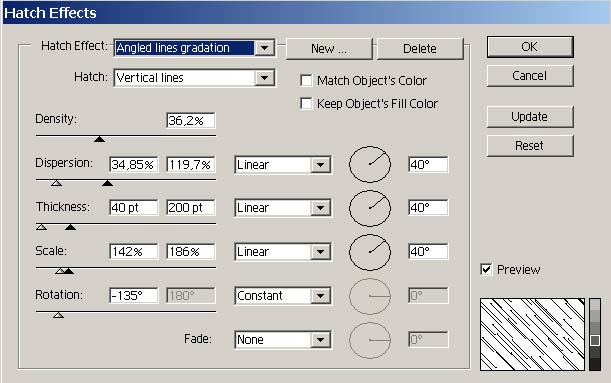
Рис. 3. Окно Hatch Effects
Все вышесказанное относится к векторным рисункам, а для штриховки растровых изображений в программе Illustrator предусмотрен другой фильтр Photo Crosshatch (Штриховка фотографий), расположенный в том же меню Filter=>Pen&Ink (Фильтр=>Перо и тушь) и имеющий следующие настройки (рис. 4):
• Density (Плотность) определяет насыщенность элементами штриховки;
• Dispersion Noise (Случайное распределение) задает диапазон интервалов между элементами штриховки;
• Thickness (Толщина) определяет толщину элементов штриховки;
• Max. Line Length (Максимальная длина линии) служит для определения максимальной длины штриха;
• Rotation Noise (Случайное вращение) задает диапазон интервалов при вращении элементов штриховки;
• Rotation Variance (Вариации вращения) определяет максимальную величину отклонения при вращении элементов штриховки;
• Top Angle (Угол вращения верхнего слоя) устанавливает угол вращения для самого верхнего слоя штриховки;
• Hatch Layers (Количество слоев штриховки) каждому уровню ставится в соответствие определенный тоновый диапазон, для чего служат черточки под гистограммой.
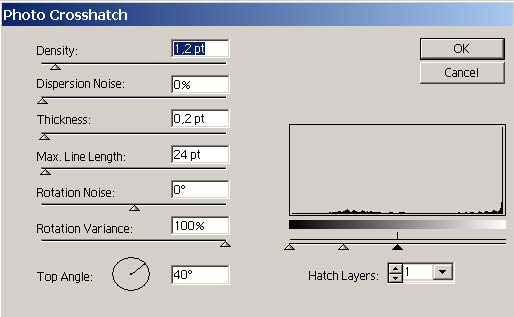
Рис. 4. Окно Photo Crosshatch
Кроме того, необходимо иметь в виду следующее. Во-первых, конкретные значения параметров того или иного фильтра штриховки зависят от конкретного изображения и стоящей задачи и подбираются только опытным путем. Во-вторых, достаточно сложный рисунок в совокупности с замысловатой штриховкой может включать значительное количество объектов, вследствие чего создаваемые файлы имеют большой размер и любая дальнейшая обработка заштрихованных объектов может потребовать немало времени, поэтому лучше применять штриховку на последней стадии обработки изображений.
Штриховка векторных изображений
Простая диагональная штриховка
При оформлении чертежей принято использовать обычную диагональную штриховку с равными расстояниями между линиями и полностью заполненным контуром. На практике, конечно, диагональные штриховки, применяемые в чертежах, бывают разные: линии могут проводиться под разными углами, да и сами углы могут определяться по отношению к линии контура, к оси или к рамке чертежа. Но мы сейчас рассмотрим некий усредненный вариант, который затем будет несложно настроить под конкретную ситуацию.
Хотя фильтр Hatch Effects вроде бы не предоставляет возможности создания такой диагональной штриховки, так как, несмотря на выбор в полях Hatch (Штрихи) и Hatch Effect (Эффекты штриховки) одного из вариантов линейной штриховки, линии не стыкуются и имеют разную толщину, однако добиться нужного варианта штриховки не слишком сложно.
Попробуем создать такой вариант штриховки на примере простого чертежа (рис. 5). Выделите на открытом чертеже контур, в который требуется добавить штриховку. Откройте окно фильтра Hatch Effects (команда Filter=>Pen&Ink=>Hatch Effects Фильтр=>Перо и тушь=>Эффекты штриховки) и настройте его параметры в полном соответствии с рис. 6. Для того чтобы линии находились на одинаковом расстоянии друг от друга, в поле Dispersion (Разброс) должно стоять значение 0% и должен быть установлен вариант Constant (Равномерно), обеспечивающий одинаковое значение параметра по всему контуру подвергаемого штриховке объекта. Кроме того, следует отказаться от обводки элементов штриховки, установив в поле Thickness (Толщина) вариант None (Не применять), это обеспечит штриховку тонкими линиями толщиной в 1 пиксел. Если требуется штриховка более толстыми линиями, то нужно выбрать вариант Constant (Равномерно) и настроить значение толщины. Все остальные варианты настройки параметра Thickness (Толщина) приведут к появлению штрихов разной толщины. Что касается значения в поле Scale (Размер), то его следует найти эмпирическим путем, исходя из того, что длина линий должна превышать длину диагонали заштриховываемого контура. Полученный в итоге результат представлен на рис. 7.
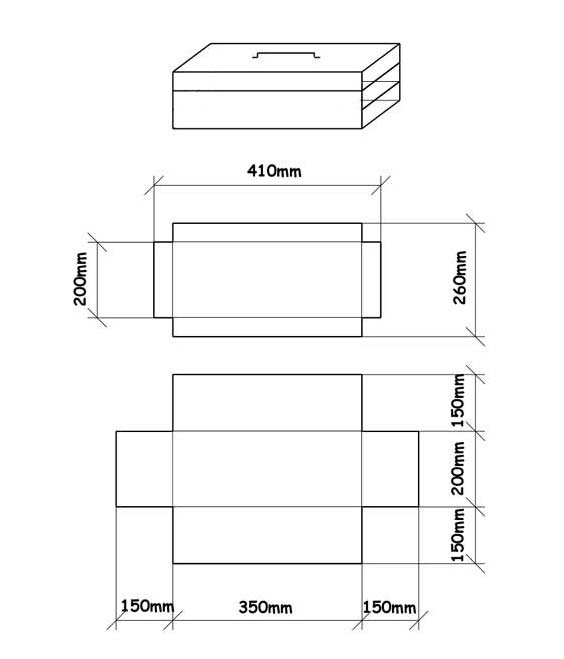
Рис. 5. Исходный чертеж
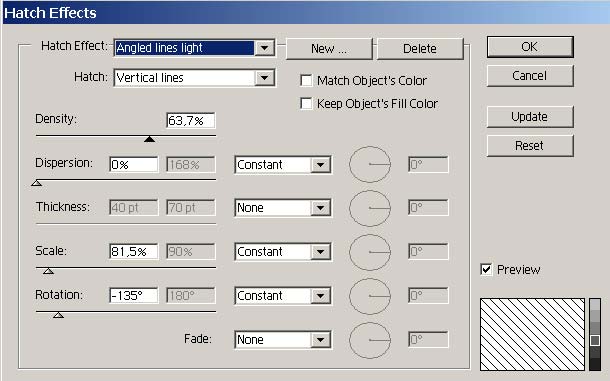
Рис. 6. Настройка параметров фильтра Hatch Effects
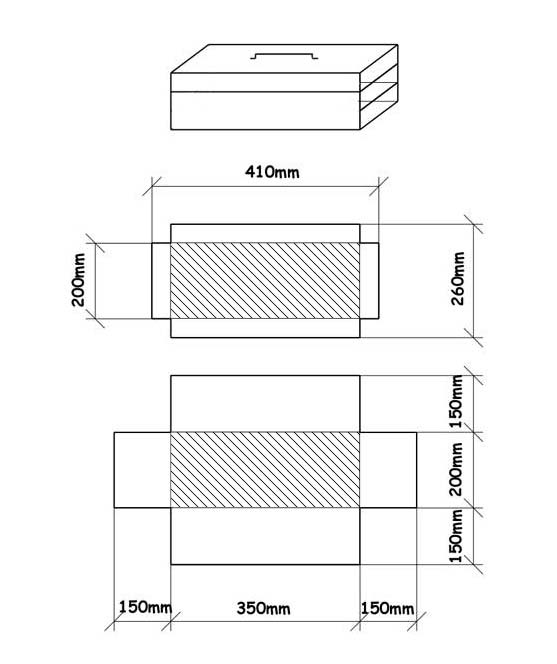
Рис. 7. Чертеж после добавления простой диагональной штриховки к двум контурам
Текстурный текст
Текстурный текст в программе Illustrator создать очень просто, если залить буквы подходящей текстурой из палитры Swatches, но, правда, вариантов тут совсем немного. Намного больше возможностей появляется при использовании слой-маски, наложение которой позволит вырезать текст из произвольной загруженной текстуры или из любой фотографии. Есть и третий способ своеобразные варианты текстурного текста можно получить путем его штриховки; рассмотрим это на конкретном примере.
В качестве исходного текста возьмем текст, представленный на рис. 8. Создайте копию векторного слоя с текстом, выбрав команду Duplicate Layer (Дублировать слой) из всплывающего меню палитры Layers. Выделите все векторные объекты на дублирующем слое и воспользуйтесь командой Filter=>Pen&Ink=>Hatch Effects (Фильтр=>Перо и тушь=>Эффекты штриховки) при параметрах, указанных на рис. 9. Следует обратить внимание не только на выбор штрихового эффекта и его настройки, но и на включение флажка Keep Object’s Fill Color (Сохранить цвет заливки объекта) это обеспечит нанесение штриховки поверх заливки, что в результате позволит сохранить эффект пересечения букв, ранее сымитированный в тексте при помощи отсекающей маски. Полученный текст представлен на рис. 10, и, конечно, можно оставить его и в таком виде, но лучше изменить цвет штрихов. Для этого выделите на палитре Layers слой со штриховкой и измените цвет границы в окне Stroke (Граница) на светло-голубой. Изображение станет напоминать рис. 11.

Рис. 8. Исходный текст
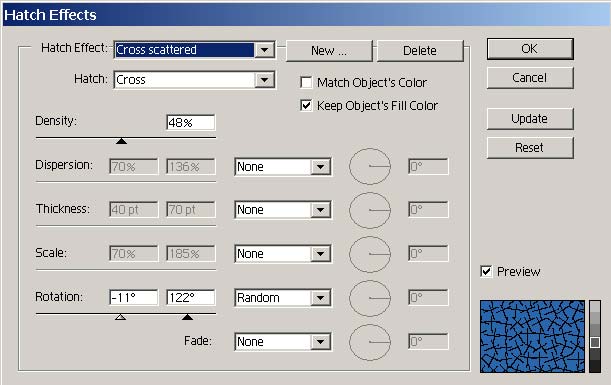
Рис. 9. Настройка параметров фильтра Hatch Effects
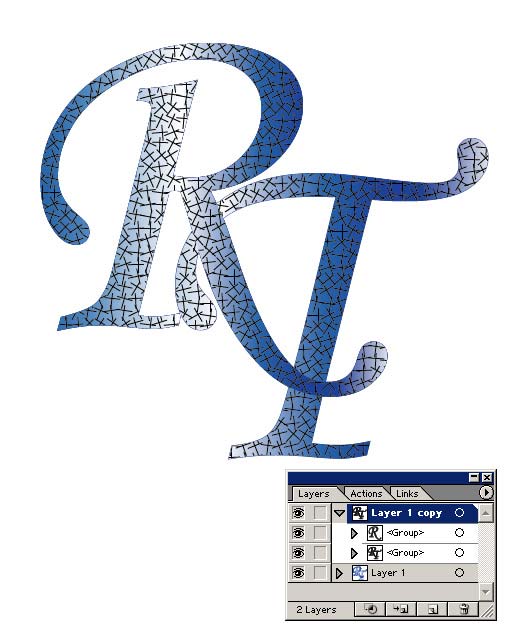
Рис. 10. Текстурный текст после наложения фильтра Hatch Effects вместе с палитрой Layers
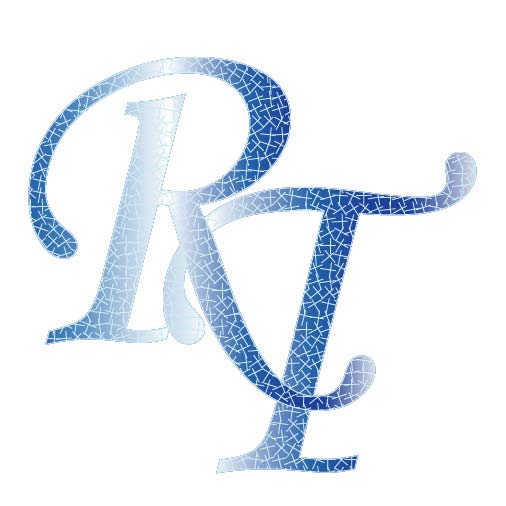
Рис. 11. Окончательный вид текстурного текста
Имитация чеканки
Попробуем воспользоваться фильтром Hatch Effects для имитации чеканки. Выделите исходное векторное изображение (рис. 12) и примените команду Filter=>Pen&Ink=>Hatch Effects (Фильтр=>Перо и тушь=>Эффекты штриховки) при параметрах, данных на рис. 13. В результате граница у векторного контура исчезнет, а сам он покроется выбранным вариантом штриховки (рис. 14). Вновь выделите все изображение и добавьте к нему черную границу и черно-белую радиальную градиентную заливку. Возможно, что результат будет напоминать рис. 15.
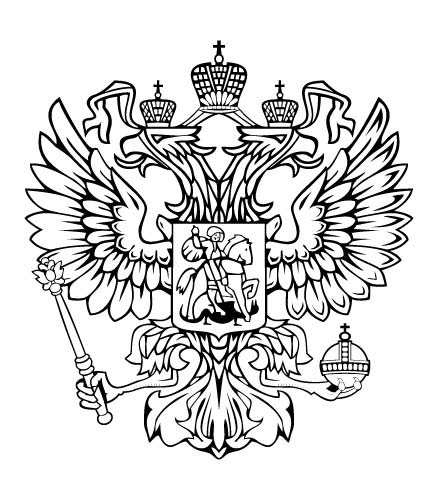
Рис. 12. Исходное изображение
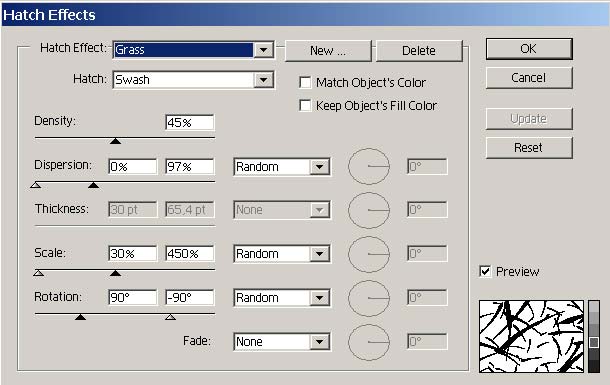
Рис. 13. Настройка параметров фильтра Hatch Effects
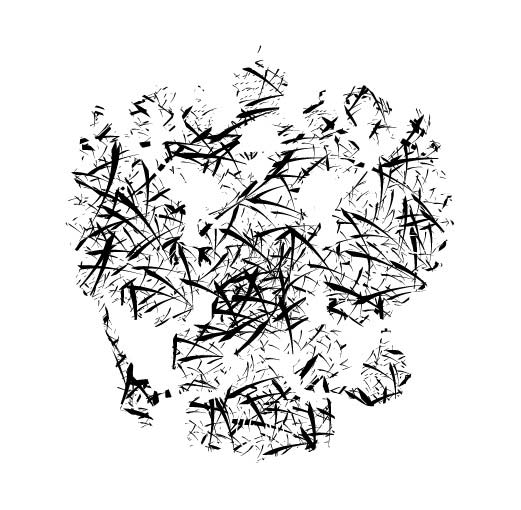
Рис. 14. Изображение после наложения фильтра Hatch Effects
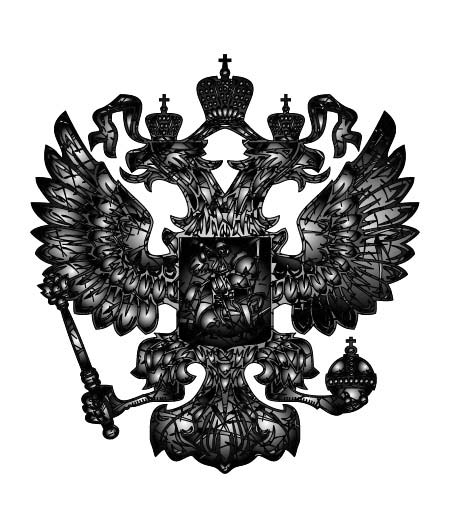
Рис. 15. Окончательный вид изображения, сделанного в технике чеканки
Состаривание изображения
Фильтр Hatch Effects вполне подходит для искусственного состаривания изображений, и с его помощью из обычного векторного рисунка можно получить нечто вроде старой фрески. Возьмем в качестве исходного изображения рис. 16. Наша задача состоит в том, чтобы поверхность изображения покрылась трещинами и лишилась четких границ. Вначале создайте копию векторного слоя, выбрав команду Duplicate Layer (Дублировать слой) из всплывающего меню палитры Layers.
Рис. 16. Исходное изображение
Выделите все векторные объекты на дублирующем слое и воспользуйтесь командой Filter=>Pen&Ink=>Hatch Effects (Фильтр=>Перо и тушь=>Эффекты штриховки) при параметрах, представленных на рис. 17, вследствие чего изображение станет напоминать рис. 18. Выделите все элементы штриховки, щелкнув на соответствующем слое в палитре Layers (рис. 19), и измените цвет границы в окне Stroke (Граница) на светло-серый с небольшой примесью желтизны (рис. 20). После этого в палитре Layers одновременно выделите слой с изображением и слой со штриховкой и слегка размойте по Гауссу с коэффициентом размытия в 0,5 пиксела (команда Effect=>Blur=>Gaussian Blur Эффект=>Размытие=>Размытие по Гауссу) результат показан на рис. 21. И наконец, для большей убедительности на слой со штриховкой наложите эффект Crosshatch (Перекрестная штриховка) из меню Effect=>Brush Strokes (Эффект=>Штрихи кисти) с примерно такими параметрами, как на рис. 22. Полученное изображение представлено на рис. 23.
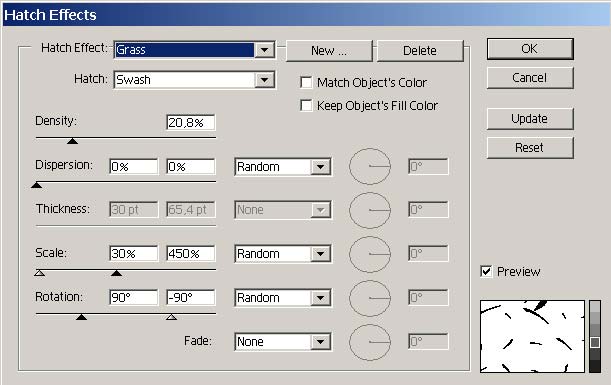
Рис. 17. Настройка параметров фильтра Hatch Effects
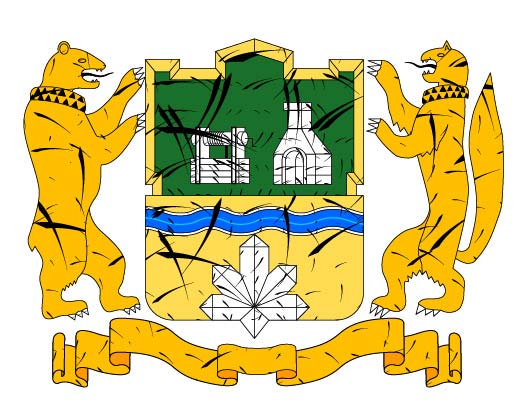
Рис. 18. Изображение после наложения фильтра Hatch Effects
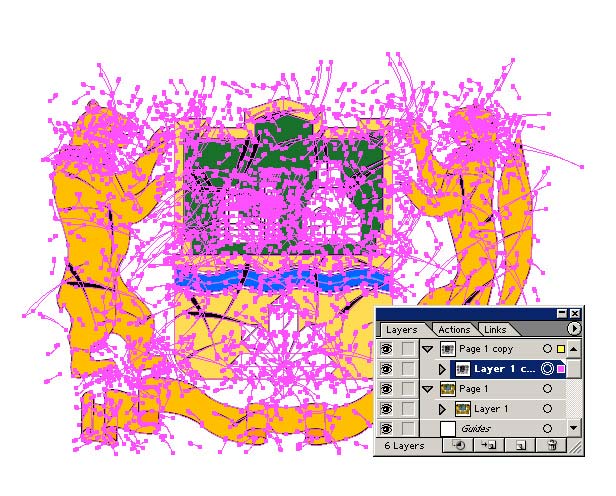
Рис. 19. Выделение слоя со штриховкой (внешний вид выделенного изображения и окно палитры Layers)
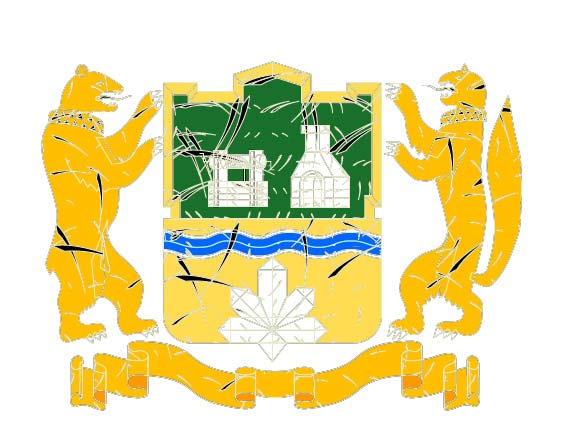
Рис. 20. Результат изменения цвета элементов штриховки
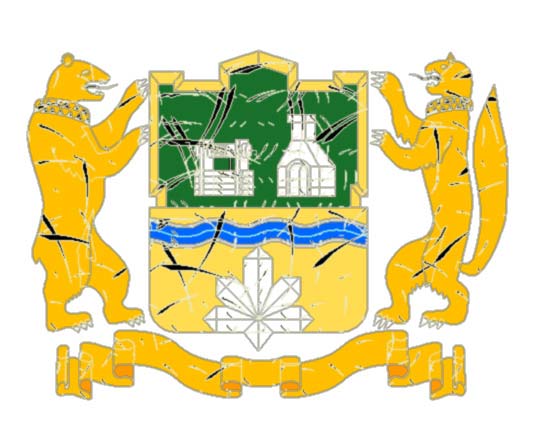
Рис. 21. Изображение после размытия по Гауссу
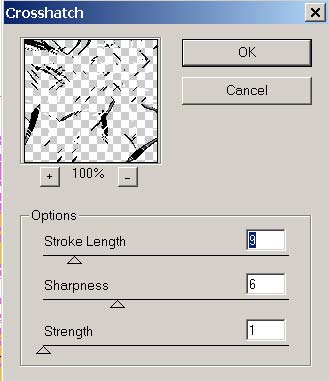
Рис. 22. Настройка параметров фильтра Crosshatch
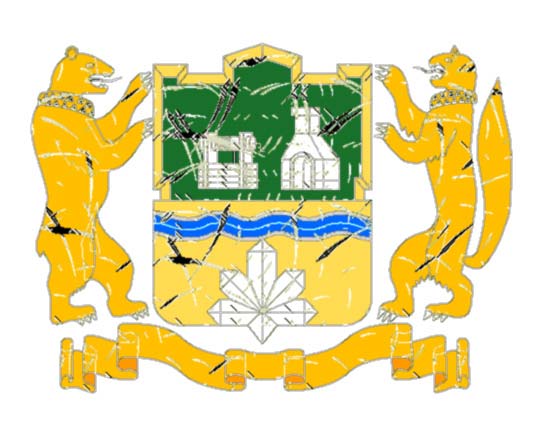
Рис. 23. Окончательный вид имитации старой фрески
Штриховка растровых изображений
Штриховка иллюстраций
Штриховка растровых изображений выполняется совершенно иначе, чем векторных. Для примера откройте растровое изображение (рис. 24), выделите его и примените команду Filter=>Pen&Ink=>Photo Crosshatch (Фильтр=>Перо и тушь=>Штриховка фотографий) при параметрах как на рис. 25 и получите изображение как на рис. 26. При желании затем можно вновь выделить изображение и изменить цвет заливки и (или) цвет границы штрихов, например как на рис. 27. Обратите внимание, что в данном случае мы ограничились одним уровнем штриховки, из-за чего изображение получилось однотонным и были утрачены все тональные переходы.
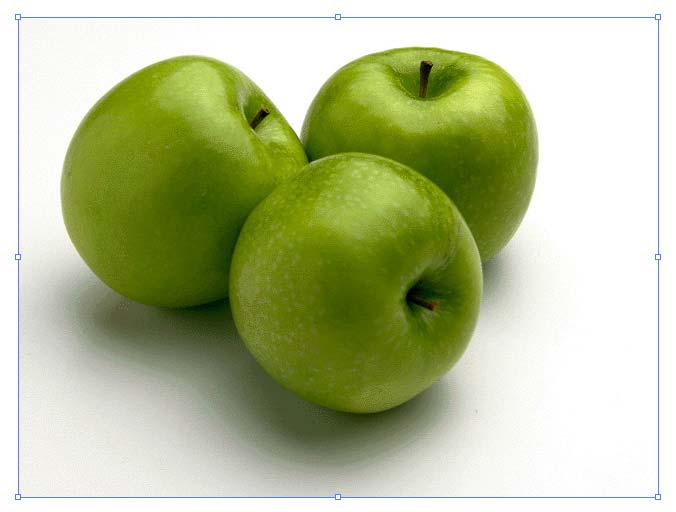
Рис. 24. Исходное изображение
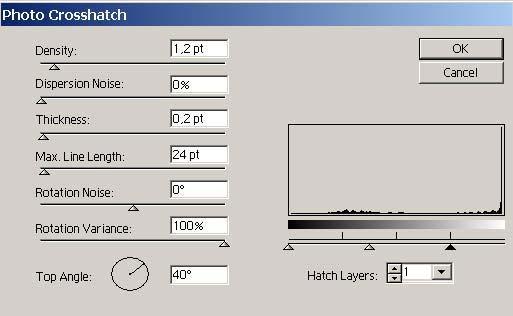
Рис. 25. Настройка параметров фильтра Photo Crosshatch
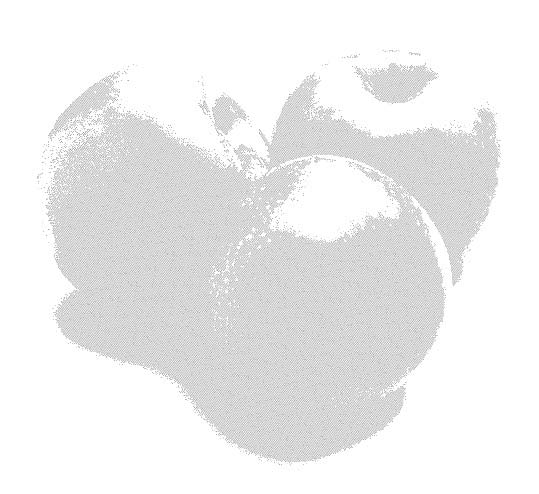
Рис. 26. Изображение после наложения фильтра Photo Crosshatch
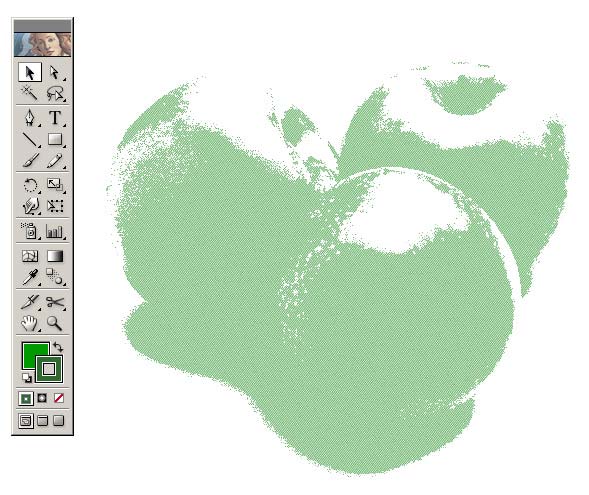
Рис. 27. Результат изменения изображения после корректировки цвета заливки и цвета границы
Результат штриховки может быть и совершенно иным: например, при штриховке можно сохранить имеющуюся на фотографии цветовую гамму. Способов такой штриховки два либо штриховать дублирующий слой с копией изображения, либо штриховать изображение после его постеризации. В первом случае конечное изображение будет по-прежнему напоминать фотографию, а во втором станет походить на плакат.
Вначале на примере того же рис. 24 рассмотрим первый вариант. Создайте копию исходного слоя, выбрав команду Duplicate Layer (Дублировать слой) из всплывающего меню палитры Layers. Выделите в палитре Layers дублирующий слой и воспользуйтесь командой Filter=>Pen&Ink=>Photo Crosshatch (Фильтр=>Перо и тушь=>Штриховка фотографий) при параметрах, указанных на рис. 28. В данном случае мы взяли довольно большое значение плотности штриховки (Density), ограничились одним уровнем штриховки и исключили светлые области изображения, соответствующим образом настроив параметры гистограммы. Результат представлен на рис. 29.
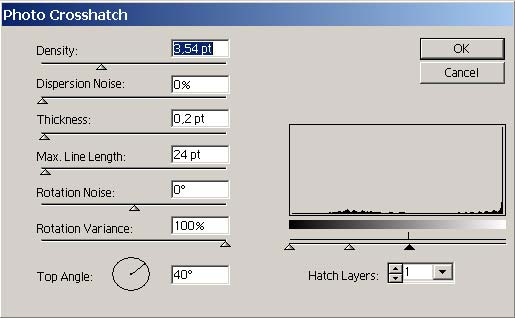
Рис. 28. Настройка параметров фильтра Photo Crosshatch
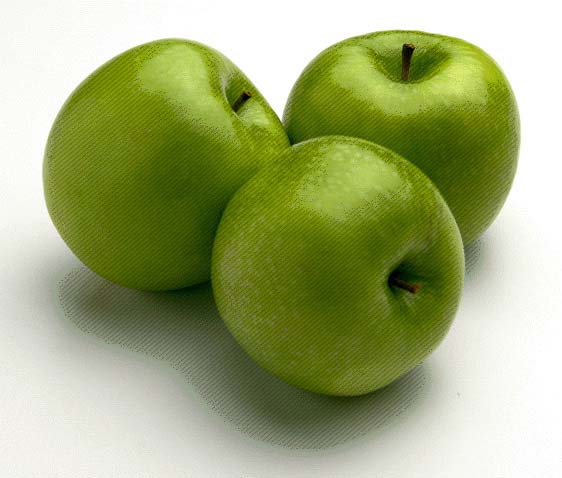
Рис. 29. Изображение после штриховки дублирующего слоя
А теперь второй. Откройте все то же исходное изображение (см. рис. 24) в программе Adobe Photoshop, установите цветовую модель CMYK (команда Image=>Mode=>CMYK Color Изображение=>Режим=>CMYK). Придайте изображению вид плаката при помощи команды Image=>Adjustmens=>Posterize (Изображение=>Настройки=>Оконтуривание). При включенной опции Preview (Предварительный просмотр) попробуйте разные варианты оконтуривания изображения в данном примере был выбран вариант с 10 уровнями (рис. 30). Стоит иметь в виду, что разные изображения требуют различных параметров и число уровней каждый раз определяется по визуальному восприятию. Сохраните файл в формате Photoshop.
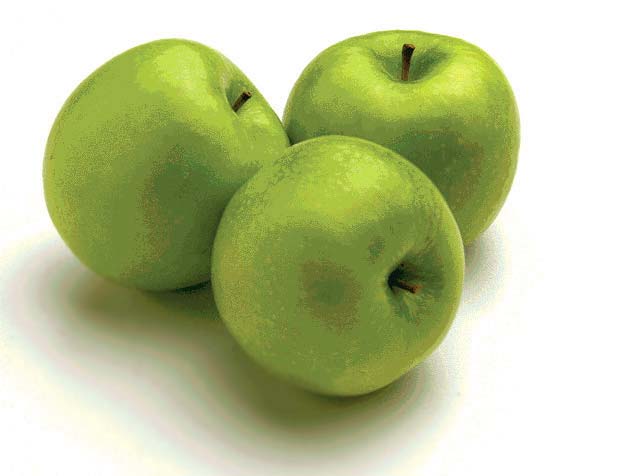
Рис. 30. Изображение после оконтуривания
Откройте созданное изображение в программе Illustrator. Создайте копию слоя с изображением, затем выделите изображение на дублирующем слое и воспользуйтесь командой Filter=>Pen&Ink=>Photo Crosshatch (Фильтр=>Перо и тушь=>Штриховка фотографий) при параметрах, показанных на рис. 31. Обратите внимание, что при постеризации в поле Hatch Layers (Количество слоев штриховки) было выбрано три уровня штриховки в соответствии с количеством базовых цветовых уровней в изображении. Полученное изображение будет напоминать рис. 32. Если вам покажется, что черная штриховка смотрится несколько грубовато, то, выделив слой со штриховкой, можно изменить цвет штрихов в окне Stroke (рис. 33).
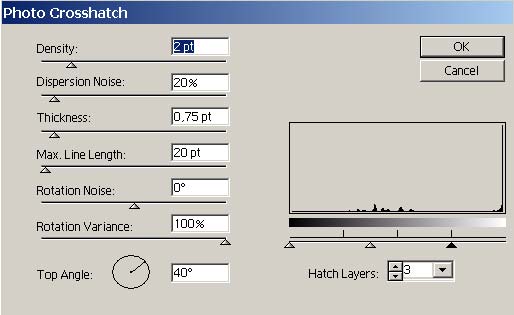
Рис. 31. Настройка параметров фильтра Photo Crosshatch
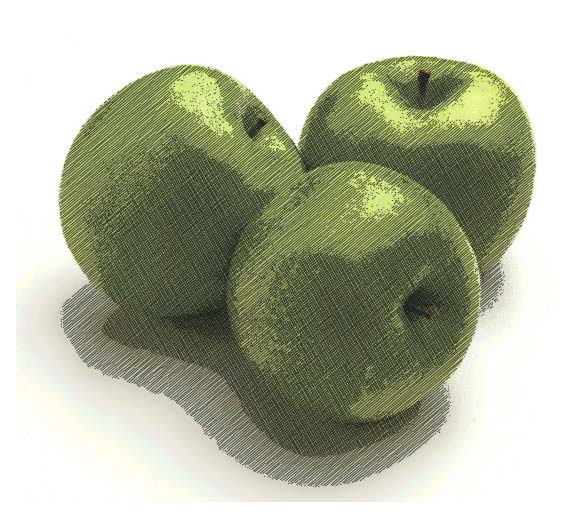
Рис. 32. Изображение после наложения фильтра Photo Crosshatch
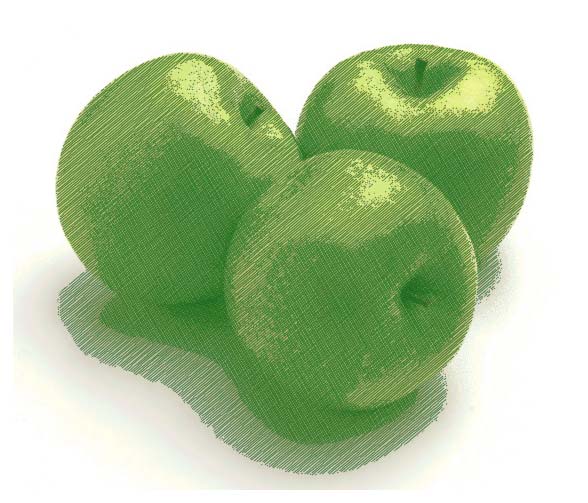
Рис. 33. Окончательный вид растрового изображения со штриховкой
Имитация рисунка одноцветным карандашом
Помимо обычной штриховки фильтр Photo Crosshatch можно применять и для иных целей, например для создания имитации рисунка одноцветным карандашом на основе фотографии. Напомним, что для имитации рисунка, выполненного цветными карандашами, предназначен специальный фильтр Colored Pencil (Цветные карандаши) из группы Artistic (Художественные).
Попробуйте создать карандашный рисунок при помощи фильтра Photo Crosshatch для растрового изображения, представленного на рис. 34. Откройте окно Photo Crosshatch (Штриховка фотографий) из меню Filter=>Pen&Ink (Фильтр=>Перо и тушь) и настройте параметры фильтра примерно так, как на рис. 35. Результат представлен на рис. 36.
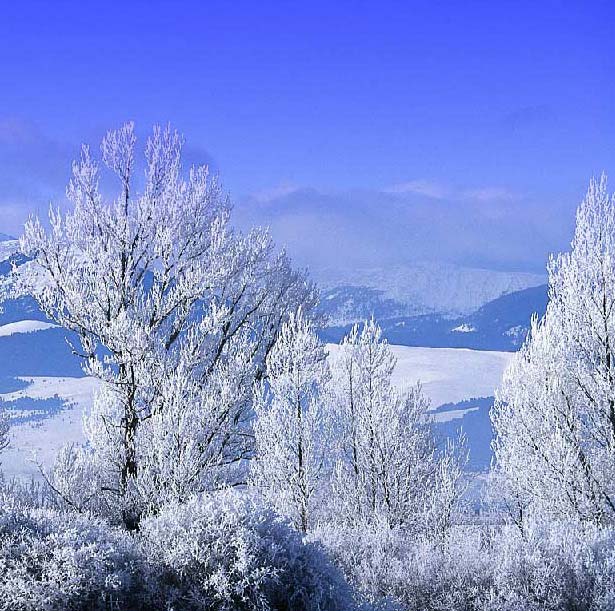
Рис. 34. Исходное изображение
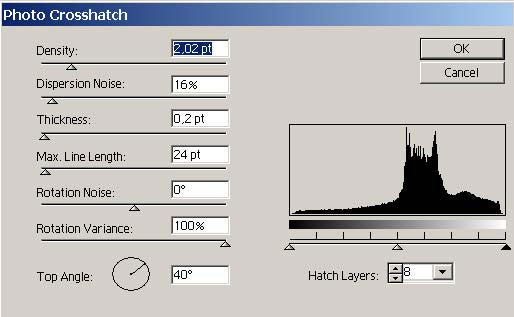
Рис. 35. Настройка параметров фильтра Photo Crosshatch
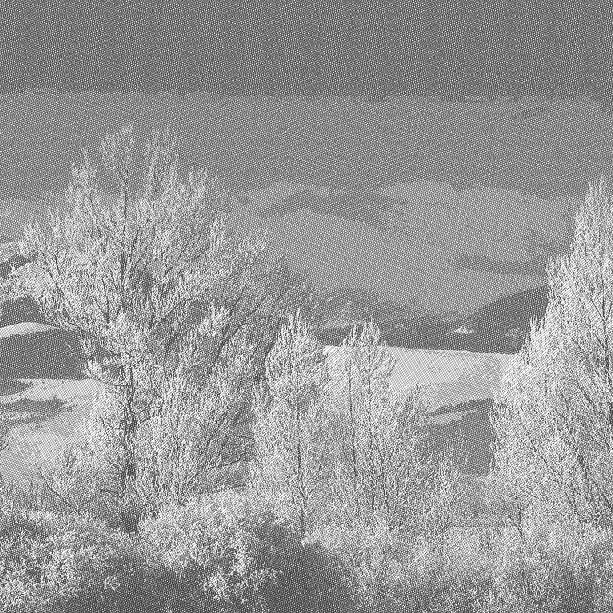
Рис. 36. Карандашный рисунок, сделанный из фотографии
Следует отметить, что в каждом конкретном случае параметры будут разные, вследствие чего совсем непросто добиться хорошего результата. При этом обращать внимание следует не только на настройку основных значений параметров, но и еще на два важных момента.
Во-первых, количество слоев штриховки (Hatch Layers) желательно взять максимально возможным в этом случае наилучшим образом будут отражены области разной тональности. Дело в том, что при использовании в карандашных рисунках техники штриховки светлый тон получается в случае, когда проводится последовательность коротких параллельных линий. Для более темного тона поверх первого ряда линий проводится второй (обычно под прямым углом) это называется перекрестной штриховкой. Еще более темный тон можно получить, добавляя новый ряд штрихов под другим углом, и т.д. В итоге светотеневое отражение объектов достигается за счет нескольких слоев штриховки, а значит, и нескольких уровней в настройках фильтра.
Во-вторых, необходимо контролировать, чтобы на гистограмме каждому уровню был поставлен в соответствие определенный тоновый диапазон и чтобы все диапазоны были охвачены (о том, что тональный диапазон задействован, свидетельствуют черточки под гистограммой) в противном случае не все области снимка будут заменены штриховкой карандашном, а следовательно, имитации карандашного рисунка не получится.
Создание новых элементов штриховки
При желании можно самостоятельно создать новый эффект векторной штриховки. В дальнейшем это позволит при необходимости нанесения данного вида штриховки обойтись без настройки параметров достаточно будет просто выбирать нужный эффект из списка.
Для примера сохраните в базе штриховых эффектов вариант обычной диагональной штриховки. Выделите заштриховываемое изображение, воспользуйтесь командой Filter=>Pen&Ink=>Hatch Effects (Фильтр=>Перо и тушь=>Эффекты штриховки) и настройте параметры нужным образом. Затем в том же окне Hatch Effects щелкните на кнопке New (Новый) и введите имя нового штрихового эффекта (рис. 37). В результате созданный эффект появится в списке штриховых эффектов (рис. 38).
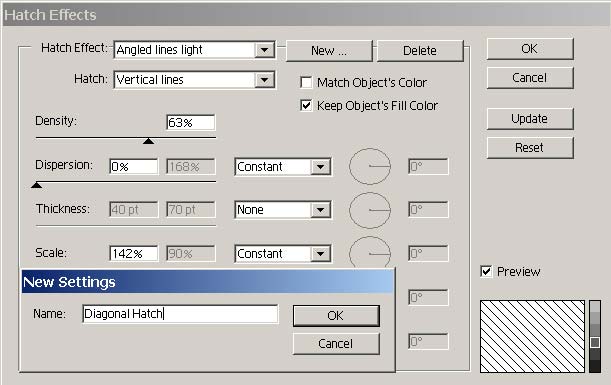
Рис. 37. Создание нового эффекта штриховки
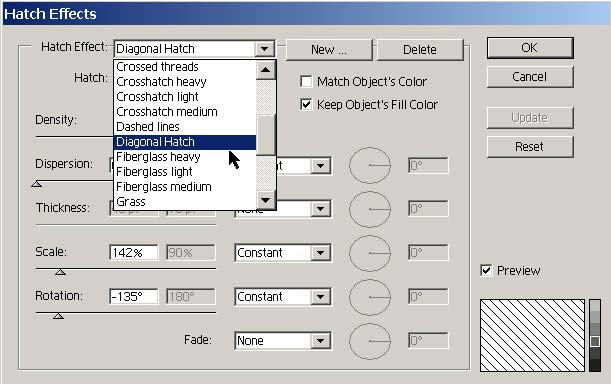
Рис. 38. Появление нового эффекта штриховки в списке Hatch Effects
Кроме того, для реализации своих творческих замыслов вы можете создавать новые виды штрихов или штриховые стили на основании отрезков или дуг, которым соответствует список Hatch (Штрихи) эффекта Hatch Effects (Эффекты штриховки). Для этой цели предназначена команда New Hatch (Новая штриховка) из меню Filter=>Pen&Ink (Фильтр=>Перо и тушь). Вначале необходимо вручную создать новый вид штрихов, например как на рис. 39. Затем воспользуйтесь командой Filter=>Pen&Ink=>New Hatch (Фильтр=>Перо и тушь=>Новая штриховка), щелкните на кнопке New (Новый) и введите имя нового штрихового стиля, который сразу же появится в окне предварительного просмотра (рис. 40).
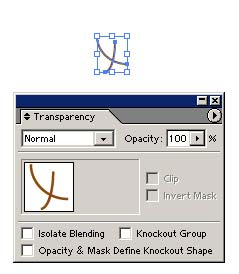
Рис. 39. Исходное изображение для нового штрихового стиля
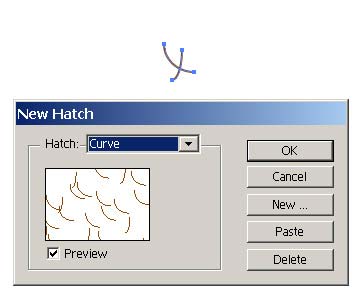
Рис. 40. Создание нового стиля штриховки
А теперь попробуем воспользоваться созданным штриховым стилем, применив его к изображению на рис. 41. Выделите все векторные объекты рисунка и примените команду Filter=>Pen&Ink=>Hatch Effects (Фильтр=>Перо и тушь=>Эффекты штриховки) при параметрах, например как на рис. 42. Изображение станет напоминать рис. 43, то есть его пока нельзя назвать привлекательным. Поэтому измените цвета заливки и границы изображения; возможно, в итоге изображение будет похоже на рис. 44.
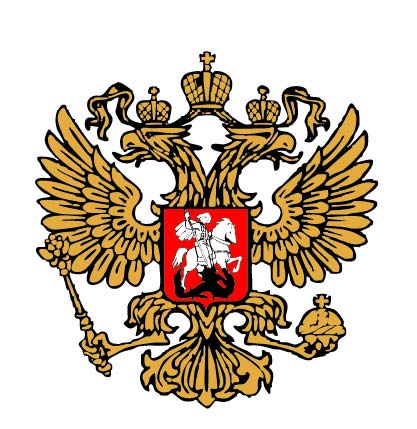
Рис. 41. Исходное изображение
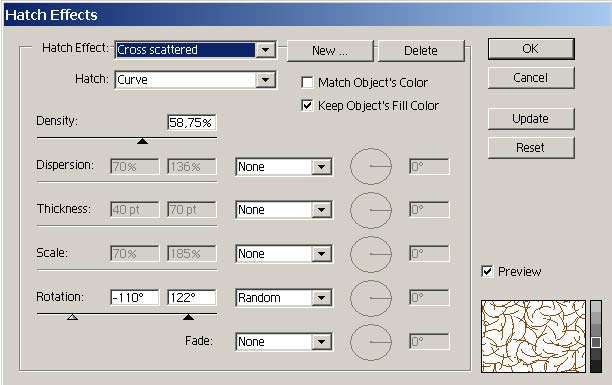
Рис. 42. Настройка параметров фильтра Hatch Effects
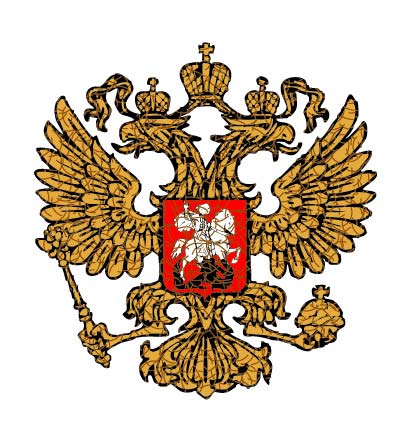
Рис. 43. Изображение после наложения фильтра Hatch Effects
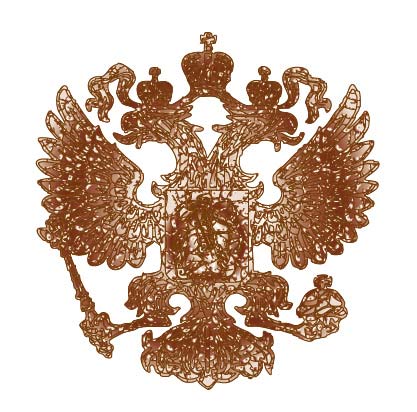
Рис. 44. Окончательный вид изображения
По умолчанию все созданные штриховые элементы сохраняются в файле Pen And Ink.aip, находящемся в папке \Plug-ins\Illustrator Filters\Pen and Ink. Это удобно, если число используемых вами индивидуальных штриховок невелико, но в случае большого количества вариантов штриховых элементов, применяемых в разных проектах, лучше сохранять отдельные наборы штриховок в разных библиотеках в соответствии с целями их использования.
Сохранение набора штриховок в качестве библиотеки осуществляется командой Library Save As (Сохранить библиотеку) из меню Filter=>Pen&Ink (Фильтр=>Перо и тушь), а открытие библиотеки командой Filter=>Pen&Ink=>Library Open (Фильтр=>Перо и тушь=>Открыть библиотеку).
- ПК и комплектующие
- Настольные ПК и моноблоки
- Портативные ПК
- Серверы
- Материнские платы
- Корпуса
- Блоки питания
- Оперативная память
- Процессоры
- Графические адаптеры
- Жесткие диски и SSD
- Оптические приводы и носители
- Звуковые карты
- ТВ-тюнеры
- Контроллеры
- Системы охлаждения ПК
- Моддинг
- Аксессуары для ноутбуков
- Принтеры, сканеры, МФУ
- Мониторы и проекторы
- Устройства ввода
- Внешние накопители
- Акустические системы, гарнитуры, наушники
- ИБП
- Веб-камеры
- KVM-оборудование
- Сетевые медиаплееры
- HTPC и мини-компьютеры
- ТВ и системы домашнего кинотеатра
- Технология DLNA
- Средства управления домашней техникой
- Планшеты
- Смартфоны
- Портативные накопители
- Электронные ридеры
- Портативные медиаплееры
- GPS-навигаторы и трекеры
- Носимые гаджеты
- Автомобильные информационно-развлекательные системы
- Зарядные устройства
- Аксессуары для мобильных устройств
- Цифровые фотоаппараты и оптика
- Видеокамеры
- Фотоаксессуары
- Обработка фотографий
- Монтаж видео
- Операционные системы
- Средства разработки
- Офисные программы
- Средства тестирования, мониторинга и диагностики
- Полезные утилиты
- Графические редакторы
- Средства 3D-моделирования
- Веб-браузеры
- Поисковые системы
- Социальные сети
- «Облачные» сервисы
- Сервисы для обмена сообщениями и конференц-связи
- Разработка веб-сайтов
- Мобильный интернет
- Полезные инструменты
- Средства защиты от вредоносного ПО
- Средства управления доступом
- Защита данных
- Проводные сети
- Беспроводные сети
- Сетевая инфраструктура
- Сотовая связь
- IP-телефония
- NAS-накопители
- Средства управления сетями
- Средства удаленного доступа
- Системная интеграция
- Проекты в области образования
- Электронный документооборот
- «Облачные» сервисы для бизнеса
- Технологии виртуализации
1999 1 2 3 4 5 6 7 8 9 10 11 12 2000 1 2 3 4 5 6 7 8 9 10 11 12 2001 1 2 3 4 5 6 7 8 9 10 11 12 2002 1 2 3 4 5 6 7 8 9 10 11 12 2003 1 2 3 4 5 6 7 8 9 10 11 12 2004 1 2 3 4 5 6 7 8 9 10 11 12 2005 1 2 3 4 5 6 7 8 9 10 11 12 2006 1 2 3 4 5 6 7 8 9 10 11 12 2007 1 2 3 4 5 6 7 8 9 10 11 12 2008 1 2 3 4 5 6 7 8 9 10 11 12 2009 1 2 3 4 5 6 7 8 9 10 11 12 2010 1 2 3 4 5 6 7 8 9 10 11 12 2011 1 2 3 4 5 6 7 8 9 10 11 12 2012 1 2 3 4 5 6 7 8 9 10 11 12 2013 1 2 3 4 5 6 7 8 9 10 11 12 Создание текстового плаката с помощью трассировки изображения
Узнайте, как легко преобразовать созданные вручную текстовые надписи в цифровой логотип, шрифт и т. д.
Посмотрите краткий видеоурок и приступайте к работе
Посмотрите это 56-секундное видео, чтобы узнать, как создать плакат с помощью Illustrator.
Теперь создайте свой плакат. Нажмите Начало работы, чтобы приступить к работе с Adobe Illustrator
В этой статье рассматривается процесс создания рекламного плаката с использованием функций трассировки изображения и текста по контуру в Illustrator.
Время чтения: 7–8 минут.
Уровень квалификации: от начального до среднего уровня.Обязательно прочтите эту статью, прежде чем приступить к созданию своего произведения искусства.
- Узнайте, как применять шрифты и оформление в Illustrator.
- Необходимые инструменты: Трассировка изображения | Инструмент «Текст по контуру»
- Сведения о том, как добавлять и активировать шрифты, см. в разделе Шрифты | Часто задаваемые вопросы и советы по устранению неполадок.

Оцифровка письменного текста за 4 простых шага
- Шаг 1. Нарисуйте текст и импортируйте его в Illustrator.
- Шаг 2. Выполните трассировку изображения с помощью функции трассировки изображения.
- Шаг 3. Разверните трассированное изображение.
- Шаг 4. Разгруппируйте, объедините и переупорядочьте объекты.
Шаг 1. Нарисуйте текст и импортируйте его в Illustrator.
Начните с создания текста на листе бумаги. Мы создали нумерованный текст с помощью кисти.
Затем нажмите изображение текста или отсканируйте текст и импортируйте файл изображения в Illustrator.

Шаг 2. Выполните трассировку изображения с помощью функции трассировки изображения.
После импорта файла выполните действия, описанные ниже, чтобы применить параметры трассировки изображения.
- Выберите Окно >Трассировка изображения. В диалоговом окне «Трассировка изображения» сделайте описанное ниже.
- Выберите для параметра Режим значение Черно-белый.
- Откорректируйте пороговое значение с помощью ползунка и выберите ту величину, которая лучше всего подходит для вашего изображения.
- Установите флажок в поле Предварительный просмотр, чтобы просматривать изменения в режиме реального времени.
- Установите флажок в поле Игнорировать белый цвет в разделе Дополнительные параметры, чтобы удалить белые фоновые области изображения.

Шаг 3. Разверните трассированное изображение.
После завершения трассировки изображение можно редактировать. Для этого разверните изображение с помощью кнопки Развернуть в параметрах трассировки изображения на панели управления.
Шаг 4. Разгруппируйте, объедините и переупорядочьте объекты.
Разгруппирование объектов

Щелкните изображение правой кнопкой мыши и выберите Разгруппировать, чтобы разгруппировать развернутый объект.
Объединение объектов

Объедините случайные точки каждой отдельной буквы, используя режим объединения формы в Средстве обработки контуров
(Windows > Средство обработки контуров).Переупорядочение объектов

Переупорядочьте буквы, а затем разместите их на фоне, как показано на изображении выше. Измените цвет на белый.
Создание большего количества текста для плаката
После того как трассированное изображение будет помещено на фоне, добавим на плакат больше текста по круговому контуру.
Шаг 1. Создание круга

Нажмите и удерживайте инструмент «Прямоугольник», выберите Эллипс или нажмите «L». Чтобы создать идеальный круг, нажмите клавишу «Shift» и нарисуйте круг.
Шаг 2. Создание контура

Нажмите и удерживайте инструмент Текст, выберите инструмент «Текст по контуру».
Шаг 3. Создание текстовых надписей по контуру

Нажмите в любом месте эллипса и напишите текст для своего плаката.
Шаг 4. Добавление текста по выбранному контуру
- Выделите объект текста по контуру. Появятся скобки — в начале текста, в конце контура и в середине.
- Чтобы переместить текст по контуру, перетащите центральную скобку вдоль контура.
- Зеркально отобразите скобки для выполнения надписи на другой стороне контура.
Точно так же можно создать несколько кругов и добавить текст по контурам.
Окончательное изображение

Альтернативные методы
В этой статье было разъяснено, как можно отредактировать изображение, настроив параметры трассировки изображения. Кроме того, можно выполнить трассировку изображения на основе множества предопределенных шаблонов (стилей), а затем точно подстроить трассированное изображение в соответствии с требованиями. Поскольку не существует универсального решения, нужно поэкспериментировать с различными стилями, чтобы найти тот, который лучше всего подходит для вашего изображения.
Чтобы использовать стиль для трассировки изображения, выполните действия, описанные ниже.
- Выберите Объект >Трассировка изображения >Создать или Создать и развернуть. Изображение будет трассировано на основе параметров трассировки по умолчанию.
- На панели управления откройте раскрывающийся список Трассировка изображения и выберите стиль.
- На панели свойств нажмите кнопку Трассировка изображения и выберите стиль.
.png)
Совет. Если нужно отредактировать изображение с помощью доступных параметров трассировки, необходимо использовать диалоговое окно «Трассировка изображения», которое отображается после выбора Windows > меню Трассировка изображения. В этом диалоговом окне можно настроить различные параметры и проверить результаты в режиме реального времени.
Как создать большое размытое изображение в Photoshop, Illustrator, или Sketch
Размытые изображения — это сейчас очень модно. Есть несколько различных способов его создания, так что мы изучим эту технику в Photoshop, Illustrator и Sketch. Во-первых, используемое вами программное обеспечение — это то, в котором вам удобнее всего работать. Выбор также основывается на цели создания размытого изображения.
Размытые изображения в Photoshop
Если вам нужно просто огромное размытое изображение для фона или чего-то подобного, тогда неважно, какую программу вы выберите. Но если помимо простого размывания вам необходимо производить и другие манипуляции, такие как создание составного изображения и т.д., лучше воспользоваться другим пакетом. Опять же, название говорит само за себя — Photoshop. Как только изображение открыто внутри Photoshop, никогда не лишним будет сделать копию слоя перед тем, как что-либо редактировать, на случай если в будущем понадобится оригинальный слой. Кликните на слой правой кнопкой мыши и выберите Duplicate Layer (дублировать слой) или нажмите Command + J. Далее мы конвертируем изображение в смарт-объекты. Для этого нажмите правой кнопкой мыши и выберите Convert to a Smart Object. (конвертировать в смарт-объекты). Мы можем применить гауссово размытие на весь объект, но как только мы это сделаем, мы больше не сможем удалить эффект без удаления самого объекта, и придется начинать все заново. Всегда лучше по возможности применять недеструктивные технологии редактирования, оставляя возможность выполнения настроек, если в процессе меняются какие-то детали. Выделив смарт-объект, выберите Gaussian Blur (размытие по Гауссу) из меню Filter > Blur > Gaussian Blur Значение радиуса размытия — это больше дело вкуса и конкретной цели. Для этого примера давайте выберем значение 50. О да, красиво и размыто. И поскольку мы использовали смарт-объект, а не сырое растрированное изображение, мы можем кликнуть двойным щелчком на smart filter (смарт-фильтр) для повторной активации опции размытия и изменения ее параметров. Вот так вы можете размыть изображение в Photoshop.
Размытые изображения в Illustrator
Размывание фотографий в Illustrator очень схоже с Photoshop. Когда изображение открыто или помещено в Illustrator, выделите изображение на холсте и выберите пункт меню Effect > Blur > Gaussian Blur. Появится такое же диалоговое окошко для настройки радиуса размытия. Выставьте значение 50, и все! В отличие от фотошопа, эти объекты уже по умолчанию “смарт-объекты”, Тут нельзя уничтожить ни один пиксель, так как в Illustrator все векторизировано. Если вам нужно вернуться назад и перенастроить радиус размытия, убедитесь, что показывается панель Appearance (Window > Appearance), дважды кликните на Gaussian Blur. Теперь вы сможете выполнить настройки. Вот и все, вы стали профессиональным “размывателем фотографий” в Illustrator.
Размытие изображений в Sketch
В Sketch довольно легко сделать размытие по Гауссу. Выделите изображение на холсте. Видите тот чекбокс справа, называется Gaussian Blur? Кликните его и введите значение размытия. Вот и все. Можно и по-другому размыть изображение в Sketch, применив фоновое размытие на объект на переднем плане. Фоновое размытие отлично работает для фотографий, но также хорошо подходит для всего, что расположено под объектом — текст, векторные объекты и т.д. Нажмите R, чтобы выбрать инструмент прямоугольника и нарисуйте фигуру помимо изображения. Выделив прямоугольник, посмотрите вправо и нажмите на текст Gaussian Blur. Откроется выпадающий список, в котором нужно выбрать Background Blur(фоновое размытие). Измените параметр Fill(заливка) на 20%, чтобы посмотреть эффект в действии.
Резюме
Вы познакомились с несколькими способами размыть изображение с помощью различных инструментов. У каждого метода есть свои плюсы и минусы, зависящие от контекста. Выбирайте то, что лучше для вас. Перевод статьи Matt D. Smith