
Wi-Fi Scanner
Wi-Fi Scanner — программа для получения подробной информации о находящихся в радиусе действия Wi-Fi-сетях. С её помощью можно узнать мощность и качество сигнала, используемые каналы и частоты, скорость передачи данных, и другую техническую информацию о находящихся поблизости Wi-Fi-сетях.
Программа Wi-Fi Scanner отображает список доступных Wi-Fi-сетей в виде списка и показывает в настраиваемых колонках различную информацию. Wi-Fi-сети можно фильтровать по качеству сигнала, частоте и ширине канала, безопасности и другим параметрам. Также, интерфейс программы включает настраиваемые графики, в которых можно отслеживать изменение различных параметров Wi-Fi-сетей.
Wi-Fi Scanner имеет полнофункциональную 10-дневную пробную версию, которая может быть полезна для настройки маршрутизатора и выбора его местоположения, а также поиска наиболее свободного Wi-Fi-канала.
С помощью программы Wi-Fi Scanner можно получить следующую информацию о беспроводных сетях:
- Имя сети (SSID)
- Уровень сигнала (RSSI)
- Мощность в dBm
- Используемый канал
- Тип шифрования и безопасности
- Достижимая и максимальная скорость в Mbps
- Стандарт сети (802.11a/b/g/n/ac/ax)
- Частота канала (2.4 GHz или 5 GHz)
- Ширина канала в MHz
- MAC-адрес маршрутизатора
- Производитель маршрутизатора
Как скачать Wi-Fi Scanner
Перейдите на страницу загрузки и выберите версию для вашего устройства.
Другие программы
PortScan
Анализ сети, поиск сетевых устройств и проверка соединения

SoftPerfect WiFi Guard
Утилита для дополнительной защиты домашней Wi-Fi сети
Рекомендуем

ПРОБНАЯ
Новая операционная система от Microsoft
БЕСПЛАТНО
Новейшая версия мобильной ОС
БЕСПЛАТНО
Система Apple для iMac, Mac Pro и Macbook

БЕСПЛАТНО
ОС Linux для ноутбуков и настольных ПК

БЕСПЛАТНО
При подключении сканера по Wi-Fi
Информацию о процедуре от распаковки сканера до включения питания смотрите в руководстве по началу работы.
- Включите сканер.
Для получения подробной информации, смотрите Как включить питание.
- Мастер настройки беспроводной сети Выберите беспроводную точку доступа из списка беспроводных точек доступа для установки подключения. Для получения подробной информации, смотрите Подключение к беспроводной точке доступа путем ее выбора из списка беспроводных точек доступа.
- Воспользоваться WPS Установите подключение с помощью WPS беспроводной точки доступа.
- Установка подключения нажатием кнопки WPS Для получения подробной информации, смотрите Подключение к беспроводной точке доступа путем нажатия кнопки WPS.
- Установка подключения путем ввода PIN для WPS Для получения подробной информации, смотрите Подключение к беспроводной точке доступа путем ввода PIN для WPS.
- Если сеть требует наличия сертификата, на сканере необходимо зарегистрировать сертификат.
- Настройте сканер, как описано в При подключении к сети, для которой требуется сертификат.
- IP-адрес Задайте IP-адрес для сканера. При установке IP-адреса вручную настройте [Маска подсети] и [Шлюз по умолчанию].
- Сервер DNS Задайте этот элемент для использования сервера DNS. Задайте IP-адрес для [Основной DNS] и [Дополнительный DNS].
- Динамический DNS Задайте этот элемент для автоматического получения IP-адреса. Включите этот параметр, если вы хотите указать имя сканера (имя хоста) и выполнить поиск сканера в инструменте выбора сканера for fi Series. Подробности можно узнать в пункте «Динамический DNS» в разделе Сеть.
- Шифрование сети Задайте шифрование сетевой коммуникации при необходимости.
- Прокси-сервер Задайте этот элемент для использования прокси-сервера. Задайте [Имя хоста / IP-адрес] и [Номер порта]. Если требуется проверка подлинности, задайте [Имя пользователя] и [Пароль].
- PaperStream NX Manager Задайте этот элемент для использования PaperStream NX Manager. Задайте [Имя хоста / IP-адрес] и [Номер порта].
- Сервер Scanner Central Admin Вы можете настроить сервер Scanner Central Admin для использования PaperStream NX Manager. Настройте этот элемент для мониторинга сканеров или выполнения отдельных операций с ними одновременно с помощью сервера Scanner Central Admin. Задайте [Имя хоста / IP-адрес] и [Номер порта].
- Режим запуска Выберите режим запуска для сканера.
- Имя сканера Задайте имя сканера.
При завершении настройки соответствующих элементов экран выведет информацию о завершении процесса настройки.
Для получения подробной информации о подключении компьютера к сети смотрите руководство компьютера.
Для получения подробной информации, смотрите Проверка сетевого подключения для сканера.Для получения подробной информации о программном обеспечении смотрите Установка программного обеспечения. Подготовьте прилагаемый диск Setup DVD-ROM.
При использовании PaperStream NX Manager не требуется устанавливать программное обеспечение с прилагаемого диска Setup DVD-ROM. Установите необходимое программное обеспечение, как описано в руководстве пользователя PaperStream NX Manager.
- Если старая версия программного обеспечения установлена, сначала удалите ее.
Для получения подробной информации, смотрите Удаление программного обеспечения.
Отобразится окно [Настройка серии fi].
Рекомендуется выбрать [УСТАНОВКА (Рекомендуется)].Используйте инструмент выбора сканера for fi Series, чтобы выбрать сканер. Для получения сведений смотрите справку инструмента выбора сканера for fi Series. Инструмент выбора сканера for fi Series запустится автоматически после завершения установки Network Setup Tool for fi Series. Если инструмент выбора сканера for fi Series не запускается, прочитайте раздел Запуск инструмента выбора сканера for fi Series.
Для получения подробной информации, смотрите Выполнение основного сканирования.
Чтобы изменить настройки сканера, требуется пароль администратора. Пароль по умолчанию «password».
Измените пароль администратора для предотвращения изменения настроек другими пользователями.
Кроме того, изменяйте пароль администратора регулярно.
Пароль администратора можно изменить на экране, который отображается при выполнении следующей процедуры:
→ [Настройки сканера] → [Пароль администратора]
Настройки сети можно изменить в меню, которое отображается при выполнении следующей процедуры:
→ [Настройки сканера] → [Сеть]
- Подключение к беспроводной точке доступа путем ее выбора из списка беспроводных точек доступа
- Подключение к беспроводной точке доступа путем нажатия кнопки WPS
- Подключение к беспроводной точке доступа путем ввода PIN для WPS
- Установка подключения путем ввода информации для беспроводной точки доступа
- При подключении к сети, для которой требуется сертификат
Wi-Fi Scanner и другие программы для сканирования сетей и каналов

Привет! В этом обзоре поговорим о существующих Wi-Fi сканерах сетей и об одноименном приложении Wi-Fi Scanner. Специально для тех, кто хочет что-нибудь просканировать у себя дома или просто подобрать наилучший канал для работы домашнего роутера.
Все приложения имеют сходный функционал. Выбирайте на свой вкус и цвет!
В силу того, что сканирование осуществляется через железный Wi-Fi модуль и только в физической среде, сделать его онлайн на текущий момент невозможно. Качайте любую понравившуюся программу и используйте.
LizardSystems Wi-Fi Scanner (Free)
Не самая популярная программа, но многие ищут именно ее. К тому же, название просто идеально подходит под тему. И бесплатная! Ведь что может быть проще: сканер вай-фая, только в модной английской транскрипции)
Но мы то не ведемся на все эти великие пылебросательные дела программистов. Наше дела посмотреть, что там под капотом. А под капотом все примерно как и везде:
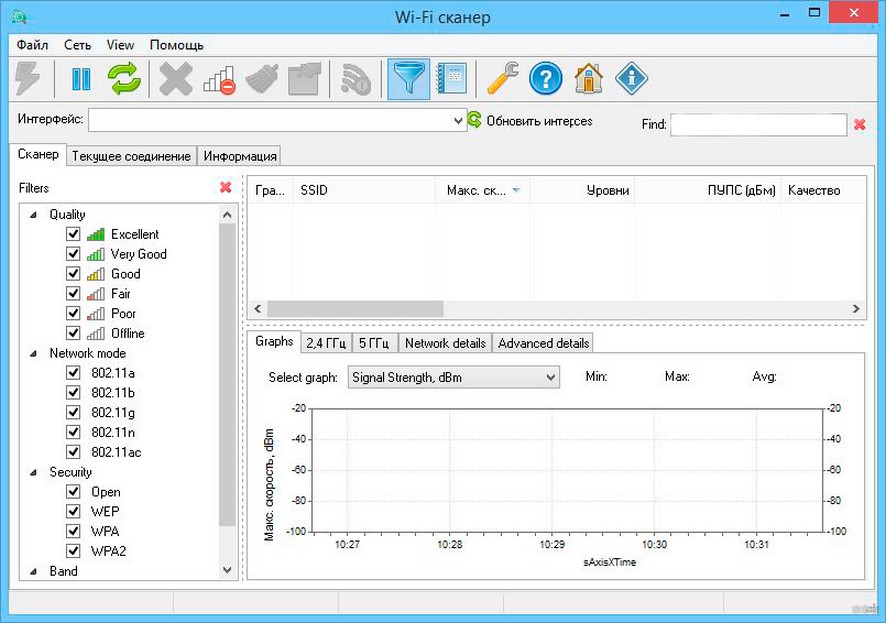
Имеем в оригинале английскую версию, но народные умельцы все уже сделали за нас – есть перевод на русский язык (хотя он там и не нужен, но по ссылке именно русская версия). Красивый и понятный графический интерфейс – для тех, кто не любит аццкие консоли. Весь базовый функционал:
- Отображает сети в вашей зоне доступа.
- Вся информация о сетях – имя, уровень сигнала, MAC, частота, скорости, стандарты, текущее шифрование.
- Что понравилось – удобные фильтры. По качеству сети, стандартам 802.11, шифрования, полосе пропускания. Бомба! Если сетей много, выбрал нужные и пошел их изучать.
Другие популярные программы
А в этом разделе хочу просто показать очень популярные программы на рынке, которыми пользуется большинство для анализа беспроводных сетей. Многие из них бесплатны, с остальными можно просто познакомиться. Но функционал между собой отличается у всех не так уж и много.
Acrylic WiFi Home
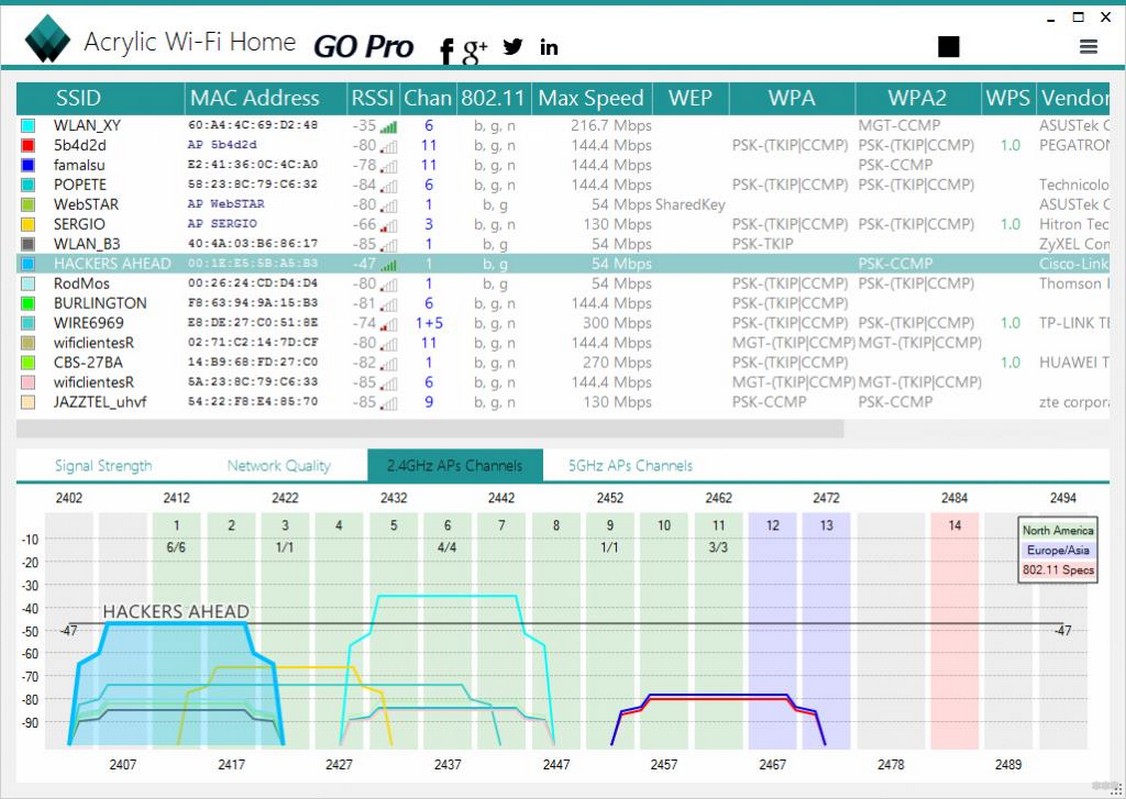
Бесплатная версия другого крупного коммерческого продукта. На картинке уже видно, что для сканирования подходит идеально. Фарш полный:
- Все актуальные стандарты вплоть до 802.11n11ac.
- Поддержка двух диапазонов 2,4 ГГц и 5 ГГц.
- Красивые графики мощностей с выносом по каналам – можно посмотреть, где меньше всего нагрузка, и подключиться на него.
- Единственное, почему я воткнул ее на первое место, это то, что она еще умеет делать очень базовое тестирование сетей на безопасность – пытается подобрать очевидные пароли Wi-Fi и ключи WPS производителя.
Все остальное будет лишним. Работает и можно применять!
inSSIDer
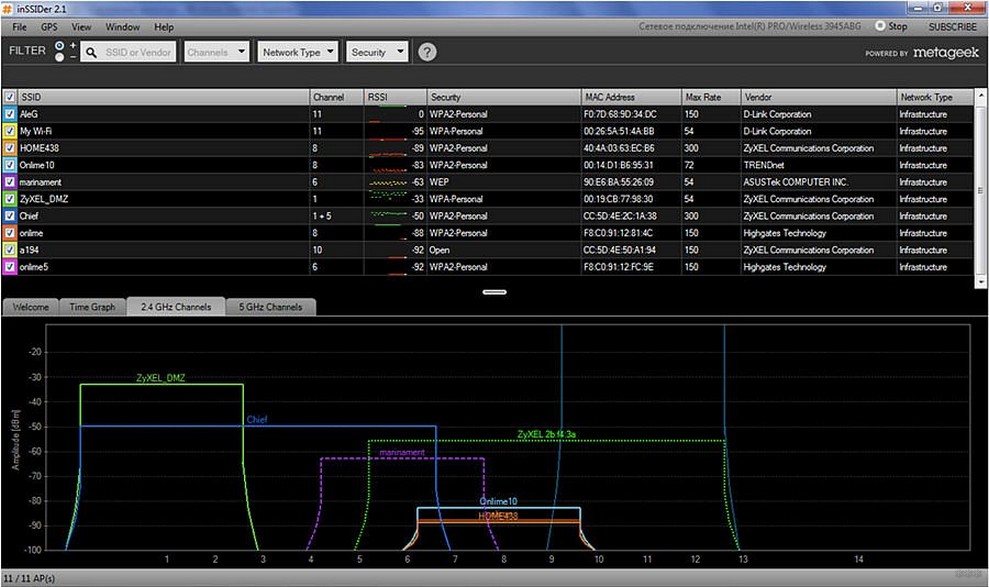
Еще одно популярное средство для изучения окружающих точек доступа. Многие видео в своих обучения поиска каналов используют как раз его. По-моему, на текущий момент это самый популярный сканер.
Homedale
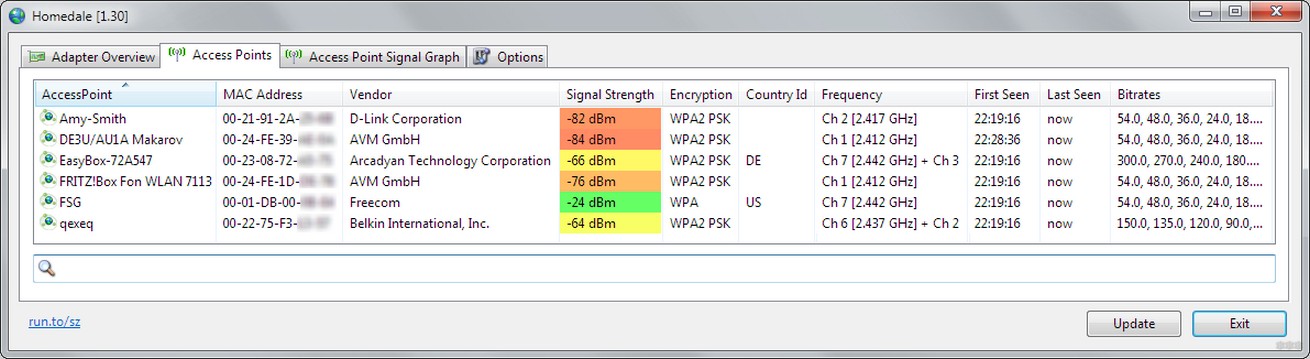
Простая и удобная. Отдельная вкладка с минимумом информации для просмотра доступных сетей. А по соседству вкладка с графиком видимых сетей, которая позволяет сканировать каналы. Портативная. Есть и для Windows, и для MacOS.
Ekahau HeatMapper
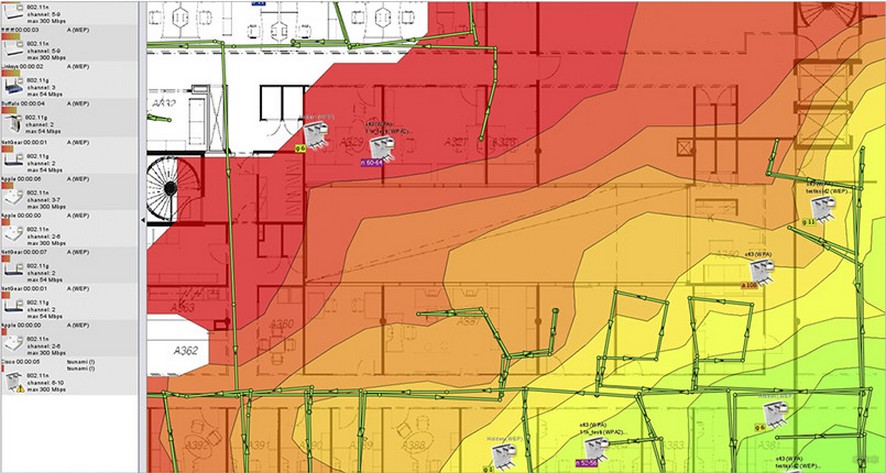
Размещаю в качестве дополнения. Это не классический сканер, но позволяет делать тепловые карты зон покрытия в помещении в зависимости от уровня сигнала.
Для смартфонов
При необходимости можно попробовать просканировать сети и телефоном. По мне использование ноутбука для этих целей интереснее, но на безрыбье и Андроид подойдет. В Play Market, если немного порыться, доступно очень много подходящих нам приложений. Вот то, что было хоть немного оттестировано и может хоть как-то называться сканером:
- AirScout live
- Wi-Fi Analizer – мой выбор на ней. Проверяет идеально. И сети рисует, и загруженность, и рейтинг свой придумывает для помощи в выборе. А еще красиво и просто оформлено.
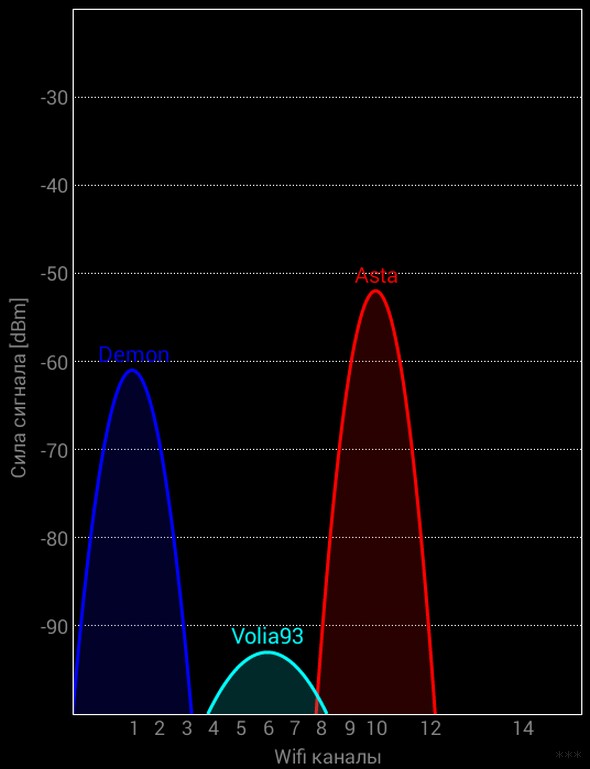
Для чего это нужно?
Обычно те, кто приходят сюда, уже знают, для чего им нужно это приложение. Но мало ли, вот список основных решаемых практических задач:
- Поиск лучшего канала – чтобы подключение и скорость соединения были стабильными, без перебоя соседями. Т.е. запускается сканер, ищутся свободные каналы, и они устанавливаются на роутере.
- Знакомство с сетями соседей, включая и скрытые – просто ознакомиться со своим окружением… или не просто.
- Анализ безопасности сетей.
- Постоянный мониторинг сетей – доступность, уровни сигнала, расстояние.
Немного остановлюсь на краткой теории каналов. В том же самом популярном диапазоне 2,4 ГГц их доступно 13. При этом каналы накладываются друг на друга и создают помехи:
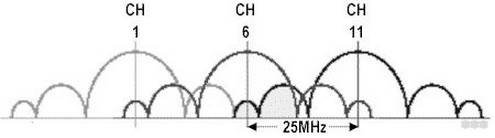
При этом Windows 7 и Windows 10 внутри себя не видят 13 канал (запрещен в США, по ходу оттуда ноги растут). Так что фактически в этом диапазоне частот имеем дело с 12 каналами.
Итого достаточно просто взглянуть на график, посмотреть на свободные каналы и подключиться на них. А скорость и надежность подтянутся чуть ли не мгновенно.
На практике же от этого действия не стоит ожидать чудес. Если есть сомнения – попробуйте. В большинстве случаев не влияет на интернет. Понимание, что проблема лежит именно в поле помех, приходит с опытом.
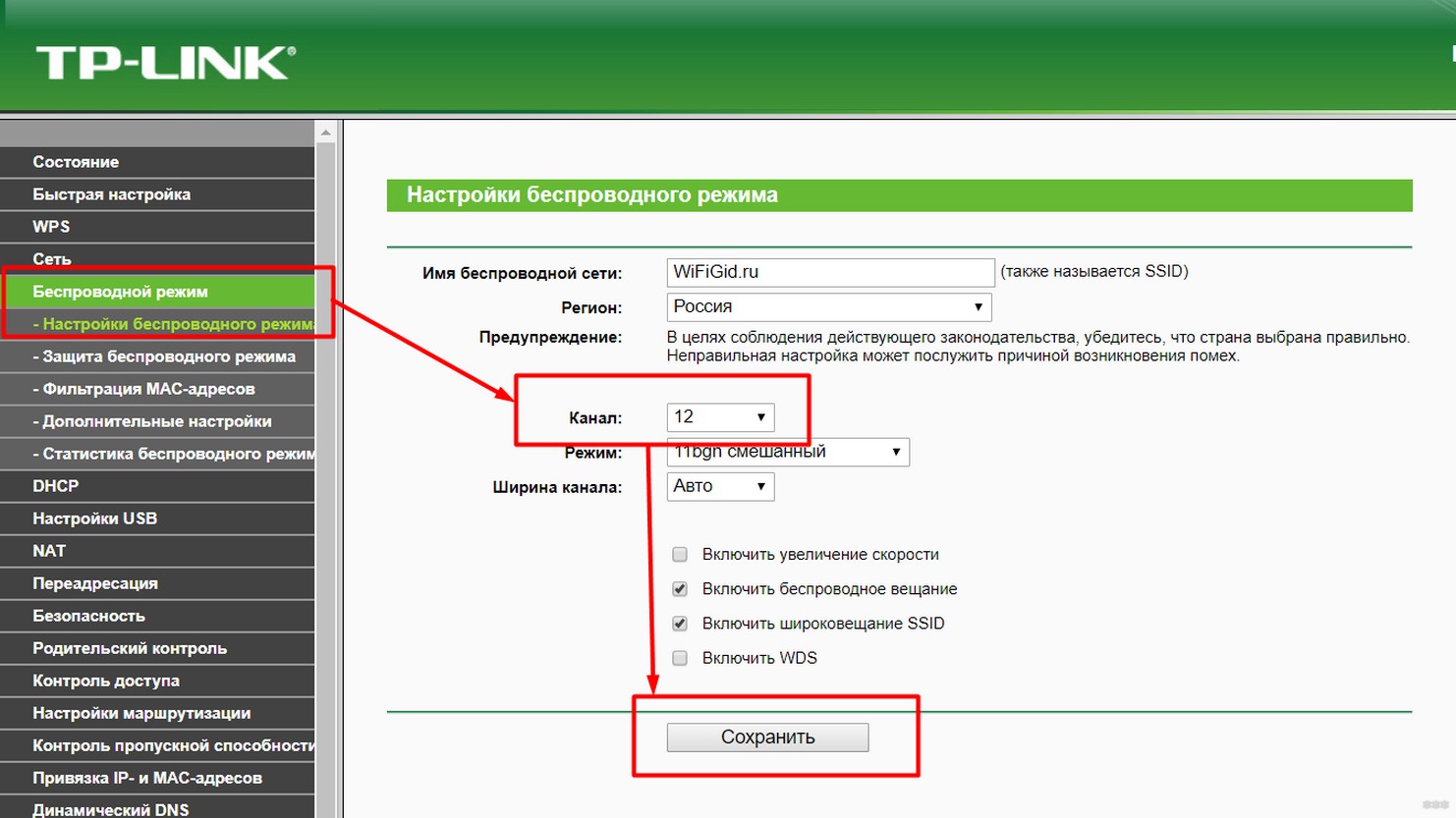
И еще немного для справки. В роутерах обычно для выбора канала включен режим «auto». Для большинства случаев его достаточно. Но если вы уж намереваетесь точно выставлять канал вручную, придется зайти в настройки маршрутизатора.
Настройки роутеров по интерфейсу немного отличается между собой, но суть одна – это есть везде и делается через настройки беспроводной сети. Заходите туда и выбираете канал. На примере моего старенького TP-Link:
За сим заканчиваю. Если у вас есть свой успешный опыт применения сканеров – пишите в комментарии. Туда же можно оставить пожелания или свои вопросы. До скорого! Ваш Ботан и супермегакрутой портал про Wi-Fi и не только WiFiGid.ru.
Использование сканера Wi-Fi для сбора информации о беспроводных сетях
Wi-Fi, сокращённое от Wireless Fidelity (переводится как «беспроводная точность»), является одним из самых используемых стандартов беспроводной связи в современном мире. Мобильный интернет пока не получил широкого развития из-за ограниченных технических возможностей и дороговизны. Зато разного рода роутеры есть в каждой квартире и почти в любом офисе. Более того, зоны Wi-Fi появляются всё в большем количестве парков, на площадях, в общественном транспорте. Скоростной свободный доступ является одним из способов заманить людей в кафе или супермаркет.
Не удивительно, что популярность набирают специальные приложения, которые позволяют найти доступные сети, показывают их характеристики. Подобные программы называют сканерами или анализаторами. Прежде чем рассматривать, что такое сканер Wi-Fi и как им пользоваться, давайте проясним, какими характеристиками в принципе обладает сеть и что полезного о ней можно узнать.
Параметры сетей Wi-Fi
Ниже приведены основные параметры беспроводных сетей, которые характеризуют их качество и доступность:
- Стандарт — влияет на скорость, качество и шифрование. Существуют следующие стандарты:
- 11b — самый первый и практически не используемый сейчас, с низким уровнем безопасности, ненадёжным типом шифрования WEP, низкой скоростью до 11 Мбит/сек.
- 11g — более продвинутый, скорость достигает 54 Мбит/сек., поддерживает протокол безопасности WPA2.
- 11i — ещё более современный, поддерживающий шифрование WPA2, скорость 125 Мбит/сек.
- 11n — актуальный на сегодняшний день, обеспечивает более высокую пропускную способность, зону охвата, скорость 300 Мбит/сек.
- Различные виды безопасности:
- WEP — мало надёжный вариант, поскольку часть ключа динамична и периодически меняется, причём повторяется через некоторые промежутки времени, что делает её доступной для взлома.
- WPA — работает на том же алгоритме, но с более часто меняющимся ключом и протоколом проверки целостности пакетов.
- WPA2 — усовершенствование WPA с более стойким алгоритмом шифрования.
- 1X — стандарт безопасности, включающий несколько протоколов и используемый в корпоративных сетях.
- VPN — виртуальная частная сеть, обеспечивает почти 100% безопасность, используется также для корпоративных сетей.
- Канал — диапазон частот, на котором работает роутер. В России существует 13 каналов частотности 2,4 ГГц, из них 3 не пересекаются (1, 6 и 11). Некоторые более дорогие роутеры работают на частотности 5 ГГц, там большее количество непересекающихся каналов.
Информацию по вышеназванным показателям и призван собирать сканер Wi-Fi, а также данные об имени сети (SSID), MAC-адрес, уровень сигнала.
Сканирование сетей в Windows
Разработанные для сетей Windows анализаторы являются наиболее функциональными и дающими подробную информацию. Кроме того, они иногда позволяют менять настройки там, где есть возможность.
Где может пригодиться такая программа-сканер? Если вам нужен доступ в сеть, то с помощью неё можно быстро проанализировать находящиеся в зоне доступа и не защищённые паролем. Ещё приложение используется для повышения скорости соединения, поскольку позволяет проанализировать загруженность каналов и переключить роутер на менее загруженный, где меньше помех.
Популярными для ОС Windows программами являются:
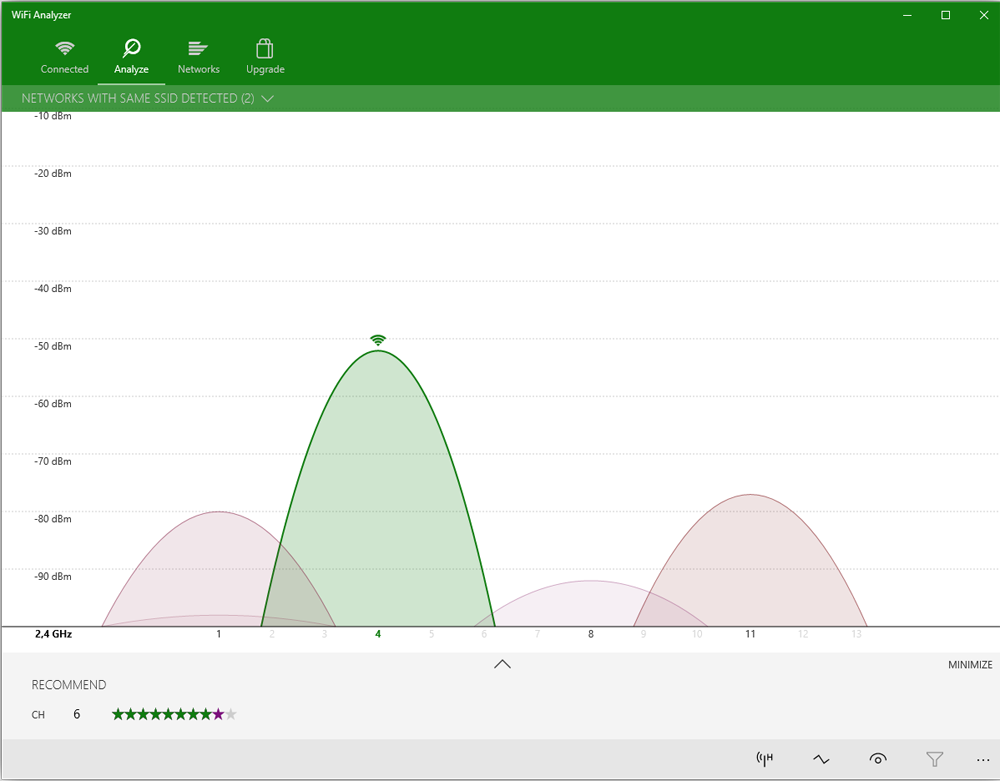
- WiFi Analyzer производства компании Microsoft — простая бесплатная программа, позволяющая отследить доступные сети и загруженность каналов.
- Acrylic Wi-Fi — бесплатный сканер для Windows, обладающий неплохим функционалом. За плату можно приобрести расширенную версию. Обладает следующими возможностями:
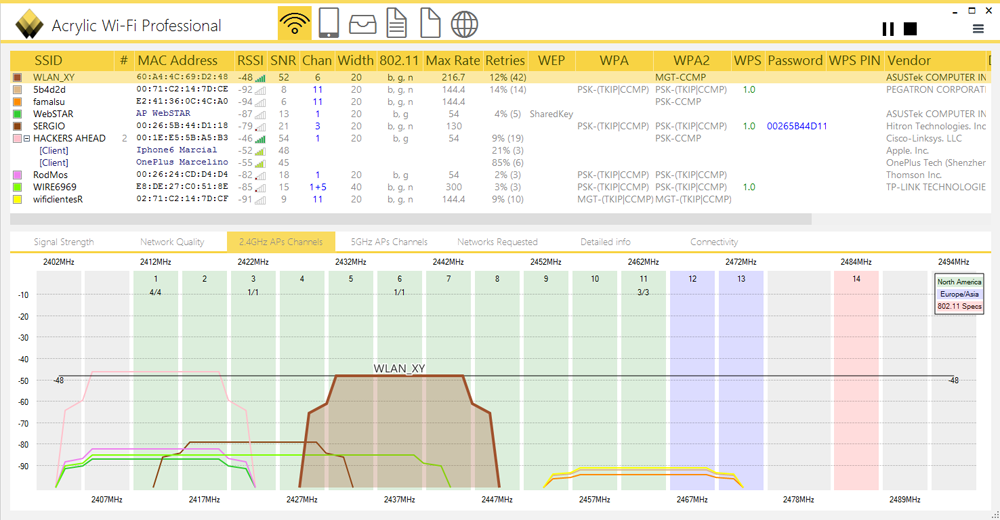
- информация о сетях иподключённых к ним устройствах;
- уровень сигнала;
- переименование известных устройств;
- данные о стандартных паролях известных производителей;
- информация о каналах на частотах 2,4 ГГц и 5 ГГц;
- информация о безопасности сетей.
- Wi-Fi Scanner — бесплатное для персонального использования приложение, обладающее всеми необходимыми инструментами анализа данных сетей.
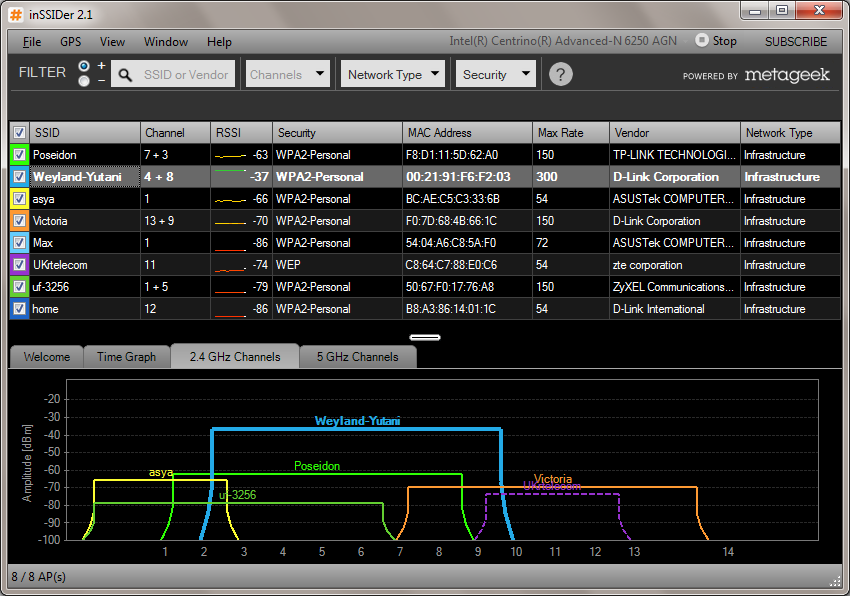
- InSSIDer — платная программа сканирования, выпущена как на ОС Windows, так и на Android. Поскольку это приложение является наиболее сложным и функциональным, то рассмотрим именно на его примере, как пользоваться сканером Wi-Fi:
- Скачайте программу с сайта производителя (он предоставляет бесплатное пробное использование) и установите на свой компьютер.
- В верхней части окна программы отображается список сетей и их параметров.
- Ниже расположены четыре вкладки: приветственная с рекламой, TimeGraph — показывает график сигнала, далее 2 вкладки с частотой 2,4 ГГц и 5 ГГц. Они показывают графики использования каналов на этих частотах.
- Посмотрите наиболее загруженные каналы: те, на которых пересекается большое число роутеров — и перестройте свой на более свободный. Причём если есть каналы одинаково загруженные, но на одном из них у роутеров слабый сигнал, то лучше выбрать его. Там будет меньше помех и лучше скорость работы.
Таким образом, при помощи специально созданного программного обеспечения возможно найти свободные сети Wi-Fi и улучшить скорость своего роутера путём перехода на менее загруженный канал. Стандартная утилита Windows такими возможностями не обладает. В настройках роутера часто стоит автовыбор, но он не всегда хорошо работает. Такие сканеры существуют и для мобильных устройств Android и iOS, их можно скачать из PlayMarket и AppStore. Они обладают меньшими возможностями, но тем не менее позволяют получить необходимую информацию.