
Как на время отключить Касперского?
Вы узнаете, как на время отключить антивирус касперского, его самозащиту, а также полностью выключить, удалить или переустановить программу.
Как отключить Kaspersky?
Чтобы включить или отключить System Watcher, выполните следующие действия:
- Откройте окно настроек Kaspersky.
- В окне настроек перейдите в раздел Защита.
- В правой части окна «Настройки» вы можете включить или отключить функцию «Системный наблюдатель», щелкнув переключатель справа от имени компонента.
Как отключить Kaspersky при запуске?
- Все, что нам нужно сделать, — это дважды щелкнуть значок антивируса.
- Нажмите в нижнем левом углу окна, чтобы открыть меню «Настройки». ,
- Теперь снимите флажок «Запускать Kaspersky при запуске компьютера (рекомендуется)».
- Теперь, если вы перезагрузите компьютер, «Kaspersky Total Security» не запустится автоматически.
Как отключить самозащиту Kaspersky Endpoint Security?
Для управления самозащитой:
- Откройте Kaspersky для Windows.
- Перейдите на вкладку Настройки.
- Выберите дополнительные параметры.
- Выберите или снимите флажок Включить самозащиту.
- Нажмите Сохранить.
Отключение антивируса на MacOS
Иногда антивирусная защита по ошибке блокирует программы и приложения, которые не вредят вашему компьютеру. Если система оповещает вас о том, что в целях защиты вашего ПК вынуждена заблокировать платформу livedigital, её следует отключить, чтобы продолжить пользоваться сервисом.
Для отключения антивируса нажмите правой кнопкой мыши на приложение антивируса и выберите пункт «Завершить».
Примечание. Нажимая кнопку «Закрыть» в левом верхнем углу окна приложения, Вы закрываете окно приложения, однако само приложение остается открытым (маленькая точка под значком приложения в Dock означает, что приложение открыто).
Отключение антивируса на Windows
Отключение встроенного антивируса
1. Зайдите в Пуск -> Параметры -> Обновление и безопасность -> Безопасность Windows -> Брандмауэр и защита сети.
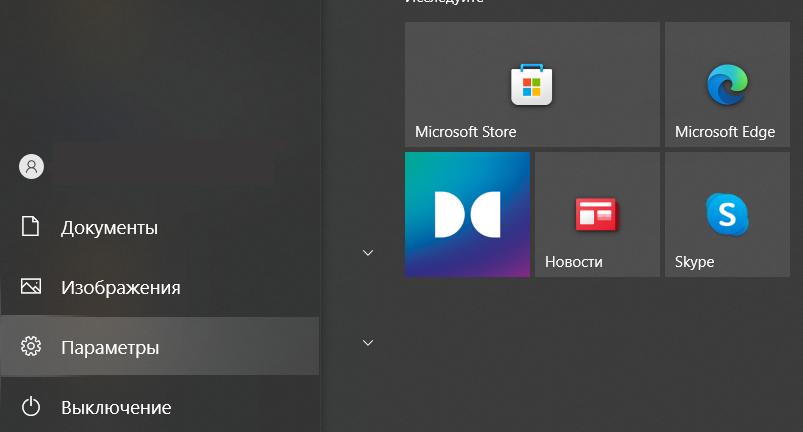
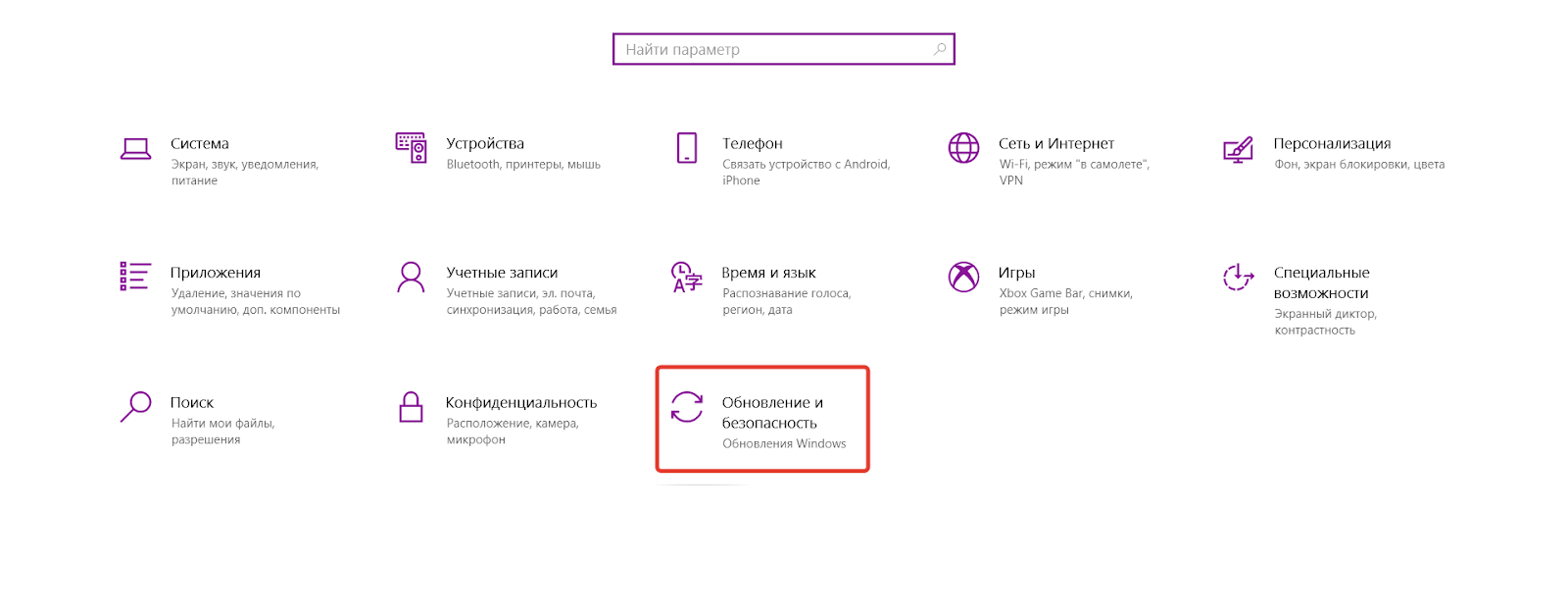
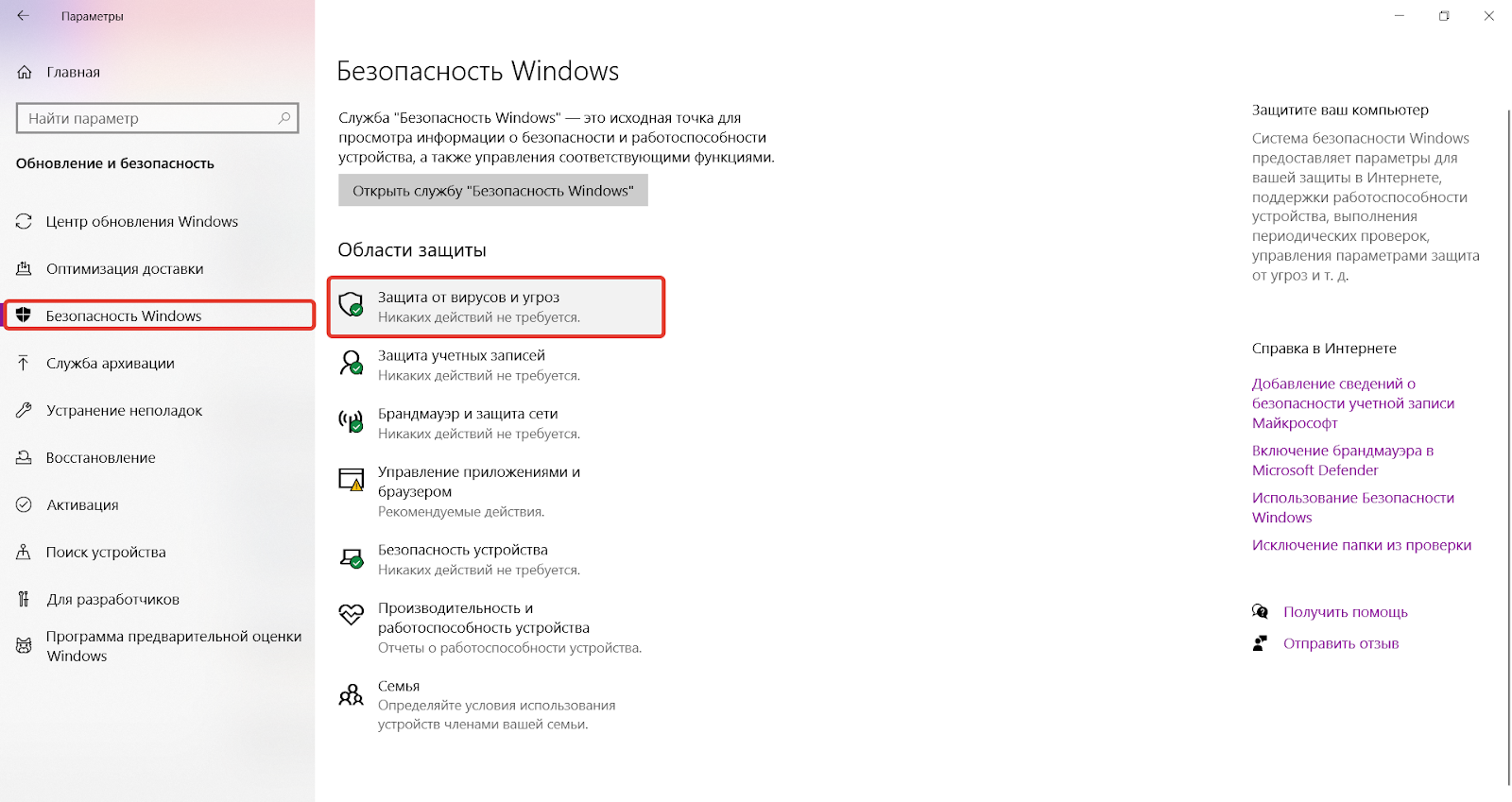
2. В разделе «Параметры защиты от вирусов и других угроз» нажмите «Управление настройками».
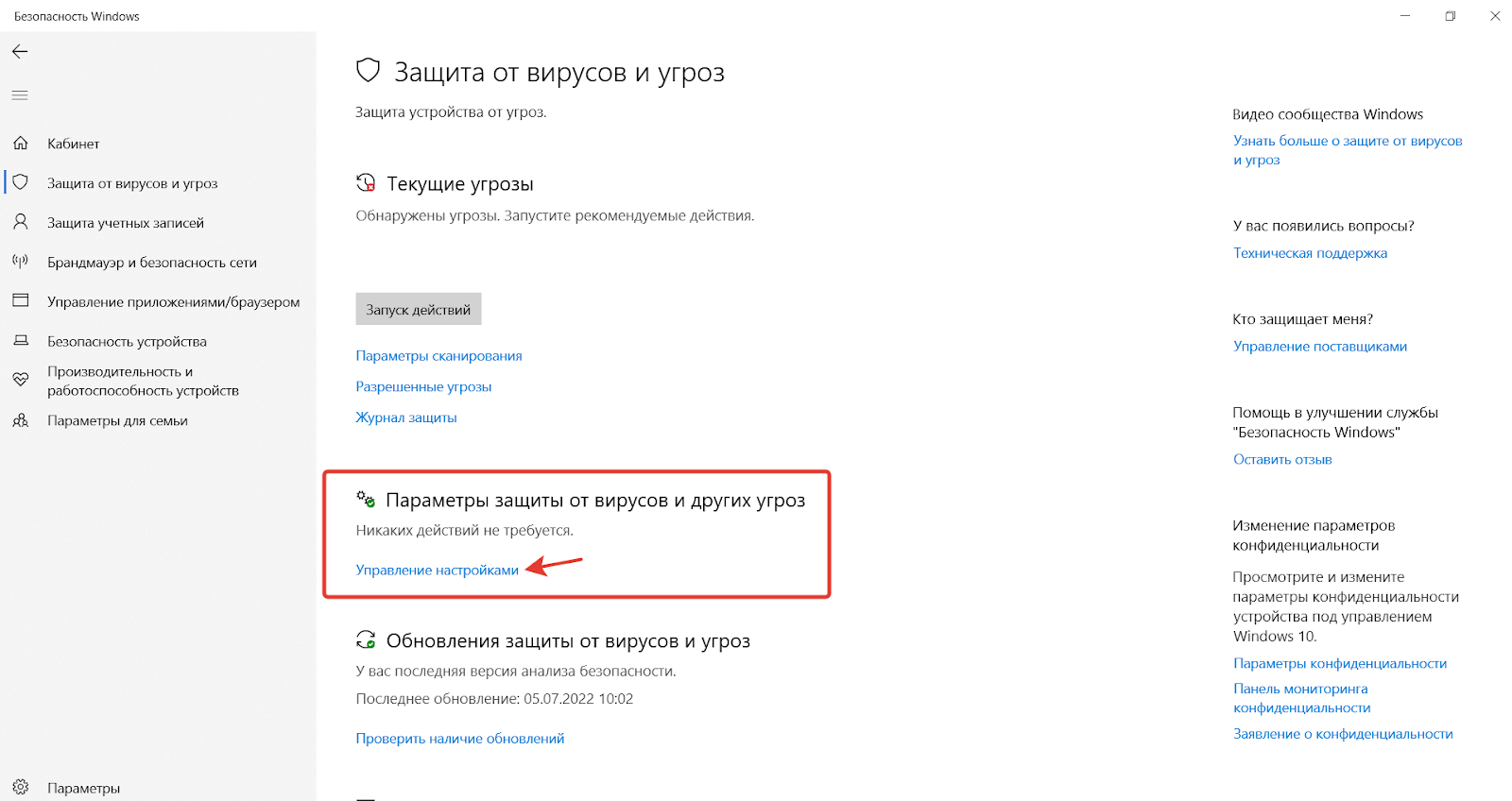
3. Переведите переключатель параметра «Защита в режиме реального времени» в положение «Откл».
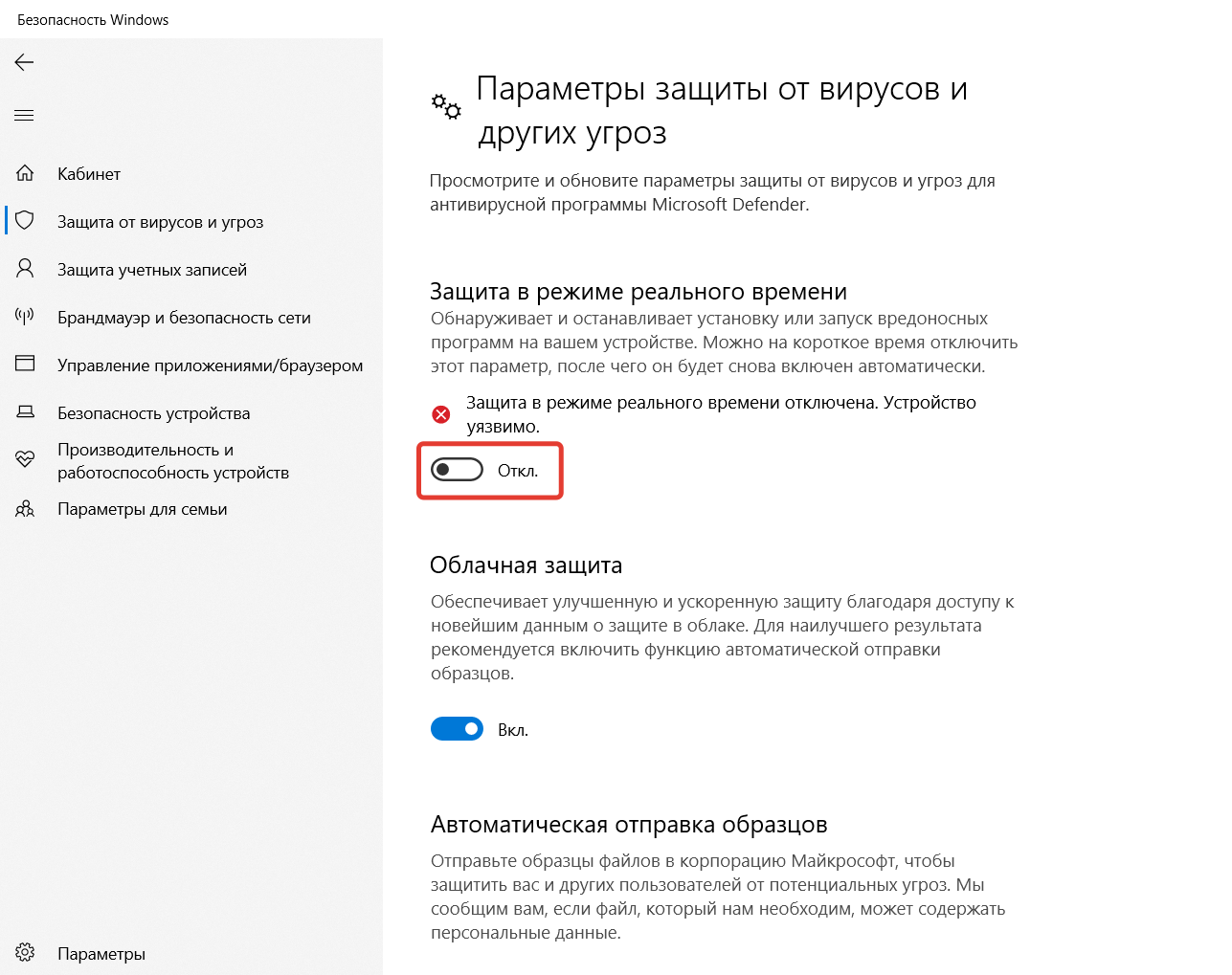
Отключение антивируса Kaspersky
Полное отключение ПК версии
1. Откройте окно программы, кликнув по иконке антивируса на панели задач в правом нижнем углу.
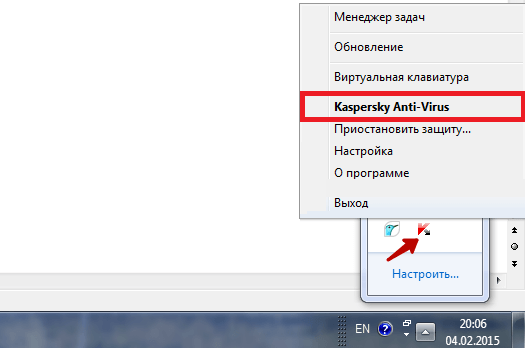
Вызов меню Касперского
2. Перейдите в настройки – они отмечены кнопкой с шестерёнкой в нижнем левом углу.
3. Откройте вкладку «Общие» и снимем галочку с параметра «Защита».
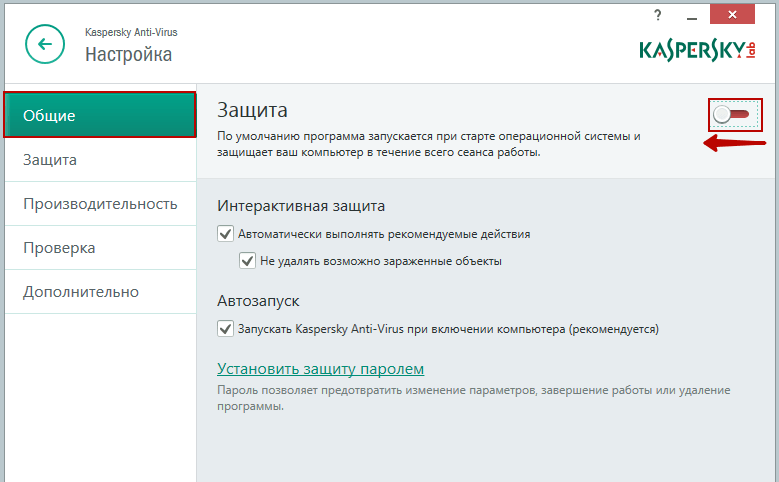
Отключение антивируса (на время использования платформы)
Такой же эффект будет, если вы нажмете кнопку «Выход» во всплывающем окне из пункта 1.
Временное отключение ПК версии – установка периода неактивности
Мы рекомендуем отключить систему, заранее задав время или условия запуска и выключения. В первом случае:
1. Найдите иконку «Касперского» на панели задач и нажмите на неё правой кнопкой мыши.
2. В выпадающем списке нажмите «Приостановить защиту…».
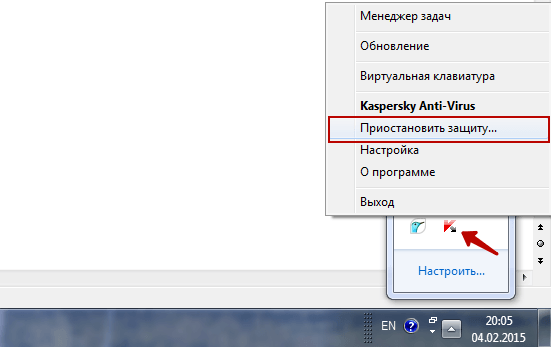
Выпадающее меню «Касперского»
3. В открывшемся окне выделите параметр «Приостановить на указанное время» и задайте нужное время (например, время окончания вашего вебинара/занятия), либо выберите «Приостановить до перезагрузки».
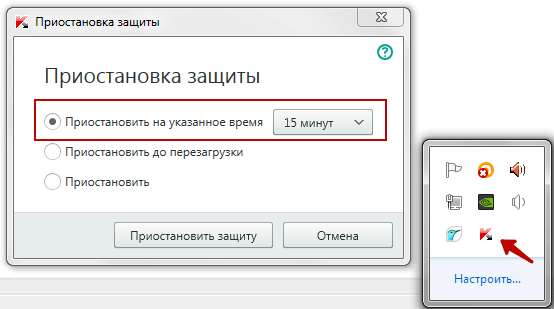
Приостановка защиты (на время)
4. Нажмите на кнопку «Приостановить защиту».
Антивирусная защита будет отключена на заданное время либо до следующего запуска системы.
Исключение livedigital из проверки Kaspersky Internet Security
1. Откройте настройки Kaspersky Internet Security -> Защита -> Веб-Антивирус.
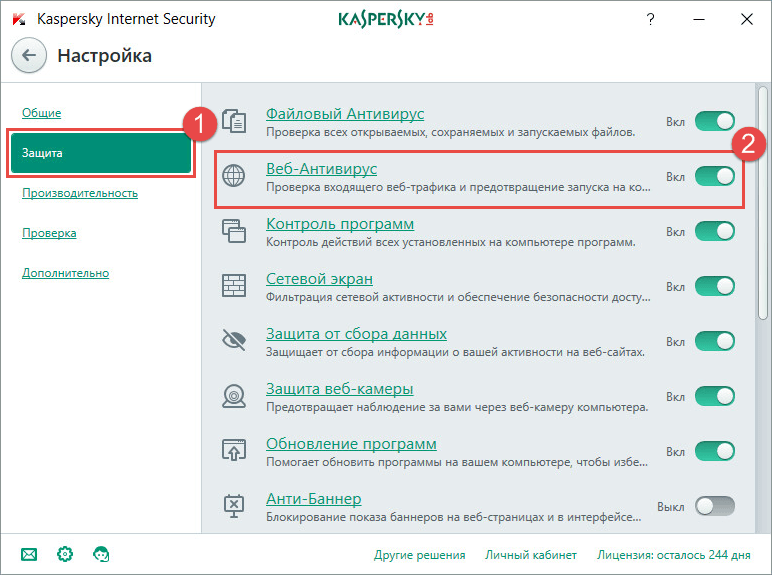
2. В окне «Параметры Веб-антивируса» нажмите «Расширенная настройка».
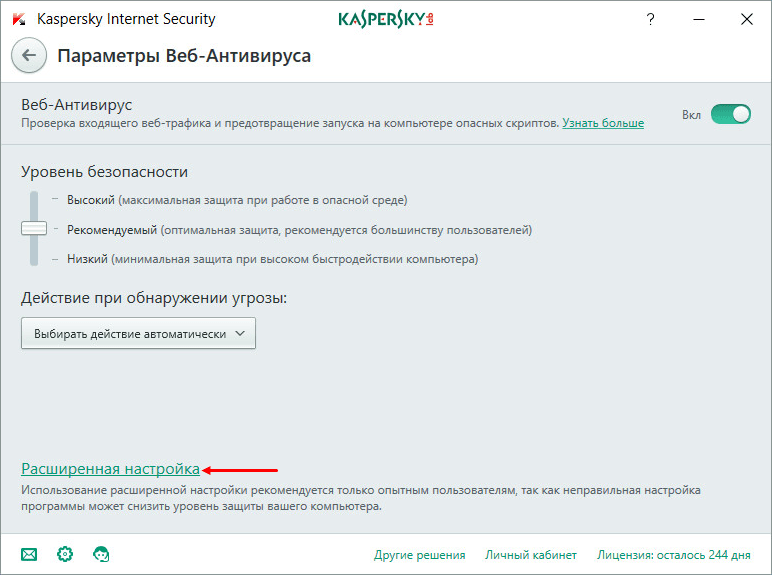
3. Нажмите «Настроить доверенные веб-адреса» и укажите ссылку https://edu.livedigital.space/ (можно скопировать отсюда).
Разрешение на использование камеры в Kaspersky для livedigital
Чтобы отключить защиту веб-камеры:
1. В главном окне Kaspersky Internet Security нажмите «Защита приватности».
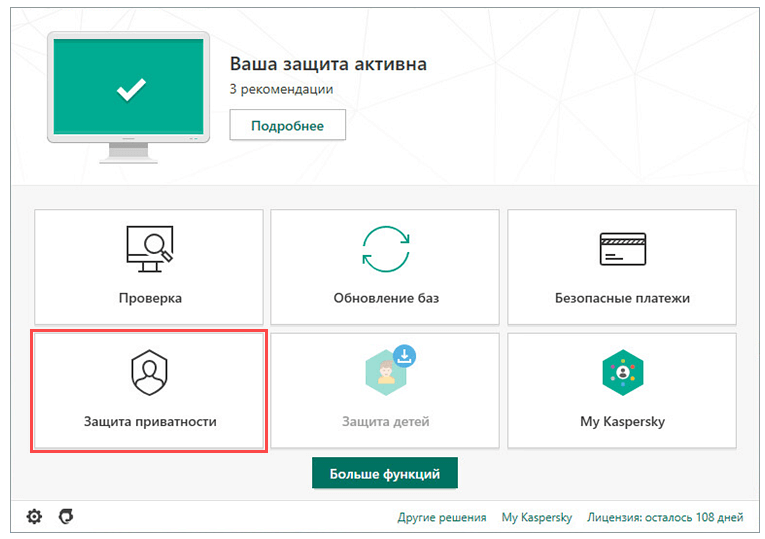
2. Установите переключатель в выключенное положение.
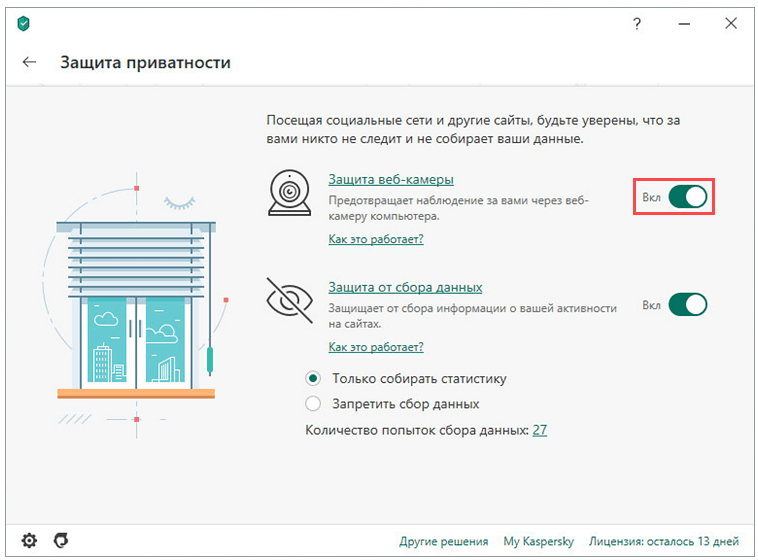
Защита веб-камеры будет выключена.
Отключение антивируса ESET NOD32
Отключение ПК версии антивируса до перезагрузки
Чтобы отключить антивирус до перезагрузки ПК, выполните следующие действия:
1. Откройте настройки антивируса и во всех пунктах выберите отметку «Отключить до перезагрузки».
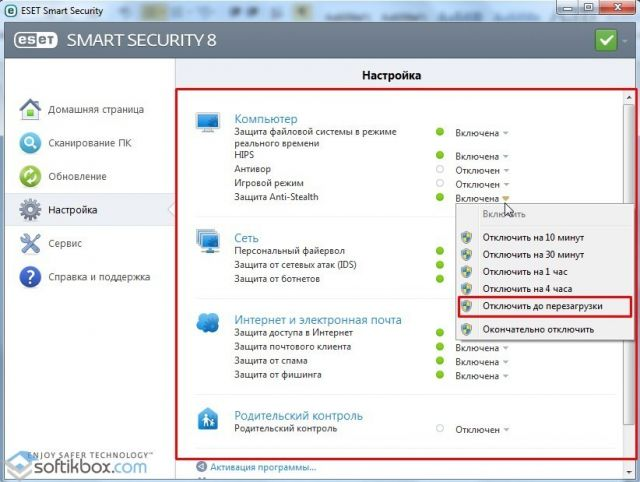
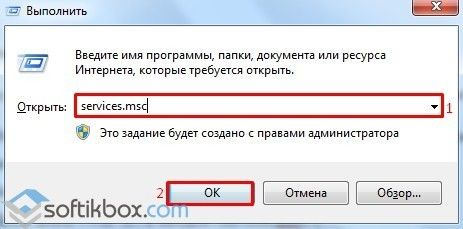
2. Далее нажмите «Win+R» и введите «services.msc» (можете скопировать отсюда).
3. Откроется окно служб. Ищите все службы, которые связаны с антивирусом и отключайте их.
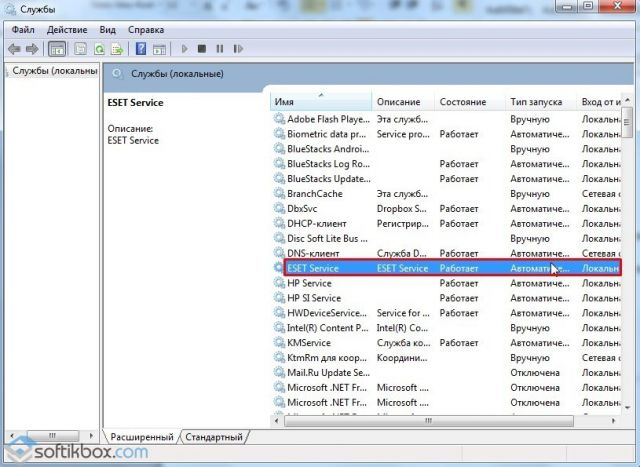
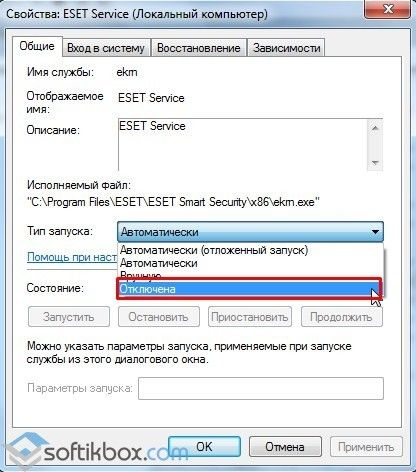
4. Антивирус отключён полностью до первой перезагрузки. После службу придется включить обратно, чтобы программа могла работать корректно.
Отключение ПК версии антивируса на время
Антивирус ESET NOD32 отключить на время можно двумя способами.
Способ №1. Быстрое отключение
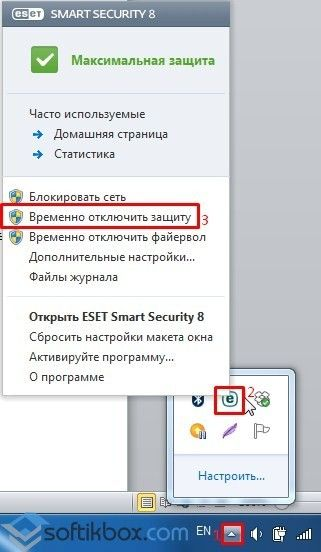
— Нажмите на стрелочку в правом нижнем углу панели задач и выберите значок антивируса. Нажмите на него правой кнопкой мыши и выберите «Временно отключить защиту».
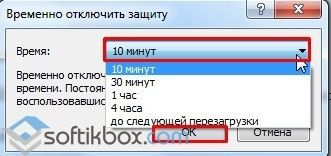
— Укажите, на какое время необходимо отключить антивирус.
Способ №2. Через настройки программы
— Нажмите на стрелочку в правом нижнем углу панели задач и выберите значок антивируса. Нажмите на него правой кнопкой мыши и выберите «Открыть …(версия программы)».
— Откроется окно программы. В левом меню выберите «Настройки». Для каждого пункта раздела «Компьютер» выставите временной диапазон, на который необходимо отключить защиту.
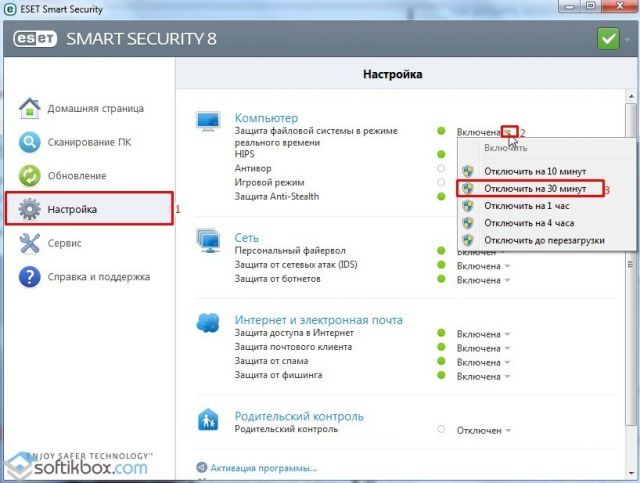
— Защита ПК отключена на время вашего вебинара/урока.
Разрешение на использование веб-камеры на платформе livedigital в антивирусе ESET
Чтобы отключить защиту веб-камеры:
1. Откройте главное окно программы продукта ESET для Windows.
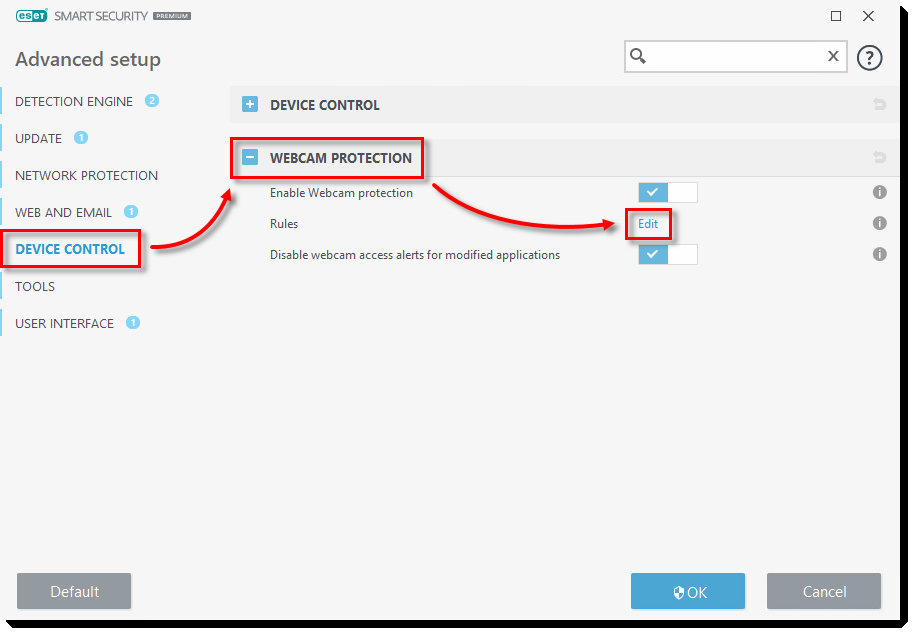
2. Нажмите клавишу F5 на клавиатуре, чтобы перейти к расширенной настройке.
3. Нажмите «Управление устройствами», разверните «Защита веб-камеры» и нажмите «Редактировать» рядом с «Правила». (Здесь вы можете отключить защиту веб-камеры, чтобы не настраивать правила для приложений).
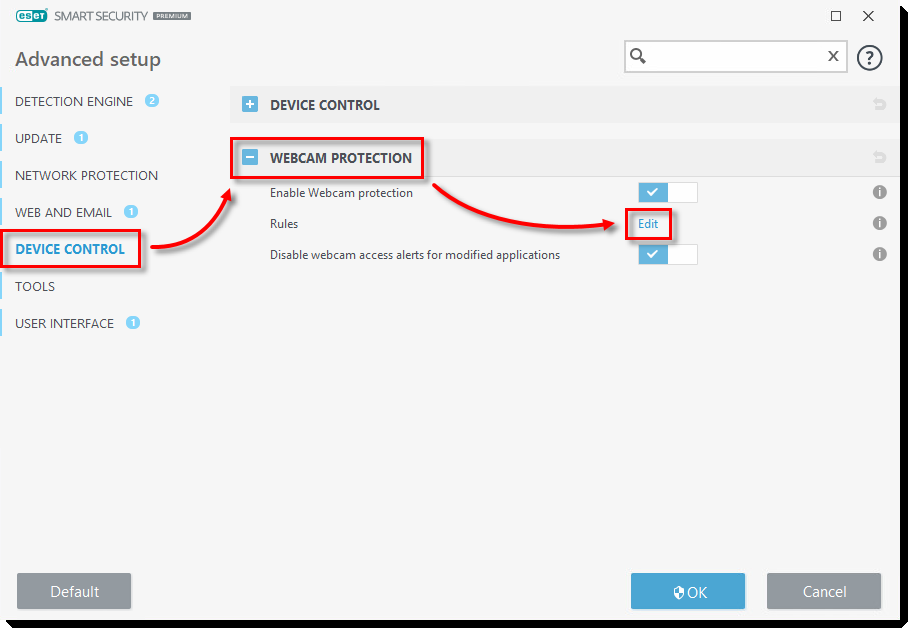
4. В окне «Правила» вы можете изменить существующие правила, чтобы блокировать или разрешить доступ к веб-камере приложению текущего браузера или получать запрос каждый раз, когда приложение запрашивает доступ к веб-камере. Выберите правило, которое вы хотите изменить, а затем выберите опцию для обновления правила. Нажмите OK, чтобы сохранить изменения.
Как добавить платформу livedigital в исключения ESET IS
Чтобы добавить исключение для веб-сайта, последовательно выберите элементы Настройка -> Средства безопасности -> Родительский контроль, а затем щелкните «Добавить исключение для веб-сайта».
Как включить касперского после отключения
По умолчанию использование Kaspersky Security Network включено.
Если использование Kaspersky Security Network отключено, Веб-Фильтр, Контроль приложений и дополнительная защита в Kaspersky Security Network автоматически отключаются, а их настройки становятся недоступными.
Чтобы включить или выключить использование Kaspersky Security Network, выполните следующие действия:
- Откройте окно свойств политики:
- В главном окне Kaspersky Security Center Web Console или Cloud Console выберите Устройства > Политики и профили . В открывшемся списке групповых политик выберите политику, которую вы хотите настроить.
- В главном окне Kaspersky Security Center Web Console или Cloud Console выберите Устройства > Мобильные > Устройства . Выберите мобильное устройство, подпадающее под действие политики, которую вы хотите настроить, а затем выберите политику на закладке Активные политики и профили политик .
- На странице свойств политики выберите Параметры приложений > KSN и статистика .
- Чтобы включить или отключить использование Kaspersky Security Network, установите или снимите флажок Использовать Kaspersky Security Network .
- Если использование Kaspersky Security Network включено и вы согласны отправлять данные в «Лабораторию Касперского», установите флажок Разрешить отправку статистики в Kaspersky Security Network . Данные позволят увеличить скорость реакции мобильного приложения на угрозы, улучшить производительность компонентов защиты, снизить вероятность ложных срабатываний.
- Нажмите на кнопку Сохранить , чтобы сохранить изменения, внесенные в политику, и закрыть окно свойств политики.
Параметры на мобильном устройстве будут настроены после очередной синхронизации устройства с Kaspersky Security Center.
Как включить касперского после отключения
Участие в Kaspersky Security Network является добровольным. Вы можете включить или выключить использование Kaspersky Security Network (KSN) во время установки Kaspersky Small Office Security и / или в любой момент после установки программы.
Чтобы включить или выключить участие в Kaspersky Security Network, выполните следующие действия:

- Откройте главное окно программы.
- Нажмите на кнопку в нижней части окна программы. Откроется окно Настройка .
- В разделе Дополнительно выберите блок Дополнительные средства защиты и управления . В открывшемся окне Настройки дополнительных средств защиты отобразятся сведения о Kaspersky Security Network и настройки участия в Kaspersky Security Network.
- Включите или выключите участие в Kaspersky Security Network:
- Если вы хотите участвовать в Kaspersky Security Network, нажмите на кнопку Включить . Откроется окно с текстом Положения о Kaspersky Security Network. Если вы согласны с условиями положения, нажмите на кнопку Я согласен .
- Если вы не хотите участвовать в Kaspersky Security Network, нажмите на кнопку Выключить .
Если вы установили программу на территории Европейского союза, вместо информации о Kaspersky Security Network в окне Настройки дополнительных средств защиты отображается Положение о Kaspersky Security Network .
Чтобы принять Положение о Kaspersky Security Network, выполните следующие действия:
- Нажмите на кнопку Принять в блоке Положение о Kaspersky Security Network . Откроется Положение о Kaspersky Security Network. Это положение позволяет специалистам «Лаборатории Касперского» своевременно получать информацию об угрозах, обнаруженных на вашем компьютере, о запускаемых программах и о скачиваемых подписанных программах, а также информацию об операционной системе для улучшения вашей защиты.
- Если вы принимаете условия положения, нажмите на кнопку Принять .
Чтобы отказаться от Положения о Kaspersky Security Network,
нажмите на кнопку Отказаться в блоке Положение о Kaspersky Security Network .