
Включение и выключение беспроводных наушников
Включение/выключение наушников (Anker Soundcore Liberty Air 2 Pro)
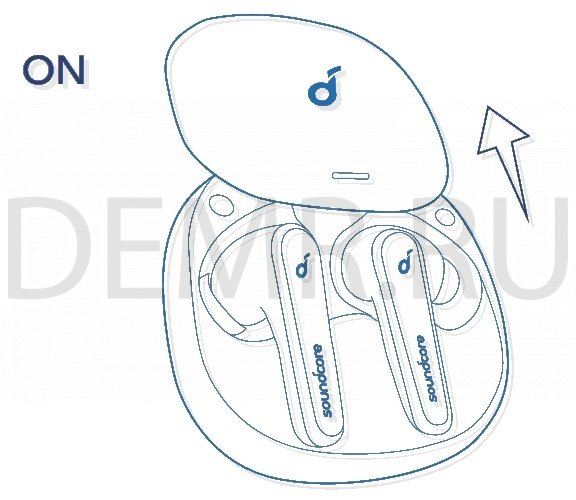
Откройте зарядный футляр, наушники Anker Soundcore Liberty Air 2 Pro автоматически включатся.
Светодиодный индикатор на наушниках загорится белым на 1 секунду.
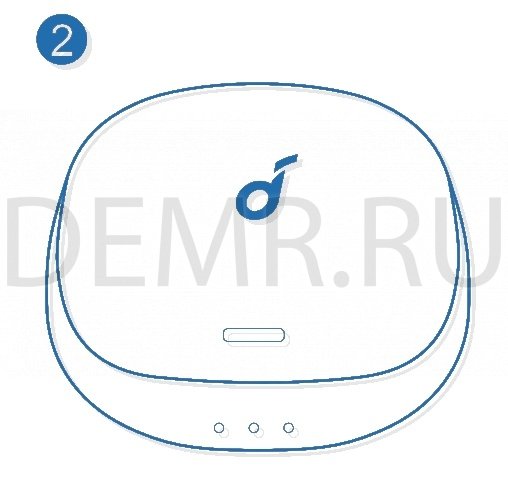
Чтобы выключить питание, поместите наушники в зарядный футляр и закройте его.
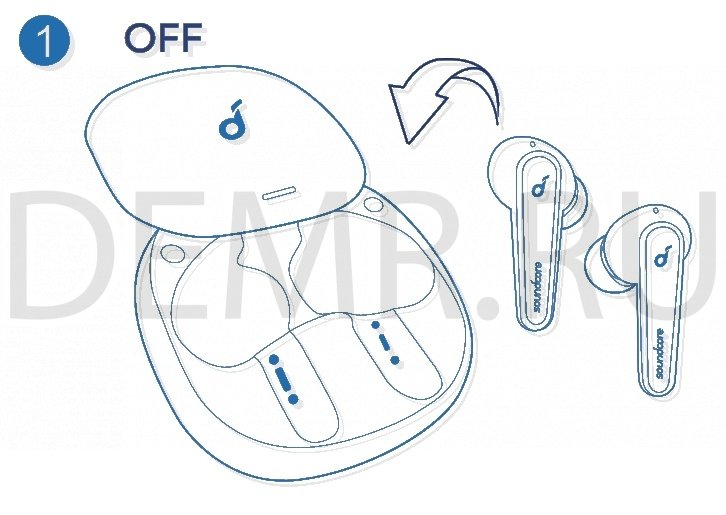
Если наушники надеты, они не будут отключаться до полной разрядки аккумулятора.
После снятия наушников они автоматически отключаются через 30 минут, если ни одно устройство не подключено.
Как включить наушники (Xiaomi Mi 2 Basic)
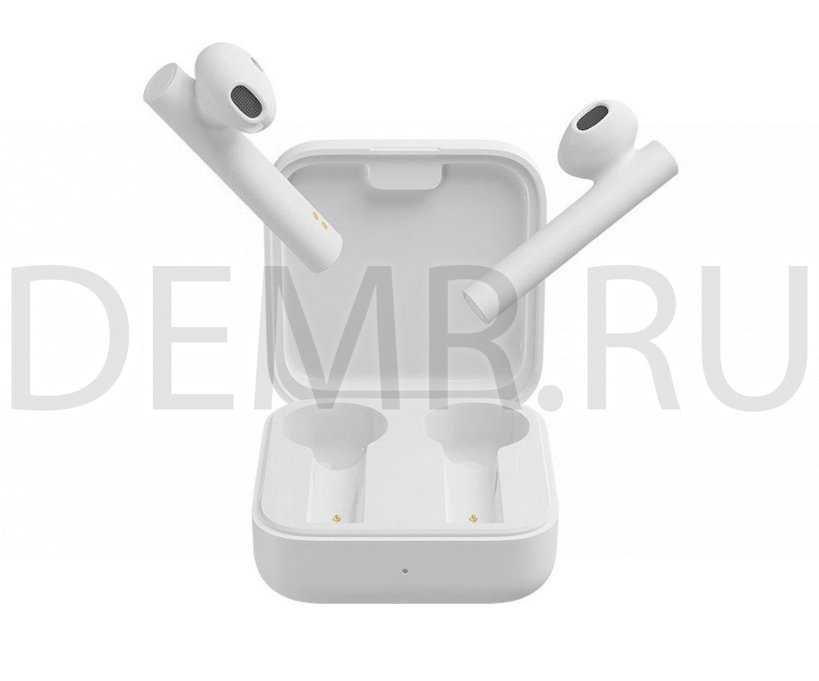
При открытии зарядного кейса беспроводные наушники Mi Earphones 2 Basic автоматически включаются.
Примечание: При первом использовании наушников поместите их в чехол для зарядки и закройте крышку, чтобы активировать их.
Включение и выключение Bluetooth наушников Haylou GT3 (Xiaomi Haylou GT3)
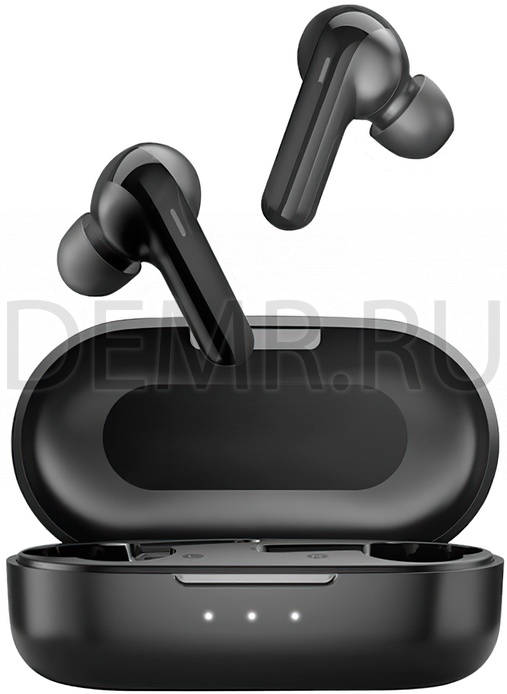
Включение наушников
1. Извлеките беспроводные наушники Haylou GT3 из кейса, чтобы включить их.
2. Удерживайте нажатой сенсорную панель наушников в течение 1,5 с, чтобы включить их.

Выключение наушников
1. Поместите наушники в кейс, чтобы выключить их.
2. Удерживайте нажатой сенсорную панель наушников в течение 4,5 с, чтобы выключить их. Индикатор на 2 секунды загорится красным цветом.

Включение и выключение наушников Xiaomi Haylou GT5
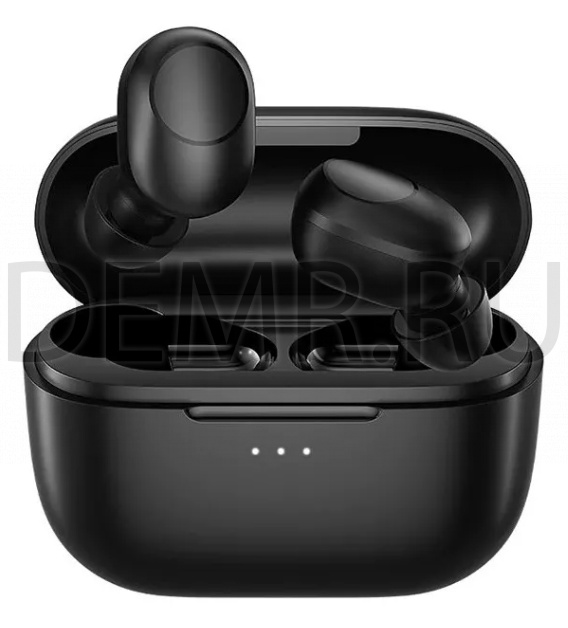
Для включения наушников вне кейса удерживайте нажатой сенсорную кнопку в течение 1,5 с. Индикатор на 1 секунду загорится белым цветом.

Поместите наушники Xiaomi Haylou GT5 обратно в кейс, чтобы выключить их. Или удерживайте нажатой многофункциональную кнопку наушников в течение 4,5с, чтобы выключить их (индикатор на 2с загорится красным цветом).

Включение и выключение наушников Honor CE79

Первое включение наушников
1.При первом использовании поместите наушники Honor CE79 в зарядный чехол и закройте крышку на 10 секунд, чтобы активировать наушники.
2.Во время использования старайтесь не открывать и не закрывать зарядный чехол слишком часто.
3. Перед использованием наушников не забывайте включать Bluetooth на телефоне.
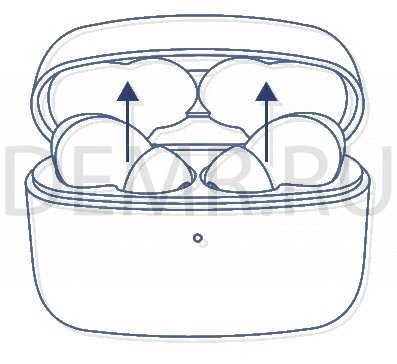
Выключение наушников
Поместите наушники Honor CE79 в зарядный чехол и закройте крышку. Наушники автоматически выключатся и перейдут в режим зарядки.
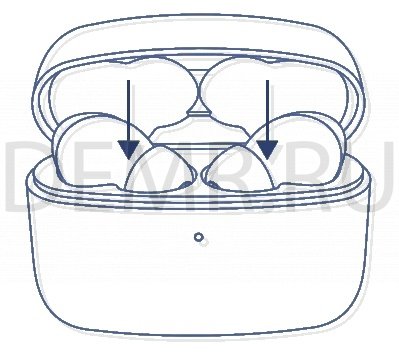
Включение / выключение наушников (Anker Soundcore Life Dot 2)
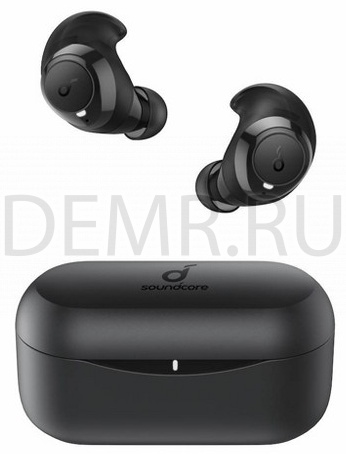
Наушники Soundcore Life Dot 2 автоматически включаются при извлечении из зарядного футляра и выключаются при помещении в футляр.

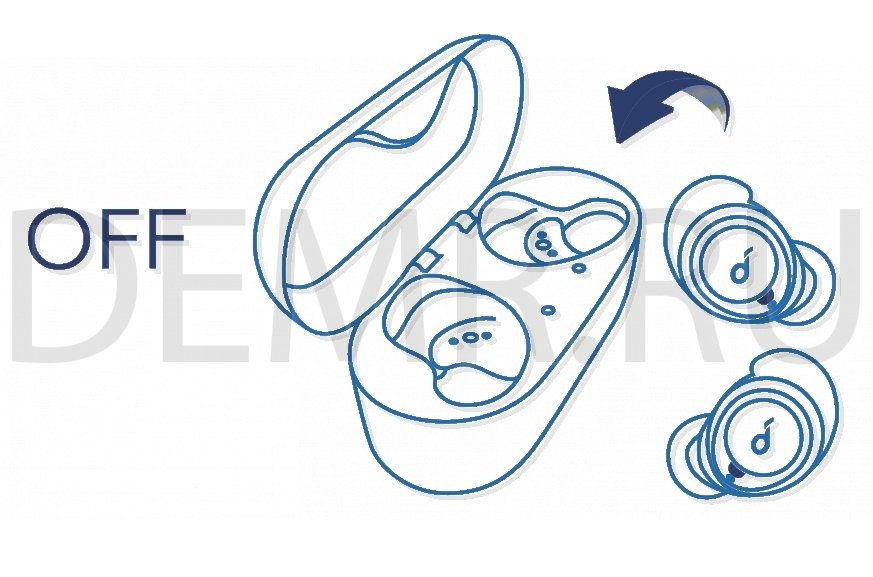
✓ Для включения наушников Anker Soundcore Life Dot 2 вручную нажмите и удерживайте многофункциональную кнопку на обоих наушниках в течение 1 секунды, пока светодиодный индикатор не загорится белым светом на 1 секунду.
✓ Для выключения вручную нажмите и удерживайте многофункциональную кнопку на одном из наушников в течение 8 секунд, пока светодиодный индикатор не загорится красным светом на 1 секунду.
Включение и выключение наушников QCY T10
Включение
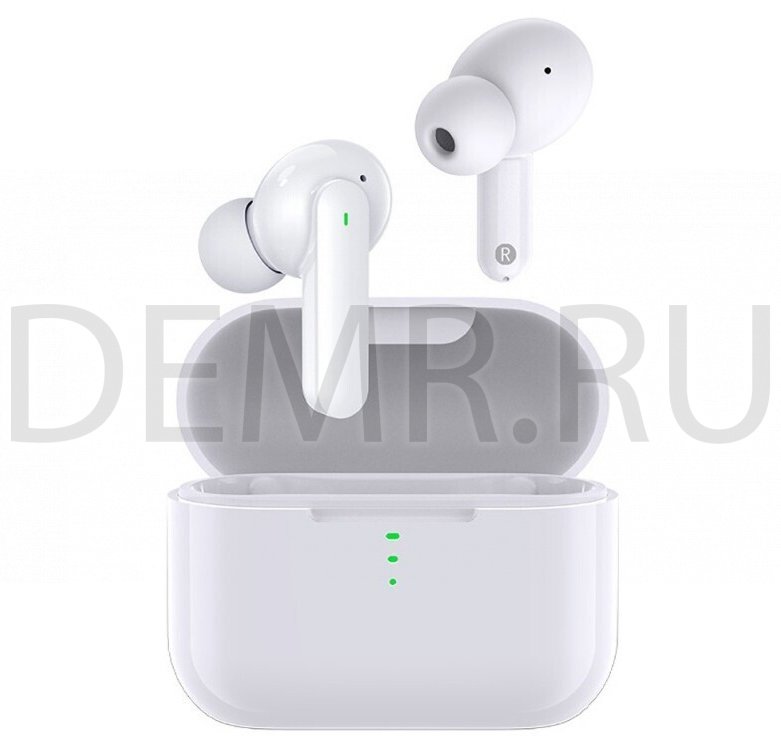
Если наушники QCY T10 выключены, удерживайте нажатой кнопку в течение 1 секунды. Индикатор будет мигать красным. Прозвучит звуковой сигнал.
Если наушники на зарядке, достаньте их из кейса, после чего наушники включатся автоматически. Индикатор будет мигать красным. Прозвучит звуковой сигнал.
Выключение
Для выключения наушников удерживайте нажатой сенсорную кнопку в течение 4,5 секунд или поместите наушники в кейс.
При выключении наушников QCY T10 индикатор будет гореть красным цветом 2 секунды. Прозвучит звуковой сигнал.
Включение и выключение наушников QCY T11 S
Включение
1. Наушники QCY T11 S находятся вне кейса
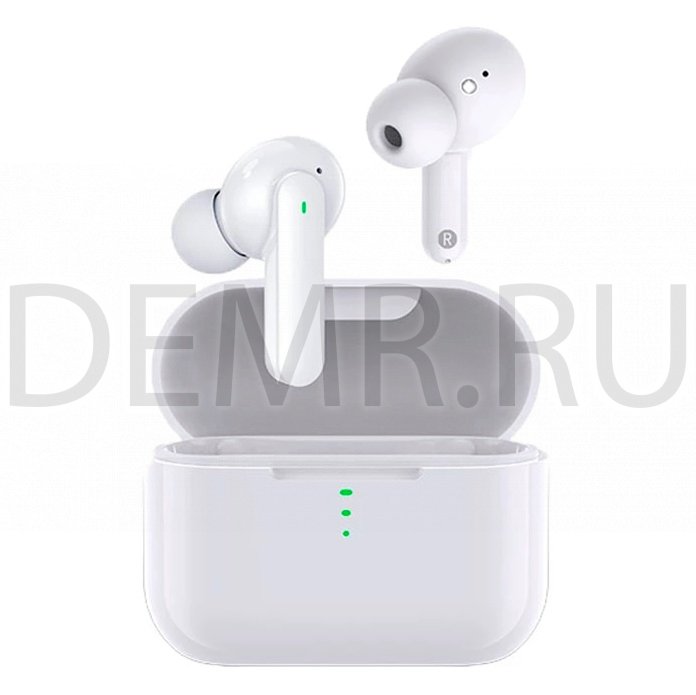
Для выключения удерживайте нажатой сенсорную панель наушников в течение 2 секунд. Индикатор будет мигать голубым.
2. Наушники находятся в кейсе (кейс заряжается)
Откройте крышку. Индикатор будет мигать голубым цветом.
Выключение
1. Кейс наушников находится на зарядке
Поместите наушники QCY T11 S в кейс и закройте крышку. Индикатор будет гореть красным во время зарядки.
2. В другому случае
Удерживайте нажатой сенсорную панель наушников в течение 5 секунд. Индикатор будет гореть красным в течение 5 секунд.
Включение и выключение беспроводных наушников Anker Soundcore Life P2
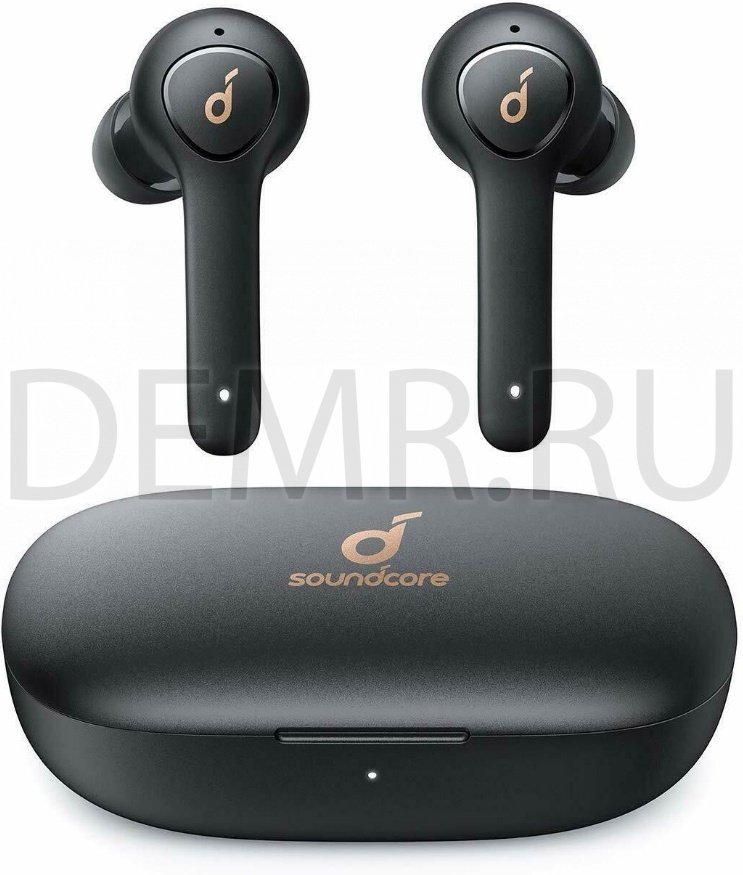
Наушники Anker Soundcore Life P2 автоматически включаются при извлечении из зарядного футляра и выключаются при помещении в футляр.
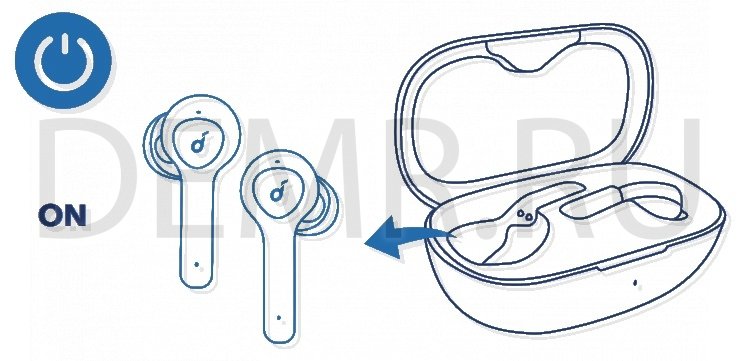
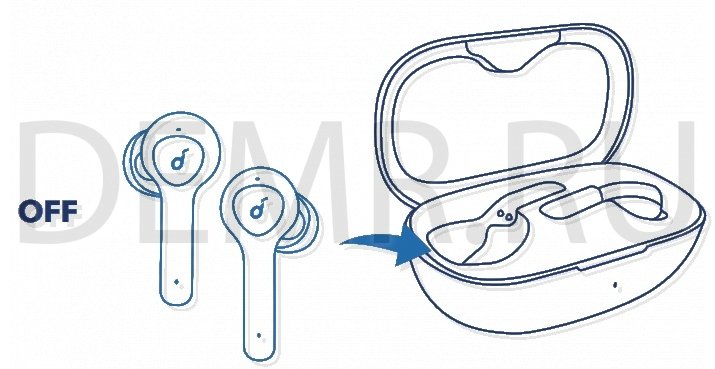
Состояние светодиодного индикатора (наушники)
ВКЛ.  Горит белым светом в течение 1 с
ВЫКЛ.  Горит красным светом в течение 1 с
• Для включения вручную нажмите многофункциональную кнопку на одном из наушников.
• Для выключения вручную нажмите и удерживайте многофункциональную кнопку на одном из наушников в течение 3 с.
Включение и выключение наушников JBL TUNE 225 TWS

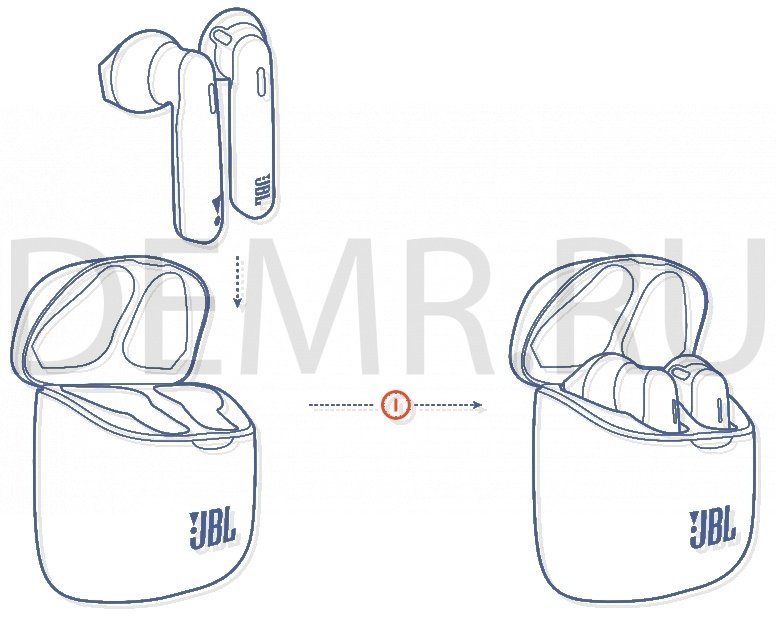
Чтобы включить наушники, извлеките их из зарядного футляра.
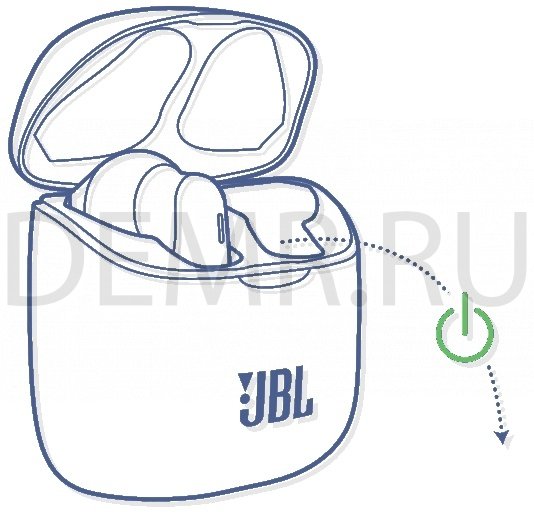
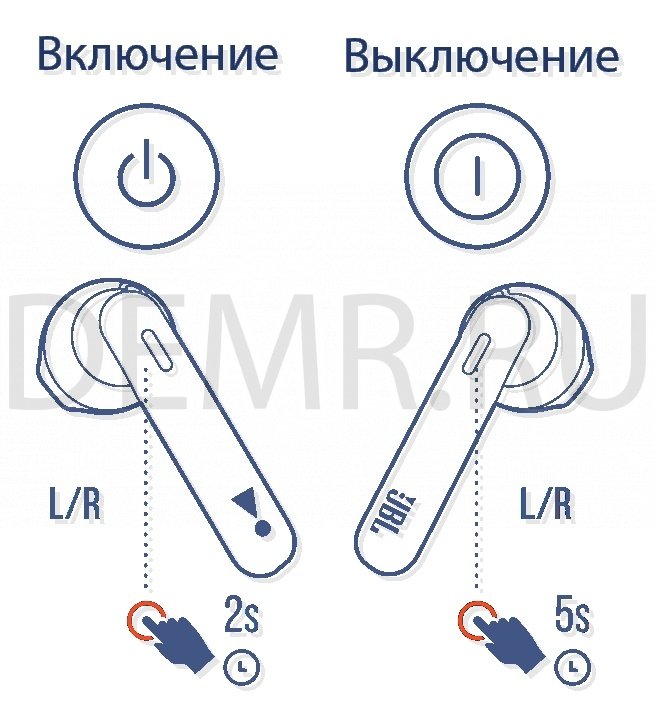
Чтобы включить наушник вне кейса, удерживайте нажатым левый/правый наушник в течение 2-х секунд. Чтобы выключить наушник вне кейса, удерживайте нажатым левый/правый наушник в течение 5-ти секунд.
Выключение наушников
Поместите Bluetooth наушники JBL TUNE 225 TWS в зарядный кейс, чтобы их выключить.
Включение и выключение наушников Mpow T6 TWS
Включение
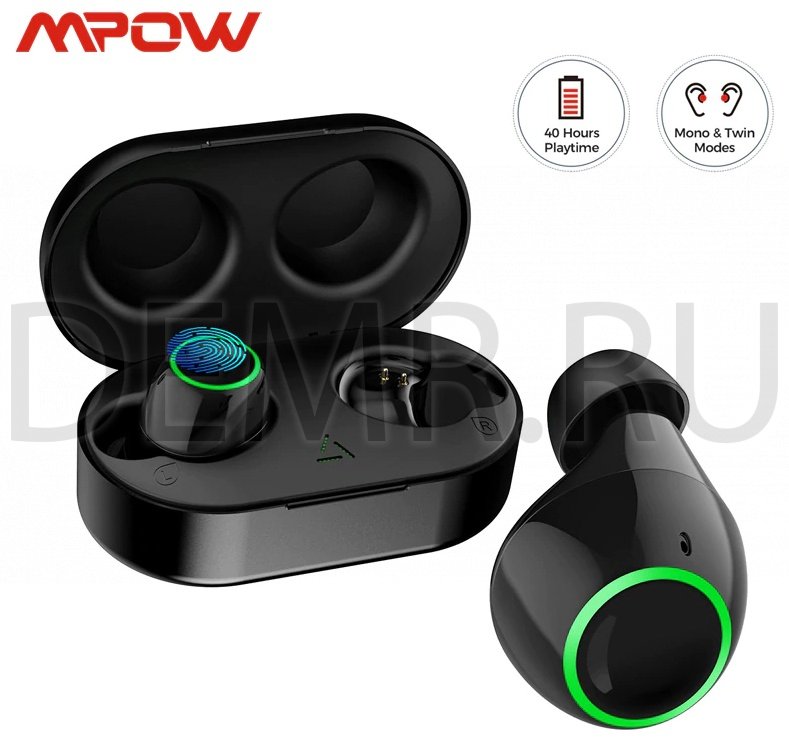
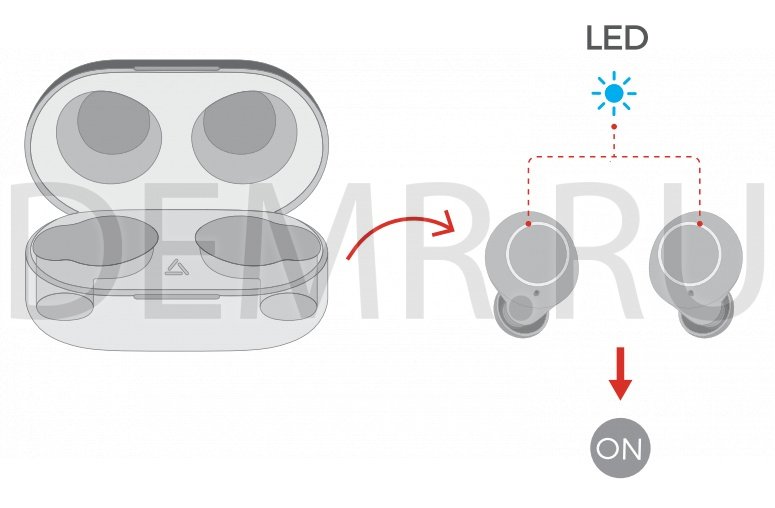
Чтобы включить наушники Mpow T6 извлеките их из кейса. При включении наушников индикатор загорится голубым цветом.
Выключение
Чтобы выключить наушники Mpow T6, поместите их в зарядный кейс. Индикатор загорится зеленым цветом.
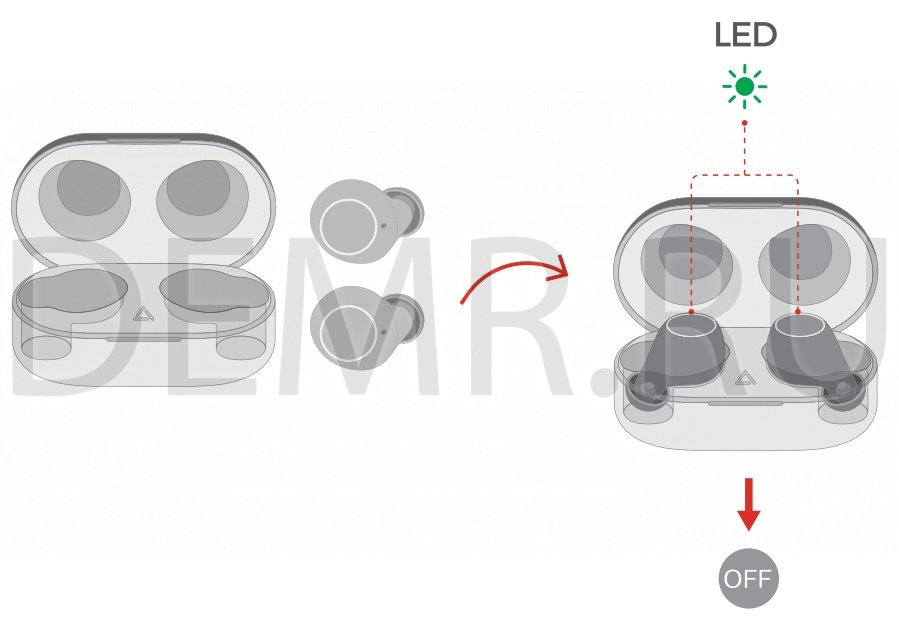
Включение и выключение наушников QCY T8
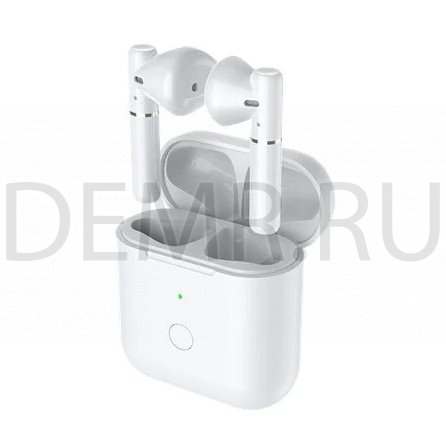
Включение
Если наушники QCY T8 не в кейсе, то для их включения удерживайте нажатой сенсорную панель наушников в течение 2 секунд. Индикатор будет мигать голубым.
Если наушники в кейсе и крышка кейса закрыта, то для включения наушников QCY T8 откройте крышку кейса. Индикатор будет мигать голубым.
Выключение
Для выключения наушников поместите наушники в кейс и закройте крышку (во время зарядки индикатор будет гореть красным) или удерживайте нажатой сенсорную панель наушников в течение 5 секунд (индикатор загорится красным на 2 секунды).
Как включить и как выключить беспроводные наушники JBL Tune 120 TWS
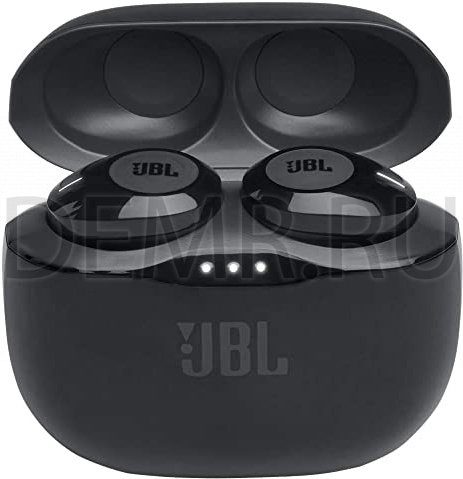
Способ 1
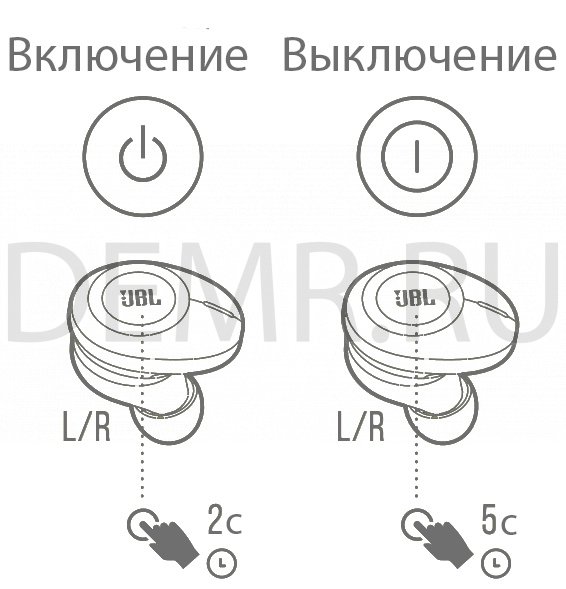
Включение: извлеките Bluetooth наушники JBL Tune 120 TWS из кейса, затем нажмите и удерживайте левый/правый или оба наушника в течение 2 секунд, после чего наушники включатся.
Выключение: поместите левый/правый или оба наушника обратно в кейс и закройте крышку, после чего наушники выключатся.
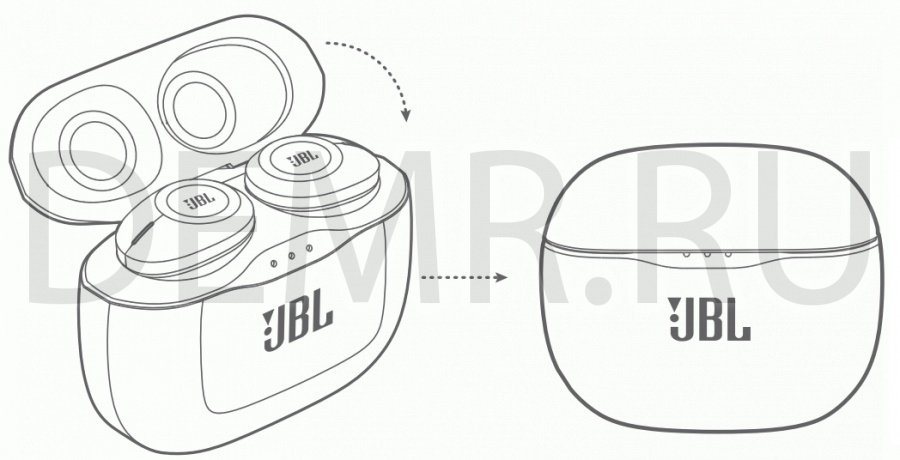
Способ 2
Включение: нажмите и удерживайте правый/левый наушник в течение 2-х секунд.
Выключение: нажмите и удерживайте правый/левый наушник в течение 5-ти секунд.
Как включить и как выключить беспроводные наушники JBL Tune 220 TWS
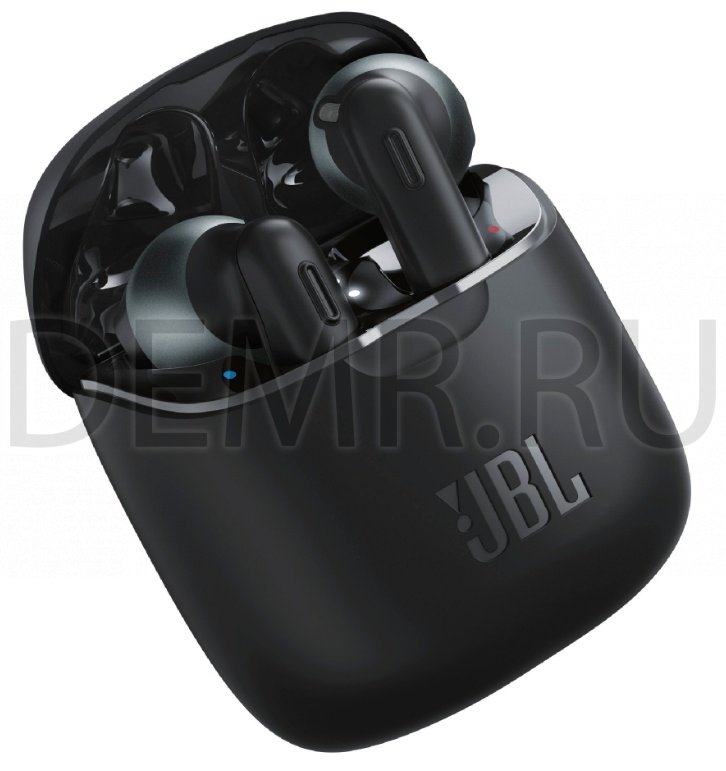
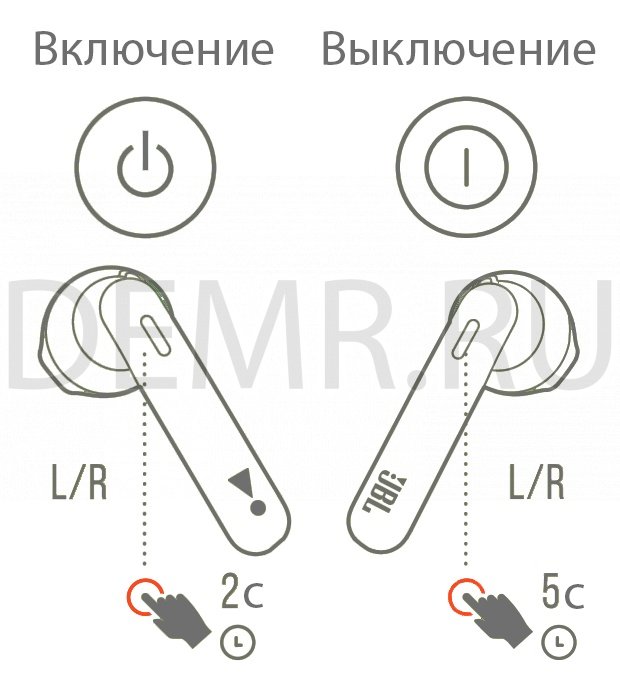
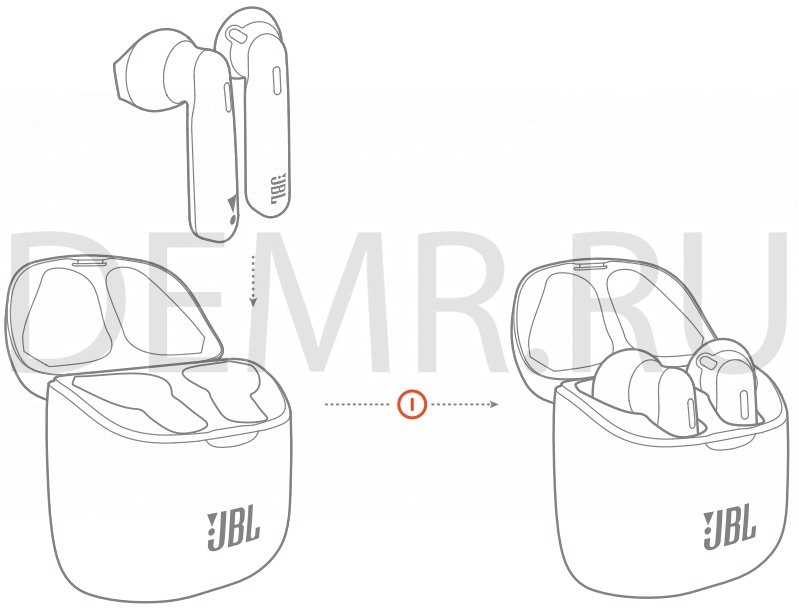
Включение наушников JBL Tune 220 TWS: извлеките наушники из кейса и удерживайте нажатыми левый/правый или оба наушника в течение двух секунд, после чего наушники включатся.
Выключение наушников: положите левый/правый или оба наушника JBL Tune 220 TWS в зарядный кейс и закройте его, после чего наушники выключатся. Чтобы выключить наушники вне кейса, нажмите и удерживайте левый/правый наушник в течение 5 секунд.
Как включить Bluetooth наушники Haylou GT1 Pro (Xiaomi Haylou GT1 Pro TWS)
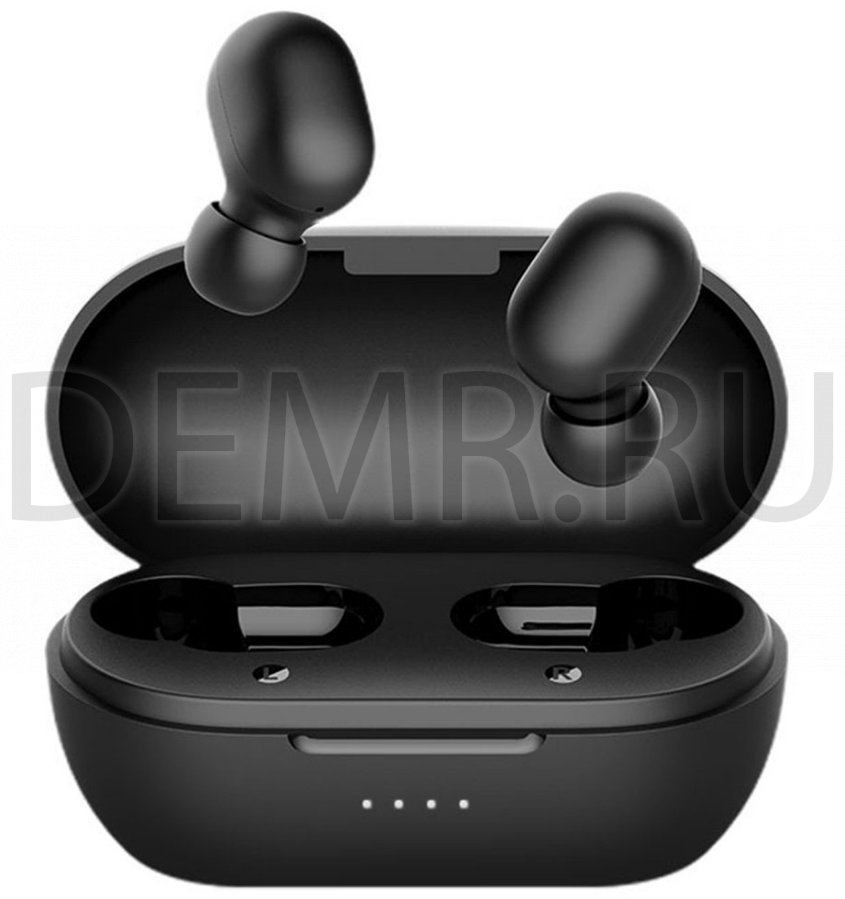
Чтобы включить наушники Haylou GT1 Pro, извлеките их из кейса.
Если наушники находятся не в кейсе, то для их включения удерживайте нажатой сенсорную панель обоих наушников в течение 1.5 с.

Выключение наушников (Xiaomi Haylou GT1 Pro TWS)
Поместите наушники Haylou GT1 Pro в кейс, чтобы выключить их.
Или удерживайте нажатой сенсорную панель обоих наушников в течение 4.5 секунд, чтобы выключить наушники (красный индикатор загорится на 2 секунд).

Включение и выключение Huawei Honor Sport AM61

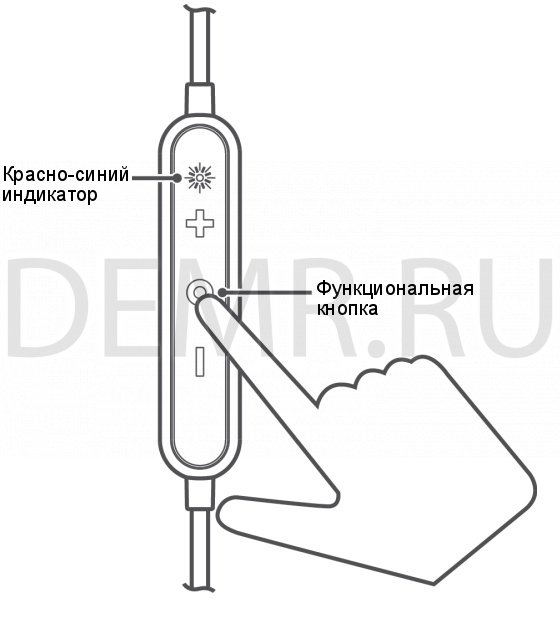
Чтобы включить наушники Honor Sport AM61, нажмите и удерживайте функциональную кнопку 2-4 секунды.
Чтобы выключить наушники, нажмите и удерживайте функциональную кнопку более 4 секунд.
Как включить наушники Honor Flypods Lite

Чтобы включить наушники FlyPods, включите зарядный чехол.
Поместите наушники FlyPods в зарядный чехол, откройте крышку зарядного чехла, нажмите и удерживайте функциональную кнопку 2 секунды, пока не загорится индикатор и не начнет мигать синим. После этого зарядный чехол и наушники FlyPods включатся и перейдут в режим сопряжения. Если индикатор не загорается, зарядите зарядный чехол и повторите попытку.
Первое включение bluetooth наушников Honor Magic Earbuds

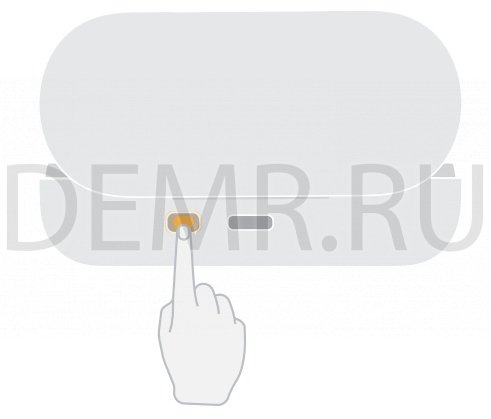
Откройте зарядный чехол беспроводных наушников Huawei Honor Magic Earbuds, нажмите и удерживайте функциональную кнопку 2 секунды, чтобы включить его.
Включение и выключение беспроводных bluetooth наушников QCY T5
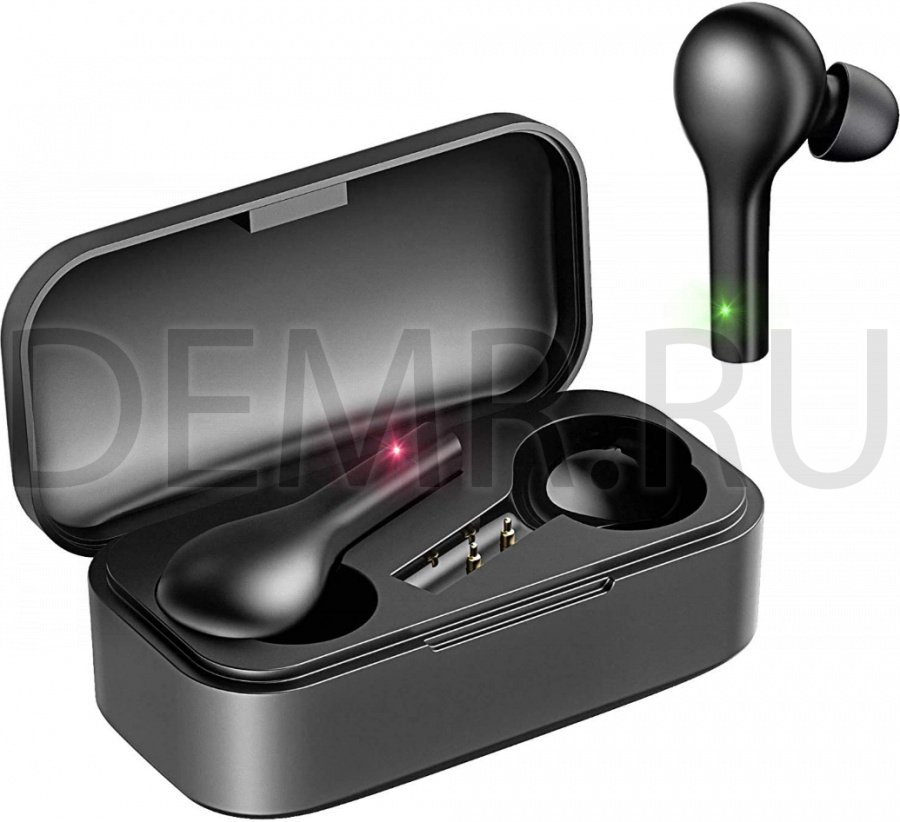
Включение наушников
✓ Чтобы включить, коснитесь наушника и удерживайте в течение одной секунды (индикатор будет гореть белым цветом в течение одной секунды)
✓ Когда наушники в кейсе, откройте крышку кейса, чтобы включить наушники (индикатор будет гореть белым в течение одной секунды)
Выключение наушников
✓ Коснитесь любого наушника QCY T5 и удерживайте в течение трех секунд, чтобы выключить наушники (индикатор будет светиться красным в течение двух секунд)
✓ Положите наушники в кейс и закройте его
Читайте также
Как включить кейс от беспроводных наушников
https://ria.ru/20210915/naushniki-1750164690.html
Как подключить беспроводные наушники: пошаговая инструкция
Как подключить беспроводные наушники к телефону через Bluetooth: инструкция для iOS и Андроид
Как подключить беспроводные наушники: пошаговая инструкция
Беспроводные наушники — небольшой современный девайс, позволяющий ощутить свободу движений и мобильность в любом месте. О том, как подключить беспроводные. РИА Новости, 15.10.2021
2021-09-15T15:04
2021-09-15T15:04
2021-10-15T11:01
технологии
МОСКВА, 15 сен – РИА Новости. Беспроводные наушники — небольшой современный девайс, позволяющий ощутить свободу движений и мобильность в любом месте. О том, как подключить беспроводные наушники ктелефону через bluetooth, как работает гарнитура для Android и Apple и какие основные проблемы встречаются при подключении наушников wireless к смартфону через блютуз — в материале РИА Новости.Как работают беспроводные наушники?На сегодняшний день беспроводные наушники — это выбор большинства пользователей. Такая гарнитура считается наиболее удобным способом прослушивания музыки, передачи голоса или просмотра видео со звуком. В первую очередь, за счет отсутствия лишних проводов и кнопок. Принцип работы подобных наушников заключается в получении сигнала “по воздуху”. Технологически это работает следующим образом:Как пользоваться наушниками?Эксплуатация беспроводных наушников дается намного легче, чем в случае с проводными, но и тут стоит придерживаться нескольких правил:Что нужно для подключения?Для подключения беспроводной гарнитуры требуется само устройство для приема звука и смартфон.Требования к телефонуДля прослушивания аудио через беспроводные наушники подойдет любая модель телефона, но с одним условием — она должна поддерживать работу Bluetooth или NFC (в зависимости от того, какой девайс был выбран). Для того, чтобы в этом убедиться, еще в магазине можно попросить консультанта проверить возможность соединения и произвести настройку устройств.Как подключить наушники к телефону на Android?Перед настройкой работы беспроводной гарнитуры на Android важно убедиться в том, что она заряжена, после чего обратиться к рекомендованной производителем схеме подключения. Как правило, она стандартная для большинства устройств.Включение и подготовка наушниковНекоторые модели включаются автоматически, как только их извлекают из зарядного бокса. После того, как девайс вошел в режим сопряжения с телефоном, можно приступать к прослушиванию музыки.Подключение через BluetoothЧтобы установить соединение, нужно выполнить несколько действий:Подключение наушников по NFCДля подключения по NFC для Android требуется всего несколько действий:Разрешение подключения на телефонеДля того чтобы устройства смогли соединиться, важно не забыть дать согласие на подключение гарнитуры.Как подключить AirPods к AndroidAirPods — это универсальные наушники, которые подключаются даже к ноутбуку. В случае с системой Android, процесс настройки почти ничем не отличается от iPhone:Как подключить наушники к телефону на iOS?Алгоритм действий при подключении беспроводных наушников к устройству на iOS аналогичен соединению с Android.Включение и подготовка наушниковВне зависимости от модели гарнитуры нужно убедиться в том, что устройство заряжено и готово к работе.Подключение через BluetoothЧтобы установить соединение, нужно выполнить несколько действий:Особенности настройки наушников разных брендовНесмотря на то, что разные бренды гарнитур имеют одинаковый принцип действия, процесс эксплуатации может иметь свои особенности.AirPodsНаушниками от бренда Apple можно управлять жестами, которые пользователь устанавливает на свое усмотрение. Также девайс успешно активируется голосом и двойным касанием, и выключает звук, когда один из наушников вынимается.JBLБеспроводная гарнитура этой марки также поддерживает управлением касанием. Кроме того, корпус оснащен LED-индикатором, который отображает уровень заряда, отсутствие/присутствие подключения и включение/выключение устройства.TWS isНастройка наушников этой марки предполагает похожий порядок действий. Но если, к примеру, пользователь захочет сбросить все настройки, для этого достаточно в течение 30 секунд удерживать сенсорную кнопку, дожидаясь появления красно-синего цвета индикатора.XiaomiAirDots подразумевает раздельное подключение каждого наушника, что может вызвать трудности. Чтобы настроить гарнитуру, необходимо достать наушники, сбросить настройки, удерживая кнопку на боксе до появления светового индикатора, затем снова вставить наушники обратно и снова одновременно вынуть. При правильном порядке действий устройство должно быть доступно для подключения. Рекомендуется подключать сначала правый наушник (в разделе блютуз телефона), а потом левый наушник, зажав на нем кнопку до появления сигнала. Как только устройства синхронизируются, все индикаторы погаснут.SamsungГарнитура от “Самсунг” поддерживает автоматическое подключение к телефону, поэтому настройка не отличается от AirPods.Возможные проблемы и решенияХотя подключение беспроводных наушников это довольно простая процедура, тем не менее могут возникать сложности при настройке и синхронизации устройств.Нет подключенияДаже если пользователь сделал все по инструкции, гаджет может не появиться в разделе “доступные устройства” на телефоне. В таком случае нужно выполнить следующие действия:Не находит устройствоПричин тому, что телефон “не видит” гарнитуру, может быть несколько:Чтобы установить соединение, нужно зарядить гаджет с наушниками, поднести гарнитуру к нему поближе и на всякий случай перезагрузить оба устройства.Работает только один наушникТакая проблема часто возникает, если наушники вынимали из бокса не одновременно и, как правило, решается следующими простыми действиями:Пропал звукОтсутствие звука может быть вызвано:Стоит убедиться, что выбран вариант получения аудиосигнала именно через наушники, удалить новые программы, которые возможно стали причиной проблем с передачей звука, и перезагрузить оба устройства. Если это не поможет, обратиться в службу поддержки пользователей или отправить гаджет на диагностику.
Беспроводные TWS наушники: как включить, подключить, пользоваться, заряжать?
В комментариях к другим подобным статьям я вижу очень много разных вопросов связанных с использованием беспроводных TWS наушников. Больше всего разных непонятных моментов возникает именно с китайскими наушниками. Дело в том, что с такими наушниками очень редко идет инструкция на русском или украинском языке. В лучшем случае на английском, а в худшем на китайском, или ее вообще нет. А работают эти наушник не всегда стабильно, да и не всегда понятно, как они вообще работают и как ими пользоваться. В том плане, что практически у всех по-разному организовано управление, подключение, синхронизация и т. д.
Формат таких наушников нельзя назвать простым (ниже я подробно расскажу как они работают) . Даже популярные производители-гиганты делают такие наушники с некоторыми проблемами (в виде рассинхронизации, обрывов соединения) , а наши друзья из Китая штампуют их по несколько долларов за штуку и особо не переживают за качество и удобство использования.
Я решил написать небольшую инструкцию на русском языке по использованию беспроводных TWS наушников. В основном речь пойдет о наушниках из Китая. Это у нас популярные модели TWS i7, i7s, i8, i9, TWS i9s (5.0), i10, i11, i12, i18, F9. Что касается наушников от более известных производителей типа JBL, Xiaomi, Haylou, QCY и т. д., то по ним вопросов меньше. Ну и там есть инструкции, поддержка, да и по качеству они лучше, с этим трудно поспорить.
В этой статья я отвечу на несколько популярных вопросов:
- Как работают TWS наушники.
- Как включить или выключить TWS наушники.
- Как подключить TWS наушники к телефону, ноутбуку, или другому устройству. Отдельно рассмотрим как подключить оба наушника.
- Как пользоваться TWS наушниками, как носить их, как управлять музыкой и вызовами.
- Как заряжать TWS наушники от кейса. Как заряжать сам кейс. Как понять, что наушники заряжаются и как узнать уровень заряда кейса и самих наушников.
Как работают?
TWS расшифровывается как True Wireless Stereo (настоящее беспроводное стерео) . Два наушника полностью беспроводные, соединяются с устройством и между собой по Bluetooth. TWS наушники состоят их зарядного кейса и двух отдельных наушников, правого и левого. В кейс встроенный аккумулятор, который заряжается. А наушник в свою очередь заряжаются от кейса. Кейс используется в качестве зарядки и чехла для хранения и переноса наушников.

Работают эти наушник очень просто. После включения правого и левого наушника (автоматически, после изъятия из кейса, или вручную) происходит синхронизация наушников. Они соединяются друг с другом по Bluetooth. После чего их (как пару, в режиме стерео) можно подключить к источнику звука (телефону, ноутбуку) используя Bluetooth соединение. При необходимости можно включить только один наушник и подключить его к устройству.
Как включить или выключить TWS наушники?
Как правило все наушники автоматически включаются после того, как мы достаем их из зарядного кейса (когда разрывается контакт между наушником и кейсом) . И выключаются, когда мы кладем их в кейс и начинается процесс зарядки.
Так же включить и выключить наушники можно вручную. Как это сделать: нужно на 4-5 секунд зажать кнопку на одном из наушников. Практически всегда звучит команда Power Off (повер офф) , или что-то на китайском и оба наушника выключаются. Для включения наушников так же нужно зажать кнопку на 4-5 секунд. Прозвучит команда Power On (повер он) и наушники заработает. Включать нужно каждый наушник отдельно.

На фото выше показаны I7s и i30 (копия AirPods) . На i12 i11 i10 i9s это выглядит так же. Кнопка может быть как сенсорная, так и аппаратная. Здесь особой разницы нет. Зажали на 5 секунд – наушник включился. Зажали еще на 5 секунд – наушник выключился.
Как подключить оба TWS наушника?
Процесс подключения практически всех беспроводных TWS наушников выглядит так:
- Достать наушники из кейса. Если они не включились автоматически – включить их вручную.
- Подождать несколько секунд, чтобы наушники синхронизировались. Обычно это происходит очень быстро. В результате, как правили, индикатор мигает (чаще всего красно-синим цветом) только на одном наушнике. Так же на некоторых моделях звучит команда Connected (конектед) .
- Зайти в настройки Блютуз на телефоне или ноутбуке, включить его, из списка доступных устройств выбрать наушники.
- Через пару секунд наушники подключаться к устройству и ими можно пользоваться.
К телефону
- Достаньте наушники из кейса и включите их, если они не включились автоматически. Если вы уже подключали наушники к каким-то устройствам, и после включения они автоматически подключились, а вы хотите подключить их к другому устройству, то их сначала нужно отключить (удалить на устройстве, к которому они подключились) . Практически всегда (в зависимости от модели) , когда наушники синхронизированы между собой и готовы к подключению, на одном наушнике мигает индикатор (красным-синим, или просто синим цветом) .

- На телефоне зайдите в настройки, в раздел Bluetooth. Если он выключен – включите.
- В списке доступных устройств должны отображаться наши наушники. Как правило название соответствует модели (i8, i9, i10, i11, i12 и т. д.) . У меня i7s TWS. Нажимаем на них и они подключаться к телефону. На примере iPhone:
 На Android все точно так же (на примере i12) :
  В дальнейшем наушники будут автоматически подключаться к этому устройству после их включения (извлечения из кейса) .

Если у вас iPhone и наушники последних моделей из Китая, то возможно наушники поддерживаю быстрое подключение. Когда после включения наушников на Айфоне сразу появляется анимация с предложением подключить наушники (как в случае с подключением оригинальных AirPods) . При чем сначала они называются как AirPods, а затем как I7s TWS.
Если телефон не видит наушники, то ознакомьтесь с этой инструкцией: почему телефон не видит беспроводные наушники по Bluetooth.
Если не удается подключить оба наушника одновременно, а подключается только левый либо правый наушник – смотрите эту статью: Наушники TWS i7, i8, i9, i10, i11, i12 – не работает один наушник, не подключается. Синхронизация правого и левого китайского наушника между собой.
К компьютеру
- Как и в случае подключения к телефону нужно сначала достать наушники из кейсе и включить их (убедиться, что они включились автоматически) .
- Дальше на компьютере нужно открыть параметры Bluetooth. В Windows 10 это раздел «Устройства» – «Bluetooth и другие устройства» в параметрах. Запускаем поиск устройств нажав на «Добавление Bluetooth или другого устройства».
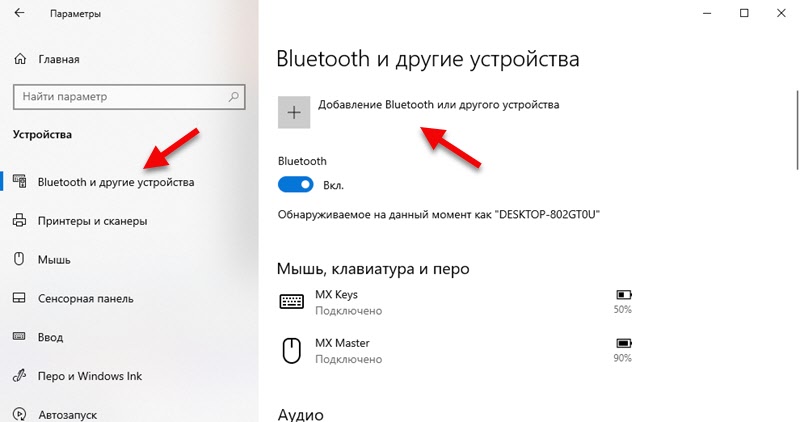 В списке доступных устройств должны появиться наши TWS наушники. Нажмите на них.
  Наушники будут подключены. Звук с компьютера будет транслироваться на наушники.
С подключением наушников мы разобрались. Устанавливать подключение нужно только один раз, в дальнейшем они будут подключаться автоматически, пока вы их не удалите на устройстве (например, перед подключением к другому устройству) . После этого процесс сопряжения придется выполнить заново.
На всякий случай оставлю еще ссылку на инструкцию по подключению наушников к другому устройству (при смене устройства).
Как пользоваться?
Пользоваться TWS Bluetooth наушниками очень просто. Подключили их к своему телефону или компьютеру, вставили в уши и готово. Если хотите отключить наушники, просто выключите их вручную (инструкция есть выше в статье) , или спрячьте их в кейс, они сами выключаться (иногда бывает проблема, что они автоматически не выключаются, подробнее об этом здесь ) .
Еще очень часто спрашивают, как носить эти наушник? Честно говоря, даже не знаю как ответить на этот вопрос �� Просто вставляем в уши и носим. Кейс прячем в сумку или в карман. Можно дома оставить, если вы не надолго уходите.
Как управлять музыкой или звонками?
Практически на всех подобных наушниках есть функциональные кнопки. Они могут быть как сенсорные, так и аппаратные (обычные) .
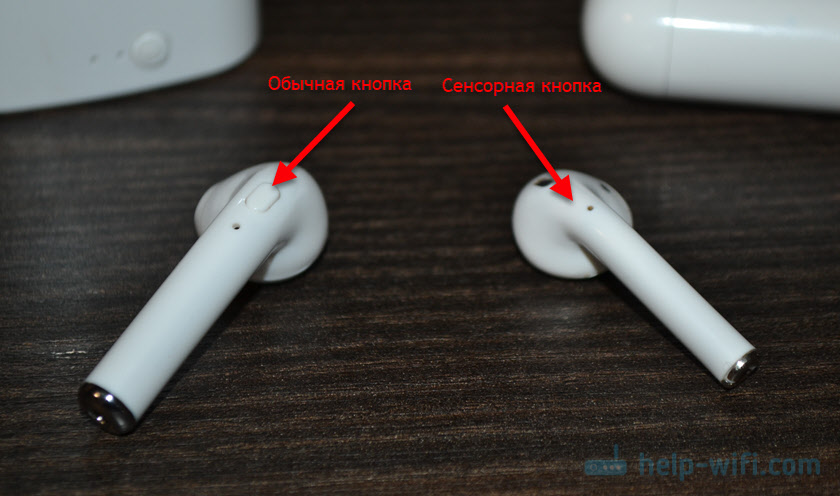
Они используются для управления работой наушников (включение/выключение, синхронизация, сброс настроек) и для управления воспроизведением музыки и видео, а так же для управления вызовами при подключении к телефону.
На разных моделях беспроводных наушников эти кнопки могут работать по-разному. Но чаще всего они выполняют следующие задачи:
- При воспроизведении музыки или видео одно короткое нажатие по кнопке на любом наушнике ставит воспроизведение на паузу. Еще одно короткое нажатие активирует воспроизведение.
- Два коротких нажатия – следующий трек. Или два коротких нажатия по правому наушнике – следующий трек. По левому наушнику – предыдущий трек. На некоторых моделях предыдущий трек можно включить сделав три нажатия по кнопке. На моих I7s, например, тройное нажатие по правому наушнику уменьшает громкость, а по левому – увеличивает. А следующий/предыдущий трек активируется нажатием и удержанием кнопки 2-3 секунды.
- Для вызова голосового ассистента (Siri, Google, Cortana) обычно нужно сделать три коротки нажатия по кнопке на правом или левом наушнике.
- Управление вызовами: во время поступления вызова его можно принять одним коротким нажатием по одному из наушников. Если вы хотите отклонить вызов – подержите кнопку нажатой около 3 секунд. Чтобы завершить вызов, нужно один раз нажать на кнопку.
Как заряжать TWS наушники – подробная инструкция
Почему-то очень много вопросов связанных именно с зарядкой. Не очень понимаю почему, так как там нет ничего сложно. Конечно, если все работает и ничего не сломалось. Если вы все делаете правильно, но наушники не заряжаются, то я рекомендую не тратить время и сразу ознакомиться со статьей, в которой я рассказал о всех возможных проблемах: не заряжается правый или левый наушник, кейс от наушников.
Зарядка кейса
В случае с TWS наушниками мы заряжаем кейс. А наушники заряжаются от кейса. Для зарядки кейса нужно просто подключить его к источнику питания. Для этого используйте кабель, который идет в комплекте (можно взять какой-то другой) , и адаптер питания от телефона, планшета, можно просто подключить в USB-порт компьютера, повербанка и наушник будут заряжаться. Как правило в наушниках разъем Micro USB, Lightning, или USB Type-C.
О том, что идет зарядка, можно понять по индикатору на кейсе. На I7s, например, он мигает красным цветом. При полной зарядке перестает мигать. Все зависит от модели. На некоторых индикатор сначала горит оранжевым цветом, а после полной зарядки зеленым. Реакция по индикатору (если он есть) должна быть после подключения питания.

Если у вас проблемы с зарядкой кейса, то смотрите статью по ссылке выше. Но как показывает практика, если кейс перестал заряжаться и смена источника питания и кабеля не помогает, то это аппаратная поломка.
Зарядка наушников
Практически на всех моделях наушники заряжаются всегда, когда находятся в кейсе. Есть несколько моделей, на кейсе которых есть кнопка питания, с помощью которой можно включить или отключить зарядку наушников. Выглядит это вот так:

Но, повторюсь, такая кнопка есть лишь на некоторых моделях (i7, i7 mini, TWS i12) . Во всех других случаях мы просто кладем наушник в кейс и они начинают заряжаться. При условии, что кейс у нас заряжен. На кейсе может быть кнопка, но она может выполнять другие функции. Например, активировать отображение уровня заряда кейса и/или наушников. Выполнять управление наушниками (сброс, синхронизация) .
О том, что наушники начали заряжаться обычно можно понять по изменившемуся состоянию индикатора на кейсе, внутри кейса, наушниках. Он либо начинает мигать, либо меняет цвет. Так, например, когда наушники заряжаются, индикатор на кейсе может гореть синим цветом, или зеленым. А когда заряжены – индикатор гаснет. А наушники в процессе зарядки могут подсвечиваться красным цветом.

По индикаторам всегда можно понять, когда TWS наушники заряжаются или заряжены.
Сколько нужно заряжать наушники?
До полной зарядки, или сколько вам удобно. Здесь какого-то конкретного времени нет. Это зависит от самих наушников, насколько они были разряжены, какой износ батареи и т. д. То же самое касается кейса. В характеристиках на сайте или в инструкции производитель обычно указывает примерное время до полной зарядки наушников и кейса. А так же время работы наушников от одного заряда и сколько раз можно зарядить наушники от кейса. Тут все индивидуально, нужно смотреть по каждой модели отдельно.
Как проверить уровень заряда наушников и кейса?
Не на всех TWS наушниках есть подробная индикация заряда самих наушников и кейса. На некоторых моделях уровень заряда каждого наушника отображается на отдельном экране, или с помощью индикаторов.

Посмотреть уровень заряда наушников можно на самом устройстве, к которому они подключены. На Айфоне эта информация отображается в специальном виджете. На Android в статус баре или в настройках Блютуз возле самих наушников.

На компьютере уровень заряда батареи можно посмотреть в параметрах Bluetooth.

На этом все. Надеюсь, моя универсальная инструкция для TWS наушников вам пригодилась. Если у вас остались какие-то вопросы, вы не смогли решить проблему, или найти необходимую информацию – пишите в комментариях. Так же буду раз видеть ваши дополнения к этой статье и решения из личного опыта.

95

270519

Сергей

Bluetooth
Один наушник не работает/не воспроизводит музыку/не видит телефон.
Перед синхронизацией удалить сопряженное устройство из телефонов, к которым пытались подключиться. То есть когда первый раз проводили сопряжение, телефон запрашивал разрешение, чтобы в дальнейшем автоматически подключаться. Удалите устройство CGPods и CGPods r.
В зависимости от версии прошивки подойдет первый или второй порядок действий:
- Выключаем bluetooth на телефоне.
- Достаем наушники из кейса — выключаем наушники длительным нажатием на оба сенсора, загорится красная индикация и погаснет.
- Далее для включения наушников — зажимаем оба сенсора одновременно и держим до того момента пока они не начнут мигать красно синим
- Нажимаем 5 раз на оба наушника одновременно пока они не моргнут фиолетовым.
- Далее зажимаем оба сенсора и включаем наушники — один должен начать мигать синим, второй красно синим.
- Можно включать bluetooth на телефоне и подключать наушники.
- Выключаем bluetooth на телефоне.
- Достаем наушники из кейса, длительным нажатием на оба сенсора выключаем (моргнет красная индикация и погаснет)
- Снова зажимаем сенсоры и держим до фиолетовой индикации(моргнет и погаснет, они выключатся).
- Включаем нажатием до синей индикации.
- Можно включать bluetooth на телефоне и подключать наушники.
Так как управление сенсорное, может получиться не с первого раза. Сделайте несколько попыток синхронизации.