
Удаление недавно закрытых вкладок из истории браузера
Обратите внимание! Удаление недавно закрытых вкладок в браузере подразумевает под собой взаимодействие с журналом посещений и применение доступных в нем инструментов по очистке. Опосредованно выполнить поставленную задачу можно путем удаления всей истории веб-обозревателя. В таком случае следует обратиться к отдельной статье на нашем сайте, где дана общая инструкция по всем приложениям этой категории.
Подробнее: Как очистить истории в браузере
Mozilla Firefox
Во всех современных браузерах произвести очистку истории недавно закрытых вкладок можно двумя способами. Первый подразумевает ручное удаление определенных сайтов из журнала посещений, второй — очистку истории за определенное время. Далее для всех веб-обозревателей будут представлены оба метода.
Чтобы удалить из истории определенные вкладки, которые были закрыты недавно, потребуется выполнить следующие действия:
- Откройте меню браузера, кликнув по функциональной кнопке в верхнем правом углу интерфейса. В появившемся списке опций и разделов кликните по пункту «Журнал».
- Попав в другое меню, найдите в списке «Недавняя история» сайт, который необходимо удалить. Кликните по нему правой кнопкой мыши и выберите опцию «Удалить страницу».
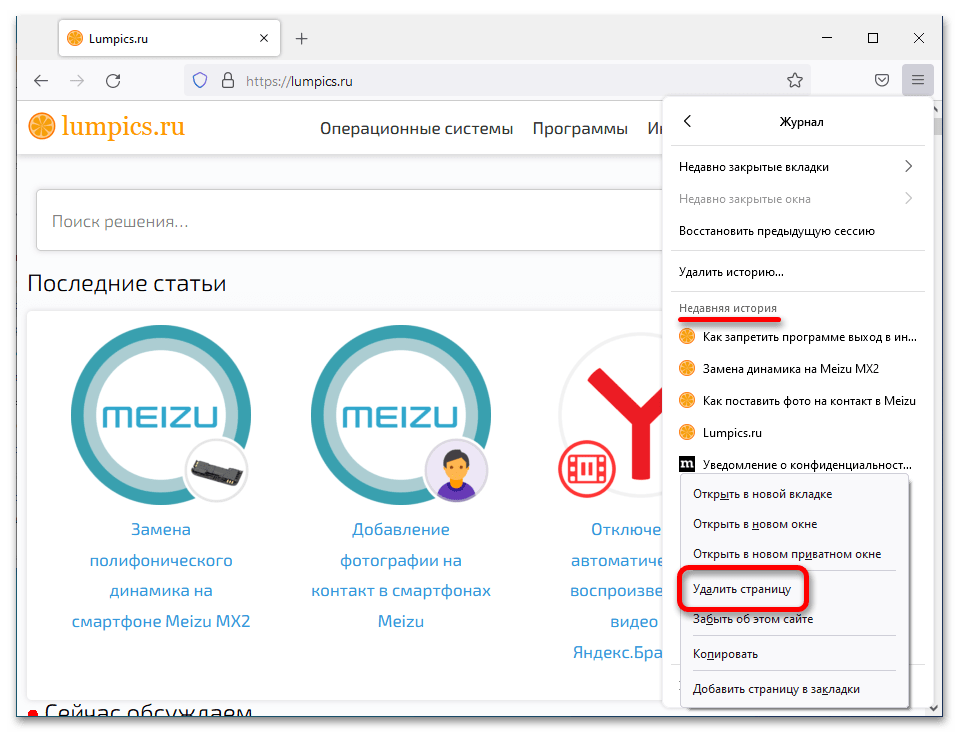
- Проделайте аналогичные действия со всеми остальными сайтами, которые нужно убрать из истории.
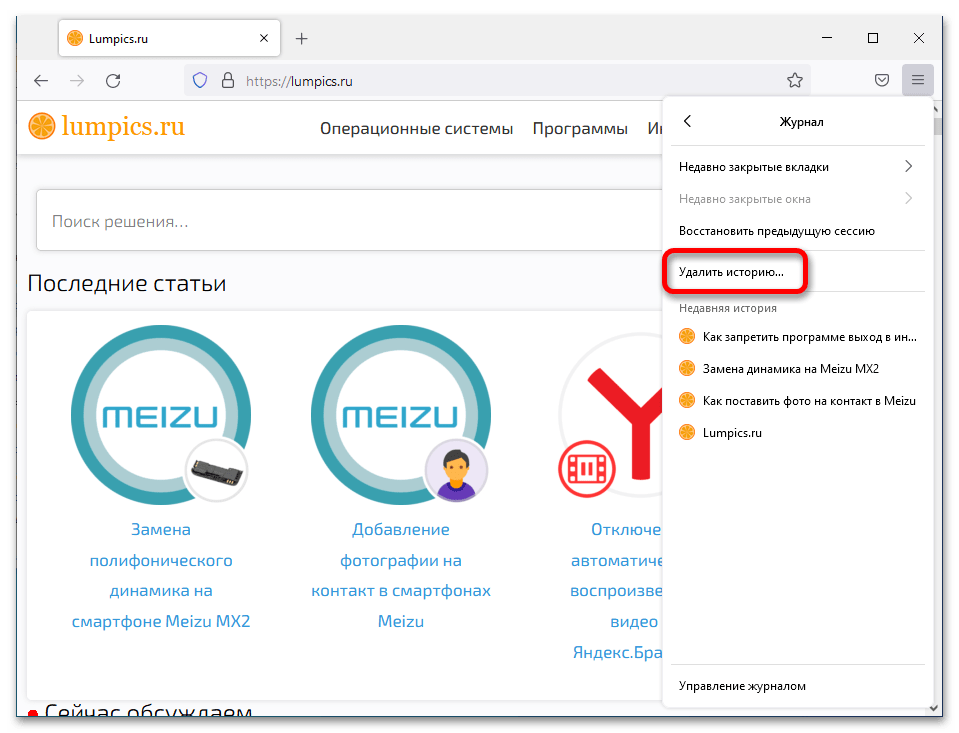
Второй метод подразумевает очистку журнала посещений за определенный временной период. Делается в это в меню «Журнал», попасть в которое можно, выполнив первый шаг предыдущей инструкции. В нем следует выбрать пункт «Удалить историю».
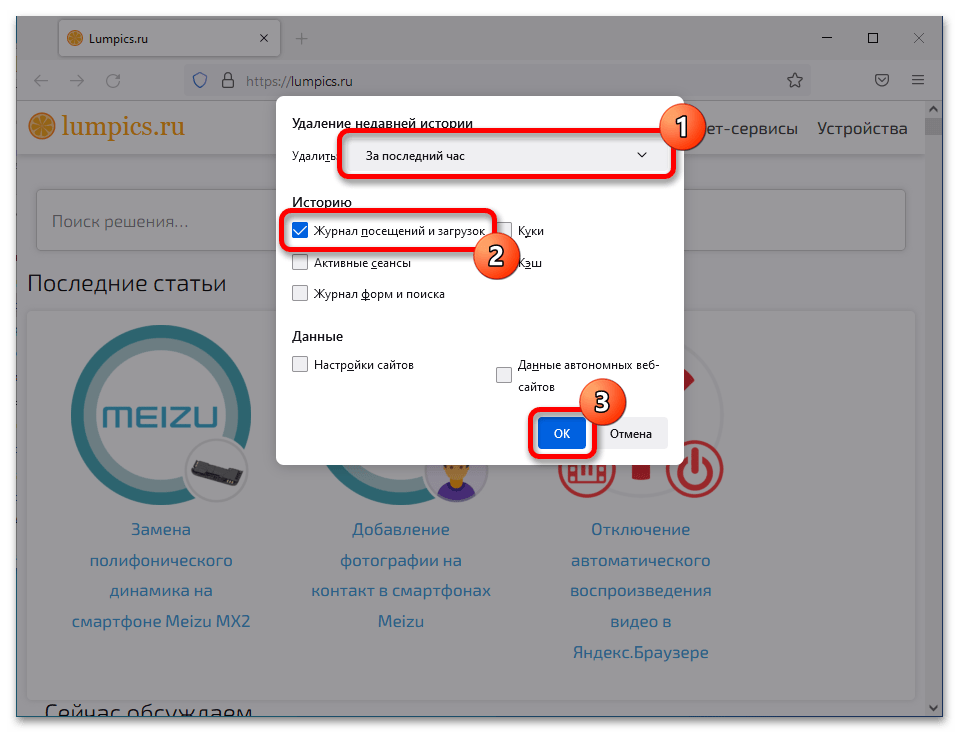
Далее из списка «Удалить» выберите подходящее значение, после чего проследите, чтобы стояла отметка напротив пункта «Журнал посещений и загрузок» (остальные данные удалить не обязательно). В завершение кликните по кнопке «ОК».
Google Chrome
Google Chrome кардинально отличается от Mozilla Firefox, так как разработан совсем на другом движке, но в отношении визуального оформления, интерфейс этих программ схож. Можно даже сказать, что удалять выборочно сайты из истории в Google Chrome удобнее.
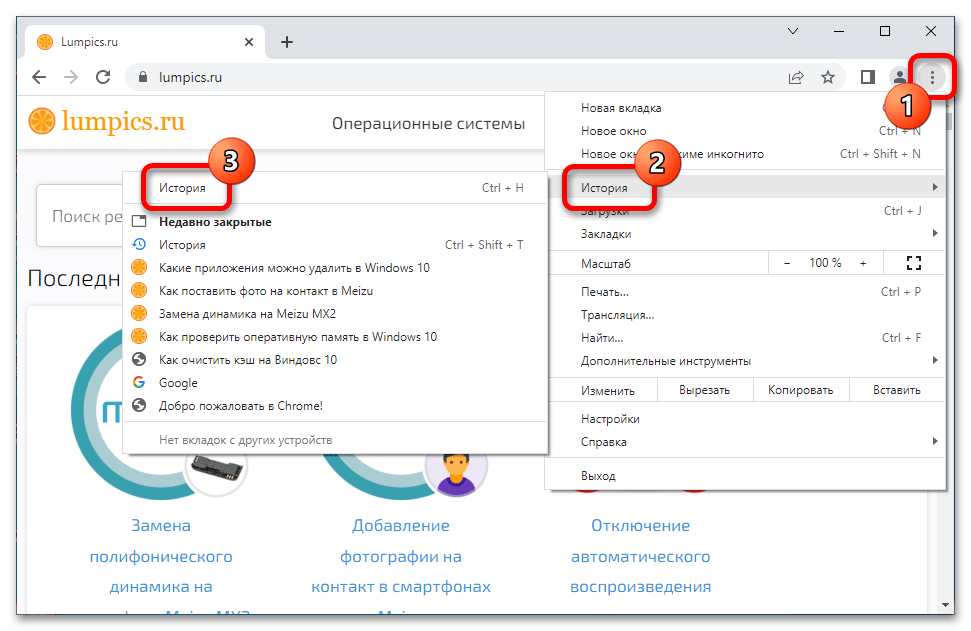
- Вызовите меню браузера, кликнув по функциональной кнопке, расположенной в правой части верхней панели. В появившемся списке наведите курсор на строку «История», а затем перейдите в раздел «История».
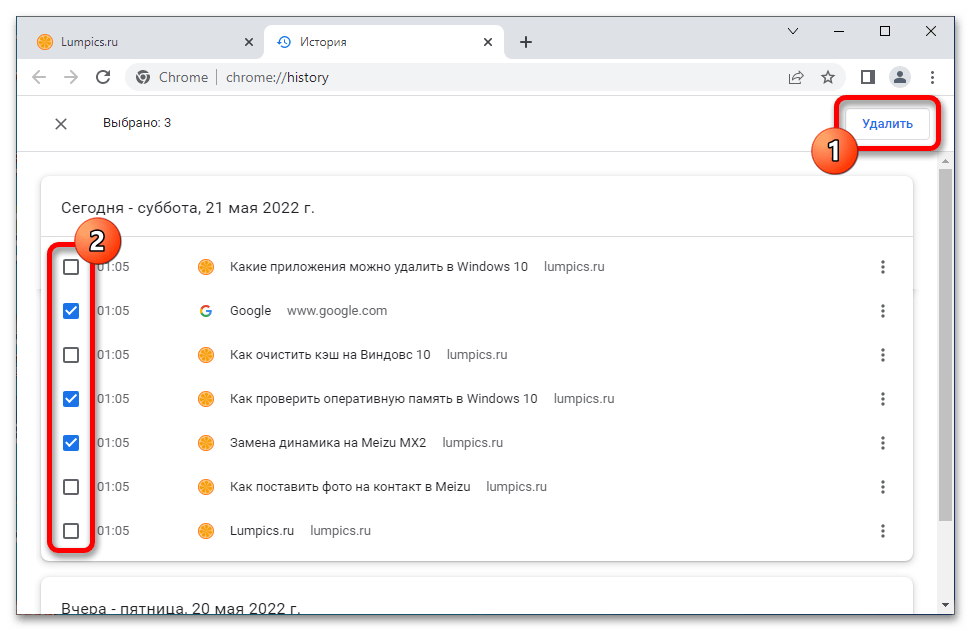
- На открывшейся странице будет располагаться перечень посещенных сайтов, среди которых следует найти недавно закрытые. Установите отметку напротив нужных, а затем кликните по кнопке «Удалить» в верхнем правом углу.
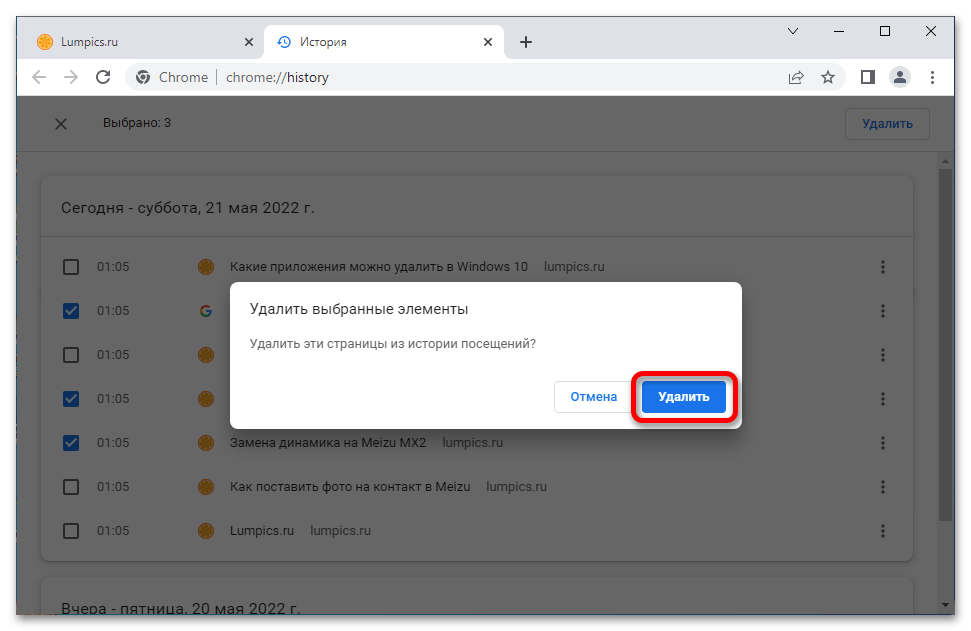
- Подтвердите свое действие во всплывающем диалоговом окне, повторно нажав по кнопке «Удалить».
Таким образом можно очистить определенную часть истории, выбрав нужные сайты вручную. В случае необходимости удалить журнал посещений за определенное время выполните следующие действия:
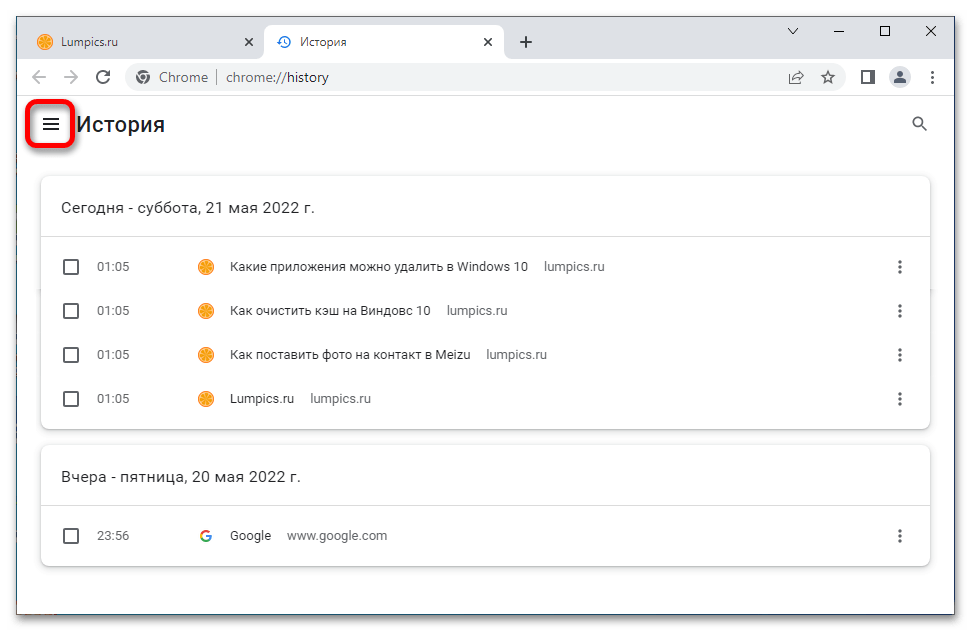
- Находясь в разделе «История», раскройте дополнительное меню, щелкнув по функциональной кнопке в верхнем левом углу.
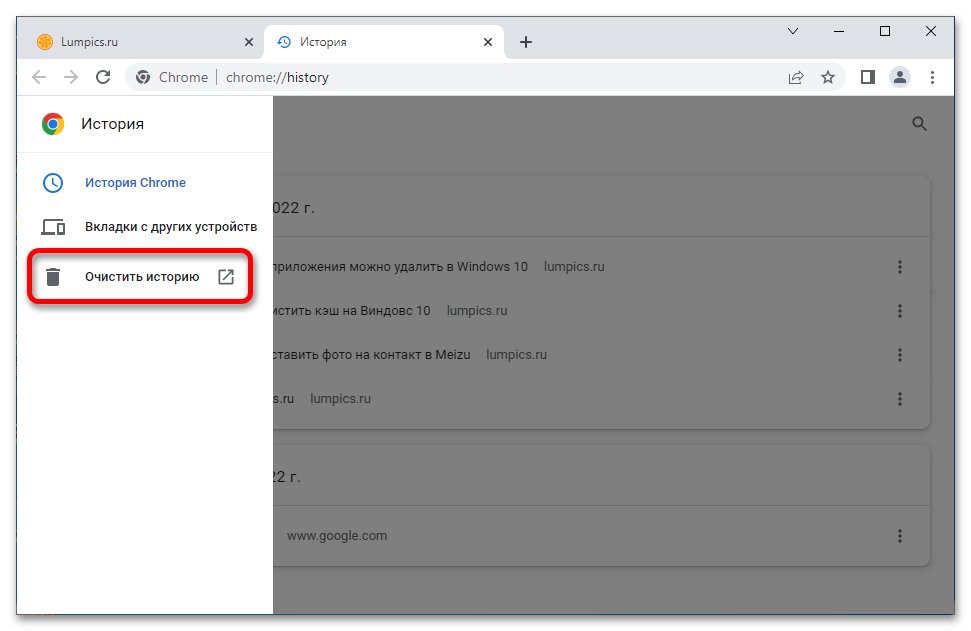
- В списке представленных разделов выберите пункт «Очистить историю». Следствием станет открытие новой вкладки в браузере.
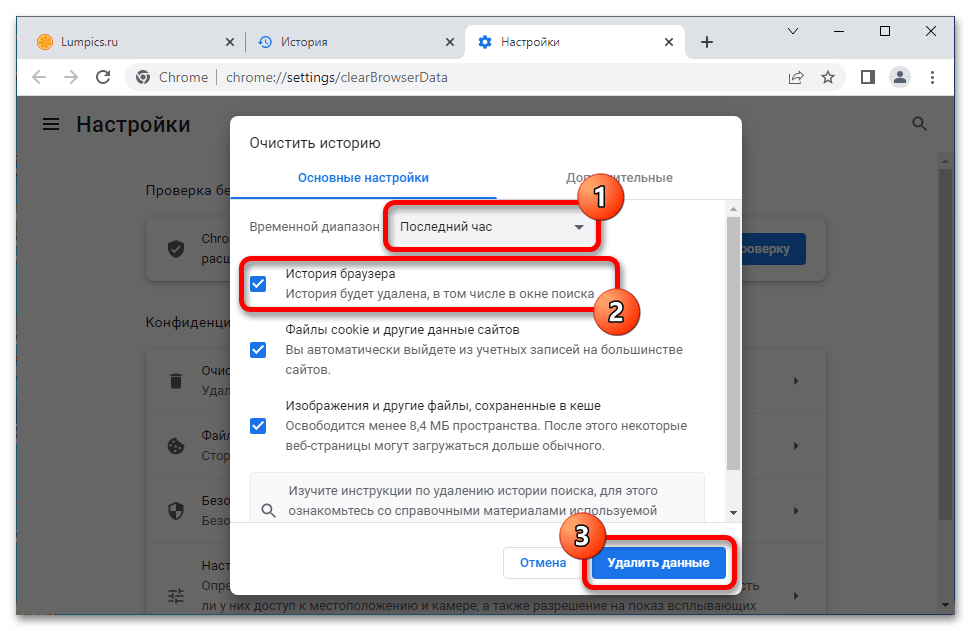
- Находясь на вкладке «Основные настройки», выберите из выпадающего списка «Временной диапазон» подходящее значение, а затем удостоверьтесь, что напротив опции «История браузера» стоит флажок. Кликните по кнопке «Удалить данные».
Яндекс.Браузер
Яндекс.Браузер отличается сильно переработанным интерфейсом, в сравнении с другими относительно классическими веб-обозревателями. Чтобы в нем выполнить очистку истории, необходимо перейти в специальное меню.
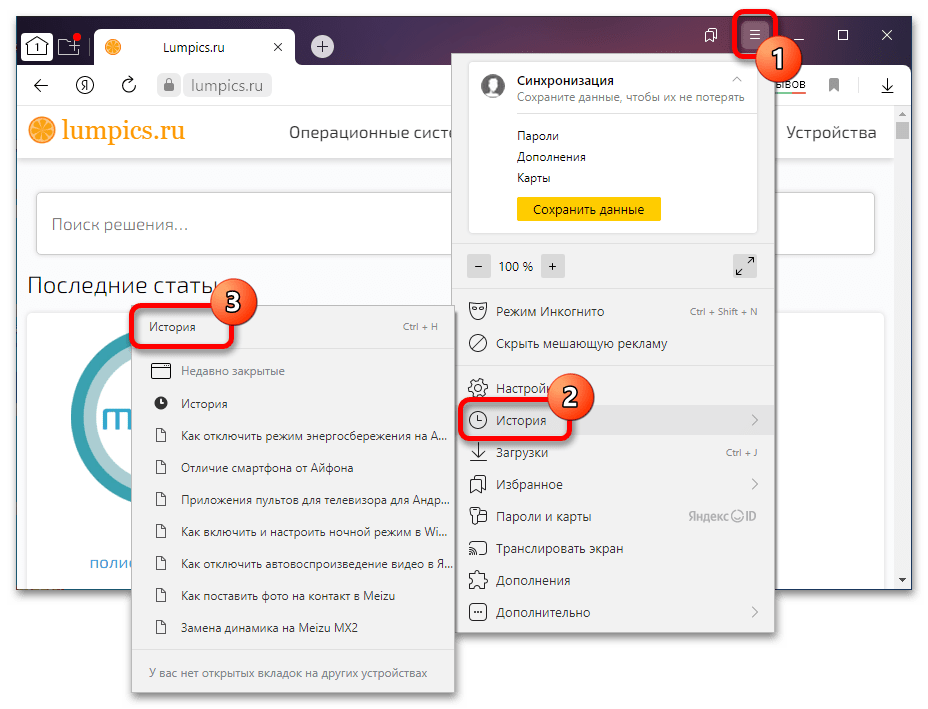
- Вызовите меню браузера, кликнув по функциональной кнопке, находящейся в заголовке окна. В появившемся списке наведите курсор на пункт «История», а затем перейдите в раздел «История».
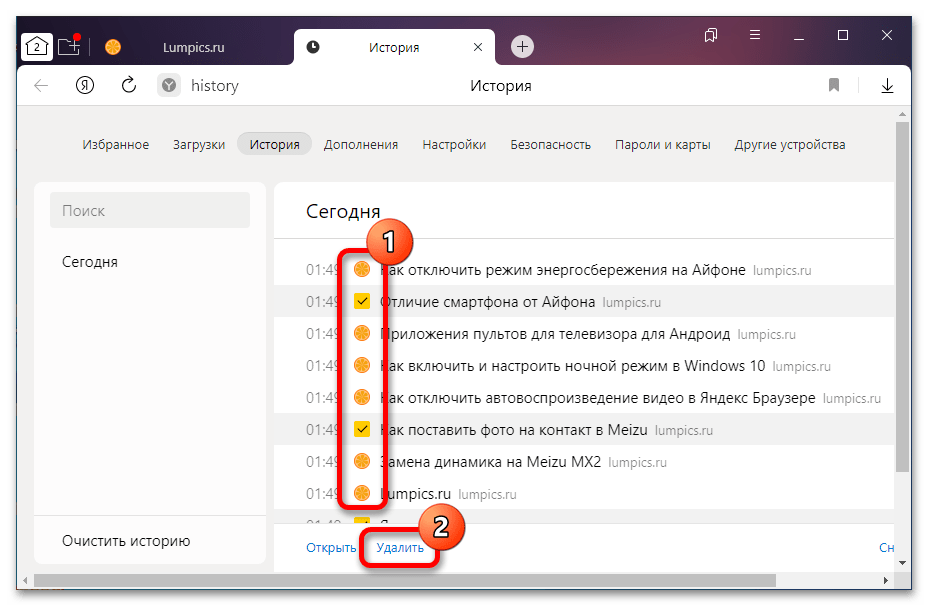
- В открывшемся списке посещенных сайтов установите отметку напротив тех, которые необходимо удалить из истории. Затем кликните по кнопке «Удалить», которая будет находиться на появившейся в нижней части окна панели.
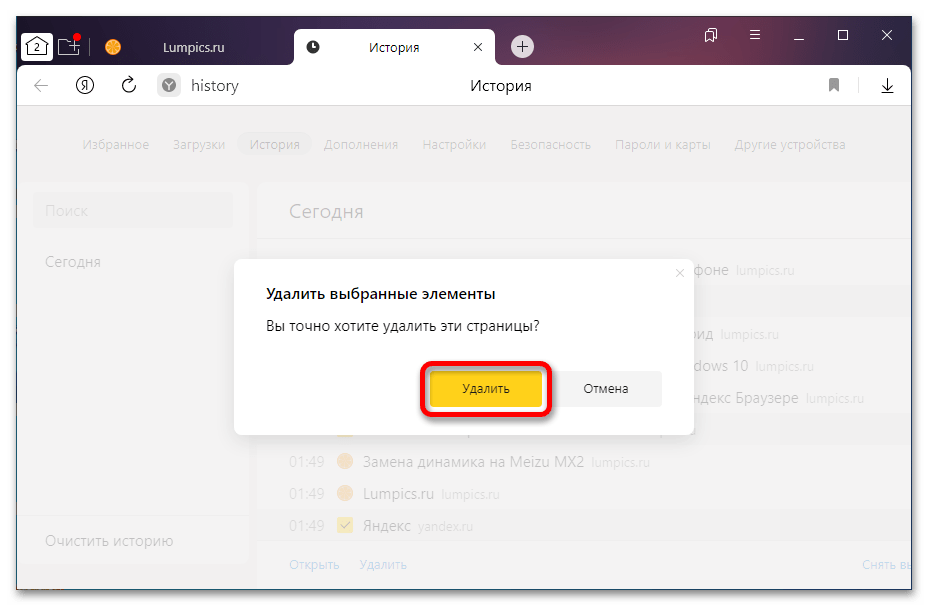
- Подтвердите свои действия, повторно нажав по кнопке «Удалить» в отобразившемся диалоговом окне.
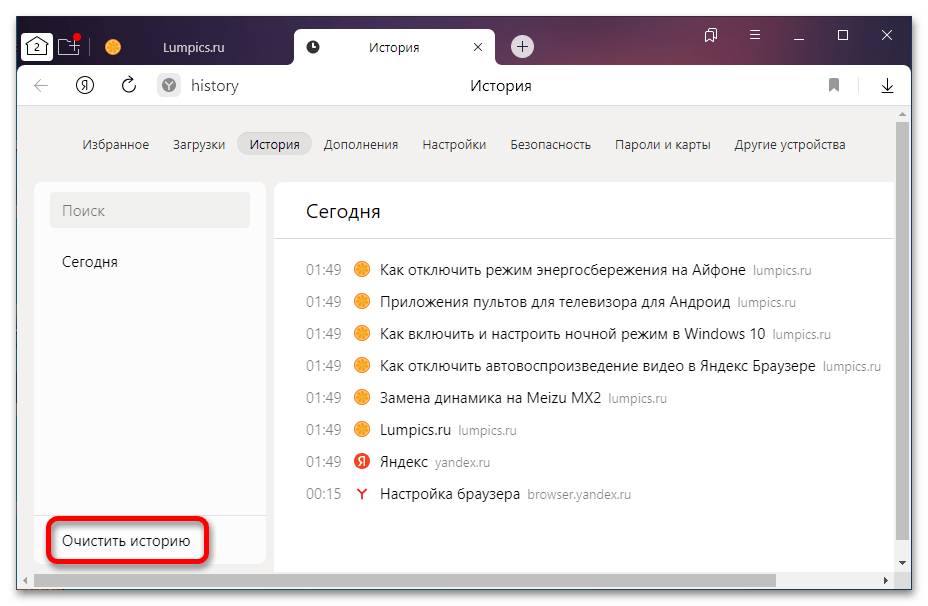
Чтобы очистить историю за последнее время, потребуется перейти в отдельное меню настроек. Проще всего это сделать из текущего местонахождения, нажав по пункту «Очистить историю», расположенному в нижнем левом углу страницы.
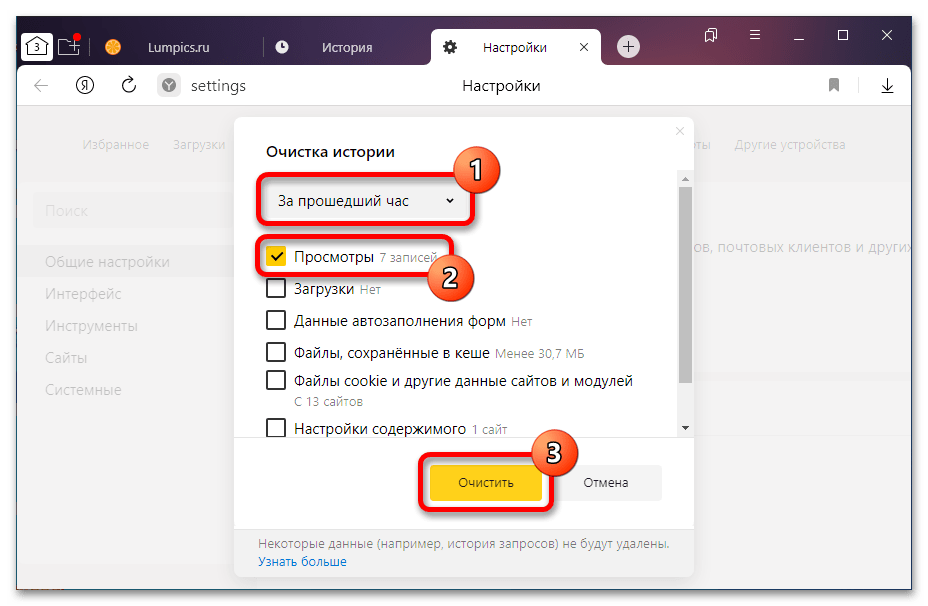
Далее в специальном окне выберите из выпадающего списка предпочитаемое значение, установите отметку на опцию «Просмотры» (остальные флажки расставлять необязательно) и кликните по кнопке «Очистить».
Opera
В браузере Opera выполнить удаление недавно закрытых вкладок проще всего, при этом нужные сайты даже не потребуется искать вручную, они автоматически отображаются в соответствующем разделе.
Для выполнения поставленной задачи перейдите в меню «История», кликнув по соответствующей кнопке на боковой панели слева. Далее наведите курсор на нужный сайт, расположенный в разделе «Недавно закрытые» и после появления значка в виде крестика, находящегося в правой части строки, кликните по нему.
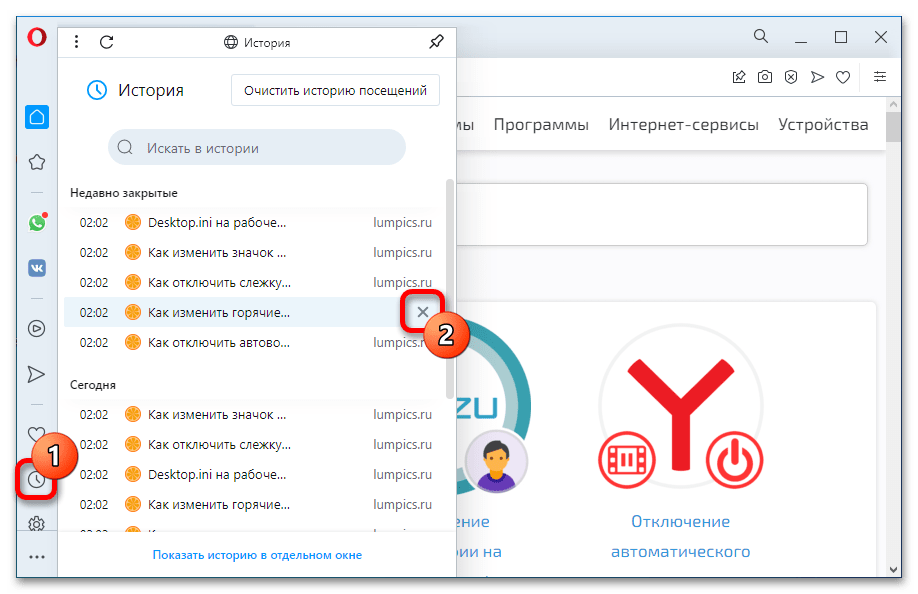
После этого выполните аналогичные действия со всеми оставшимися сайтами в списке, которые требуется убрать из перечня недавно закрытых вкладок.
Представленный метод удобен, если нужно удалить небольшое количество недавно закрытых вкладок, но при работе с большим объемом лучше воспользоваться другим способом. Он подразумевает пакетную очистку журнала посещений за определенное время. Для этого, не покидая открытого меню «История», сначала необходимо кликнуть по кнопке «Очистить историю посещений».
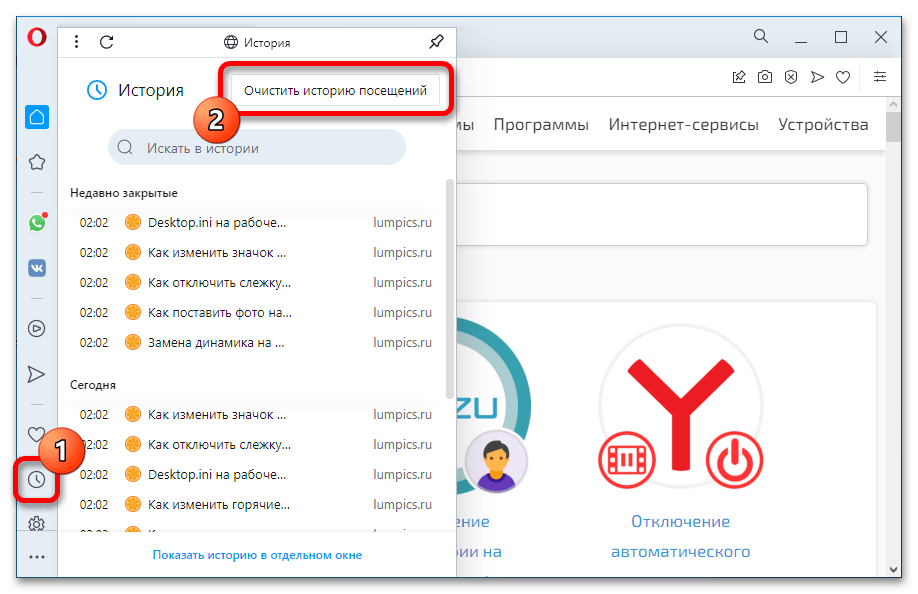
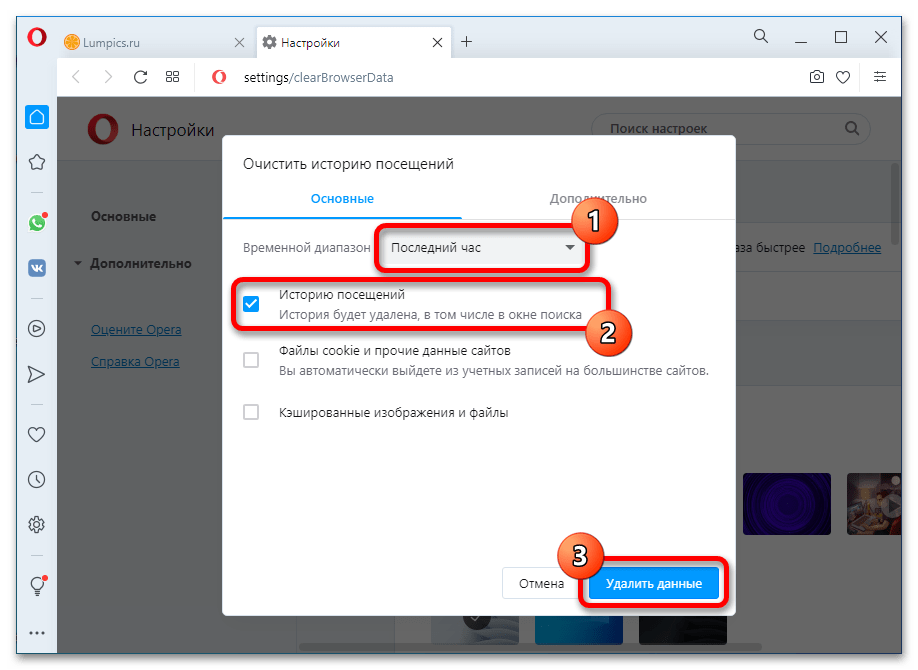
В открывшейся вкладке «Настройки» будет отображаться диалоговое окно, в котором в разделе «Основные» следует выбрать из выпадающего списка «Временной диапазон» нужное значение. Проследите, чтобы напротив опции «Историю посещений» стояла галочка, а затем щелкните по кнопке «Удалить данные».
Microsoft Edge
Стандартный для Windows браузер Microsoft Edge разработан на базе Chromium, потому его интерфейс и логика управления похожа практически со всеми веб-обозревателями, перечисленными в статье ранее. Чтобы выполнить поставленную задачу, необходимо открыть специальное меню и выбрать сайт для его удаления.
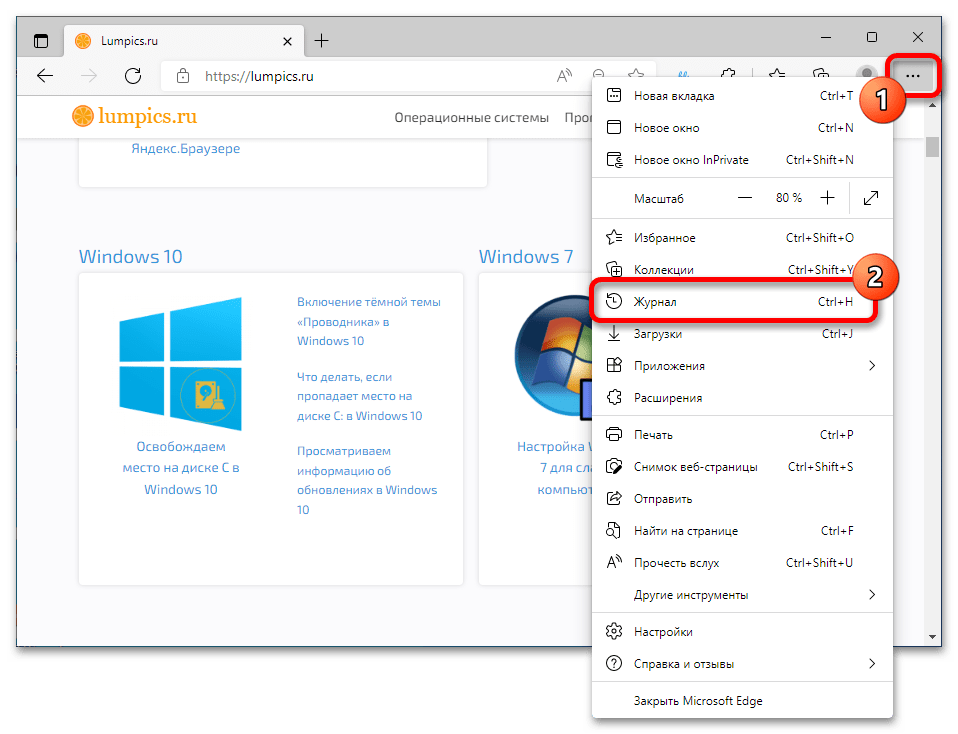
- Вызовите меню приложения, кликнув по функциональной кнопке, находящейся в верхнем правом углу окна. В отобразившемся списке нажмите по пункту «Журнал». Также для этого можно воспользоваться сочетанием горячих клавиш Ctrl + H.
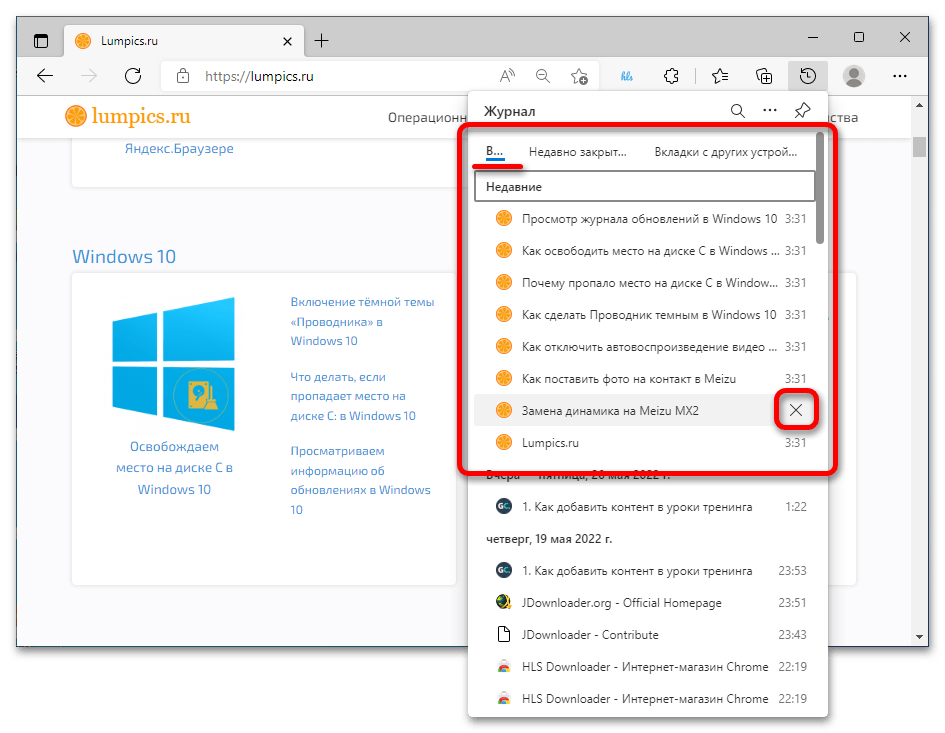
- В новом одноименном меню при необходимости перейдите на кладку «Все» и наведите курсор на название нужного сайта из раздела «Недавние». После появления в правой части кнопки в виде креста кликните по ней, чтобы удалить позицию из списка.
- Проделайте такие же действия со всеми оставшимися сайтами, которые необходимо удалить из истории.
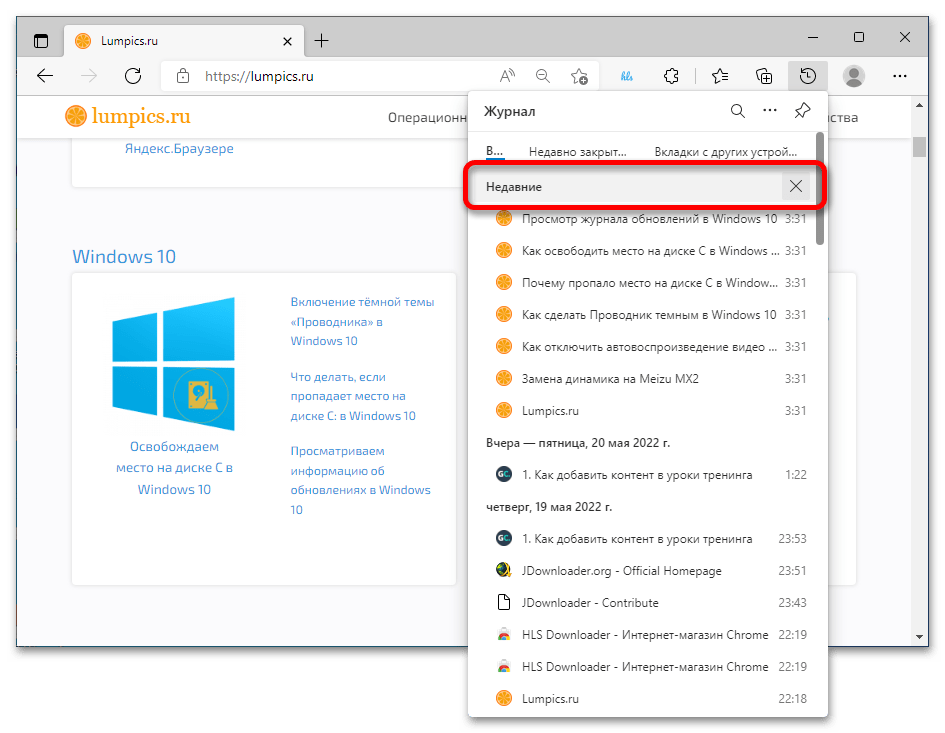
Обратите внимание! Браузер также позволяет удалить единоразово все сайты в разделе «Недавние». Для этого достаточно кликнуть по кнопке в виде крестика, расположенной напротив этого названия.
По аналогии с другими браузерами в Microsoft Edge можно удалить историю сразу за определенный временной период. Это делается в отдельном разделе настроек.
- Откройте меню приложения и выберите пункт «Журнал», затем в появившемся списке кликните по его заголовку, который носит такое же название.
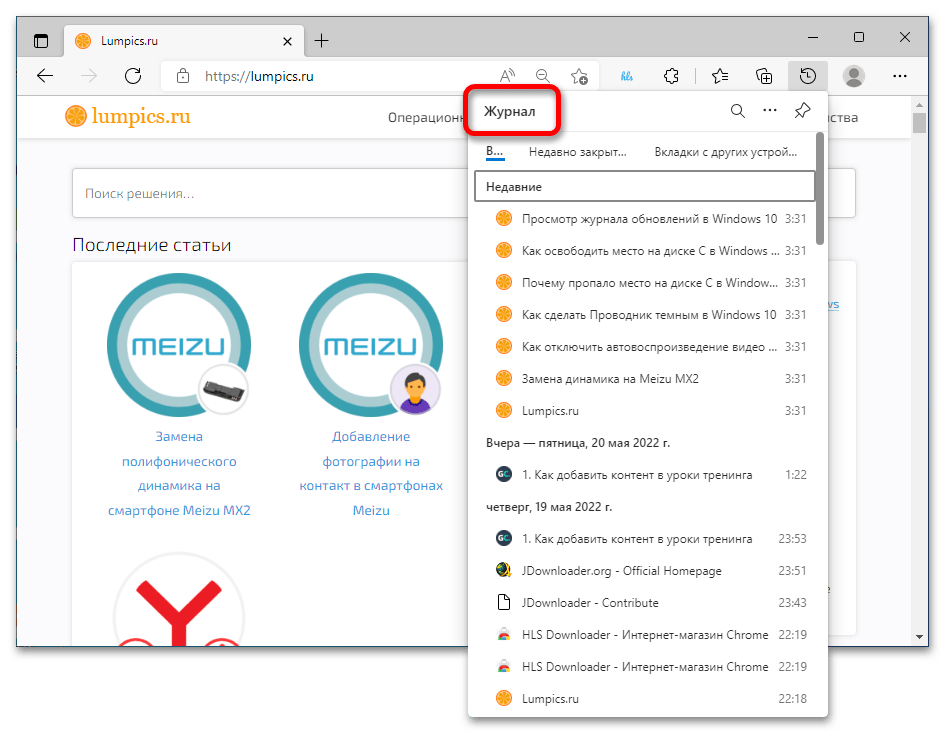
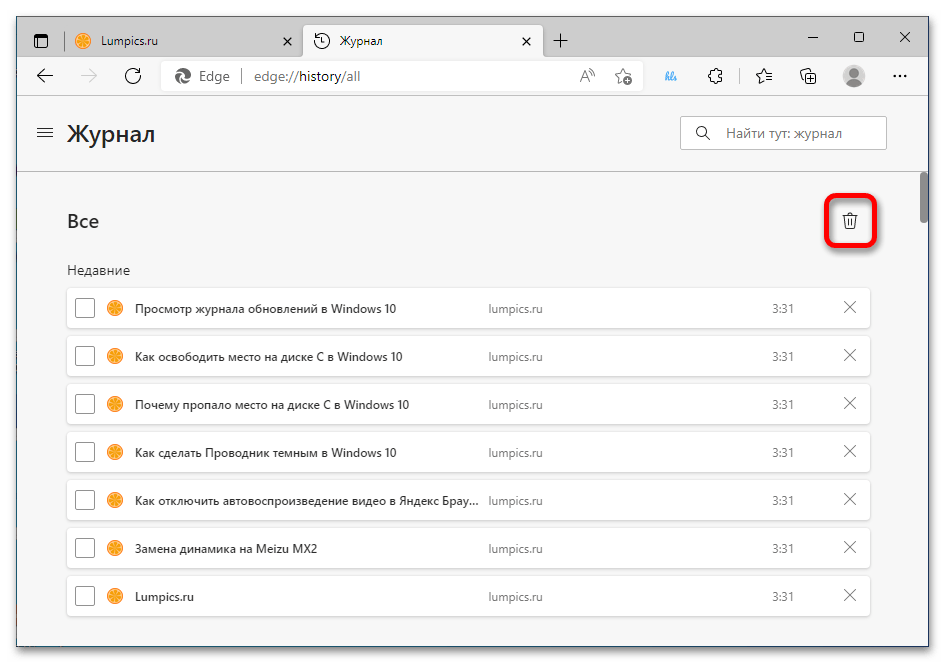
- После открытия соответствующей вкладки нажмите по кнопке в виде мусорной корзины. Находится она в верхнем правом углу страницы.
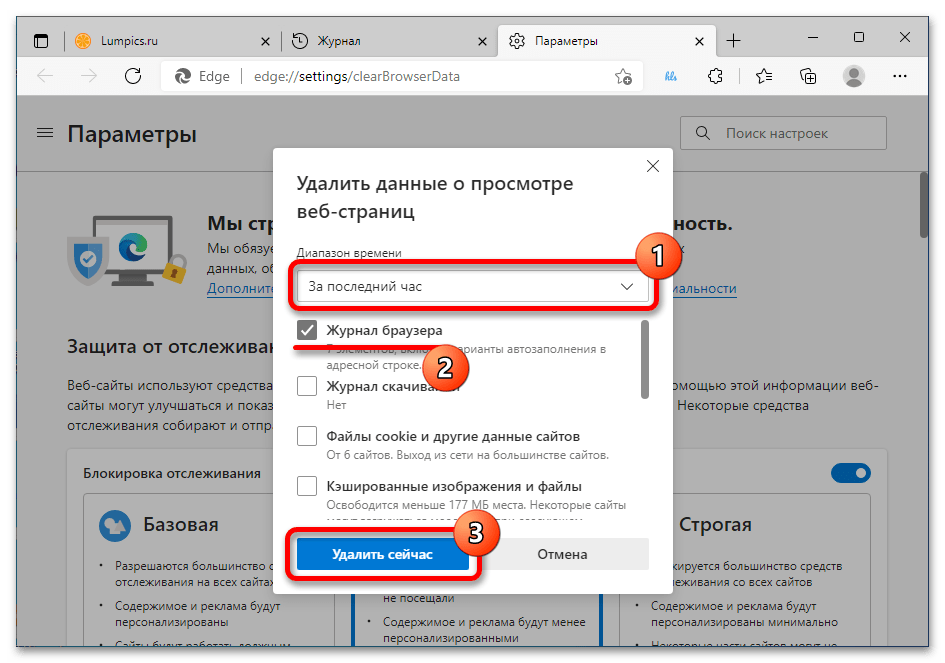
- Попав в меню параметров браузера, выберите из выпадающего списка «Диапазон времени» подходящее значение. После этого обязательно поставьте отметку напротив строки «Журнал браузера» и кликните по кнопке «Удалить сейчас». Устанавливать флажки напротив других опций для выполнения поставленной задачи необязательно.
Важно! Если в представленных способах решения поставленной задачи нет используемого вами браузера, рекомендуем воспользоваться руководством для Google Chrome, так как многие веб-обозреватели схожи с ним в визуальном представлении и имеют такую же логику управления.
Как удалить вкладки из истории
История посещения веб-страниц в браузере может содержать информацию, которую вы хотели бы удалить. Если вы хотите полностью удалить вкладки из истории браузера, в этой статье предоставлена пошаговая инструкция, которая поможет вам сделать это.
Шаг 1: Откройте ваш браузер и найдите раздел «История» в меню. Обычно он расположен в верхней части окна браузера.
Шаг 2: При открытии раздела «История» вам будут показаны все ваши посещенные веб-страницы. Чтобы начать удаление вкладок из истории, выберите вкладку или вкладки, которые вы хотите удалить.
Шаг 3: По умолчанию, большинство браузеров предлагают удалить выбранную историю с помощью сочетания клавиш «Delete» или «Backspace». Вы также можете использовать контекстное меню правой кнопки мыши, чтобы найти опцию «Удалить» или «Очистить».
Шаг 4: После выбора опции удаления, ваш браузер попросит вас подтвердить действие. Чаще всего, вам будет предложено выбрать «Да» или «ОК» для подтверждения удаления вкладок из истории.
Процесс удаления вкладок из истории может независимо от браузера немного отличаться, но приведенная выше инструкция обычно справляется со всеми популярными браузерами, такими как Google Chrome, Mozilla Firefox и Microsoft Edge. При удалении вкладок из истории браузера не забудьте, что это удалит весь список посещенных страниц, и вы больше не сможете получить к ним доступ через историю браузера.
Заметка: Некоторые браузеры также предлагают опцию «Инкогнито» или «Приватный режим», который позволяет вам просматривать веб-страницы без сохранения истории посещений. Если вы хотите полностью избежать сохранения вкладок в истории, вы можете использовать эти режимы.
Как удалять вкладки из истории браузера
Удаление вкладок из истории браузера может быть полезным, когда вам нужно сохранять приватность или очищать историю от посещенных сайтов. В данной инструкции рассматриваются шаги по удалению вкладок из истории в популярных браузерах.
Google Chrome
1. Откройте браузер Google Chrome.
2. Нажмите на значок меню в правом верхнем углу и выберите «История».
3. Появится выпадающее меню. Нажмите на «История» снова.
4. В появившемся окне вы увидите список посещенных веб-страниц. Выберите вкладку (или несколько вкладок), которые вы хотите удалить из истории.
5. Нажмите правой кнопкой мыши на выбранные вкладки и выберите «Удалить».
6. Подтвердите удаление вкладок из истории, нажав на кнопку «Очистить данные» или «Очистить историю».
Mozilla Firefox
1. Откройте браузер Mozilla Firefox.
2. Нажмите на значок меню в правом верхнем углу и выберите «История».
3. Появится выпадающее меню. Нажмите на «Показать всю историю».
4. В появившемся окне вы увидите список посещенных веб-страниц. Выберите вкладку (или несколько вкладок), которые вы хотите удалить из истории.
5. Нажмите правой кнопкой мыши на выбранные вкладки и выберите «Удалить».
6. Подтвердите удаление вкладок из истории, нажав на кнопку «Очистить последний час» или «Очистить всю историю».
Microsoft Edge
1. Откройте браузер Microsoft Edge.
2. Нажмите на значок меню в правом верхнем углу и выберите «История».
3. Появится выпадающее меню. Нажмите на «История».
4. В появившемся окне вы увидите список посещенных веб-страниц. Выберите вкладку (или несколько вкладок), которые вы хотите удалить из истории.
5. Нажмите правой кнопкой мыши на выбранные вкладки и выберите «Удалить».
6. Подтвердите удаление вкладок из истории, нажав на кнопку «Очистить данные» или «Очистить историю».
Следуя инструкциям для вашего браузера, вы сможете легко удалить вкладки из истории и сохранить свою приватность при использовании браузера.
Откройте историю браузера
Перед тем, как полностью удалить вкладки из истории браузера, вам нужно открыть историю в вашем браузере. В зависимости от используемого вами браузера, это может быть выполнено следующими способами:
- Google Chrome: нажмите на три точки в правом верхнем углу окна браузера, выберите «История» в выпадающем меню, затем кликните на «История» в подменю.
- Mozilla Firefox: нажмите на три полоски в правом верхнем углу окна браузера, выберите «Библиотека» в выпадающем меню, затем кликните на «История» в подменю и выберите «Показать всю историю».
- Microsoft Edge: нажмите на три точки в правом верхнем углу окна браузера, выберите «История» в выпадающем меню, затем кликните на «История» в подменю.
- Safari: нажмите на часы в левом верхнем углу окна браузера и выберите «История» в выпадающем меню.
После открытия истории браузера, вы будете готовы к следующему шагу, который связан с удалением вкладок из истории браузера.
Выберите нужную вкладку для удаления
Чтобы полностью удалить вкладку из истории браузера, вы должны сначала выбрать нужную вкладку. Воспользуйтесь следующими шагами:
- Откройте браузер и перейдите на страницу с историей браузера.
- Пролистайте список вкладок и найдите ту, которую вы хотите удалить. Обычно они отображаются в хронологическом порядке.
- Щелкните правой кнопкой мыши на выбранной вкладке, чтобы открыть контекстное меню.
- В контекстном меню выберите опцию «Удалить» или «Удалить из истории».
После выполнения этих шагов выбранная вкладка будет полностью удалена из истории браузера. Обратите внимание, что эта операция не может быть отменена, поэтому будьте внимательны при удалении вкладок.
Нажмите на значок удаления
Чтобы полностью удалить вкладки из истории браузера, вам необходимо нажать на значок удаления. Обычно этот значок выглядит как маленький крестик или мусорная корзина.
Как только вы найдете значок удаления, наведите на него курсор мыши и нажмите левой кнопкой.
При нажатии на значок удаления, откроется всплывающее окно с опциями удаления.
В некоторых браузерах вам может быть предложено выбрать, какую именно историю вы хотите удалить: за последний час, за день, за неделю или за все время. Выберите нужную вам опцию и нажмите на нее.
После выбора опции, все вкладки, соответствующие выбранному временному интервалу, будут удалены из истории вашего браузера.
Обратите внимание: удаление вкладок из истории браузера приведет к тому, что вы больше не сможете просмотреть эти вкладки в вашем историческом журнале. Однако удаление не повлияет на сохраненные закладки и пароли.
Теперь, когда вы знаете, как полностью удалить вкладки из истории браузера, вы можете поддерживать свою историю более аккуратно и безопасно.
Как удалить историю закрытых вкладок
Использование браузера в наше время стало повседневной привычкой для многих людей. Мы постоянно открываем новые вкладки и переходим по ссылкам, и иногда случается так, что мы закрываем вкладку слишком рано или по ошибке. Когда это происходит, часто возникает вопрос — как удалить историю закрытых вкладок и восстановить закрытую страницу?
На самом деле, удаление истории закрытых вкладок не так сложно, как может показаться. Для этого нужно использовать специальные функции браузера, которые позволяют просматривать и восстанавливать закрытые вкладки. Ниже представлена пошаговая инструкция о том, как это сделать.
Шаг 1: Откройте свой браузер и найдите кнопку «История» или «Меню». Эта кнопка обычно находится в верхнем правом углу окна браузера.
Шаг 2: Когда вы откроете меню истории, вы увидите список недавних вкладок. Прокрутите этот список, чтобы найти вкладку, которую вы хотите удалить.
Шаг 3: Когда вы найдете вкладку, наведите на нее указатель мыши и щелкните правой кнопкой. В появившемся контекстном меню выберите опцию «Удалить» или «Закрыть».
После выполнения этих трех шагов вкладка будет удалена из списка закрытых вкладок, история будет обновлена, и вы больше не сможете восстановить ее. Поэтому перед удалением вкладки убедитесь, что вы действительно хотите избавиться от нее навсегда.
Теперь, когда вы знаете, как удалить историю закрытых вкладок, вы можете быть уверены, что у вас будет более чистый и организованный список ваших просмотренных страниц. Надеемся, что эта инструкция оказалась полезной для вас!
Шаг 1: Откройте браузер и перейдите в настройки
Первым шагом для удаления истории закрытых вкладок вам необходимо открыть ваш браузер. Это можно сделать, щелкнув на его иконке на рабочем столе или в панели задач операционной системы.
Когда браузер открыт, вам нужно перейти в настройки. Обычно настройки находятся в верхней части окна браузера, в правой части, рядом с адресной строкой. Откройте меню настрой
Шаг 2: Найдите раздел «Приватность» и откройте его
После открытия браузера Chrome, в правом верхнем углу экрана, рядом с адресной строкой, вы увидите кнопку с тремя точками.
Нажмите на эту кнопку, чтобы открыть меню. В выпадающем меню выберите пункт «Настройки».
На открывшейся странице «Настройки» прокрутите вниз до раздела «Приватность и безопасность».
В этом разделе найдите и нажмите на пункт «Настройки контента».
Откроется новая страница с настройками контента. Там вы найдете раздел «Файлы cookie».
Выберите этот раздел и увидите список настроек для файлов cookie.
Прокрутите страницу вниз до раздела «По умолчанию». Нажмите на переключатель напротив пункта «Хранить данные локально на вашем компьютере».
Теперь вы можете закрыть страницу настроек и продолжить работу. Все закрытые вкладки больше не будут храниться в истории.
Шаг 3: Нажмите на «История» и выберите пункт «Удалить историю закрытых вкладок»
1. Откройте веб-браузер и щелкните на значке «История», который находится в верхнем меню или с помощью комбинации клавиш Ctrl+H.
2. В открывшемся меню выберите пункт «История закрытых вкладок».
3. Щелкните правой кнопкой мыши по любому элементу в списке закрытых вкладок.
4. В появившемся всплывающем меню выберите пункт «Удалить историю закрытых вкладок».
5. Подтвердите удаление, если потребуется.
После выполнения этих шагов ваша история закрытых вкладок будет полностью удалена.
Шаг 4: Подтвердите удаление истории закрытых вкладок
После того как вы выбрали опцию «Удалить историю закрытых вкладок», откроется диалоговое окно с подтверждением удаления.
В этом окне вы увидите следующую информацию:
- Заголовок диалогового окна, который сообщает, что вы собираетесь удалить историю закрытых вкладок.
- Список закрытых вкладок, которые будут удалены.
Перед тем как подтверждать удаление, убедитесь, что все данные, которые хотите сохранить, были перенесены в другие вкладки или сохранены в отдельных местах.
Если вы уверены в своем решении, нажмите кнопку «Подтвердить» или «Удалить» (название кнопки может варьироваться в зависимости от используемого браузера).
После нажатия кнопки, история закрытых вкладок будет удалена навсегда и восстановлению не подлежит, поэтому будьте внимательны при подтверждении.
Как удалить в компьютере недавние вкладки?
Как удалить историю в недавно открытые в Google Chrome?
- Откройте приложение Chrome. на телефоне или планшете Android.
- В правом верхнем углу нажмите на значок «Ещё» История. .
- Выберите Очистить историю.
- В строке «Временной диапазон» укажите, за какой период нужно удалить данные. .
- Установите флажок «История просмотров». .
- Нажмите Удалить данные.
Как посмотреть последние вкладки на компьютере?
Восстановление достаточно простое — откройте браузер и нажмите одновременно сочетание клавиш Shift+Ctrl+T. Если перед закрытием браузера не очищалась история откроются все вкладки открытые в момент закрытия браузера.
Как убрать вкладки?
- Открываем меню. Как это сделать смотрите на скриншоте ниже.
- Затем наводим курсор на “Закладки” и в открывшемся списке выбираем “Диспетчер закладок”.
- Здесь браузер хранит все сохраненные сайты и страницы. .
- Открылся список, где надо нажать на пункт “Удалить”.
Как очистить недавно закрытые вкладки сафари?
в Safari необходимо открыть вкладку «История», в выпадающем меню выбрать «Очистить историю и данные сайтов»… Выбрать в диалоговом окне подходящий вариант и завершить операцию, нажав кнопку «очистить историю».
Как посмотреть историю закрытых вкладок?
В Chrome закрытые вкладки можно восстановить по одной при помощи комбинации клавиш Ctrl + Shift + T. Список вкладок, которые вы закрывали недавно, есть в меню настроек. Выбираете пункт «История» → «Недавно закрытые». Браузер предложит открыть сразу несколько вкладок, которые были закрыты.
Как очистить историю поиска в браузере Google Chrome?
- На странице «Мои действия» нажмите на кнопку «Меню» в блоке действий, которые хотите удалить;
- Нажмите на опцию «Удалить» в выпадающем меню;
- Подтвердите свой выбор, нажав на кнопку «Удалить».
Как удалить недавно закрытые вкладки в Microsoft Edge?
- Чтобы просмотреть журнал браузера, в браузере Microsoft Edge выберите Избранное > Журнал .
- Выберите Очистить журнал.
- Выберите типы данных, которые вы хотите удалить с компьютера (описание данных см. в таблице). .
- Нажмите Очистить.
Как удалить подсказки из истории Google?
- Откройте страницу myactivity.google.com на телефоне или планшете Android.
- Прокрутите экран вниз до списка действий.
- Отфильтруйте список (можно одновременно по дате и продукту). Чтобы отфильтровать действия по дате, нажмите на значок календаря .
- Удалите действия.
Где посмотреть вкладки?
- Откройте приложение Chrome. на телефоне Android.
- Справа от адресной строки нажмите на значок переключения между вкладками . Вы увидите все открытые вкладки.
- Проведите по экрану вверх или вниз.
- Выберите нужную вкладку.
Как восстановить закрытые вкладки?
Чтобы вернуть последнюю закрытую вкладку в настольной версии Chrome, нажмите Ctrl + Shift + T. Или кликните по верхней панели браузерного окна правой кнопкой мыши и выберите в контекстном меню «Открыть закрытую вкладку». Чтобы открыть вкладки последней сессии, перезапустите Chrome и нажмите Ctrl + Shift + T.
Как открыть вкладки на компьютере?
- Чтобы открыть новое окно, нажмите Ctrl + N.
- Чтобы открыть новую вкладку, нажмите Ctrl + T.
- Чтобы закрыть окно или вкладку, нажмите на значок в правом верхнем углу.
- Чтобы снова открыть окно или вкладку, нажмите Ctrl + Shift + T.
Как убрать лишние вкладки?
- Откройте браузер Chrome на компьютере.
- В правом верхнем углу окна нажмите на значок «Настройка и управление Google Chrome» Закладки Диспетчер закладок.
- Справа от нужной закладки нажмите на стрелку вниз Удалить.
Как удалить все закладки в Google Chrome?
Любую закладку можно удалить нажав по ней правой клавишей мыши и выбрав “Удалить” из контекстного меню, также можно левой клавишей мыши выделить закладку и клавишей Delete на клавиатуре ее удалить. Чтобы удалить все закладки, сначала нажмите на самую верхнюю закладку левой клавишей мыши, чтобы ее выделить.
Как убрать группировку вкладок в хроме?
В адресной строке Chrome введите «Chrome: // flags». Появятся «переживания». В поле поиска введите «макет сетки вкладок». В раскрывающемся меню вместо «По умолчанию» выберите «Отключено».