
Как удалить закладки в Chrome
Закладки Chrome полезны для поиска важных страниц без необходимости поиска, но со временем они действительно могут накапливаться. Независимо от того, добавили ли вы случайно одну страницу, которую нужно удалить, или хотите удалить все закладки Chrome за раз, мы проведем вас через весь процесс от начала до конца.
Что такое Chrome Bookmarks?
Создание закладок — это система, которую используют такие веб-браузеры, как Chrome, чтобы упростить поиск важных веб-страниц. Вместо того, чтобы записывать длинный универсальный указатель ресурса (URL) или искать страницу постоянно, вы можете нажать одну кнопку, чтобы добавить в закладки любую веб-страницу для дальнейшего использования.
Если у вас слишком много закладок для управления, вы даже можете использовать специализированные инструменты для закладок, чтобы все было организовано и было легко доступно.
Зачем удалять закладки Chrome?
Поскольку закладки Chrome очень просты в создании, также очень легко случайно добавить страницу в закладки. Вы можете случайно добавить страницу в закладки при попытке ввести новый URL, открыть новую вкладку или даже взаимодействовать с одним из ваших плагинов. Когда это происходит, рекомендуется сразу удалить закладку, чтобы избежать беспорядка.
Другая основная причина удаления закладок состоит в том, что они имеют тенденцию накапливаться медленно с течением времени, и вы можете легко получить неуправляемый беспорядок старых закладок, которые вам больше не нужны. Если вы готовы начать все сначала, вы можете легко удалить все свои закладки одним махом.
Как удалить закладки Chrome по одной
Существует два простых способа удалить закладку Chrome, если вы хотите удалить одну закладку или удалить небольшую кучку закладок. Один включает посещение веб-страницы, которую вы хотите удалить, а другой — поиск в диспетчере закладок Chrome.
Внимание: Следующие инструкции иллюстрируются изображениями настольной версии Chrome, эти же инструкции также работают и для мобильного Chrome.
Вот самый простой способ удалить одну закладку в Chrome:
1. Посетите страницу, которую вы хотите удалить из своих закладок.

2. Нажмите или коснитесь звезды в правом конце панели URL, в выпадающем окне нажмите кнопку удалить.

Заметка: Если звезда пустая, а не сплошной цвет, как на этом скриншоте, это означает, что у вас нет страницы в закладках. В этом случае, нажав на звездочку, вы добавите страницу в закладки.
3. При успешном удалении закладки звезда будет иметь прозрачный цвет вместо сплошного цвета.

4. Повторите этот процесс с любыми другими закладками, которые вы хотите удалить.
Как удалить закладку с помощью Chrome Bookmark Manager
Если вы не помните URL-адрес закладки, которую хотите удалить, вы можете найти ее в диспетчере закладок Chrome.
Вот как можно удалить одну закладку с помощью диспетчера закладок Chrome:
1. Откройте Chrome и перейдите по адрессу chrome://bookmarks/ или нажмите Ctrl+Shift+O.

2. Найдите закладку, которую вы хотите удалить.
Заметка: Если вы не видите закладку во время прокрутки списка, используйте окно поиска, расположенное в верхней части диспетчера закладок.
3. Нажмите или коснитесь значка ⋮ (три вертикальные точки), который находится справа от закладки, которую вы хотите удалить.

Заметка: Вы также можете просто щелкнуть правой кнопкой мыши по закладке, а не по значку ⋮.
4. Нажмите или выберите удалить.
Повторите этот процесс для каждой дополнительной закладки, которую вы хотите удалить.
Как удалить все ваши закладки Chrome
Если вы хотите удалить все свои закладки Chrome и начать все сначала, процесс очень похож на второй метод, который мы описали в предыдущем разделе. Если вы уже знакомы с этим методом, то на самом деле есть только один дополнительный шаг.
Вот как можно удалить все закладки Chrome одновременно:
1. Откройте Chrome и перейдите к chrome://bookmarks/. Нажмите на папку, соответствующую закладкам, которые вы хотите удалить.

Внимание: Посмотрите на левую сторону окна. Если в списке несколько папок, это означает, что у вас есть несколько папок с закладками. Эти папки не зависят друг от друга, поэтому вам нужно удалить каждую из них, если вы хотите удалить все свои закладки.
2. Нажмите CTRL + A (Command + A на Mac) на клавиатуре. Если вы сделаете это правильно, весь список закладок будет выделен.

3. Нажмите «Удалить» в правом верхнем углу окна, когда появится опция.
Внимание: Этот процесс не может быть отменен, если высразу не сделаете этого.
4. Убедитесь, что ваши закладки были удалены.

Если вам нужно удалить другие закладки, щелкните следующую папку и повторите вышеперечисленные шаги.
Как удалить все закладки в Google Chrome

Закладки в браузере отличная вещь, можно добавлять любые страницы в закладки и читать их позже. Со временем закладок стает все больше и если их не чистить, то потом можно в них потеряться. В них можно периодически заходить и удалять ненужные, также можно удалить их все сразу и в сегодняшней статье мы рассмотрим как.
Первый способ удаления из самого браузера:
1.Откройте Google Chrome => нажмите левой клавишей мыши на три точки справа вверху => откройте “Закладки” => Диспетчер закладок (в диспетчер закладом также можно зайти нажав клавиши ctrl+shift+o в открытом браузере);

2.Любую закладку можно удалить нажав по ней правой клавишей мыши и выбрав “Удалить” из контекстного меню, также можно левой клавишей мыши выделить закладку и клавишей Delete на клавиатуре ее удалить. Чтобы удалить все закладки, сначала нажмите на самую верхнюю закладку левой клавишей мыши, чтобы ее выделить.

3.Теперь, чтобы выделить все закладки, нажмите на клавиатуре клавиши Ctrl+A или удерживая нажатой клавишу Shift нажимайте на стрелку вниз пока не выделите их все. После выделения всех закладок нажмите клавишу del на клавиатуре, или нажмите на любую выделенную закладку правой клавишей мыши и из открывшегося контекстного меню выберите “Удалить”.

Теперь когда закладки удалены, можете закрывать окно диспетчера закладок.
Второй способ удаления закладок в проводнике:
1.Откройте проводник и зайдите в папку C:\Users\имя пользователя\AppData\Local\Google\Chrome\User Data\Default. Есть два способа это сделать, первый в строку проводника вставить или написать данный адрес, только заменив “Имя пользователя” на пользователя, под которым вы входите в систему.

И второй способ: включить отображение скрытых файлов и папок => открыть проводник => Локальный диск С => Пользователи (users) => открыть своего пользователя =>AppData => Local => Google => Ghrome => User Data => Default.
В папке Default есть два файла Bookmarks и Bookmarks.bak, их оба нужно удалить. То есть, закрываем браузер Google Chrome, нажимаем на Bookmarks правой клавишей мыши => удалить, после чего также удаляем Bookmarks.bak.

Если теперь открыть Chrome то закладок уже не должно быть. На сегодня всё, если у вас есть дополнения – пишите комментарии! Удачи Вам ��
Как удалить закладки в Google Chrome

Закладки – весьма необходимый и полезный инструмент в арсенале каждого браузера, в том числе и Google Chrome. Благодаря этой функции пользователю нет необходимости постоянно вводить в адресную строку адреса сайтов и страниц, чтобы перейти на них. Достаточно лишь нажать по специальной закладке, и нужная страница сразу же откроется в окне обозревателя.
То, что закладки необходимы никто не спорит. То есть случаи, когда сайт был добавлен в закладки случайно и его надо удалить. Либо же другая ситуация: накопилось огромное количество закладок, причем большинство их них уже не используются совсем и только занимают место, создавая беспорядок. В таком случае их можно, а может даже и нужно удалить. Мы собираемся рассказать и показать, как это сделать.
Удаляем закладки в браузере Хром
- Открываем меню. Как это сделать смотрите на скриншоте ниже.
- Затем наводим курсор на “Закладки” и в открывшемся списке выбираем “Диспетчер закладок”.


- Здесь браузер хранит все сохраненные сайты и страницы. Чтобы удалить какую-то из них, нажмите на значок с тремя точками, расположенными вертикально.

- Открылся список, где надо нажать на пункт “Удалить”. После этого закладка будет удалена.

Удалить
Чтобы осуществить массовое удаление, зажмите кнопку Ctrl и начните курсором мыши выбирать закладки для удаления. Затем вверху появится строчка, где будет кнопка “Удалить”, жмем на нее и все выбранное очищается.

Вот так вот просто осуществляется данное действие. Если что не понятно, спрашивайте, будем рады вам помочь.
Как мне удалить закладку?
В этой статье описаны различные способы удаления закладок из вашего браузера Firefox.
- Для получения дополнительной информации об использовании закладок прочтите статью Закладки в Firefox..
Если вы настроили Синхронизацию Firefox для синхронизизации своих закладок, закладки, которые вы удалили из одного устройства, также будут удалены из синхронизированных устройств.
Оглавление
- 1 Удаление одной закладки
- 2 Удаление более одной закладки или папки
Удаление одной закладки
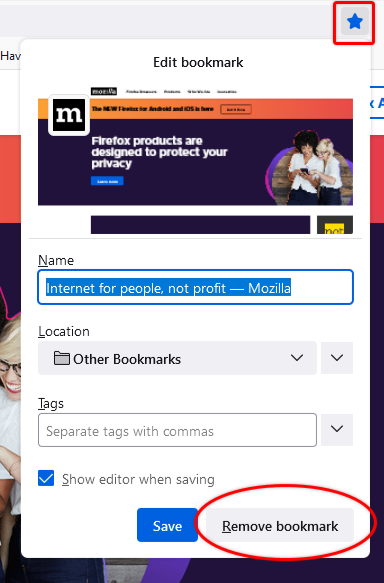
- Перейдите на страницу в закладках, которую вы хотите удалить.
- Щёлкните по значку звёздочки справа от панели поиска.
- В окне Редактирование закладки щёлкните по Удалить 1 закладку .
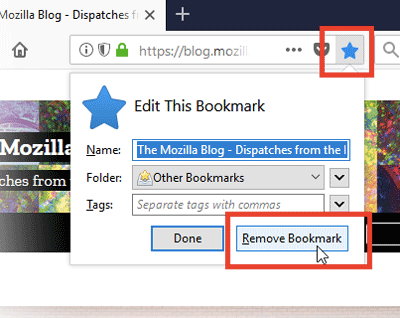
- Откройте страницу из закладок, которую хотите удалить.
- Щёлкните по значку звёздочки в адресной строке, чтобы открыть окно Редактирование этой закладки.
- Щёлкните по кнопке Удалить закладку .
Удаление более одной закладки или папки
- Нажмите кнопку

 , чтобы открыть панель меню. Нажмите Закладки , а затем внизу нажмите Управление закладками .
 - В левой панели, щёлкните по папке, которую вы хотите посмотреть. Её содержимое появится в правой панели.
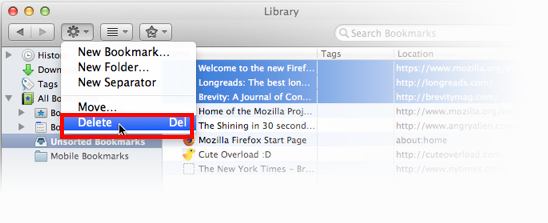
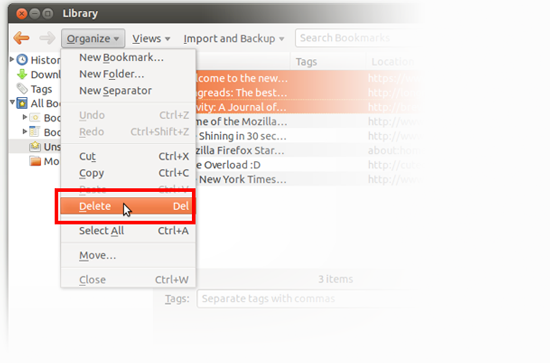
- В правой панели щёлкайте, чтобы выбрать пункт(ы), который вы хотите удалить. Нажмите и удерживайте клавишу CTRL для выбора более одного элемента. Нажмите и удерживайте клавишу command , чтобы выбрать более одного элемента.
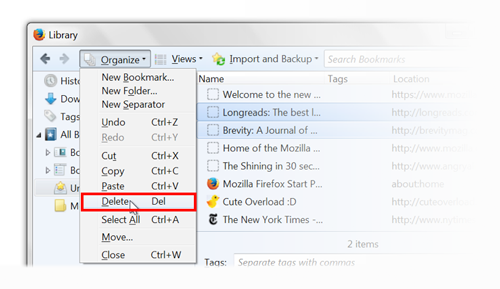
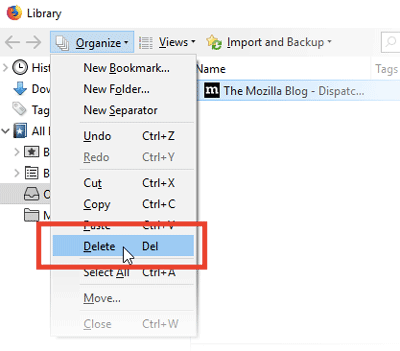
- Для удаления выбранных элементов щёлкните по кнопке Управление
 и затем выберите Удалить .
Эти прекрасные люди помогли написать эту статью: