
Как отключить безопасный поиск в Google и других поисковых системах
В Интернете вы можете найти любую информацию, в том числе и откровенный контент. Иногда это может привести к неловким ситуациям, когда вы находитесь в общественных местах. Поэтому Google и другие поисковые системы скрывают потенциально нежелательный контент.
Делается это с помощью функции “Безопасный поиск”, которую вы при желании можете отключить если хотите получить доступ ко всем видам веб-контента. Как это сделать в популярных поисковых системах читайте ниже.
Как отключить Безопасный поиск, используя приложение Google на Android смартфоне или планшете
1. Запустите приложение Google на своем телефоне или планшете Android.
2. Коснитесь изображения своего профиля в правом верхнем углу экрана.
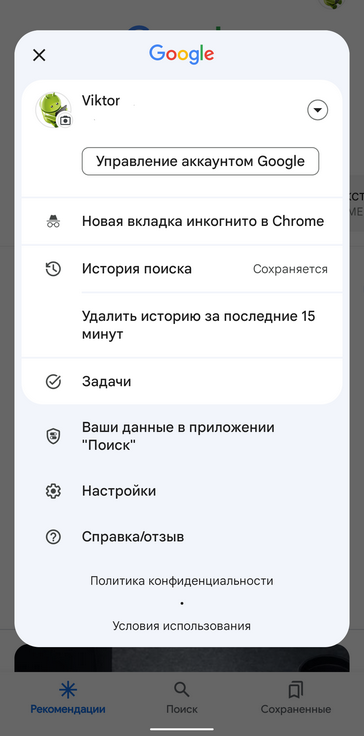
3. Выберите «Настройки» из вариантов.
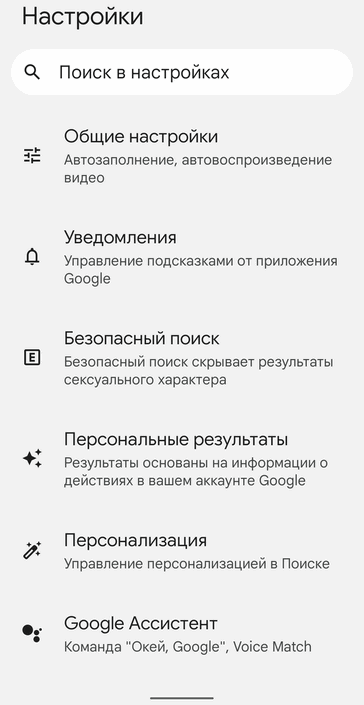
4. Перейдите в Безопасный поиск.
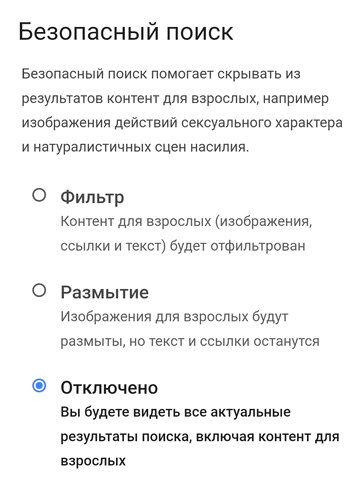
5. Выберите “Отключено”
Как отключить безопасный поиск Google через браузер
1. Посетите страницу настроек Безопасного поиска https://www.google.com/safesearch в браузере вашего устройства Android или планшета.
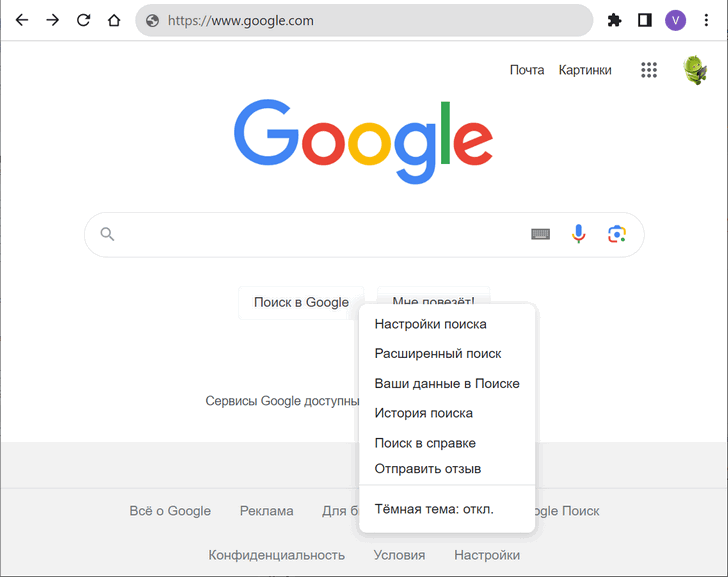
2. Выберите “Отключено”
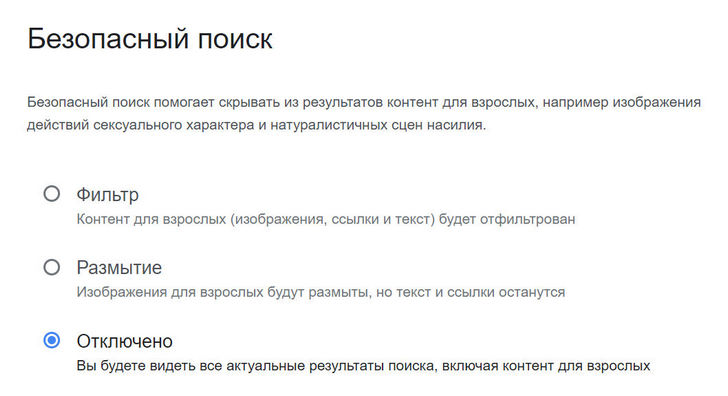
Как отключить безопасный поиск Google на Android TV
1. На главном экране Android TV прокрутите вниз до настроек.
2. Перейдите в настройки
3. Выберите Поиск.
4. Выберите фильтр безопасного поиска.
5. Нажмите на переключатель, чтобы выключить его.
Как отключить безопасный поиск в Bing
Microsoft Bing — одна из самых популярных поисковых систем в Интернете. Если вы предпочитаете его, то настроить параметры Безопасного поиска вы можете следующим образом:
1. Запустите браузер и перейдите на bing.com. Подождите, пока страница загрузится полностью.
2. Выберите значок гамбургера в правом верхнем углу окна. Появится раскрывающееся меню.
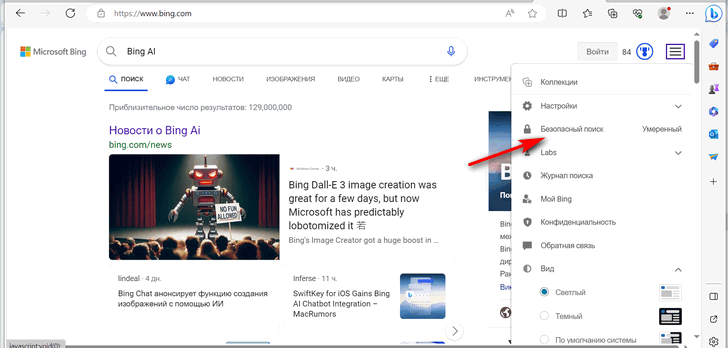
3. Нажмите Безопасный поиск и вы попадете на страницу настроек поиска Bing.
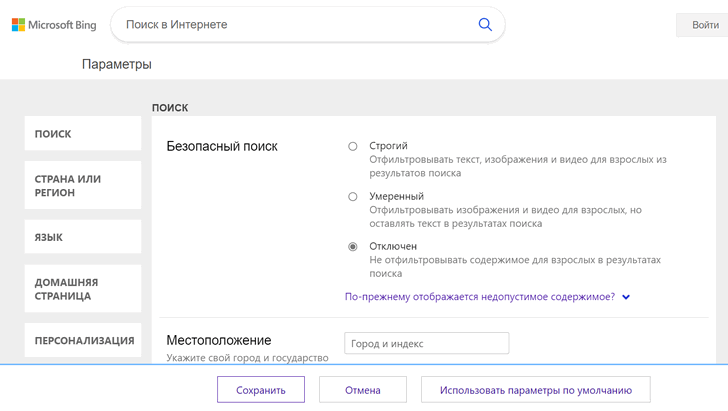
4. Выберите нужный вариант безопасного поиска: строгий, умеренный или отключен.
Как отключить безопасный поиск в DuckDuckGo
1. Посетите в браузере страницу настроек DuckDuckGo по адресу https://duckduckgo.com/settings.
2. Напротив пункта SafeSearch нажмите кнопку раскрывающегося меню
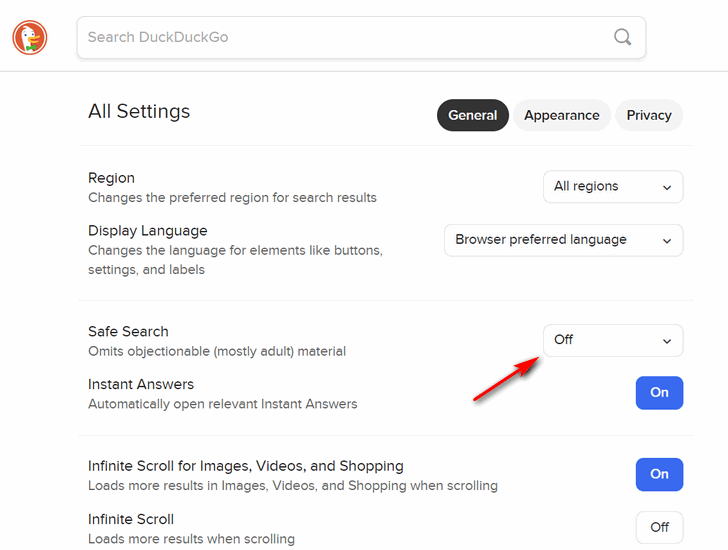
3. Выберите “Off”
4. Сохраните настройки нажав на кнопку “Save and exit” в самом конце страницы настроек
Хотите включить или выключить Безопасный поиск Google?

Безопасный поиск Google — это опция, которую вы можете включить на своих устройствах. Блокируйте нежелательный и явный контент. В этой статье мы объясним, как включить или отключить эту опцию на разных типах устройств.
Что такое Безопасный поиск Google?
Google SafeSearch — это опция, которая гарантирует, что результаты поиска в Google ограничены Безопасные и удобные сайты. Этот фильтр работает автоматически, и его не нужно включать или выключать вручную.
Как мне настроить его на моем компьютере?
Чтобы настроить Безопасный поиск Google на своем компьютере, сначала необходимо перейти на веб-сайт Google. Прокрутите вниз, пока не увидите опцию «Фильтры безопасного поискаувидимся. Нажмите на ссылку ‘приспособиться«.
Затем вы можете решить, хотите ли вы включить или отключить безопасный поиск. Если вы решите включить Безопасный поиск, будет отображаться меньше нежелательных результатов поиска.
Как настроить его в приложении Google на телефоне или планшете?
Как настроить его в приложении Google на телефоне или планшете?
Чтобы включить или отключить Безопасный поиск в приложении Google на телефоне или планшете, выполните следующие действия:
- Откройте приложение Google.
- Нажмите «Еще» в правом верхнем углу.
- Нажмите на настройки поиска.
- Прокрутите до пункта «Фильтры безопасного поиска» и нажмите «Включить или отключить явную фильтрацию поиска».
Как настроить его в браузере на телефоне или планшете?
Откройте приложение браузера на телефоне или планшете. Примеры включают Chrome, Safari, Edge и Firefox. Если вы не знаете, какое приложение использовать, обратитесь к инструкциям своего устройства или найдите название приложения в файле. Магазин приложений или магазин Google Play.
В приложении перейдите кНастройкиили «Параметры». Здесь вы найдете возможность включить или отключить безопасный поиск.
READ 4Gamers — Обзор | Инди флэш
Безопасный просмотр содержимого icie
Если вы ищете явное содержаниеВажно смотреть его безопасно. Google SafeSearch — это опция, которая помогает отфильтровывать нежелательные результаты поиска. Это может быть полезно, если вы хотите избежать вставки изображений или файлов. Приходи на видео.
Видео: как работает безопасный поиск?

«Сертифицированный телезритель. Вызывающе скромный зомби-ниндзя. Защитник кофе. Веб-эксперт. Решатель проблем».
Как включить и отключить безопасный поиск на каждом устройстве
Google Безопасный поиск — это функция, которая отфильтровывает порнографические, агрессивные, жестокие и другие результаты только для взрослых из результатов поиска Google, чтобы несовершеннолетние не подвергались их воздействию. Безопасный поиск — это мощный (и бесплатный) инструмент для предоставления детям ограниченного доступа в Интернет в соответствии с установленными родителями правилами.
Функция родительского контроля, такая как SafeSearch, — это ответ на вопрос, как ограничить неправильные поисковые запросы Google. В дополнение к контролю времени, проводимого вашими детьми перед экраном, вы должны оградить их от вредных, неприятных или неприемлемых материалов.
Программы для Windows, мобильные приложения, игры — ВСЁ БЕСПЛАТНО, в нашем закрытом телеграмм канале — Подписывайтесь:)
Как работает Безопасный поиск
Когда безопасный поиск включен
Безопасный поиск не идеален, но он удаляет результаты, ориентированные на взрослых, из изображений, видео и результатов онлайн-поиска Google по любому введенному вами запросу.
Когда безопасный поиск отключен
Когда безопасный поиск отключен, Google возвращает все результаты, то есть показывает вам все, что доступно по определенному поисковому запросу.
Как включить или отключить Безопасный поиск в Google
Этот метод работает на всех настольных и портативных устройствах.
- Откройте Google.com на рабочем столе и выберите «Настройки» в правом нижнем углу.
- Затем выберите «Настройки поиска» в появившемся маленьком окне.
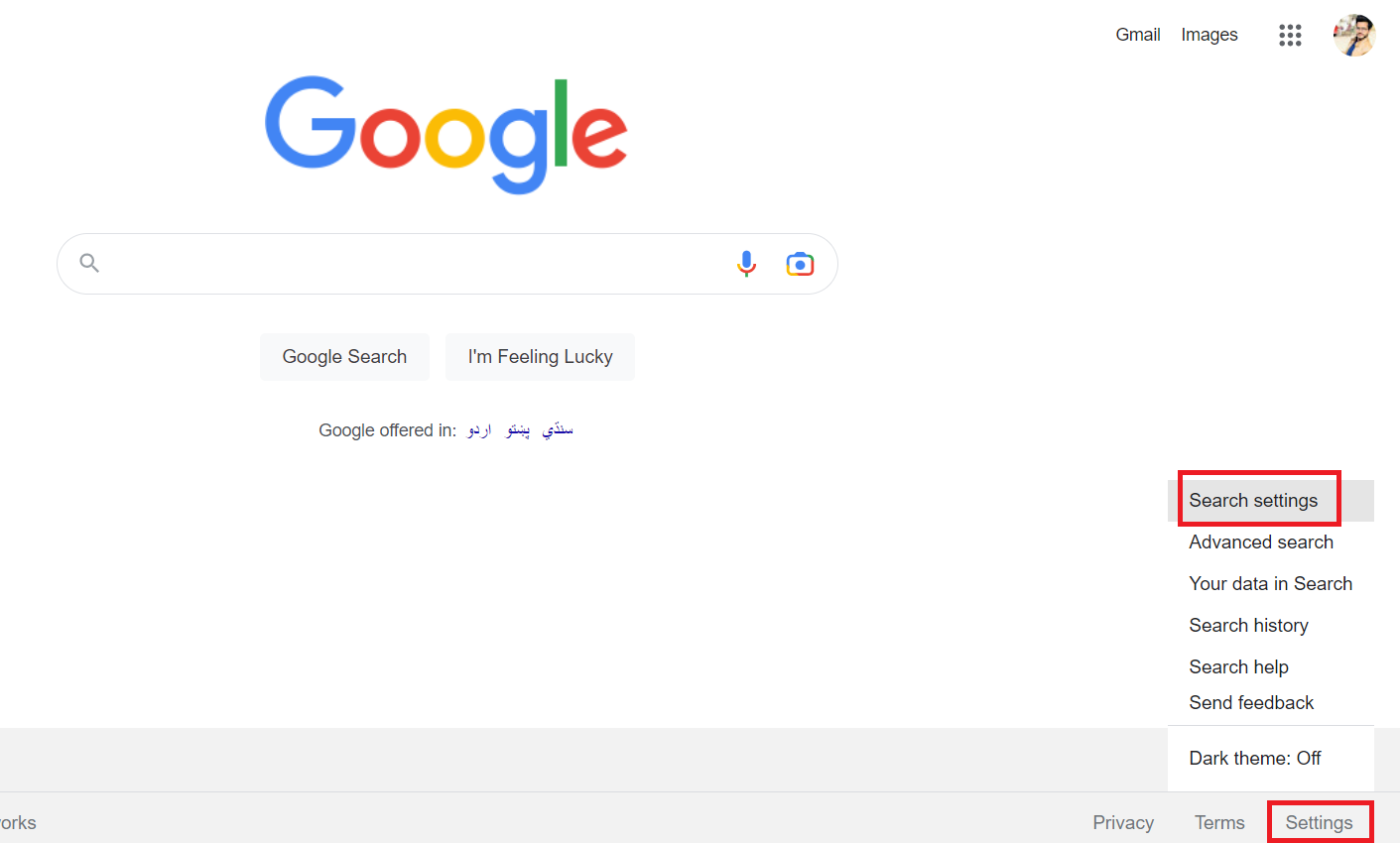 Откройте настройки поиска
 - Вы найдете флажок рядом с «Включить безопасный поиск» в верхней части параметра «Настройки поиска». Если в этом поле нет галочки, установите его, чтобы включить функцию. Если он отмечен галочкой, коснитесь его, чтобы выключить.
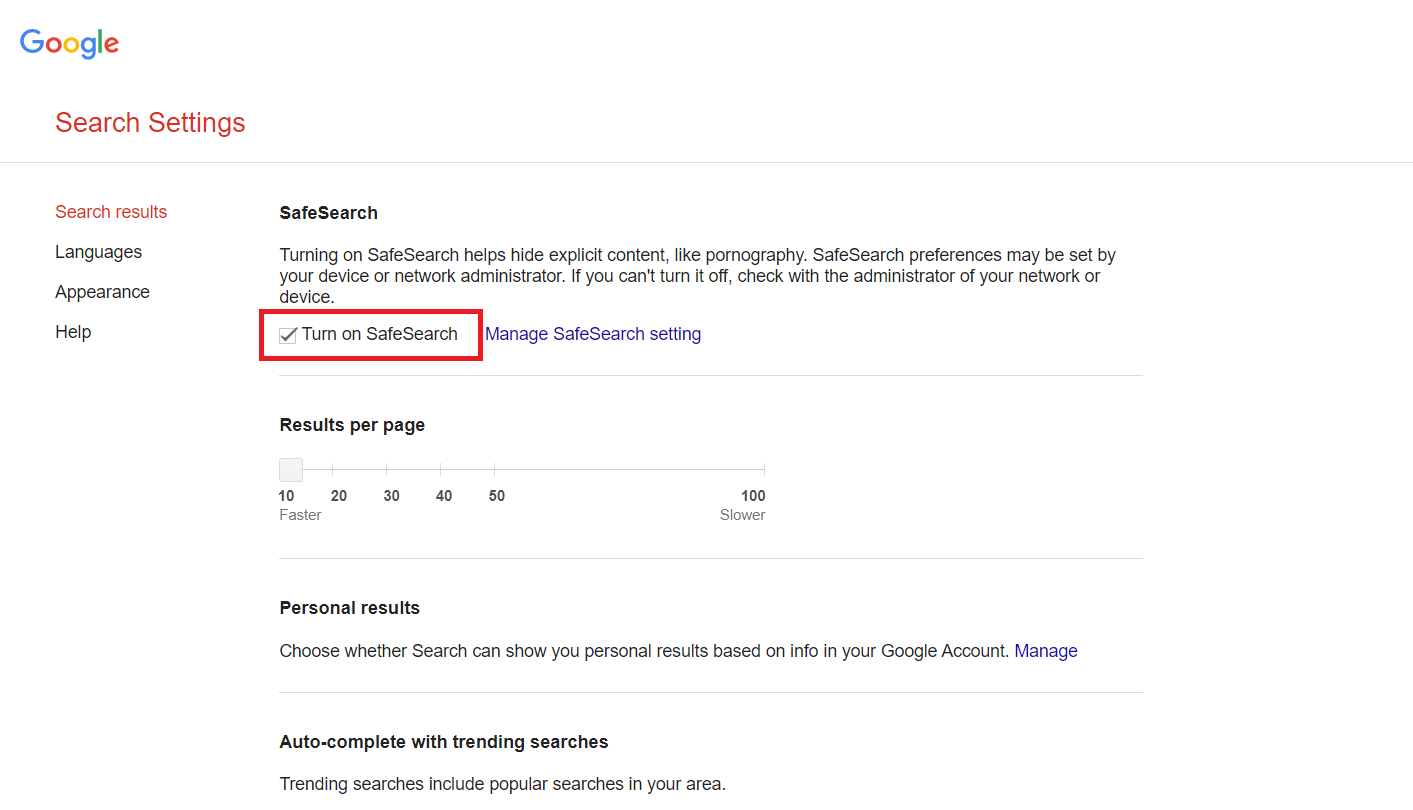 Вы можете включить или выключить безопасный поиск здесь
 - Затем выберите «Сохранить» в раскрывающемся меню.
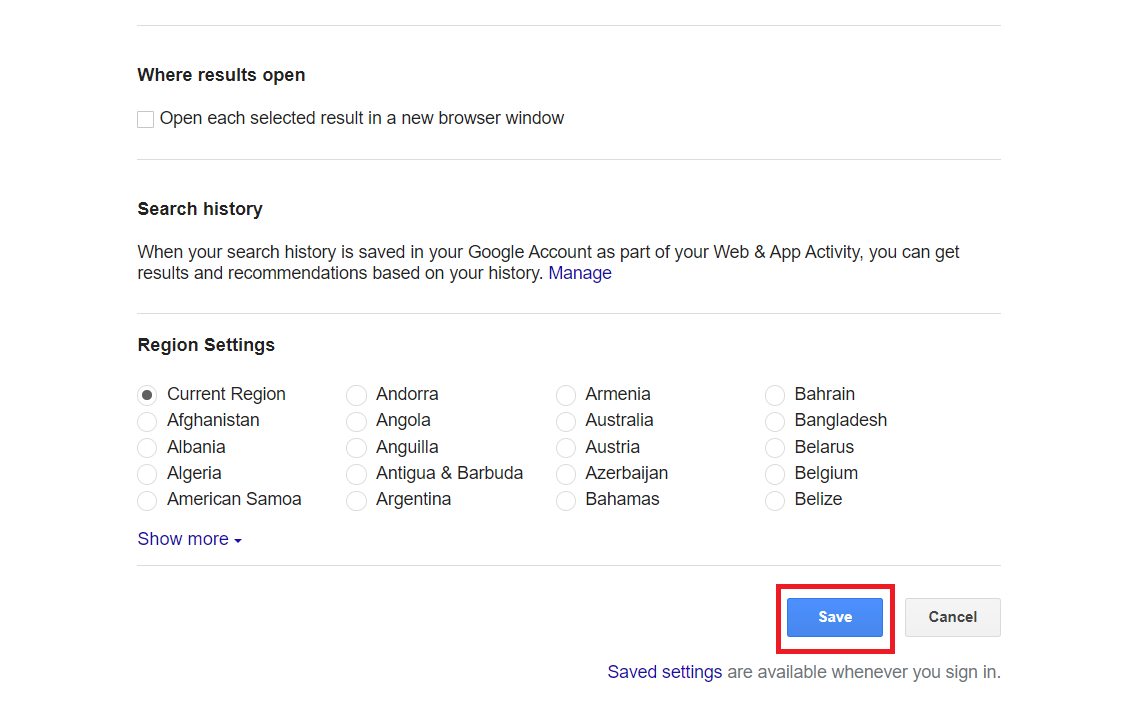 Нажмите «Сохранить», чтобы сохранить настройки
Когда вы ищете что-то в Google с включенным безопасным поиском, вы увидите параметр «Безопасный поиск включен» в правом верхнем углу страницы.

Опция «Безопасный поиск включена» появится справа.
Как включить или выключить безопасный поиск на мобильном устройстве
Этот метод работает как на Android, так и на iOS, а также на их последующих форках для планшетов (iPadOS).
Способ 1
- Запустите приложение Google на своем телефоне.
- Нажмите на кнопку трехстрочного меню в левом верхнем углу.
- Коснитесь Настройки поиска.
- Нажмите «Скрыть явные результаты», чтобы включить фильтр SafeSearch. Чтобы отключить его, выберите «Показать явные результаты».
- Прокрутите и нажмите кнопку «Сохранить», чтобы сохранить настройки.

Настройки безопасного поиска на мобильных устройствах
Способ 2
- Запустите приложение Google на своем телефоне.
- Нажмите на кнопку трехстрочного меню в левом верхнем углу.
- Нажмите «Безопасный поиск».
- Чтобы включить безопасный поиск, щелкните переключатель, и он сдвинется вправо, отображая статус «включено». Если переключатель уже включен, щелкните его, чтобы отключить безопасный поиск.

Второй способ для настроек безопасного поиска
Кто может изменять ваши настройки безопасного поиска?
Устранение проблем с безопасным поиском
Общие решения проблем Google SafeSearch:
Безопасный поиск включен, но явные результаты по-прежнему отображаются
Ни один фильтр не является надежным, но SafeSearch хорошо справляется с удалением контента для взрослых из результатов поиска. Сообщите в Google о проблеме, если контент для взрослых появляется в результатах поиска даже при включенном безопасном поиске.
Безопасный поиск постоянно отключается
Если вы используете безопасный поиск и сохранили свои настройки, эти настройки должны сохраняться до тех пор, пока включены файлы cookie (интернет-типа, а не шоколадные чипсы). Ваши настройки безопасного поиска могут быть сброшены, если вы очистите файлы cookie или выйдете из своей учетной записи Google.
Окончательный вердикт
Google SafeSearch — это функция, которая удаляет результаты, ориентированные на взрослых, из запросов поисковых систем. Это не идеально, но помогает уберечь детей от вредных материалов. Как настольные, так и мобильные пользователи имеют простые элементы управления для включения или отключения этой функции.
Существуют варианты устранения неполадок, и администраторы могут изменять настройки Безопасного поиска пользователей. Безопасный поиск полезен для тех, кто ищет дополнительные возможности управления при поиске в Интернете.
Программы для Windows, мобильные приложения, игры — ВСЁ БЕСПЛАТНО, в нашем закрытом телеграмм канале — Подписывайтесь:)
Как отключить безопасный поиск в Google

Google — одна из наиболее широко используемых поисковых систем в мире, с долей поискового рынка более 75 процентов. Миллиарды людей полагаются на Google в своих поисках. Функцию SafeSearch можно считать одной из лучших частей поисковой системы Google. Что это за особенность? Это полезно? Да, это абсолютно полезно для фильтрации откровенного содержания из результатов поиска. Это выдающаяся особенность воспитания детей. Как правило, эта функция используется для защиты детей от контента для взрослых. Как только безопасный поиск будет включен, он предотвратит отображение любого откровенного контента, пока ваши дети просматривают веб-страницы. Кроме того, это избавит вас от смущения, если вы будете просматривать страницы, когда кто-то находится рядом с вами. Однако, если вы хотите настроить параметры функции безопасного поиска, вы можете легко это сделать. Вы можете отключить эту функцию, если хотите. Или, в некоторых случаях, если функция отключена, вы можете легко включить ее самостоятельно. Итак, давайте посмотрим, как можно отключить SafeSearch в Google.
Как отключить безопасный поиск в Google
# 1 Отключите Безопасный поиск на своем компьютере или ноутбуке
Ежедневно Google используется миллионами людей на множестве платформ. Итак, сначала мы увидим, как отключить эту функцию фильтрации контента на вашем рабочем столе:
1. Откройте поисковую систему Google ( google.com ) в браузере настольного компьютера (Google Chrome, Mozilla Firefox и т. Д.)
2. В правом нижнем углу поисковой системы вы найдете параметр «Настройки». Нажмите на опцию «Настройки», а затем в новом меню выберите опцию « Настройки поиска» в меню.
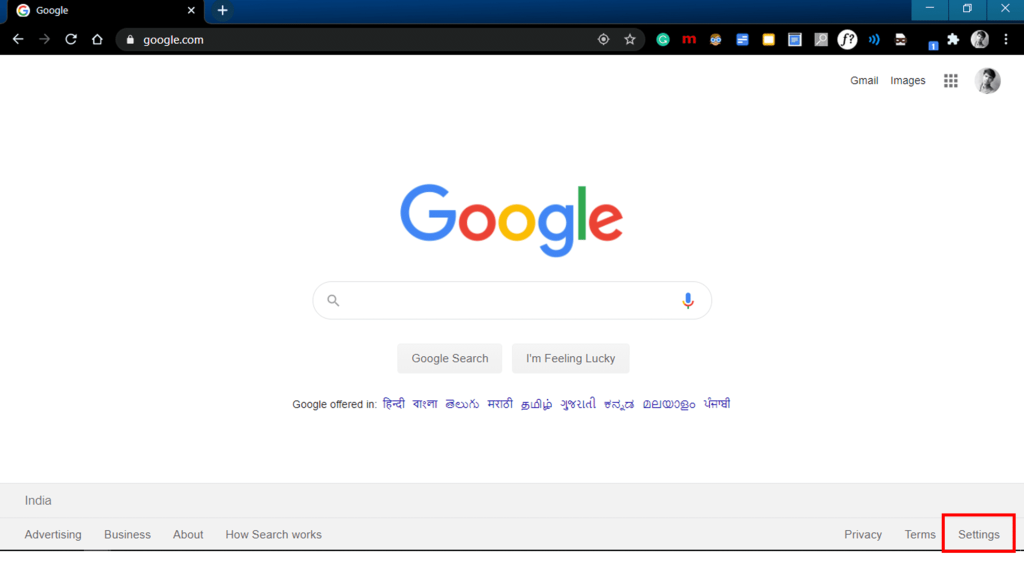
Примечание. Вы можете напрямую открыть настройки поиска, перейдя по адресу www.google.com/preferences в адресной строке браузера.
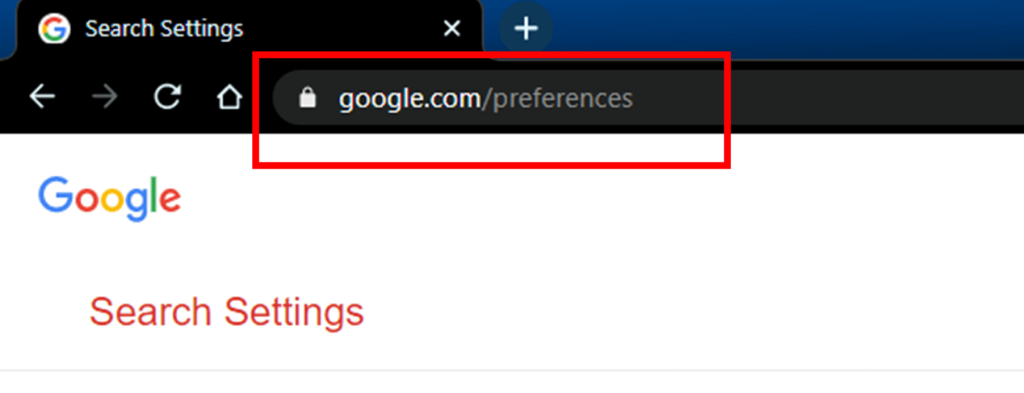
3. В вашем браузере откроется окно настроек поиска Google. Сам по себе первый вариант — это фильтр безопасного поиска. Убедитесь, что установлен флажок «Включить безопасный поиск». Обязательно снимите флажок « Включить безопасный поиск », чтобы отключить безопасный поиск.
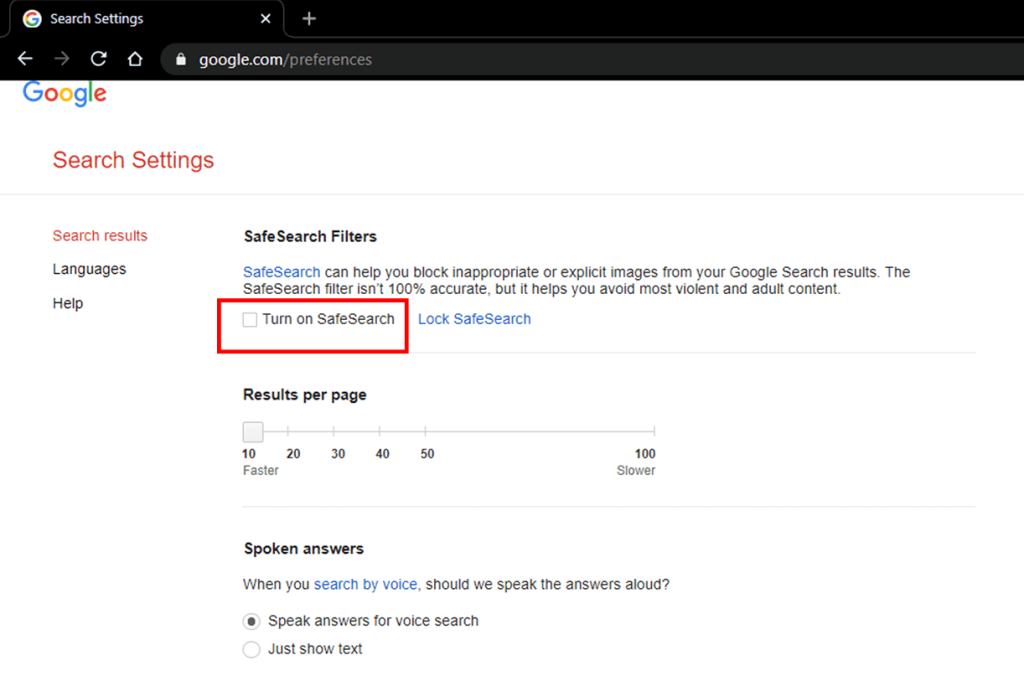
4. Перейдите к нижней части настроек поиска.
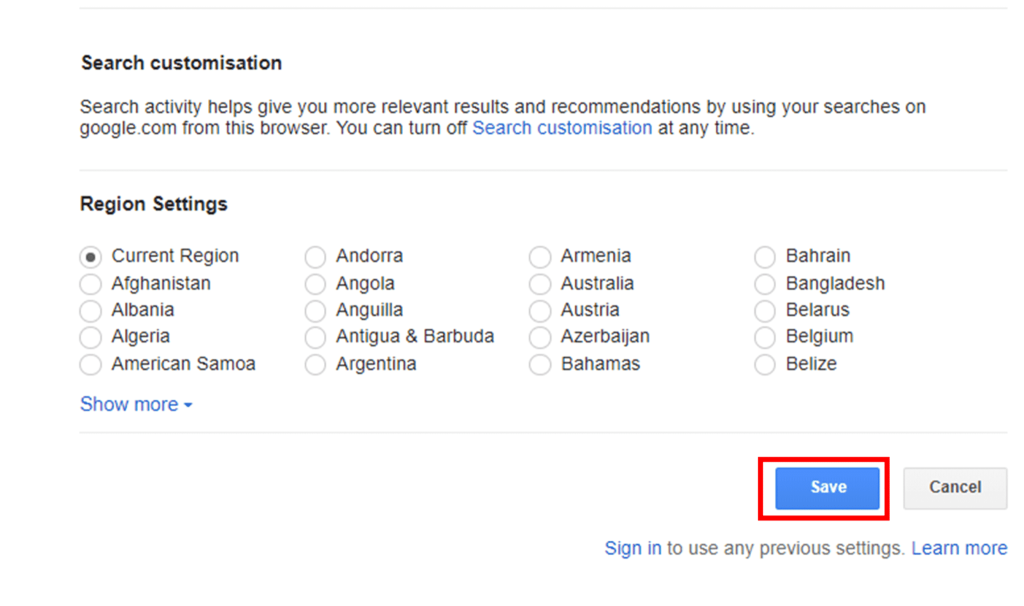
5. Нажмите кнопку « Сохранить», чтобы сохранить внесенные изменения. Теперь, когда вы выполняете любой поиск через. Google, он не будет фильтровать агрессивный или откровенный контент.
# 2 Отключите Безопасный поиск на смартфоне Android
Все пользователи, у которых есть смартфон Android, скорее всего, будут использовать Google в качестве поисковой системы по умолчанию. И вы даже не можете использовать смартфон Android без учетной записи Google. Давайте посмотрим, как отключить фильтр SafeSearch на вашем Android-смартфоне.
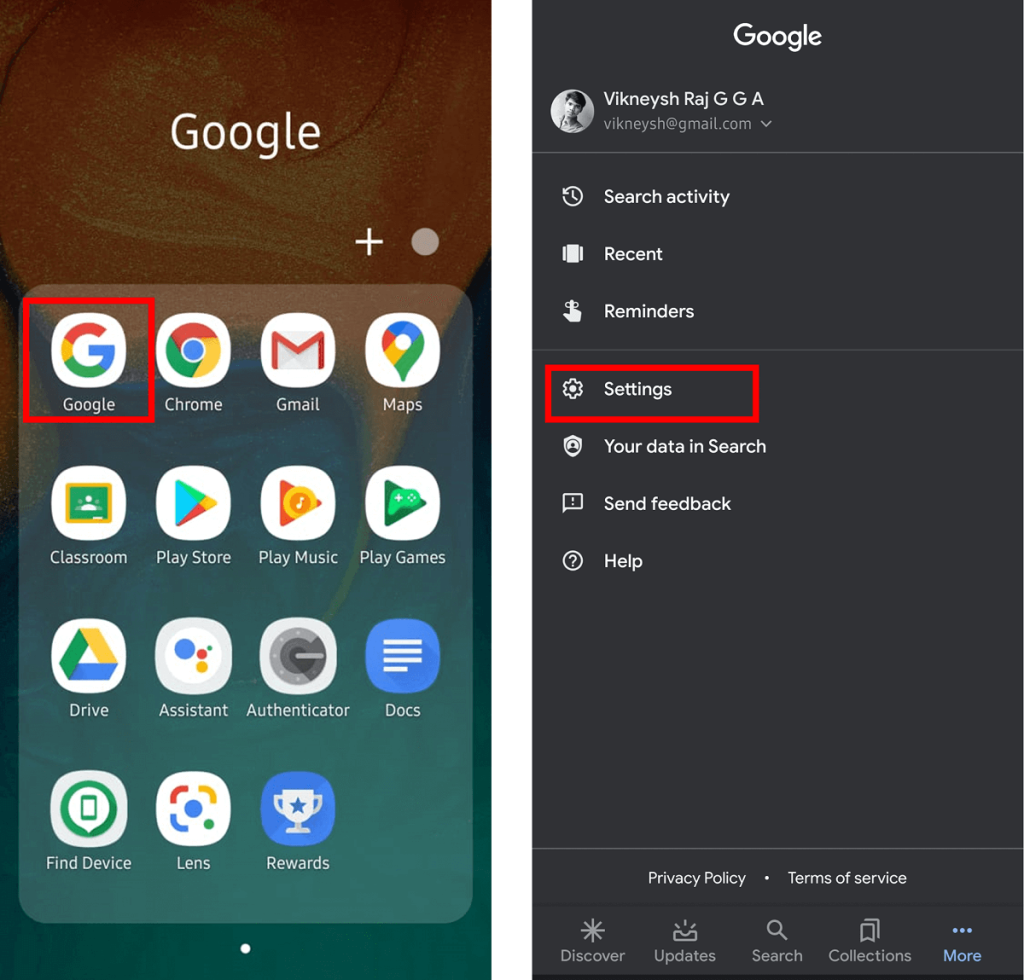
1. На смартфоне Android откройте приложение Google.
2. Выберите параметр « Дополнительно» в правом нижнем углу экрана приложения.
3. Затем нажмите на параметр « Настройки». Затем выберите параметр « Общие», чтобы продолжить.
4. В разделе « Общие » настроек найдите параметр «Безопасный поиск» . Выключите переключатель, если он уже включен.
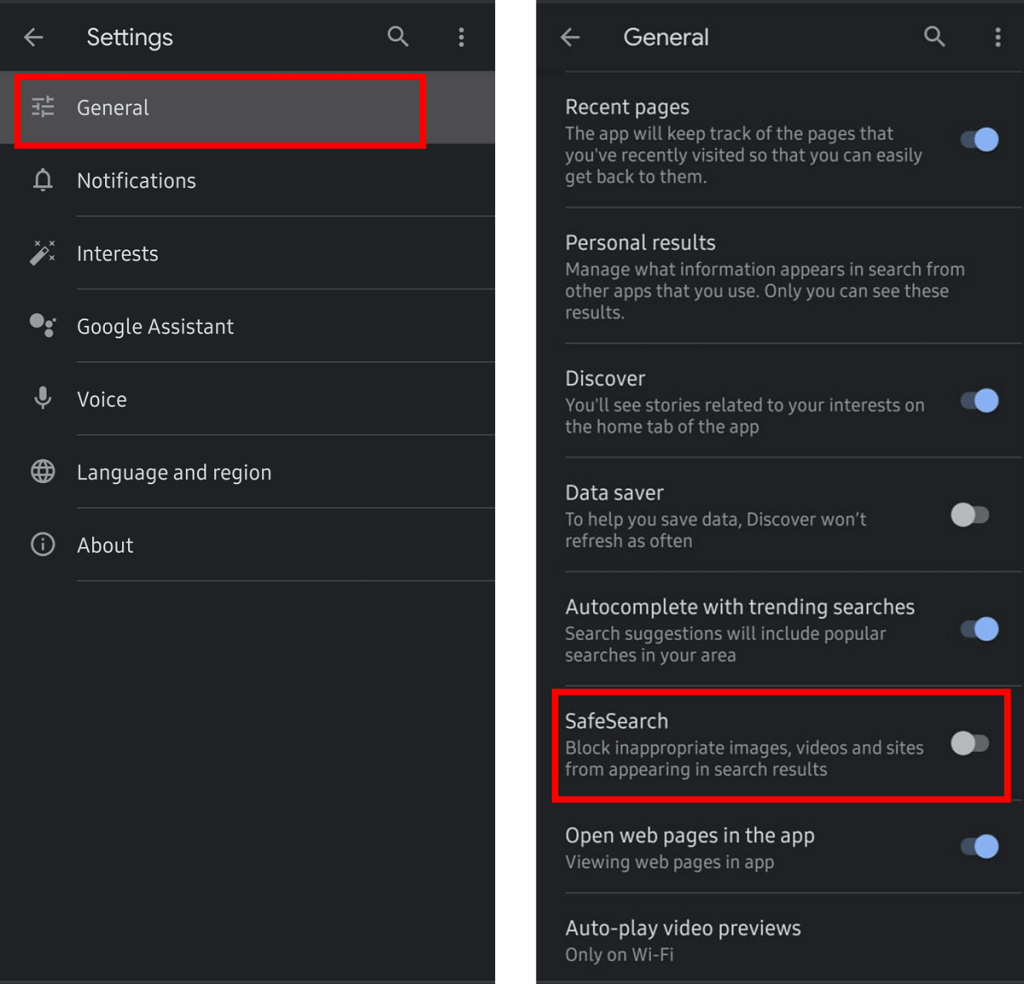
Наконец, вы успешно отключили фильтр безопасного поиска Google на своем телефоне Android.
# 3 Выключите Безопасного O н iPhone
1. Откройте приложение Google на вашем iPhone.
2. Затем нажмите « Дополнительно» внизу экрана, затем нажмите « Настройки».
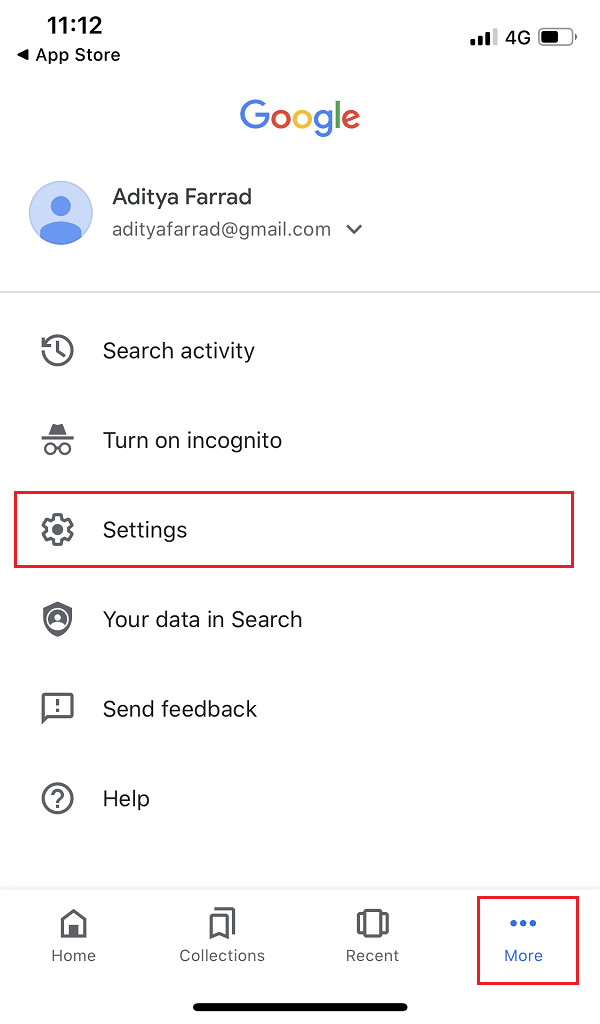
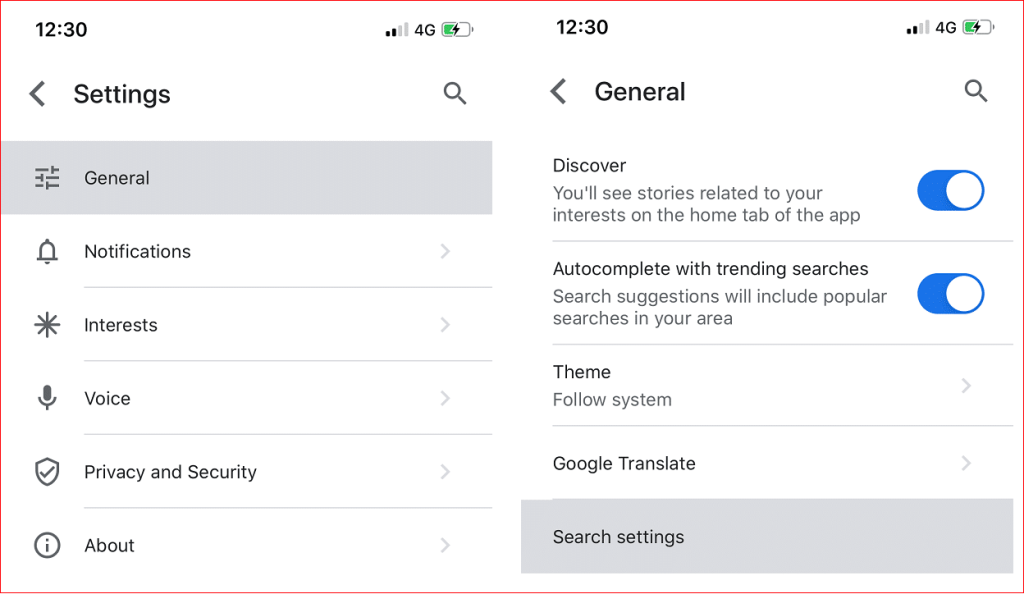
3. Нажмите на опцию « Общие», затем нажмите « Настройки поиска ».
4. Под Безопасного Фильтры вариант , нажмите Показать наиболее значимые результаты , чтобы выключить SafeSearch.
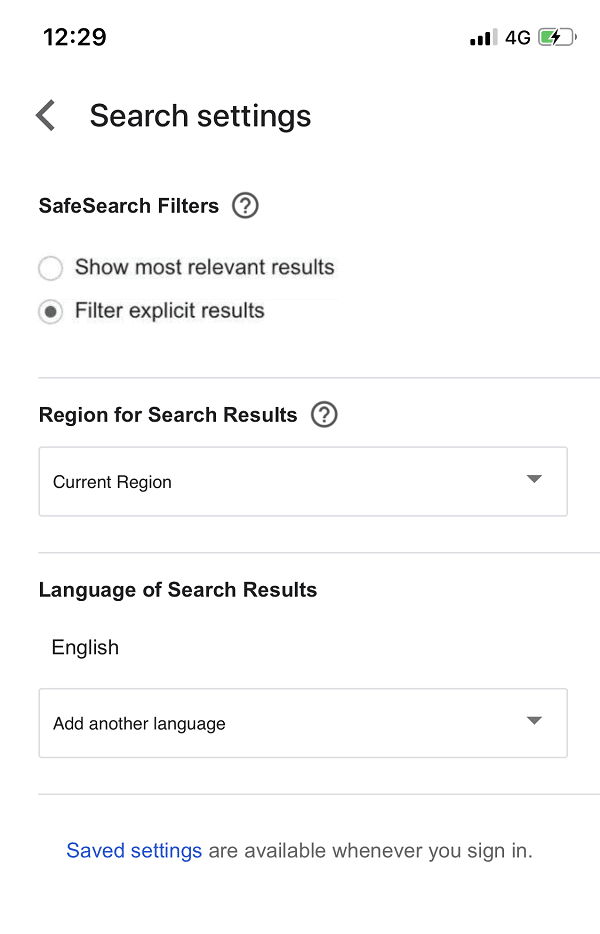
5. Чтобы включить безопасный поиск, нажмите « Фильтровать явные результаты» .
Примечание. Этот параметр предназначен только для браузера, в котором вы настраиваете указанные выше параметры. Например, если вы используете Google Chrome для настройки параметров безопасного поиска, это не будет отражаться при использовании Mozilla Firefox или любого другого браузера. Вам нужно будет изменить настройки безопасного поиска в этом конкретном браузере.
Вы знаете, что можете заблокировать настройки безопасного поиска?
Да, вы можете заблокировать настройки безопасного поиска, чтобы другие люди не могли изменить их в соответствии со своими предпочтениями. Что еще более важно, дети не могут изменять эти настройки. Это отразится на всех устройствах и браузерах, которые вы используете. Но только если у вас есть учетная запись Google, подключенная к этим устройствам или браузерам.
Чтобы заблокировать настройку безопасного поиска,
1. Откройте поисковую систему Google ( google.com ) в браузере настольного компьютера (Google Chrome, Mozilla Firefox и т. Д.)
2. В правом нижнем углу поисковой системы вы найдете параметр «Настройки». Нажмите на опцию «Настройки», а затем в новом меню выберите опцию « Настройки поиска» в меню. Или вы можете напрямую открыть настройки поиска, перейдя по адресу www.google.com/preferences в адресной строке браузера.
3. Выберите вариант «Заблокировать Безопасный поиск». Обратите внимание, что вам необходимо сначала войти в свою учетную запись Google.
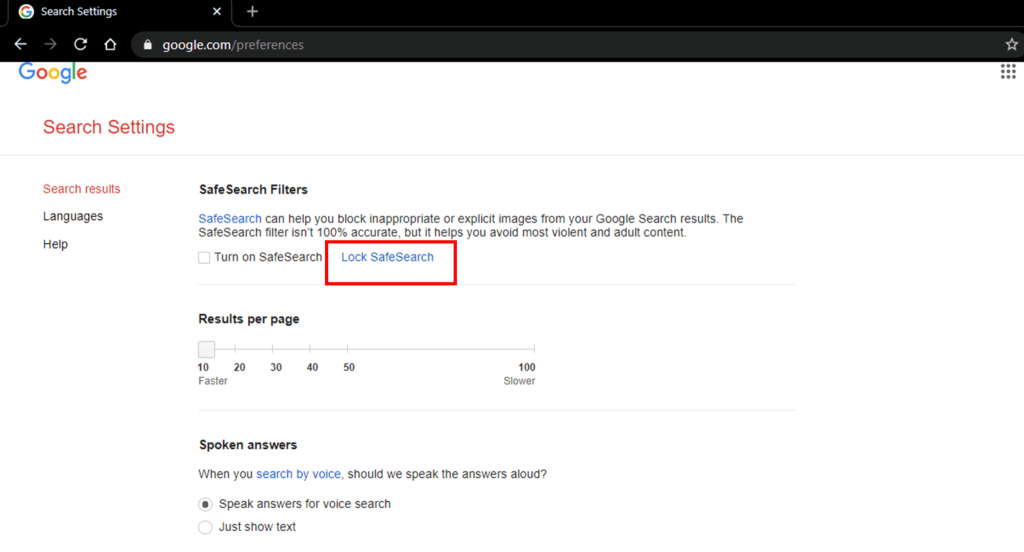
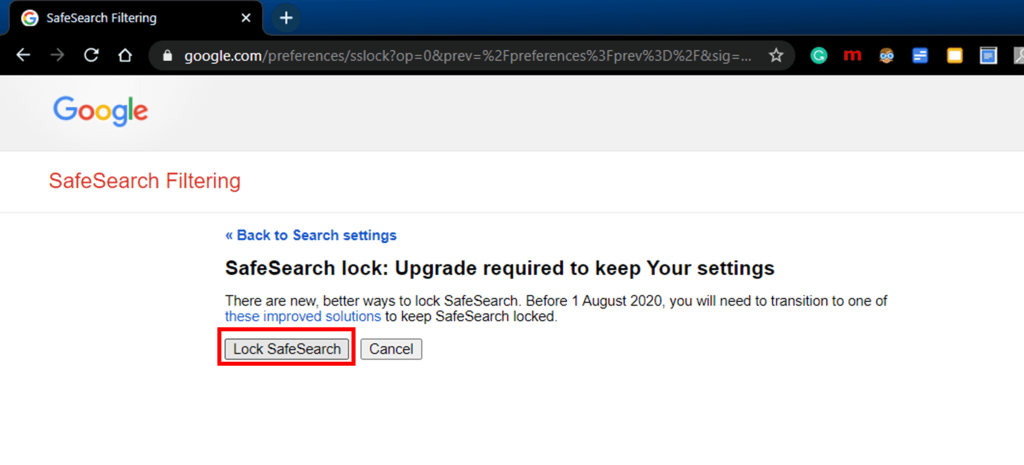
4. Нажмите кнопку с надписью « Заблокировать Безопасный поиск». Обработка вашего запроса займет некоторое время (обычно около минуты).
5. Точно так же вы можете выбрать опцию «Разблокировать SafeSearch», чтобы разблокировать фильтр.
Рекомендуемые:
- Как зачеркнуть текст в Google Документах
- Как быстро перенести текст в Google Таблицы?
Надеюсь, теперь вы знаете, как включить или отключить фильтр SafeSearch в Google . Если у вас есть какие-либо вопросы относительно этого руководства, не стесняйтесь обращаться в раздел комментариев.