
Поддержка «Локатор»

Используйте функцию «Локатор», чтобы найти и защитить потерянное или украденное устройство.
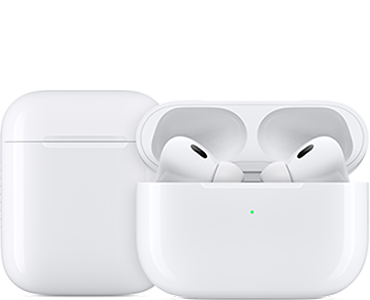
AirPods
Используйте функцию «Локатор», чтобы отобразить наушники AirPods на карте и воспроизвести звук, чтобы найти их.
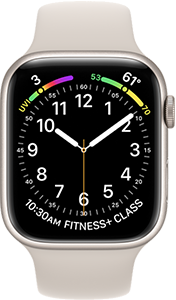
Apple Watch
С помощью функции «Локатор» можно найти пропавшие часы Apple Watch и защитить свою информацию.
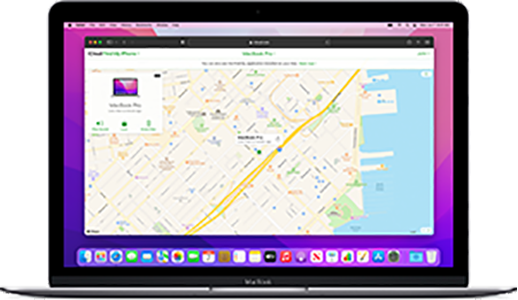
Mac
Используйте функцию «Локатор», чтобы найти и защитить потерянный или украденный компьютер Mac.
Люди и вещи
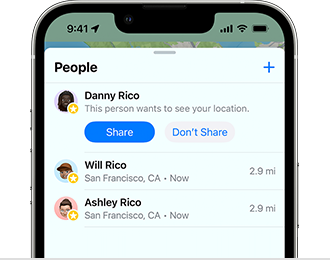
Друзья и семья
Узнайте, как поделиться своим местоположением с друзьями и членами семьи и настроить уведомления на основе геопозиции.
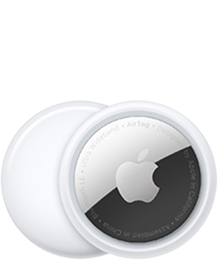
Личные вещи
Узнайте, как отслеживать личные вещи с помощью трекера AirTag или аксессуаров с поддержкой сети «Локатор».
Точно ли это информация о приложении Find My iPhone?
Если вы потеряли свой iPhone, вы можете открыть «Найти мой iPhone» на другом устройстве iOS или войти в Интернет через iCloud, чтобы найти его. В этот момент вы можете обнаружить, что это не всегда точно, или местоположение вашего потерянного iPhone иногда меняется. Таким образом, у вас может возникнуть вопрос: насколько точно приложение Find My iPhone? Действительно ли нам полезно и надежно найти наш потерянный iPhone обратно?
Find My iPhone использует сочетание GPS, данных Wi-Fi и данных сотовой вышки, чтобы найти iPhone. Использование всех этих услуг полезно, когда вам нужно найти пропавший телефон, и сигнал GPS не может быть установлен, например, внутри здания. Так что это довольно сложно о том, как это работает. Но не беспокойся об этом. Теперь мы собираемся показать вам, насколько точным является приложение Find My iPhone, а также как его исправить, если оно не точное.
- Часть 1. Как точно найти мой iPhone
- Часть 2. Как это исправить, когда найти мой iPhone не точно
Часть 1. Как точно найти мой iPhone
В современном обществе люди часто теряют свои телефоны. Что касается пользователей iPhone, вы можете использовать приложение Find My iPhone чтобы найти его, когда вы потеряли свой iPhone. Но задумывались ли вы о том, насколько точен Find My iPhone? Find My iPhone использует GPS, вышки сотовой связи и сигналы Wi-Fi для определения местоположения устройства.
В зависимости от того, сколько из этих пунктов он оценил, точность может быть разной. Кроме того, это также может зависеть от того, какое устройство вы пытаетесь найти. Например, более поздняя версия iPhone будет намного более точной из-за множества типов систем GPS. Теперь посмотрим, насколько точен Find My iPhone в конкретной ситуации.
Как узнать, что мой iPhone точен
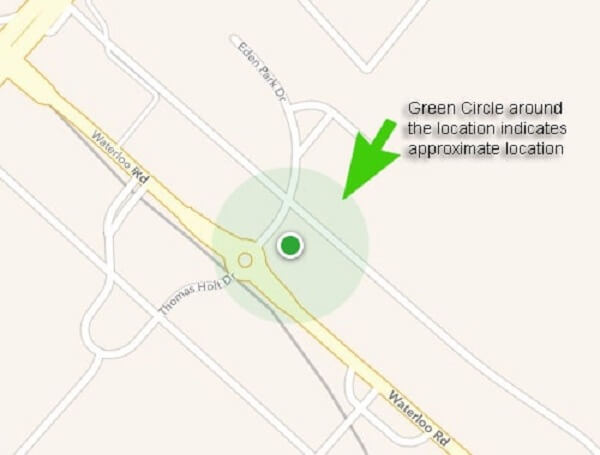
Когда вы используете Find My iPhone для найдите свой пропавший iPhoneиногда вы можете заметить, что вокруг зеленой точки есть зеленый кружок. Что это значит? Это означает, что местоположение вашего пропавшего iPhone на самом деле приблизительное. Размер зеленого кружка вокруг местоположения вашего телефона даст вам представление о том, насколько точен Find My iPhone. Чем меньше зеленый круг, тем точнее местоположение.
Какую роль играет Wi-Fi в точности местоположения
Wi-Fi вносит большой вклад в точность определения местоположения вашего пропавшего iPhone. GPS-местоположение будет намного точнее при включенном Wi-Fi. Как мы упоминали ранее, Find My iPhone использует сочетание GPS, данных Wi-Fi и данных сотовой вышки, чтобы найти отсутствующий iPhone. Если Wi-Fi выключен, он будет полагаться только на две части информации вместо трех, чтобы найти пропавший iPhone.
Когда вы находитесь внутри здания или есть какие-либо помехи, Wi-Fi очень помогает точно определить местоположение вашего iPhone. Но если ваш iPhone спит, Wi-Fi может быть отключен для точного определения местоположения, что, вероятно, будет означать, что вы увидите зеленый круг чаще, чем нет. Таким образом, включение Wi-Fi может сделать Find My iPhone более точным.
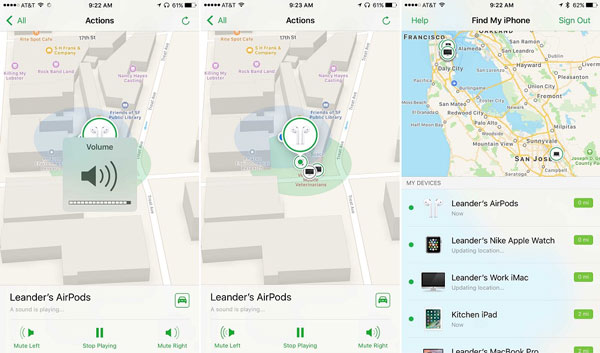
Часть 2. Как это исправить, когда найти мой iPhone не точно
Если в приложении Find My iPhone произошла системная ошибка iOS, как можно исправить ее, чтобы сделать Find My iPhone более точным? Мы собираемся рекомендовать приложение для вас, которое называется iOS System Recovery. Вы можете использовать это приложение, чтобы исправить это. Это лучший и профессиональный инструмент восстановления системы iOS для iPhone, iPad и iPod, который поможет вам перевести iPhone из режима DFU / recovery / Apple / логотипа наушников в нормальное состояние и восстановить систему iOS из-за проблем с синим / черным / белым экраном. iOS System Recovery работает для всех устройств iOS и систем iOS.
Это программное обеспечение не имеет риска на основе большого объема тщательного анализа данных. Таким образом, вам не нужно беспокоиться о риске потери данных. Это также может перезагрузите систему iOS в обычный режим и обновите iPhone, iPad, iPod до последней версии iOS без потери данных. Помимо, Восстановление системы iOS может также заблокировать ваши устройства iOS, если вы ранее разблокировали ваше устройство iOS. Процесс использования чрезвычайно прост, и все, что вам нужно сделать, это подключить ваше устройство и несколько раз щелкнуть мышью, и тогда ваши проблемы будут быстро решены. Теперь давайте посмотрим, как это исправить, когда Find My iPhone не точен.
Шаг 1 Подключите ваш iPhone с компьютером
Подключите ваш iPhone к компьютеру через USB-кабель. Запустите программное обеспечение и нажмите кнопку «Восстановление системы iOS» в разделе «Дополнительные инструменты». И тогда приложение автоматически распознает ваш iPhone. Если этого не произойдет, обновите экран или просто заново подключите ваш iPhone.
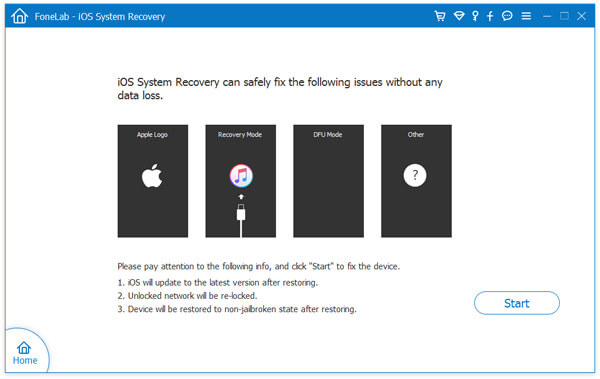
Шаг 2 Скачать прошивку для вашего iPhone
После того, как вы нажмете кнопку «Пуск», приложение предложит вам последнюю версию iOS для вашего iPhone. Затем нажмите кнопку «Скачать», и приложение автоматически загрузит прошивку.
Шаг 3 Исправить проблемы с Find My iPhone
Когда загрузка будет завершена, приложение будет постоянно восстанавливать вашу систему iOS. Через несколько минут ваш iPhone перезагрузится в нормальный режим. Обычно вам просто нужно подождать не более 10 минут, чтобы завершить процесс восстановления. Помните, не снимайте, когда он все еще ремонтирует. Или вам нужно начать это снова.
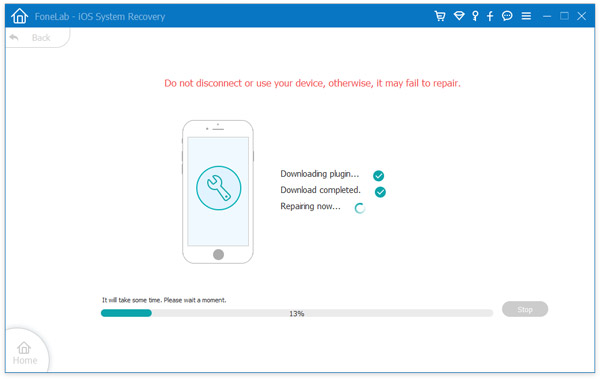
Заключение
Многие люди задавались вопросом, насколько точны Find My iPhone является. Как и в этой статье, приложение Find My iPhone использует GPS, вышки сотовой связи и сигналы Wi-Fi для определения местоположения устройства. И если не хватает одного из этих элементов, это может быть не так точно. Но это все еще хороший выбор для вас, чтобы найти свой пропавший iPhone обратно.
Что вы думаете об этом посте.
Рейтинг: 4.8 / 5 (на основе рейтингов 87)
18 января 2019 года 07:28 / Обновлено Луиза Уайт в Устранение проблем с iOS
Более Чтение

Оставьте свой комментарий и присоединяйтесь к нашему обсуждению
Главная Устранение проблем с iOS Как точно найти мой iPhone

Авторские права © 2023 Aiseesoft Studio. Все права защищены.
Поиск потерянного устройства iPhone или iPad с помощью приложения «Локатор»
Найдите потерянное устройство iPhone или iPad с помощью приложения «Локатор». Если вы не можете найти устройство или считаете, что его украли, заблокируйте его, чтобы не дать никому возможности его использовать и защитить свои данные.
Поиск iPhone или iPad с помощью приложения «Локатор»
В приложении «Локатор» или на веб-сайте iCloud.com/find можно найти телефон на карте, воспроизвести на нем сигнал, если он находится поблизости, или отметить это устройство как пропавшее, чтобы заблокировать с помощью код-пароля, пока вы его не найдете.

Использование Apple Watch Думаете, что iPhone рядом? Если у вас есть часы Apple Watch, откройте Пункт управления и нажмите кнопку «Ping-тест iPhone». Если у вас есть часы Apple Watch Series 9 или Apple Watch Ultra 2, вы даже можете узнать, в каком направлении двигаться, чтобы найти телефон*.
Использование веб-сайта iCloud.com в браузере При входе в систему может потребоваться ввести код, отправленный на доверенное устройство. Если вы потеряли доверенное устройство или не можете получить код по другим причинам, нажмите кнопку «Найти устройства». Войдите в систему на веб-сайте iCloud.com/find
Использование приложения «Локатор» на другом устройстве Если у вас есть другое устройство Apple, на котором выполнен вход в систему с помощью вашего идентификатора Apple ID, используйте приложение «Локатор» на этом устройстве, чтобы найти iPhone или iPad. Воспользуйтесь приложением «Локатор» на другом устройстве Apple

Использование устройства члена семьи Если вы являетесь участником группы семейного доступа, ваши устройства могут отображаться в приложении «Локатор» на устройствах членов семьи. Воспользуйтесь устройством iPhone члена семьи
* Если часы Apple Watch находятся в режиме энергосбережения, вы не сможете использовать функцию «Точное местонахождение» для поиска устройства iPhone с помощью кнопки «Ping-тест iPhone».
Если не удается найти iPhone или iPad
Если функция «Локатор» не была включена на устройстве, прежде чем вы его потеряли, оно не будет отображаться в приложении «Локатор» или на веб-сайте iCloud.com/find и его не получится перевести в режим пропажи. Для защиты личной информации необходимо немедленно изменить пароль идентификатора Apple ID. Возможно, следует также изменить пароли для других учетных записей.
Обозначение устройства как пропавшего
- Отметка устройства iPhone как пропавшего на веб-сайте iCloud.com/find
- Отметка устройства iPhone как пропавшего в приложении «Локатор»
Если устройство iPhone или iPad утеряно навсегда или украдено
- Измените пароль идентификатора Apple ID: войдите в систему на странице appleid.apple.com, а затем нажмите «Вход в учетную запись и безопасность» на боковой панели. Нажмите «Пароль» и следуйте инструкциям.
- Удаленно сотрите данные на устройстве iPhone или iPad: если у вас есть доступ к доверенному устройству или устройству члена семьи, сотрите данные на устройстве в приложении «Локатор». Или воспользуйтесь для этого веб-сайтом iCloud.com/find.
- Если на iPhone распространяется действие программы AppleCare+ с покрытием кражи и потери, подайте заявку на замену устройства iPhone. Не удаляйте iPhone из приложения «Локатор» или учетной записи Apple ID, пока ваша заявка не будет окончательно одобрена.
- Сообщите о потере в местные правоохранительные органы. Они могут попросить предоставить серийный номер вашего устройства iPhone или iPad. Его можно найти, даже если у вас нет устройства. Узнайте, как найти серийный номер устройства.
- Обратитесь к своему оператору сотовой связи и сообщите об утере устройства iPhone. Попросите его отключить вашу учетную запись и подайте заявку, если устройство iPhone защищено по программе оператора сотовой связи.
- Удалите свое устройство iPhone или iPad из доверенного устройства: войдите в систему на странице appleid.apple.com, а затем нажмите «Устройства» на боковой панели. Выберите свое устройство, прокрутите вниз и нажмите «Удалить из учетной записи». Если вы подали заявку о краже или потере устройства iPhone, не удаляйте его из списка доверенных устройств, пока заявка не будет окончательно одобрена.
Соглашение AppleCare+ с покрытием кражи и потери доступно не во всех странах и регионах.
Информация о продуктах, произведенных не компанией Apple, или о независимых веб-сайтах, неподконтрольных и не тестируемых компанией Apple, не носит рекомендательного или одобрительного характера. Компания Apple не несет никакой ответственности за выбор, функциональность и использование веб-сайтов или продукции сторонних производителей. Компания Apple также не несет ответственности за точность или достоверность данных, размещенных на веб-сайтах сторонних производителей. Обратитесь к поставщику за дополнительной информацией.
Функция Find My iPhone, iPad или Mac – от А до Я

Утерян дорогостоящий iPhone с «тонной» конфиденциальных данных? Не огорчайтесь, возможности облачного сервиса iCloud и мобильной операционной системы iOS помогут если не отыскать утерянный аппарат, то удалить персональные данные или и вовсе заблокировать iДевайс. Для того, чтобы в случае утраты iPhone по той или иной причине функция Find My iPhone помогла отыскать, удалить или сбросить настройки аппарата, необходимо выполнить несколько подготовительных шагов.
Предподготовка iPhone
Для начала, необходимо включить, так называемые, Ограничения. Для этого перейдите в Настройки – Основные – Ограничения и дважды введите пароль, запомнить который не составит труда. Отыщите в списке настроек ограничений раздел Приватность и тапните на строке Геолокация. Установите галочку на «Запретить изменения». На той же странице перейдите на «Найти iPhone» и убедитесь, что выключатель напротив «Значок в меню статуса» выключен. Это поможет сохранить в тайне факт, что на вашем аппарате включена функция геолокации.
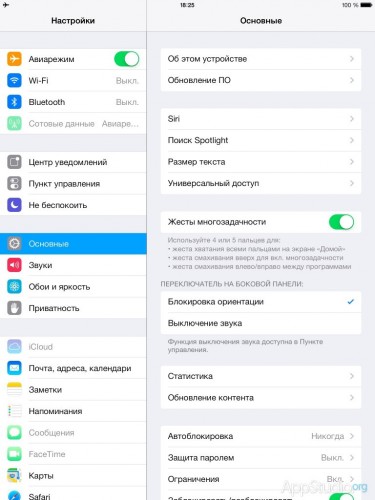

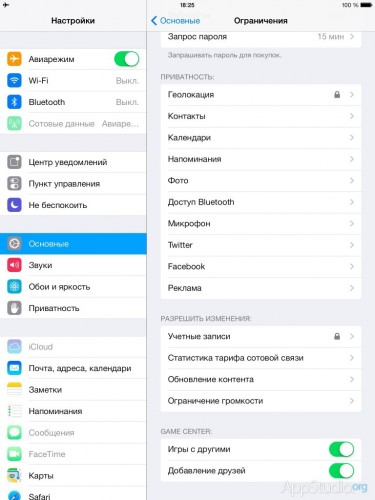
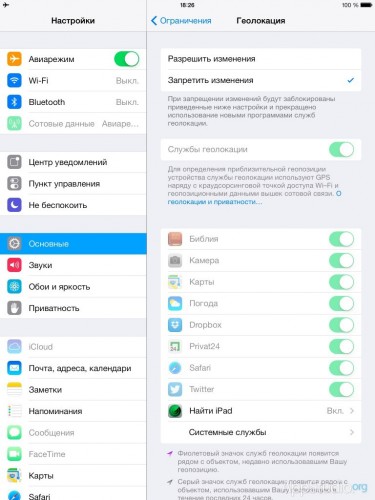
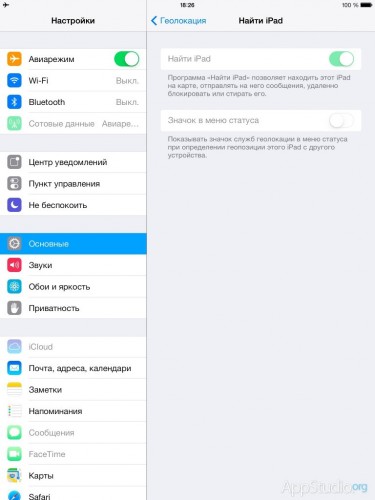
Включение Find My iPhone
Включается функция Find My iPhone в Настройках в меню iCloud. Убедитесь, что в данном меню переключатель напротив Найти iPhone находится в положении «Вкл».
В результате описанных выше действий, в случае утери вашего аппарата, злоумышленник, если аппарат был украден, не сможет отключить функцию «Найти iPhone», и о том, что на аппарате включена геолокация, знать не будет. При подключении утерянного аппарата к сети Интернет, будь то 3G-подключение или по Wi-Fi, определить его местоположение не составит труда.
Как найти украденный iPhone?
Отыскать утерянный или украденный iPhone, для которого была активирована функция Найти iPhone, можно с любого другого аппарата работающего на iOS, PC или OS X.
Предположим, что у вас нет другого iOS-устройства и попробуем отыскать iPhone средствами настольного ПК. Для этого ваш ПК должен иметь подключение к всемирной паутине.
В любом доступном браузере перейдите на сайт iCloud.com и введите Apple ID и пароль к нему. Заметьте, если в настройках iCloud был подключен иной Apple ID от вводимого вами в браузере, ничего не выйдет. В iCloud необходимо вводить те учётные данные, которые были подключены в iCloud на утерянном iPhone.
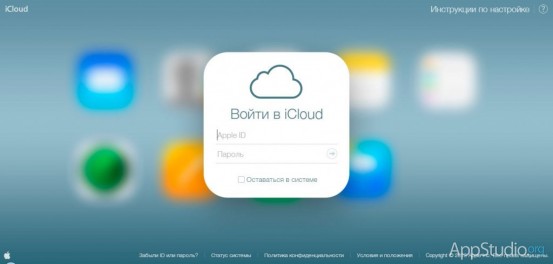
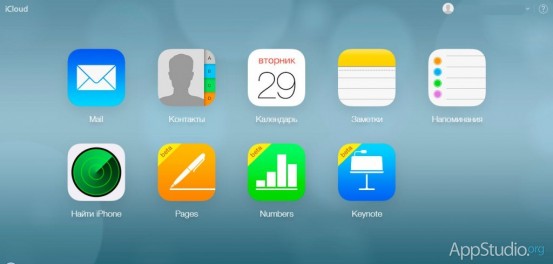
В браузерном интерфейсе iCloud перейдите в приложение «Найти iPhone». В центральной части страницы будет загружена карта Мира с указанием последнего местоположения вашего аппарата с активным подключением к Интернету.
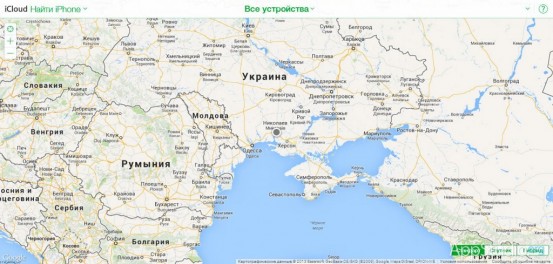
В выпадающем по клику списке «Все устройства» отображаются все аппараты подключенные к вашей учетной записи в iCloud (она же Apple ID). Если в настоящий момент с украденного iPhone вошли в Интернет, в списке аппарат будет отмечен зеленой меткой.
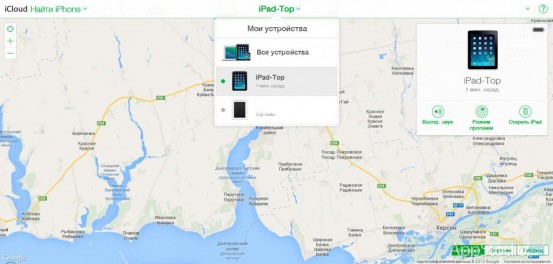
Что «умеет» функция Найти iPhone?
«Едят свой хлеб» разработчики в Apple явно не напрасно. Функция Найти iPhone умеет отправлять звуковой сигнал на утерянный аппарат, сообщение (содержимое сообщения можно задавать персонально) на экран блокировки о том, что iДевайс был утерян с указанием номера контактного телефона (для «нашего брата» – не актуально), блокировать аппарат паролем, полностью стирать все персональные данные и личные настройки.
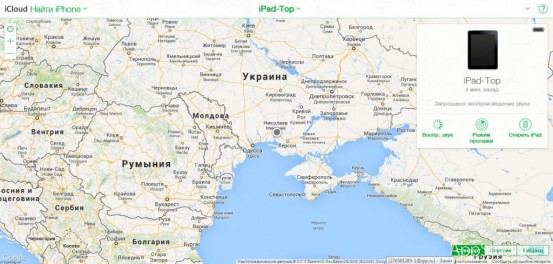
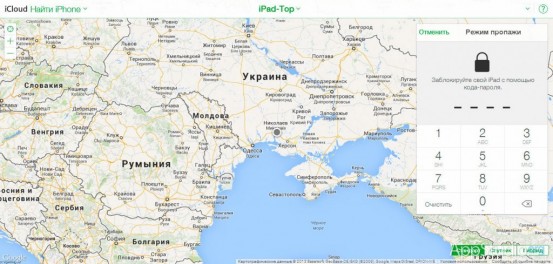
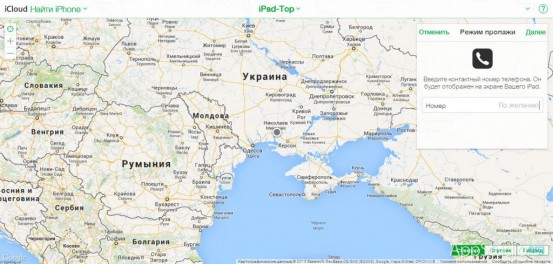
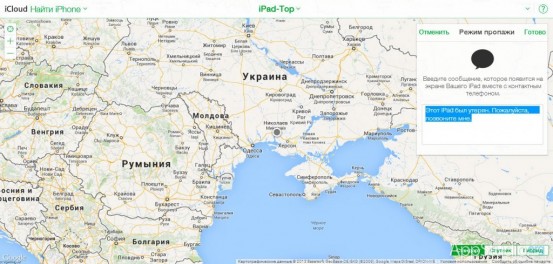
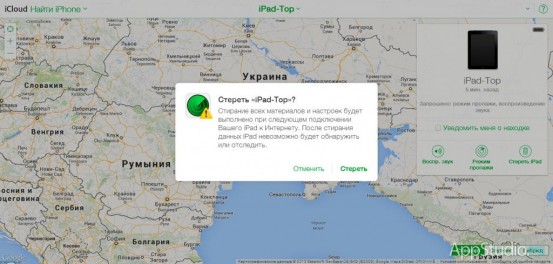
Будьте осторожны: после стирания данных и восстановления настроек до заводских аппарат отследить будет уже невозможно.
Можно ли найти iPhone при отключенном GPS?
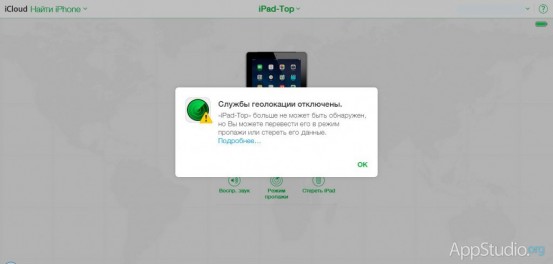
При отключенной службе геолокации (настройки-основные-ограничения-геолокация-выключить службу геолокации), местоположение даже подключенного к Интернету iPhone не определить, поэтому позаботьтесь о том, чтобы геолокацию без ввода пароля ограничений отключить было невозможно.
Даже при отключенной службе геолокации на утерянный iPhone функция Найти iPhone может отправлять звуковые сигналы, отсылать системные уведомления с заданным пользователем содержимым или полностью стирать персональные данные и восстанавливать iPhone до заводских настроек.
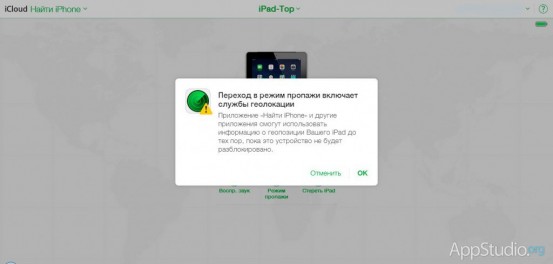
Как работает Activation-Lock на iOS 7?
Блокировка активации в iOS 7 запускается при включении функции Найти iPhone. Если блокировка активна, для того, чтобы отключить Найти iPhone, удалить данные с устройства или повторно активировать и использовать аппарат, необходимо предварительно ввести Apple ID и пароль к учётной записи.
Функция позволяет защитить ваш аппарат от использования злоумышленниками, полностью блокируя устройство при его восстановлении. Использовать украденный аппарат с включенной функцией Найти iPhone без ввода Apple ID и пароля будет невозможно.
Важно знать, что в случае, если владелец по какой-то причине забудет Apple ID или пароль, снять блокировку будет уже невозможно.
На заметку владельцам компьютеров Mac: функция Найти Mac не включает блокировку активации.
В заключение
Стоит отметить, Найти iPhone безусловно полезная и востребованная функция. С одной стороны, она позволяет быстро и легко найти аппарат в офисе или собственной комнате благодаря отправке звукового сигнала, заблокировать аппарат паролем, отправить на утерянное устройство пользовательское сообщение или вовсе удалить все данные и полностью заблокировать iPhone, iPod Touch и iPad. С другой – если существует вероятность того, что вы сами забудете свой Apple ID или пароль к нему, выбирать придётся «меньшее из двух зол»: либо защита от кражи или потери, либо защита от абсолютной блокировки аппарата.