
Использование Finder для синхронизации iPhone, iPad или iPod touch с компьютером Mac
Если на вашем компьютере Mac установлена macOS Catalina или более поздней версии, вы можете использовать приложение Finder для синхронизации содержимого на компьютере Mac и устройстве iPhone, iPad или iPod touch. Это аналогично процедуре синхронизации с использованием iTunes в более ранних версиях macOS. Вы можете синхронизировать музыку, фильмы, телешоу, подкасты, аудиокниги, книги, фотографии, контакты и календари. Вместо Finder можно воспользоваться Фото iCloud, Apple Music и похожими сервисами для хранения содержимого Mac в облаке, где оно будет доступно для всех ваших устройств, — даже если они не находятся рядом с компьютером Mac. Для синхронизации приложений «Сообщения», «Почта» и «Заметки» между устройствами можно настроить iCloud для приложения «Сообщения», Почту iCloud и iCloud для приложения «Заметки».
Синхронизация и удаление содержимого с помощью Finder
- Подключите к компьютеру Mac устройство iPhone, iPad или iPod touch с помощью кабеля USB.
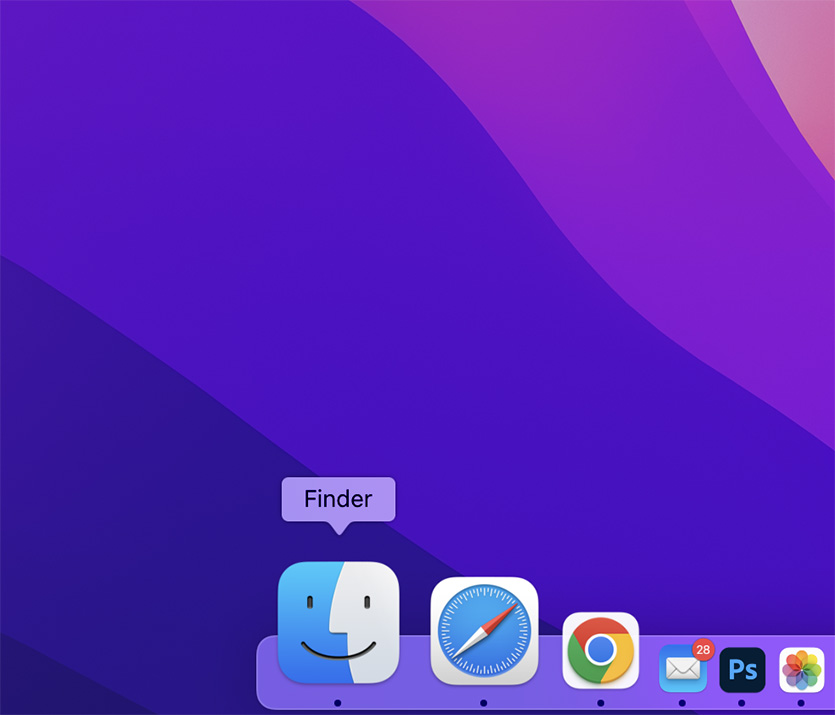
- На компьютере Mac щелкните значок Finder на панели Dock, чтобы открыть окно приложения Finder.
- Выберите устройство из списка в боковом меню окна. Ваше устройство не отображается?
- В правой части окна воспользуйтесь рядом кнопок под именем вашего устройства, чтобы выбрать тип содержимого для синхронизации, например «Музыка» или «Фото». Затем установите флажок «Синхронизировать» для этого типа содержимого. На показанном примере флажок «Синхронизировать музыку на iPhone» активирует синхронизацию музыки. После включения синхронизации появятся дополнительные параметры.
- Нажмите кнопку «Применить» в правом нижнем углу окна. Если синхронизация не начинается автоматически, нажмите кнопку «Синхронизировать». После этого вы можете получить запрос на авторизацию компьютера.
Синхронизация по Wi-Fi вместо USB
Когда ваше устройство подключено к компьютеру Mac с помощью кабеля USB, вы можете настроить компьютер так, чтобы в дальнейшем синхронизация содержимого выполнялась по Wi-Fi.
- Выберите устройство в боковом меню окна Finder, затем щелкните «Основные» в области справа.
- Прокрутите окно вниз и выберите параметр «Показывать этот [устройство], если он подключен к Wi-Fi».
- Нажмите кнопку «Применить».
После этого можно отсоединить устройство от компьютера. Если компьютер Mac и устройство подключены к одной и той же сети Wi-Fi, устройство отображается в боковом меню Finder и автоматически синхронизируется по Wi-Fi, когда оно подключено к питанию.
Если требуется помощь
- Если появляется сообщение, что устройство синхронизировано с другой медиатекой, это означает, что его ранее подключали к другому компьютеру. Устройство нельзя синхронизировать с несколькими медиатеками Apple Music или Apple TV одновременно. Если щелкнуть «Стереть и синхронизировать» в этом сообщении, все содержимое выбранного типа на устройстве будет стерто и заменено содержимым с этого компьютера Mac.
- Если во время синхронизации появляется сообщение об ошибке, узнайте больше о кодах ошибок iTunes или Finder.
Дополнительная информация
- Создание резервной копии данных iPhone, iPad или iPod touch на компьютере Mac
- Перенос фотографий и видео с iPhone или iPad на компьютер Mac
8 самых полезных фишек Finder, с которыми работать на Mac гораздо легче

В закладки
Пользуюсь техникой Apple уже много лет, каждый день открывая свой MacBook и работая на нём. За это время накопил много полезных лайфхаков, про которые многие могут не знать, или которыми не пользуются на постоянной основе.
Взять к примеру Finder, который для многих является аналогом «Проводника»: на самом деле у этого приложения есть много функций, про которые я узнал только в процессе ежедневного использования.
А теперь делюсь с вами. Читайте ниже, как:
1. Показать последние открытые окна Finder
С помощью ярлыка программы можно с лёгкостью посмотреть недавно закрытые окна Finder. Чтобы увидеть их список, щелкните правой кнопкой мыши на значок Finder в доке.
Также можно вызвать меню с показанными недавно закрытыми папками, если щёлкнуть на значок Finder левой кнопкой мыши с зажатой кнопкой Control на клавиатуре.
2. Создать папку с выбранными файлами
Допустим, вы отметили несколько файлов, которые нужно сохранить в отдельную папку. Что делать дальше?
Неправильно: отменяешь выделение, создаёшь новую папку, снова выделяешь нужные файлы и перетаскиваешь в только что созданную папку.
Правильно: не отменяя выделение, щёлкаешь правой кнопкой на любом выбранном файле, в появившемся меню выбираешь «Новая папка с выбранными объектами».
3. Открыть несколько вкладок в одном окне Finder
Подобно браузеру, в одном окне Finder можно открыть много вкладок с нужными папками.
Чтобы это сделать, щёлкните на любой папке правой кнопкой мыши и выберите пункт «Открыть в новой вкладке». Далее можно просто перетаскивать другие папки на «+» в панели вкладок, чтобы добавить новую.
Также можно открывать папки в новых вкладках, щёлкая дважды по ним левой кнопкой мыши с зажатой на клавиатуре кнопкой «Command ⌘»
4. Добавить ярлыки программ и папок в панель быстрого доступа
В окне Finder можно разместить несколько ярлыков папок или программ для быстрого к ним доступа.
Для этого просто перетащите нужную иконку программы или папки в панель быстрого доступа, держа на клавиатуре зажатой кнопку «Command ⌘».
Чтобы удалить ярлык из панели, также удерживайте зажатой кнопку «Command ⌘» и перетащите ярлык в любое свободное место на рабочем столе.
5. Использовать «Быстрый просмотр» в режиме слайд-шоу
Быстрый просмотр – одна из самых удобных функций Finder. Все знают, что если выделить файл и нажать «Пробел», то откроется окно с информацией о файле или превью картинки, если вы выделили картинку.
Но мало кто знает, что если выделить несколько картинок или PDF-файлов, то можно запустить настоящее слайд-шоу во весь экран без всяких сторонних программ. Для этого нужно всего лишь нажать «Пробел» с зажатой клавишей «Option ⌥»
6. Показывать отдельно папки и файлы при сортировке по имени
Если применить сортировку файлов по имени, то Finder расположит их вперемешку с папками, ориентируясь лишь на названия, но не на тип.
Но если зайти в настройки Finder, перейти во вкладку «Дополнения» и поставить галочку напротив параметра «В окнах при сортировке по имени», то система будет разделять папки и файлы при сортировке их по имени.
7. Создать смарт-папку с файлами определённого типа
Эта функция очень удобна, если у вас (как и у меня) файлы разных типов разбросаны по разным папкам. Их можно в несколько кликов собрать в одну смарт-папку.
Для этого нужно нажать Файл – Новая смарт-папка, в поиске задать параметр по которому система соберет все файлы нужного типа вместе (в моём случае, я ввёл в поиске расширение файлов Wav), а затем нажать кнопку «Сохранить».
Готово, все нужные файлы определённого типа теперь собраны в одной папке автоматически.
8. Заблокировать файл, чтобы случайно не стереть
Вы можете добавить защиту к любому файлу в MacOS, используя параметр блокировки файла. Пригодится, если вы опасаетесь случайно удалить или переименовать его.
Для этого выберите файл, нажмите на него правой кнопкой мыши, в появившемся меню выберите «Свойства», в появившемся окне зайдите во вкладку «Основные» и поставьте галочку напротив параметра «Защита».
Вот самые полезные фишки Finder, которые выручают меня каждый день. Уверен, теперь вам тоже будет гораздо удобнее работать с файлами. Всё-таки, macOS – крутая операционка, согласитесь?
В тему:
Finder (macOS)
«Finder — это файловый менеджер по умолчанию и оболочка графического интерфейса пользователя, используемая во всех операционных системах Macintosh. Описанный в окне «О программе» как «Рабочий стол Macintosh», он отвечает за запуск других приложений и за общее управление пользователями файлами, дисками и сетевыми томами. Он был представлен с первым компьютером Macintosh, а также существует как часть GS / OS на Apple IIGS. Он был полностью переписан с выпуском Mac OS X в 2001 году.»
Материалы сообщества доступны в соответствии с условиями лицензии CC-BY-SA, если не указано иное.
Finder на Mac — особенности проводника для компьютеров с Mac OS
Finder — это своеобразный проводник, автоматически запускаемый после загрузки операционной системы MacOS. От программы Windows с аналогичным предназначением он отличается тем, что окно нельзя свернуть при работе с остальными приложениями. Разработчики из корпорации Стива Джобса оформили интерфейс как рабочий стол с горизонтально расположенным наверху дисплея меню. Для отображения хранящихся на компьютере, «облаке» iCloud Drive и остальных накопителях файлов предлагается пользоваться иконками и окнами.
Представление файлов на Mac OS
Режим представления файлов в Finder выбирается через нажатие одной из размещенных в верней половине окна иконок. Они предоставляют пользователю доступ к командам «Значки», «Список», «Колонка», «Галерея». В меню под названием «вид» предлагается сконфигурировать параметры сортировки для каждого представления, например, по расширению или размеру. Если работает режим галереи, Finder будет показывать файлы как крупные миниатюры. Это позволит пользователю мгновенно отличить картинки от видеороликов и остальных документов. Кроме того, в галерее разрешается запустить предварительное воспроизведение видеоряда или предпросмотр документов с многочисленными страницами.
Боковое меню в Finder
Расположенное сбоку окна Finder меню снабжено ярлыками, запускающими передачу содержимого по технологии AirDrop, пересылки документов и мультимедиа в облачное хранилище iCloud, захода в популярные директории и прочих целей. Размещенные на боковой панели элементы можно открыть, нажав по ним кнопку мыши всего один раз. Чтобы осуществилось изменение набора инструментов в боковом меню, в настройках необходимо указать одноименный пункт. Он обнаруживается наверху окна с инструментами для конфигурирования программы. Боковое меню можно пополнять файлами, перетаскивая их с основной части проводника Finder.
Поиск файлов на Mac
Чтобы осуществить поисковую процедуру с помощью программы Spotlight, рекомендуется щелкнуть пиктограмму лупы в строке меню либо выполнить нажатие комбинации кнопок Command+Space на клавиатуре. Другой метод предлагает обнаруживать интересующие файлы, напечатав поисковый запрос в соответствующем поле. Оно располагается в правом углу проводника Finder.
Когда пользователь выберет найденный файл или каталог, полный адрес его места расположения можно будет посмотреть внизу окна. Для демонстрации упомянутого представления из Spotlight понадобится щелкнуть пункт «Показать все в Finder», который располагается в нижней области этой программы с выданными поисковой процедурой результатами.
Удаление файлов на Mac
Простейший метод стирания файла с жесткого диска предлагает задействовать функцию Drag-and-drop, чтобы перетащить его на иконку корзины в панели Dock. Второй способ предлагает совершить выделение объекта файловой системы, а затем указать пункт «Файл» и выбрать «Переместить в Корзину». Для мгновенного удаления можно нажать комбинацию Command+Delete на клавиатуре. Восстановление удаленного файла из корзины предлагает открыть соответствующую ей директорию и перетянуть объект в другой каталог. Также щелчком кнопки мыши разрешается сделать выделение файла, после чего кликнуть пункт меню под названием «Файл» и указать подпункт «Возвратить». Для безвозвратного устранения объектов с жесткого диска потребуется воспользоваться пунктом «Файл», а также его подпунктом «Очистить Корзину».