
Отмена подписки Apple Music
- Перейдите на страницу music.apple.com.
- Нажмите «Войти» в верхней части страницы. Если кнопка «Войти» не отображается, пропустите этот шаг.
- Нажмите значок учетной записи .
- Выберите «Настройки».
- Прокрутите до пункта «Подписки» и выберите «Управление».
- Выберите «Отменить подписку».
Если требуется дополнительная помощь
- Если вам не удается отменить подписку на веб-странице music.apple.com, отмените подписку в меню «Настройки».
- Если вы оплачиваете Apple Music с помощью Google Pay, отменить подписку можно только в приложении Apple Music на устройстве Android или на веб-сайте play.google.com.
- Если все равно не удается отменить подписку Apple Music, свяжитесь со службой поддержки Apple.
В Израиле, ЮАР и Турции отмена подписок выполняется несколько иначе. Узнайте об особых обстоятельствах для этих стран и регионов.
Дата публикации: 07 октября 2021 г.
Отмена подписки через Apple iTunes
Узнайте, как отменить подписку Apple или подписку, купленную в приложении из App Store.
Как отменить подписку на iPhone, iPad или iPod touch
- Откройте приложение «Настройки».
- Нажмите свое имя.
- Нажмите «Подписки».
- Нажмите подписку.
- Нажмите «Отменить подписку». Возможно, вам придется прокрутить вниз, чтобы найти кнопку «Отменить подписку». Если кнопки «Отменить» нет или отображается сообщение об истечении срока действия с красным текстом, это означает, что подписка уже отменена.
Отмена подписки на компьютере Mac
- Откройте приложение App Store.
- Выберите свое имя. Если вы не можете найти свое имя, нажмите «Войти».
- Нажмите «Настройки учетной записи».
- Прокрутите до раздела «Подписки», затем нажмите «Управлять».
- Рядом с подпиской нажмите «Изменить».
- Нажмите «Отменить подписку». Если кнопка «Отмена» или «Отменить подписку» не отображается, подписка уже отменена.
Отмена подписки на компьютере с Windows
- На компьютере с Windows откройте iTunes. Если у вас нет iTunes, узнайте, как скачать iTunes для Windows .
- В строке меню, расположенной в верхней части окна iTunes, выберите пункт «Учетная запись», а затем — «Просмотреть…».
- Выберите «Просмотреть учетную запись».
- Прокрутите до раздела «Настройки». Рядом с пунктом «Подписки» щелкните «Управлять».
- Нажмите «Изменить».
- Нажмите «Отменить подписку». Если кнопка «Отмена» или «Отменить подписку» не отображается, подписка уже отменена.
Не удается найти подписку, которую требуется отменить?
Если вы не пытаетесь отменить iCloud+, найдите квитанцию:
- Выполните в своем почтовом ящике поиск по запросу «квитанция от Apple».
- В квитанции о подписке проверьте, какой идентификатор Apple ID использовался.
- Если в квитанции указан идентификатор Apple ID члена вашей семьи, попросите этого члена семьи следовать инструкциям в этой статье, чтобы отменить подписку. Подписку, оформленную членом семьи, отменить нельзя.
- Если в квитанции указан другой идентификатор Apple ID, который вы используете, войдите в систему с помощью этого идентификатора Apple ID и выполните действия, описанные в этой статье, чтобы отменить подписку.
- Если вы не можете найти квитанцию от Apple о подписке, возможно, вы купили подписку у другой компании. Чтобы узнать, какая компания вам выставляет счета, проверьте выписку по банковскому счету или кредитной карте. Чтобы отменить подписку, вы должны связаться с компанией, которая выставляет вам счет за подписку.
Как отменить подписку на Apple Music, но сохранить песни?
В отличие от Spotify, Apple Music не предоставляет бесплатный план, поддерживаемый рекламой. После 3-месячной бесплатной пробной версии вам нужно платить 9,99 долл. США (студент: 4,99 долл. США, семья: 14,99 долл. США) в месяц. Если вам не нужна подписка, вы можете отменить ее в любое время.
Отменить подписку на Apple Music с iPhone, iPad или iPod touch
1. Перейдите в Настройки > [ваше имя] > iTunes и App Store.
2. Нажмите на свой Apple ID в верхней части экрана, затем нажмите «Просмотреть Apple ID». Возможно, вам потребуется войти в систему с помощью идентификатора Apple ID.
3. Прокрутите до раздела «Подписки», затем нажмите на него.
4. Нажмите Apple Music Menbership — Отменить подписку.
Отменить подписку на Apple Music с Android

1. Запустите приложение Apple Music на Android, нажмите кнопку меню
2. Нажмите «Учетная запись» — «Управление членством — Отменить подписку».
Отменить подписку на Apple Music с Mac
Через App Store
1. На компьютере Mac откройте приложение App Store.
2. Нажмите на свой идентификатор Apple ID в нижней части боковой панели.
3. Нажмите «Просмотреть информацию» в верхней части окна. Вас могут попросить войти в систему с помощью идентификатора Apple ID.
4. На странице «Информация об учетной записи» прокрутите до раздела «Управление». Справа от Подписок нажмите «Управление».
5. Нажмите Apple Music Menbership — Отменить подписку.
Через iTunes
1. Откройте iTunes.
2. Выберите «Учетная запись» > «Просмотреть мою учетную запись» в строке меню.
3. Войдите в систему с помощью идентификатора Apple ID, прокрутите вниз до раздела «Настройки». Справа от Подписок нажмите «Управление».
4. Нажмите Apple Music Menbership — Отменить подписку.
Отменить подписку на Apple Music с ПК
Через iTunes
1. Откройте iTunes.
2. Выберите «Учетная запись» > «Просмотреть мою учетную запись» в строке меню.
3. Войдите в систему с помощью идентификатора Apple ID, прокрутите вниз до раздела «Настройки». Справа от Подписок нажмите «Управление».
4. Нажмите Apple Music Menbership — Отменить подписку.
Отменить подписку на Apple Music с Apple TV
Для этого требуется Apple TV 4-го поколения и более поздние модели.
1. Откройте Настройки.
2. Выберите «Учетные записи».
3. В разделе «Подписки» выберите «Управление подписками».
4. Выберите Apple Music Menbership — Отменить подписку.
Что происходит при отмене подписки
Подписка на Apple Music не заканчивается сразу после отмены подписки на Apple Music, будет дата истечения срока действия (следующая дата выставления счета). Вы все еще можете использовать все его функции до истечения срока действия. По истечении срока действия вы потеряете доступ к Apple Music. Если вы отмените подписку в течение пробного периода, вы немедленно потеряете доступ к каталогу и функциям Apple Music. Песни, загруженные из каталога Apple Music или добавленные в свою библиотеку, будут удалены со всех ваших устройств.
Музыка, автоматически синхронизированная после включения Медиатеки iCloud, также исчезнет, если вы также не зарегистрировались на iTunes Match , так как Медиатека iCloud доступна только с подпиской на Apple Music или iTunes Match. Затем вам нужно вручную синхронизировать музыку на устройстве iOS с iTunes на компьютере с помощью USB-кабеля или по Wi-Fi.
Как сохранить песни Apple Music после отмены подписки
Теперь вы знаете, что все песни Apple Music, которые вы добавили в свою библиотеку или даже загрузили из каталога Apple Music, исчезнут после отмены Apple Music. Есть ли способ сохранить песни Apple Music после отмены подписки на Apple Music? Да, вы можете использовать профессиональный загрузчик Apple Music для загрузки песен в обычный формат MP3, AAC в период подписки. Затем вы можете сохранить песни Apple Music даже после отмены подписки. Поскольку песни были загружены в формат mp3, m4a, вы можете наслаждаться ими в любом месте на любых совместимых устройствах в автономном режиме.
Выполните следующие действия, чтобы узнать, как загрузить песни/альбомы/плейлисты Apple Music в mp3.
1. Запустите Ondesoft iTunes Converter
Загрузите, установите и запустите Ondesoft iTunes Converter на вашем Mac или Windows. Он автоматически загрузит всю библиотеку iTunes. Добавьте в библиотеку песни, альбомы или плейлисты Apple Music, которые вы хотите преобразовать в mp3.


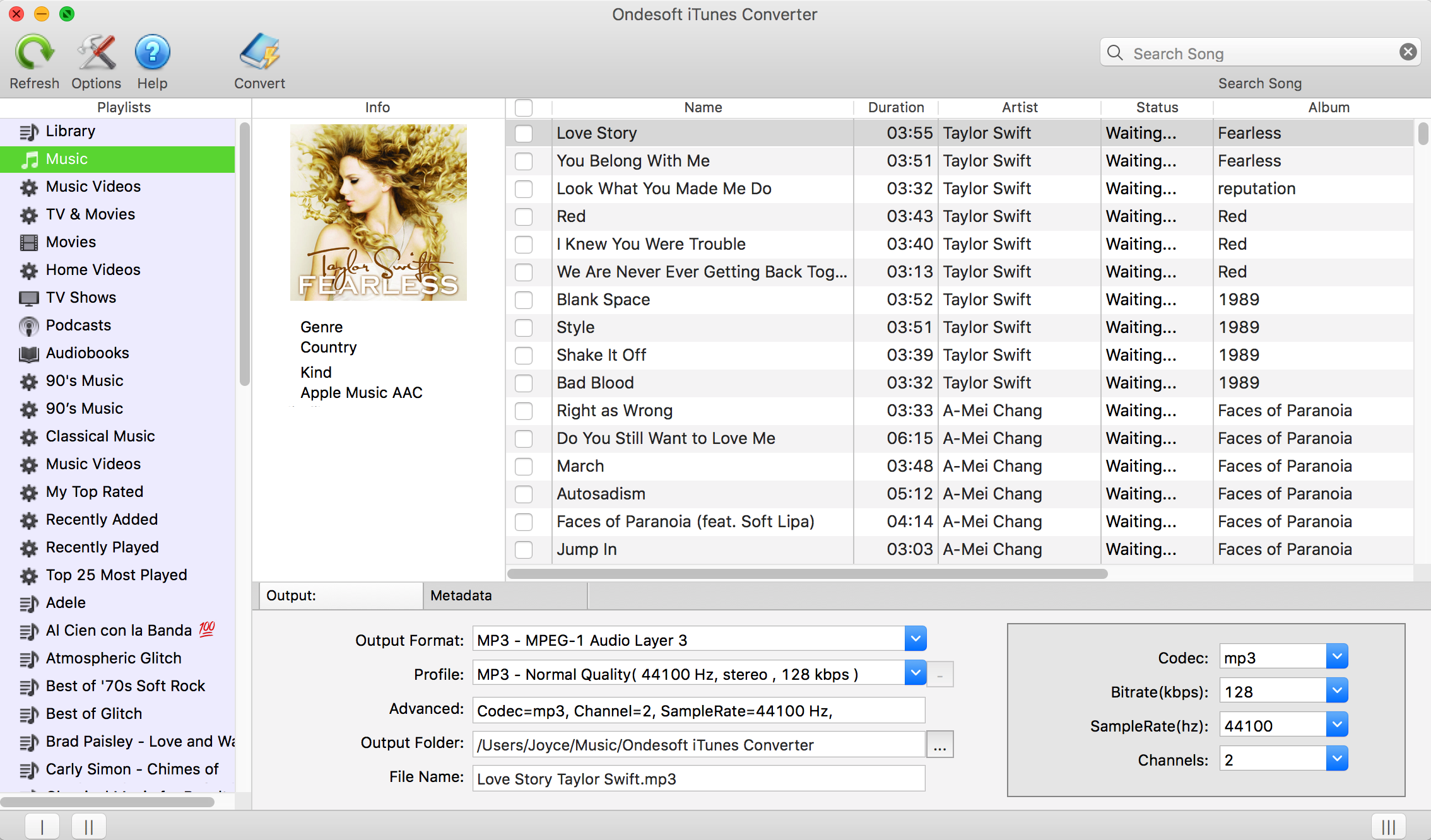
2. Проверьте песни Apple Music
Если вы добавили песни/альбомы Apple Music в библиотеку, нажмите «Музыка» в левой части и найдите свои песни. Установите верхний флажок, если вы хотите выбрать все песни в плейлисте.
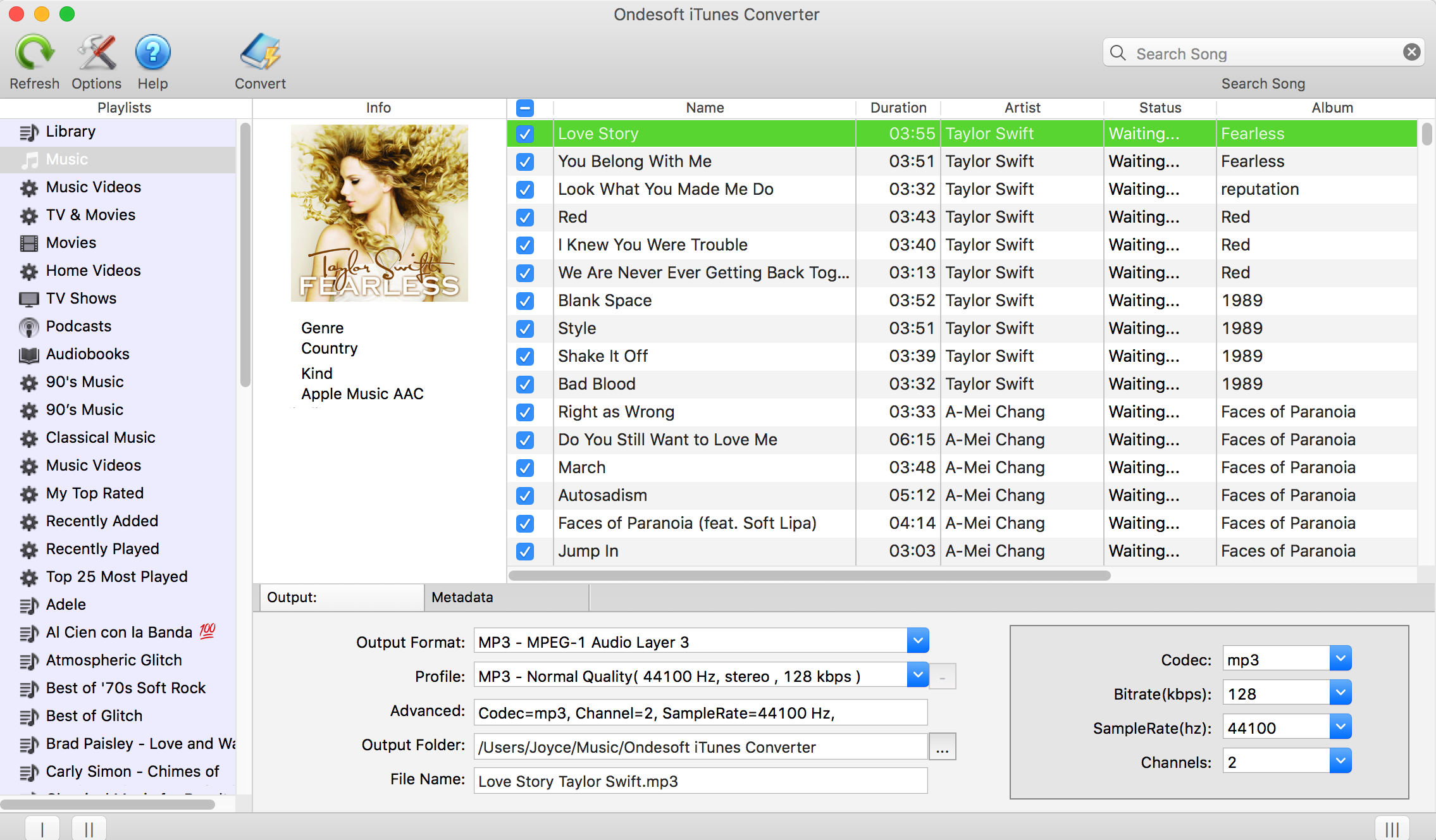
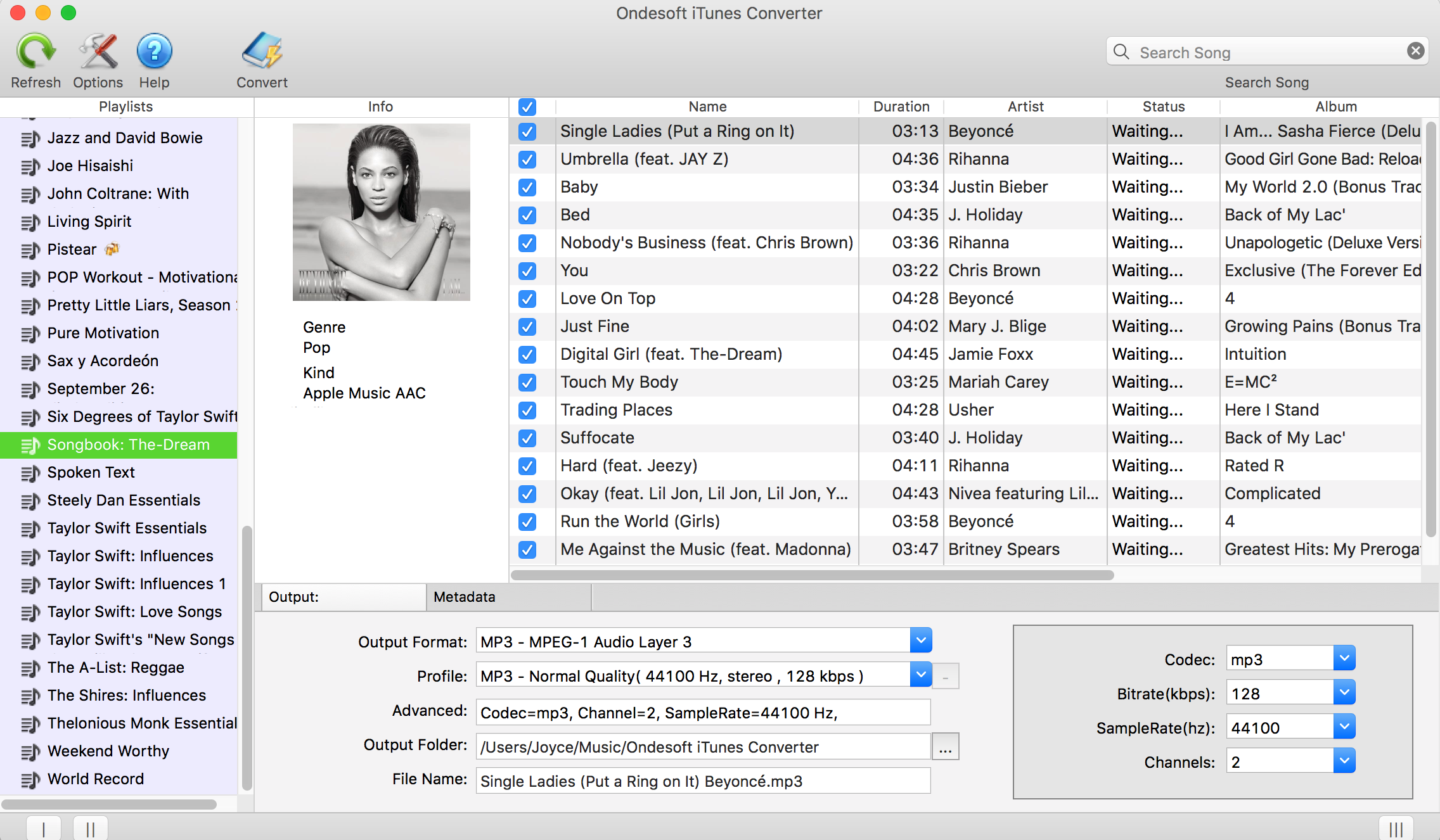
Если вы добавите плейлист в библиотеку, нажмите на имя плейлиста слева, и все песни в плейлисте будут показаны с правой стороны. Проверьте все они или любой, кого вы хотите преобразовать.
3. Настройте параметры вывода
Выберите MP3 в качестве выходного формата. Этот конвертер Apple Music M4P в MP3 также поддерживает преобразование треков Apple Music M4P в M4A, AC3, AAC, AIFF, AU, FLAC, M4R и MKA.
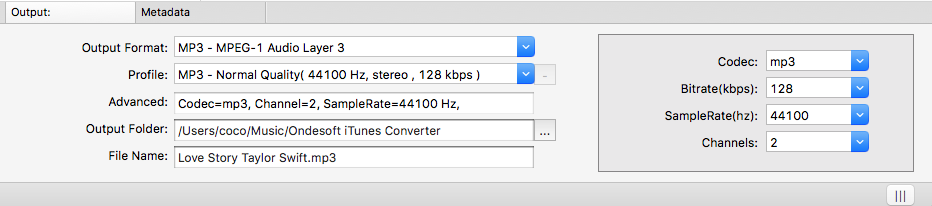
Для каждого выходного формата конвертер Apple Music M4P в MP3 обеспечивает различные настройки профиля: высокий, нормальный и низкий с различным битрейтом, SampleRate и каналами. Вы также можете настроить значение так, как вам нравится.
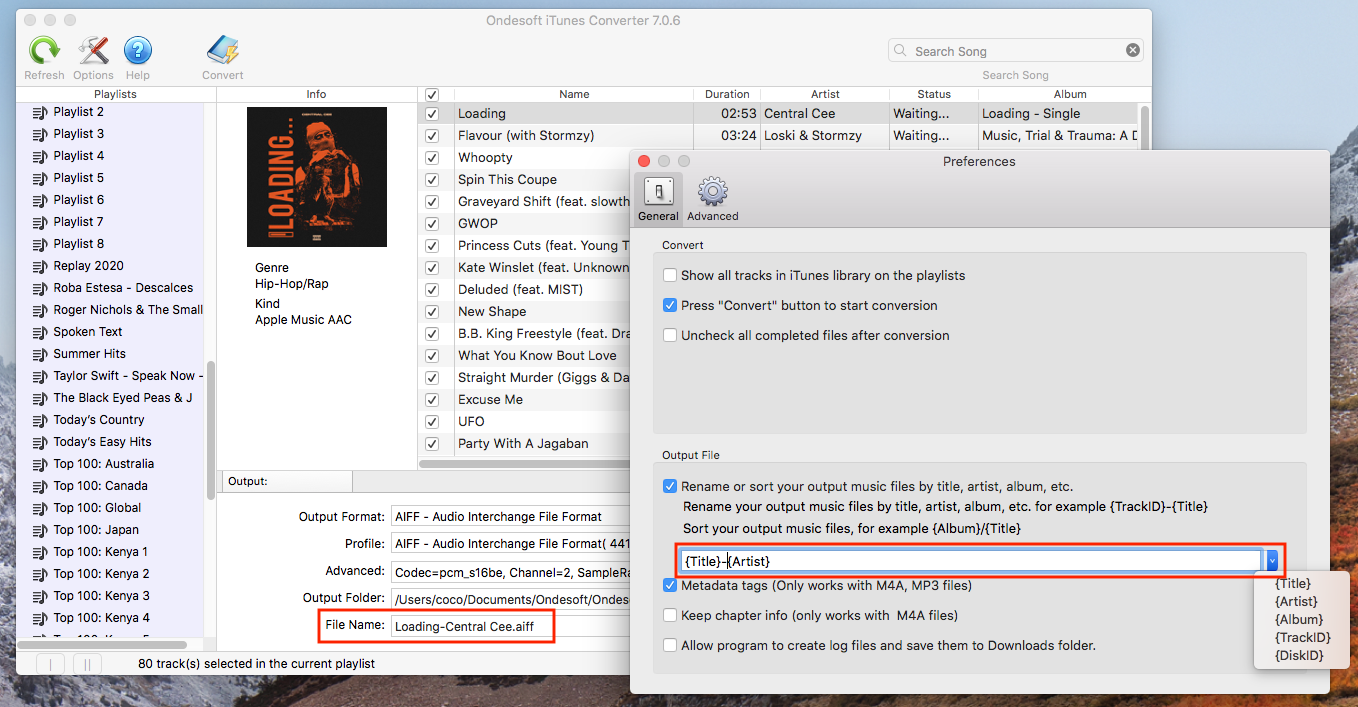
Имя выходного файла может содержать заголовок, исполнителя, альбом, TrackID и DiskID, такие как Artist — Album — Track — Title.mp3. Нажмите «Параметры» в строке меню, чтобы открыть «Настройки» и настроить формат имени выходного файла, если хотите.
Выходное имя файла mp3 может содержать название, исполнителя, альбом, TrackID и DiskID, такие как Artist — Album — Track — Title.mp3. Нажмите «Параметры» в строке меню, чтобы открыть «Настройки» и настроить формат имени выходного mp3-файла, если хотите. Тогда все выходные песни MP3 будут в этом формате имени файла.
4. Начать конвертировать
Нажмите кнопку «Преобразовать», чтобы начать конвертацию выбранных песен Apple Music M4P в MP3. Во время конвертирования iTunes воспроизводит треки Apple Music в фоновом режиме (приглушенные), поэтому вам лучше не использовать iTunes до завершения преобразования.
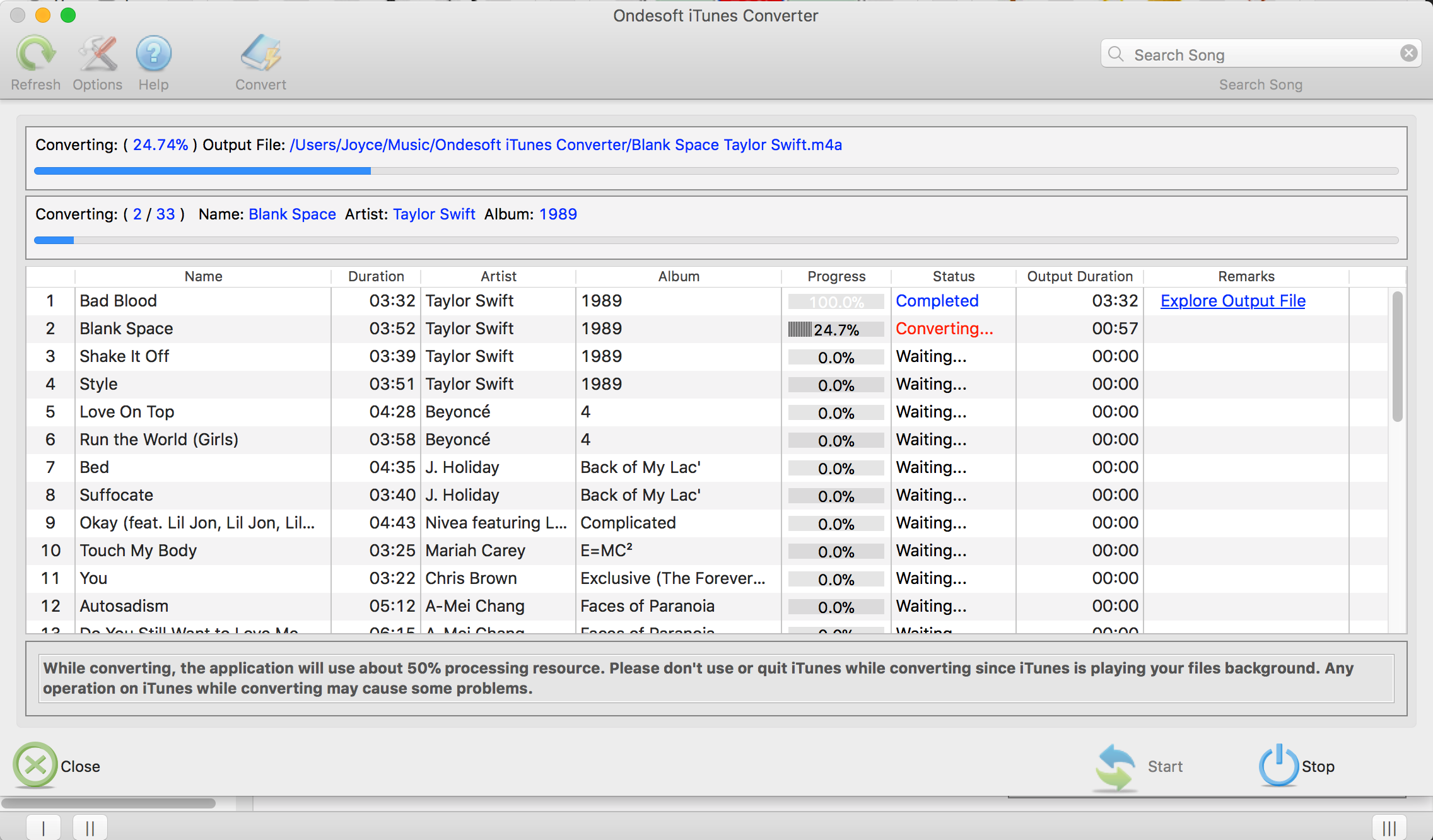
Бесплатная пробная версия позволяет конвертировать 3 минуты каждой песни, чтобы получить полную версию, пожалуйста, приобретите лицензию.
Особенности Ondesoft Apple Music Converter:
Автоматическая синхронизация с библиотекой iTunes
Просто добавьте треки, плейлисты или альбомы Apple Music в библиотеку iTunes. Конвертер Apple Music в MP3 автоматически загрузится и покажет их в интерфейсе. Нет необходимости загружать треки, плейлисты или альбомы, если ваше подключение к Интернету достаточно быстрое .
Настройка параметров профиля
Конвертер Apple Music в MP3 позволяет настраивать кодек, битрейт, частоту дискретизации и каналы выходного файла. Также вы можете сохранить их в качестве пользовательского профиля для дальнейшего использования.
Быстрая скорость преобразования
Скорость преобразования может быть такой же быстрой, как 16X, и вы можете установить ее так, как хотите.
Функция поиска
Мощная функция поиска позволяет быстро найти нужные вам треки Apple Music в соответствии с именем, исполнителем и альбомом.
Настройка формата имени файла
Имя выходного файла может содержать заголовок, исполнителя, альбом, TrackID и DiskID, и вы можете настроить его так, как вам нравится.
Сохранить идентификационные теги
Идентификационные теги, такие как название песни, имя исполнителя, альбом, исполнитель альбома, жанр и художественное произведение, будут сохранены в выходных MP3- и M4A-файлах.
Преобразование партии
Пакетное преобразование позволяет конвертировать столько треков Apple Music, сколько вы хотите одновременно.
Как отменить подписку, подключенную через App Store?
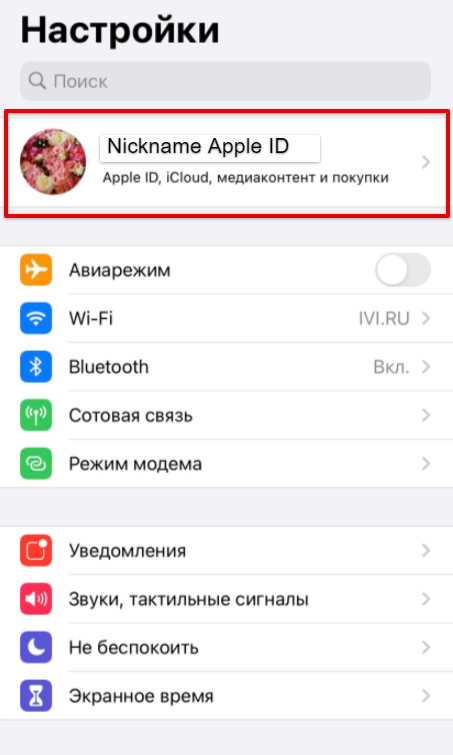

Далее, при необходимости, например, если отключен FaceID, нужно будет ввести пароль от Apple ID.
В разделе Apple ID нажмите «Подписки«.
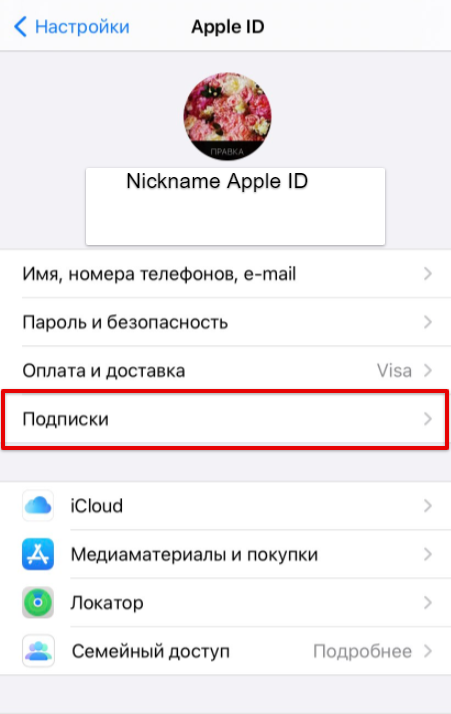
Отобразятся все оформленные подписки. В списке выберите «Подписка Иви»
Нажмите на «Отменить подписку» и согласитесь с отключением.
Либо зайдите в приложение на мобильном устройстве, перейдите в раздел «Профиль«, откройте «Подписка Управлять» и нажмите на «Перейти в Apple ID«.
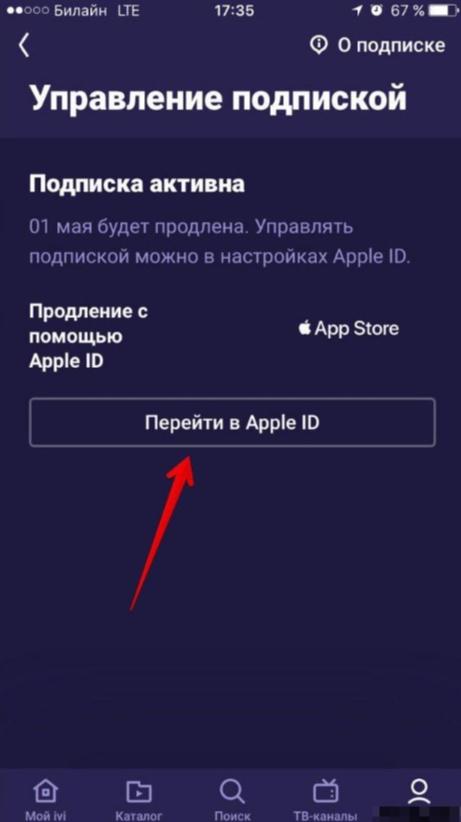
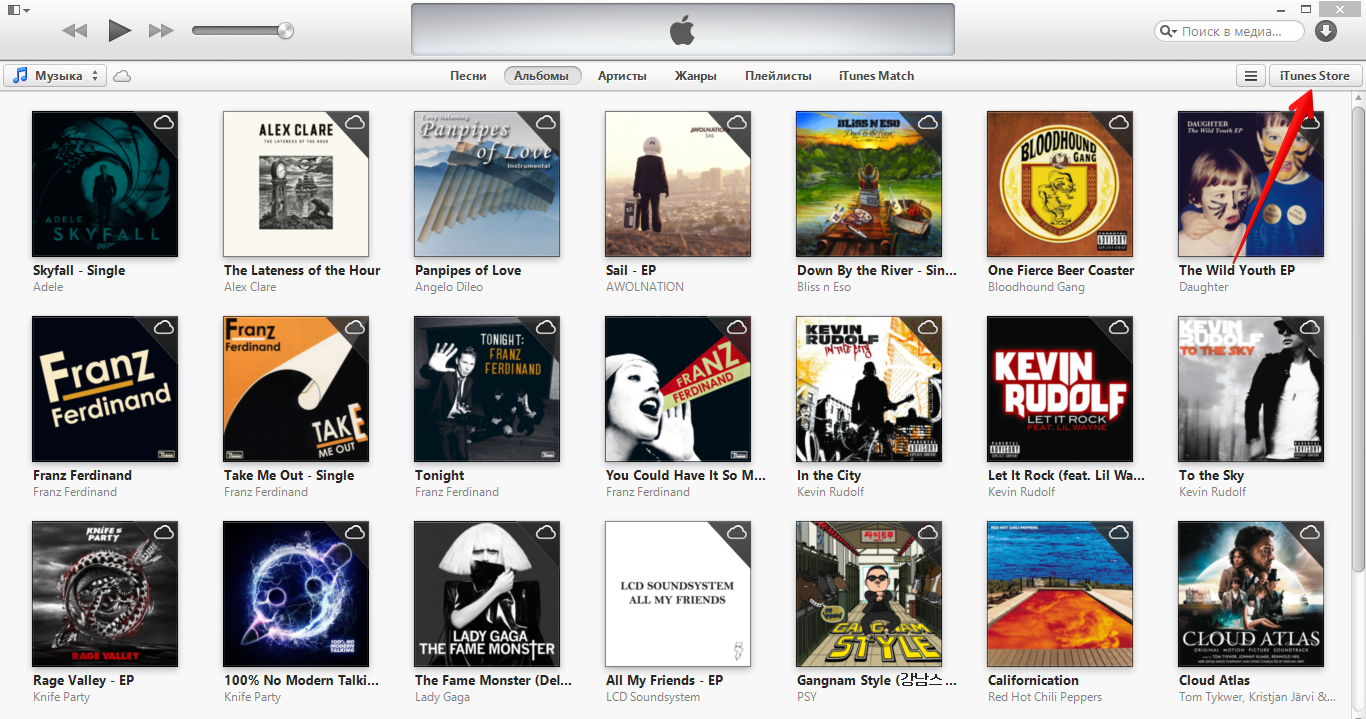
Также отменить автоматическое продление можно в настройках «iTunes Store и App Store» с помощью персонального компьютера.
Для этого скачайте и установите программу iTunes и зайдите в настройки «iTunes Store»
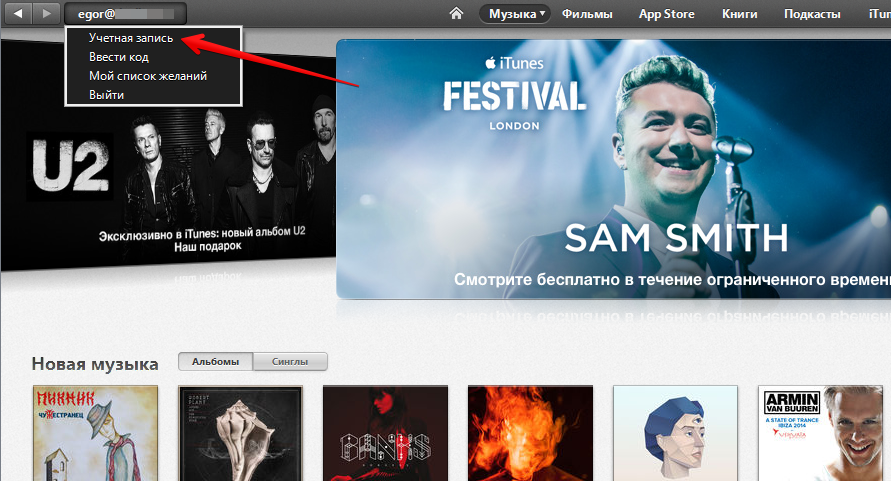
Выберите Ваш аккаунт, далее раздел «Учетная запись»
Напротив раздела «Подписки» выберите «Управление »
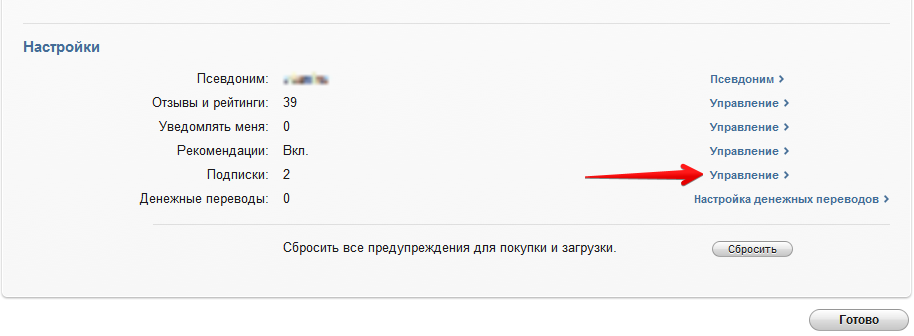
Напротив приложения Иви выберите «Изменить»
Нажмите кнопку «Отменить подписку» и подтвердите отключение.
Также информацию можете посмотреть на сайте.
Если не удалось отключить продление самостоятельно, заполните заявку .
При заполнении раздела «Какой у вас вопрос?» выберите «Финансовый вопрос (подписки/платежи)».