
Что делать, если СМС с айфона дублируются на iPad
Недавно обнаружил, что СМС с моего личного iPhone полностью дублируются на семейный iPad, который лежит дома без пароля. Как это отключить?
Подобная ситуация происходит при использовании нескольких устройств с одной учетной записью Apple ID. Если несколько человек будут использовать одну учётку на своих iPhone или аккаунт будет использоваться на семейных гаджетах, то по умолчанию СМС и сообщения iMessage будут дублироваться на всех девайсах.
Как отключить дублирование сообщений
1. Можно отказаться от использования сервиса iMessage на устройстве. Чаще всего на общих семейных планшетах сообщениями никто не пользуется.
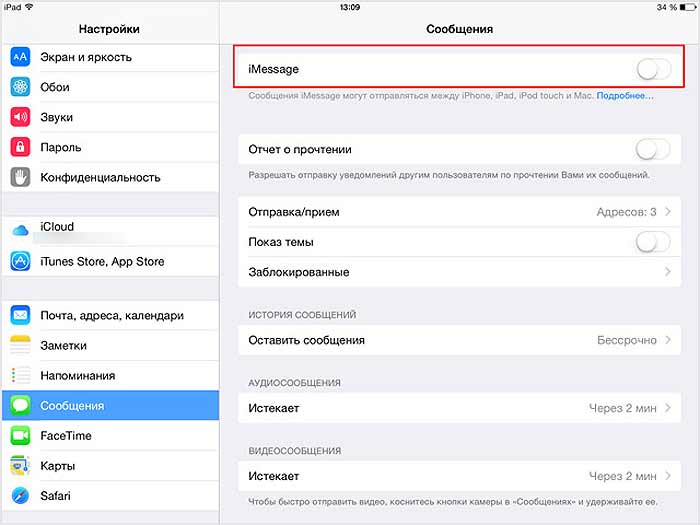
Просто переходим о пути Настройки – Сообщения и отключаем тумблер iMessage.
2. Можно использовать для сервиса другую учетную запись.
Для этого следует перейти в Настройки – Сообщения – Отправка/прием и выбрать различные записи для разных устройств.
3. Если к учётке привязан всего один адрес электронной почты или телефон, перейдите в Настройки – Учетная запись Apple ID – Имя, номера телефонов, e-mail и нажмите Изменить.
Здесь можно добавить новые идентификаторы (электронную почту или телефон) и потом указать их в настройках сообщений. Проще всего создать новые почтовые адреса для каждого устройства в доме.
4. Не забывайте отключать Сообщения в параметрах iCloud (Настройки – Учетная запись Apple ID – iCloud).
Отмена регистрации в iMessage
Если вы теперь используете телефон стороннего производителя (не Apple) и не получаете SMS или текстовые сообщения, отправляемые с устройства iPhone, возможно, потребуется отключить службу iMessage.
Еще имеете доступ к iPhone?
Чтобы отключить службу iMessage, выполните приведенные ниже действия.
 Вставьте SIM-карту в устройство iPhone.
 Откройте меню «Настройки».
 Нажмите «Сообщения».
 Отключите службу iMessage. Вернитесь в раздел «Настройки».
 Нажмите FaceTime.
- Отключите FaceTime. Выйдите из раздела «Настройки».
Больше нет доступа к iPhone?
Чтобы отменить регистрацию номера телефона, выполните приведенные ниже действия.
Требуются файлы cookie. Чтобы выполнить соответствующие действия на странице отмены регистрации в iMessage, разрешите использование файлов cookie в своем браузере и повторите попытку.
Ответы на вопросы
Ответы на интересующие вас вопросы об отмене регистрации в iMessage
Как быстро и грамотно отключить iMessage на iPhone и других Apple-девайсах
Сервис iMessage, как известно — это решение удобное своей универсальностью и качеством работы. Потому большинство Apple-юзеров и предпочитают его другим приложениям для обмена текстовыми и мультимедийными сообщениями, притом до такой степени, что вопрос, а как отключить iMessage, даже не возникает.
И нравится всё юзеру ровно до тех пор, пока у него не возникнет желание (или необходимость) перейти с iOS на другую мобильную платформу.
И вместе с этим возникают вопросы. Какие вопросы?
Неприятные, в основном. Оказывается, что все входящие сообщения от iOS-пользователей вдруг начинают исчезать где-то в глубинах сервиса iMessage и на новое устройство просто не доходят, а их отправители об этом даже не догадываются.
В этой связи, вот прямо сейчас мы и расскажем вам, как отключить iMessage более-менее грамотно. Просто, чтобы потом такого рода вопросов было поменьше и у вас, и у тех людей с которыми вы переписывались. Алгоритм действий на самом деле прост.
Однако есть нюанс: применять его нужно до перехода на новый смартфон, то бишь до того, как вы извлекли SIM-карту из своего iPhone. Повторимся: ДО ТОГО , как вы переставили карту с iPhone на другой смартфон.
Итак, как правильно отключить iMessage на iPhone:
#1 — как отключить iMessage на Mac-е и iPad-е
Это тоже важно. Прежде чем отключать iMessage на iPhone, сервис сначала следует отключить на всех вашим Apple-устройствах, где он был прописан и использовался ранее. Предположим, что кроме iPhone, iMessаge вы юзали также на своем Mac и/или Macbook-е, а также — на планшете iPad.
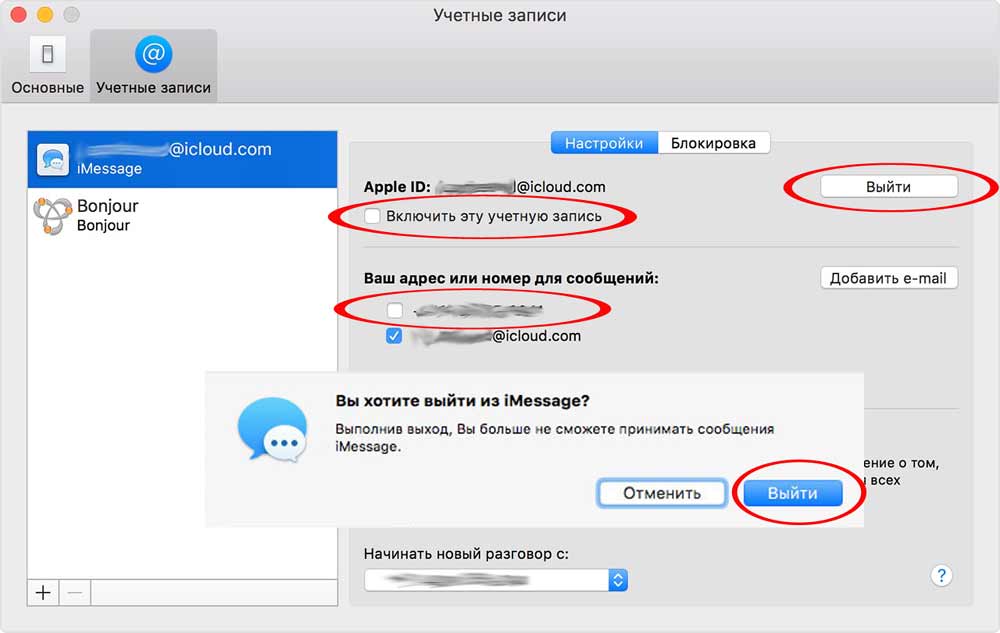
Значит, начинаем с Mac. На Apple-компах выключатель iMessage находится в настройках приложения «Сообщения«. Открываем его, заходим в «Настройки«, жмём вкладку «Учетные записи» и находим свою учетную запись «iMessage«.
Затем удаляем из нее свой номер телефона (снимаем галочку в соответствующем чек-боксе, для этого, возможно, придется включить один из адресов электронной почты).
Далее снимаем галочку в чек-боксе «Включить эту учетную запись«, кликаем «Выйти» и в следующем окошке еще раз подтверждаем свое намерение выйти из iMessage еще одной кнопкой «Выйти«.
Процедура выхода из iMessage на iPad еще проще. Заходим в «Настройки«, тапаем «Сообщения«, в самом верху экрана находим «iMessage» и переводим выключатель рядом в положение «Откл«.
#2 — как отключить iMessage на iPhone
Только после того, как таким же образом выйдете из iMessage на всех своих Mac-ах, MacBook-ах и iPad-ах, можно приступать к отключению этого сервиса и на смартфоне.
Поскольку в нём — тоже iOS, то делаем всё точно так же, как и на iPad. Открываем «Настройки«, тапаем «Сообщения«, вверху экрана в строке «iMessage» переводим выключатель в положение «Откл«.
После этого ждём пару минут и пробуем отправить сообщение кому-нибудь из имеющегося списка контактов. Желательно тому, с которым раньше вы переписывались через iMessage, и который, вы знаете, точно продолжает пользоваться этим сервисом и теперь.
Если iMessage вы отключили, то кнопка «Отправить«, а также ваши отправленные сообщения в поле диалога должны стать зелеными (в iMessage, напомним, они были голубыми).
#3 — можно вынимать SIM-карту с iPhone
Как видим, ничего сложного. Все описанные действия занимают на самом деле всего несколько минут времени (если Apple-техники у вас не много).
И в завершение еще пара важных моментов:
- первый — в случае, когда вы забыли отключить iMessage, не имеет доступа к своему iPhone (утерян, к примеру) или вынуждены по какой-то причине пользоваться Android-смартфоном, то, возможно, особо переживать и не стоит. В iOS 10 появилась новая фича, которая автоматически удалят номер телефона в настройках iPhone, как только из него извлекается SIM-карта.
- второй — если после отключения iMessage описанным способом, сообщения от ваших контактов вы по-прежнему не получаете, попросите этих людей отправить вам еще пару-тройку контрольных сообщений именно в текстовом виде. Для этого им надо перед отправкой каждого сообщения выбрать опцию «Отправить как текст» (длинный тап по сообщению, пока не появится меню). И таких сообщений нужно отправить 2-3 подряд. чтобы их Apple-девайсы смогли уяснить, что iMessage вы больше не пользуетесь. Немножко хлопотно, конечно, но иначе пока никак.
На iPad приходят сообщения с iPhone? Как исправить
Вы замечали, что на ваш iPad приходят сообщения с iPhone? Может вам даже хотелось бы отключить эту функцию? К счастью, сделать это можно, и в этой статье мы расскажем, как именно.

Если на вашем iPad тот же Apple ID, что и на iPhone, то сообщения будут приходить и на смартфон, и на планшет. Некоторым функция кажется очень удобной, но другим она наоборот мешает. Это неудобно, если у вас свой личный iPhone, а Айпадом пользуется вся семья. В таком случае ваши личные сообщения может прочитать вся семья. Лучше отключить эту функцию. О том, как это делается, читайте ниже.
Как отключить сообщения с iPhone на iPad
- Откройте приложение Настройки на своём iPad.
- Зайдите в секцию Сообщения.
- Здесь отключите переключатель рядом с пунктом iMessage, чтобы он стал серым.

После этого на ваш iPad больше не будут приходить сообщения с iPhone. Это включает и уведомления с баннерами. Храниться сообщения с iPhone на iPad тоже не будут.
Стоит отметить, что отправлять сообщения с iPad вы тоже не сможете. По сути приложение Сообщения на iPad станет бесполезным. Когда вы его откроете, система предложит включить функцию iMessage. Это требует аутентификации Apple ID, а значит не каждый сможет снова включить функцию.
Если же вам нравится иметь доступ к своим сообщениям и на iPhone, и на iPad, функцию стоит держать включенной. Всё зависит от ваших предпочтений.
Опыт показывает, что многие делят один iPad на всю семью, так что инструкция актуальна.
Кстати, функцию iMessages можно отключить и на iPhone, но весомых причин на это нет.
Как и любую другую функцию, эту тоже можно в любое время снова включить, вернувшись в Настройки.