
Сброс до заводских настроек Alcatel Android
На этой странице вы найдете информацию как сделать сброс настроек на Алкатель и подобных Андроид смартфонах и планшетах. Данная функция позволяет вернуть телефон в заводское состояние с удалением всех данных с памяти устройства.
Если ваш телефон Алкатель часто начал тупить, зависать или на нем не хватает памяти для установки новых приложений, то сброс до заводских настроек может восстановить нормальную работу. Конечно, сто процентной гарантии нет, что сброс поможет в решении всех проблем и возможно нужно перепрошить смартфон. Есть два способа как сделать сброс настроек Alcatel, первый через настройки телефона, второй через кнопки, то есть удержанием нужных кнопок. Внимание! полный сброс удаляет все с памяти телефона, включая пароли, контакты, приложения, игры, файлы и тд. Поэтому сохраните всю важную информацию, особенно контакты.
Как сделать сброс настроек на Алкатель Андроид.
Открываем на телефоне «Настройки» .
В открывшемся меню настроек переходим в пункт «Система».
Далее нужно зайти в пункт «Сброс настроек». Если нет такого пункта, то сперва пункт «Дополнительно» и там уже будет пункт «Сброс настроек».
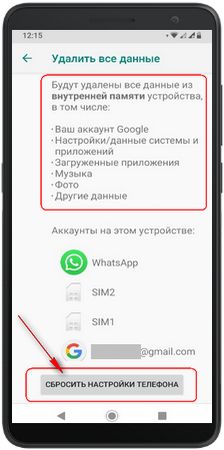
Теперь нам нужно выбрать пункт «Удалить все данные (сброс к заводским настройкам)».
Для подтверждения нажимаем на кнопку «Сбросить настройки телефона» как показано на прикрепленных скриншотах ниже, после чего начнется процесс восстановления.
Кнопочный сброс на Alcatel так же позволяет вернуть телефон в заводское состояние. Раньше на Алкатель сброс до заводских настроек кнопками телефона позволяло сбросить забытый пароль, графический ключ, но на смартфонах с новой версией Android такое может не прокатить. Теперь, даже после сброса телефон просит пароль, то есть нужно удалить аккаунт или сбросить пароль до выполнения этой процедуры. Если вы все же хотите попробовать сделать сброс настроек на Алкатель кнопками на телефоне, то перейдите по этой ссылке на статью где внизу будет информация для различных устройств.
Надеюсь, инструкция как сделать сброс до заводских настроек Alcatel оказалась полезной. Не забудьте оставить отзыв или поделиться полезной информацией. Спасибо за отзывчивость!
Статья размещена 02.04.2020г.
Отзывы о сбросе настроек Алкатель
Добавить отзыв или поделиться полезной информацией по теме страницы.

Смартфоны с самой лучшей камерой 2023. В рейтинге предоставлены телефоны с самой лучшей камерой на сегодняшний день.

Бесплатно телефон по акции. Бесплатные телефоны, смартфоны сенсорные и кнопочные как брендовых производителей Samsung, iPhone так и малоизвестных.
Оставляя отзывы, Вы помогаете
другим сделать правильный выбор.
ВАШЕ МНЕНИЕ ИМЕЕТ ЗНАЧЕНИЕ.
- Копирование материалов и иной информации с сайта для дальнейшего размещения на других ресурсах разрешена только при наличии прямой (активной) и индексируемой ссылки на сайт www.telefoniy.ru или ссылки на страницу где взята информация!
Спасибо за понимание и удачи вам в ваших делах! - Связаться с администратором сайта
- Владелец сайта telefoniy.ru
- Правила пользования сайтом
- Сайт работает с 2011 по 2023 г.
Alcatel One Touch POP3 (5) 5015D
Для сброса на заводские настройки телефона Alcatel One Touch 5015D выполните следующее:
- Выключите телефон
- Зажмите кнопки «Громкость +» и «Включение»
- Как только увидите логотип One touch отпустите кнопку включение и продолжайте удерживать «Громкость +»
- После появления списка языков отпустите кнопку «Громкость +»
- Кнопками громкости выберите «English» и подтвердите кнопкой «Включение»
- Вы попадете в заводское рекавери меню
- Кнопками «Громкость +» и «Громкость -» выберите «wipe data/factory reset» и подтвердите выбор кнопкой «Включение»
- Выберите «Yes — delete all user data», подтвердите кнопкой «Включение»
- Выберите «reboot system now»
Навигация «Громкость +» и «Громкость -» подтверждение «Включение»
Добавил: Borodach 11.10.2016 Рейтинг: 5 Голосов: 1
Комментарии
Комментариев нет
Если вам помог какой-то совет или наоборот не помог, то не поленитесь — зарегистрируйтесь и проголосуйте. Тем самым вы поможете другим пользователям и нам. Ну или просто кликните на рекламе, это нас тоже порадует и таким образом вы можете нас отблагодарить. Так же, только зарегистрированные пользователи могут оставлять комментарии и вносить изменения в базу. Зарегистрировавшись вы сможете добавлять новые устройства или добавлять заметки к уже существующим.
Зарегистрироваться или войти вы можете на этой странице
Alcatel
- Alcatel One Touch Pixi 4 4034D
- Alcatel One Touch POP 2 5042D
- Alcatel One Touch 2007X
- Alcatel One Touch 918
- Alcatel One Touch 991
- Alcatel One Touch 993D
- Alcatel One Touch 995
- Alcatel One Touch Go Play 7048X
- Alcatel One Touch Idol 2 6037Y
- Alcatel One Touch Idol 2 Mini L 6014X
- Alcatel One Touch Idol 3 6039Y
- Alcatel One Touch Idol 6030D
- Alcatel One Touch Idol Mini 6012
- Alcatel One Touch Idol Ultra 6033X
- Alcatel One Touch Idol X 6040D
- Alcatel One Touch Idol X+ 6043D
- Alcatel One Touch M’POP 5020D
- Alcatel One Touch PIXI 2 4014D
- Alcatel One Touch PIXI 3 4009D
- Alcatel One Touch Pixi 3 4027D
- Alcatel One Touch Pixi 4 (5) 5045D
- Alcatel One Touch PIXI 4007D
- Alcatel One Touch POP 2 Premium 7044X
- Alcatel One Touch POP 3 5025D
- Alcatel One Touch POP C5 5036D
- Alcatel One Touch POP C7 7041D
- Alcatel One Touch POP D3 4035D
- Alcatel One Touch POP STAR 5022D
- Alcatel One Touch POP3 (5) 5015D
- Alcatel One Touch S’POP 4030D
- Alcatel One Touch Scribe Easy 8000D
- Alcatel One Touch Star 6010D
- Alcatel One Touch Star 6010x
- Alcatel One Touch X’POP 5035D
- Alcatel OT-T20
- Alcatel SHINE Lite 5080X
Артём Санников
Данная книга является руководством для начинающих специалистов в области анализа и обработки данных. В книге рассматривается язык SQL и его процедурное расширение PL/SQL от компании Oracle.

Главная › Смартфоны › Alcatel OneTouch POP C5 › Сброс Alcatel OneTouch POP C5 5036D на заводские настройки
Сброс Alcatel OneTouch POP C5 5036D на заводские настройки
Сбросить откатить смартфон на заводские настройки очень просто. Для того, чтобы выполнить сброс смартфона Alcatel One Touch POP C5 5036D на заводские настройки выполните следующее действия:
- выключите смартфон;
- зажмите кнопки «Громкость +» и «Включение» и держим их до появления заводского «рекавери»;
- открылось первое окно «рекавери», где нам предлагают выбрать язык (перемещаться по элементам «вверх» и «вниз» можно при помощи кнопок громкости);
- выбираем язык: Русский;
- далее открывается второе окно «рекавери» с всевозможными настройками;
- выбираем из списка: стереть данные/восстановить заводские установки;
- появлятся предупреждение «Стереть все данные пользователя?»;
- нажимаем — Да, удалить все данные пользователя;
- далее система выполнит сброс смартфона на заводские настройки и вернёт вас на страницу «рекавери» с настройками;
- перезагружаем устройство.
Важный момент: перед выполнением процедуры «сброс на заводские настройки» обязательно зарядите аккумуляторную батарею или подключите источник питания.
С уважением, Артём Санников
Записи по теме
- Удаление стандартных приложений в Alcatel OneTouch POP C5 5036D
- Получение прав суперпользователя (root) в Alcatel OneTouch POP C5 5036D
- Включение отладки по USB в Alcatel OneTouch POP C5 5036D
- Режим разработчика в Alcatel OneTouch POP C5 5036D
- Мастер настройки Alcatel OneTouch POP C5 5036D
Сброс настроек alcatel touch pixi. Alcatel сброс настроек до заводских, сброс пароля. Секретный код для ALCATEL
1. Сперва нужно выключить телефон
2. Зажимаем Увеличение Громкости + Питание на 2-3 секунды
3. Когда увидим на экране иконку Андроид или логотип бренда перестаём жать на кнопки
4. Для входа в Recovery Mode нажимаем кнопку Питание
5. в меню выбираем wipe data/factory reset и подтверждаем
7. Нажимаем пункт reboot system now в конце, для окончания процесса и перезагрузки

Вариант 2
1. Заходим в Настройки телефона
2. Выбираем Восстановление и сброс
3. После тапаем на Сброс настроек
4. Нажимаем на Сброс и соглашаемся с уничтожением всей персональной информации
5. Сброс можно считать завершённым после того как аппарат перезапустится
Alcatel Pixi 4 заводской сброс
- После завершения сброса настроек все ваши личные приложения и данные, которые имеются в памяти, будут стёрты.
- Чтобы сброс до заводских настроек завершился полностью желательна зарядка аккумулятора 80%.
- Изображения или видео для некоторых пунктов могут не совпадать с моделью именно вашего телефона.
Перед сбросом системных настроек не забудьте сохранить Ваши данные находящейся в планшете (смс, контакты и прочие записи). После сброса, все пользовательские записи стираются из памяти вместе с настройками.
Способ 1 — Через меню (если планшет включатся) Способ 2 — Цифровой комбинацией (если планшет включатся) Способ 3 — C помощью кнопок (если планшет не включатся)
 |
1. Выключаем планшет. Батарея должна быть полностью заряжена. 2. Зажимаем одновременно две кнопки: питание и качелька увеличения громкости. Увидите зеленого робота на дисплее — кнопки отпускаем. 3. Ждем, пока откроется Рекавери меню. Если ничего не откроется жмем один раз на кнопку питания, или на кнопку — домой. 4. Перемещаемся по меню с помощью качельки громкости. Выбираем пункт wipe data/factory reset . Для этого нужно нажать клавишей питания, которая в данном случае служит в качестве кнопки ОК. 5. Далее появится вопрос confirm wipe of all user data , соглашаемся, выбирая пункт Yes — delete all user data . 6. После этого выбираем пункт reboot system now , планшет уйдет на перезагрузку и очистится. |
Способ 4 — Через сервисный центр Внимание! Сброс настроек уничтожит все Ваши данные с планшета, включая контакты, сообщения, учётные записи, установленное программное обеспечение. Если необходимости в сбросе нет — не делайте его! В любой непонятной ситуации лучше обратиться к специалисту. Если у Вас остались вопросы задавайте их —
Привет, дорогой посетитель нашего сайта! Здесь вы можете прочитать подробную инструкцию как сделать Alcatel Pixi 3 4 4013d хард ресет. Сброс настроек, hard reset, восстановить заводские настройки – все это разные названия для одной функции, которую мы рассмотрим в этой статье.
Что вам следует знать о Alcatel Pixi 3 4 4013d хард ресет? Давайте сначала выясним основное предназначение этой функции. Каждое Android устройство имеет встроенную функцию hard reset. Она позволяет восстановить заводские настройки на смартфоне или планшете. Это может быть полезно, если пользователь забыл графический ключ или пароль .
Также сброс настроек очень полезен при продаже мобильного устройства . Таким образом, используя инструкцию ниже, вы быстро и легко удалите все личные файлы, такие как фото, контакты, видео, и прочее.
Кроме того, Alcatel Pixi 3 4 4013d хард ресет можно использовать при различных проблемах со смартфоном. Это могут быть программные или системные ошибки . Восстановление к заводским настройкам восстанавливает смартфон к тому состоянию, в котором он был выпущен с завода, тем самым пользователь получает полностью чистый и новый телефон.
Но, прежде чем вы начнете выполнять инструкцию по сбросу настроек, вам следует скопировать все важные данные со своего телефона Alcatel Pixi 3 4 4013d в безопасное место. Как мы уже сказали, хард ресет очищает память телефона, поэтому если вам нужны фото, контакты, документы, приложения и остальные файлы, тогда создайте резервную копию данных.
Если вы готовы, мы можем начать!
Alcatel Pixi 3 4 4013d сброс настроек
- Хард ресет начинается с выключения смартфона.

- Когда экран телефона полностью потухнет, вы должны нажать и удерживать две клавиши: Громкость Вверхи Питания.

- Когда экран телефона снова загорится, и вы увидите логотип Alcatel, вы можете отпустить обе клавиши .

- Затем вы увидите меню с выбором языка. Мы рекомендуем выбрать English , поскольку по умолчанию Android система использует английский язык. Все остальные языки являются машинным переводом, поэтому у вас могут возникнуть некоторые недопонимания.

- Дальше выберите «Wipe data/factory reset ».

- Еще раз выберите «Yes – delete all user data ».

- Внизу появится несколько новых строк, в том числе «Datawipecomplete ». После этого выберите «Reboot system now ».

Готово! Alcatel Pixi 3 4 4013d хард ресет выполнен. Телефон будет перезагружен, и уже включится с заводскими настройкам. Вам нужно будет заново выполнить первую настройку смартфона, после чего он будет работать без программных ошибок или других проблем.
Alcatel Pixi 3 4 4013d хард ресет — Видео
В этой статье мы расскажем, как выполнить Alcatel Pixi 4 4034d сброс настроек и хард ресет.
Почти год назад была выпущена серия смартфонов Alcatel Pixi 4. Вы можете узнать больше подробностей об этом устройстве в .
Сброс настроек, который на английском языке известен, как хард ресет, позволяет вернуть смартфон к заводским настройкам. Таким образом, выполнив Alcatel Pixi 4 4034d сброс настроек, вы снимите графический ключ, исправите программные ошибки, а также полностью очистите внутреннюю память мобильного устройства, например, перед продажей другому человеку.
Однако, если вы не хотите потерять важные файлы, которые хранятся на смартфоне, тогда обязательно создайте резервную копию данных.
Теперь перейдем к инструкции. Дополнительные скриншоты помогут вам правильно выполнить Alcatel Pixi 4 4034d сброс настроек.
Alcatel Pixi 4 4034d хард ресет

После перезагрузки вам будет предложено заново настроить смартфон, например, выбрать язык, страну, подключиться к Wi-Fi и т.д. Это говорит о том, что Alcatel Pixi 4 4034d сброс настроек успешно выполнен.