
Руководство по работе с Excel для iPhone на сенсорных устройствах
Если вы недавно начали использовать сенсорные устройства, рекомендуем изучить несколько жестов, с помощью которых можно максимально эффективно использовать возможности этих устройств.
Перемещение по файлу
Коснитесь экрана и проведите пальцем вверх и вниз, влево и вправо.

Чтобы быстро прокручивать крупные таблицы (по горизонтали или по вертикали), используйте .
Раздвиньте кончики двух пальцев.
Сожмите кончики двух пальцев.
Выделение
Для выделения ячейки.
Для выделения нескольких ячеек.
Коснитесь ячейки, а затем перетащите маркер выделения.
Для установки курсора.
Коснитесь строки формул.
Для добавления или изменения содержимого ячейки.
Дважды коснитесь ячейки или коснитесь строки формул.
Для вызова меню правки для ячейки.
Для выбора всех ячеек, содержащих данные.
Потяните пальцем маркер выделения вниз или вправо.
Работа со столбцами или строками
Для выбора или изменения столбца или строки.
Коснитесь заголовка столбца или строки.
Для перемещения одной или нескольких ячеек либо столбца или строки.
Коснитесь и удерживайте выбранный столбец или строку либо группу ячеек. Появление анимированных пунктирных линий свидетельствует о том, что элемент можно перемещать. Перетащите выбранные данные в нужное место и отпустите.
Для изменения размера столбца или строки.
Коснитесь заголовка столбца или строки и перетащите его.
Для автоподбора ширины столбца или высоты строки по содержимому.
Дважды коснитесь заголовка столбца или строки.
Как установить приложение на iPhone без App Store. Подробная инструкция
Начиная с февраля компания Apple постепенно удаляет из App Store важные российские приложения — пропали программы крупных банков, доска объявлений «Юла», картографический сервис 2ГИС. Также на несколько дней из магазина исчезли сервисы VK. Но отсутствие приложений в онлайн-магазине Apple не означает, что ими нельзя пользоваться. РБК Life подробно рассказывает, как это можно сделать.
Существуют ли аналоги App Store
В отличие от Android или Windows на операционную систему от Apple не получится просто установить приложения сторонних разработчиков. Американская компания считает, что все программы нужно скачивать и инсталлировать только из App Store, потому что это безопасно для пользователей и всячески мешает разработчикам создавать альтернативные решения.
Поэтому для любых iPhone, iPad и Mac существует только один безопасный магазин приложений — App Store. Еще один вариант — пользоваться онлайн-версиями сервисов, то есть заходить в них не через приложения, а через браузер. Все остальные варианты — по сути неофициальные попытки обойти защиту компании, что автоматически означает заразить устройство вредоносной программой. Например, вирусом-вымогателем, который будет требовать деньги за разблокировку устройства. Используйте сторонние решения по установке приложений аккуратно и будьте готовы вернуть устройство к заводским установкам, если что-то пойдет не так.

8 классных фишек macOS, о которых многие не знают
Как запустить онлайн-версии сервисов
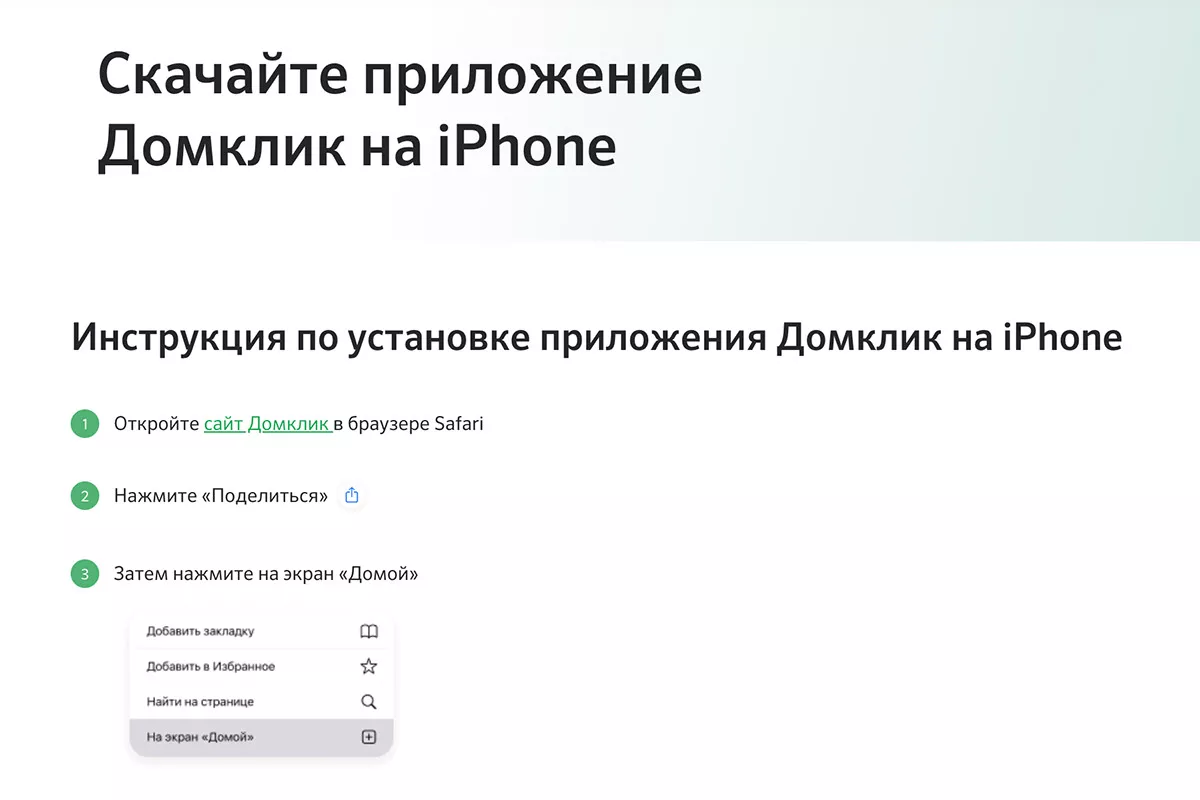
- Откройте сайт нужного сервиса в браузере Safari.
- Введите логин и пароль, авторизуйтесь в программе.
- Нажмите на иконку «Поделиться».
- Выберите «На экран Домой».
Иконка сайта появится на рабочем столе устройства. При нажатии на нее смартфон откроет браузер на главной странице сервиса.
У этого способа, впрочем, есть проблема: в онлайн-версии приложений не всегда работают все функции сервиса. Обычно это связано с особенностями обработки сервиса в браузере. Но пользоваться, например, онлайн-банком можно.
domclick.ru
Сервис «Домклик» от Сбербанка предлагает пользоваться онлайн-версией приложения
Как установить приложения на iPhone через «Восстановление удаленных приложений»
Сейчас единственный способ установить удаленные из App Store приложения — воспользоваться функцией восстановления программ в Apple. Причем этот вариант можно использовать, даже если на вашем iPhone никогда не было удаленного из магазина приложения, например «Сбербанка Онлайн».
Для использования программы вам нужно найти устройство, на котором уже установлено необходимое приложение. Например, можно попросить смартфон у друга. Для простоты назовем его «донором».
- Скачайте программу iMazing на компьютер под управлением iOS или Windows. Лучше взять официальную копию с сайта разработчиков. Программа платная, но для установки приложений можно использовать пробную бесплатную версию.
- Подключите iPhone-донор к компьютеру, для этого используйте кабель. Нужно дождаться синхронизации, а затем дать программе доступ к этому устройству.
- В iMazing найдите свое устройство в боковом меню. Сервис попросит авторизоваться через Apple ID — это нужно для синхронизации с App Store. Авторизоваться нужно в Apple ID устройства-донора.
- В окне устройства нужно выбрать «Управление приложениями» — это ссылка в колонке справа.
- Во вкладке «Медиатека» вбейте в поисковой строке название нужного приложения, например «Сбербанк Онлайн», выберите из списках нужную программу. Затем нажмите «Загрузить в библиотеку». И после — «Экспорт ipa». Так в систему скачается установочный файл приложения. Копировать файл можно в любой удобный каталог.
- Затем подключите устройство, на которое нужно установить приложение. Дайте разрешение.
- В программе iMazing выберите новое устройство, зайдите в «Управление приложениями». На вкладке «Устройство» нажмите иконку «Стрелка вниз», выберите «Установить файл IPA».
- Затем найдите сформированный архив приложения и дождитесь, пока программа загрузит его в устройство. Файл весит около 300 Мб, установка займет около 5–10 минут.
- Приложение появится в каталоге программ. При первом включении будет нужно ввести Apple ID устройства-донора.

В Apple объяснили удаление приложений VK из App Store
Именно этот способ установки приложений банков сейчас используют во многих сервисных центрах — там сделали универсальный Apple ID, при помощи которого и копируют восстановленные приложения клиентам. Пользоваться такой услугой опасно: если владелец Apple ID поменяет пароль, то пропадет возможность использования приложений и на вашем устройстве. Поэтому лучше скопировать программу у знакомых и попросить их не менять пароль.
Повысить безопасность поможет двухфакторная авторизация — она не позволит злоумышленникам поменять пароль без доступа к СМС на вашем телефоне.
Также стоит учитывать, что iMazing — это программа от сторонних разработчиков. Поэтому, чтобы минимизировать риск потери персональных данных, после копирования приложения поменяйте пароль от Apple ID в своем устройстве и в устройстве-доноре.
Руководство пользователя iPhone
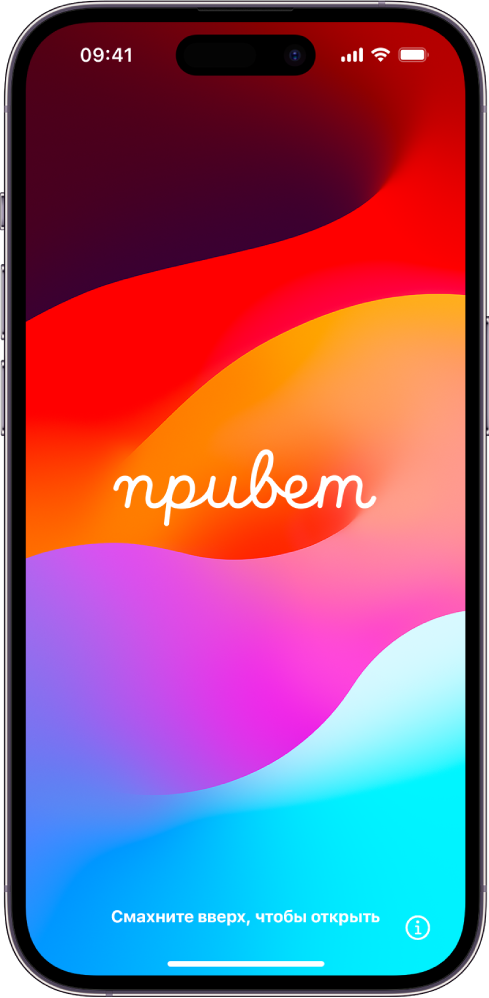
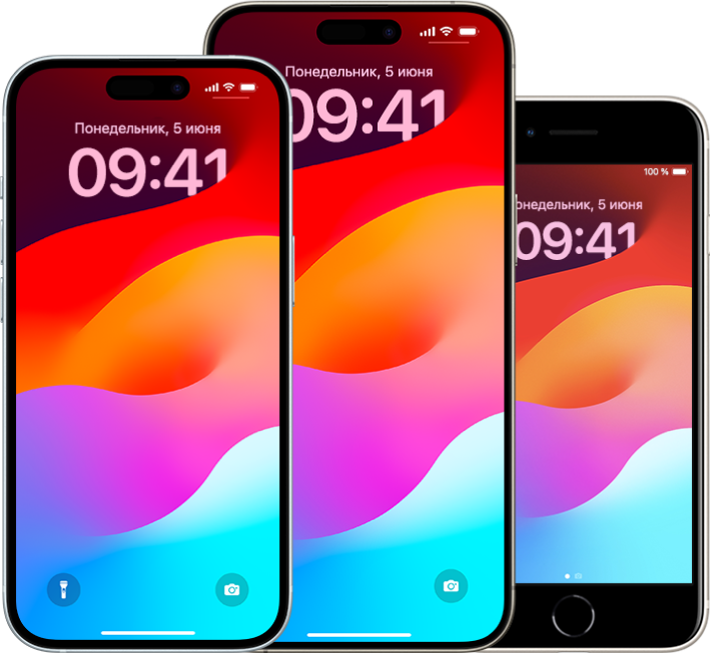
Настройте основные функции перед началом использования нового iPhone.
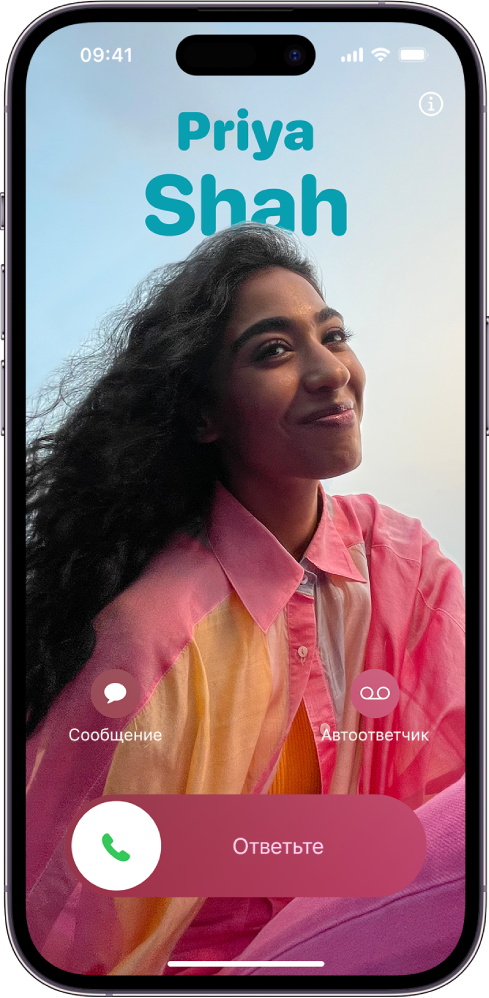
Персонализация устройства
iPhone готов отражать Ваши предпочтения и подчеркивать Ваш стиль. Можно поместить любимые фотографии на экран блокировки, добавить виджеты на экран «Домой», изменить размер текста, настроить рингтоны и выполнить многие другие действия.
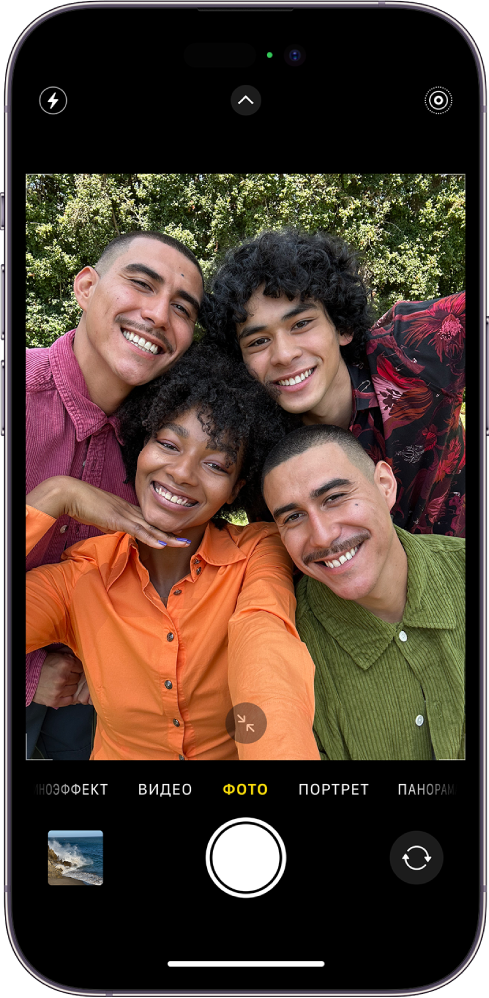
Великолепные фотографии
Используйте iPhone, чтобы запечатлеть интересный момент, где бы Вы ни находились. Узнайте, как мгновенно снимать фото и видео и использовать другие функции камеры на iPhone.
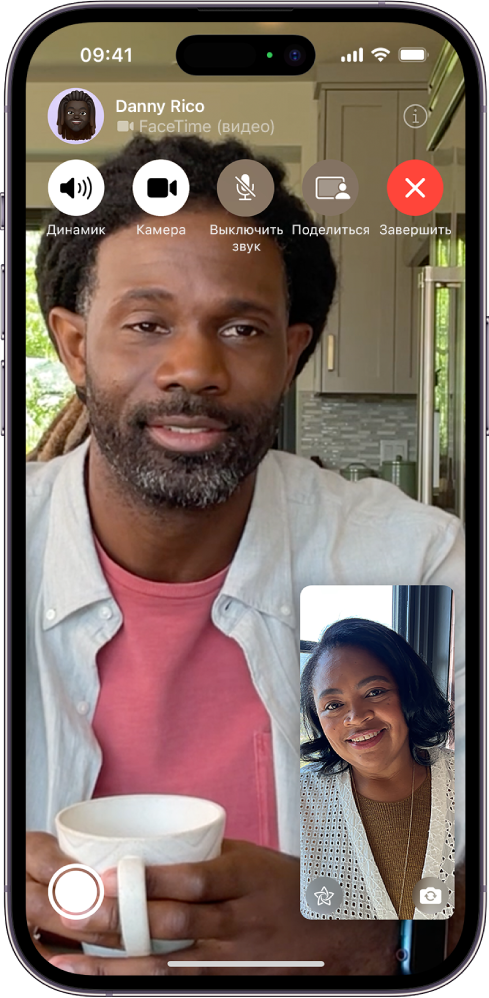
Оставайтесь на связи
С iPhone легко оставаться на связи с важными людьми. Просто добавьте их данные в свои контакты, чтобы пользоваться ими в различных приложениях, и общайтесь с помощью текстовых сообщений, телефонных вызовов или FaceTime.

Для каждого члена семьи
Вы и члены Вашей семьи можете использовать функцию «Семейный доступ» для совместного доступа к покупкам в приложениях, геопозиции и даже данным о состоянии здоровья. Можно также настроить родительский контроль, чтобы контролировать то, как Ваши дети используют устройства.
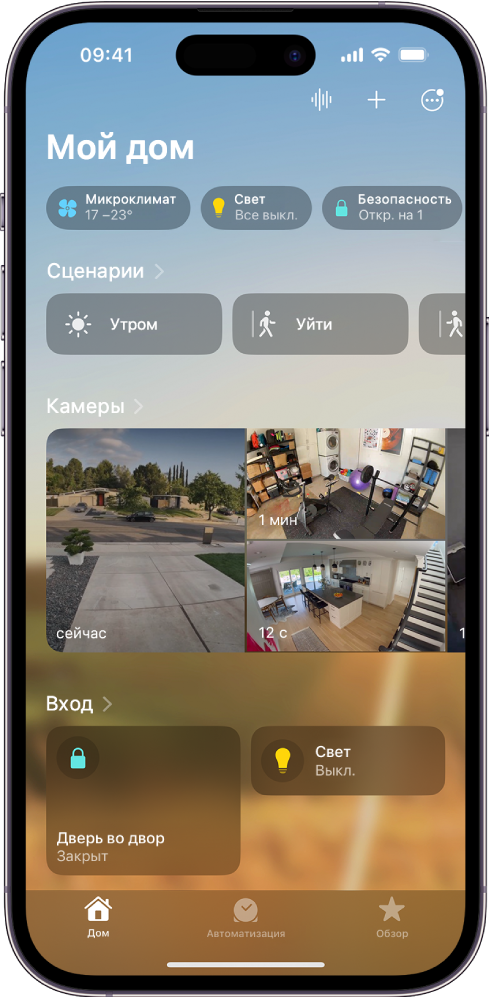
Сделайте свою жизнь проще
Узнайте, как использовать приложения на iPhone, чтобы строить маршруты к любимым местам, платить за утренний кофе, получать напоминания о важных делах и автоматически запирать входную дверь при выходе из дома.
Спросите наших экспертов
Изучите советы консультантов службы поддержки Apple, которые помогут защитить Ваш iPhone и информацию, которую Вы на нем храните.
20 способов использовать iPhone на 100%. Например, ставим пароль на заметки и смотрим фильмы в окне

В закладки

Чтобы оставаться в потоке, учиться нужно всегда. Не важно, речь идёт о школьном и высшем образовании или про внеклассные самостоятельные занятия. Мир настолько быстро меняется, что без ежедневного получения новых знаний буквально никуда.
iPhone здесь станет надёжным помощником. У него масса полезных возможностей, которые пригодятся не только школьникам и студентам, но и всем остальным владельцам. Можно, например, повысить качество «Диктофона» для записи лекций и совещаний.
Мы собрали самые классные фишки iPhone, без которых в работе и учёбе будет сложно. Запоминайте и делитесь с коллегами.
�� Спасибо re:Store за помощь в составлении этой подборки. ��
1. Просмотр видео в режиме «Картинка в картинке»
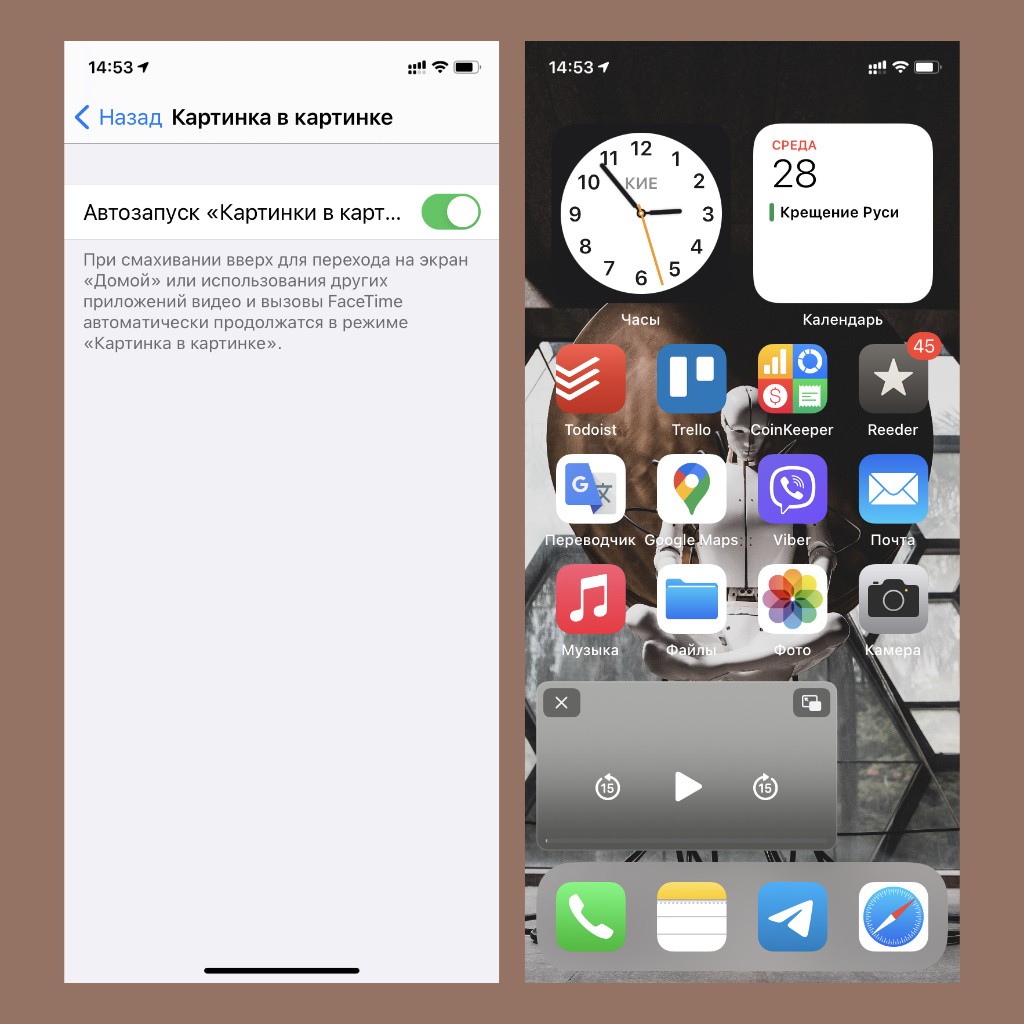
Очень удобная фишка многозадачности iPhone
Что сделать: откройте «Настройки», перейдите в раздел «Основные», разверните меню «Картинка в картинке» и активируйте автоматический запуск данной возможности.
Этот инструмент даст возможность смотреть видео во время работы с «Заметками» и другими текстовыми приложениями. Это поможет конспектировать важную информацию из обучающих роликов без помощи каких-либо дополнительных гаджетов.
2. Высокое качество записи в комплектном «Диктофоне»
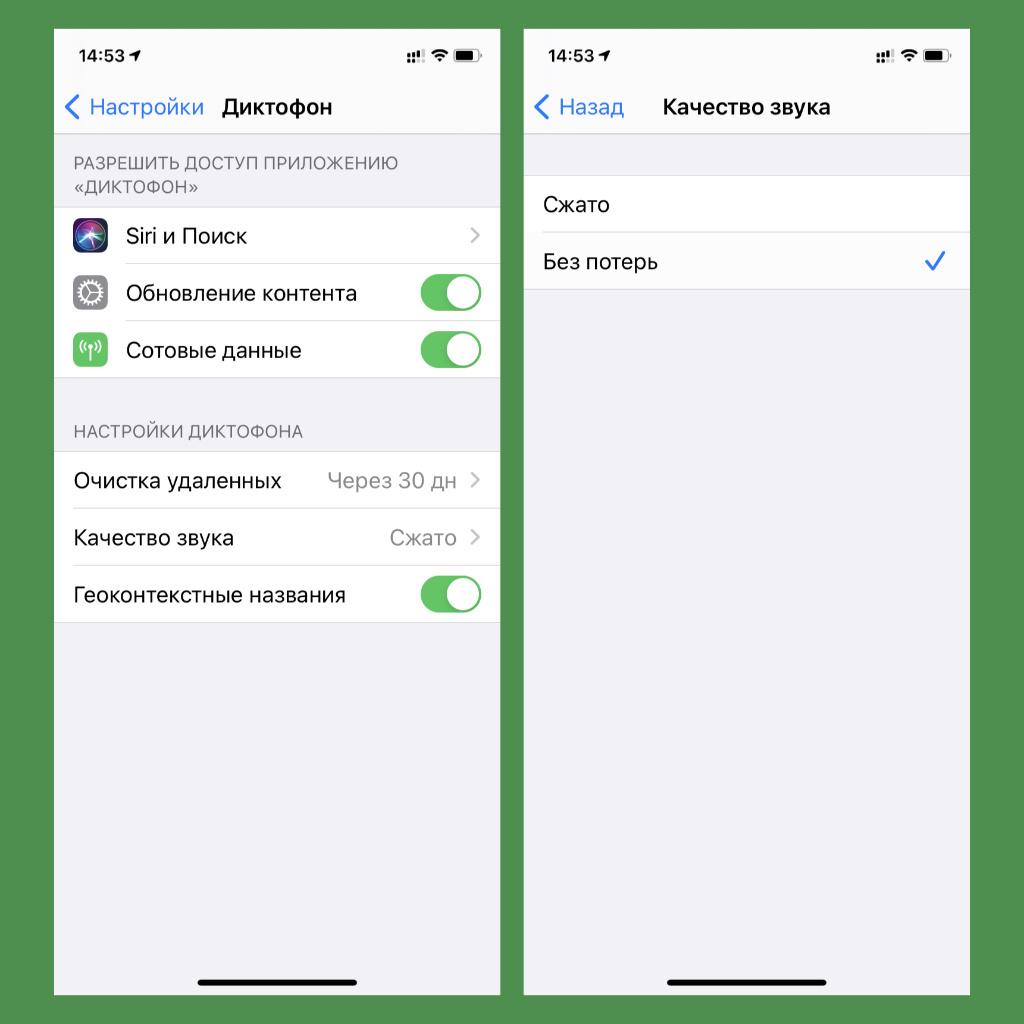
По умолчанию качество записи очень среднее
Что сделать: откройте «Настройки», перейдите в раздел «Диктофон», разверните меню «Качество звука» и выберите вариант «Без потерь».
Качество записи лекций на «Диктофон» после этого действия станет значительно лучшим. Обязательно попробуйте.
3. Режим «Не беспокоить» для пар и внеклассных заданий
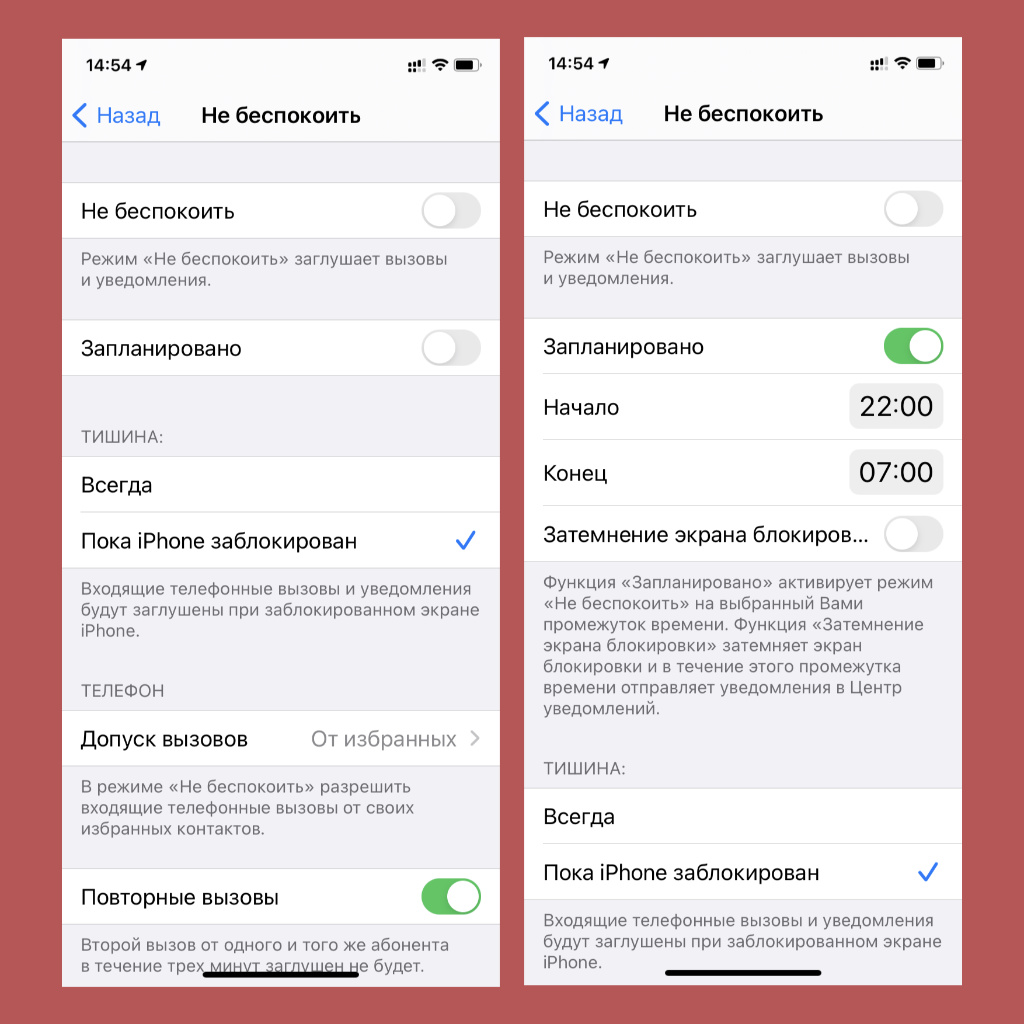
Можно отключить уведомления во время учебного времени
Что сделать: откройте «Настройки», перейдите в раздел «Не беспокоить» и установите необходимые параметры активации и использования данного режима.
Можно выбрать временной промежуток, когда находитесь в учебном заведении любого образовательного уровня.
4. «Экранное время» для самоконтроля в учебном процессе
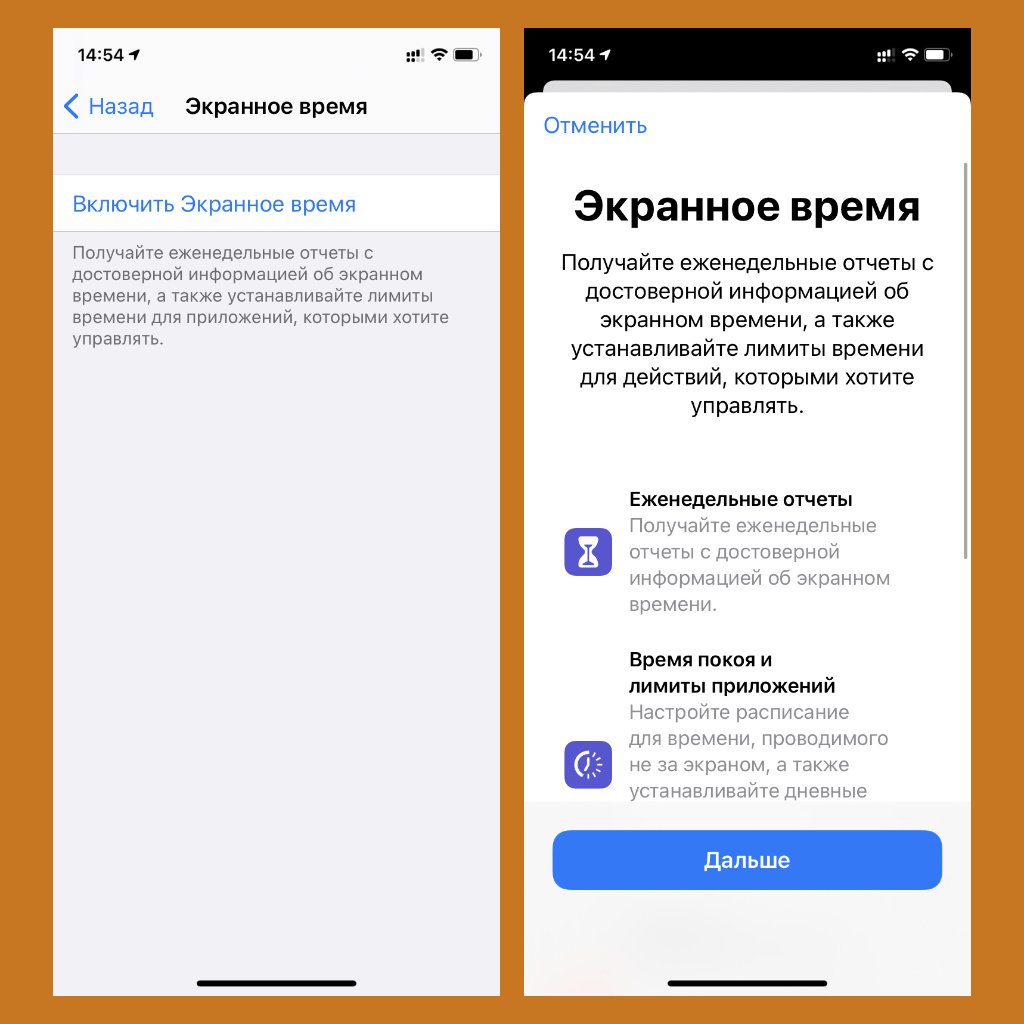
Для начала его нужно настроить
Что сделать: откройте «Настройки», перейдите в раздел «Экранное время» и проведите первичную настройку системы.
Если не можете оторваться от социальных сетей и мессенджеров, обязательно воспользуйтесь этой возможностью.
5. Вид «Для чтения» в стандартном браузере Safari
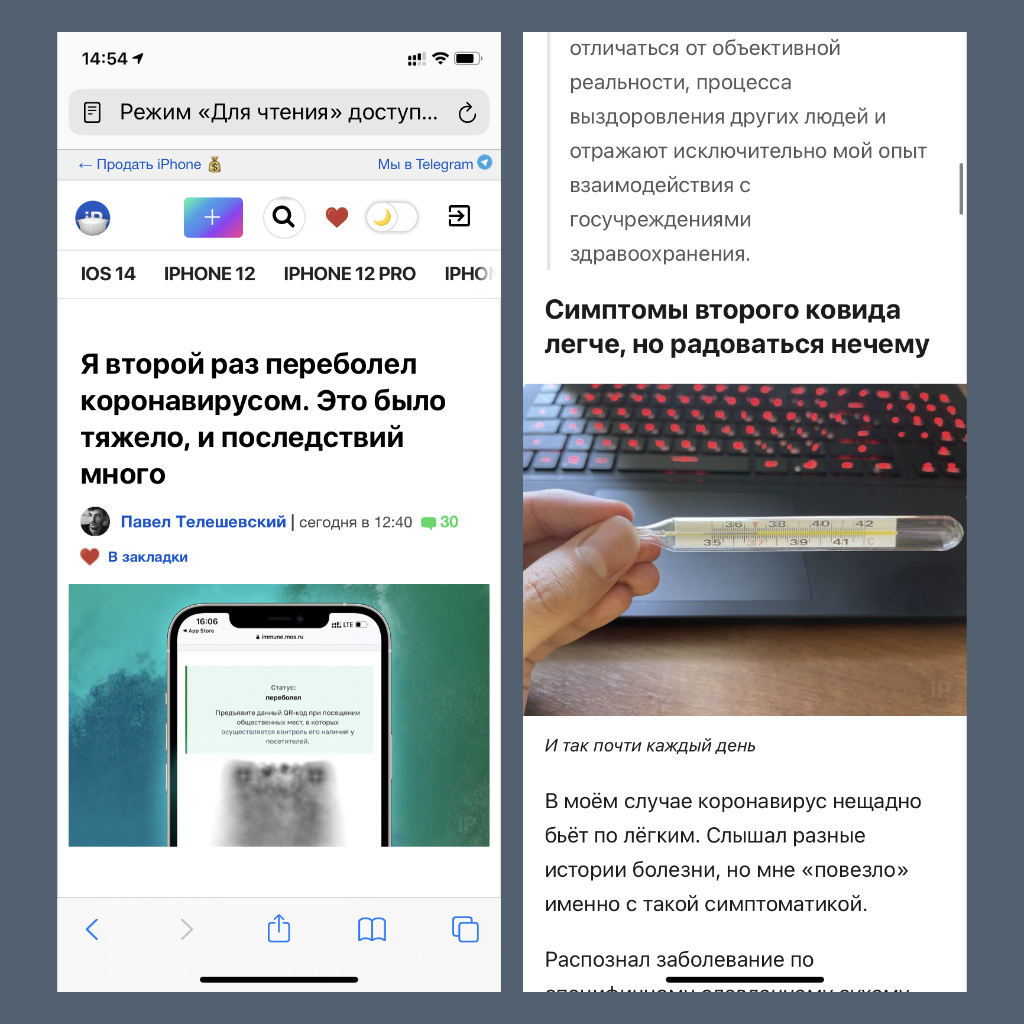
Можно читать и любые образовательные статьи
Что сделать: откройте Safari, разверните необходимый материал на сайте, нажмите на кнопку «ᴀA» в левом верхнем углу экрана и выберите соответствующий режим просмотра.
Данный режим уберёт из статьи все дополнительные элементы сайта, чтобы информация из неё воспринималась лучше.
6. Удобный встроенный сканер в «Заметках» и «Файлах»
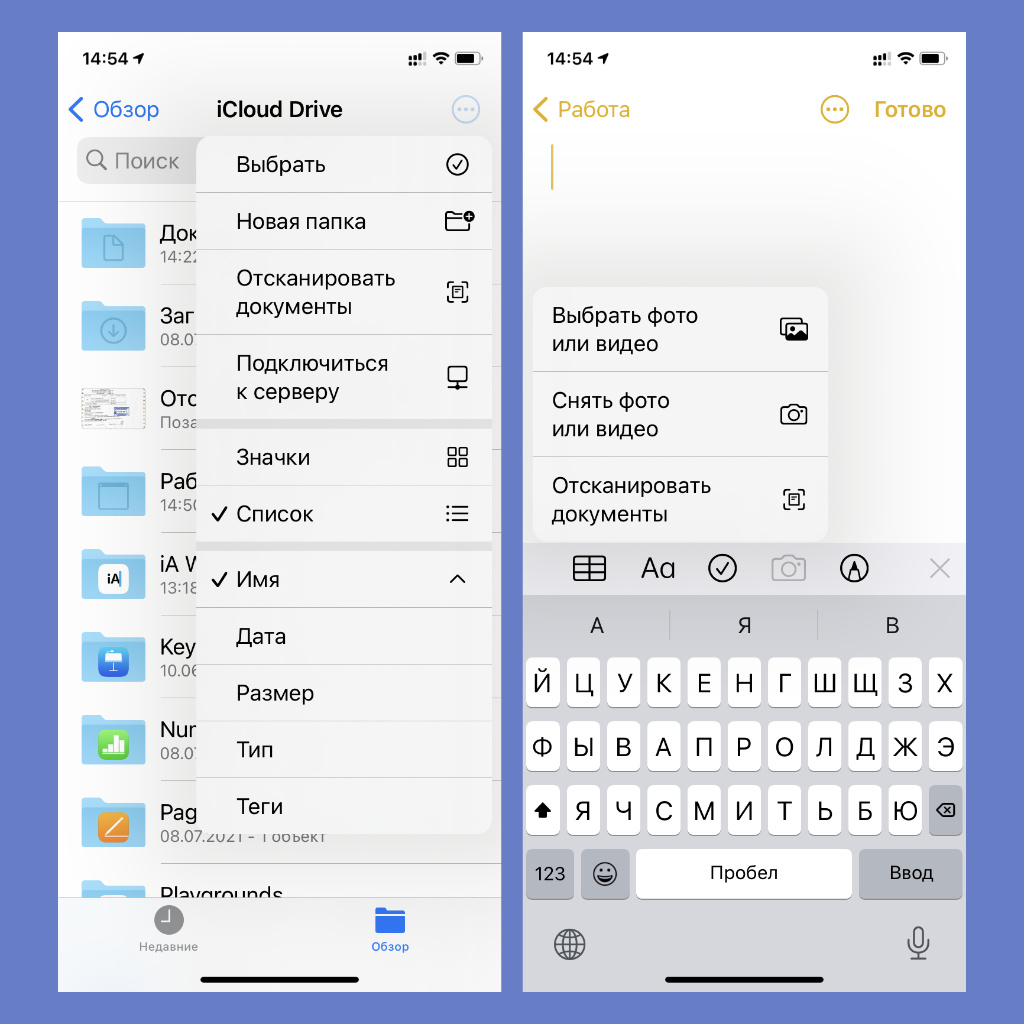
Сторонний софт для этого не нужен
Что сделать:
◉ откройте необходимую запись в «Заметках», нажмите на кнопку с изображением фотоаппарата, выберите возможность «Отсканировать документы», наведите видоискатель на документ и дождитесь, пока камера сфокусируется и сделает снимок;
◉ откройте необходимый каталог в «Файлах», нажмите на кнопку «…», выберите возможность «Отсканировать документы», наведите видоискатель на документ и дождитесь, пока камера сфокусируется и сделает снимок.
С помощью этих инструментов получится перевести в электронный вид любые бумажные документы. Например, методички.
7. Создание схем с помощью автофигур в «Заметках»
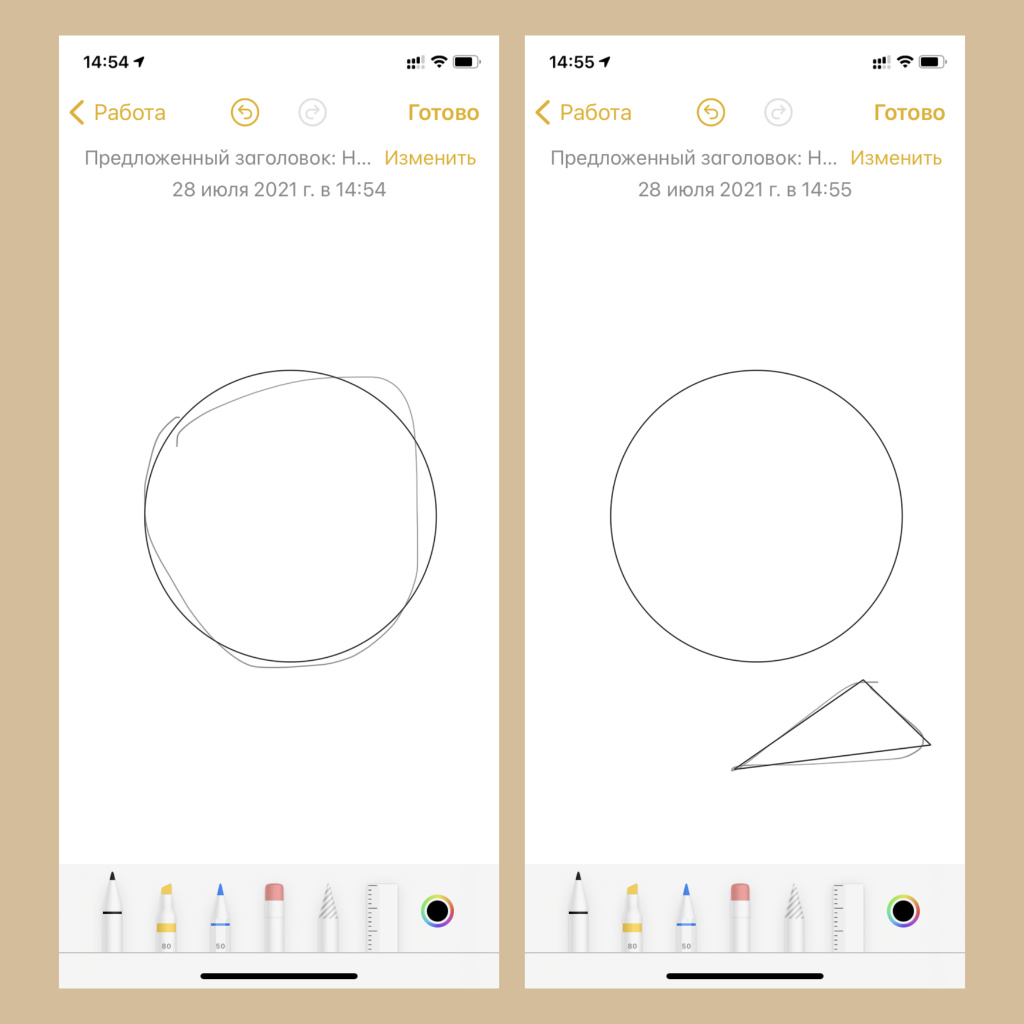
Фигуры получаются ровными
Что сделать: откройте необходимую запись в «Заметках», нажмите на кнопку с изображением карандаша, нарисуйте круг, квадрат, прямоугольник или стрелку и задержите палец, пока неправильная фигура не станет правильной.
Можно составить схему строения атома или зафиксировать визуальным образом любые другие взаимосвязи.
8. Блокировка записей в «Заметках» с помощью пароля
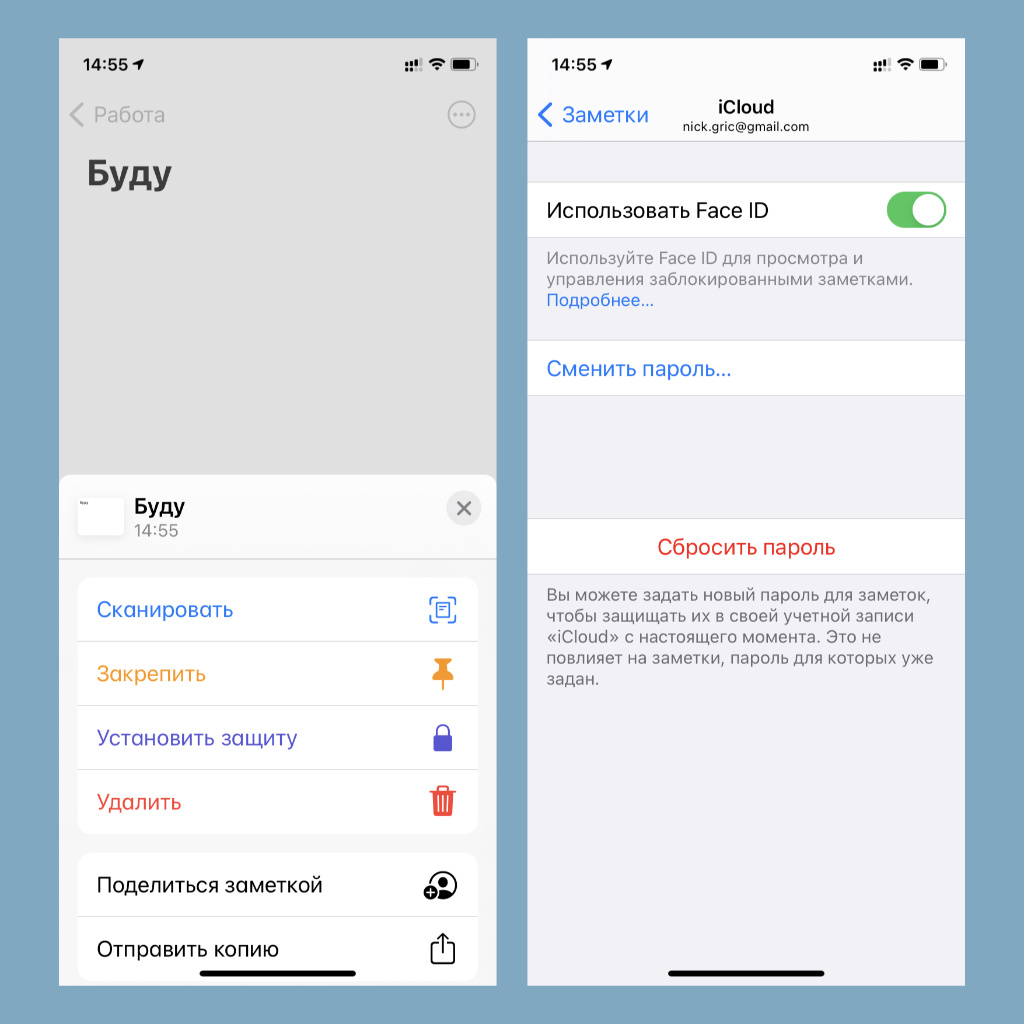
Получится защитить важные данные
Что сделать:
◉ чтобы задать пароль, откройте «Настройки», перейдите в раздел «Заметки» и разверните меню «Пароль»;
◉ чтобы запаролить запись, откройте её в «Заметках», нажмите на кнопку «…» и выберите вариант «Установить защиту».
Если записали что-то важное, что не должен увидеть случайный сосед по парте, это лучше защитить паролем.
9. Уведомления «Напоминаниях» по изменению геолокации
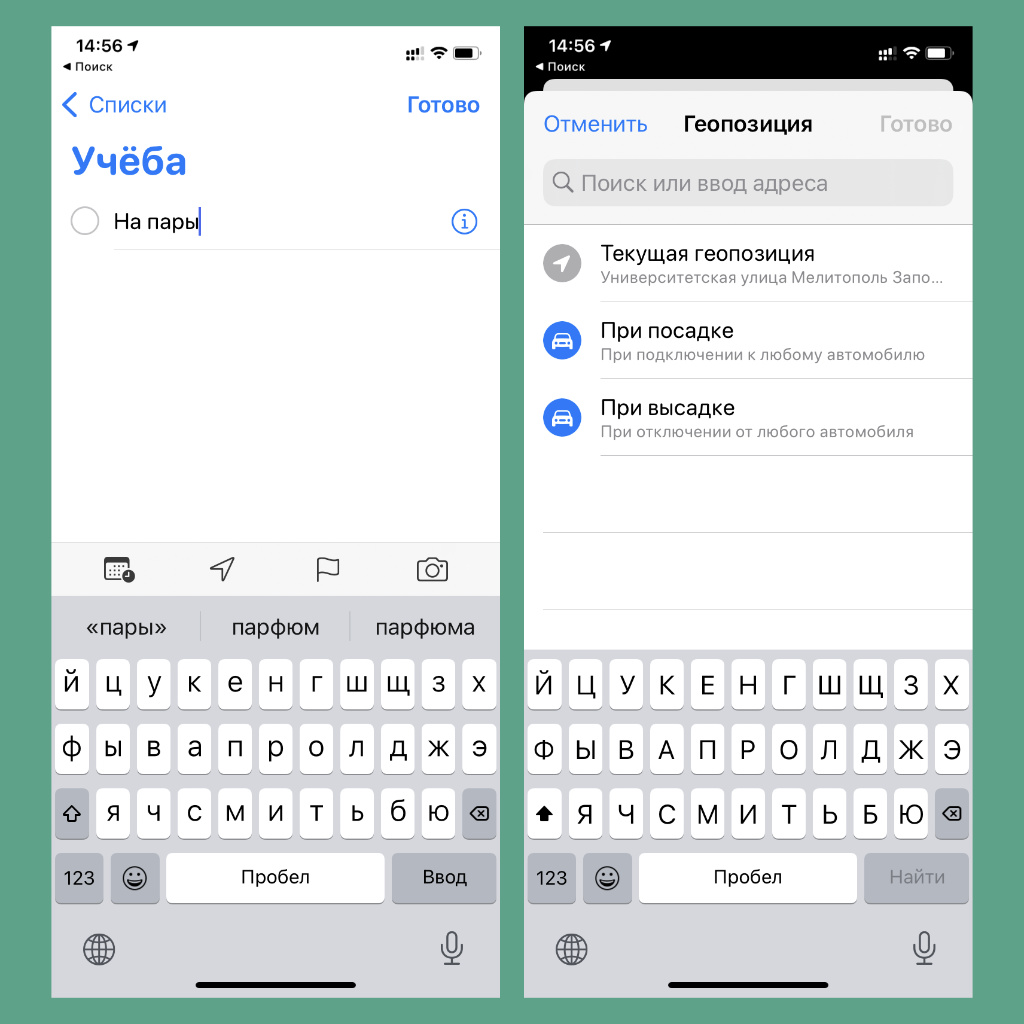
Когда приходите куда-то или уходите откуда-то
Что сделать: создайте новую запись в «Напоминаниях», нажмите на кнопку с изображением стрелки направления движения, выберите «Другое», введите адрес или используйте «Текущую геопозицию».
Получится создать напоминание, которое сработает, когда придёте в университет, или покинете его. Очень удобно!
10. Автоматическая смена светлого и тёмного оформления
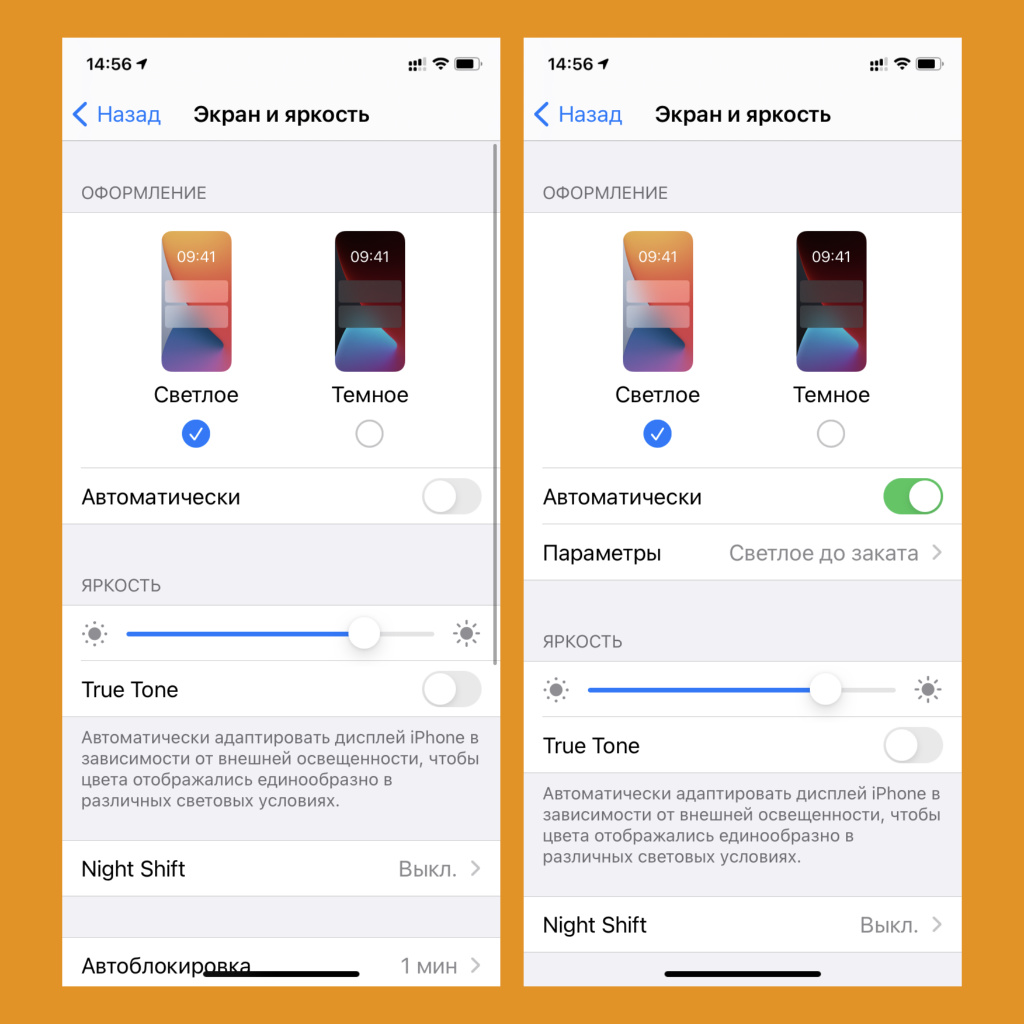
Вечером читать будет комфортнее
Что сделать: откройте «Настройки», перейдите в раздел «Экран и яркость», выберите вариант «Автоматически» и установите временные рамки.
С тёмным режимом потреблять любую информацию с экрана iPhone в ночное время суток будет куда комфортнее.
11. Специальные режимы дисплея True Tone и Night Shift
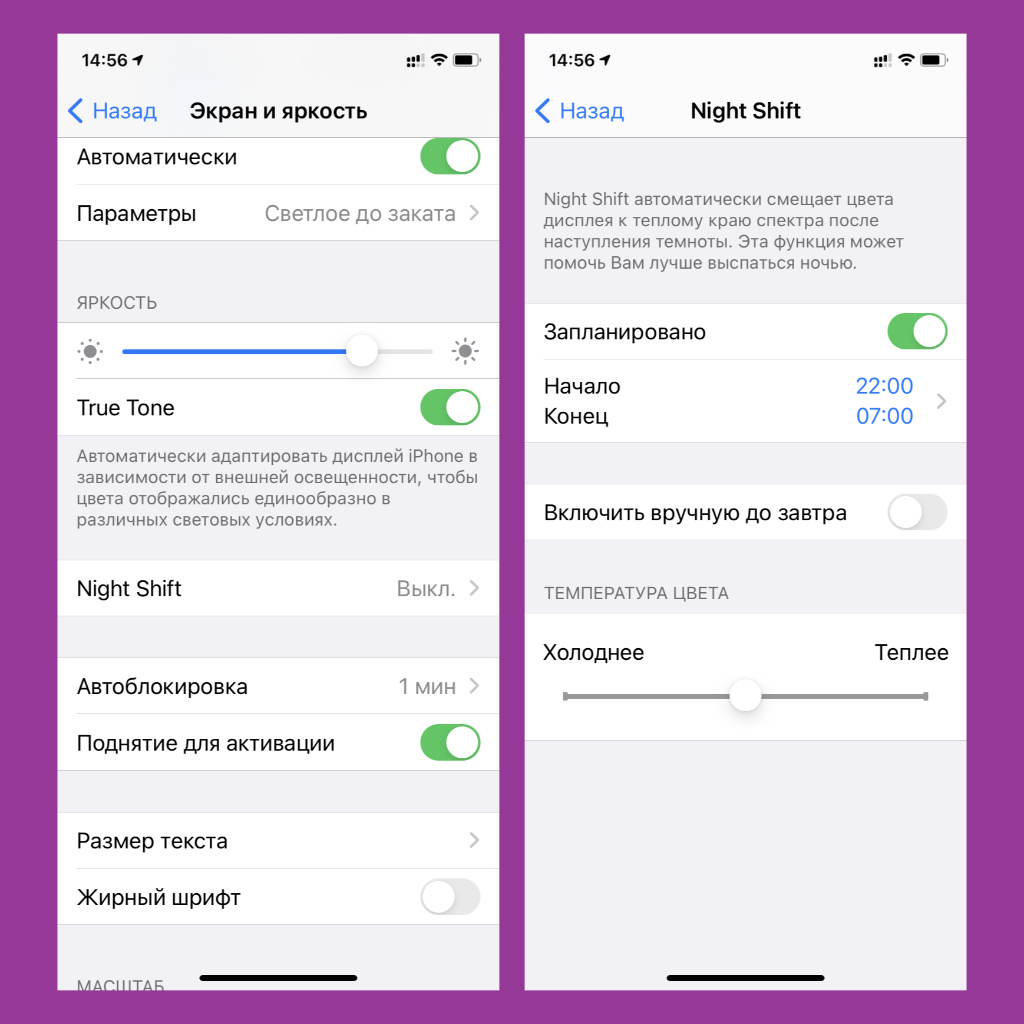
Они улучшат восприятие в разных условиях
Что сделать: откройте «Настройки», перейдите в раздел «Экран и яркость», а потом активируйте соответствующие режимы в пунктах True Tone и Night Shift.
True Tone подстраивает баланс белого под окружающее пространство, чтобы с iPhone было не менее удобно читать, чем из бумажного учебника. Night Shift отвечает за меньшую нагрузку на нервную систему в ночное время суток.
12. Быстрый доступ к последнему результату «Калькулятора»
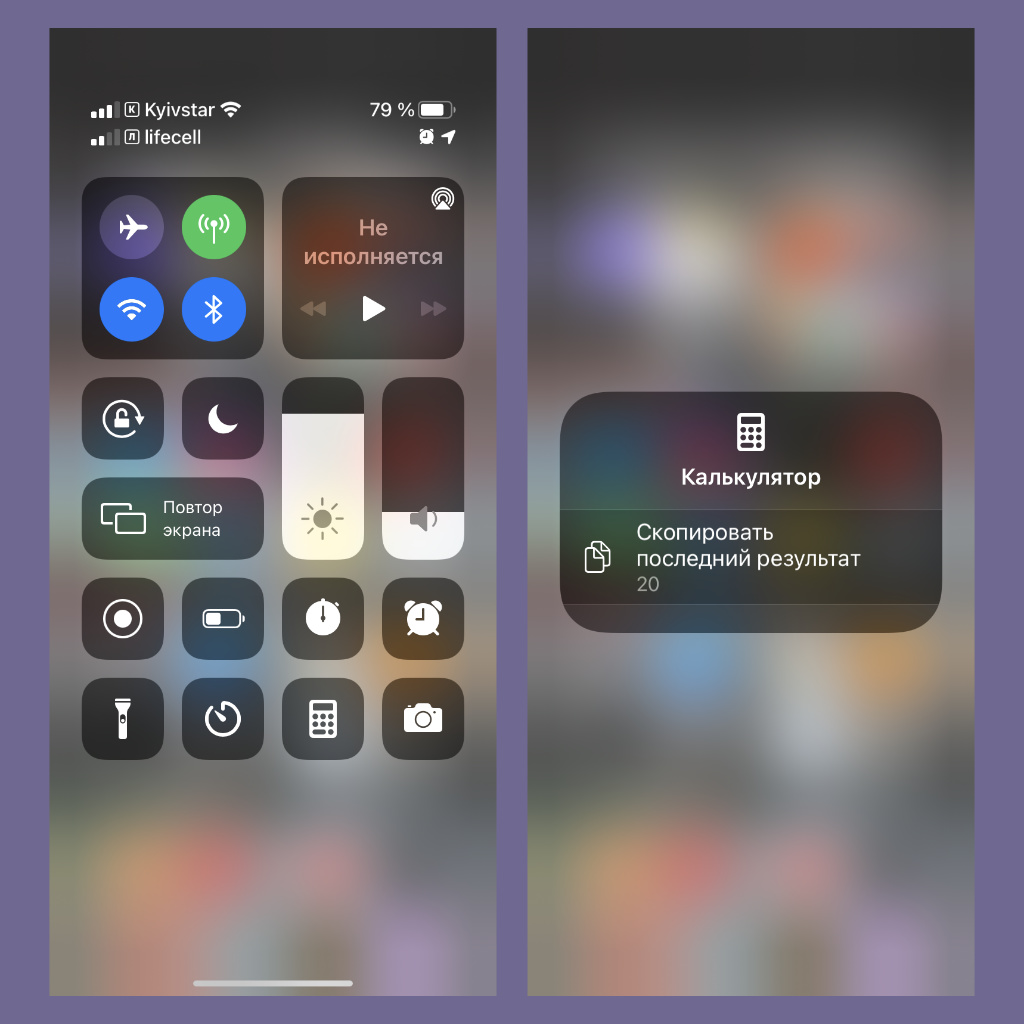
Нужно всего пару действий
Что сделать: откройте «Пункт управления» и зажмите значок приложения «Калькулятор».
Если нужно максимально быстро скопировать последний результат вычислений, вот лучший способ сделать это.
13. Ограничение беспроводной передачи данных по AirDrop
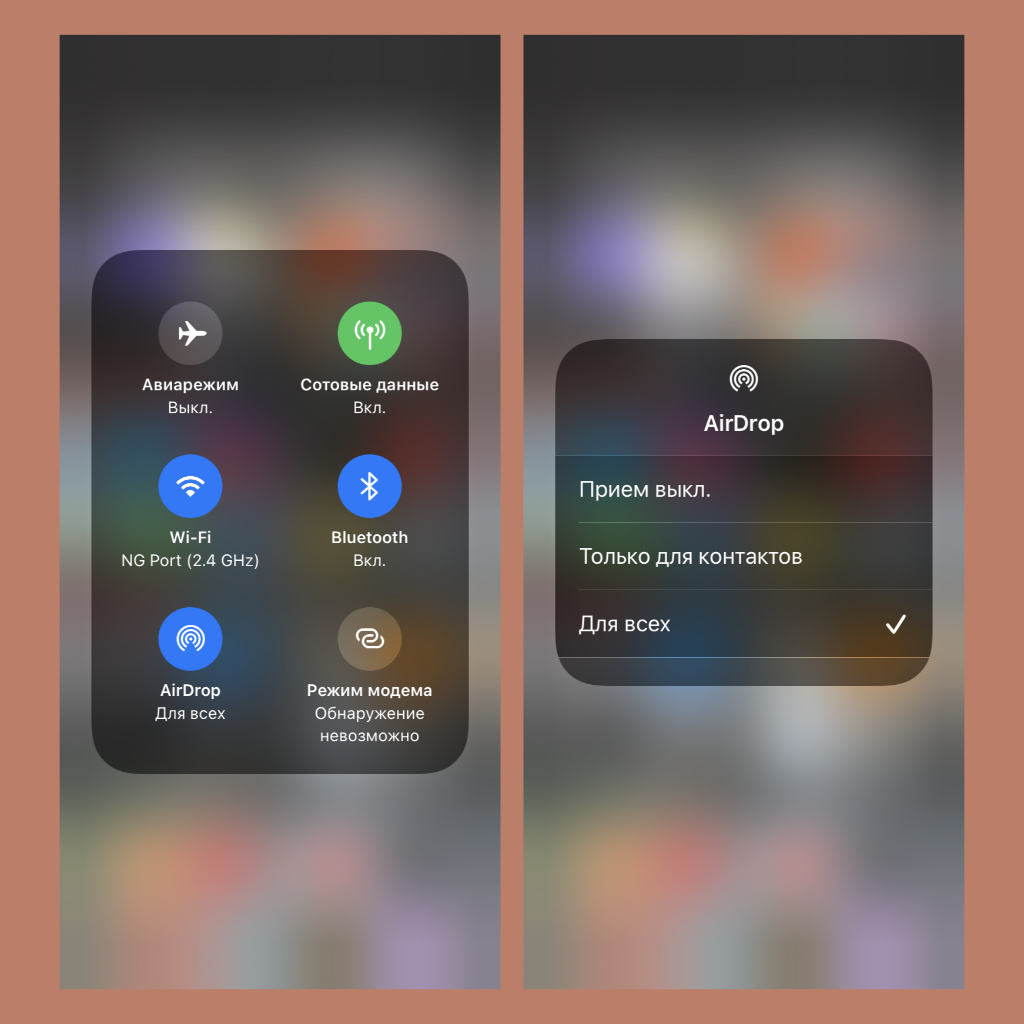
Чтобы никто не передавал ничего лишнего
Что сделать: откройте «Пункт управления», зажмите плашку передачи данных в левом верхнем углу экрана, нажмите на значок AirDrop и выберите необходимый вариант ограничения.
Чтобы на парах не донимали случайно отправленными по AirDrop файлами, его лучше всего ограничить хотя бы для контактов.
14. «Режим энергосбережения» для аккумулятора iPhone
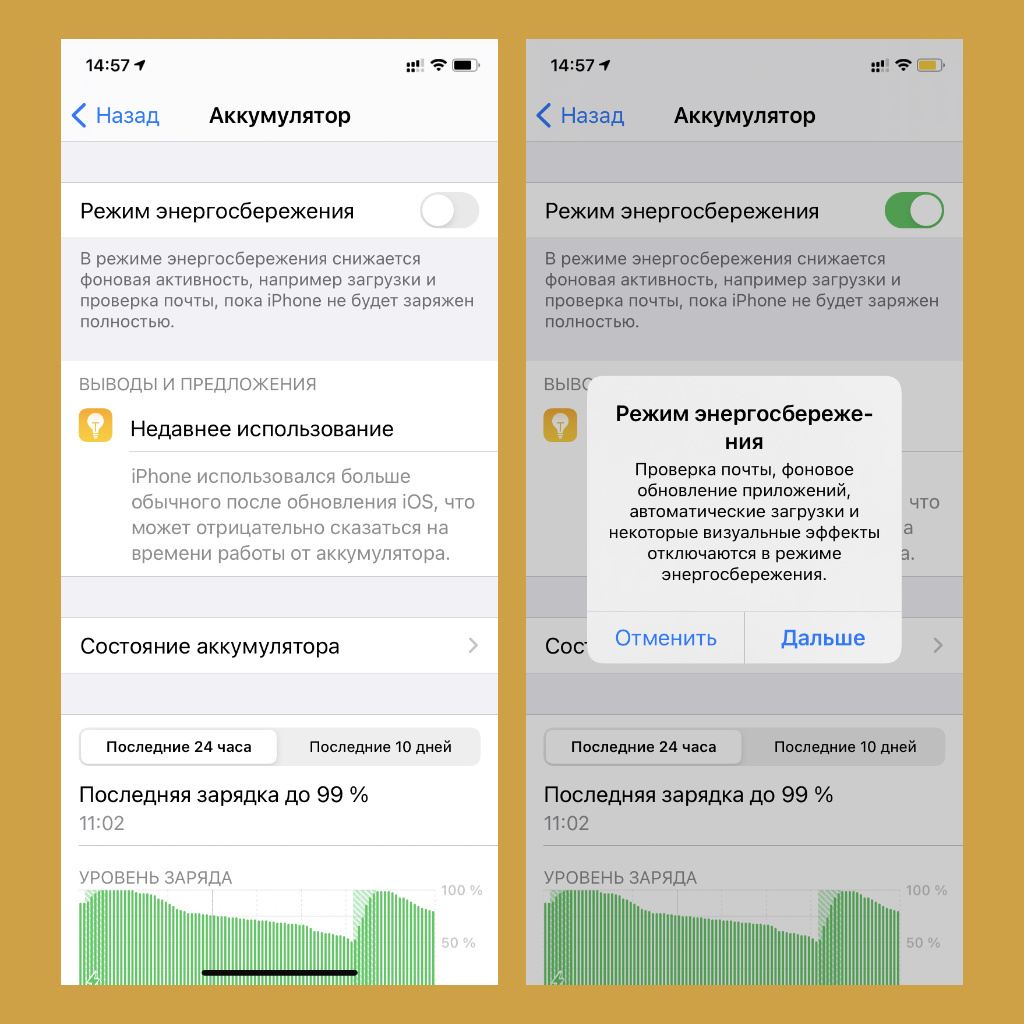
Его можно включить и через «Пункт управления»
Что сделать: откройте «Настройки», перейдите в раздел «Аккумулятор» и переведите в активное положение переключатель «Режим энергосбережения».
«Режим энергосбережения» даст возможность сохранить заветные проценты заряда аккумулятора как можно дольше. Пригодится.
В тему: Как работает режим экономии энергии в iOS. Что он отключает?
15. «Локальный перевод» для встроенного «Переводчика»
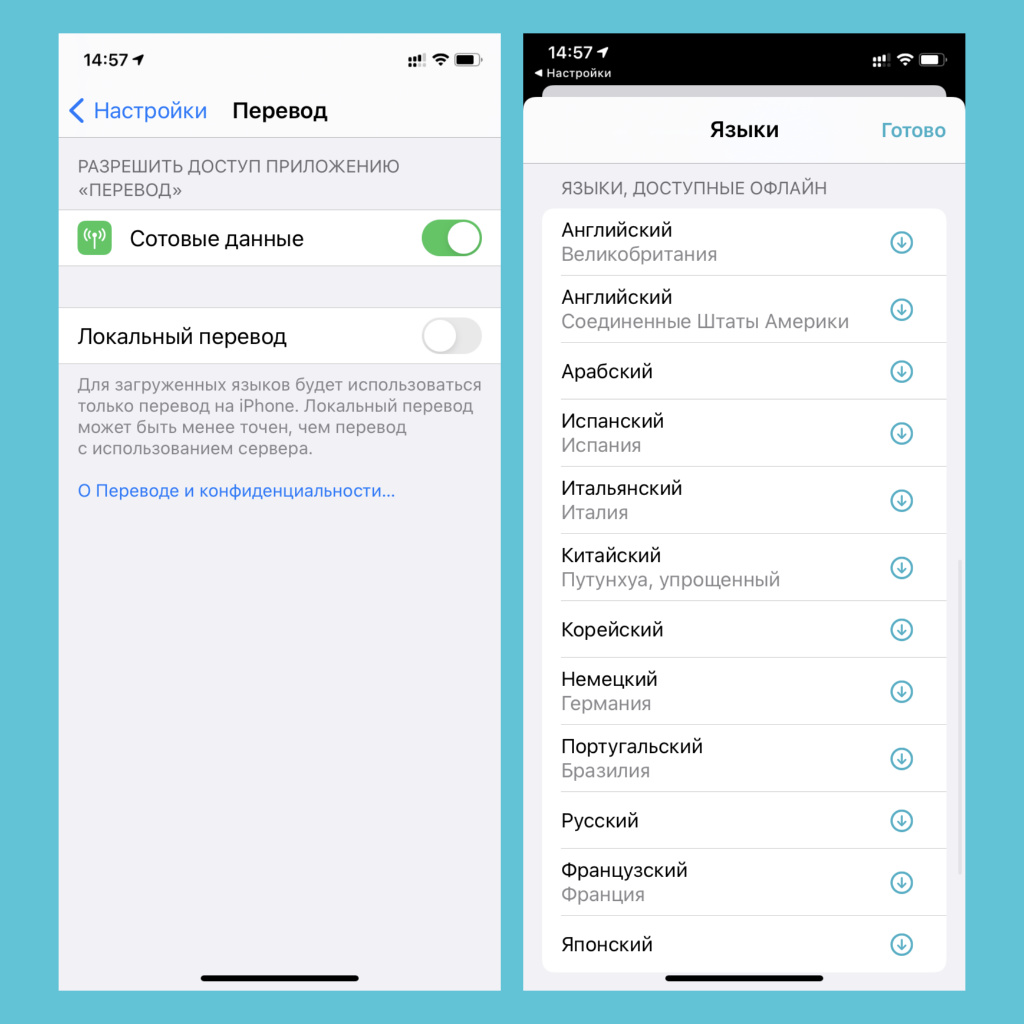
Переводить тексты получится без интернета
Что сделать: откройте «Настройки», перейдите в раздел «Переводчик», переведите в активное положение переключатель «Локальный перевод» и выберите словари, которые нужно загрузить для доступа к ним офлайн.
Чтобы не беспокоиться о стабильном интернет-подключении во время занятий, словари лучше загрузить на iPhone.
16. Постукивание по задней панели для избранных функций
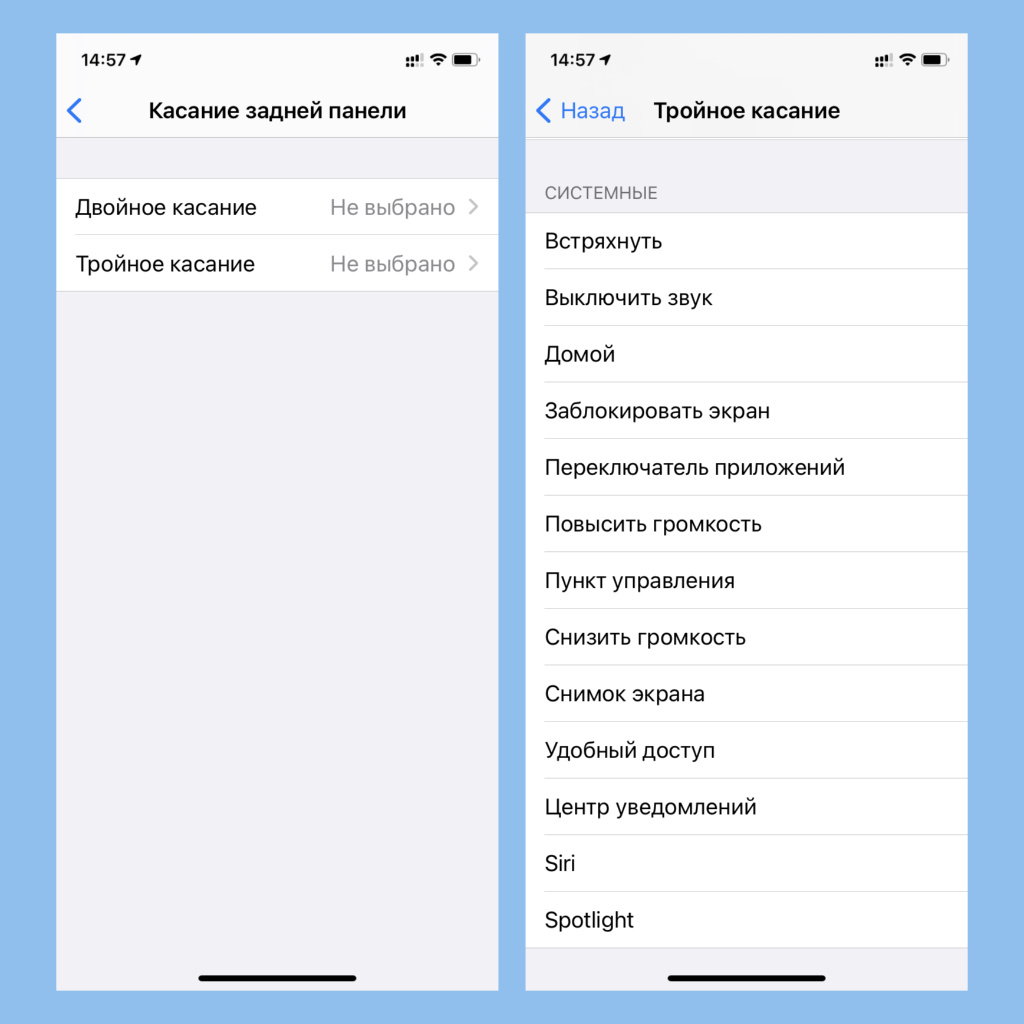
Очень удобно в некоторых сценариях
Что сделать: откройте «Настройки», перейдите в раздел «Универсальный доступ», разверните меню «Касание», выберите пункт «Касание задней панели» и определите действия для двойного и тройного.
С помощью данного приёма получится, к примеру, быстро сделать снимок экрана одной рукой. Во время учёбы это точно пригодится.
В тему: Как добавить в iPhone волшебную кнопку, которая может всё
17. «Ввод текста для Siri» для поклонников ассистента
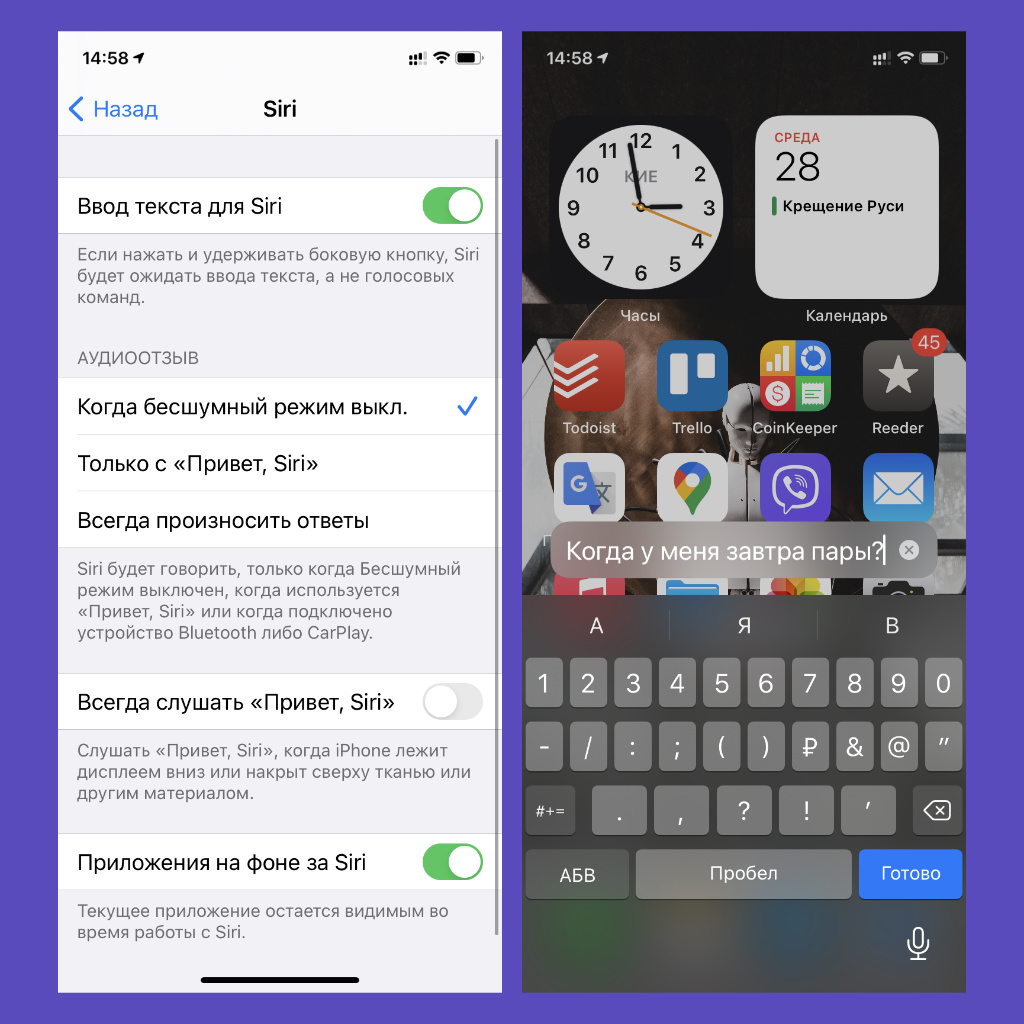
Чтобы не мешать преподавателю на парах
Что сделать: откройте «Настройки», перейдите в раздел «Универсальный доступ», разверните меню Siri, выберите вариант «Ввод текста для Siri».
Если любите пользоваться Siri, во время любых занятий к ней можно обращаться текстом, чтобы не мешать окружающим.
18. Handoff для продуктивности на нескольких устройствах
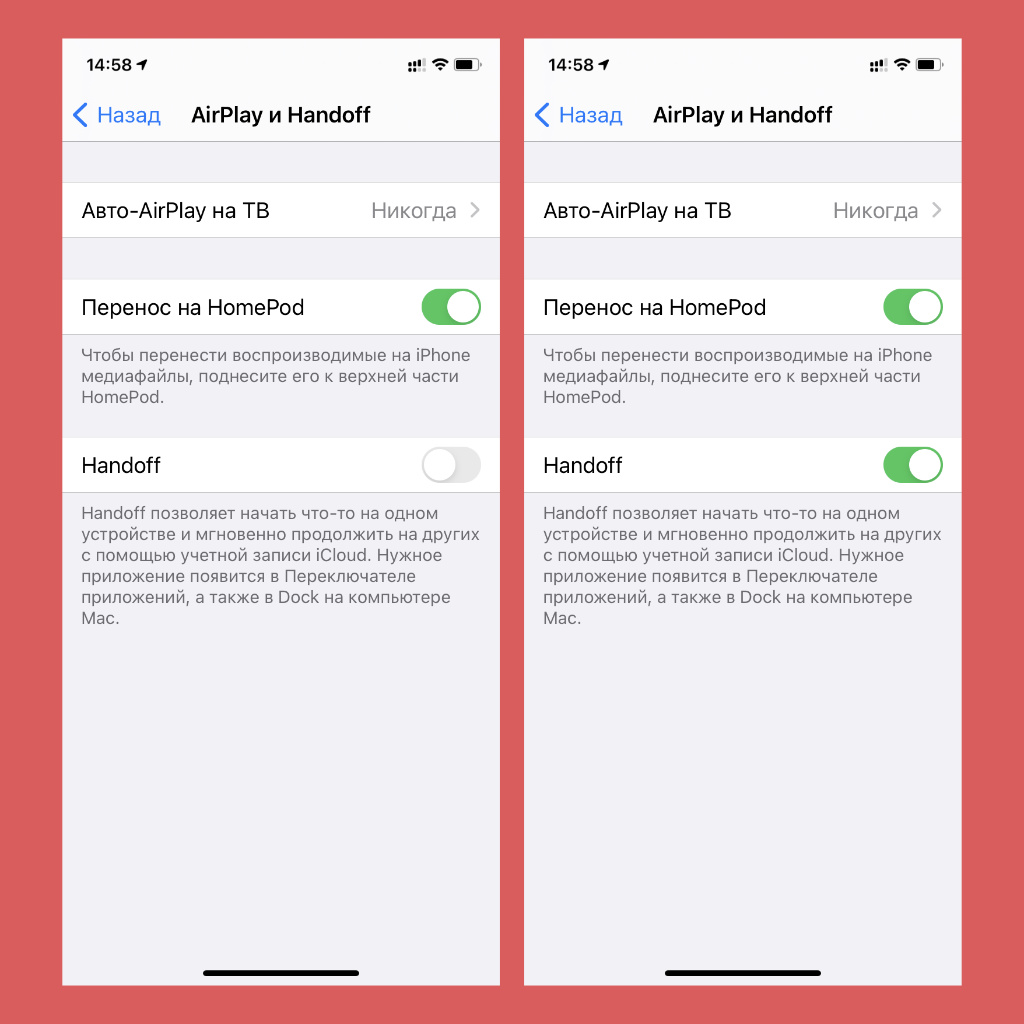
Одним из главных инструментов экостемы Apple
Что сделать: откройте «Настройки», перейдите в раздел «Основные», разверните меню «AirPlay и Handoff», переведите в активное положение переключатель Handoff.
У Handoff есть две важные фишки, которые помогут продуктивно работать в экосистеме Apple.
Во-первых, речь про универсальный буфер обмена между гаджетами производителя, который даст возможность копировать текст на одном устройстве и тут же вставлять его на втором. Незаменимо при работе над офисными документами.
Во-вторых, Handoff позволит начать работу на одном устройстве, а продолжить на втором прямо с того же места. Это удобно, в том числе, в браузере. Можно начать изучать информацию на Mac дома, а продолжить на iPhone по дороге в университет.
19. «Разблокировка с Apple Watch», когда на лице маска
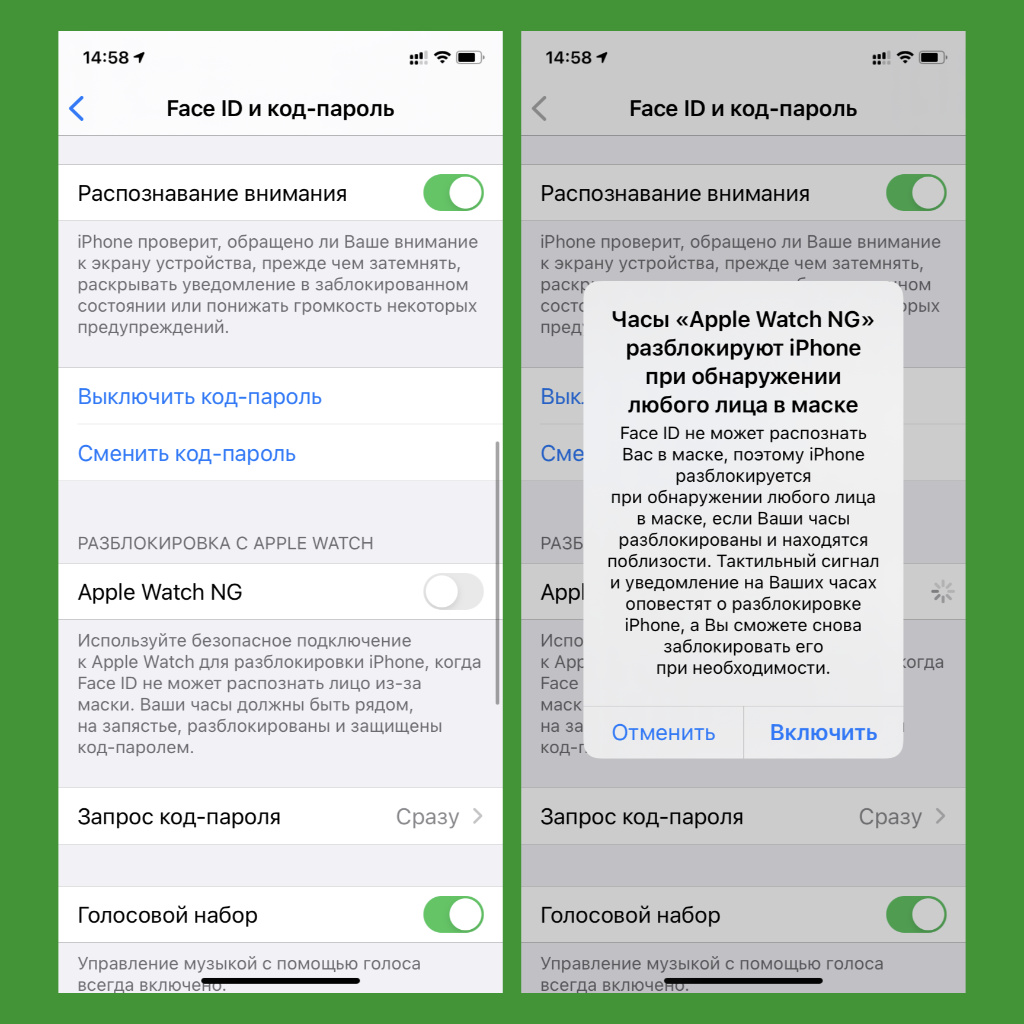
Идеально для учёбы во время пандемии
Что сделать: откройте «Настройки», перейдите в раздел «Face ID и код-пароль», выберите необходимые часы в пункте «Разблокировка с Apple Watch».
Если в учебном заведении нужно носить маску при переходе между аудиториями, то разблокировать iPhone с Face ID без этого будет сложно.
20. Специальные плейлисты в Apple Music для учёбы
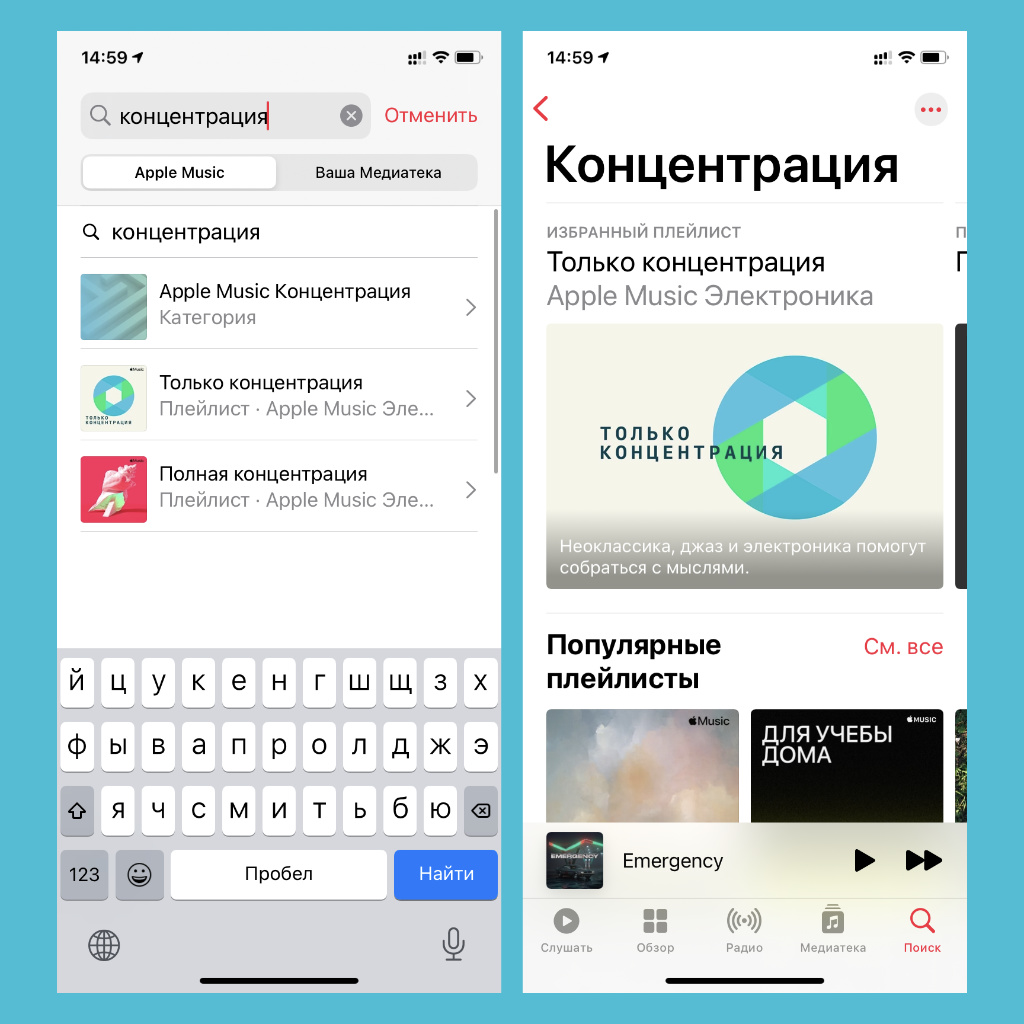
Они помогут проще потреблять информацию
Что сделать: откройте «Музыку», введите в поисковую строку запрос «Концентрация» и выберите понравившийся плейлист.
В Apple Music масса плейлистов, которые нацелены повысить продуктивность владельца iPhone. Это пригодится и при учёбе.