
How To Play HDR & Dolby Vision on Mac (inc. Netflix)
If you want to know how to watch video in HDR on a Mac, here we show you how to play HDR or Dolby Vision content on a Mac including the latest M1 and M2 Macs and MacBooks.
Nowadays, streaming services such as Netflix support High Dynamic Range (HDR) streaming in two main formats: Dolby Vision and HDR10.
HDR10 and Dolby Vision are enhancements to color and dynamic range that make video look more realistic with ultravivid colors and sharper contrast.
The result is brighter whites and darker blacks with much greater range in between.
The main reason most Mac users want to know how to use HDR on a Mac is for watching streaming services such as Netflix and YouTube but it also means that you can watch video recorded on iPhones in HDR in its full glory.
Mac based graphic designers, video editors and other creative design professionals also need HDR support for color accuracy and consistency.
Note that not all apps and services support HDR on a Mac such as VLC Player which supports HDR on Windows but not macOS yet.
- HDR, Dolby Vision & 4K
- Which Macs Support HDR?
- How To Play HDR on a Mac
- HDR On An External Monitor With A Mac
- Why HDR Looks Washed Out on a Mac
- How To Stream in Ultra HD on a Mac
HDR, Dolby Vision & 4K
HDR10 and Dolby Vision are different to 4K (also known as Ultra HD) which is a high density pixel resolution which provides much greater video detail.
So if you’ve got a 4K external monitor for your Mac, it doesn’t necessarily mean it supports Dolby Vision or HDR10 although many external displays such as the excellent LG UltraFine 34 inch do support HDR.
Surprisingly the Apple Studio Display does not support HDR as it only goes up to a maximum of 600 nits (up to 1600 nits is needed for HDR) although the more expensive Apple Pro XDR display supports HDR, Dolby Vision and Hybrid Log Gamma (HLG).
You May Also Like:
- How To Watch Netflix Offline on Mac
- Best External Displays For MacBook Pro
- How To Listen To Spatial Audio On Mac
Which Macs Support HDR?
All Apple Silicon Macs like the M1 MacBook Pro and Mac Studio support HDR and Intel Macs introduced since 2018 support HDR too.
Specifically, the following Macs support HDR in their built-in displays or when connected to an external monitor that supports HDR:
- MacBook Pro from 2018 or later
- MacBook Air from 2018 or later. Note that only Apple Silicon MacBook Airs support using HDR on external displays though.
- iMac introduced in 2020 or later
- iMac Pro
- Mac Mini introduced from 2018 or later
- Mac Pro from 2019
- Mac Studio
How To Play HDR on a Mac
To make sure your Mac is playing in HDR or Dolby Vision requires following the same process whatever service you are using but here we’ll take watching HDR in Netflix on a Mac as an example.
Since there is no Netflix app for Macs you have to use a browser to watch Netflix on a Mac.
HDR only works in the Safari browser and will not work in Firefox, Chrome or Microsoft Edge.
To watch Netflix in HDR on a Mac you’ll need to check the following:
- Make sure you’ve got a Netflix subscription that includes streaming in Ultra HD
- Make sure you’re using the latest version of the Safari browser which you can update via Software Update on your Mac
- You’ll need to make sure you’re using macOS Catalina 10.15.4 or later which you can update via Software Update on your Mac.
- Netflix recommends an internet speed of 15MB/s or higher. You can check your internet speed here. If you don’t have a fast internet connection, you can still watch HDR at a lower resolution of 1080p.
If you have all of the above, you also need to go to System Preferences > Display and make sure that the High Dynamic Range checkbox is checked for your Mac’s display.
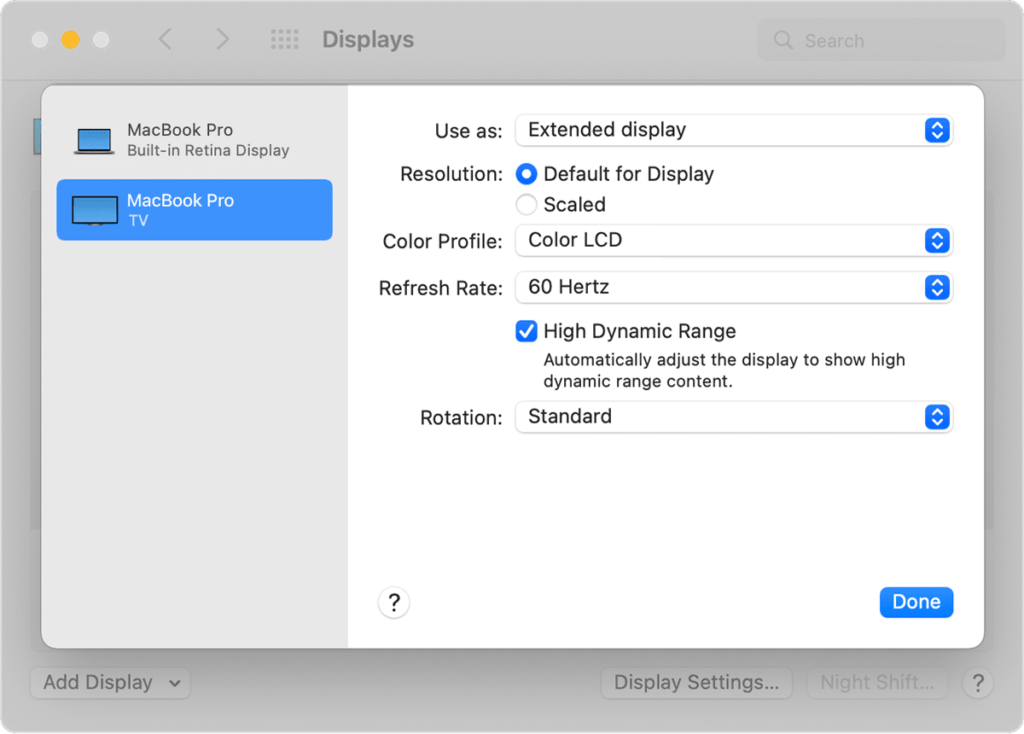
If you’re using a MacBook Pro or MacBook Air in battery mode your Mac may automatically switch to Standard Dynamic Range (SDR).
To make sure your MacBook plays in HDR mode when using the battery, you also need to go to System Preferences > Battery and uncheck Optimize Video Streaming box.
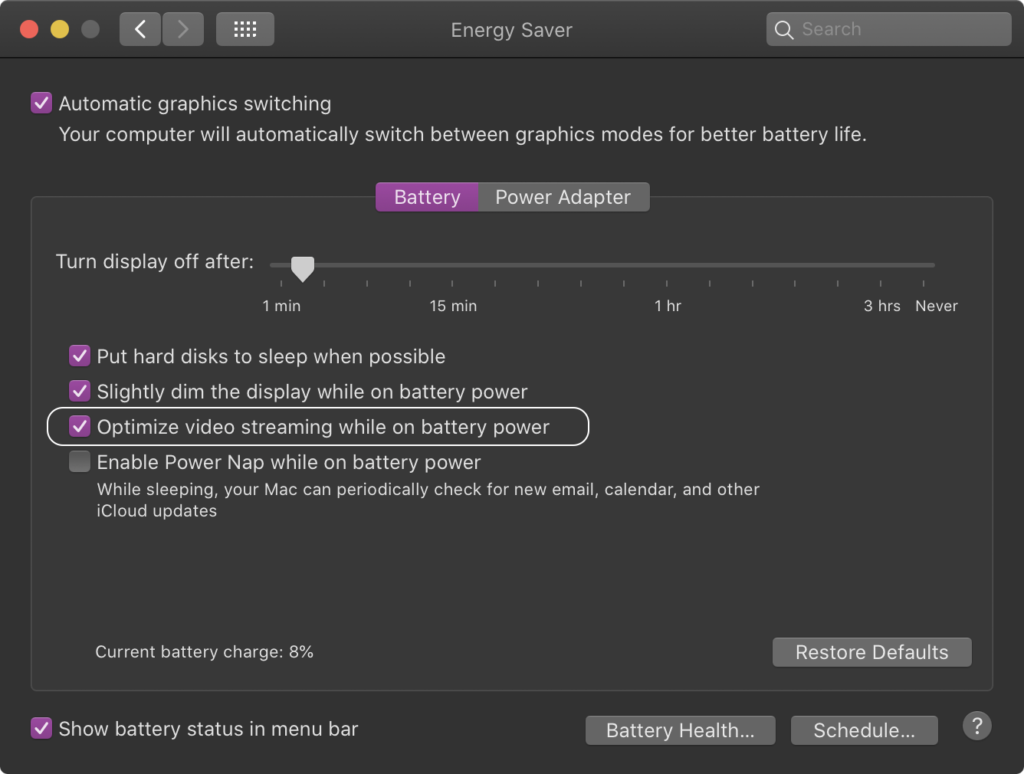
Note that not all content supports HDR or Dolby Vision. For example, only Netflix TV shows and films that have the HDR or DV icon next to their description can be streamed in HDR.
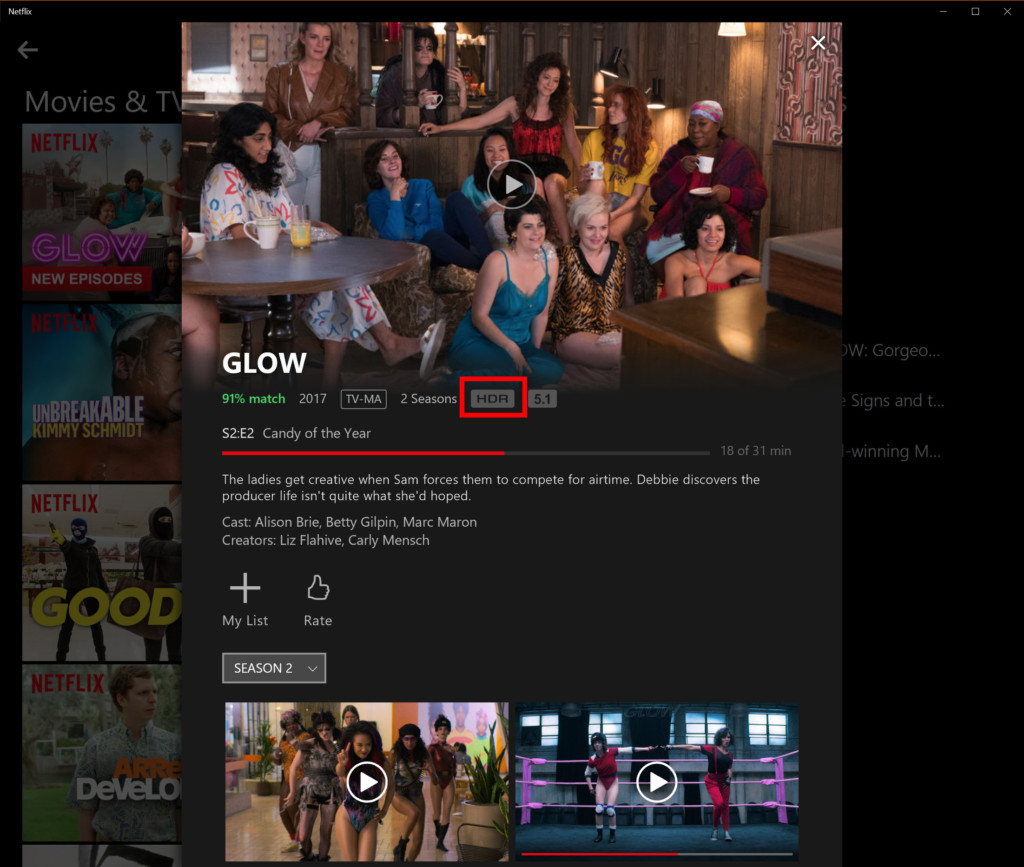
You may also find that some later seasons of shows are available in HDR while earlier ones are not.
HDR On An External Monitor With A Mac
To watch HDR on an external monitor with a Mac, you’ll need an external display that supports Dolby Vision or HDR10.
You won’t find many external monitors that claim to support Dolby Vision because Dolby Vision is mainly aimed at the TV market.
However, there are now many monitors that specifically state support for HDR such as the 34 Inch LG UltraFine 5K which supports HDR10 for example.
It’s also important that the display has an HDMI port that supports HDCP 2.2 or later or a Thunderbolt 3 or 4 port.
All of the latest Apple Silicon M1 and M2 Macs have at least Thunderbolt 3 or 4 ports on them although there are no Macs that support HDCP 2.2 via the HDMI port yet.
You may also be interested in the following guides to choosing an external display for your Mac:
- Best External Monitors For MacBook Pro
- Best External Monitors For The Mac Studio
- Best External Monitors For Mac Mini
Why HDR Looks Washed Out on a Mac
If the HDR video looks washed-out on your Mac when using an external display, then it’s likely to be an compatibility issue between your Mac and the display or an issue with the software you are using.
This is sometimes a problem with graphic design software which perform differently depending on the Mac and external display being used.
There is no one fix solution to this as it seems to be mainly affecting Apple Silicon M1 and M2 Macs with some monitors and not with others.
Some users have find that activating Sidecar on macOS has fixed the washed out colors in HDR mode while others have found that updating to the latest version of macOS has helped.
How To Stream in Ultra HD on a Mac
If your Mac or external display doesn’t support HDR, you may still be able to still stream in Ultra HD (also known as 4K) on your Mac.
To stream in Ultra HD (UHD) on a Mac you’ll need an integrated UHD display. The following Macs all support UHD on their internal display:
- Mac Studio from 2022
- iMac Pro from 2017
- iMac from 2017 or later
- Mac Pro from 2019
- Mac Mini from 2018 or later
- MacBook Pro from 2016 or later
- MacBook Air from 2018 or later
- MacBook introduced in 2015 or later
Apart from having one of these Macs, you also need to ensure the following:
- You need to be running macOS Big Sur 11.0 or later
- You need to be using the latest version of the Safari browser which you can update via Software Update on your Macs
You can also stream in Ultra HD on an external monitor connected to a Mac as long as it has the following:
- A minimum 60Hz refresh rate (most external displays have this)
- UHD or 4K support
- Connected with a Thunderbolt 3/4 or HDCP 2.2 rated video cable
Like with HDR, to watch content in UHD on a Mac you’ll also need to make sure that:
- You have a Netflix subscription that supports streaming in UHD
- A fast internet speed of at least 15 MB/s
- The streaming quality set to Auto or High
Safari на macOS Big Sur воспроизводит контент 4K HDR и Dolby Vision
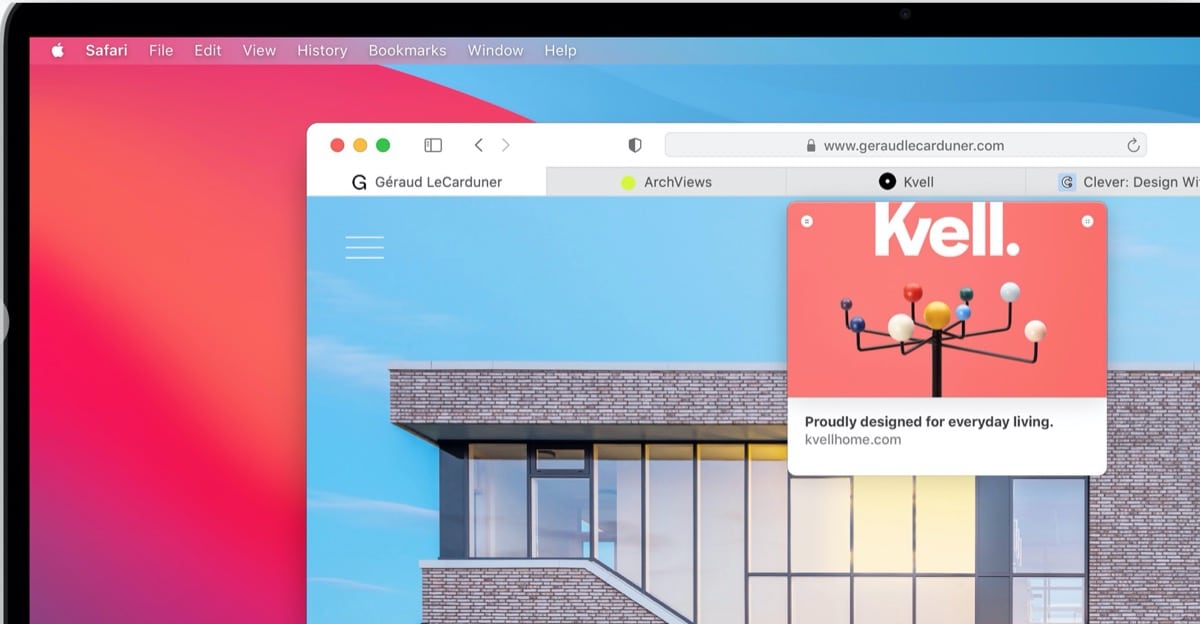
Safari в новой версии macOS 11 Big Sur показывает значительное количество изменений и новостей. Один из них — тот, который вы можете прочитать в заголовке, новая версия Safari добавляет возможность Воспроизведение контента 4K HDR и Dolby Vision с Netflix на последних Mac.
Это, несомненно, очень хорошая новость для пользователей, у которых есть компьютер, способный воспроизводить изображение такого качества, например 5K iMac или даже мониторы, способные поддерживать это разрешение. Netflix уже давно предлагает просматриваемый контент 4K на других платформах, таких как Apple TV 4K, но до сих пор он был недоступен для пользователей Mac из-за аппаратных ограничений.
С новым оборудованием и новой macOS Big Sur кажется, что двери открываются, и, наконец, эти пользователи смогут наслаждаться Netflix в 4K, Dolby Vision и HDR10. В этом смысле важно помнить, что не все Mac способны воспроизводить этот тип контента. Начиная с 2018 года команды смогут наслаждаться этим 4K HDR., остальное будет продолжено с максимальным разрешением 1080 для Netflix.
Несколько дней назад мы опубликовали новости о совместимости tvOS 14 и iOS 14 с кодеком VP9 социальной сети YouTube, который позволяет пользователю просматривать контент 4K с YouTube, но кодек еще не совместим с Safari 14 на macOS. Big Sur, хотя это правда, в конечном итоге появится в обновлении.
Содержание статьи соответствует нашим принципам редакционная этика. Чтобы сообщить об ошибке, нажмите здесь.
Полный путь к статье: Я с Mac » Mac OS X » macOS Биг Сюр » Safari на macOS Big Sur воспроизводит контент 4K HDR и Dolby Vision
Будьте первым, чтобы комментировать
Воспроизвести HDR-видео на Mac
Эти модели Mac поддерживают HDR-видео на HDR10-совместимых дисплеях, включая телевизоры и проекторы.
Широкая поддержка видео с расширенным динамическим диапазоном (HDR), например HDR-фильмы и телешоу от Apple или других поставщиков, требуется последняя версия macOS и совместимая модель Mac. Если ваш Mac, дисплей, видеокабель или адаптер не поддерживают HDR10, видео воспроизводится в стандартном динамическом диапазоне (SDR).
Модели Mac, поддерживающие HDR
1. Премиальный HDR-контент от Apple воспроизводится с разрешением до 1080p (1920 x 1080).
2. При использовании Адаптер Apple В некоторых 13-дюймовых моделях на базе Intel HDR-контент воспроизводится с разрешением до 1080p.
3. Доступно при использовании MacBook Air с кремнием Apple.
4. При использовании Mac на базе Intel HDR-контент воспроизводится с разрешением до 1080p.
Внешние дисплеи
Вы можете использовать порт Thunderbolt на вашем Mac для подключения к внешним HDR10-совместимым дисплеям. Ваш Mac может автоматически включать HDR для дисплея, или вы можете включить или отключить HDR в Отображает предпочтения.
DisplayPort отображает
Используйте кабель с разъемом USB-C для вашего Mac и соответствующим разъемом для порта на вашем дисплее: обычно DisplayPort, USB-C или Thunderbolt.
HDMI дисплеи
Apple Pro Display XDR
Apple Pro Display XDR поддерживает несколько форматов HDR, включая HDR10, при использовании с Mac, совместимый с этим дисплеем.
Получение лучшего HDR-изображения
Если HDR-видео не воспроизводится в высоком динамическом диапазоне или с ожидаемым качеством, попробуйте эти решения.
Проверьте свой Mac
- Установите последние обновления программного обеспечения Apple для macOS Catalina или более поздней версии. Некоторые функции HDR доступны только в последней версии macOS.
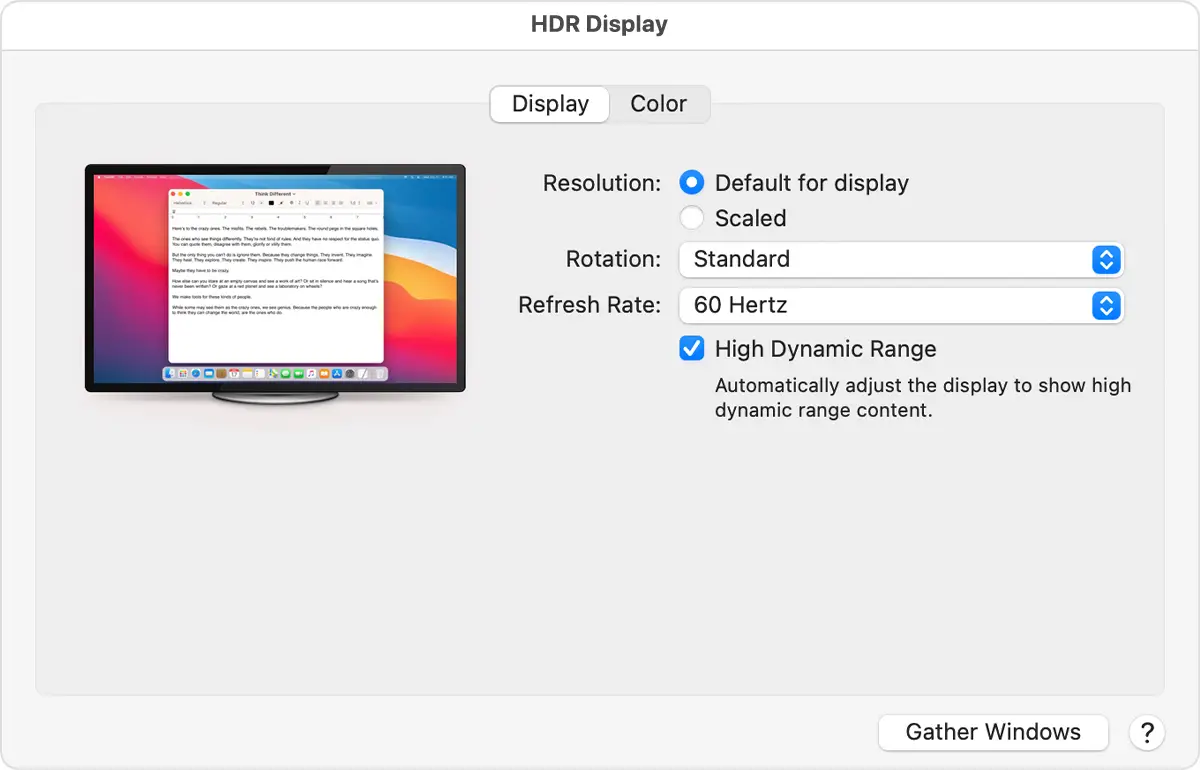
- Выберите меню «Apple» > «Системные настройки», нажмите «Дисплеи» и убедитесь, что выбран «Высокий динамический диапазон». Этот параметр отображается только на дисплеях сторонних производителей, поддерживающих HDR10, но не на встроенных дисплеях. Если вы не хотите использовать HDR, снимите этот флажок.
- Выберите меню «Apple» > «Системные настройки», затем нажмите «Батарея» или «Энергосбережение». Если выбран параметр «Оптимизировать потоковое видео при работе от аккумулятора», ваш Mac экономит энергию, воспроизводя HDR-видео в SDR при питании от аккумулятора. Чтобы играть в HDR, подключите Mac к источнику питания или снимите этот флажок.
Проверьте внешний дисплей
- Убедитесь, что ваш дисплей поддерживает HDR10. Если у дисплея есть собственная настройка HDR, включите ее или установите предпочтение HDR, если оно доступно.
- Убедитесь, что на вашем дисплее используется последняя версия прошивки от производителя. Подробности см. В документации к вашему дисплею.
- Некоторые телевизоры поддерживают HDR только на определенном входе, таком как вход HDMI 2 или вход HDMI 3. Подробности см. В документации.
Проверьте свои медиа
Если вы воспроизводите премиум-контент от стороннего поставщика контента, узнайте у него, поддерживает ли он HDR на вашем Mac.
Проверьте свои кабели и другие устройства
- Если вы используете HDMI, убедитесь, что кабель HDMI и адаптер поддерживают HDR10. Apple рекомендует кабели HDMI, протестированные с Apple TV 4K и широким спектром телевизоров, например Кабель HDMI Belkin UltraHD. Совместимые адаптеры включают Многопортовый цифровой AV-адаптер Apple USB-C и Адаптер Belkin USB-C — HDMI.
- Если ваше видео соединение проходит через AV-ресивер, саундбар или другое устройство перед подключением к вашему дисплею, убедитесь, что устройство поддерживает HDR10 и использует последнюю версию прошивки от производителя. Вы можете проверить, подключив Mac напрямую к дисплею.
Проверьте viewокружающая среда
Яркость и цвет HDR-видео могут различаться в зависимости от модели вашего Mac и освещения в вашей среде. Условия более низкого освещения, например, в темной комнате, усиливают визуальный эффект HDR.
Узнать больше
- Дополнительные сведения о возможностях HDR или настройках стороннего дисплея, кабеля или адаптера см. В документации к продукту или свяжитесь с продавцом продукта.
- Узнайте об обновлениях прошивки для Pro Display XDR.
Информация о продуктах, произведенных не Apple или независимыми webсайты, не контролируемые и не проверенные Apple, предоставляются без рекомендаций или одобрения. Apple не несет ответственности за выбор, производительность или использование сторонних webсайты или продукты. Apple не делает никаких заявлений относительно сторонних webточность или надежность сайта. Связаться с продавцом для дополнительной информации.
Дата публикации: 04 июня 2021
Похожие сообщения

Компьютеры Mac с микросхемой Apple Начиная с некоторых моделей, представленных в конце 2020 года, Apple начала переход от процессоров Intel .

Использование Keynote для Mac в видеоконференции Keynote позволяет легко проводить презентации во время видеоконференцсвязи на…
Оплата с помощью Apple Watch на Mac Вкл. webсайты, поддерживающие Apple Pay, вы можете начать покупки в Safari на…
Разблокируйте свой Mac с помощью Apple Watch. Если у вас Mac (середина 2013 года или новее) с macOS 10.13 или новее,…
Как смотреть видео с iPhone в формате Dolby Vision на Apple TV 4K
Одна из новых функций камеры, реализованных в iPhone 12 Pro / Pro Max, — это возможность снимать видео в формате Dolby Vision со скоростью 60 кадров в секунду (максимум 30 кадров в секунду на iPhone 12 / mini). А с новым Apple TV 4K вы можете смотреть видео HDR Dolby Vision с высокой частотой кадров со своего iPhone на большом экране.
Apple заявляет, что съемка 1-минутного видео в формате Dolby Vision на iPhone 12 Pro (4K 60 кадров в секунду, 10-битный HDR) занимает около 440 МБ. Так что это, вероятно, не тот формат, в котором вы хотите постоянно снимать, но это отличный вариант.
Возможность снимать в Dolby Vision со скоростью 60 кадров в секунду особенно хорошо подходит для съемки быстро движущихся объектов и позволяет получать более насыщенные цвета. Так что, будь то запись спортивных игр ваших детей, ваших домашних животных или других приключений, Apple заявляет, что кадры «будут выглядеть более реалистичными, чем когда-либо прежде».
А благодаря Apple TV 4K и AirPlay второго поколения, поддерживающему HDR с высокой частотой кадров, вы можете наслаждаться полным разрешением Dolby Vision ваших видео с iPhone 12 Pro со скоростью 60 кадров в секунду на своем телевизоре (ах).
Как смотреть видео с iPhone в формате Dolby Vision на Apple TV 4K 2021 года
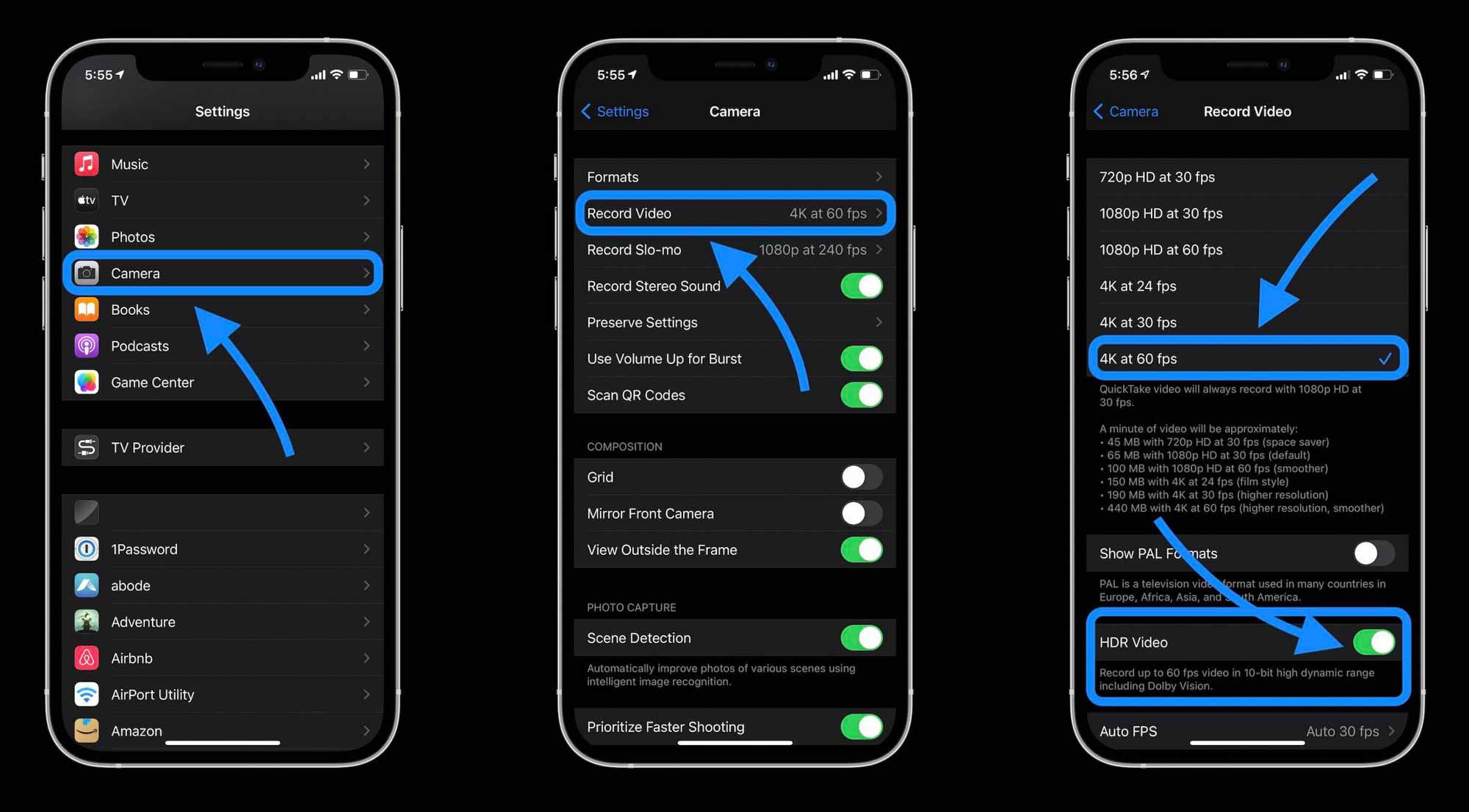
Если вы не уверены, что снимаете в Dolby Vision на iPhone 12 Pro или Pro Max, зайдите в приложение «Настройки». Проведите пальцем вниз и выберите «Камера. Теперь выберите« Запись видео для Dolby Vision », вы захотите выбрать 4K со скоростью 60 кадров в секунду. а также включение переключателя ниже рядом с HDR-видео (Dolby Vision max для iPhone 12 / mini составляет 30 кадров в секунду). Вы также можете переключаться между 4K 60 и 24 или 30, а также 1080 60 или 30 кадров в секунду в приложении камеры.
В приложении «Фото», чтобы проверить, какие из ваших существующих видео на вашем iPhone являются Dolby Vision, найдите HDR в верхнем левом углу. Чтобы воспроизвести видео Dolby Vision на Apple TV 4K, откройте Центр управления (потяните вниз из правого верхнего угла) Выберите Screen Mirroring> коснитесь Apple TV 4K Нажмите кнопку воспроизведения видео Вот и все! 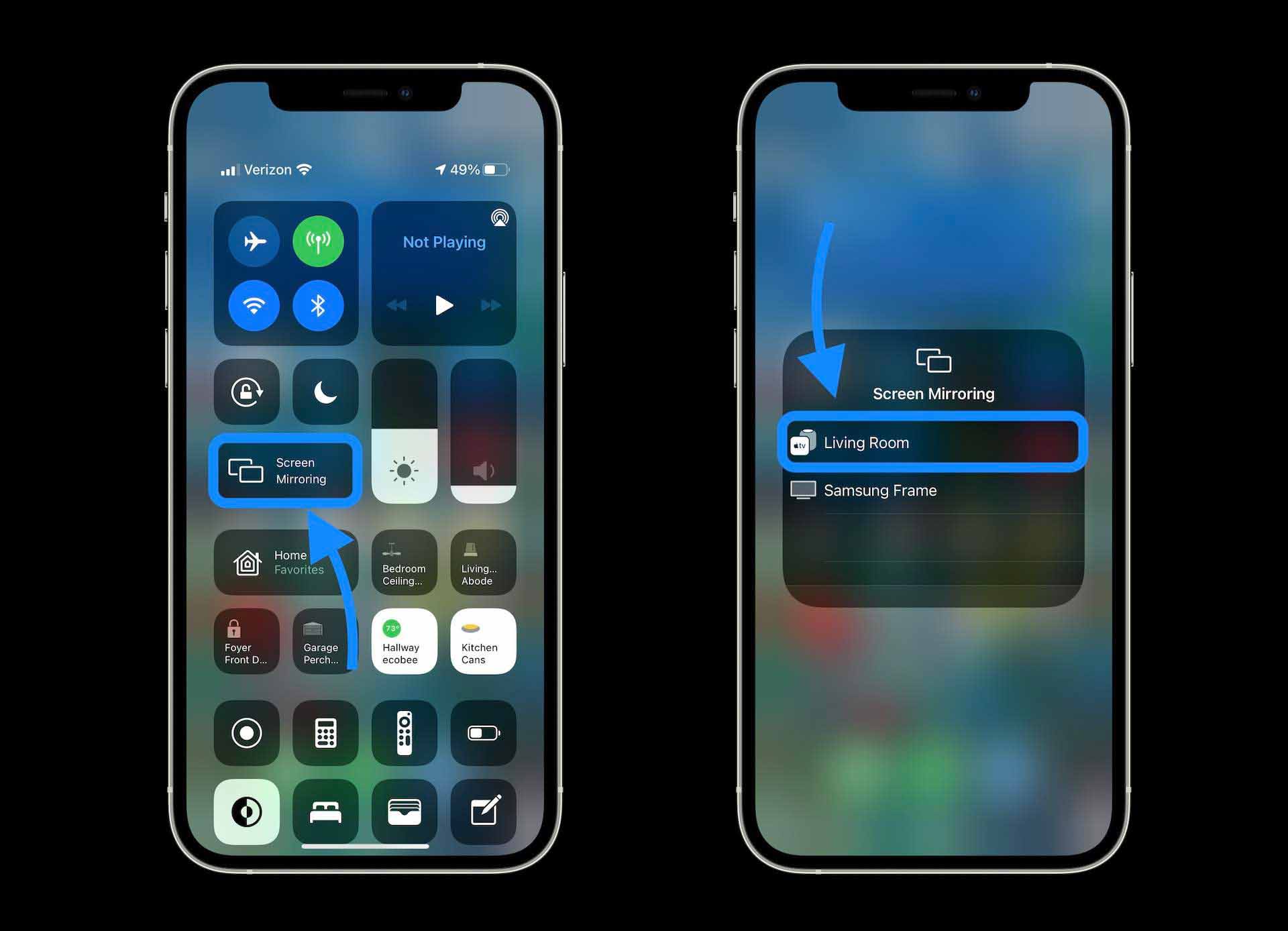
Apple заявляет, что помимо возможности воспроизводить свои собственные видео в формате Dolby Vision со скоростью 60 кадров в секунду на новом Apple TV 4K, она объединяется с поставщиками контента для обеспечения потоковой передачи HDR с высокой частотой кадров. Вот первые:
Apple работает с ведущими поставщиками видео по всему миру, включая FOX Sports, NBCUniversal, Paramount +, Red Bull TV и Canal +, поскольку они начинают передавать видео в формате HDR с высокой частотой кадров.