
Как узнать id голосового канала Discord?
Пкм тыкаешь и копируешь айди. Упоминание абсолютно такое же, как и у текстовых (как ты и написал).
P. S. А, ты с телефона, тогда я хз
Похожие вопросы
Ваш браузер устарел
Мы постоянно добавляем новый функционал в основной интерфейс проекта. К сожалению, старые браузеры не в состоянии качественно работать с современными программными продуктами. Для корректной работы используйте последние версии браузеров Chrome, Mozilla Firefox, Opera, Microsoft Edge или установите браузер Atom.
Как получить id канала discord
Discord – это довольно популярный мессенджер. Википедия: https://en.wikipedia.org/wiki/Discord_(software).
Задача
У Discord (пока?) нет функции “экспортировать лог чата”. А экспортировать историю полезно: для бекапа на случай если модератор удалит канал или сервер; чтобы превратить переписку в заметки и т.п.
Есть сторонний инструмент, чтобы решить эту задачу.
Инструмент-скачиватель
Там же есть инструкции по подготовке и использованию. Инструкции длинны, но хороши.
В целом надо сделать:
- устанить .NET рантайм правильной версии
- скачать скрипт
- получить пользовательский токен в Discord (или роботный, но это чуть дольше)
- найти id Discord-чата
- запустить скрипт с подходящими параметрами
Я использую CLI-версию, под Linux. Для Windows бывает версия с графическим интрефейсом.
Скрипт может экспортировать лог чата в разных форматах: красивый html, json, просто текст.
Подробно про подготовку
Определить, какая весрсия .NET-рантайма нужна
Посмотреть в Readme: https://github.com/Tyrrrz/DiscordChatExporter, примечание “Requires .NET runtime to be installed manually”.
По состоянию на январь 2022 года была нужна версия 6.
.NET рантайм
Скачать архив со страницы https://dotnet.microsoft.com/en-us/download/dotnet/6.0 (если требуемая версия больше 6 – выбрать соответствующую страницу), раздел .NET Runtime .
Файл называется в духе
DOTNET_FILE=dotnet-runtime-6.0.1-linux-x64.tar.gz #здесь подставить имя скачанного файла export DOTNET_ROOT=$HOME/dotnet mkdir -p "$DOTNET_ROOT" && tar zxf "$DOTNET_FILE" -C "$DOTNET_ROOT" export PATH=$PATH:$DOTNET_ROOT В .bashrc/.zshrc дописать:
PATH=$PATH:$HOME/dotnet DOTNET_ROOT=$HOME/dotnet Скачать скрипт
Скачать файл DiscordChatExporter.CLI.zip с github: https://github.com/Tyrrrz/DiscordChatExporter, CLI/stable release.
Будем использовать DiscordChatExporter.Cli.dll .
Скрипт-обертка
Можно сделать скрипт-обертку и положить куда-нибудь в $PATH .
#!/usr/bin/sh dotnet /full/path/to/DiscordChatExporter.Cli.dll "$@" Узнать свой пользовательский токен в Discord
Вместо этого можно получить роботный токен, но это чуть дольше.
- зайти в Discord в браузере, открыть браузерные Developer Tools, пойти в Network
- пофильтровать запросы по слову science (используется в discord-овых url-ах)
- смотреть заголовки запроса
- в заголовке authorization – пользовательский токен
Узнать id чата
Открыть Discord-чат в браузере, посмотреть url. Большое число – id чата.
Если url почему-то недоступен, открыть Developer Tools, пойти в Console и запросить window.location.href, это будет url.
Примеры использования скрипта
Экспортировать лог чата в умолчальном формате (html), с умолчальным именем файла (скрипт составит его из названия и id чата):
DiscordChatExporter.sh export -t -c # или dotnet /full/path/to/DiscordChatExporter.Cli.dll export -t -c
То же самое, но в виде json:
DiscordChatExporter.sh export -t -c -f Json То же самое, но в виде простого текста:
DiscordChatExporter.sh export -t -c -f PlainText Простой текст; записать в файл my-file.txt:
DiscordChatExporter.sh export -t -c -f PlainText -o my-file.txt То же самое, но с датой-временем в формате yyyy-MM-dd HH:mm:ss (время будет в таймзоне, установленной на локальном компьютере):
DiscordChatExporter.sh export -t -c -f PlainText -o my-file.txt --dateformat 'yyyy-MM-dd HH:mm:ss' То же самое, но время будет с указанием таймзоны:
DiscordChatExporter.sh export -t -c -f PlainText -o my-file.txt --dateformat 'yyyy-MM-dd HH:mm:ss (UTCK)' То же самое, но время в UTC:
DiscordChatExporter.sh export -t -c -f PlainText -o my-file.txt --dateformat 'u' То же самое, но выгрузить только сообщения начиная с 2021-05-30 02:28:14 (время в таймзоне локального компьютера):
DiscordChatExporter.sh export -t -c -f PlainText -o my-file.txt --dateformat 'u' --after '2021-05-30 02:28:14' То же самое, но выгрузить сообщения начиная с 2021-05-30 02:28:14 по UTC:
DiscordChatExporter.sh export -t -c -f PlainText -o my-file.txt --dateformat 'u' --after '2021-05-30 02:28:14Z' Готово!
Сообщения лежат в текстовом файле.
Уведомления в Discord
Общая логика настройки уведомлений о новых обращениях и ответов клиентов описана тут. Другие инструкции:
- звуковые и браузерные уведомления(по 2 минуты на выполнение)
- уведомления на почту(2 минуты на выполнение)
- уведомления в Telegram(10 минут на выполнение)
- уведомления в Slack(10 минут на выполнение)
- уведомления в Mattermost(5 минут на выполнение)
Для получения уведомлений в Discord необходимо в настройках канала, в который будут поступать уведомления, добавить входящий вебхук. Затем в Омнидеске создать правила автоматизации для отправки уведомлений.
Получение URL вебхука в Discord
1. Выберите ваш сервер в Discord и откройте настройку канала, в который должны приходить уведомления, нажав на шестеренку. Выберите раздел «Интеграция» и опцию «Создать вебхук».Зайдите в созданный вебхук и скопируйте URL вебхука.
Тут же можно изменить имя, которое будет отображаться при получении сообщений из Омнидеска, и добавить собственную аватарку — так будет проще отслеживать уведомления в канале. Не забудьте сохранить изменения.
Создание правил в Омнидеске
2. Создайте в Омнидеске правила для отправки уведомлений в Discord: аккаунт администратора → раздел «Каналы» → подраздел «Правила».
а. Для получения уведомлений в Discord о поступлении новых обращений создайте правило для входящих обращений.
В блоке «производить действие» выберите вариант «Выполнить вебхук», затем укажите метод POST. В поле «URL для отправки запроса» вставьте вебхук URL, который вы скопировали в Discord.
Ниже выберите вариант «Кастомный запрос» в формате JSON и добавьте код запроса.
Уведомление с использованием приведенного выше кода будет выглядеть так:
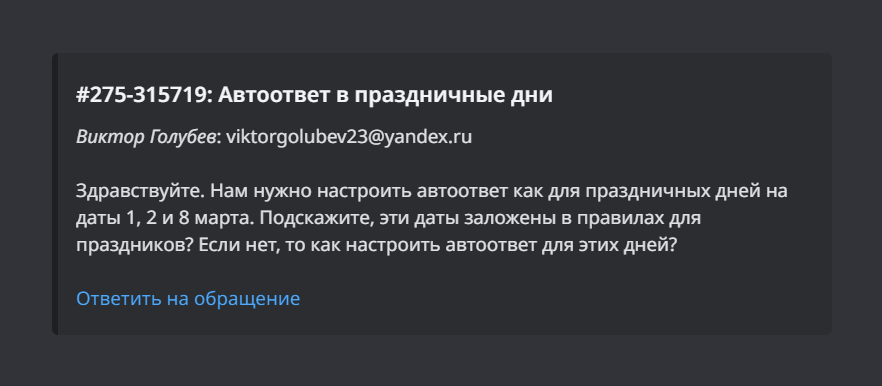
б. Для получения уведомлений в Discord о поступлении новых ответов в обращениях и чатах создайте правило для изменённых обращений:
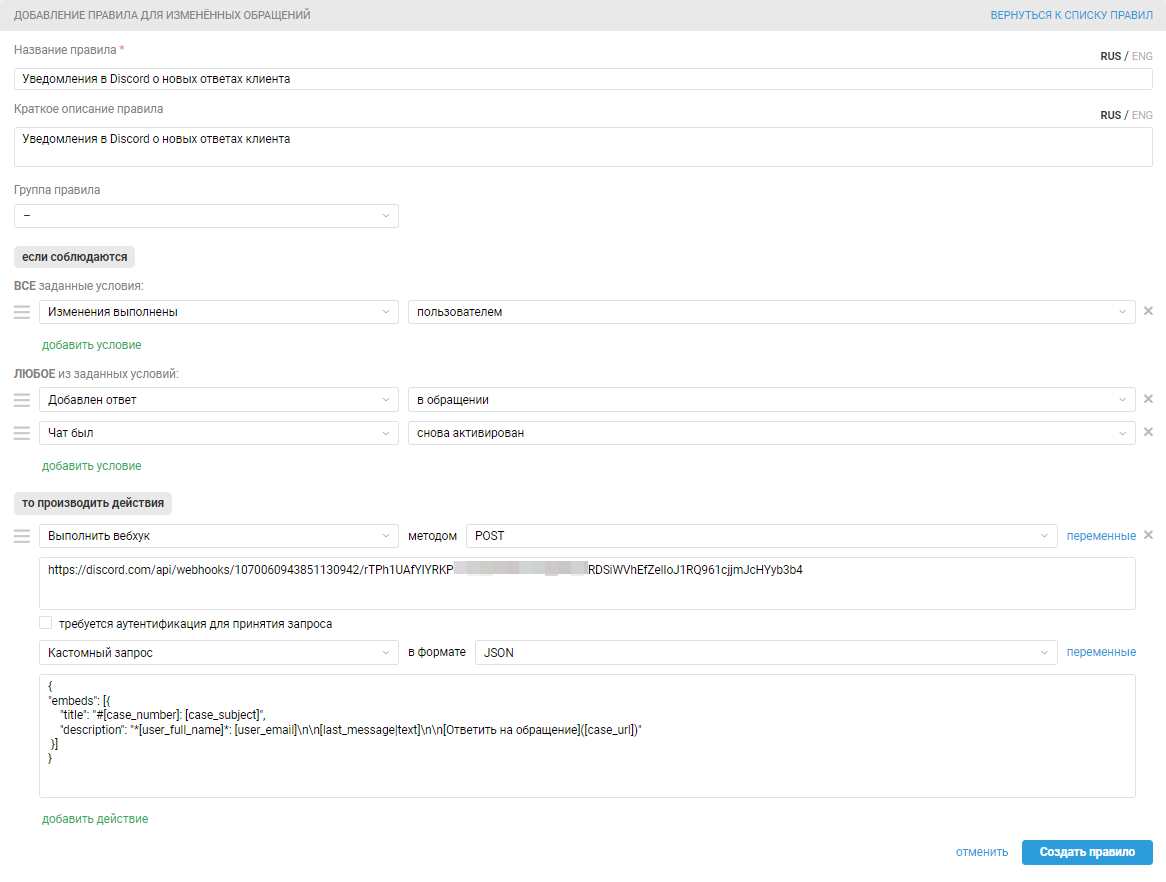
В блоке «производить действие» выберите вариант «Выполнить вебхук», затем выберите метод POST. В поле «URL для отправки запроса» укажите вебхук URL, который вы скопировали в Discord.
Ниже выберите вариант «Кастомный запрос» в формате JSON и добавьте код запроса.
Уведомление с использованием приведенного выше кода будет выглядеть так:
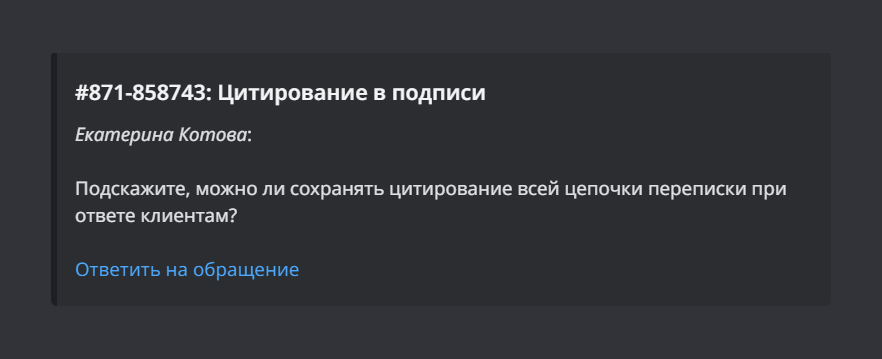
На этом настройка уведомлений закончена, теперь вы будете получать уведомления в Discord и не пропустите новые сообщения от пользователей.
PRO подсказка: В новых чатах тема обращения формируется на основе первого сообщения от пользователя:
- иногда такое сообщение может быть довольно длинным и ломать верстку вашего уведомления;
- текст самого сообщения в таком случае будет дублировать тему.
Чтобы избежать этого, лучше создавать отдельные правила для входящих обращений по каналу email и по синхронным каналам, а в тексте кода запроса для уведомления о новых чатах не использовать переменную [case_subject].
Дополнительные возможности
3. Вы можете гибко настраивать уведомления, создавая для них разные каналы в Discord и прописывая нужные условия в правилах на стороне Омнидеска.
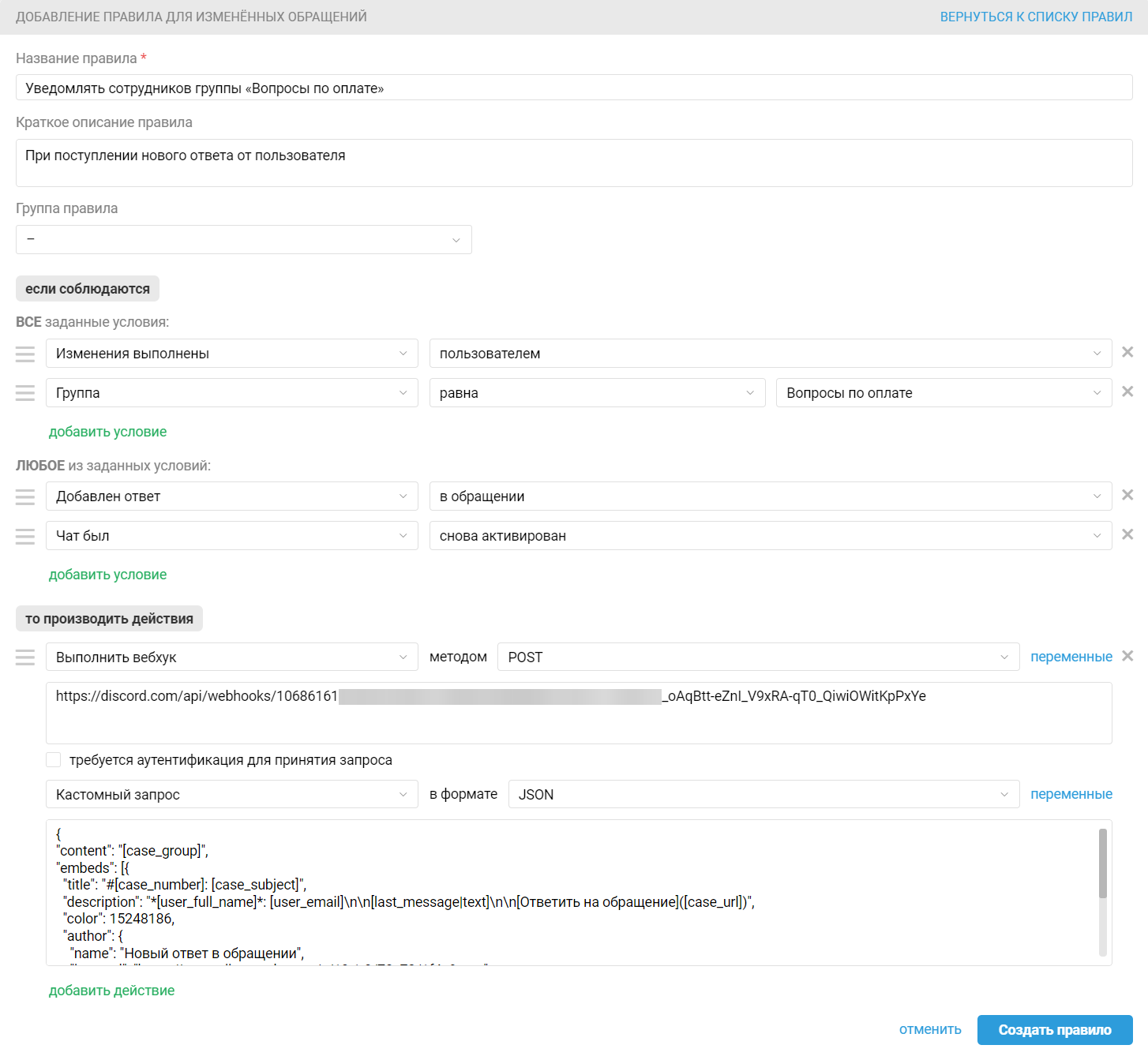
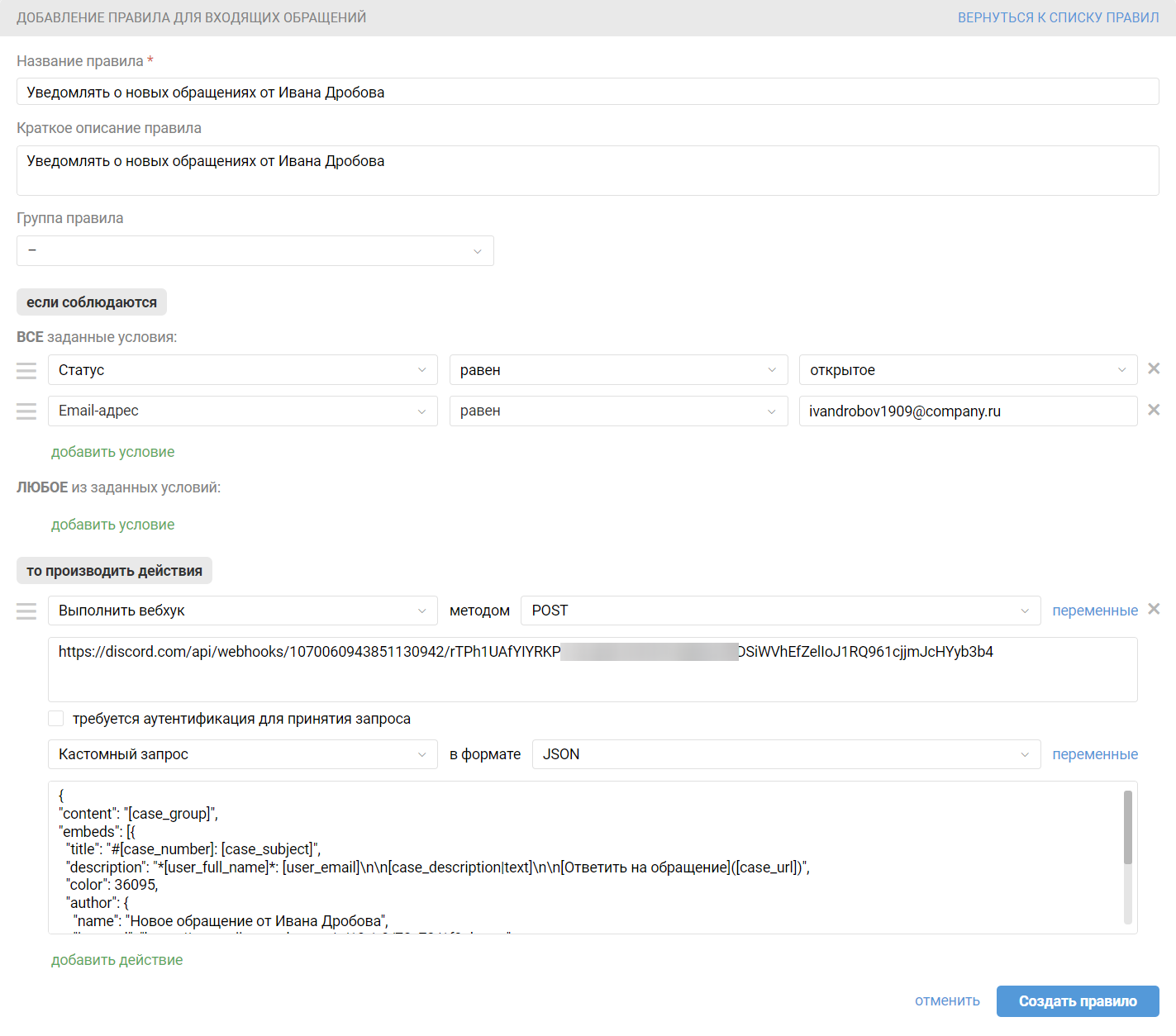
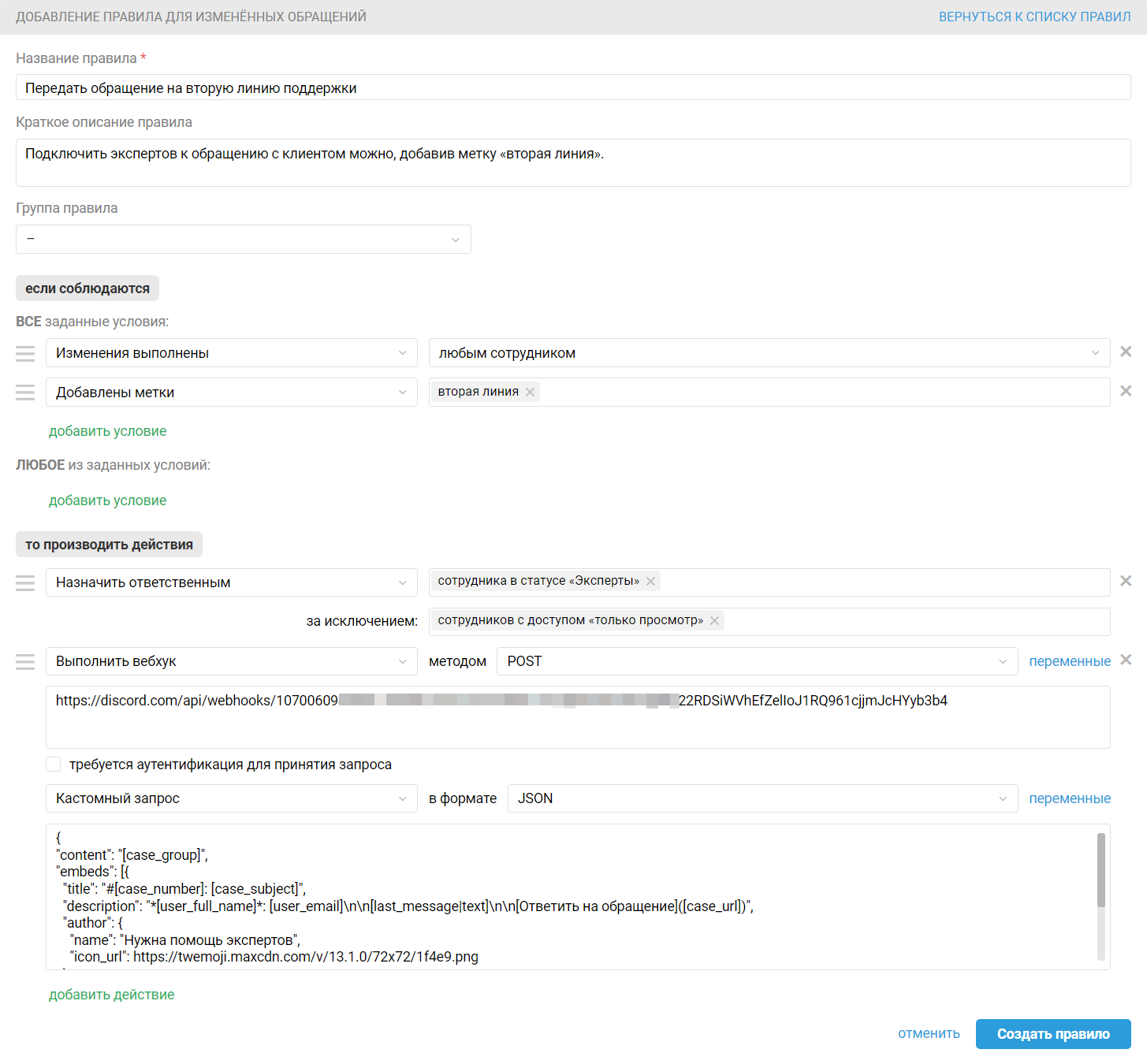
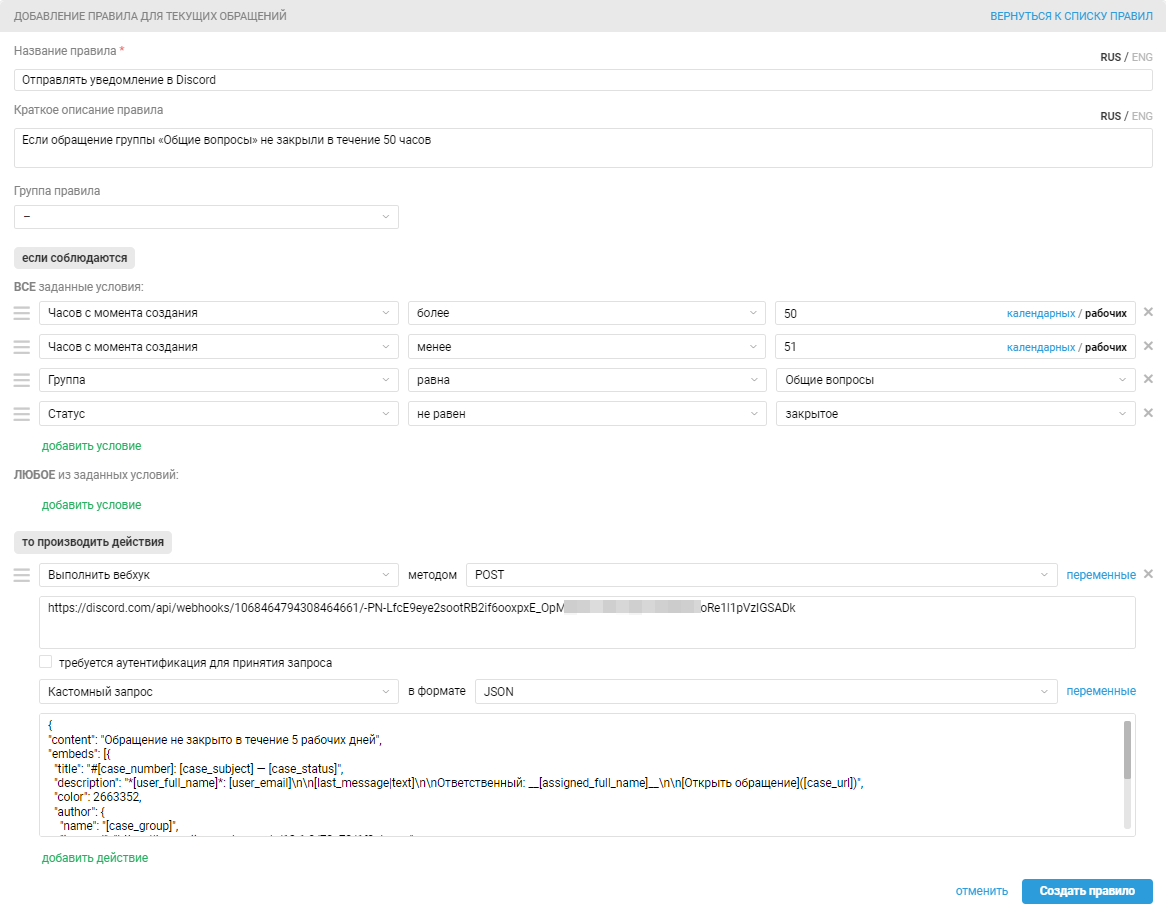
Примеры правил для отправки уведомлений
а) информировать нужных сотрудников (в том числе и тех, у которых нет аккаунта в Омнидеске) об обращениях с определенной темой:
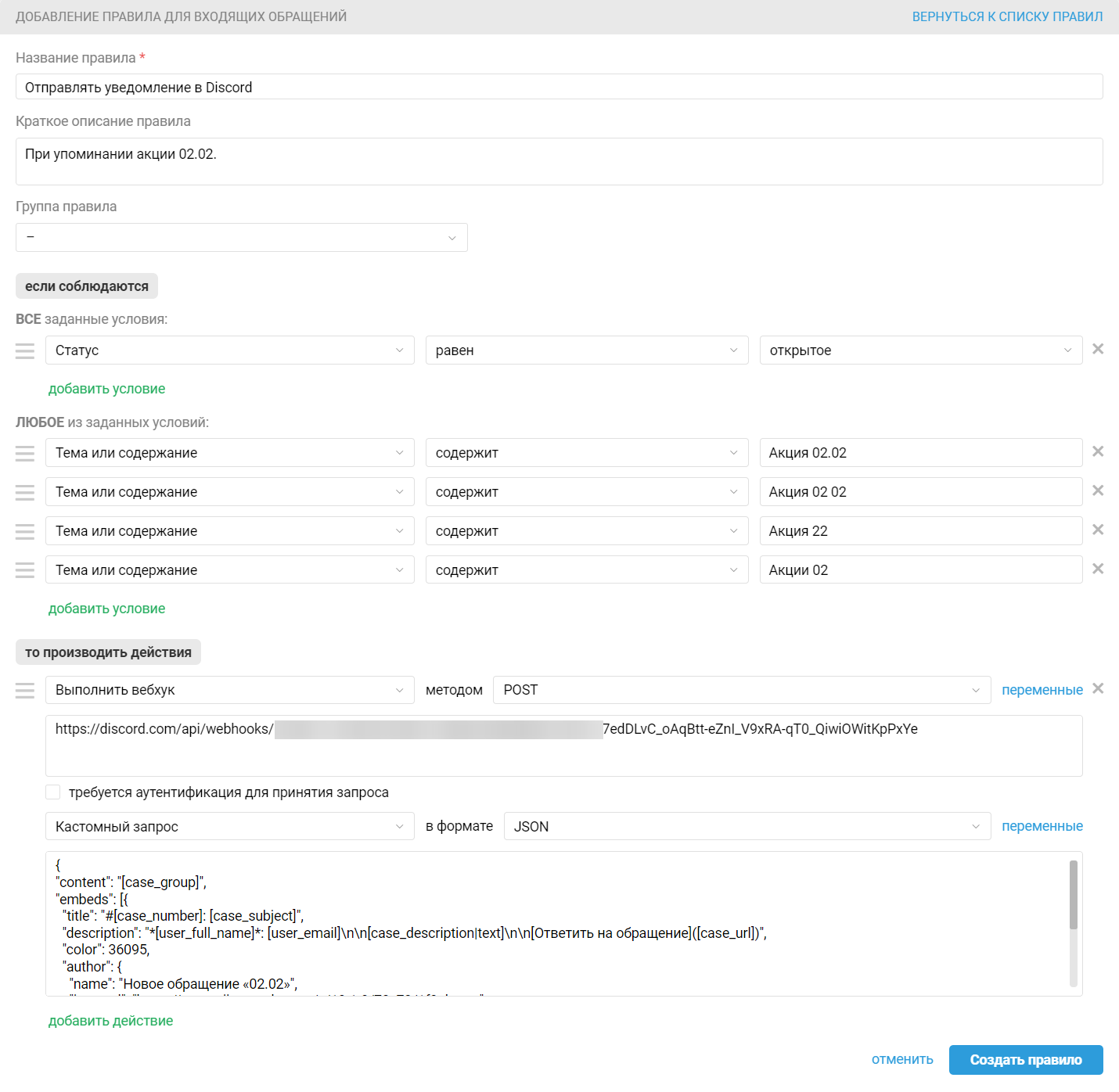
б) отправлять уведомления из группы «Вопросы по оплате» только сотрудникам финансового отдела (надо добавить канал в категорию «Вопросы по оплате» в Discord):
в) отслеживать обращения конкретного пользователя:
г) уведомлять при добавлении метки:
д) уведомлять по истечении указанного времени.
4. Добавьте в код вебхука нужные вам переменные с данными из Омнидеска (группу обращения, имейл пользователя, компанию, текст заметки и т. п.), чтобы уведомления максимально отвечали вашим задачам.
5. Дополнительные параметры в коде вебхука сделают ваши уведомления еще информативнее. Возможности вебхуков в Discord подробно описаны в официальной документации мессенджера, также есть удобный гайд на github.
Рассмотрим некоторые опции, которые могут быть полезны при настройке уведомлений из Омнидеска. К примеру, вы можете использовать следующие параметры:
- «content»— чтобы передавать через переменную группу обращения;
- “embed” — чтобы передавать в виде вставки те данные из обращения, которые вы бы хотели видеть сразу в уведомлении;
- через параметр «color» можно указать цвет оформления такой вставки (используется цветовая модель Decimal);
- в блоке «author» можно с помощью параметров «name» и «icon_url» передавать разные аватарки и имя (в параметре «icon_url» добавляется ссылка на любой открытый источник с изображениями).
Вы можете использовать отличающиеся параметры в тексте вебхуков для разных правил автоматизации в Омнидеске. Например, в коде вебхука в правиле для входящих укажите одни значения, а в правиле для измененных — другие, чтобы с первого взгляда отличать, это новый диалог с клиентом или продолжение старой переписки.
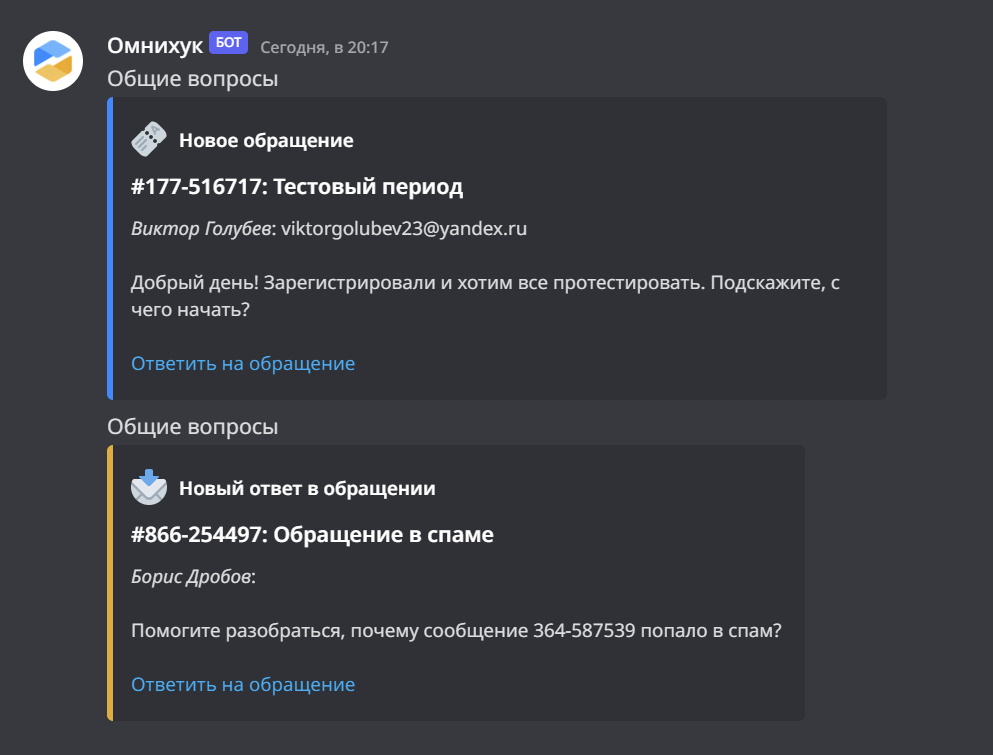
Вот код вебхука с дополнительными параметрами, который мы использовали в нашем примере:
а) для входящих обращений:
б) для измененных обращений:
Отредактируйте код под свои задачи и вставьте его в соответствующее поле при настройке правил для отправки уведомлений в Discord из Омнидеска.
6. Добавьте упоминание в мессенджере через @user_ID, чтобы привлечь дополнительное внимание ответственного сотрудника.
a. Получите ID сотрудника:
Включите режим разработчика по пути Настройки пользователя — Расширенные. Затем нажмите правой кнопкой мыши на пользователя и кликните по ссылке «Копировать ID пользователя».
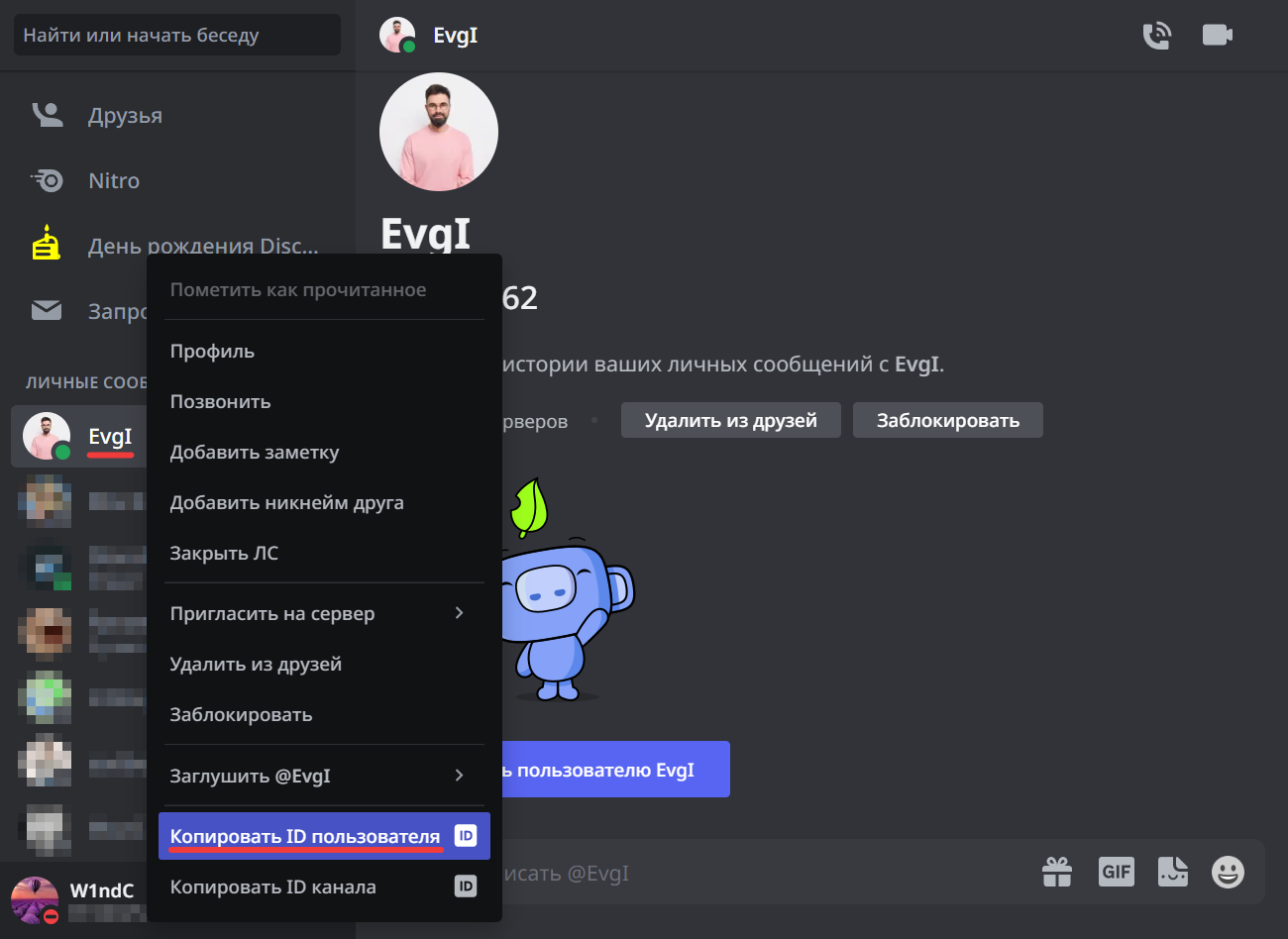
Собственный ID можно получить в настройках в подразделе «Моя учетная запись». Подробнее — в статье Discord.
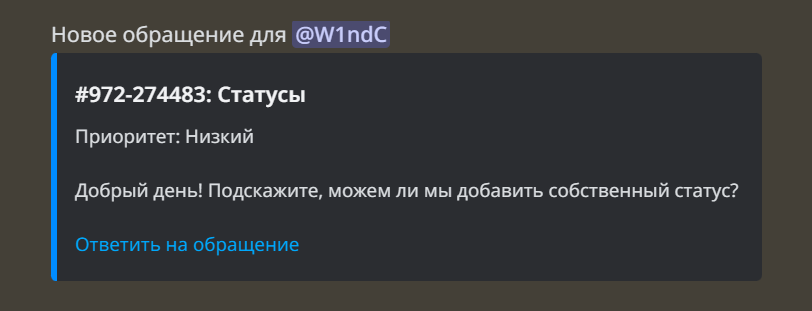
б. Для каждого из сотрудников создайте правило для входящих обращений, которое будет отправлять уведомление с упоминанием ответственного в Discord при поступлении нового обращения:
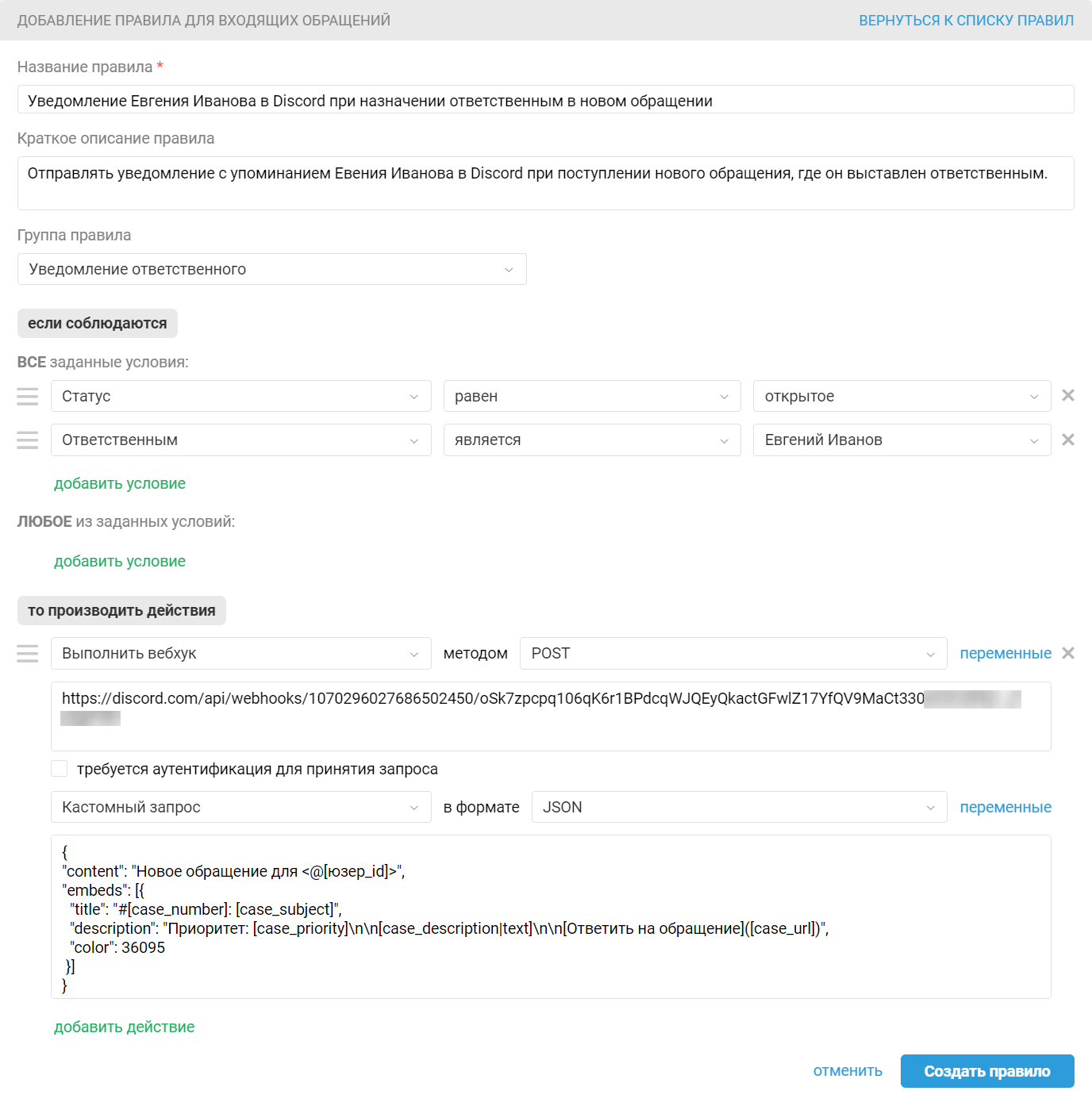
Используйте следующий текст кастомного запроса:
< "content": "Новое обращение для ", "embeds": [< "title": "#[case_number]: [case_subject]", "description": "Приоритет: [case_priority]\n\n[case_description|text]\n\n[Ответить на обращение]([case_url])", "color": 36095 >] >
PRO подсказка: Для более быстрого добавления правил используйте функцию дублирования и затем редактируйте в правилах только данные упоминаемого сотрудника. Объедините правила, созданные для всех сотрудников, в одну группу.
Разместите созданную группу правил после правила, которое назначает ответственного в обращении. К примеру, чтобы равномерно назначать ответственными в обращении всех доступных сотрудников, кроме руководителя и тех, у кого доступ «только просмотр», можете использовать такое правило:
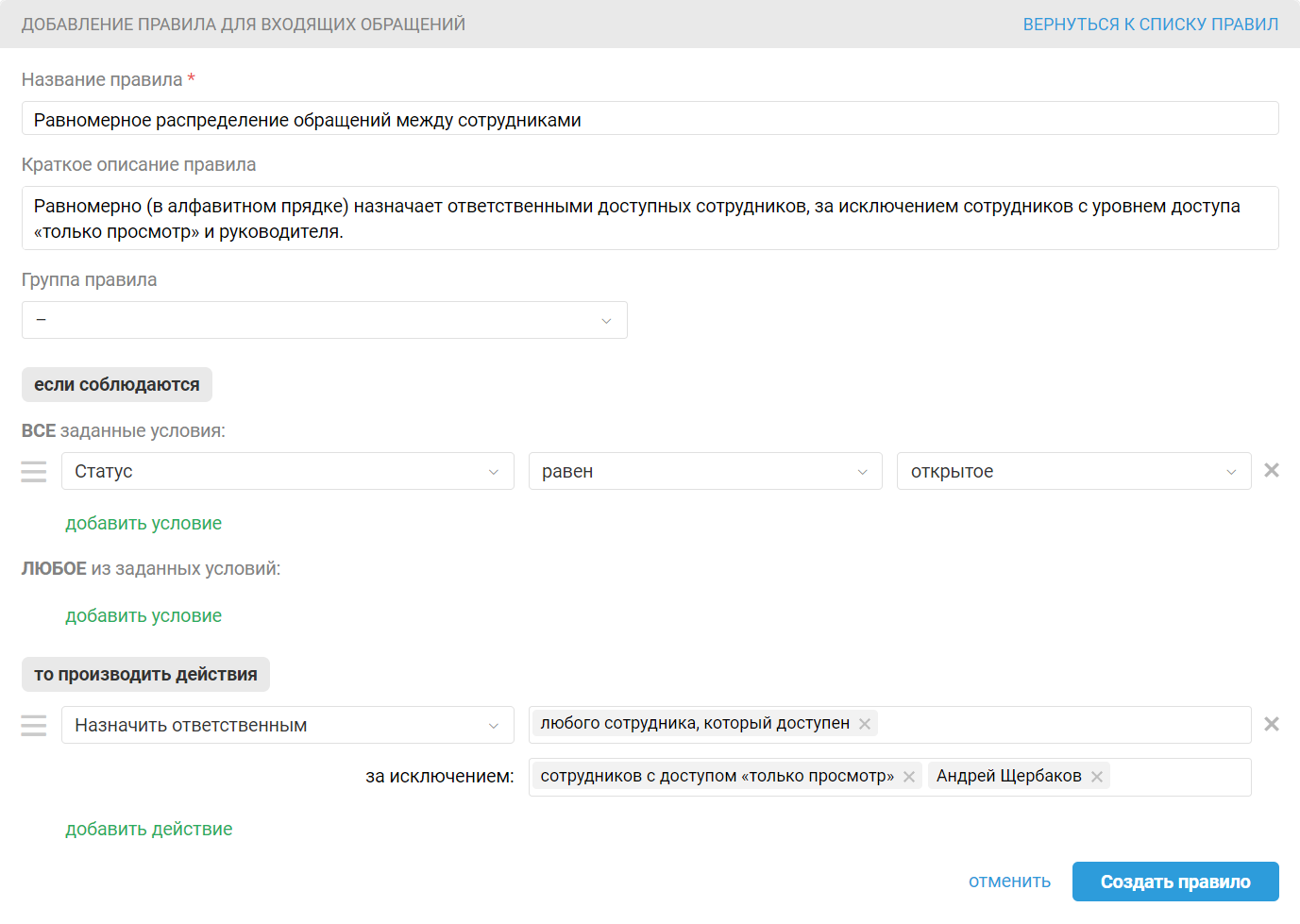
в. Для отправки уведомления с упоминанием ответственного в Discord при поступлении нового ответа в обращении также понадобятся отдельные правила для измененных обращений для каждого сотрудника, которые мы рекомендуем объединить в группу. Вот пример такого правила:
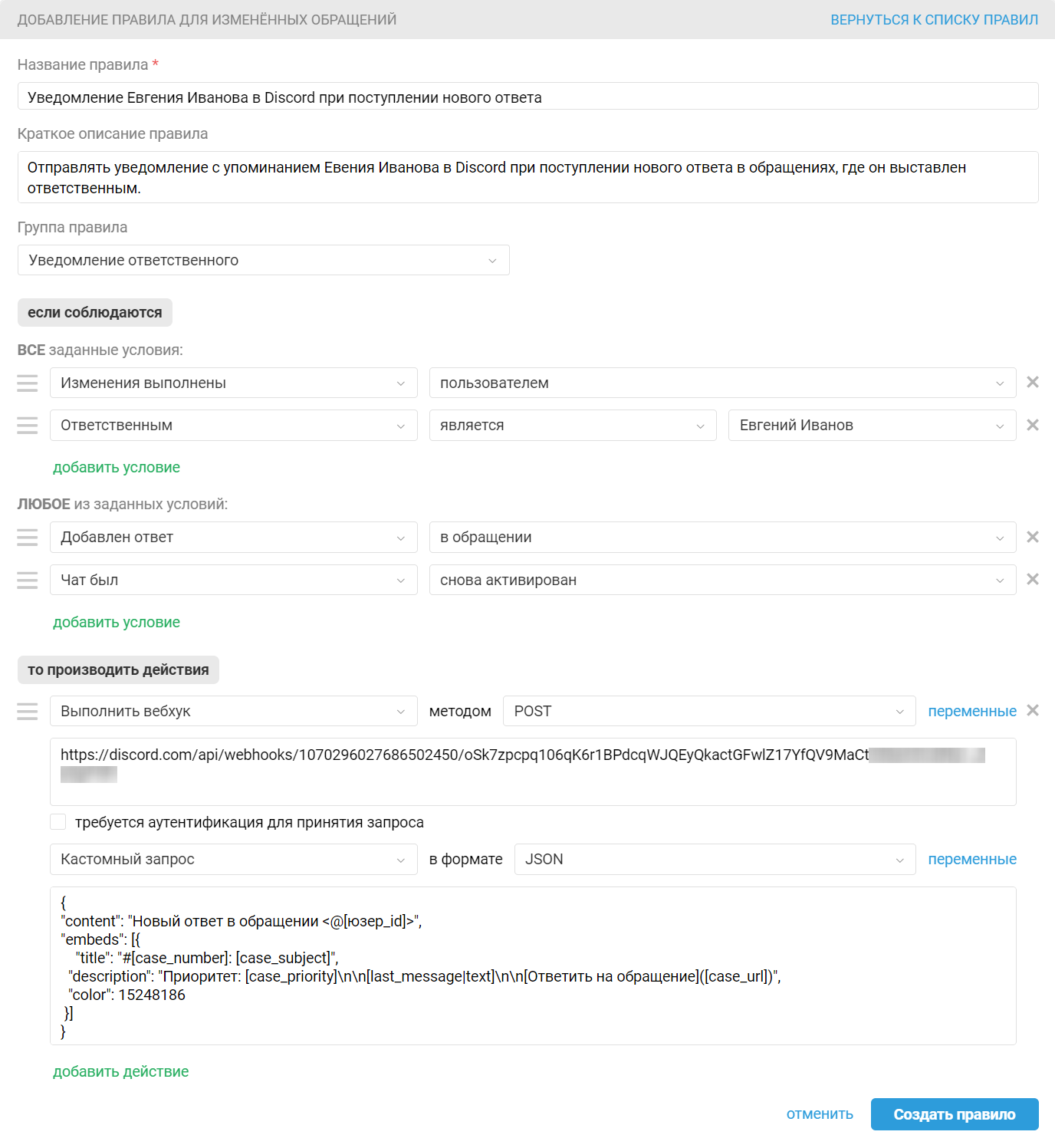
Используйте следующий текст кастомного запроса:
< "content": "Новый ответ в обращении ", "embeds": [< "title": "#[case_number]: [case_subject]", "description": "Приоритет: [case_priority]\n\n[last_message|text]\n\n[Ответить на обращение]([case_url])", "color": 15248186 >] >
Обратите внимание, что для получения текста ответа в обращении в параметре “text” нужно использовать переменную [last_message|text].
ПЛАТНО AAlertRaid 1.0.0

Вы используете устаревший браузер. Этот и другие сайты могут отображаться в нём некорректно.
Вам необходимо обновить браузер или попробовать использовать другой.
Оповещение о рейде в:
Игре
Rust+
Discord
VK
Телеграм
Чат команда: /raid
1. Установка
Если не установлен мод DiscordAPI
— Выключить сервер
— Установить https://umod.org/extensions/discord или через Панель управления на вашем хостинге (Alkad: менеджер модов)
— Включить сервер
Настроить конфиг в файле oxide/config/aalertraid.json
Настроить сообщения в файле oxide/lang/en/aalertraid.json
Перезапустить плагин o.reload AAlertRaid
2. Перевести Конфиг и сообщения на английский
o.unload AAlertRaid
Удалить oxide/config/aalertraid.json
Удалить oxide/lang/en/aalertraid.json
Изменить на 35 строчке на fermensEN = true;
o.load AAlertRaid
3. Настройка Discord
Переходим сюда https://discord.com/developers/applications жмем ‘New Application’, придумываем название
Дальше переходим в Bot, жмем ‘Add Bot’
Ставим галочки на
— PRESENCE INTENT
— SERVER MEMBERS INTENT
Переходим в General Information, копируем Application ID
Изменяем СЮДА на ваш Application ID
discord.com/oauth2/authorize?client_id=СЮДА&permissions=8&scope=bot
И приглашаем вашего бота на сервер
Возвращаемся в Bot и копируем Token, который вставляем в конфиг плагина
Инструкция как получить ID канала, чтобы вставить в конфиг => Тык
4. Настройка VK.COM
Заходим в группу, выбираем в меню пункт «Управление сообществом», далее пункт «Работа с API» и нажимаем кнопку «Создать ключ», ставим галочку на «Разрешить приложению доступ к сообщениям сообщества», нажимаем «Создать».
Полученный ключ вставляем в конфиг плагина, пункт «API от группы».
НЕ ЗАБЫВАЕМ ПЕРЕЗАГРУЖАТЬ КОНФИГ ПОСЛЕ ВНЕСЕНИЙ ИЗМЕНЕНИЙ В НЁМ!
5. Настройка телеграм
Через телеграм добавить бота @botfather, нажать /start
Прописать /newbot
Придумать название и написать в ответ, а так же указать в конфиге плагина
Прописать /mybots, выбрать вашего бота и нажать API Тоен, скопировать его и указать в конфиге плагина
Перезагрузить плагин, готово