
Как убрать рекламу при просмотре видео в интернете? / Как избавиться от рекламы в фильмах и на YouTube?
Уже давно, на всех популярных сайтах с широким выбором видео-контента, в том числе и на всем известном портале YouTube, становится все больше и больше рекламы. Мало того, что реклама может проигрываться непосредственно перед началом ролика, так она еще и постоянно выскакивает при просмотре внизу, либо вверху проигрываемого видео. Что согласитесь, как минимум, не очень удобно. А, в некоторых случаях, всплывающие текстовые окна могут серьезно раздражать пользователя. Кощунство — не иначе, когда видео включено, настраиваешься на приятный просмотр, ложишься, например поудобнее на диван напротив монитора, и, пытаясь сконцентрировать основное внимание на нужном сюжете постоянно видишь всплывающие текстовые окошки, несущие абсолютно бесполезную и не нужную на данный момент информацию. А, некоторые авторы видео умудряются вставить рекламный код с тем роликом, который уже пришлось просмотреть до начала просмотра, и в середину, и в любой другой отрезок нужного нам видеоматериала, повторяя его несколько раз. Если бы в описании видео было, например, указано количество всплывающих окон и проигрываемых рекламных роликов, было бы честно. И, пользователь мог бы определить для себя, будет он смотреть эту запись, или поищет видео такого содержания с меньшим количеством навязчивой рекламы! Согласитесь, это было бы справедливо!?
Но, к сожалению, такого рода честности нет, и не будет! В связи с этим, многие разработчики программного обеспечения давно занялись вопросом, как же убрать рекламу из просматриваемого на компьютере, ноутбуке, планшете или смартфоне видео?
Максимальной производительности, на сегодняшний день, в вопросе удаления рекламы из видеозаписей достигла компания Performix LLC, создав мощнейшую утилиту, для борьбы со всеми видами рекламы в компьютерных устройствах на базе Windows и мобильных на базе Android. Программный продукт, который отлично борется с рекламой в проигрываемых в интернете видео роликах и выполняет еще множество полезнейших функций был назван Adguard («add guard» — в переводе «добавить охрану»).
Итак, если Вам надоело закрывать всплывающие при просмотре видео окошки с непонятным и ненужным текстом, если Вы не хотите смотреть бесполезные рекламные ролики, перед просмотром видео, всю рекламу в видео в интернете можно убрать! Что для этого нужно?
*Первое — скачиваем инсталлятор программы. Если вы намерены защитить от рекламы в видео компьютер или ноутбук, нажимаем для загрузки СЮДА. Если же речь идет о смартфоне или планшете, для загрузки файла установки нажимаем СЮДА
*Далее — открываем скачанный файл и устанавливаем приложение на устройство. (Если данный шаг вызывает у Вас какие-то сложности, Вы можете обратиться к подробной пошаговой инструкции по установке на компьютер или ноутбук ЗДЕСЬ, и на смартфон или планшет ЗДЕСЬ)
*Последний шаг — перезагружаем устройство, для вступления всех изменений в силу.
Всё, поздравляем — теперь Вы можете наслаждаться просмотром видео на просторах интернета, без надоедливых рекламных роликов и всплывающих окон!
4 способа, как убрать рекламу на Андроиде
Одним из самых популярных вопросов владельцев Android-смартфонов остается, как избавиться от рекламы на телефоне. В «бонус» к бесплатному скачиванию игр и приложений в Google Play пользователи получают навязчивую рекламу, которая не только отнимает время, но и затормаживает работу аппарата, расходует интернет-трафик и часто наносит вред системе.
В сегодняшней публикации вы узнаете 4 действенных способа, как самостоятельно заблокировать раздражающую рекламу на смартфоне с операционной системой Андроид.

Способ 1. Устанавливаем антивирус и чистим телефон от ненужных аппликаций.
Для любителей игр, в первую очередь, необходимо скачать антивирус. На сегодня в Play Market представлено много решений для защиты устройства. Но стоит помнить, что при выборе бесплатной версии, программа будет работать только в пробный период.
Далее следует проверить список установленных игр и аппликаций. Часто они засоряют память телефона и рассылают объявления. Удалить их легко в меню «Настройки» → «Все приложения».
Способ 2. Блокируем уведомления с веб-сайтов и приложений.
Часто мы получаем раздражающие уведомления от интернет-ресурсов в браузере либо от бесплатных аппликаций, в которых показывается реклама.
Чтобы заблокировать уведомления в Chrome:
- Перейдите в меню «Настройки».
- Во вкладке «Настройки сайтов» выбираем пункт «Уведомления».
- Далее откройте список интернет-ресурсов, которым разрешено присылать уведомления на ваше устройство.
- Здесь блокируются уведомления от нежелательных платформ.
Для блокировки уведомлений от игр и других аппликаций, нужно в настройках телефона выбрать пункт «Приложения и уведомления», а затем – «Уведомления» и отключить назойливые источники.
Способ 3. Используем специальный браузер со встроенными настройками автоматического отключения всплывающей рекламы.
Такое решение есть альтернативным привычному браузеру. К примеру, самый популярный Adblock Browser для Android не требует специальной настройки, скрывает все выскакивающие окна и видеоролики, при этом обеспечивает полную безопасность при работе в интернете и значительно экономит заряд аккумулятора. Подобным функционалом обладает и не менее известный Free Adblocker Browser. Оба приложения бесплатные.
Способ 4. Устанавливаем блокировщики.
Самые сильные программы для блокировки рекламы на Андроиде
- AdGuard – нет в Google Play. Скачивание доступно на официальном сайте разработчика по ссылке. Бесплатная версия дает возможность фильтрации трафика только в браузере. Платная подписка очищает от рекламы все мобильные приложения и обойдется на одно устройство всего за 2,94 ₪ в месяц. Поддерживает русский язык.
- NetGuard – можно скачать в Play Store. Платный контент обойдется от 4₪ до 30₪/мес. Минус – нет русского языка.
- Adblock Fast – бесплатное приложение. По отзывам, в среднем неплохо справляется со своими функциями, но часть рекламного трафика пропускает. Работает только в браузере. Также нет поддержки для русскоязычных пользователей. Загрузить программу можно здесь.
Отвечаем на вопрос: Возможно ли полностью отключить рекламу?
Полная блокировка рекламы возможна с помощью приложения DNS66. Аппликация борется с рекламой на уровне DNS, то есть трафик фильтруется только в момент соединения. Это не замедляет работу телефона и не израсходует дополнительно заряд батареи.
DNS66 нет в Google Play, так компания Google ведет своеобразную политику касательно блокировщиков и удаляет их из магазина. Приложение доступно для бесплатного скачивания для устройств на базе Android 5.0 и выше через сторонний источник F-Droid.
После запуска стартового экрана нужно выбрать опцию «Автоматический запуск при загрузке». Во вкладке «Хосты» вы сможете очень легко управлять источниками рекламы и даже блокировать рекламу от определенных провайдеров.
Дорогие читатели, в нашей статье мы описали все возможные доступные способы, которые помогут вам в самостоятельной борьбе с рекламой. Более сложные методы мы упустили, так как они требуют специальной профессиональной подготовки и используются в работе техническими специалистами.
В нашей компании существует отдел удаленной технической поддержки, который помогает израильтянам с настройкой компьютеров, смартфонов и планшетов. Для консультации обращайтесь по ✆072-334-7000, ��info@ipayless.co.il. С удовольствием ответим на все ваши вопросы касательно настройки цифровой техники.
Также читайте интересные новости по теме в блоге IPayLess:
- Как узнать, что ваш телефон прослушивается.
- Более 1 000 приложений в Google Play тайно собирают личные данные.
- Как найти телефон при краже либо утере?
Мы нашли способ отключить рекламу в приложениях и играх. Показываем
Несмотря на то, что реклама в приложениях и играх давно является их неотъемлемой частью, мы нашли несколько простых способов оградить себя от просмотра назойливых баннеров. Расскажем об этом в нашей статье.
Скачивая бесплатное приложение в Play Маркете, нужно быть готовым к тому, что игровой процесс будет постоянно прерываться для показа рекламы. Но что делать, если геймплей буквально кишит рекламными баннерами, а игра вам понравилась?
Самый простой способ отключить рекламу в игре
Самый простой способ избавиться от рекламы — отключить интернет на вашем устройстве. Любой рекламный блок по умолчанию требует предварительной загрузки из интернета, поэтому очевидно, что в его отсутствии он просто не будет показан. Для этого достаточно перед началом игры отключить мобильные данные и Wi-Fi на панели быстрого доступа вашего смартфона и можно наслаждаться любимой игрой без рекламы.
Несмотря на то, что этот способ не требует от пользователей каких-либо дополнительных знаний и сложных настроек, он имеет один большой минус. На время игры вы будете отрезаны от онлайн мира и не сможете пользоваться другими приложениями, например, принимать сообщения в мессенджерах.
Как отключить рекламу с помощью персонального DNS сервера
Чтобы отключить рекламу в приложениях можно воспользоваться настройкой DNS сервера. Перед тем как загрузиться на ваш смартфон, вся информация из интернета должна пройти через специальный DNS сервер. Он выступает в качестве посредника, который связывает название сайтов с их цифровыми IP адресами.
По умолчанию DNS сервер устанавливается вашим интернет-проводником, но при желании его можно заменить на альтернативный DNS в настройках телефона. Все устройства, начиная с Android 9.0 поддерживают протокол шифрования DNS-Over-TLS, с помощью которого можно настроить смартфон на использование альтернативного DNS в несколько кликов.
Один из таких DNS серверов — AdGuard DNS. Он не только преобразует DNS трафик, но и фильтрует его, вырезая рекламу в момент обработки запроса всякий раз, когда IP адрес содержит рекламные блоки.
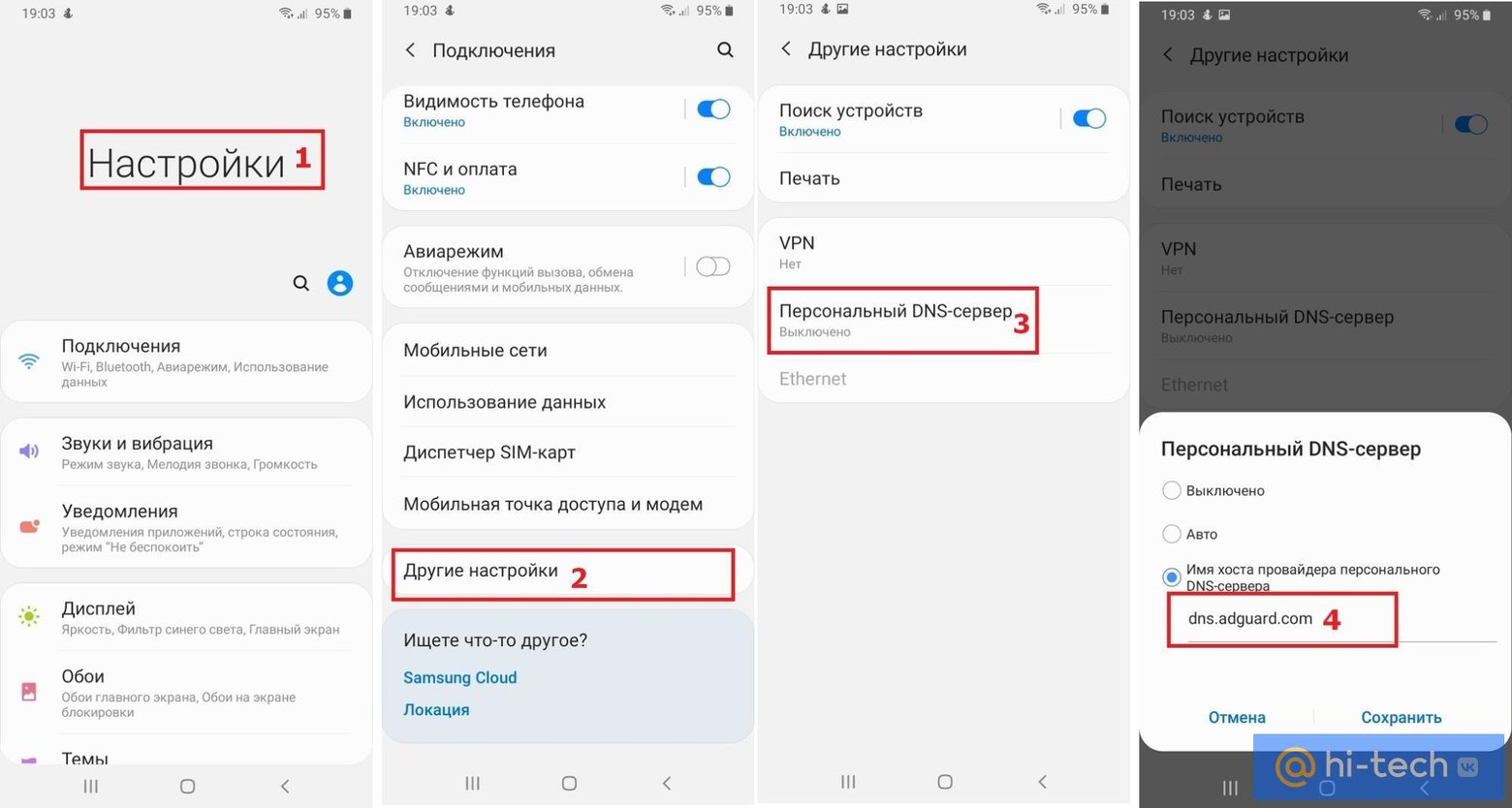
Для того, чтобы переключить ваше устройство на использование AdGuard DNS, перейдите в настройки вашего телефона и выберите пункт меню «Подключения».
Пролистайте вниз до пункта «Другие настройки» и перейдите в «Персональный DNS сервер». Поставьте галочку напротив пункта «Имя хоста провайдера персонального DNS сервера» и введите новое имя хоста «dns.adguard.com».
Как убрать рекламу из приложений изменив регион пребывания
Избавиться от рекламы в приложениях в некоторых случаях может помочь смена региона в настройках телефона. Производители смартфонов вынуждены устанавливать заводские настройки в соответствии с требованиями политики в области использования гаджетов той или иной страны.
В особенности таким изменениям подвержены смартфоны с прошивкой MIUI от компании Xiaomi. Сменив регион пребывания на смартфоне Xiaomi, можно не только заметить появление новых приложений и функций, но и, например, получать обновления на свое устройство раньше остальных, а также избавиться от назойливой рекламы в приложениях.
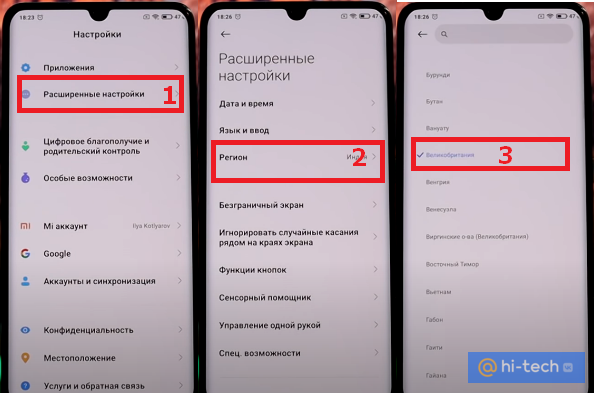
Переключив регион пребывания на Индию, в прошивке MIUI можно обнаружить новые темы и шрифты, регион «Сингапур» позволяет повысить громкость в наушниках, а сменив регион на Великобританию вы сможете избавиться от рекламы в приложениях.
Дело в том, что на территории Великобритании действует довольно жесткая политика в области показа рекламы, в том числе в приложениях и играх. Специально для этих целей в 1962 году в этой стране был создан комитет за надзором по рекламе ASA (Advertising Standards Authority). В Великобритании запрещена реклама так называемых «Мислидов» (от англ. «Обманчивый») — рекламных роликов, содержащих элементы, которых нет в геймплее игры.
Мислиды очень популярны среди разработчиков приложений благодаря своей относительной простоте создания и высокой вовлеченности пользователей. И такие рекламные ролики позволяют в разы повысить количество установок приложений. В Великобритании на подобную рекламу строжайший запрет, поэтому указав этот регион в настройках, вы сможете себя от нее оградить.
Это тоже интересно:
- Как повысить автономность телефона Android с помощью секретной настройки
- Как избавиться от влаги и загрязнений в динамиках телефона с помощью приложения
- Как повысить автономность телефона Android с помощью секретной настройки
Как отключить рекламу при просмотре видео Xiaomi

С чего начинается новый день пользователя Xiaomi? Правильно! С отключения рекламы �� Я и сам поклонник этой марки, поэтому понимаю, как это больно. Просматривая видео из галереи, теперь тоже начала появляться реклама. Во всем виноват стандартный видеоплеер MIUI. Разработчики видимо решили, что рекламы недостаточно, поэтому добавили ее еще и сюда. Давайте разберемся, как ее отключить.
-
Откройте приложение «Mi видео» и нажмите на кнопку «Профиль», справа, внизу


Заодно, можно деактивировать и push-уведомления, чтобы они вас не беспокоили.
Галерея faqpda.ru
Всего: 27 комментариев
- Кто-то 09.07.2020
>> Просматривая видео из галереи, теперь тоже начала появляться реклама.
Прямо классика: «Подъезжая к сией станцыи и глядя на природу в окно, у меня слетела шляпа.»
Спасибо! Давно мечтала убрать
Ура! Спасибо! Жалко,что через 90 дней опять придется отключать
Спасибо огромное, добрый человек!
Спасибо! Я понял что xiaomi больше не куплю.
- Андрей 25.08.2021
Откажись дышать потому что ктото пукнул
- Андрей С 17.09.2021
Не совсем верная аналогия. Верная будет такая:
дышать — это пользоваться телефоном
кто-то пукнул — это смартфон сяоми
Так вот, у меня есть выбор — дышать чьим-то пердежом или отойти и дышать свежим воздухом. Я выбираю второе, а у вас при этом есть право дышать пердежом
Спасибо, только из-за этой рекламы сяоми больше не куплю.
Большое спасибо.
Не можу відключити, немає деяких функцій
Спаааааааасссииииибо тебе или вам большой рахмет ��
Больше этот номер не пройдет, этих пунктов нет в настройках ��
нет, не помогло
все так же приходят «новые рекомендации»
или это потому, что 90 дней прошло и теперь вообще никак нельзя отключить?
Добрый вечер.
Реклама после роликов исчезла, а на паузе по-прежнему выскакивает, хотя выключено уже все что можно. Что делать. ПОМОГИТЕ. ЗАДОЛБАЛО((((
- antisept Post author 18.03.2022
Здравствуйте! Отключите интернет и попробуйте очистить данные приложения Mi Видео. Затем, зайдите в его настройки и отключите все, что связано с рекомендациями. Если не поможет, то просто скачайте из маркета VLC плеер. Он гораздо удобнее и функциональнее станданртного
Татьяна, как я вас понимаю!
Способ есть. В настройках надо отозвать соглашение на политику конфиденциальности (что xiaomi будет осуществлять сбор данных).
Там пройдёт несколько секунд и надо будет нажать кнопку отозвать.
Потом заново запустить приложение Видео, оно спросит опять что то про политику и надо будет Отклонить. )) и вуаля. Наконец-то
- Сергей 23.09.2022
Вот это помогло, спасибо.
РЕШЕНИЕ НАЙДЕНО ! Тоже сначала не мог отключить тк все уже не так выглядит как у топикстартера. В итоге сначала нажал в верхнем правом углу значок шестернка (ну или похожее на нее), там мне предложило войти в гугл аккаунт. Я вышел, подождал еще чуть-чуть. Захожу и вуаля, открылись все настройки этих долбанных рекомендаций. Все отключил!!