
Журнал регистрации
Журнал регистрации содержит информацию о том, какие события происходили в информационной базе в определенный момент времени или какие действия выполнял тот или иной пользователь. Для каждой записи журнала, отражающей изменение данных, отображается статус завершения транзакции (транзакция завершена успешно, или же транзакция отменена). Это позволяет понять изменены реально данные или нет:
Для событий успешной и неуспешной аутентификации в информационной базе 1С:Предприятия в журнал записывается, какой именно пользователь операционной системы выполняет эту аутентификацию.
Для событий доступа к данным и отказа в доступе к данным можно гибко настроить состав регистрируемой информации. Набор полей объектов конфигурации, при доступе к которым будет регистрироваться событие, и состав дополнительной информации, которая будет записываться в журнал регистрации при наступлении этого события. Например, можно указать, что в журнал будут заноситься записи о том, что пользователь прочитал сумму начислений из регистра, хранящего данные о заработной плате. При этом в журнал будет занесена информация не только о том пользователе, который прочитал эти данные, но и информация о том, начисления какому именно сотруднику были прочитаны.
Журнал регистрации доступен как в режиме 1С:Предприятие, так и в режиме Конфигуратор.
В режиме 1С:Предприятие по щелчку мыши в полях Данные и Представление данных можно перейти к тому объекту прикладного решения, который указан в записи журнала регистрации.
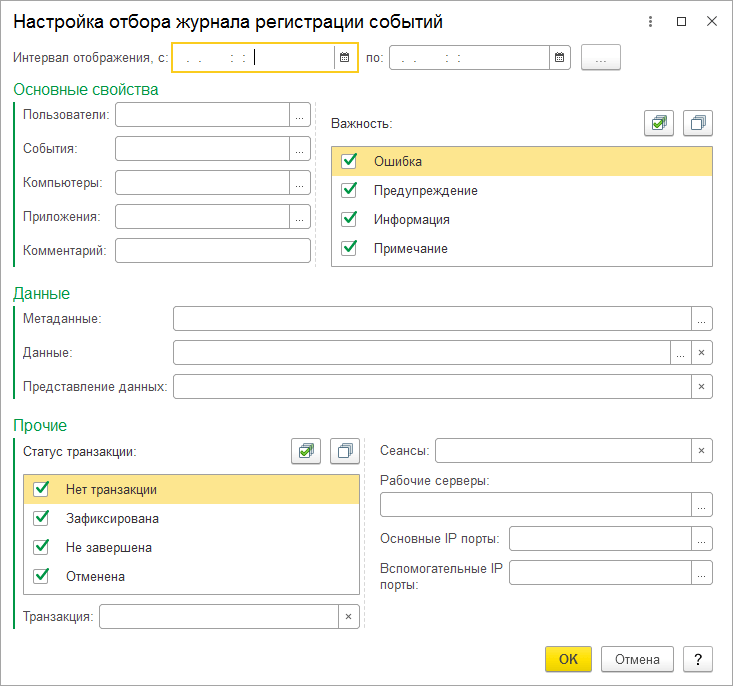
Информацию, находящуюся в журнале регистрации, можно отбирать по большому количеству критериев. Например, можно отобрать только информацию о том, какие документы изменялись определенным пользователем в заданный промежуток времени:
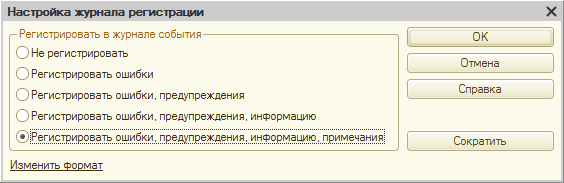
Существует возможность настройки уровня событий, отображаемых в журнале регистрации, а также периодичности разделения журнала на отдельные файлы (включение/выключение журнала регистрации возможно как интерактивно, так и средствами встроенного языка):
Кроме этого разработчик может самостоятельно добавлять записи в журнал регистрации, используя средства встроенного языка. Такая возможность позволяет настраивать журнал регистрации под нужды конкретного прикладного решения.
Используя средства работы со списками, разработчик имеет возможность выгрузить журнал регистрации в текстовый или табличный документ, который в дальнейшем может быть сохранен в собственном формате или, например, формате листа Excel или документа HTML.
Кроме этого поддерживается выгрузка журнала регистрации в формате XML, что может использоваться для последующего анализа выгруженных записей средствами встроенного языка.
Особенности функционирования журнала регистрации
- при создании новой информационной базы для журнала устанавливается режим регистрации событий всех уровней важности;
- при загрузке информационной базы из файла журнал регистрации не очищается.
Где расположен журнал регистрации событий ИБ в 1С:Бухгалтерии 8?
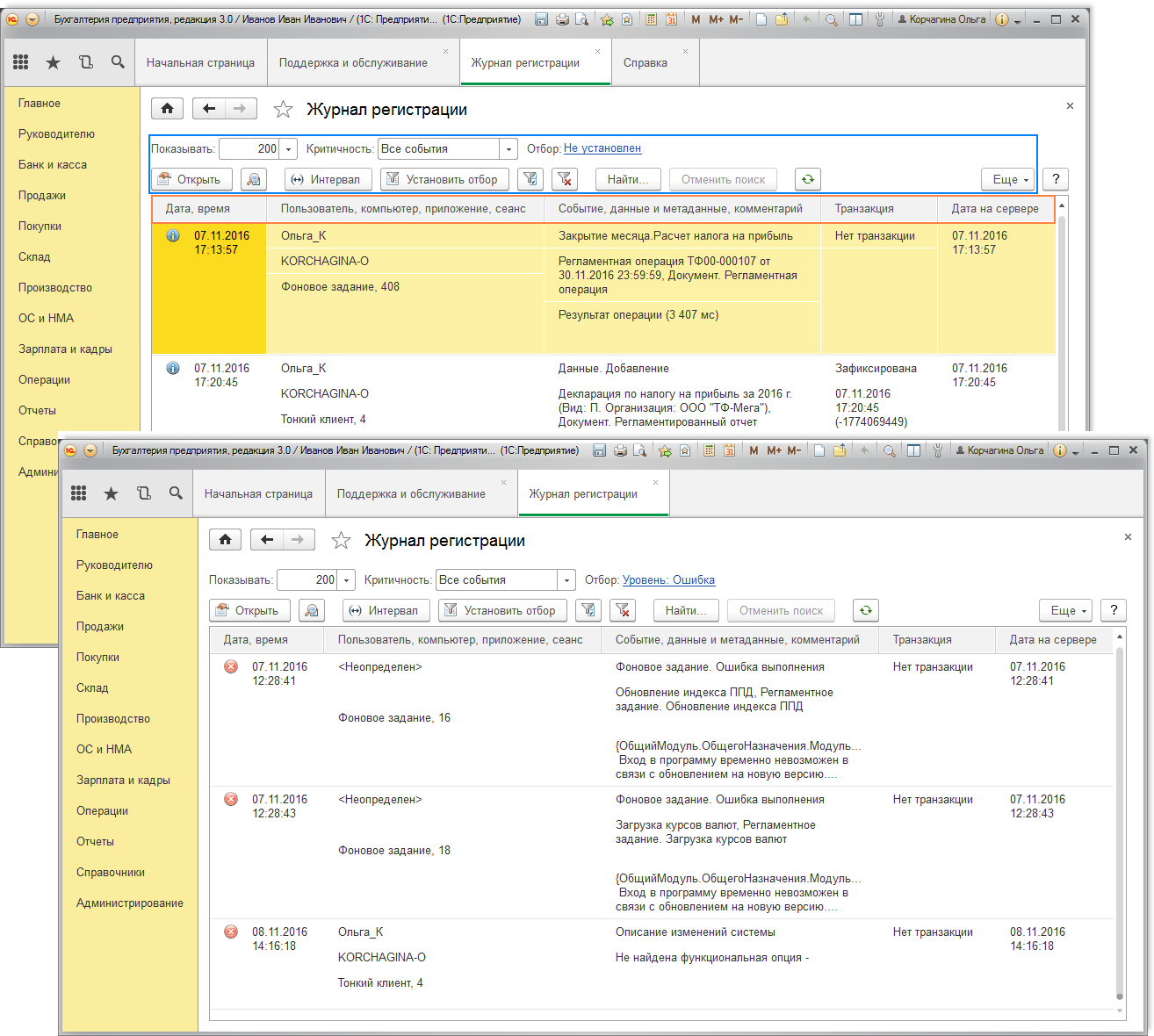
Для диагностики работы программы можно вывести отчет, в котором будет представлена различная статистическая информация о работе программы, об ошибках (предупреждениях) во время ее работы, о количестве активных пользователей и времени выполнения регламентных заданий. Для этих целей предназначен журнал регистрации, в котором фиксируются основные действия по модификации данных информационной базы. Чтобы открыть и сформировать журнал регистрации, выполните следующие действия (рис. 1):
- Меню: Администрирование – Настройка программы – Поддержка и обслуживание.
- Перейдите по гиперссылке Журнал регистрации. В соответствующей форме для просмотра формируется отчет.
- Каждое событие журнала фиксируется в отдельной строке журнала. В левой колонке содержится дата, время и пиктограмма, которая отображает вид события: информация
 , ошибка
  , предупреждение
  , примечание
  .
. - В колонке Пользователь, компьютер, приложение, сеанс отражаются: полное имя пользователя, сетевое имя компьютера, приложение (например, Тонкий клиент, Конфигуратор, Фоновое задание и др.) и номер сеанса.
- В колонке Событие, данные и метаданные, комментарий отражаются: тип события, указание объекта программы (указывается конкретный элемент списка, документ и т.п.) или тип объекта программы, его наименование (вид документа, список и т.п.) и краткое описание события.
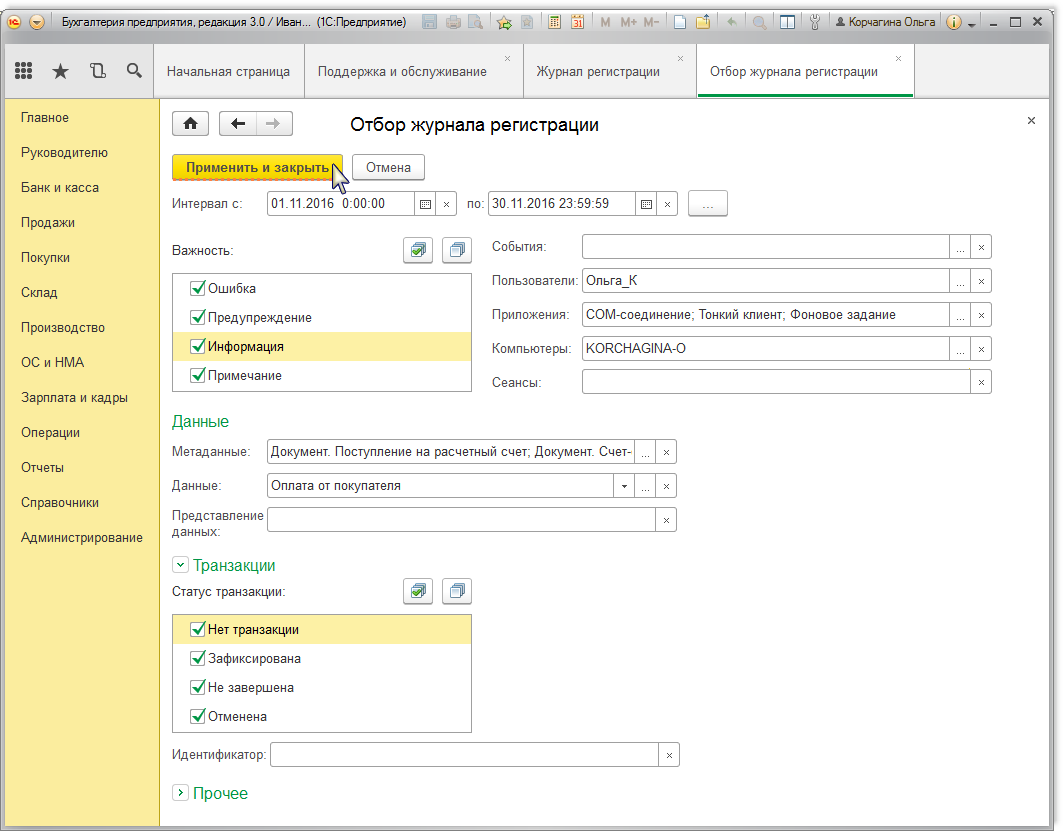
- В колонке Транзакция отражаются изменения данных в программе. Для каждой записи журнала отображается статус транзакции: Нет транзакции, Зафиксирована, Не завершена или Отменена. Это позволит понять, действительно ли были изменены данные или нет. Выбрать статус можно в форме Отбор журнала регистрации (рис.2).
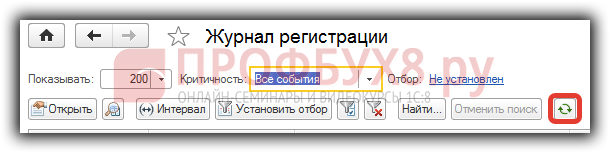
- Список событий журнала не является динамическим, поэтому для просмотра событий, которые могли произойти после открытия журнала регистрации, нажмите кнопку Обновить текущий список
 (или F5).
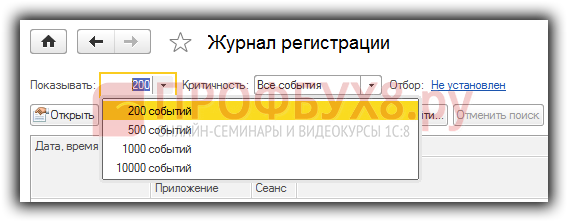
 - В поле Показывать можно выбрать фиксированное количество записей (по умолчанию установлено 200).
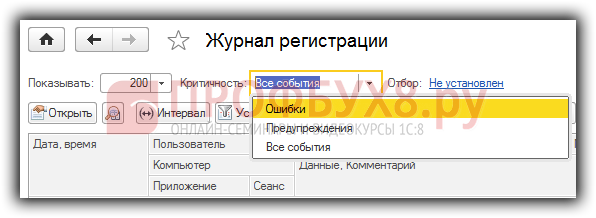
- В поле быстрого отбора Критичность по умолчанию стоит значение Все события. Чтобы увидеть события определенного вида, можно выбрать одно из значений – Ошибки или Предупреждения.
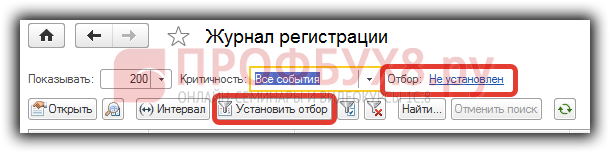
- При работе с журналом можно отбирать информацию, находящуюся в журнале, по большому количеству критериев: задать интересующий интервал времени, произвести отбор событий по определенному пользователю (компьютеру), событию, приложению, документу и др. параметрам. Для того чтобы отфильтровать события по одному или нескольким критериям, можно перейти по кнопке Установить отбор (или ссылке Отбор:) в форму Отбор журнала регистрации (рис.2).
- В журнале регистрации также можно настроить уровень события (будут отображаться в журнале).
- Нажмите кнопку Применить и закрыть.
- Используя средства работы со списками, администратор имеет возможность выгрузить журнал регистрации в текстовый или табличный документ, который в дальнейшем может быть сохранен в другом формате (листа Excel или документа HTML). Кроме того, поддерживается выгрузка журнала регистрации в формате xml, что можно использовать для последующего анализа выгруженных записей (рис.3).
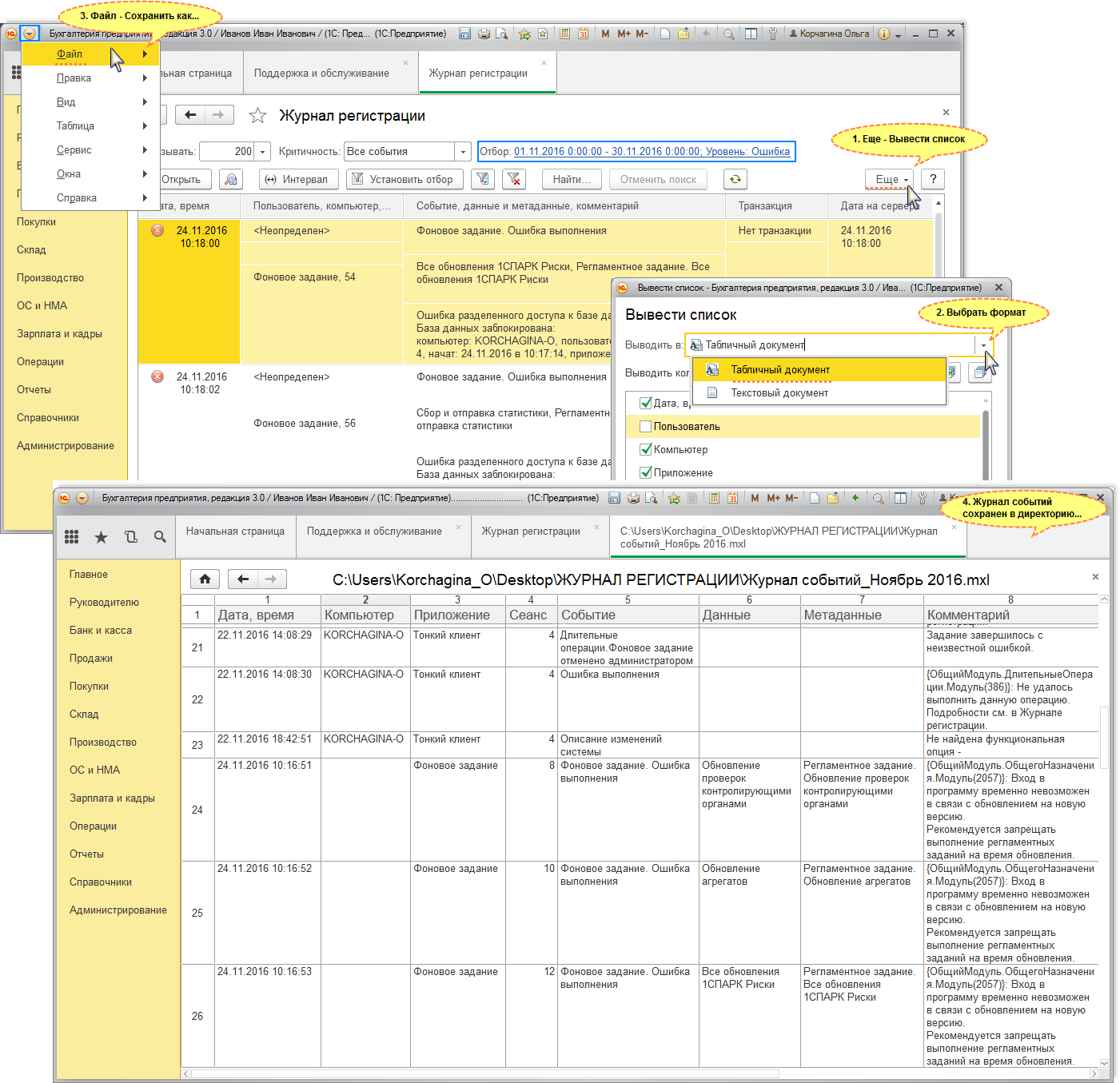
Журнал регистрации относится к информационной базе (базе данных, включающей в себя конфигурацию, все данные о хозяйственной деятельности предприятия и административную информацию) и служит для сохранения информации о событиях (список операций), возникающих в процессе работы пользователей с данной базой. Такая информация не является необходимой для функционирования прикладного решения на базе 1С:Предприятия, но может быть важной с организационной точки зрения.
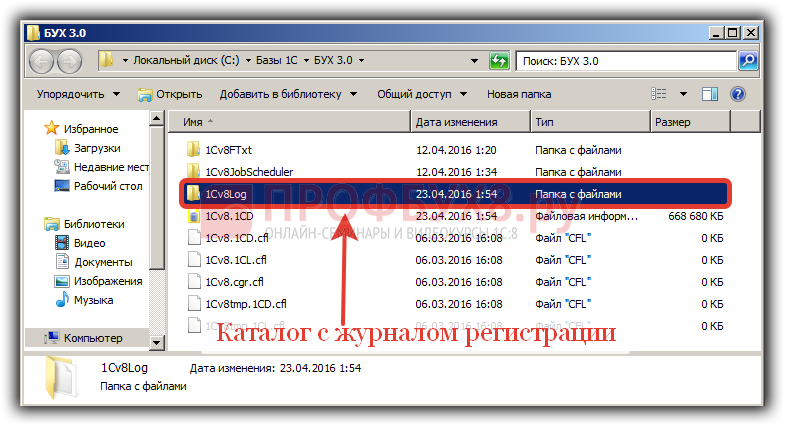
Хранятся журналы регистрации в специальных каталогах 1Cv8Log по одному на каждую информационную базу. Имя файла представляет момент времени начала периода.
В файловом варианте информационной базы журнал регистрации располагается в каталоге информационной базы (там же, где расположен файл самой информационной базы). Например, если база хранится в файле С:/InfoBase/1Cv8.1CD, то журнал регистрации будет находиться в каталоге С:/InfoBase/1Cv8Log.
Журнал регистрации в 1С 8.3
Рассмотрим что такое журнал регистрации в 1С 8.3. Изучим где найти и как правильно сделать настройки в журнале регистрации в 1С 8.3 Бухгалтерия 3.0. Посмотрим на примере как посмотреть в 1С кто создавал, проводил и изменял документ из журнала регистрации.
Что такое журнал регистрации в 1С 8.3
При работе в программе 1С может возникнуть необходимость выяснить, какие события происходили за определенный период времени или какие операции выполнял определенный пользователь 1С. Для этих целей предназначен журнал регистрации.
Журнал регистрации в 1С 8.3 предназначен для хранения событий в информационной базе 1С и содержит действия пользователей в системе:
- Попытки входа и выхода из информационной базы;
- Ошибки аутентификации;
- Ошибки в сервисах и программном коде;
- Технические ошибки;
- Выполнение фоновых заданий;
- Создание документов и справочников;
- Удаление документов и элементов справочников;
- Проведение и отмена проведения документов:

Где найти журнал регистрации в 1С 8.3
Файловая информационная база
В окне запуска информационных баз 1С узнаем месторасположение базы:

В проводнике заходим по данному пути и в каталоге увидим папку 1Cv8Log, в которой находится журнал регистрации:
Клиент-серверная база
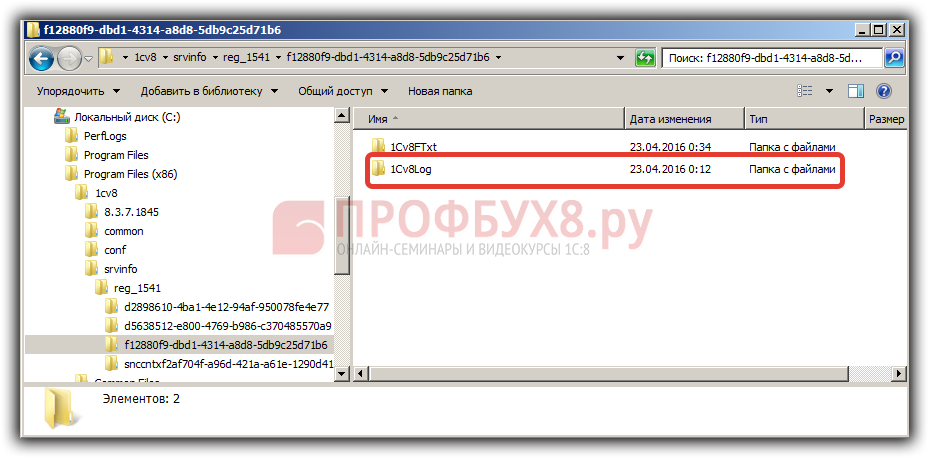
В клиент-серверной базе журнал расположен: C:\Program Files (x86)\1cv8\srvinfo\reg_1541\f12880f9-dbd1-4314-a8d8-5db9c25d71b6\1Cv8Log\. Где:
- C:\ProgramFiles (x86)\1cv8 – путь установки 1С;
- srvinfo – каталог со служебными данными кластера;
- reg_1541 – кластер, который находится на порту 1541;
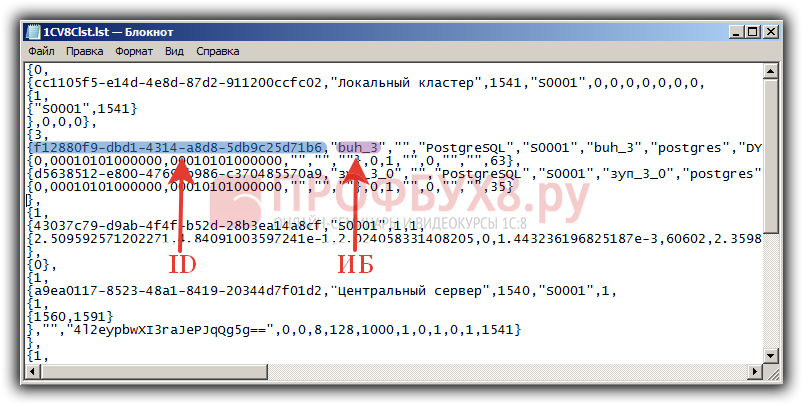
- f12880f9-dbd1-4314-a8d8-5db9c25d71b6 – ID информационной базы;
- 1Cv8Log – каталог с журналом регистрации:
Какой ID относится к определенной базе 1С можно узнать из файла 1CV8Clst.lst, который можно открыть для просмотра, например, с помощью блокнота:
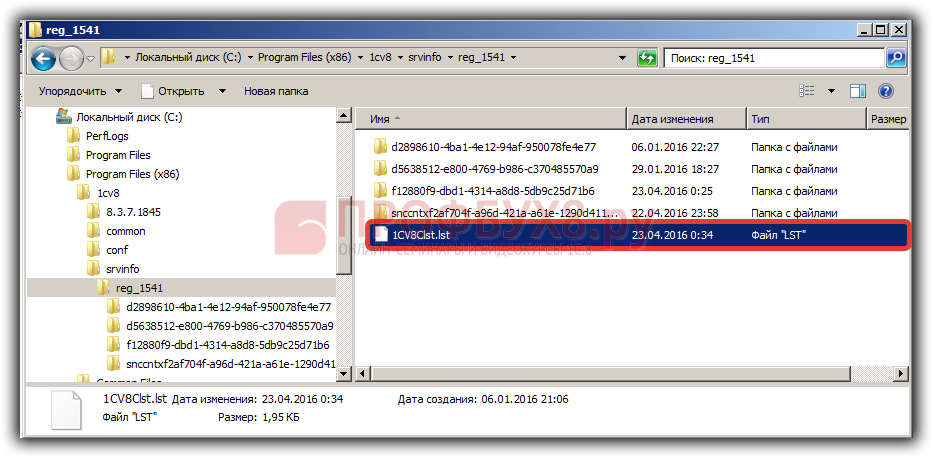
Здесь увидим данную информацию:
Настройка журнала регистрации в 1С 8.3
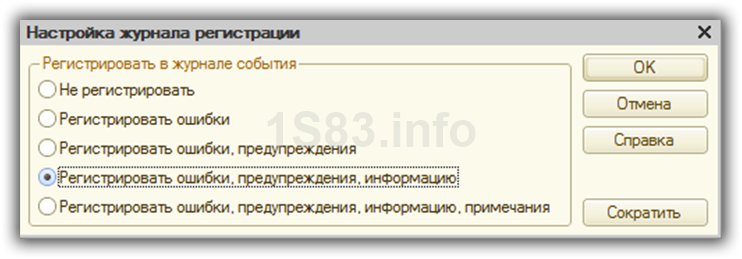
Для того чтобы произвести настройки журнала нужно открыть информационную базу в конфигураторе. Главное меню Администрирование – Настройка журнала регистрации:
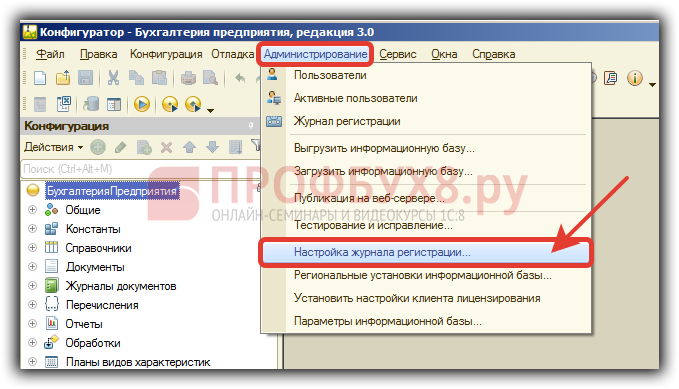
Для журнала регистрации доступно установить следующие настройки:
- Не регистрировать;
- Регистрировать ошибки;
- Регистрировать ошибки, предупреждения;
- Регистрировать ошибки, предупреждения, информацию;
- Регистрировать ошибки, предупреждения, информацию, примечания.
Для отключения журнала нужно выбрать пункт Не регистрировать, после чего при работе в информационной базе 1С не будут фиксироваться события, происходящие в данной базе:
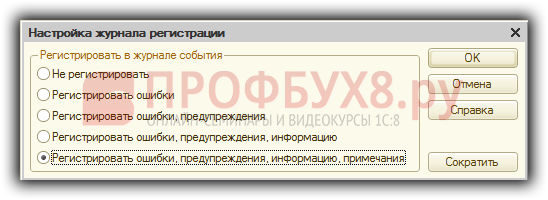
Можно изменить уровень регистрации событий, установив соответствующий переключатель. Но ранее записанные данные в журнале при этом не удаляются.
Уменьшить размер журнала регистрации
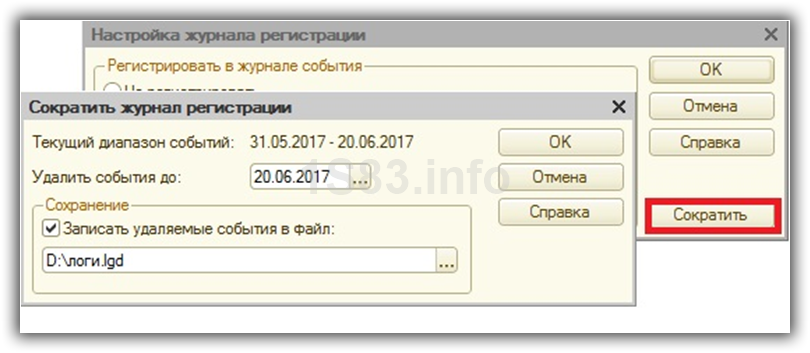
Со временем, в зависимости от интенсивности работы и количества пользователей в ИБ 1С, журнал регистрации разрастается до больших размеров и занимает свободное место на жестком диске. Для того чтобы уменьшить размер журнала регистрации, можно воспользоваться кнопкой Сократить в настройках журнала:
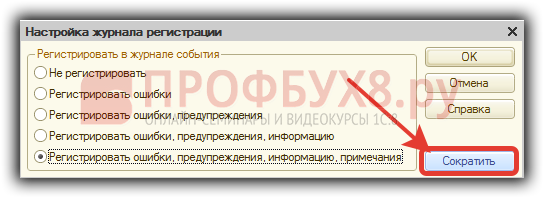
В форме «Сократить журнал регистрации» увидим информацию, за какой период журнал регистрации хранит события:
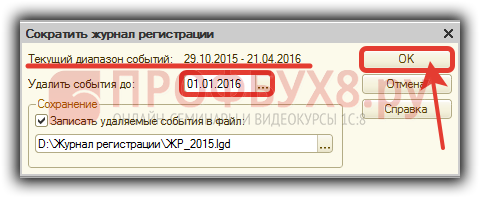
Далее указываем до какой даты хотим удалить события. Перед тем как нажать на кнопку ОК – нужно создать резервную копию журнала регистрации в 1С. Данную операцию можно выполнить следующими способами:
- Скопировать файл lgd из каталога 1Cv8Log в нужную папку и при необходимости заархивировать файл;
- Либо установить флажок Записать удаляемые события в файл, где указать путь и имя файла.
Теперь нажимаем на кнопку ОК и соглашаемся для продолжения данной операции:
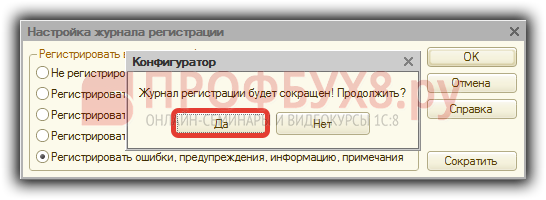
Данная операция может занять продолжительное время, в зависимости от объема файла и мощности компьютера.
Давайте теперь посмотрим размер файла журнала регистрации и удивимся, что размер файла не уменьшился. Дело в том, что файл журнала – база данных формата SQLite. При удалении данных память не освобождается. Для этого воспользуемся бесплатным менеджером баз данных SQLite, который можно скачать в Интернете.
Внимание! Прежде чем дальше выполнять операции – закройте конфигуратор и пользовательский режим 1С. Либо можно скопировать журнал регистрации и выполнять действия на копии.
Запустим и подключим базу 1С, а затем воспользуемся командой Выполнить VACUUM:
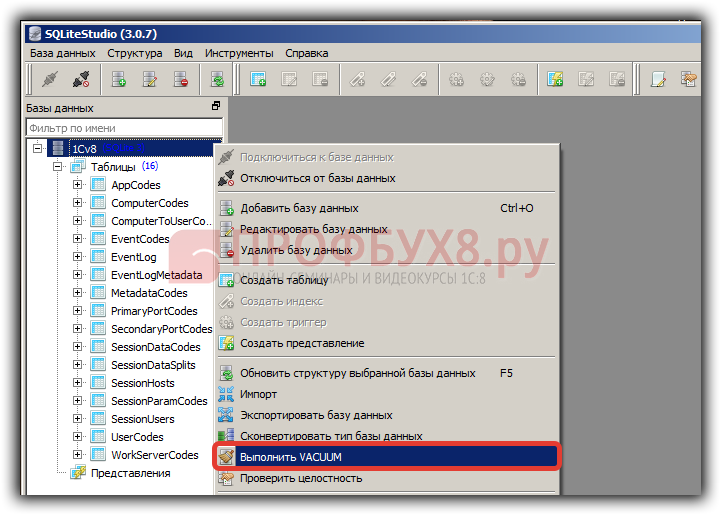
Данная операция удаляет лишнее «пустое» пространство, тем самым уменьшается размер файла базы данных 1С. Давайте теперь еще раз глянем на наш файл. Раньше был – 820 Мб, а теперь стал – 138 Мб.
Работа с журналом регистрации в 1С 8.3
Журнал регистрации можно открыть в конфигураторе либо в пользовательском режиме. Изучим более подробно.
Работа с журналом регистрации в конфигураторе
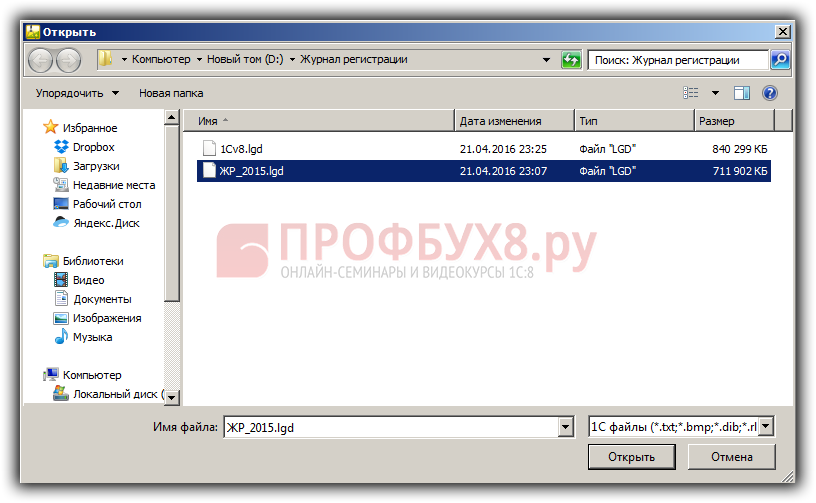
- Меню Файл – Открыть или сочетание клавиш Ctrl +O:
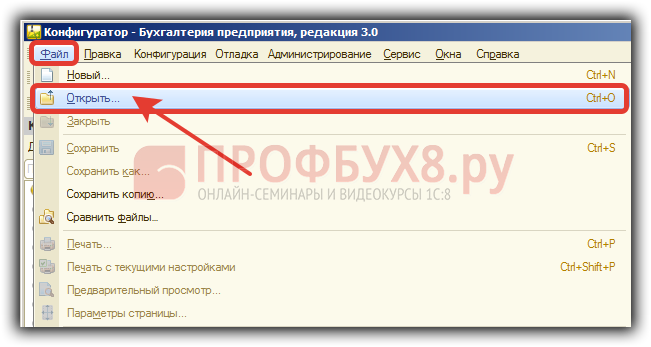
Таким образом можем открыть ранее сохраненный Журнал Регистрации:
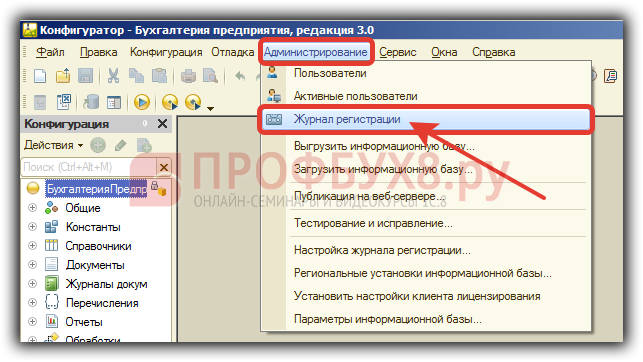
- Меню Администрирование – Журнал регистрации:
Работа с журналом регистрации в пользовательском режиме
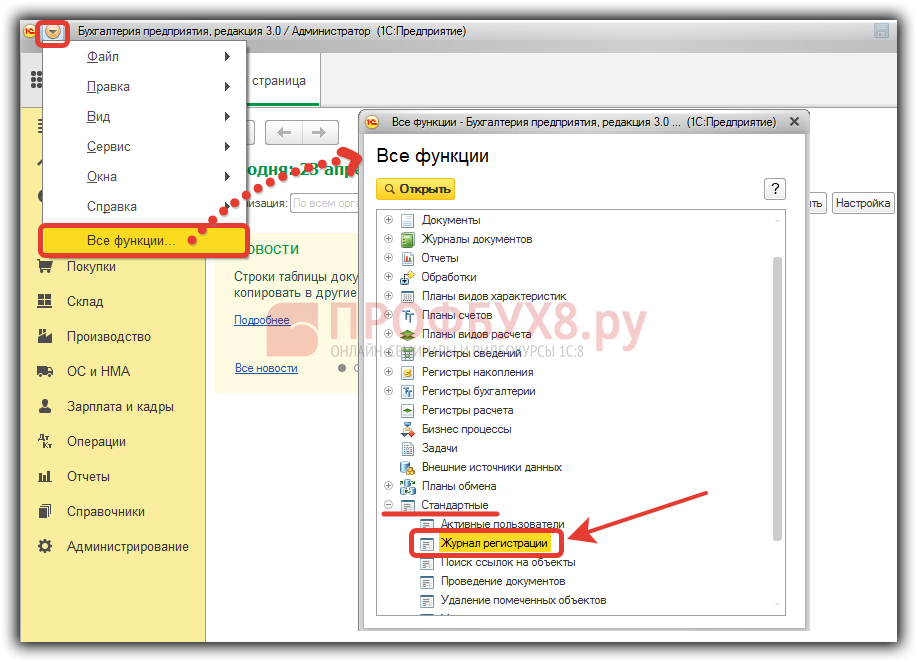
- Главное меню – Все функции – Стандартные – Журнал регистрации:
- Раздел Администрирование – панель навигации Журнал регистрации или Настройки программы – Поддержка и обслуживание:
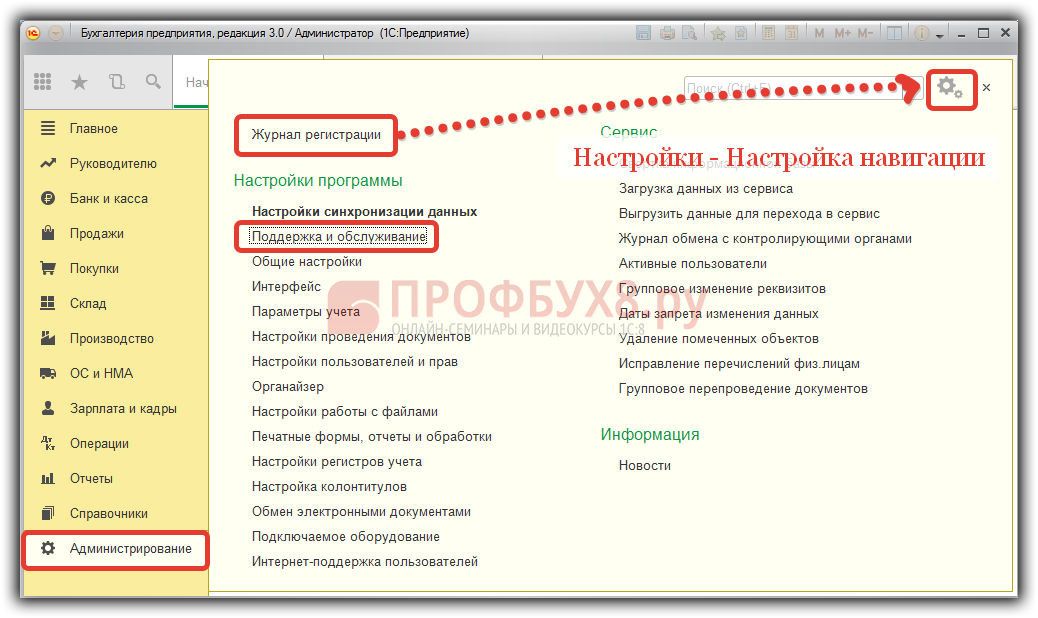
- Поддержка и обслуживание – Журнал регистрации:
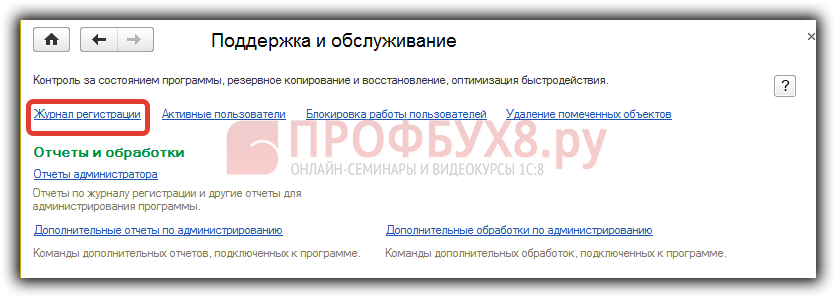
Работа с журналом регистрации в пользовательском режиме почти не отличается от работы в конфигураторе. Однако, есть ограничение – в конфигураторе нет возможности в журнале установить отбор по полю Данные, то есть отфильтровать по определенному документу:
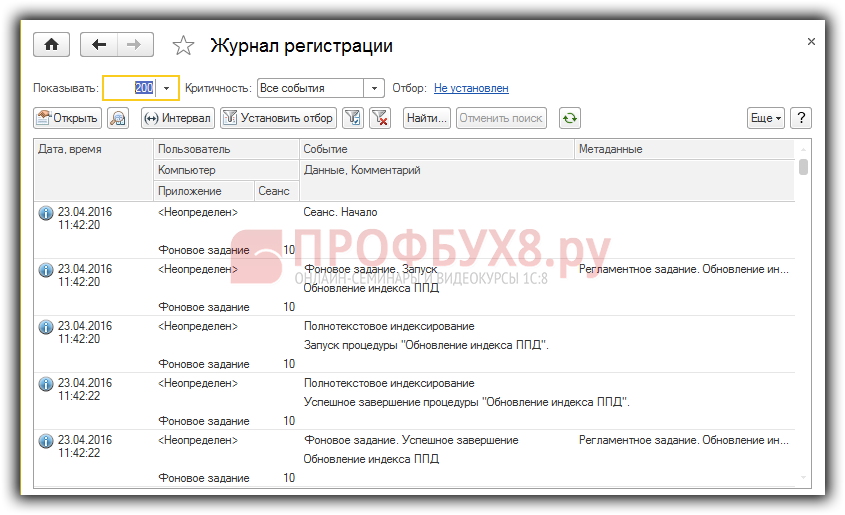
Можем накладывать различные фильтры:
- Показывать – есть возможность установить определенное количество событий:
- Критичность – показать только Ошибки или Предупреждения, или Все события:
- Выбрать события за определенный период:
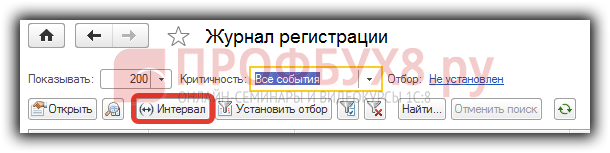
- Установить отбор по значению в текущей колонки:
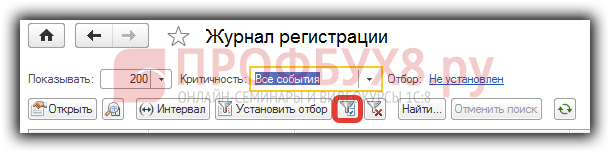
- Снять все фильтры:
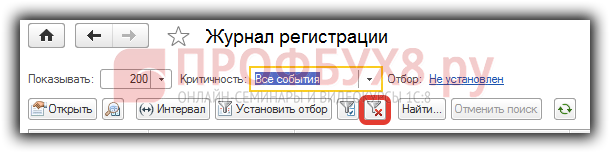
- Поиск данных в списке:
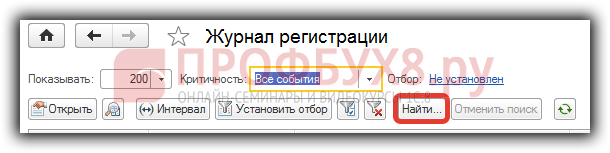
- Обновить журнал регистрации на текущее время:
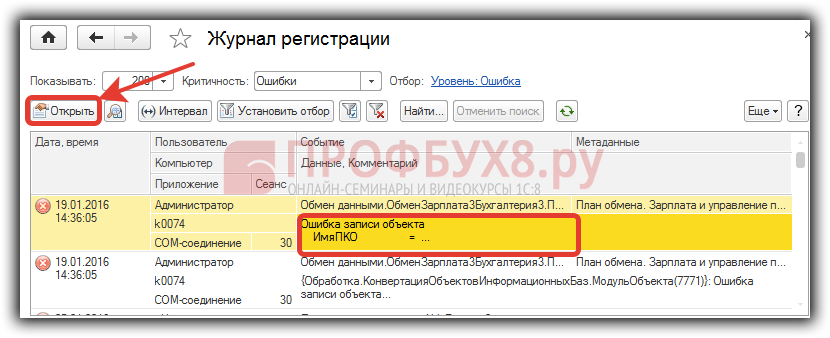
- Если текст сообщения большой и полностью не входит в колонку, то можно посмотреть текущее событие в отдельном окне:
- Также есть возможность установить более сложные фильтры:
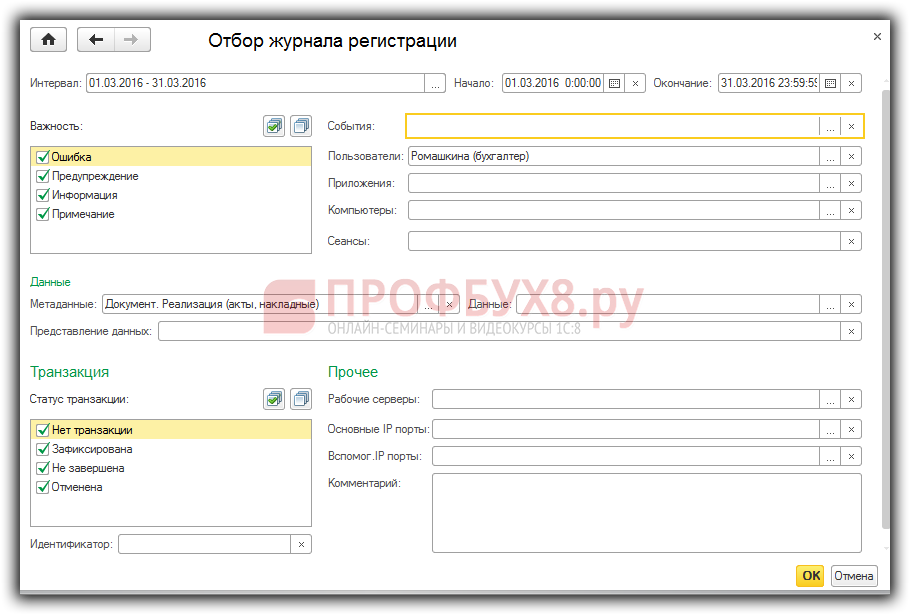
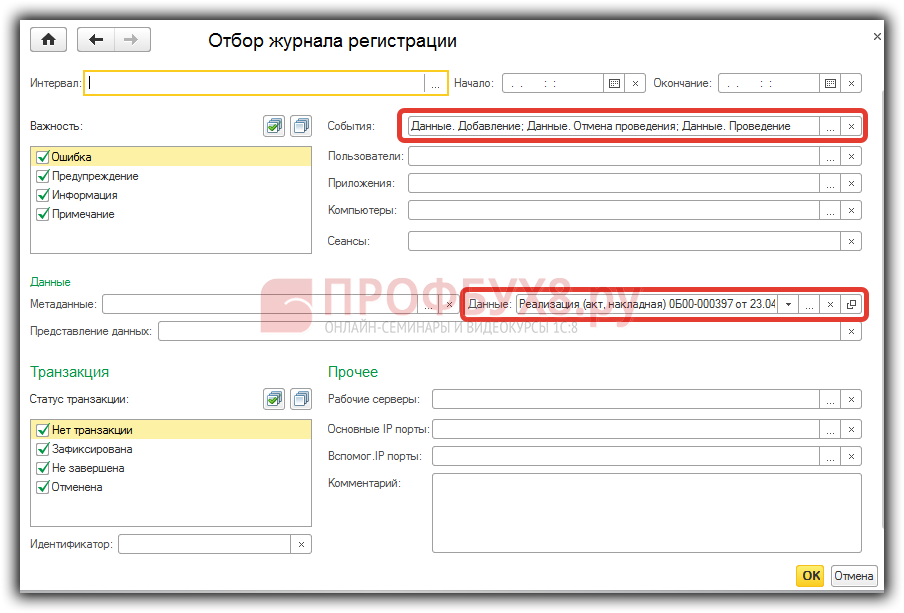
В этой форме можно наложить следующие фильтры:
- Установить период, за который нужно отобрать события;
- Поле События – указать конкретные события (добавления, изменения, проведение, удаление);
- Поле Пользователи – произвести отбор по определенному пользователю;
- Поле Компьютеры – произвести отбор по нужному компьютеру, с которого производилась работа в программе 1С;
- Поле Важность – выбрать степень важности событий;
- Поле Метаданные – выбрать все документы, например, документы Реализация (акты, накладные);
- Поле Данные – можно посмотреть какие действия производились с определенным документом или элементом справочника:
Журнал регистрации в 1С 8.3 – как посмотреть
Например, нужно посмотреть кто создавал, проводил и выполнил отмену проведения определенного документа Реализация (акт, накладная). В форме отбора журнала регистрации в поле События установим следующие флажки:
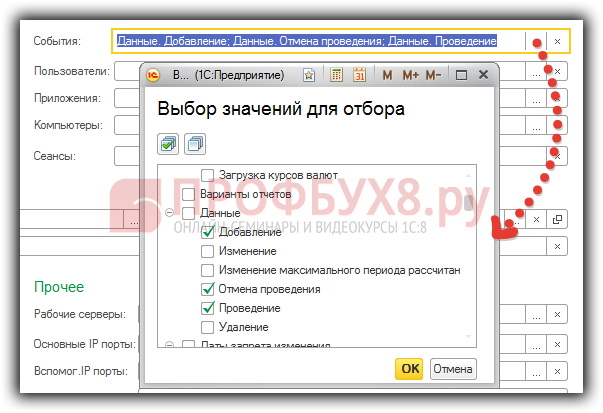
В поле Данные выберем нужный документ Реализация (акт, накладная) и нажмем на кнопку «ОК»:
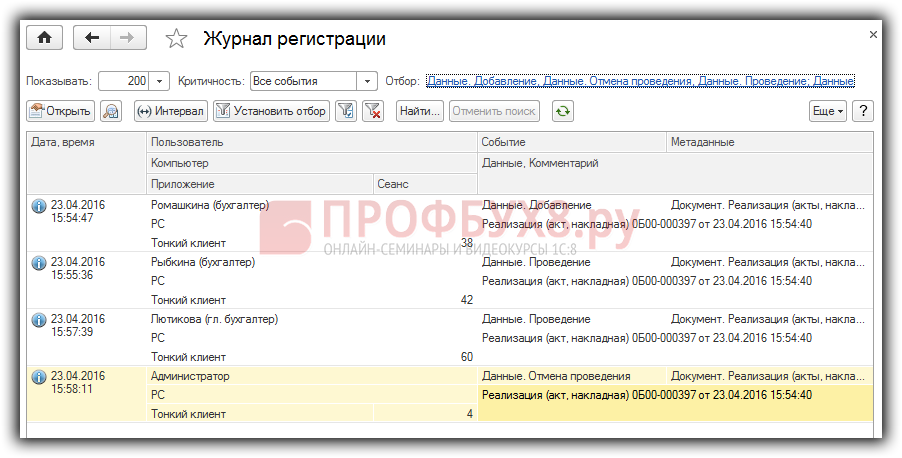
При этом, в журнале регистрации не фиксируется, что именно пользователь изменил в документе. Для этих целей служит «Версионирование объектов».
Если Вы не отключили и работаете с журналом регистрации, то при создании резервных копий – не забывайте копировать и журнал регистрации.
Научиться пользоваться всеми преимуществами 1С 8.3, узнать весь функционал программы 1С 8.3 Бухгалтерия Вам поможет наш курс. Подробнее о курсе смотрите в нашем видео:
На сайте ПРОФБУХ8 Вы можете посмотреть другие наши бесплатные статьи и материалы по конфигурациям:
1C 8.3 Бухгалтерия, 1С 8.2 Бухгалтерия, 1С 8.3 ЗУП.
Поставьте вашу оценку этой статье:
Журнал регистрации в 1С 8.3
Журнал регистрации в 1С 8.3 очень полезен тем, что в нем отображаются события, произошедшие в информационной базе с указанием времени, имени компьютера и пользователя и ссылки на изменяемые данные. При аутентификации пользователей в журнале так же создаются записи с указанием способа входа в программу. Данный механизм позволяет ответить на один из частых вопросов – кто последний вносил изменения в конкретный объект.
Где найти журнал регистрации в 1С 8.3? Через меню «Все функции» — «Стандартные» или, в типовых конфигурациях 1C, в меню «Администрирование» — «Поддержка и обслуживание».

Настройка
Настройка журнала регистрации производится в режиме конфигуратора. В меню «Администрирование» выберите пункт «Настройка журнала регистрации».

Наша команда предоставляет услуги по консультированию, настройке и внедрению 1С.
Связаться с нами можно по телефону +7 499 350 29 00.
Услуги и цены можно увидеть по ссылке.
Будем рады помочь Вам!
Здесь настраиваются те события, которые будут отображаться в журнале регистрации.
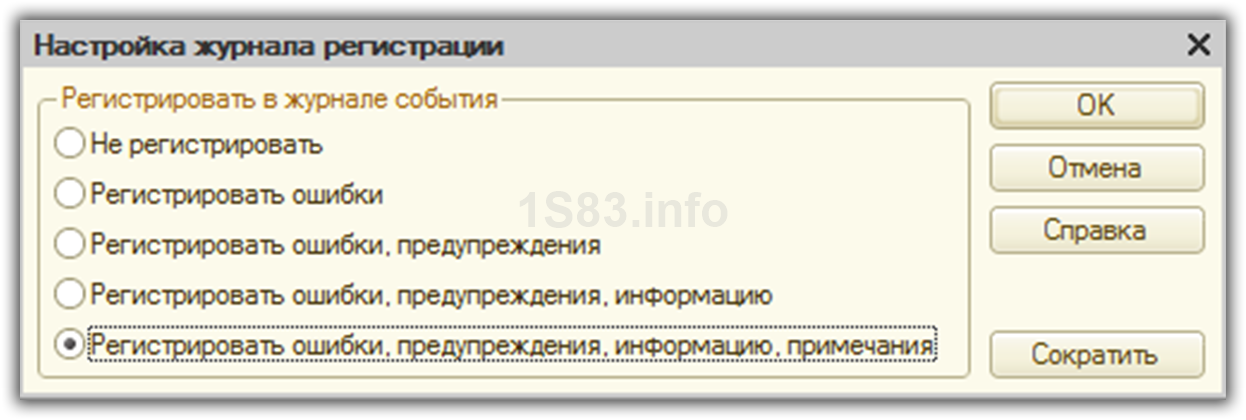
Выбор первого пункта настройки позволяет не вести журнал регистрации вообще. Остальные настройки расположены по возрастанию их значимости. При большом количестве пользователей не рекомендуется регистрировать примечания, дабы не засорять базу.
При создании новой информационной базы по умолчанию устанавливается режим регистрации всех событий.
Просмотр и поиск записей
Когда вы откроете сам журнал регистрации, на первый взгляд может показаться, что та очень много информации и найти ее просто нереально. На самом деле это не так.
Получите понятные самоучители по 1С бесплатно:
- Самоучитель по 1С Бухгалтерии 8.3;
- Самоучитель по 1С ЗУП 8.3.
По умолчанию в журнал регистрации выводится по 200 записей. Отображение большого количества записей может негативно сказаться на работоспособности вашей программы или попросту она зависнет.
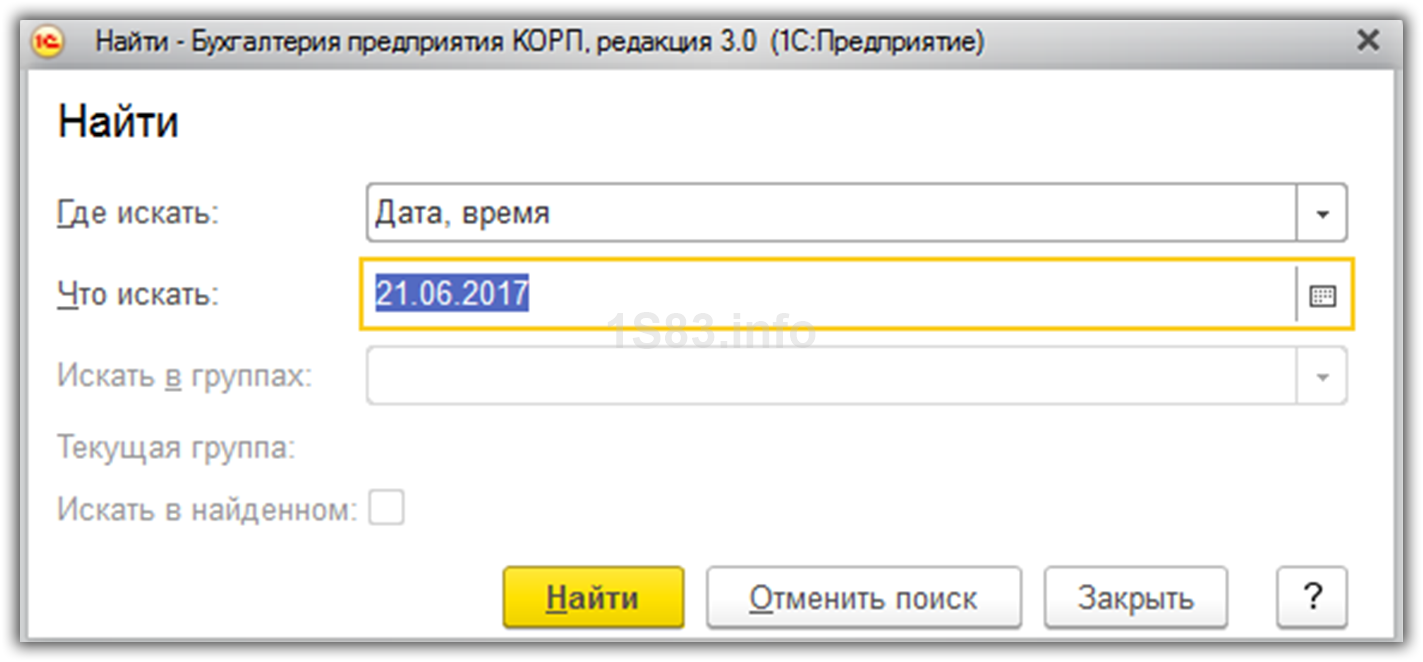
В форме списка журнала регистрации можно установить отбор и воспользоваться поиском. Поиск накладывается только на записи, которые уже отображаются (в данном случае последние 200 событий). Отбор же применяется ко всем записям.

Поиск осуществляется по выведенным данным в табличной части, поэтому при его использовании необходимо только указать колонку и данные, которые нужно найти.
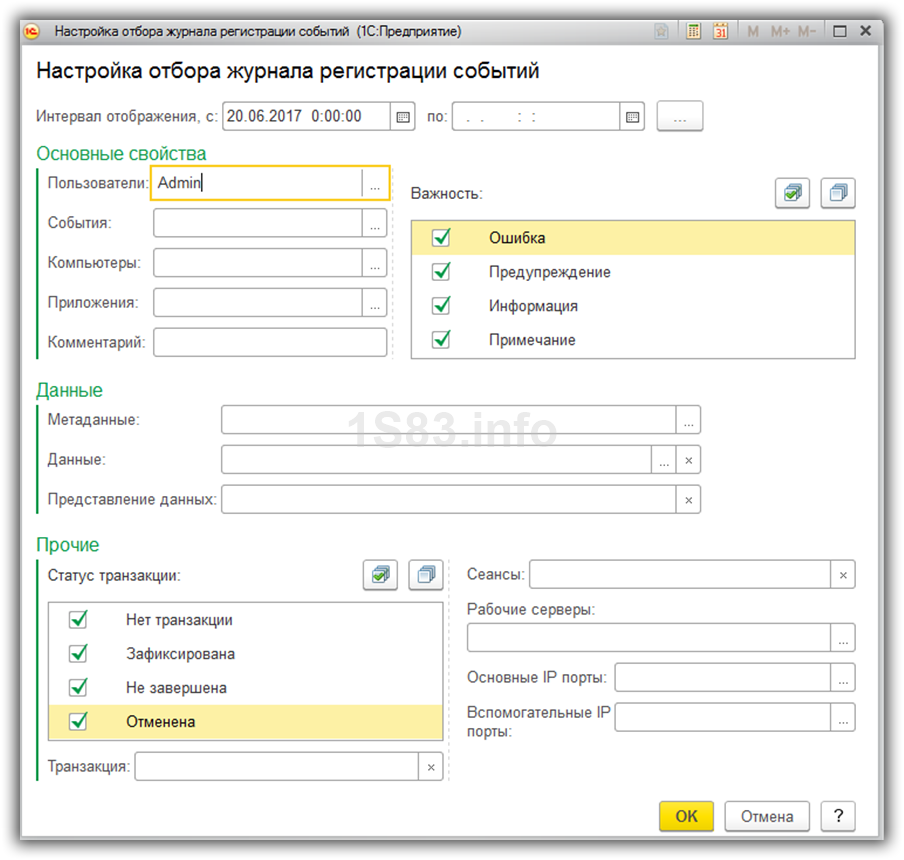
Отбор позволяет отобрать данные по конкретным пользователям, именам компьютеров, событиям и т. п. Так же у вас есть возможность вывести записи журнала регистрации только по конкретным метаданным, данным (указывается ссылка на нужный объект, например, конкретный документ) и прочие настройки.
В данном примере приведены настройки журнала регистрации для отбора всех событий пользователя «Admin», начиная с 20.06.2017.
Где хранится файл журнала 1cv8.lgd
Место физического хранения журнала регистрации напрямую зависит от того, файловая база или клиент — серверная.
Файловая база
При данном режиме размещения, журнал регистрации находится в папке с самой базой. Место ее расположение можно узнать либо из списка баз, либо из справки «О программе».
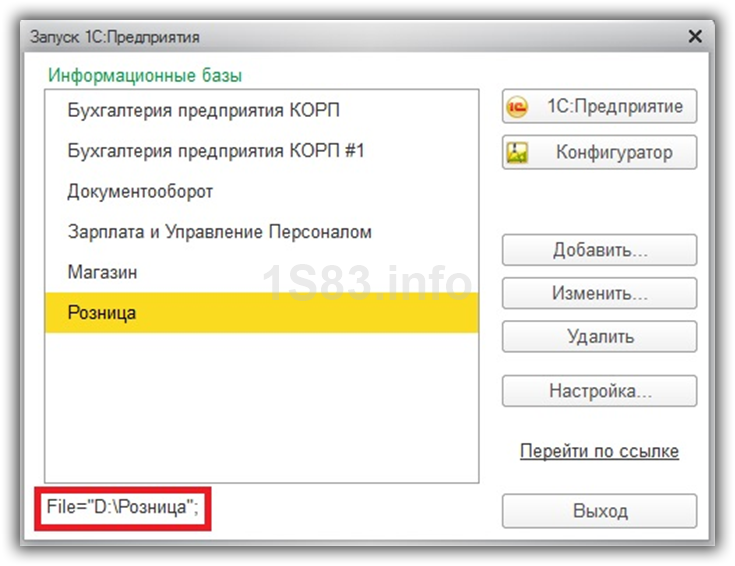
Если перейти по данному адресу, вы найдете папку с именем «1Cv8Log». Именно тут расположены данные журнала регистрации в файле 1Cv8.lgd.
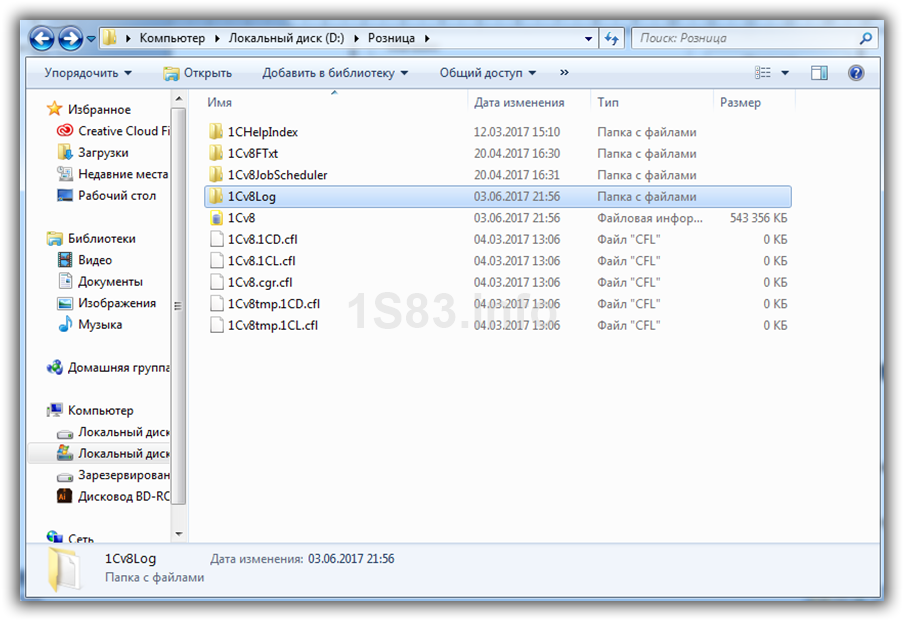
При необходимости переноса базы из одного места в другое можно скопировать так же и этот каталог, тогда данные журнала регистрации перенесутся вместе с базой.
При удалении данного каталога, журнал регистрации очистится.
Клиент-серверная база
В таком режиме все так же, как и в предыдущем, только данные журнала регистрации 1С хранятся на сервере. Чаще всего его место расположения следующее:
Оптимизация
Журнал регистрации при необходимости можно оптимизировать, особенно когда в базе происходит большое количество событий.
Одним из способов является рассмотренная выше настройка регистрации только определенных событий. Например, незачем отслеживать примечания, если они вам попросту не нужны.
В более старых релизах платформы в настройках журнала регистрации было доступно разделение журнала регистрации по периодам. Весь журнал можно было разделить на отдельные файлы с указанной периодичностью (день, месяц, год и т. п.).
Начиная с версии платформы 1С 8.3.5.1068, журнал регистрации хранится в файле базы данных sqlite с расширением *.lgd, и данная настройка стала недоступна. Данный способ хранения журнала регистрации значительно производительнее, чем старый.
Как уменьшить или удалить журнал регистрации в 1С
В случае необходимости частичной, либо полной очистки записей журнала регистрации в окне настроек нажмите на кнопку «Сократить». В появившемся окне укажите дату, до которой все записи должны удалиться. Так же удаляемые записи можно сохранить в файл на всякий случай.
- Администрирование 1С 8.3 с нуля для начинающих
- Открытие дополнительного отчета в 1С программно
- Создание внешнего отчета в 1С 8
- Создание внешней печатной формы для управляемого приложения в 1С 8.3