
Синхронизация в Яндекс браузере
Наверняка, запуская Яндекс браузер вы видели в нем кнопку “Синхронизация” в меню, и задавались вопросом – что это такое и для чего нужно? На самом деле, данная функция есть почти у всех современных браузеров и является просто необходимой, поскольку несет весьма важную миссию. Она дает возможность сохранять все ваши данные, включающие настройки браузера, историю просмотра сайтов, куки, кэш, сохраненные закладки, часто посещаемые сайты и вообще всю важную информацию на специальном веб-хранилище. Поэтому, если случится какая-то ситуация и все данные будут утеряны, вы сможете восстановить их без проблем, используя представленную функцию. К тому же, синхронизация в Яндекс Браузере удобна тем, что все данные, которые вы сохраните локальном сервере, можно импортировать на любые другие устройства, например, телефон, либо планшет.
Синхронизировав свои данные всего один раз, вы можете быть уверенны в том, что в любой ситуации сможете их вернуть всего в несколько щелчков. Ниже будет подробно расписано, как включить синхронизацию, как её настроить, как импортировать данные и использовать прочие возможности данной функции.
Создаем аккаунт (если его нет)
Чтобы включить синхронизацию Яндекс браузере, нужно обзавестись аккаунтом в сервисах Яндекс. Если у вас уже зарегистрирована учетная запись, вы можете смело пропускать этот шаг и переходить к следующему. Если аккаунта в Yandex у вас не имеется, то перед тем как приступать к синхронизации, его нужно заиметь. Для этого следуем инструкции:

- Заходим на страницу регистрации в Яндексе, адрес этой страницы — https://passport.yandex.ru/registration-new?mode=register.
- Там будет видна форма регистрации и соответствующие поля. Заполняем их, вводим – имя, фимилию, логин, номер телефона, подтверждаем номер.
- И жмем кнопку “Регистрация”.
Все, вы успешно завели учетную запись и получили доступ ко множеству сервисов, в том числе и к синхронизации настроек яндекс браузера.
Как включить синхронизацию
Теперь можем смело приступать к процессу включения функции. Чтобы сделать все правильно, внимательно следуйте инструкции и у вас все получится.
Шаг 1. Запускаем Яндекс Браузер, если он еще не запущен.
Шаг 2. В верхнем правом углу видим значок настроек в виде трех полос, размещенных по горизонтали. (Иконка может быть другой, в зависимости от версии установленного обозревателя). Делаем клик по нему и переходим к шагу ниже. Есть более сложный способ, заходим в “Настройки” и в самом верху жмем кнопку “Настроить синхронизацию”.

Шаг 3. Выдвинулся небольшой список, где надо найти и нажать на пункт под названием “Синхронизация”.
Шаг 4. После клика по соответствующей вкладке вы будете переадресованы на страницу авторизации. Вводим данные от своей учетной записи на нажимаем кнопку входа. В поле “Логин” введите тот логин, который вы выбрали при регистрации, вводить, с @yandex.ru. Ну в поле “Пароль”, что вводить, объяснять не требуется.

Шаг 5. После входа, на экране будет окошко с предложением установить Яндекс Диск. Его можно устанавливать на компьютер, телефон и даже планшет. Рекомендуем сделать это. Тогда вы всегда быстро и легко сможете управлять своими сохраненными данными и даже хранить там свои файлы. Если вас это не нужно, жмите на “Закрыть окно”. В некоторых случаях этого окна может не быть, а сразу будет предложено включить синхронизацию, делаем, как на скрине.


Шаг 6. Вуаля, синхронизация успешно включена. Но хотим обратить ваше внимание, что её можно настраивать. А как это сделать, смотрите ниже.
Настройка синхронизации в Яндекс Браузере
После включения синхронизации, в обозревателе появляется возможность настроить, какие именно данные сохранять. Чтобы приступить к настройке делаем следующее:
- Заходим в настройки в Яндекс Браузере. Сделать это можно, нажав на значок панели быстрого запуска, вверху справа в браузере.
- В случае, если функция активна, вы увидите что-то вроде этого – “Включена синхронизация с аккаунтом…” и Кнопка отключения, а также кнопка “Показать параметры”.

- Вот как раз последняя кнопка нам и нужна. Нажимаем на нее, чтобы развернуть список.
- На экран раскрылись пункты, возле которых стоят галочки. Чтобы отменить синхронизацию каких-то данных, снимите возле него галочку.

Также там же можно и удалить все сохраненные при синхронизации данные. Для этого нажмите “Показать данные” и кликните по ссылке “Удалить”. В открывшемся всплывающем окошке подтвердите свое действие и данные будут успешно очищены.
Чтобы отключить синхронизацию Яндекс Браузера, нажмите по кнопке “Отключить”, которая находится там же в настройках.
Синхронизация Яндекс Браузера между устройствами
Как, уже говорилось ниже, в обозревателе от Яндекса, можно без проблем импортировать данные на другие компьютеры, смартфоны и планшеты. Как это осуществить, мы сейчас и разберем.
На самом деле, это просто, как щелкнуть пальцами. Если нужно синхронизировать данные на другом устройство, все, что от вас требуется, запустить Яндекс браузер и войти в свой аккаунт описанным в статье образом (Настройки – Включить синхронизацию – Войти в учетную запись).
Больше никаких действий предпринимать не нужно. Все данные будут загружены на устройство, на котором включена синхронизация данных в автоматическом режиме. Все, что потребуется от вас, это просто подождать несколько минут, пока интернет-браузер завершит процесс загрузки данных закладок, паролей, истории и т.д. на устройство.
Импорт данных из других браузеров и HTML-файла
Еще одна из полезных возможностей Яндекс обозревателя – импорт данных из другого браузера, либо с файла формата html. Таким образом, вы можете легко переносить все данные из любого другого браузера в Яндекс.
Это очень удобно, особенно когда, вы решите поменять свой браузер и начать пользоваться Yandex Browser, а настройки, закладки и прочее желаете сохранить. В итоге, не придется переносить все закладки, пароли и остальное вручную.
Как импортировать данные в Яндекс Браузер:
- Переходим в настройки браузера. Как в них зайти, написано в этой статье выше.
- Скроллим вниз страницы, пока не увидим пункт “Профили”.
- В этом подразделе есть кнопка “Импортировать закладки и настройки”. Нажимаем на нее мышкой.

- Открылось вот такое окошко.

- В нем надо выбрать из какого браузера будет загружать настройки и другие данные. Также надо выбрать какие именно данные вы хотите выгрузить в Яндекс Браузер.
- После выбора нажимаем “Перенести”.
Как отключить и включить синхронизацию паролей и закладок в Яндекс Браузере
В сегодняшней статье мы хотим рассказать вам, что из себя представляет функция синхронизации в Яндекс Браузере, а также мы хотим научить вас включать и отключать данную функцию, предварительно рассказав, когда и для чего это нужно делать.

Итак, для начала скажем пару слов о том, что же все-таки из себя представляет данная функция. Синхронизация – это функция, которая позволяет вам объединить данные между Яндекс Браузерами на различных устройствах, например, данные смартфона и компьютера.
Что касается того, что именно браузеры будут синхронизировать, то это: история посещений, вкладки, закладки, пароли, плагины, а также данные автозаполнения. Из полезных вещей можно выделить несколько направлений. Например, вы сможете настроить сразу все ваши браузеры, настроив только один из них.
Также вы должны понимать, что не всегда полная копия данных с одного устройства на другое является положительным действием. Например, иногда ты хочешь зайти с компьютера на какой-нибудь подозрительный сайт (как ни крути, а антивирус на компе мощнее, чем на телефоне). Да и некоторые плагины могут некорректно работать на телефоне, или вообще, устройство начнет от него виснуть.

Тем не менее, синхронизацию можно и нужно настраивать, т.е. выбирать отдельные пункты, которые можно или нельзя синхронизировать.
Ну а теперь, когда вы уже поняли, что это за функция и что она из себя представляет, давайте перейдем непосредственно к процессу ее активации или деактивации.
Для того, чтобы активировать синхронизацию, вы должны обладать учетной записью Яндекса. Попросту говоря, у вас должна быть почта. После этого зайдите в браузер и кликните на горизонтальные черточки в правом верхнем углу.

Сразу же вы увидите пункт синхронизации, но по умолчанию она будет деактивирована. Вам нужно будет кликнуть на этот пункт, а потом нажать на кнопку-ссылку, под названием «сохранить данные». После этого у вас откроется страничка с таблицей, которая предложит вам синхронизировать данные с вашим аккаунтом (если у вас их несколько, то выберите, по какой именно почте вы хотите активировать синхронизацию).

В следующей таблице браузер предложит вам активировать Яндекс Диск, но при необходимости данную функцию можно закрыть. Кроме того, вы можете дополнительно настроить браузер, нажав на кнопку-ссылку «изменить настройки».

Мы рекомендуем вам сразу настроить синхронизацию. Если вы нажмете на «изменить настройки», то у вас откроется табличка с галочками. Тут вы можете сразу выбрать, какие данные вы хотите синхронизировать, а какие нет.

Если же вы хотите отключить синхронизацию, то аналогичным образом зайдите в браузер, в его меню и выберите «синхронизацию». Тут вы сможете удалить все синхронизированные данные и вообще отключить ее.

Вот и все, дорогие читатели. На этом мы заканчиваем нашу статью, всем удачи и до новых встреч.
5 причин перейти на Яндекс Браузер с Сафари и 2 — этого не делать
В App Store для iPhone можно загрузить огромное количество разных браузеров. Кто-то сразу после покупки смартфона устанавливает Google Chrome, кто-то качает Мозилу. Но, так или иначе, из-за правил магазина приложений Apple все эти приложения, по сути, являются видоизмененным браузером Safari, так как выполнены на его движке WebKit. Так имеет ли смысл менять его на что-то другое? Например, Яндекс Браузер предлагает автоперевод страниц, пересказ статей с помощью нейросетей, перевод иностранных видео на русский язык и синхронизацию с Windows.

Яндекс Браузер на Айфоне имеет много интересных функций, которых нет у конкурентов
❗️ПОДПИСЫВАЙСЯ НА НАШ КАНАЛ В ДЗЕНЕ И ЧИТАЙ КРУТЫЕ СТАТЬИ БЕСПЛАТНО
В дополнение к этому при использовании Яндекс Браузера вам не придется устанавливать на Айфон сертификаты Минцифры, ведь они уже сразу встроены в приложение. Но не все так безоблачно, как кажется. Называем 5 причин отказаться от Safari и перейти на Яндекс Браузер на Айфоне и 2 — этого не делать.
Автоперевод в Яндекс Браузере
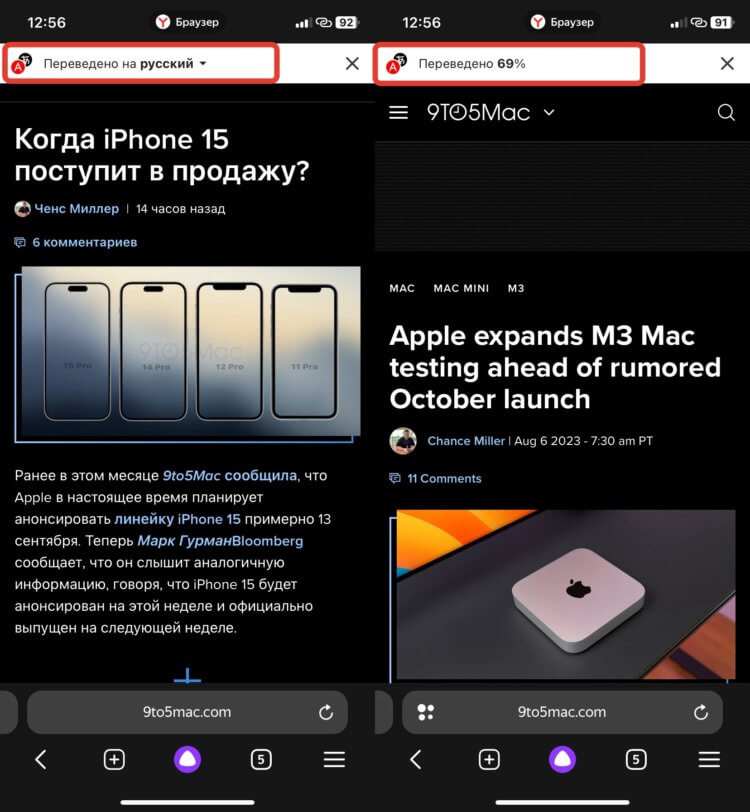
Прогресс перевода можно наблюдать в самом верху страницы
Перевод страниц в Сафари появился уже достаточно давно. Удобная функция, которая позволяет перевести практически любую понравившуюся статью в сети на понятный для вас язык. Вот только каждый раз эту функцию необходимо активировать вручную. Удобно? Нет. Тот же Google Chrome автоматически переводит страницы, просто обнаружив иностранный язык.
Яндекс Браузер тоже так умеет. Как только приложение понимает, что текст, например, на английском, то на экране появляется круглая кнопка для запуска перевода. Вам необходимо только ее коснуться, и в дальнейшем весь на странице будет переведен на русский автоматически. Вот это реально удобно.
Краткий пересказ от Яндекса
Многие из нас попадали в ситуации, когда по работе необходимо прочитать длиннющую статью, но вероятность заснуть через минуту после начала была максимально высокой. Для таких случаев в Яндекс Браузере есть шикарная функция пересказа. Вот как ее включить:
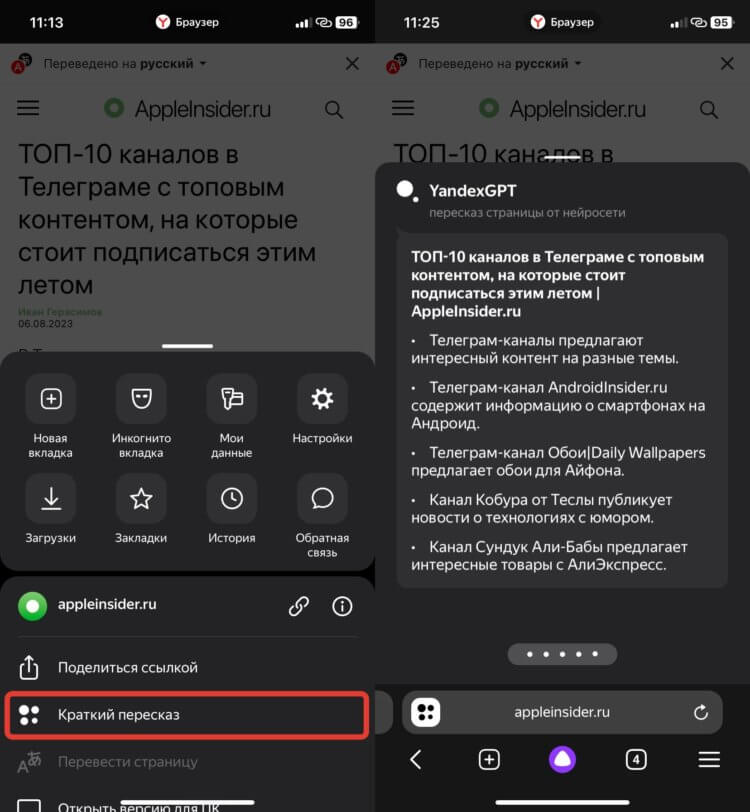
Пересказ генерируется действительно быстро
- Откройте Яндекс Браузер и перейдите на нужный сайт;
- Нажмите на три полоски в нижнем правом углу;
- Выберете “Краткий пересказ” и дождитесь, пока он загрузится.
❗️ПОДПИШИСЬ НА НАШ ЧАТИК В ТЕЛЕГРАМЕ. ТАМ СОБРАЛИСЬ ТОЛЬКО ИЗБРАННЫЕ ЧИТАТЕЛИ
Нейросеть YandexGPT сразу же покажет вам краткое содержание статьи, и не придется перечитывать ее полностью. Очень удобная функция, которая позволит вам не тратить время. Кстати, в других браузерах, в том числе и в Google Chrome, аналогов пересказу нет.
Перевод видео в Яндекс Браузере
Есть в Яндекс Браузере и еще одна крутая функция, которую смело можно назвать даже киллер фичей. Это перевод видео. Да, теперь вы можете смотреть любые иностранные ролики благодаря озвучке, которую сделает нейросеть:
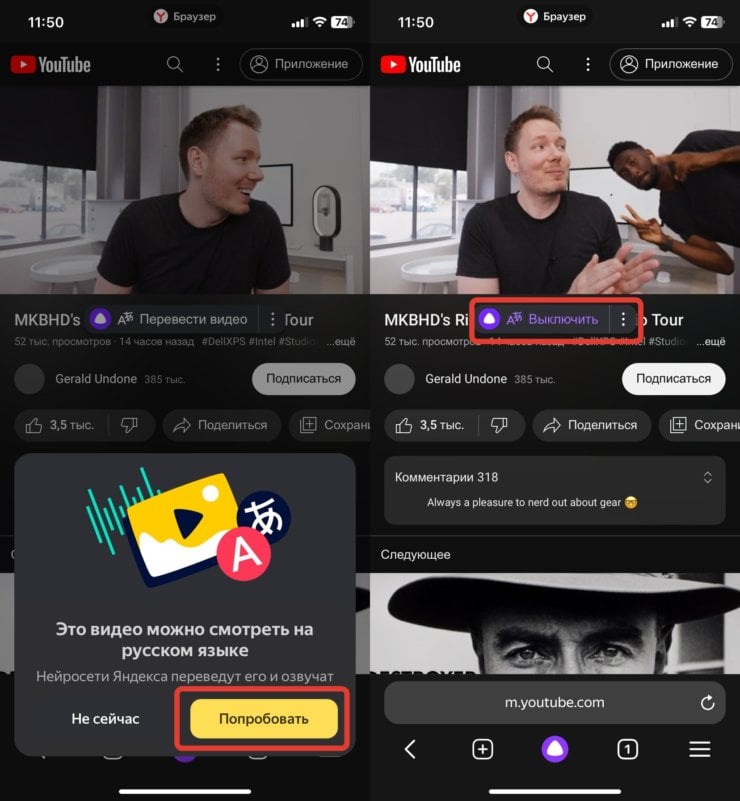
Яндекс Браузер сам предложит перевести видео с иностранного языка на русский
- Откройте Яндекс Браузер на Айфоне и перейдите на сайт с видео на иностранном языке;
- Запустите его и активируйте перевод, который приложение предложит вам автоматически;
- Наслаждайтесь просмотром на русском языке.
Включается очень просто и работает замечательно. Иногда, конечно, перевод чуть-чуть страдает и бывает не совсем литературным, но понять, что происходит в видео, можно без всяких проблем. Часто смотрю иностранные обзоры техники именно с помощью Яндекс Браузера.
Как включить русские субтитры на Ютубе
Разработчики Яндекс Браузера углубились в тему перевода и дали возможность не только озвучивать видео на иностранном языке, но и генерировать субтитры. Причем создаются они очень быстро и могут использоваться на любых сайтах. Смотрите на примере Ютуба, как это работает:
-
Откройте Яндекс Браузер и запустите видео на иностранном языке;
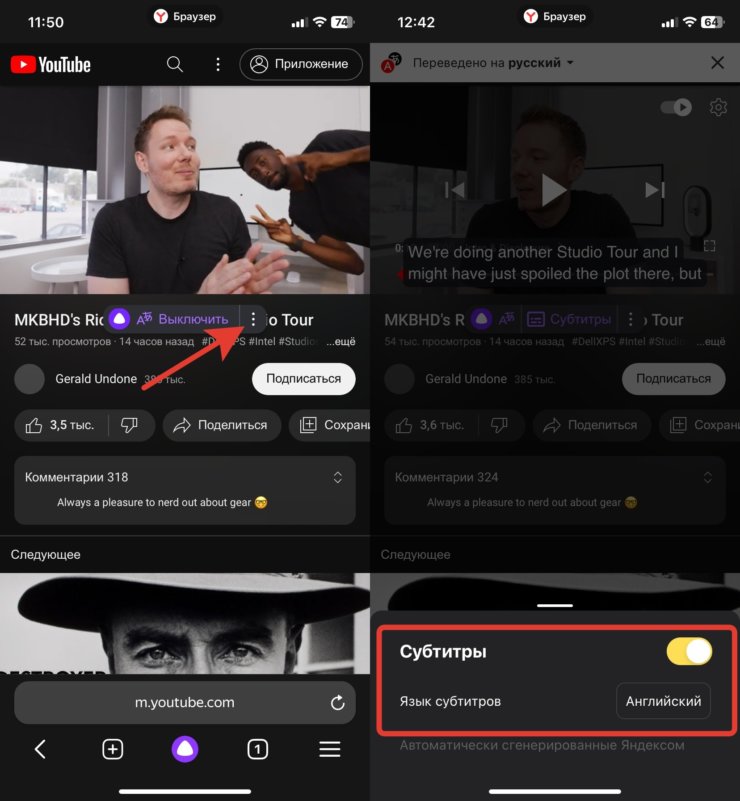
Субтитры можно включить даже на тех сайтах, где по умолчанию они отсутствуют
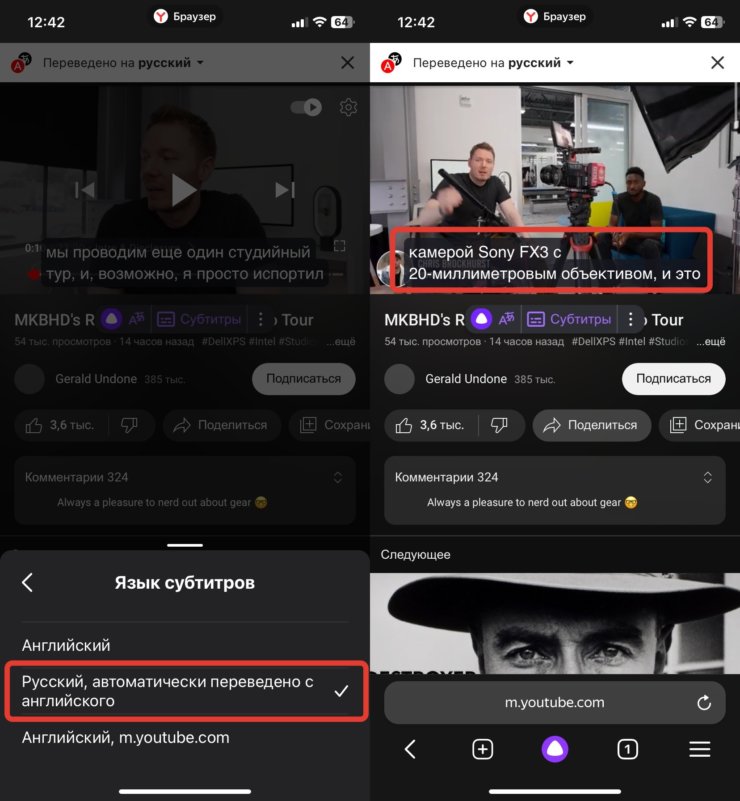
При желании можно оставить даже оригинальные субтитры
❗️ПОДПИСЫВАЙСЯ НА ТЕЛЕГРАМ-КАНАЛ СУНДУК АЛИБАБЫ. ТАМ КАЖДЫЙ ДЕНЬ ВЫХОДЯТ ПОДБОРКИ САМЫХ ЛУЧШИХ ТОВАРОВ С АЛИЭКСПРЕСС
Теперь субтитры будут генерироваться на нужном вам языке. Остается только успевать их читать. Имейте в виду, что для перевода видео Яндекс Браузер прогружает небольшой кусок примерно на 1-2 минуты. Поэтому смотреть прямые эфиры с его помощью может быть не так удобно. Будет явная задержка.
Синхронизация Яндекс Браузера с компьютером
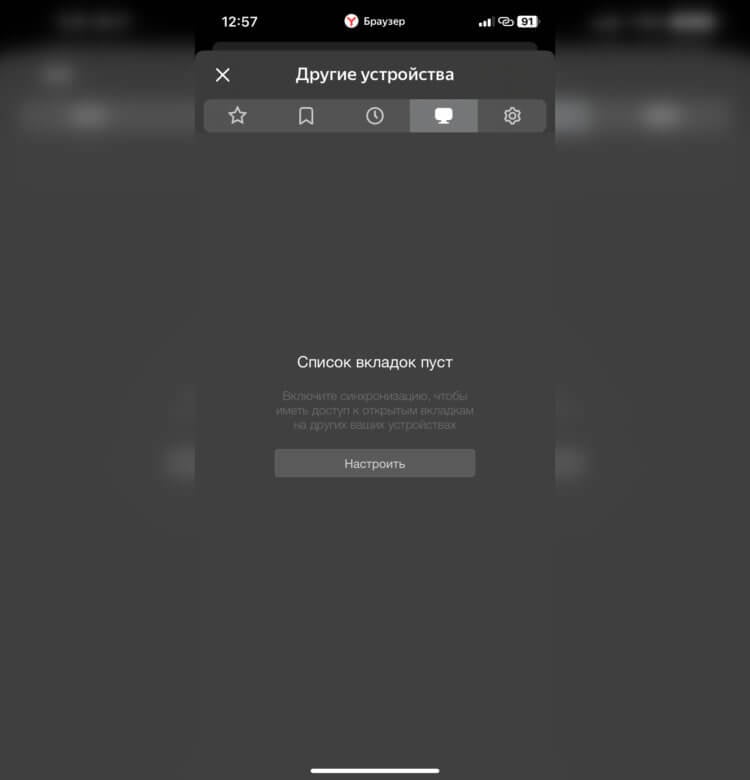
Здесь можно найти открытые вкладки на других устройствах, в том числе и Windows
Когда-то давно браузер Сафари можно было использовать не только на Айфоне, Айпаде и Маке, но и Windows. Но те времена уже давно прошли, и Apple не делает отдельную версию для ПК. Так как же синхронизировать вкладки, закладки и историю между смартфоном и компьютером? К сожалению, только воспользовавшись другим приложением. В частности, Яндекс Браузер легко с этим справится.
Достаточно зайти под одной учетной записью Яндекс ID на всех устройствах, и синхронизация произойдет автоматически. Можно, конечно, скачать приложение iCloud на Windows, установить расширение в Гугл Хром и получить синхронизацию Сафари с Windows, но количество лишних телодвижений здесь будет зашкаливать.
Пароли в Яндекс Браузере на Айфоне
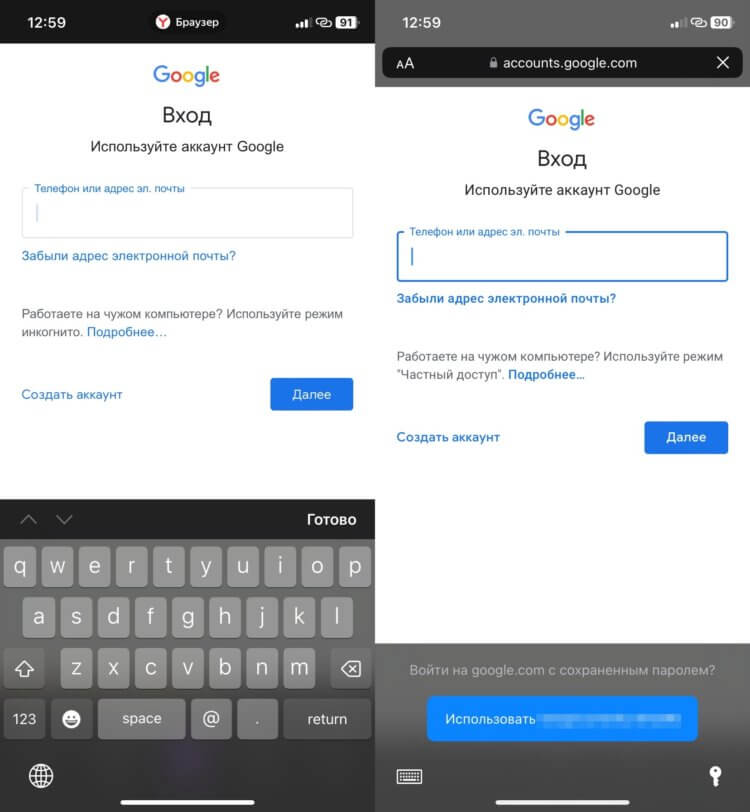
Сафари сразу предлагает подставить учетную запись из связки ключей
Но не думайте, что Яндекс Браузер — это идеальное приложения для выхода в интернет. У него есть и серьезные минусы. И главным из них я считаю невозможность подставлять пароли из связки ключей на iPhone. Вам придется заходить в настройки и копировать оттуда логины и пароли вручную. Следовательно, если для каких-то сайтов у вас созданы ключи доступа Passkey, то ими воспользоваться вы тоже не сможете.
Придется либо переносить все пароли в Яндекс Браузер руками, а ключи доступа просто игнорировать, либо смириться и продолжить выходить в сеть через Сафари. С учетом того, какой уровень удобства дает связка ключей, то это очень серьезный минус, который может перевесить все предыдущие плюсы.
Строка поиска Яндекс Браузера
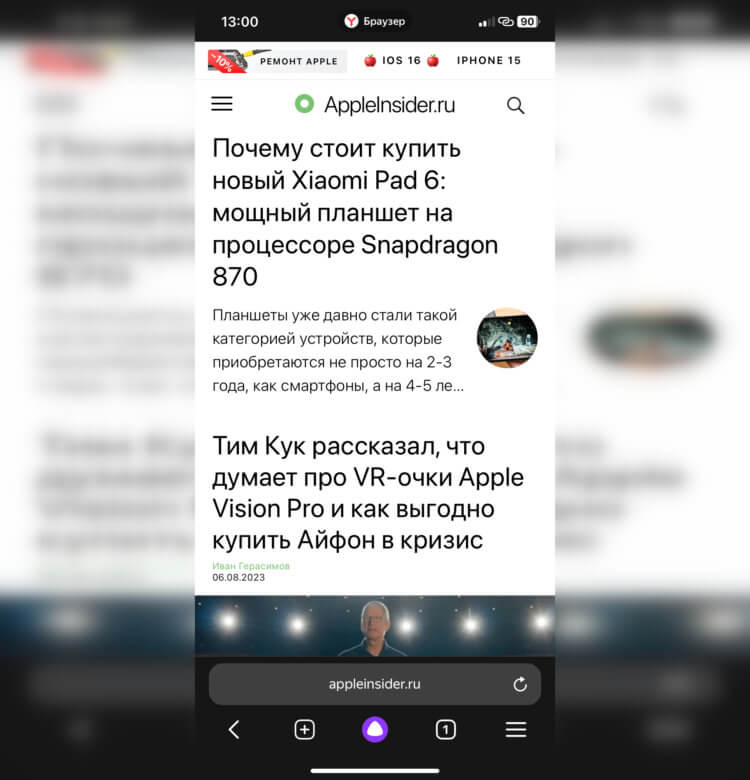
Поисковая строка снизу — это очень неудобно
Есть у Яндекс Браузера и еще один существенный недостаток, с которым я никак не могу смириться. Это строка поиска и ввода адреса, которая находится внизу страницы. В Google Chrome такой эксперимент признали неудачным и отказались от него, а Сафари позволяет переместить ее вверх. С одной стороны, если у вас Айфон с большим экраном, то ввод поискового запроса внизу должен, наоборот, добавить удобства. Но привыкнуть к такому решению у меня не получается.
Постоянно случайно на нее нажимаю или просто теряюсь, куда тыкать для вызова настроек или ввода следующего запроса. К сожалению, возможности переместить эту строку снизу вверх нельзя. И для меня это стало главной причиной, по которой использовать Яндекс Браузер на постоянной основе я не могу. Открываю его только при необходимости перевести какую-то статью, видео или сделать пересказ.
Как включить синхронизацию в яндекс браузере на компьютере
Синхронизировать Яндекс браузер с Google Chrome можно путем обмена информацией между программами. В этих приложениях реализована возможность экспорта и импорта закладок, истории просмотров, сохраненных паролей.
Представленные опции будут полезны, если Вы пользуетесь несколькими веб браузерами, Вам необходимо выполнить переустановку приложения или нужно обеспечить доступ к персональным сведениям на разных компьютерах.
О возможности синхронизации между браузерами
В привычном понимании выполнить синхронизацию Chrome и Яндекса нельзя. Пользователям этих программ доступна функция частичного переноса пользовательских данных. Причем в обеих приложениях предусмотрены ограничения, которые исключают полную передачу данных из одного обозревателя в другой.
Вы можете экспортировать следующее:
- Историю просмотров.
- Список избранных сайтов.
- Пароли.
- Поисковые системы.
- Расширения и системные настройки.
В обратном порядке добавить из Yandex браузера можно только список избранных сайтов и сохраненные в HTML-документ данные авторизации. Таким образом, возможность выполнения синхронизации сильно ограничены.
Экспорт/импорт данных в программах Yandex браузер и Google Chrome
Главный способ синхронизации предусматривает быструю передачу пользовательской информации из Хром. Порядок выполнения импорта и экспорта в этих приложениях описан ниже.
В Яндекс браузере
Приложение автоматически синхронизируется с Chrome при условии, что он был ранее установлен на ПК и использовался. Сразу после инсталляции пользователям будут доступны история просмотров, избранные сайты и другие виды данных. Если этого не произошло, выполнить действия можно вручную.
1. Откройте настройки Yandex Браузера, перейдите во вкладку «Закладки», выберите команду
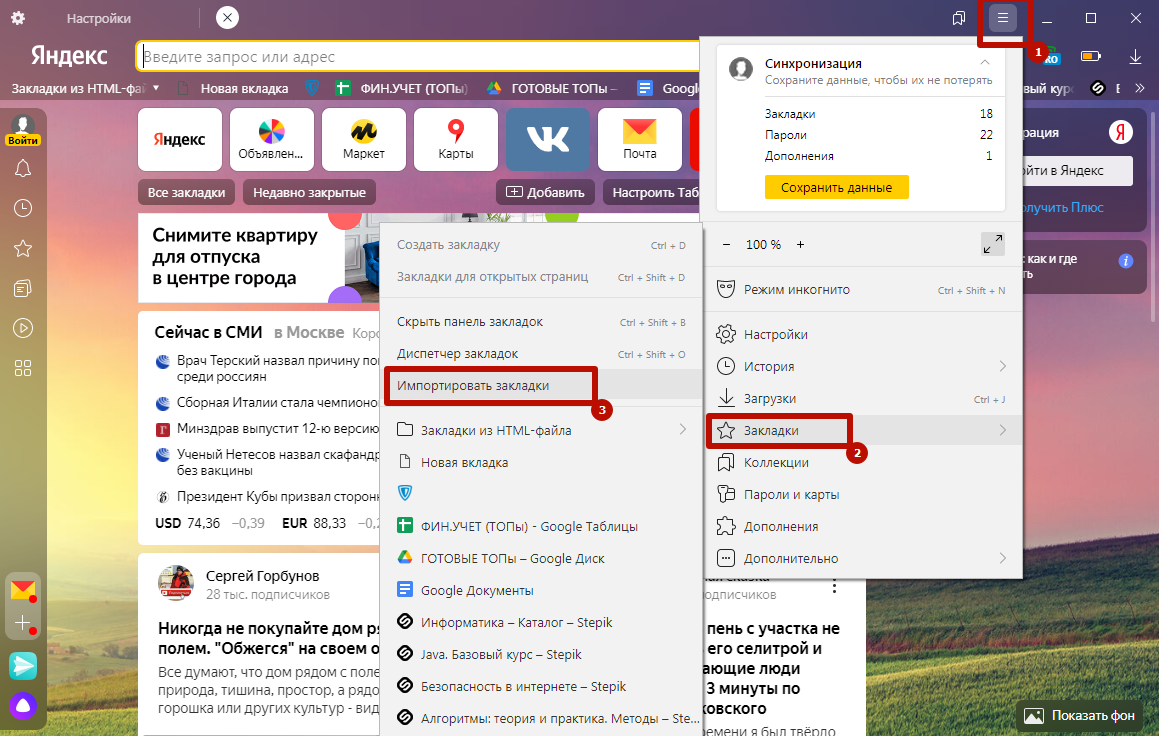
2. В списке выберите Google Chrome в качестве источника и укажите типы переносимых данных. По умолчанию отмечены все пункты, но у Вас есть возможность выделить только необходимые. Затем подтвердите операцию, нажав

В Яндексе будут отображены пользовательские данные из Google. Вы сможете отыскать их в настройках. Эта процедура не является синхронизацией в привычном понимании, но открывает возможность быстрого переноса информации из одной программы в другую.
В Гугл Хром
Описанная процедура не работает для программы, разработанной Google. Поэтому, если нужно, перенести перечень избранных страниц или пароли, Вы можете сделать это, только экспортировав их в файл и затем импортировав.
Для “копирования” адресов сайтов:
Откройте обозреватель Yandex, кликните комбинацию клавиш Ctrl + Shift + O. Вас перенаправит в пункт «Закладки». Вызовите контекстное меню, нажав символ трех точек справа, выберите «Экспорт в файл».
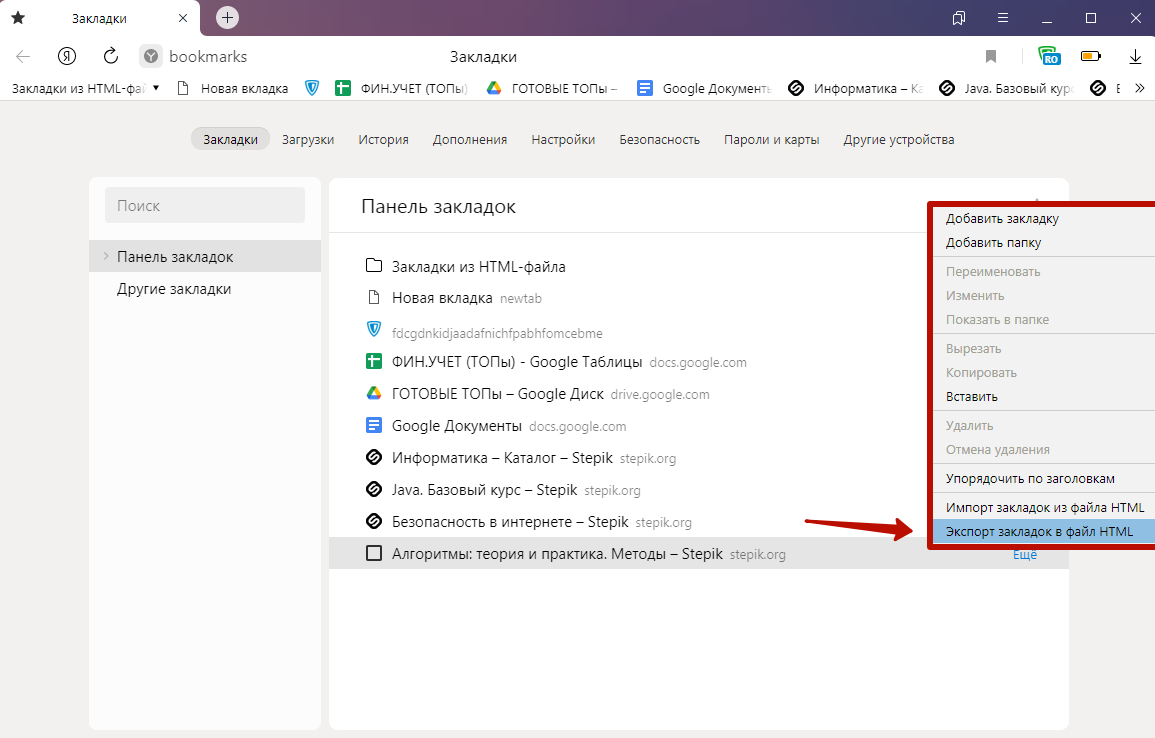
“Положите” HTML-файл в любую удобную папку на Вашем компьютере. По умолчанию предлагается добавить документ в раздел «Библиотека».

Запустите опционное меню Хром, в «Закладки» укажите команду «Импортировать».

В качестве источника кликните «HTML-файл», найдите нужный документ в файловой системе Вашего компьютера, подтвердите операцию, кликнув на строку с соответствующей командой. В результате станет доступен список страниц, ранее сохраненных в Yandex.

Аналогичным образом можно осуществить перенос сведений для автоматической авторизации. Для этого войдите в настройки Яндекс, откройте раздел «Пароли и карты», в контекстном меню выполните операцию «Экспортировать, затем укажите место хранения данных.


Для завершения процедуры переноса откройте настройки Хром, в разделе автозаполнения выберите пункт «Пароли».

Справа кликните символ опционного меню, выполните команду «Импорт» и укажите путь к ранее созданному системному файлу. Если такой команды нет, то включить возможность импорта паролей в Chrome можно через “флаги”. Необходимо учитывать, что он хранится в формате CSV, а не HTML, как документ с закладками.