
Як розірвати пару з Apple Watch і стерти всі дані
Як стерти дані з Apple Watch і розірвати пару з iPhone, якщо він у вас є
- Під час розірвання пари Apple Watch і iPhone повинні знаходитися поруч.
- Відкрийте програму Apple Watch на iPhone.
- Перейдіть на вкладку «Мій годинник» і торкніть «Усі годинники».
- Торкніться кнопки інформації
 поряд з іменем годинника, пару з яким потрібно розірвати.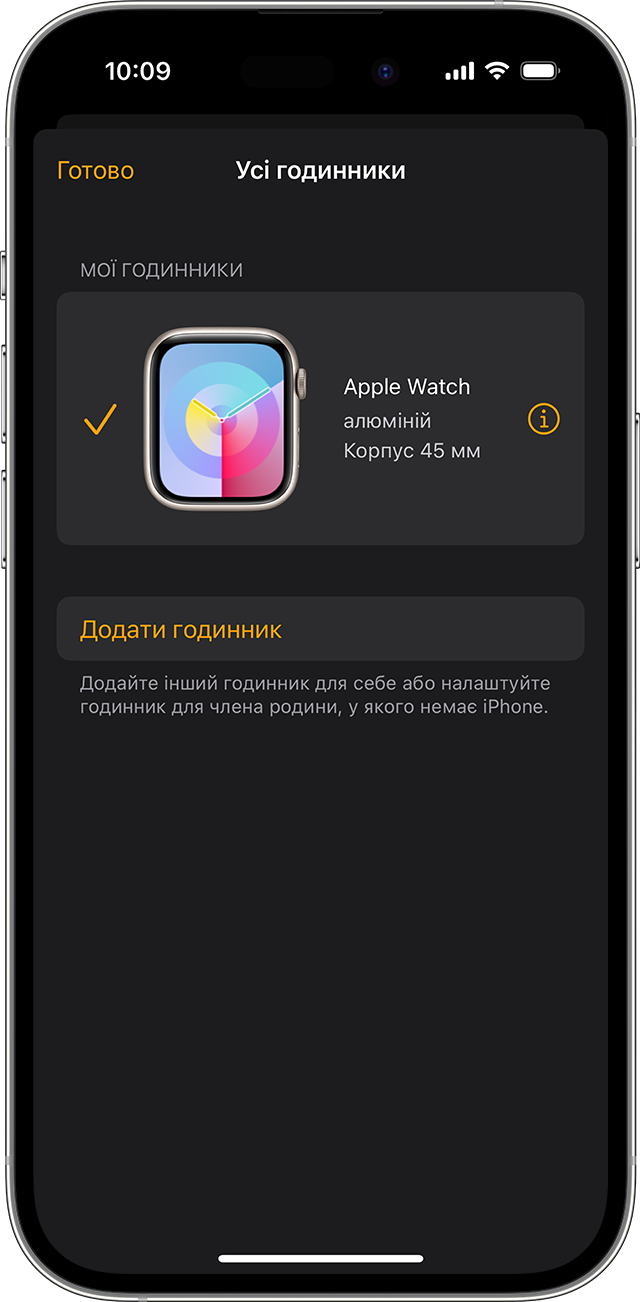
- Торкніться параметра «Відлучити Apple Watch».
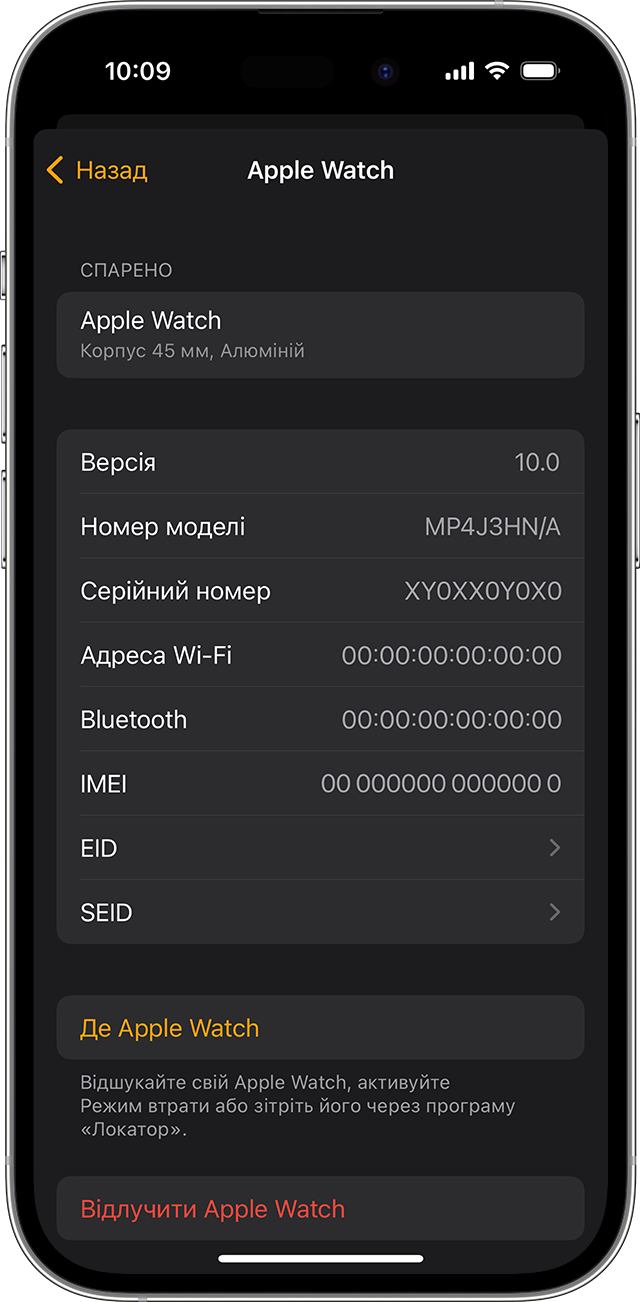
- Натисніть кнопку «Відлучити [назва вашого годинника Apple Watch]».
- Для моделей GPS + Cellular можна зберегти або видалити тарифний план стільникового зв’язку.
- Якщо ви збираєтеся знову створювати пару між Apple Watch і iPhone, збережіть тарифний план стільникового зв’язку.
- Якщо ви не збираєтеся знову створювати пару між Apple Watch і iPhone, видаліть тарифний план стільникового зв’язку. Якщо ви не плануєте створювати пару з іншим годинником або iPhone, зверніться до оператора, щоб скасувати передплату на стільниковий зв’язок.
- Введіть пароль до свого облікового запису Apple ID, щоб вимкнути Замок активації, а потім натисніть «Відлучити».
Перш ніж стерти на Apple Watch увесь вміст і параметри, на iPhone буде створено нову резервну копію даних Apple Watch. Її можна використовувати, щоб відновити дані на новому Apple Watch. Коли пару з Apple Watch буде розірвано, з’явиться повідомлення «Створити пару».
Тепер ви можете заново налаштувати або вимкнути годинник Apple Watch, якщо плануєте продати або подарувати його.

Як стерти дані з Apple Watch, якщо немає iPhone
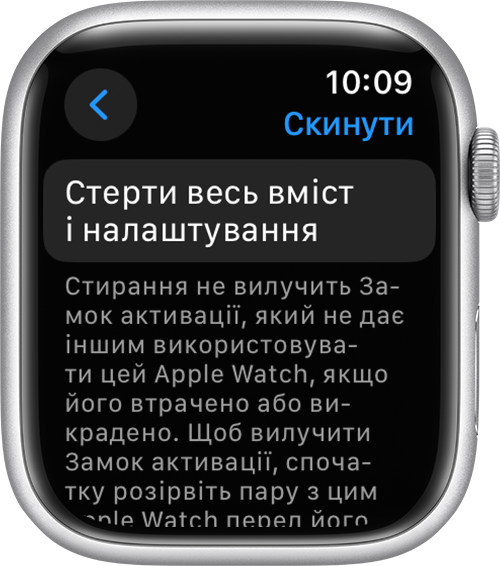
- На Apple Watch торкніть «Параметри» > «Загальні» > «Скинути» > «Стерти весь вміст і параметри».
- За потреби введіть свій пароль.
- Для моделей GPS + Cellular можна зберегти або видалити тарифний план стільникового зв’язку.
- Якщо ви збираєтеся знову створювати пару між Apple Watch і iPhone, збережіть тарифний план стільникового зв’язку.
- Якщо ви не збираєтеся знову створювати пару між Apple Watch і iPhone, видаліть тарифний план стільникового зв’язку. Якщо ви не плануєте створювати пару з іншим годинником або iPhone, зверніться до оператора, щоб скасувати передплату на стільниковий зв’язок.
- Натисніть «Стерти все», щоб підтвердити. У результаті цієї дії буде відновлено заводські параметри Apple Watch.
Тепер ви можете заново налаштувати Apple Watch. Щоб вимкнути Замок активації, вам знадобляться Apple ID й пароль, прив’язані до годинника.
Якщо стерти весь вміст і параметри, з Apple Watch буде видалено всі медіаматеріали, дані й параметри, але Замок активації залишиться ввімкненим. Щоб вимкнути Замок активації, спочатку розірвіть пару з годинником. Перш ніж із годинника буде стерто всі дані, на iPhone буде створено їхню резервну копію.
Как разорвать пару iPhone с Apple Watch: 4 способа
Как разорвать пару Apple Watch с iPhone, если вы хотите продать одно из устройств либо просто планируете использовать часы отдельно? Существует несколько способов, которые можно использовать для отсоединения эппловской пары. В статье мы подробно расскажем о каждом из них, чтобы вас больше не мучил вопрос, как отвязать Эпл Вотч от Айфона.
Когда необходимо разъединить пару Apple Watch и iPhone
Apple Watch и iPhone — два гаджета, которые обычно используются в паре для более удобной и связанной синхронизации. Однако иногда может возникнуть необходимость разорвать пару с Apple Watch:
- Продажа вашего iPhone либо Apple Watch. При продаже одного из устройств вы не будете передавать вместе с ним свой второй гаджет. Иначе это спровоцирует конфиденциальные проблемы и утечку личной информации.
- Сложности с синхронизацией. Нередки случаи, когда пользователи сталкиваются с подобными трудностями. Устройства перестают синхронизироваться должным образом, например, если умные часы не отображают уведомления либо не обновляются на новую версию программного обеспечения.
- Подключение Эпл Вотч к другому Айфону. Допустим, вы приобрели новую модель iPhone либо временно пользуетесь смартфоном своего друга и при этом хотите продолжать пользоваться своими умными часами с этим Айфоном.
Обратите внимание, что в случае рассоединения устройств Apple, вы теряете определенные опции, например, Apple Pay, а также возможность отвечать на звонки и уведомления сразу со своих умных часов.
Резервное копирование перед разъединением пары Apple Watch и iPhone
Важно также подчеркнуть, что при рассоединении тандема умные часы и Айфон можно остаться без некоторых данных и настроек, например, сохраненных паролей Wi-Fi и конфигураций для приложений и уведомлений. Поэтому, перед тем как отвязать Эпл Вотч, рекомендуется сделать запасные копии информации и конфигурации устройств.
Чтобы скопировать необходимую информацию на Айфоне и умных часах, поступите следующим образом:
- Обновите iOS и watchOS. Перед тем как сделать бэкап с iPhone и Apple Watch, необходимо обновить их до последней версии iOS и watchOS. Эта процедура устранит ошибки, повысит стабильность работы и обеспечит полную совместимость между устройствами.
- Подключите гаджеты. Проверьте, что на гаджетах активны и Bluetooth, и Wi-Fi, а также, что оба устройства находятся рядом друг с другом. На Айфоне войдите в приложение «Watch» и отыщите свои часы, чтобы установить связь между устройствами.
- Выполните бэкап Айфона. До того как разорвать пару Apple Watch и iPhone, необходимо также скопировать важную информацию и на смартфоне. Чтобы сделать это:
- Активируйте Wi-Fi на Айфоне.
- Войдите в «Настройки».
- Затем в «iCloud».
- Выберите «Архивирование».
- Тапните «Создать резервную копию сейчас».
Подождите, пока данные будут скопированы. Процесс может занять несколько секунд или минут, все зависит от объема информации на смартфоне.
- Сделайте запасное копирование Apple Watch:
- Зайдите в приложение «Watch» на Айфон.
- Выберите «Мои часы».
- Откройте «Общие».
- Тапните «Сброс».
- Затем нажмите на «Сделать резервную копию Apple Watch».
- Сохраните информацию. Сохраненными на Айфон данными можно воспользоваться позже либо перенести на другой гаджет:
- Свяжите iPhone с сетью Wi-Fi.
- Откройте «Настройки».
- Отыщите «iCloud».
- Тапните «Хранилище».
- Выберите «Управление хранилищем».
- Найдите запасное копирование Apple Watch и кликните по нему.
- Зайдите в «Просмотреть содержимое».
- Отметьте информацию, какую желаете сохранить.
- Тапните «Сохранить на iPhone».
Если в дальнейшем вам понадобится сохраненная на другом смартфоне информация либо бэкап на умных часах, вы всегда сможете вернуть ее из сделанной копии:
- Присоедините новый Айфон либо умные часы к сети Wi-Fi.
- Откройте «Настройки».
- Отыщите «Общие».
- Найдите «Сброс».
- Тапните «Стереть все содержимое и настройки».
- Как только операция выполнится, отметьте необходимый язык, страну и настройки сети.
- Отыщите опцию «Восстановление из iCloud».
- Наберите свой Apple ID и пароль.
- Найдите и активируйте последнее резервное копирование, сделанное на предыдущем гаджете.
При выполнении этих действий проверьте, чтобы вся информация была сохранена и восстановлена удачно. Сохраненные сведения и конфигурации сберегут вам массу контактов, сообщений, фотографий и прочий контент.
Безопасные методы: как разорвать пару с Apple Watch
Независимо от причины, безопасное отсоединение гаджетов друг от друга может предотвратить потерю данных и сложности с эксплуатацией устройств в будущем.
Существует несколько безопасных способов разъединить дуэт Айфон и Эппл Вотч.
1.С помощью приложения Watch на iPhone
- Зайдите в приложение Watch на своем смартфоне.
- Откройте вкладку «Мои часы».
- Тапните на «i» возле часов, которые будете отсоединять.
- Активируйте «Отключить часы».
- Подтвердите свой выбор, нажав «Отключить часы» еще раз.
2. Через Bluetooth
- Войдите в Настройки на своем телефоне.
- Отыщите «Bluetooth».
- Найдите связанные устройства Bluetooth и надавите на клавишу «i» возле умных часов.
- Тапните «Забыть это устройство».
- Подтвердите свой выбор с помощью повторного нажатия «Забыть устройство».
3. Через настройки умных часов
- На своих Эпл Вотч зайдите в приложение «Настройки».
- Откройте «Общие».
- Тапните «Сброс данных».
- Отыщите «Отменить связь Apple Watch».
- Для подтверждения выбора нажмите на «Отменить связь» еще раз.
4. Через iTunes
Если на компьютере либо ноутбуке установлена программа iTunes, для вас есть возможность отсоединить свой Apple Watch от iPhone с ее помощью.
- Подсоедините свой iPhone к ноутбуку через провод USB.
- Запустите программу iTunes.
- Кликните на значок устройства в верхней части экрана iTunes.
- Кликните на «Сбросить iPhone» в разделе «Резервирование и восстановление».
- Подтвердите свой выбор, нажав на «Сбросить».
- Отсоедините умные часы от Айфона и законнектьте их с зарядным устройством.
Как разорвать пару Apple Watch без iPhone
Если ищете, как разорвать пару с Apple Watch без телефона, допустим, когда вы продали свой Айфон, то мы поделимся с вами несколькими способами для этого:
Через iCloud
Если у вас имеется доступ к iCloud и активна опция «Найти iPhone», вы можете отсоединить свои умные часы от Айфона удаленно с помощью iCloud.com. Для этого нужно сделать следующее:
- Зайдите на сайт iCloud.com через любой браузер на компьютере либо на другом устройстве.
- Войдите с помощью Apple ID и пароля в свою учетную запись iCloud.
- Кликните значок «Найти iPhone».
- Отыщите свои Apple Watch в перечне устройств.
- Нажмите «Удалить устройство».
Через Apple Watch
Если вам не доступен iCloud либо функция «Найти iPhone» не активна, отсоединить свои Apple Watch от iPhone можно используя только умные часы.
- На главном экране Apple Watch войдите в приложение «Настройки».
- Прокрутите экран вниз и найдите «Общие».
- Проскрольте экран еще раз вниз и отыщите «Сброс».
- Нажмите «Сбросить все содержимое и настройки».
- Введите код доступа, если он есть.
- Нажмите на «Подтвердить» для верификации сброса.
Через службу поддержки Apple
Если у вас не получается отсоединить умные часы от Айфона с помощью описанных выше способов либо возникли какие-то другие сложности при отсоединении, воспользуйтесь помощью службы поддержки Apple. Специалисты подскажут, как решить проблему и разорвать пару Apple Watch и iPhone.
Как видите, есть несколько безопасных вариантов отключения Apple Watch от iPhone. Выберите тот, который подходит вам и вашей ситуации. При появлении любых проблем, не бойтесь обращаться к сотрудникам Apple. Будьте уверены, что ваши умные часы будут отсоединены от смартфона без каких-либо трудностей и неприятностей.
Уверены, что эти методы помогут разорвать пару с Apple Watch. Не забывайте, что разъединение устройств не означает уничтожение всей информации с умных часов, так что вы сможете снова связать их в будущем, если это будет необходимо.
Расскажите о полученных знаниях своим друзьям, чтобы для них также не было проблемой разорвать пару Айфон и Эпл Вотч. Подписывайтесь сами и приглашайте подписаться своих знакомых на наши новостные рассылки и Телеграм-канал . Получайте лично полезную информацию о функционале и возможностях гаджетов.
Автор: Виктория Удовицкая, копирайтер Stylus
- Как подключить Apple Watch к iPhone
- Как платить Apple Watch
- Ремешок на Apple Watch: как сменить, надеть и застегнуть
- Рация на Apple Watch и iPhone
- Apple WWDC 2023: дата
Как правильно сбросить Apple Watch к заводским настройкам
Умные часы от яблочной корпорации в буквальном смысле завоевали рынок носимой электроники. Так исторически сложилось, что Apple не была первой среди брендов, производящих фитнес-браслеты и смарт часы, но именно ей удалось составить достойную конкуренцию Garmin и Samsung и оставить далеко позади практически все, что работает под управлением Android Wear. Сегодня Apple Watch активно используют спортсмены во время тренировок, деловым людям они позволяют не пропустить важные уведомления, а мне, например, помогли похудеть, так как регулярно стимулировали закрывать “кольца активности”.
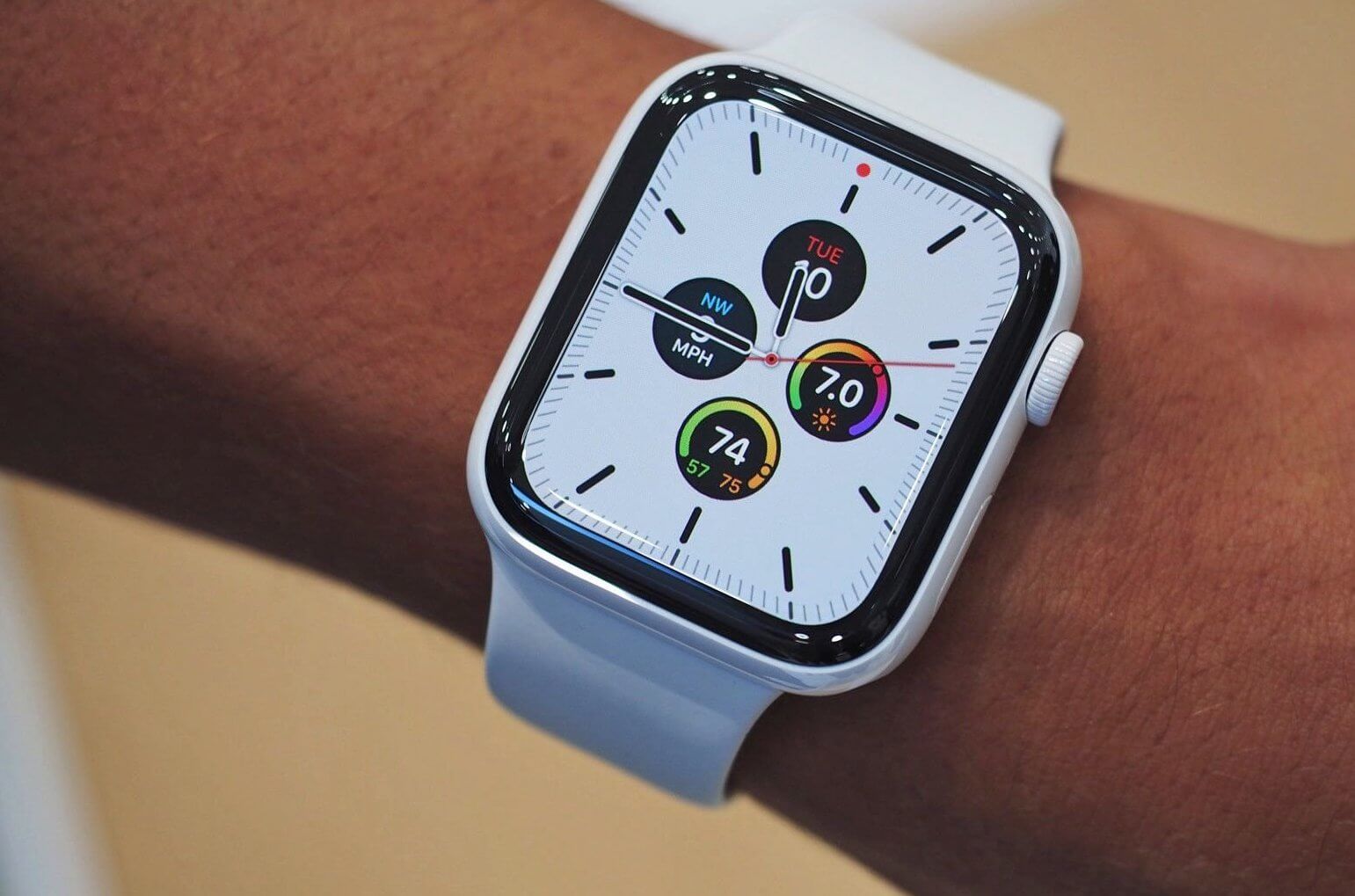
Apple Watch являются самыми популярными умными часами в мире
Пользователи уже могут снимать с помощью часов электрокардиограмму, не посещая медицинские центры, а новая версия гаджета получила еще и функцию определения уровня кислорода в крови. Тем, кто уже подумывают о приобретении новой модели, и о том, как «пристроить» в хорошие руки старую, пригодится эта статья.
Зачем сбрасывать Apple Watch до заводских настроек
Обычно Apple Watch работают вполне стабильно, но, как и с любой техникой, у них иногда возникают проблемы и сбои, которые при невозможности пофиксить обычной перезагрузкой проще решить полным сбросом и последующим восстановлением из резервной копии. Бывают нелепые случайности, когда пользователь может забыть четырехзначный код-пароль для разблокировки гаджета, либо его может изменить своими шаловливыми ручками ребенок. И в этом случае сброс часов — единственный способ получить к ним доступ.
Ну, и безусловно, самая распространенная причина — передача гаджета в третьи руки. Происходит это, как правило, в связи с продажей, сдачей в магазин по trade-in, подарком другому человеку, либо сдачей в сервис на диагностику и ремонт. А бывает и такое, что пользователь меняет iPhone. В этом случае от старого телефона потребуется отвязать часы и привязать их к новому, что тоже повлечет за собой сброс часов до заводских настроек.
Как сбросить Apple Watch до заводских настроек с помощью iPhone
Скажу сразу — это самый правильный из трех возможных способов, так как при этом часы полностью отвязываются от iPhone, с которым они спарены, и также отвязываются от учетной записи iCloud (Apple ID) пользователя. Таким образом, только этот способ не требует последующих дополнительных действий, чтобы убрать Activation Lock и, тем самым, вернуть часы к изначальному состоянию “из коробки”. Для сброса Apple Watch до заводских настроек и полного отвязывания их от учетной записи iCloud (Apple ID) пользователя нужно разместить рядышком с ними iPhone, к которому они привязаны, и проверить, включен ли на нем Bluetooth.
- На iPhone открываем программу Watch и заходим на вкладку «Мои часы»;
- В верхней части экрана выбираем наши часики и тапаем букву i в кружочке;
- На открывшемся экране нажимаем “Разорвать пару с Apple Watch”.
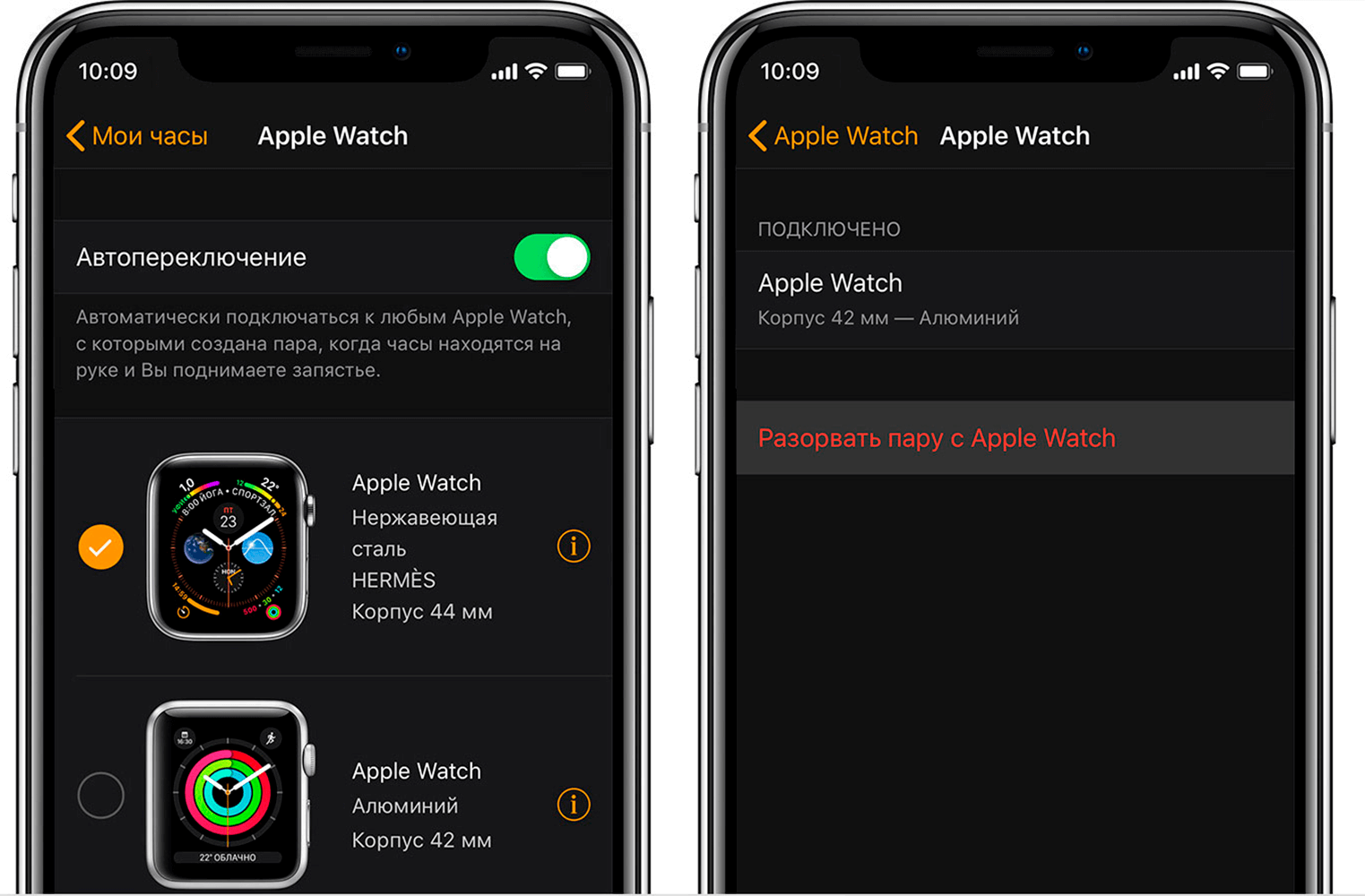
Так можно в один клик разорвать пару с Apple Watch
После этого модели из нержавеющей стали, а также Watch Edition могут задать вопрос о сохранении тарифного плана оператора мобильной связи, но поскольку ни в России, ни в СНГ смарт часы от Apple не могут работать с ESIM, да и продаются у нас официально только алюминиевые часики без GSM (cellular) модуля, наш пользователь этого вопроса не увидит. Зато всем без исключения придется ввести пароль от учетной записи iCloud (Apple ID).
Требуется это с целью отключения функции Activation Lock и полной отвязки гаджета от учетной записи пользователя. Вводим пароль и нажимаем «Разорвать пару». Далее по центру темного экрана часов закрутится белая «ромашка», а затем на часиках появится тонкий круг, поверх которого по часовой стрелке будут накладываться деления. Процесс займет некоторое время, и когда круг полностью заполнится, появится изображение, свидетельствующее о возможности начать сопряжение с новым iPhone.
Как сбросить Apple Watch до заводских настроек без iPhone
Может случиться ситуация, что iPhone пользователя утерян, продан или поврежден, а часы необходимо сбросить, чтобы подключить к другому iPhone. Тогда по причине отсутствия смартфона сброс можно выполнить на самих часах, но при этом не получится полностью отвязать их от учетной записи iCloud (Apple ID) и отключить Activation Lock. Как поступить в этой ситуации, мы расскажем в конце статьи.
Для сброса Apple Watch до заводских настроек без iPhone, нужно на разблокированных часах нажать коронку Digital Crown и в приложениях выбрать открыть «Настройки». А в «Настройках» выбрать «Основные»→»Сброс»→»Стереть контент и настройки».
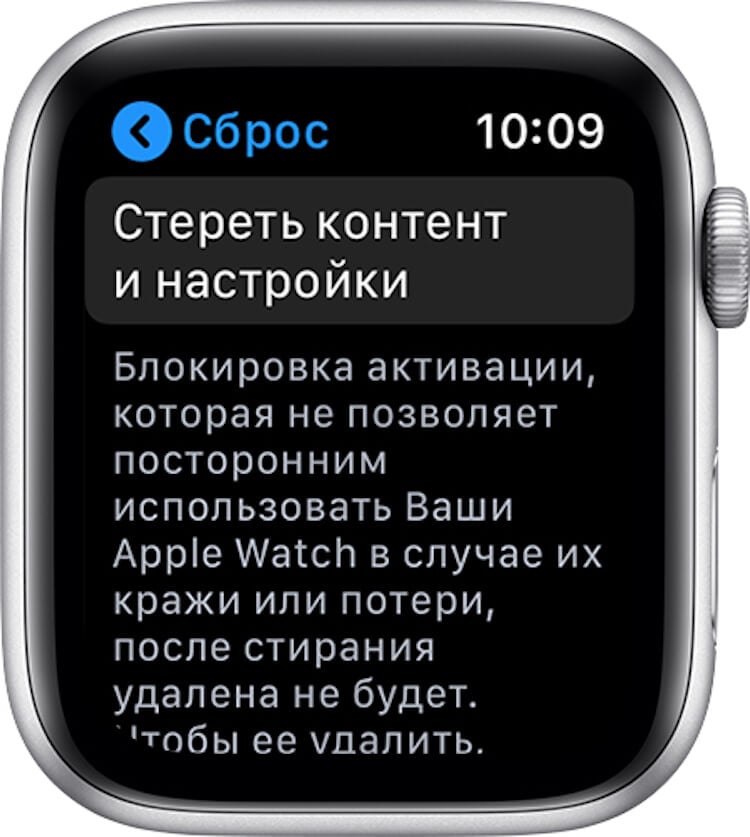
В настройках Apple Watch выбираем ”Основные”→”Сброс”→”Стереть контент и настройки”
Часы потребуют ввести четырехзначный код-пароль разблокировки и подтвердить свое намерением тапом по надписи “Стереть все”. Появится описанная выше анимация и начнется процесс сброса.
Как сбросить Apple Watch до заводских настроек без iPhone, если забыл пароль
Если пароль разблокировки часов неизвестен, а iPhone, с которым они спарены отсутствует, необходимо включить часы и положить их на зарядное устройство. Без подключения к зарядному устройству произвести процедуру не получится. Далее при появлении цифровой клавиатуры для ввода четырехзначного кода-пароля нажимаем и удерживаем боковую кнопку, пока не появится экран выключения часов и вызова экстренной помощи. Используя технологию Force Touch с усилием нажимаем на ползунок «Выкл.» и отпускаем палец. На появившемся экране тапаем «Стереть контент и настройки».
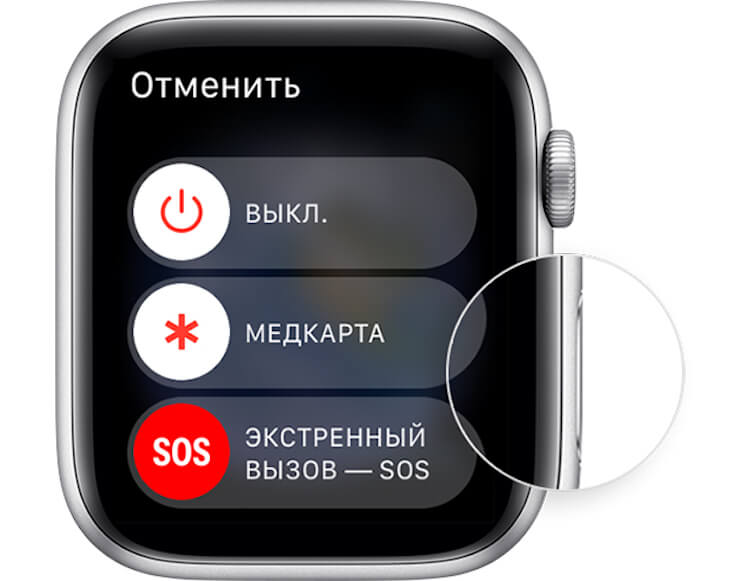
Зажимаем боковую кнопку, а затем с усилием нажимаем на ползунок “Выкл.” и отпускаем палец. Тапаем на “Стереть контент и настройки”
Выскакивает экран предупреждения, на котором внизу справа нужно нажать на зеленую галочку. Начнется процесс сброса устройства до заводских настроек.
Как отвязать Apple Watch от учетной записи iCloud (Apple ID)
В последних двух случаях, рассмотренных выше, когда сброс часов выполняется без iPhone, при попытке связать часы с новым iPhone потребуется ввести данные учетной записи iCloud (Apple ID), связанной с iPhone, к которому были привязаны часы до сброса. Это так называемая блокировка активации. Если человек не знает данных учетной записи iCloud, использовавшейся на iPhone, к которому были привязаны часы, он не сможет их активировать и привязать к любому другому iPhone.
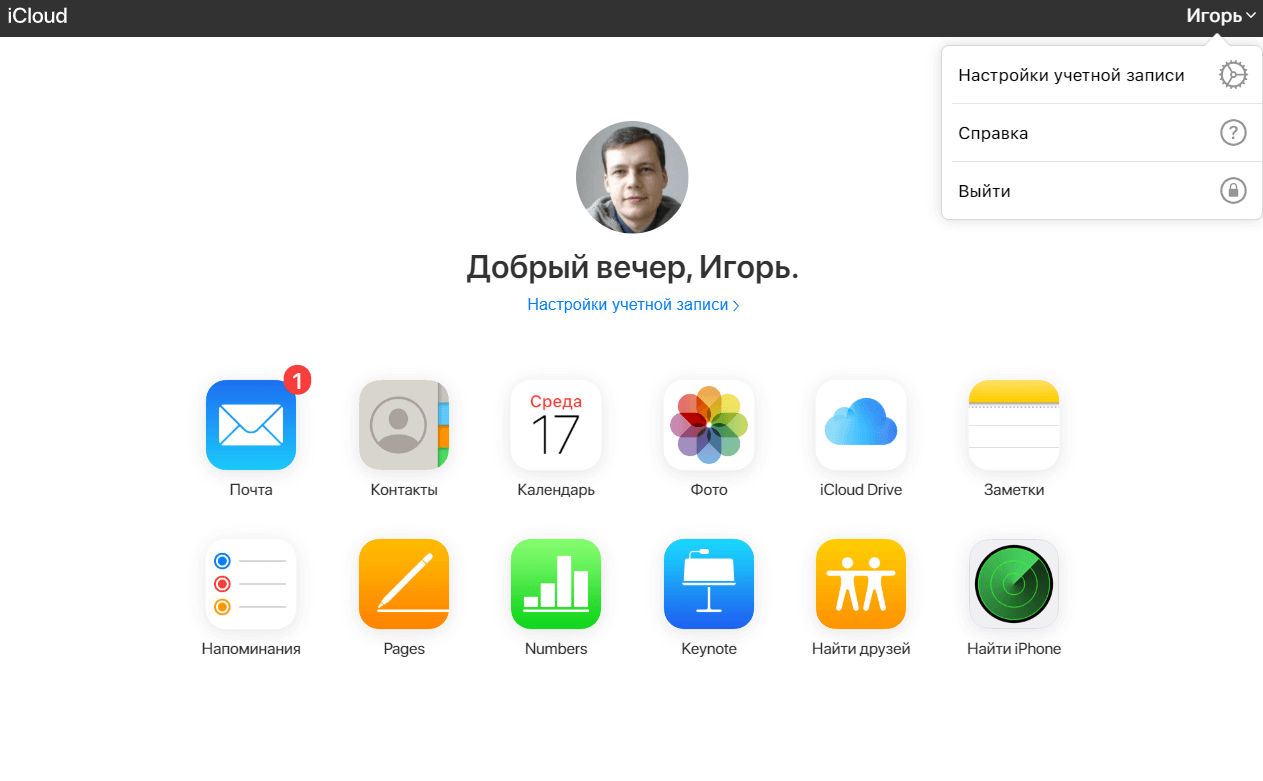
Главная страница iCloud.com
Но если данные об учетной записи известны, то отключить Activation Lock можно и в случае сброса часов без iPhone. Для этого нужно зайти на сайт iCloud.com и авторизоваться под нужной учетной записью. Далее в правом верхнем углу сайта кликнуть по имени пользователя и выбрать «Настройки учетной записи».
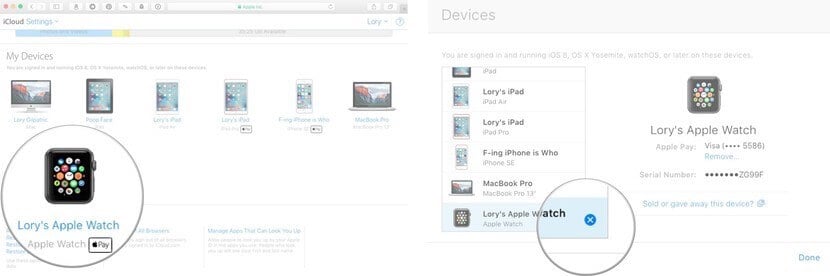
Удаляем Apple Watch в списке устройств на iCloud.com
На открывшейся странице в секции «Мои устройства» кликнуть по любому из перечисленных, а в открывшемся окне уже выбрать конкретно Apple Watch и напротив них нажать на крестик для удаления из учетной записи.
Надеюсь, данная инструкция поможет пользователям Apple Watch, а обо всех нюансах использования умных часов есть масса статей в нашем Яндекс Дзене, где порой публикуются эксклюзивные материалы, на которые однозначно стоит взглянуть.
Как отвязать apple watch от id
Будь в курсе последних новостей из мира гаджетов и технологий
iGuides для смартфонов Apple

Как отвязать Apple Watch от iPhone перед продажей

Фархад Усманов — 15 июня 2023, 11:00
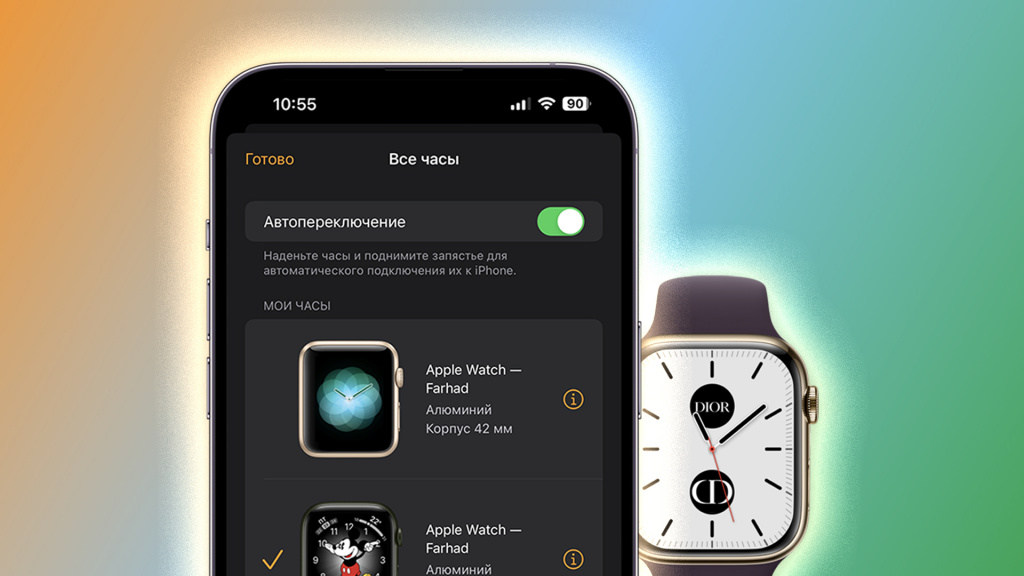
Иногда пользователи смарт-часов Apple сталкиваются с необходимостью отвязать носимый гаджет от своего iPhone, чтобы отдать его другому члену семьи или просто продать. Рассказываем, как правильно разорвать пару и удалить все данные.
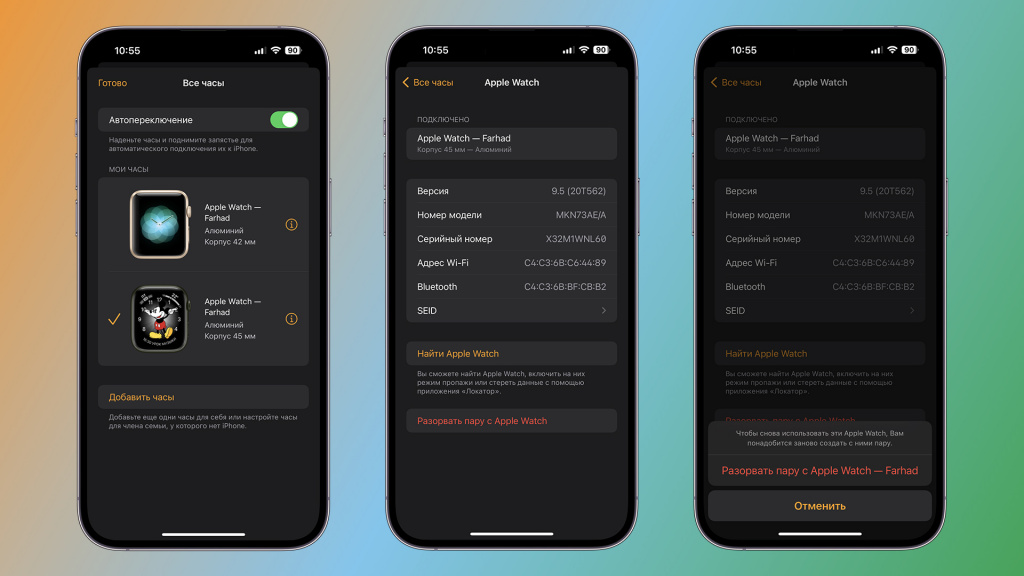
Сразу отметим, что при разрыве пары с Apple Watch на них восстанавливаются заводские настройки. Для того, чтобы отвязать часы, расположите их рядом с iPhone и выполните следующие шаги:
- Откройте приложение Watch на iPhone;
- Перейдите на вкладку «Мои часы» и нажмите «Все часы» в левом верхнем углу;
- Нажмите на значок (i) рядом с нужными часами;
- Выберите «Разорвать пару с Apple Watch» и подтвердите действие;
- Введите пароль Apple ID, чтобы выключить блокировку при повторной активации.
Перед стиранием всех данных весь контент и настройки сохранится в iCloud. При желании эту резервную копию можно использовать для восстановления данных на новых Apple Watch.
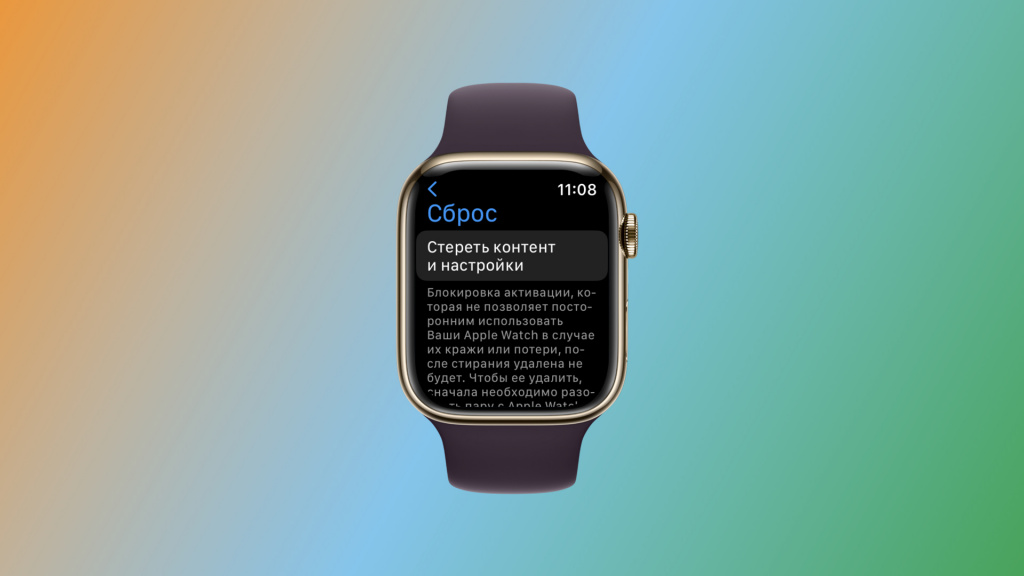
Если вдруг у вас нет iPhone под рукой (в случае пропажи), вы можете отвязать Apple Watch с самих часов. Для этого нужно следующее:
- Зайдите в «Настройки» > «Основные» > «Сброс»> «Стереть контент и настройки»;
- Введите свой пароль при необходимости и подтвердите стирание;
- Дождитесь окончания процесса.
Теперь можете заново настроить Apple Watch, подключив их к другому iPhone. Чтобы выключить блокировку активации, вам понадобится ввести Apple ID, привязанный к часам.
А новые Apple Watch и многое другое вы можете купить у наших друзей из Big Geek. Скидка по промокоду iGuides