
Как включить синхронизацию электронной почты на самсунг?
Синхронизация — это механизм, который объединяет действия на разных устройствах в один целостный поток, что позволяет получить актуальную единую информацию на каждом из устройств. Для полноценного использования Android-устройства необходим Google-аккаунт, который используется для входа в магазин приложений.
Сколько длится синхронизация почты?
Для чего это нужно? Дело в том, что по умолчанию синхронизация электронной почты происходит каждые 15 минут.
Как обновить электронную почту на телефоне?
- Откройте на телефоне или планшете приложение Google Play Маркет.
- В строке поиска введите «Gmail», затем нажмите кнопку Обновить. Примечание: Если обновление недоступно, у вас уже установлена последняя версия.
Что такое синхронизация в телефоне самсунг?
Что такое синхронизация в телефоне
Синхронизация — механизм, который позволяет сохранить в целостности данные, файлы, когда они используются несколькими аппаратами в разное время.
Как отключить синхронизацию в телефоне самсунг?
Как ее отключить? Заходим в настройки смартфона или планшета, находим раздел «Аккаунты». Далее выбираем текущий Google-аккаунт, с которым вы работаете (на устройстве может быть несколько таких аккаунтов). В разделе синхронизация вам необходимо снять галочки рядом с теми разделами, которые не должны синхронизироваться.
Как сделать чтобы контакты не синхронизировались?
- Открыть настройки смартфона;
- Перейти к разделу «Пользователи и аккаунты» в нижней части списка;
- Выбрать аккаунт Google;
- Перейти к пункту «Синхронизировать аккаунты»;
- Снять галочку с приложения «Контакты».
Как понять слово синхронизация?
Синхронизация данных — ликвидация различий между двумя копиями данных. Предполагается, что ранее эти копии были одинаковы, а затем одна из них, либо обе были независимо изменены. Способ синхронизации данных зависит от делаемых дополнительных предположений.
Что будет если отключить синхронизацию?
Если вы отключите синхронизацию, на компьютере по-прежнему будут доступны закладки, пароли, история и остальные настройки. Однако внесенные в них изменения не будут сохраняться в аккаунте Google и синхронизироваться с другими вашими устройствами.
Что такое аккаунт в мобильном телефоне?
Итак, аккаунт — это учетная запись пользователя. Например, профиль в ВКонтакте — это учетная запись пользователя в социальной сети. В смартфонах и планшетах на базе Android используется аккаунт Google.
Как включить синхронизацию?
- Откройте Chrome на компьютере.
- В правом верхнем углу экрана нажмите на изображение профиля .
- Войдите в аккаунт Google.
- Если вы хотите синхронизировать данные на всех своих устройствах, нажмите Включить синхронизациюВключить.
Как настроить синхронизацию на самсунге
Самый безопасный способ синхронизировать два Самсунга – это использование учетных записей, в которые осуществлен вход на смартфоне. Чаще всего – это аккаунты Samsung или Google. Способ сработает при условии, если функция синхронизации активна:
-
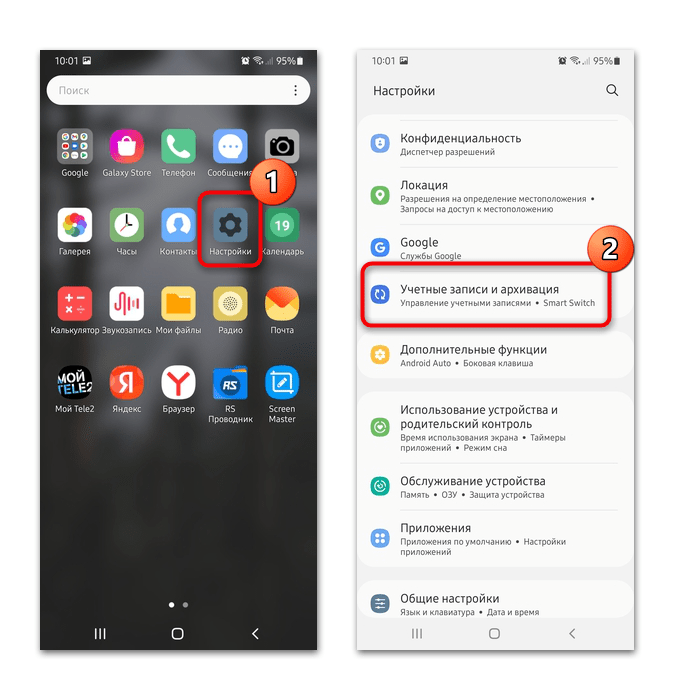
На одном из смартфонов перейдите в системные «Настройки», затем выберите раздел «Учетные записи и архивация».
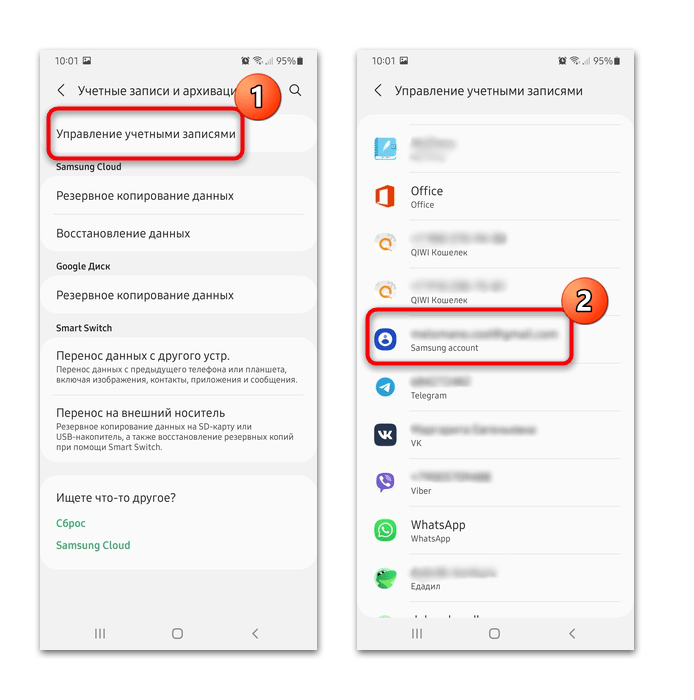
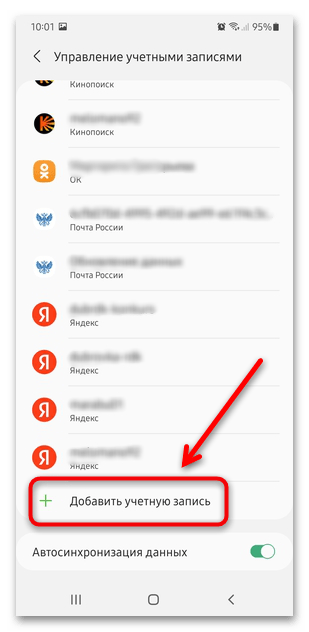
Чтобы синхронизировать данные с другим Самсунгом, в разделе «Управление учетными записями» пролистайте список профилей до конца, затем нажмите на строку «Добавить учетную запись». Останется выбрать сервис и ввести пользовательские данные от него.
После добавления аккаунта на другой смартфон все данные автоматически перенесутся туда. При синхронизации важные данные хранятся в облаке, которые автоматически передаются на любое другое устройство, подключенное к используемому профилю.
При проблемах с выбором файлов необходимо в окне управления аккаунтами внизу активировать опцию «Автосинхронизация данных».
Способ 2: NFC
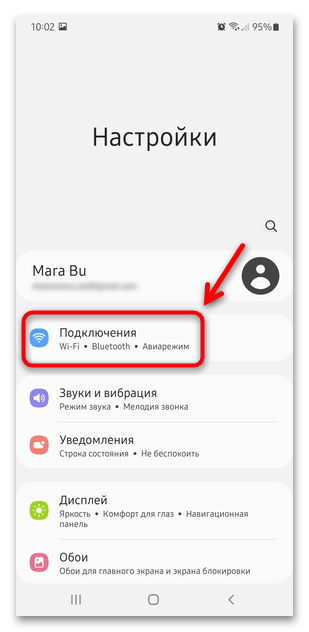
Если на обоих устройствах есть функция NFC, то синхронизировать Самсунг с Самсунгом можно через нее. С помощью контакта ближнего поля передаются мультимедийные файлы, приложения, контакты. Активируйте на обоих устройствах NFC через шторку или системные «Настройки»:

- Откройте раздел «Подключения».
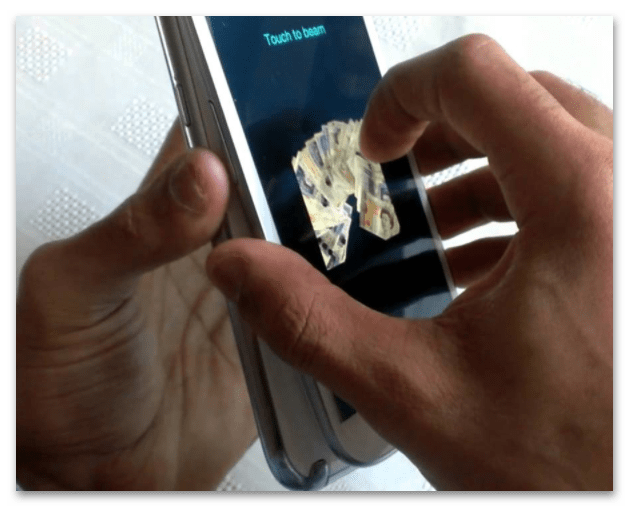
Поверните оба телефона задними крышками друг к другу. Через некоторое время прозвучит сигнал о том, что смартфоны синхронизированы, а на экранах отобразится новое окно с надписью «Touch to beam».
Читайте также: Как проверить NFC в телефоне на работоспособность
Способ 3: Smart Switch
Фирменное приложение Samsung Smart Switch предназначено для передачи данных и синхронизации мобильных устройств от производителя. Перенести информацию можно через беспроводное подключение по Wi-Fi или USB. Существует и десктопная версия, которая позволяет работать с телефонами через компьютер. Бесплатное скачивание доступно из официального магазина Google Play или Galaxy App. Установите приложение на обоа мобильных устройства, затем синхронизируйте их.
В Samsung серии S8 и выше приложение встроено.
Воспользоваться им можно через системные «Настройки». В разделе «Учетные записи и архивация» найдите блок «Smart Switch» и тапните по строке «Перенос данных с другого устр.». Если средство еще не установлено, произойдет автоматическая инсталляция, и иконка приложения появится в главном меню.
-
Откройте Smart Switch на одном из мобильных устройств через меню «Учетные записи и архивация» в системных «Настройках».
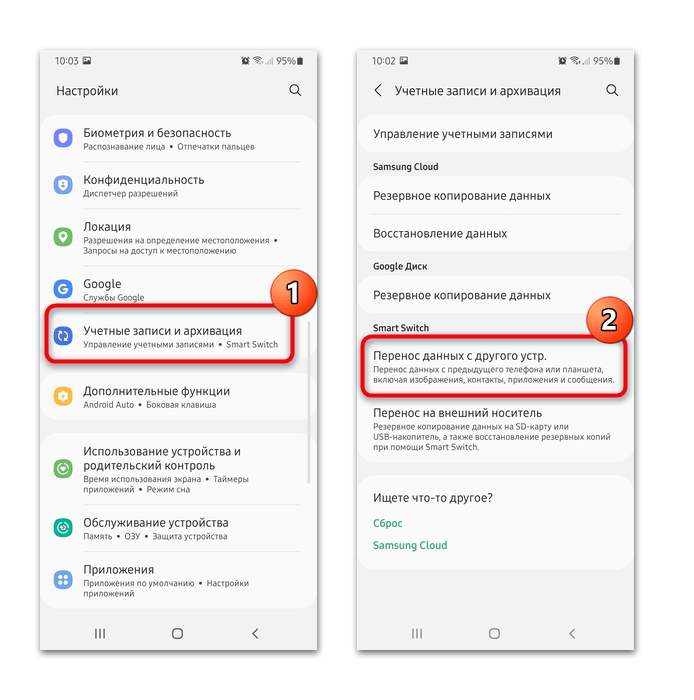
Запустите Smart Switch на другом устройстве. На экране первого телефона отобразится процесс синхронизации девайсов. После этого останется выбрать тип данных, которые нужно перенести, затем тапнуть по кнопке «Отправка». Оба мобильных телефона должны быть подключены к одной и той же беспроводной точке доступа, иначе синхронизация не произойдет.

Мы рады, что смогли помочь Вам в решении проблемы.
Помимо этой статьи, на сайте еще 12783 полезных инструкций.
Добавьте сайт Lumpics.ru в закладки (CTRL+D) и мы точно еще пригодимся вам.
Отблагодарите автора, поделитесь статьей в социальных сетях.
Опишите, что у вас не получилось. Наши специалисты постараются ответить максимально быстро.
Синхронизация, облако Samsung Cloud
Облако – это возможность сохранять все свои данные, файлы в облачном хранилище Самсунг в интернете. Этим вы страхуете себя от потери данных, к тому же при смене телефона все файлы из облака можно сразу закачать на новый смартфон.
Рекомендую зарегистрироваться в Samsung Cloud, создать резервную копию телефона и включить синхронизацию данных с телефона.
Облачное хранилище
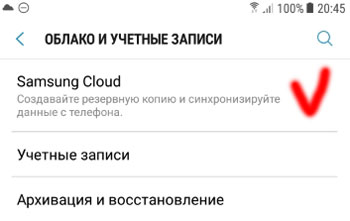
Облако Самсунг (Samsung Cloud) предлагает нам 15 Гб места под наши файлы, контакты, сообщения. Для установки облака перейдите в Настройки > Облако и учетные записи > Samsung Cloud.
Использование облака
Всегда можем посмотреть, сколько места уже занимают наши файлы и из чего они состоят. Для примера: у меня облако занимает 8 Гб из 15 доступных, т.е. 54% от всего места.
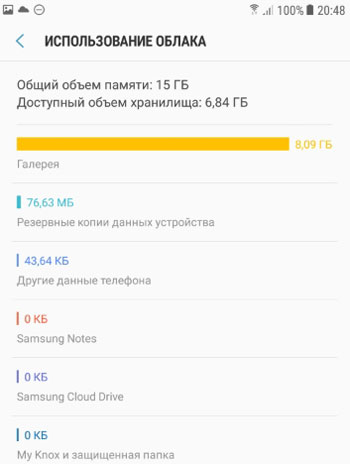
Как видим, основное пространство занимают файлы из Галереи (фото и видео), а резервные копии данных телефона всего 76 Мб. Т.е. если хранить все свои медиафайлы на карте памяти или скачивать на компьютер (или в облако mail, yandex, google drive), облачного хранилища с лихвой хватит на все резервные копии данных с вашего устройства.
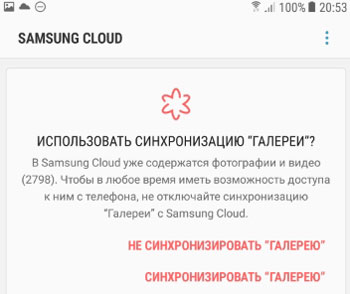
В настройках Samsung Cloud можно всегда отключить синхронизацию Галереи, если вам не хватает места. Если облако уже занято синхронизированными фотками и видео с телефона, то сначала сохраните их на карте памяти или на компьютере, а затем отключите синхронизацию галереи для экономии места.
Samsung Cloud Drive
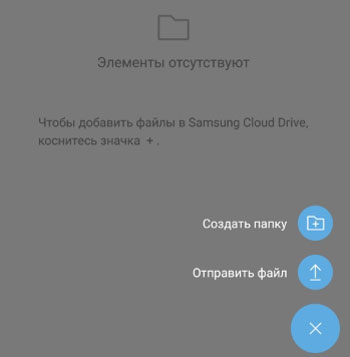
Это сервис похож на Яндекс диск или облако mail. Вы загружаете на сервер в интернет свои файлы и получаете к ним доступ с любого устройства в любой точке планеты. Чтобы добавить файлы, коснитесь значка “+”, создайте папку и отправьте файл.
Синхронизация данных программ, контактов и сообщений
Для установки синхронизации перейдем в Настройки > Облако и учетные записи > Samsunng Cloud > Другие данные телефона.
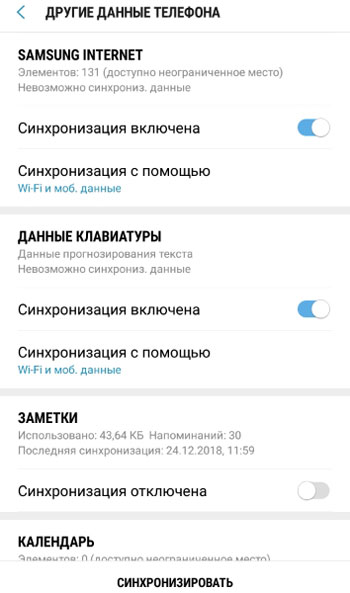
Включаем синхронизацию заметок, данные клавиатуры, календарь, контакты. Нажимаем кнопку “Синхронизировать” внизу экрана. Все данные попадут в облачное хранилище Samsung, откуда затем их можно будет перенести обратно в телефон (в случае потери) или на новое устройство.
Настройки автоматической синхронизации
Перейдите в Настройки > Облако и учетные записи > Samsunng Cloud > Настройки (3 точки в правом верхнем углу) > Настройки синхронизации.
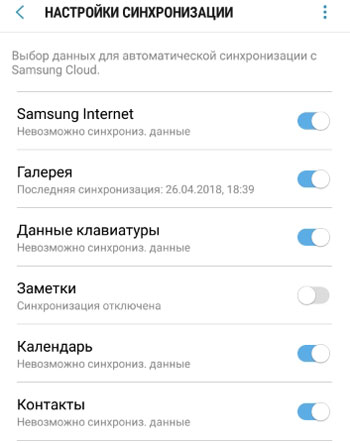
Передвиньте переключатель в положение Вкл. для тех категорий, данные которых вы хотите синхронизировать автоматически. Т.е. телефон сам будет копировать данные в облако, используя Wi-Fi, без вашего участия. Очень удобно.
Как синхронизировать телефон и планшет Samsung?
Чтобы включить синхронизацию, вам потребуется аккаунт Google.
- Откройте приложение Chrome. на телефоне или планшете Android. …
- Справа от адресной строки нажмите на значок с тремя точками Настройки Включить синхронизацию.
- Выберите аккаунт, который хотите использовать.
- Чтобы включить синхронизацию, нажмите ОК.
Как настроить синхронизацию?
Чтобы включить синхронизацию, вам потребуется аккаунт Google.
- Откройте Chrome на компьютере.
- В правом верхнем углу экрана нажмите на изображение профиля .
- Войдите в аккаунт Google.
- Если вы хотите синхронизировать данные на всех своих устройствах, нажмите Включить синхронизацию Включить.
Как синхронизировать галерею?
Как включить или отключить автозагрузку и синхронизацию
- Откройте приложение «Google Фото» на устройстве Android.
- Войдите в аккаунт Google.
- В правом верхнем углу экрана нажмите на свое фото профиля или значок с первой буквой вашего имени.
- Нажмите Настройки Google Фото …
- Включите или отключите автозагрузку и синхронизацию.
Как синхронизировать Ватсап на телефоне и планшете?
Как использовать WhatsApp на планшете
- Для начала на планшете перейдите на страницу веб-клиента WhatsApp.
- После этого войдите в настройки приложения на смартфоне и найдите пункт синхронизации посредством QR-кода.
- При этом в браузере на планшете должен быть этот самый код. …
- Теперь вы можете использовать WhatsApp на планшете с помощью WhatsApp Web.
Как синхронизировать телефон и планшет Apple?
Синхронизация устройств одного типа
Вам нужно создать или авторизоваться под одним и тем же Apple ID на всех девайсах. Затем введите данные аккаунта в настройках в разделе «iCloud». Таким образом можно соединить, например, iPad с iPad или iPhone с iPhone.
Как сделать синхронизацию на Андроиде?
Как синхронизировать аккаунт Google вручную
- Откройте настройки телефона.
- Нажмите Аккаунты. Если этого пункта нет, нажмите Пользователи и аккаунты.
- Если у вас несколько аккаунтов, выберите нужный.
- Нажмите Синхронизация аккаунта.
- Коснитесь значка «Ещё» Синхронизировать.
Что такое синхронизация в аккаунте?
Что такое синхронизация в телефоне
Синхронизация — механизм, который позволяет сохранить в целостности данные, файлы, когда они используются несколькими аппаратами в разное время.
Что такое синхронизация в телефоне?
Синхронизация — это механизм, который объединяет действия на разных устройствах в один целостный поток, что позволяет получить актуальную единую информацию на каждом из устройств. Для полноценного использования Android-устройства необходим Google-аккаунт, который используется для входа в магазин приложений.
Как настроить синхронизацию электронной почты?
Проверьте настройки синхронизации Gmail
- Откройте приложение Gmail .
- Слева нажмите Настройки.
- Выберите нужный аккаунт.
- Убедитесь, что флажок «Синхронизация Gmail» установлен.
Как настроить синхронизацию с гугл диск?
Выполните следующие действия:
- На компьютере нажмите на значок «Автозагрузка и синхронизация» .
- Нажмите на значок «Ещё» Настройки.
- Слева выберите Google Диск.
- Нажмите Синхронизировать раздел «Мой диск» с этим компьютером.
- Выберите нужный вариант: Синхронизировать все объекты в разделе «Мой диск». …
- Нажмите ОК.
Как синхронизировать галерею с Samsung Cloud?
Для установки синхронизации перейдем в Настройки > Облако и учетные записи > Samsunng Cloud > Другие данные телефона. Включаем синхронизацию заметок, данные клавиатуры, календарь, контакты. Нажимаем кнопку “Синхронизировать” внизу экрана.
Синхронизация в телефоне на Андроид: зачем нужна, как подключить и настроить

Смартфон стал частью жизни человека. В нем хранятся все памятные снимки, важные события, заметки, контакты, приложения и их данные. Все настройки сделаны так, чтобы пользоваться гаджетом было удобно. Но потом мы меняем аппарат на новый, вынуждены пользоваться другим смартфоном, и все настройки нужно делать заново. Стресс. Но если в устройстве включена синхронизация, стресса можно избежать.
А если вы еще не успели определиться с новым смартфоном, помочь с выбором может наш магазин — на нашем сайте вы всегда найдете самые актуальные модели по низким ценам.
Что такое синхронизация в телефоне
Синхронизация — механизм, который позволяет сохранить в целостности данные, файлы, когда они используются несколькими аппаратами в разное время. Не имеет значения, происходят корректировки или нет — для всех устройств файл остается единым.
Второй вариант определения синхронизации — использование одинаковой информации на разных гаджетах, между которыми есть связь.
Третий вариант определения — это обмен данными без потерь между аппаратом и учетной записью.
Зачем нужна синхронизация в телефоне
Синхронизация нужна, чтобы хранить важные данные и файлы, и иметь к ним удаленный доступ. На синхронизированном гаджете можно без потерь восстановить необходимые настройки и материалы в режим реального времени. Синхронизация нужна для нескольких опций в устройстве:
Резервное копирование. Копии в облаке создаются за счет синхронизации устройства с сервером в интернете. Благодаря резервным копиям человек сможет быстро восстановить нужную информацию;
Доступ к материалам из интернета. Например, вы синхронизировали список контактов из телефона и теперь можете посмотреть его в Google Contacts;
Работа через несколько устройств. Удобно тем, кто пользуется несколькими аппаратами. Достаточно их синхронизировать, и вся информация будет доступна на каждом устройстве.
Как работает синхронизация
Синхронизация происходит так:
Создается и настраивается аккаунт, где он будет хранить данные. Для андроид-смартфонов это обычно Google-аккаунт. С ним не нужно использовать сторонние приложения;
Запускается синхронизация. Выбранные пользователем данные сохраняются на сервисе и хранятся там под защитой;
Другое устройство подключается и синхронизируется с сервисом. Вся информация, которая есть в облаке, переходит на этот гаджет;
Выгруженные данные появляются на подключенном к аккаунту аппарате.
Какие данные можно синхронизировать
Синхронизации подлежит разная пользовательская информация:
заметки и напоминания;
настройки ОС и приложений;
фотографии и аудиофайлы;
данные с веб-страниц — закладки, логины и пароли;
документы и папки.
Типы синхронизации
Синхронизацию можно поделить на два типа: односторонний запуск и двусторонний обмен.
При одностороннем запуске всегда есть ведущий и ведомый аппарат, и их роли нельзя будет изменить. Например, смартфон и сервисы Google. Все изменения происходят в сервисах, а на смартфоне только копируются материалы. Смартфон подчинен серверу. При двустороннем обмене пользователь сам выбирает, какое устройство ведущее, а какое — ведомой, и роли аппаратов могут меняться.
По выполнению синхронизация делится на ручную и автоматическую. При ручной синхронизации пользователь сам копирует материалы в облако. Для автоматической синхронизации специально настраивается копирование данных. Пользователь указывает частоту, место копирования, какую информацию нужно переносить на сервер.
Как включить и настроить синхронизацию на телефоне
Нужно проделать ряд действий:
Открыть настройки смартфона и перейти в меню “Аккаунт”;
Выбрать сервер для работы. В андроидах это по умолчанию Google-аккаунт;

-
Создайте учетную запись, если у вас ее нет. Если есть — войдите в нее;
Отметьте в настройках пункты, которые нужно синхронизировать в дальнейшем;

-
Нажмите кнопку “Синхронизировать”. Если ее нет — копирование начнется автоматически, как только пользователь подключится к интернету;
Дождитесь окончания копирования;
Синхронизация завершена, вы можете восстанавливать данные на других аппаратах.
Можно настроить автоматическое сохранение. Тогда не придется каждый раз делать копирование вручную.
Нужно помнить, что для синхронизации нужен интернет, без него копирование не произойдет. Неважно, какая будет связь — Wi-Fi или мобильная сеть.
Вовремя включенная синхронизация на смартфоне может сохранить пользователю нервы и время. И если вы поменяете решите поменять телефон, или вам придется пользоваться чужим гаджетом — вы без проблем сможете восстановить все данные.
Похожие публикации:
- Где в самсунге шагомер
- Где купить телефон самсунг галакси а11
- Где починить телефон самсунг
- Как в стиральной машинке поменять подшипник самсунг
Как включить синхронизацию электронной почты Яндекс на андроиде Samsung
В наше время электронная почта является одним из самых популярных и удобных способов общения. Каждый день мы отправляем и получаем десятки писем, и для того чтобы быть всегда в курсе событий, важно настроить синхронизацию своей электронной почты на мобильном устройстве.
Если у вас есть смартфон Samsung с операционной системой Android, то настройка синхронизации электронной почты Яндекс будет легкой и быстрой задачей. Для начала вам потребуется установить приложение Яндекс.Почта из магазина приложений Google Play.
После установки приложения откройте его на своем устройстве. Вы попадете на главный экран, где вам потребуется ввести адрес электронной почты Яндекс и соответствующий пароль. После успешной авторизации вы увидите свою папку входящих писем и сможете осуществлять операции с письмами, например, отправлять новые письма или удалять уже прочитанные.
Теперь вы всегда будете в курсе своей электронной почты Яндекс, так как все ваши письма будут автоматически синхронизироваться между вашим компьютером и мобильным устройством Samsung.
Настройка и использование электронной почты Яндекс на Android Samsung довольно простые и удобные. Благодаря синхронизации вы всегда будете в курсе своей почты и сможете оперативно реагировать на пришедшие письма.
Первый шаг: откройте приложение «Настройки» на вашем устройстве
Прежде чем начать настраивать синхронизацию электронной почты Яндекс на вашем устройстве Samsung, вам потребуется открыть приложение «Настройки». Это приложение позволяет вам настроить различные параметры вашего устройства, включая учетные записи электронной почты.
Чтобы найти приложение «Настройки» на вашем устройстве, просканируйте главный экран или откройте панель уведомлений и найдите значок шестеренки или шестеренку с пунктирной линией. Когда вы найдете иконку, нажмите на нее, чтобы открыть приложение «Настройки».
В приложении «Настройки» вы найдете множество опций и параметров. В зависимости от вашей версии Android, они могут быть организованы по разным категориям или сгруппированы по общим темам. Однако, вам необходимо найти и выбрать опцию «Учетные записи и синхронизация». Эта опция позволяет добавлять и настраивать учетные записи электронной почты на вашем устройстве.
После того, как вы выбрали опцию «Учетные записи и синхронизация», вы увидите список учетных записей, которые уже добавлены на ваше устройство. Чтобы добавить новую учетную запись Яндекс электронной почты, нажмите на значок «+» или «Добавить учетную запись».
На следующей странице вы увидите список различных платформ и провайдеров электронной почты. Вам необходимо выбрать «Яндекс» или «Электронная почта Яндекс». Когда вы это сделаете, вас попросят ввести ваш адрес электронной почты и пароль для входа. После того, как вы введете эти данные, нажмите кнопку «Войти» или «Далее».
Учитывая все правильные данные, ваша учетная запись электронной почты Яндекс будет добавлена на ваше Android устройство Samsung, и вы сможете начать синхронизацию писем, контактов и календаря.
Обратите внимание, что ваши настройки и некоторые шаги могут отличаться в зависимости от модели вашего устройства и версии Android. Однако, эти инструкции должны помочь вам найти и открыть приложение «Настройки» и добавить учетную запись электронной почты Яндекс на вашем устройстве Samsung.
Второй шаг: найдите раздел «Почта» в настройках
1. На главном экране вашего устройства найдите иконку «Настройки». Она может быть на главном экране или в панели уведомлений в верхней части экрана. Нажмите на эту иконку для входа в меню настроек.
2. В меню настроек прокрутите вниз, пока не найдете раздел «Почта». Обычно этот раздел расположен в разделе «Подключения» или «Пользовательские настройки».
3. Перейдите в раздел «Почта». В этом разделе вы найдете все настройки, связанные с вашей электронной почтой на устройстве Samsung Android.
4. В разделе «Почта» вы можете добавить новый аккаунт электронной почты или выбрать уже существующий аккаунт для настройки синхронизации. Если вы уже добавили аккаунт ранее, он будет отображаться в списке доступных аккаунтов.
5. Нажмите на аккаунт, для которого вы хотите настроить синхронизацию, и перейдите в его настройки. В этом разделе вы сможете настроить параметры синхронизации, такие как интервал обновления почты, синхронизацию контактов и календаря.
Теперь вы знаете, как найти раздел «Почта» в настройках вашего Samsung Android устройства. Переходите к следующему шагу, чтобы завершить настройку синхронизации вашей электронной почты Яндекс.
Третий шаг: выберите «Добавить аккаунт» и выберите «Яндекс»
Вернитесь на главный экран настройки вашего устройства Samsung Android. Далее, прокрутите вниз и найдите раздел «Учетные записи».
Теперь, в этом разделе, вы должны выбрать пункт «Добавить аккаунт».
На следующем экране вам будет предложено выбрать тип аккаунта, который вы хотите добавить. Щелкните на иконке «Яндекс» и перейдите к следующему шагу.
Четвертый шаг: введите вашу электронную почту и пароль, чтобы завершить настройку
После установки приложения электронной почты Яндекс на ваш Android Samsung, нажмите на его значок, чтобы открыть его.
На открывшейся странице введите вашу электронную почту в поле «Адрес» и пароль в поле «Пароль». Убедитесь, что оба поля заполнены корректно.
После того как введете данные, нажмите на кнопку «Войти» или аналогичную, чтобы завершить настройку и подключить вашу электронную почту Яндекс к устройству.
После успешной авторизации, вы сможете использовать свою электронную почту Яндекс прямо на вашем Android Samsung. Все ваши письма, контакты и календари будут автоматически синхронизироваться между вашим телефоном и вашим аккаунтом Яндекс.
Как включить синхронизацию Google на Android Samsung
Синхронизация Гугл на Android Samsung позволяет сохранить важные данные и настройки в облаке, делая их доступными на всех устройствах. Чтобы включить синхронизацию Гугл на своем устройстве Samsung, необходимо выполнить несколько простых шагов. Это особенно полезно при переходе на новое устройство или при восстановлении данных после сбоя системы.
Прежде всего, убедитесь, что у вас есть аккаунт Гугл. Если у вас его нет, создайте его на официальном сайте Гугл. Затем откройте «Настройки» на своем устройстве Samsung и прокрутите вниз до раздела «Облако и аккаунты». Нажмите на него, а затем выберите «Аккаунты».
В списке аккаунтов найдите и нажмите на «Аккаунт Гугл». На следующей странице вам будет предложено войти в свой аккаунт Гугл, если вы еще не сделали этого. Введите свой адрес электронной почты и пароль, затем нажмите «Войти».
Затем вам будет предложено включить или выключить синхронизацию различных типов данных, таких как контакты, календари, фотографии и т. д. Выберите нужные опции и нажмите «Готово». Теперь синхронизация Гугл будет работать на вашем устройстве Samsung, и ваши данные и настройки будут сохранены в облаке Гугл.
Не забудьте периодически проверять настройки синхронизации и обновлять их при необходимости. Также, убедитесь, что у вас есть доступ к интернету, чтобы данные могли синхронизироваться между вашим устройством и облаком Гугл.
Включение синхронизации Гугл на Android Samsung — важный шаг для защиты и сохранения ваших данных. Не забывайте регулярно резервировать свои данные и проверять настройки синхронизации, чтобы быть уверенным, что важные файлы и настройки в безопасности. Теперь, когда вы знаете, как включить синхронизацию Гугл на своем устройстве Samsung, вы сможете легко переходить с устройства на устройство, не беспокоясь о потере данных.
Преимущества синхронизации Гугл на Android Samsung
Синхронизация Гугл на Android Samsung предлагает множество преимуществ, которые значительно улучшают опыт использования устройства. Вот некоторые из них:
1. Синхронизация контактов: синхронизирование аккаунта Гугл с телефоном Samsung позволяет сохранить и обновить контакты на обоих устройствах. Это особенно полезно при переходе на новый телефон или при использовании нескольких устройств одновременно.
2. Синхронизация календаря: благодаря синхронизации Гугл на Android Samsung вы можете обмениваться событиями и напоминаниями между устройствами. Вы можете создавать и редактировать события на своем компьютере, а затем видеть их на своем телефоне Samsung и наоборот.
3. Синхронизация электронной почты: с помощью Гугл Аккаунта на Samsung вы можете автоматически синхронизировать свои электронные письма и ярлыки, что позволяет вам всегда быть в курсе новых сообщений.
4. Синхронизация заметок: благодаря синхронизации с помощью Гугл Аккаунта на Samsung вы можете создавать, редактировать и просматривать заметки на всех ваших устройствах с использованием приложения «Заметки Google»
5. Синхронизация фотографий: вы можете автоматически бэкапить все ваши фотографии и видео с телефона Samsung на облачное хранилище Google Photos с помощью синхронизации. Таким образом, ваши важные моменты всегда будут безопасными и доступными из любого места.
6. Синхронизация приложений и настроек: синхронизация Гугл на Android Samsung также позволяет восстанавливать ваш список приложений и переносить настройки с одного устройства на другое. Это упрощает процесс обновления устройства или перехода на новый телефон Samsung.
Использование синхронизации Гугл на Android Samsung позволяет вам быть связанным и организованным, несмотря на использование нескольких устройств. Это удобно, надежно и позволяет сэкономить время и усилия.
Шаги по настройке синхронизации Гугл на Android Samsung
Чтобы включить синхронизацию Гугл на Android Samsung, следуйте этим простым шагам:
Шаг 1: Откройте настройки вашего устройства
Сначала откройте меню настроек на вашем устройстве Android Samsung. Обычно это значок шестеренки или пункт меню «Настройки» на вашем рабочем столе или в списке приложений.
Шаг 2: Выберите раздел «Аккаунты»
Прокрутите список настроек и найдите раздел «Аккаунты». Нажмите на него, чтобы перейти к настройкам аккаунтов на вашем устройстве.
Шаг 3: Добавить или выбрать аккаунт Гугл
В разделе «Аккаунты» вы увидите список всех аккаунтов на вашем устройстве. Чтобы добавить новый аккаунт Гугл, нажмите на пункт меню «Добавить аккаунт» и выберите «Google». Если у вас уже есть аккаунт Гугл, просто выберите его из списка.
Шаг 4: Введите вашу информацию и разрешите синхронизацию
Когда вы выберете «Google» в списке аккаунтов, вам будет предложено ввести вашу информацию для входа в аккаунт Гугл. Введите адрес электронной почты и пароль, связанные с вашим аккаунтом Гугл, и нажмите кнопку «Далее». Затем разрешите синхронизацию данных, выбрав нужные службы Гугл, которые вы хотите связать с вашим устройством Samsung.
Шаг 5: Завершение настройки
После того, как вы ввели данные вашего аккаунта Гугл и выбрали нужные службы для синхронизации, нажмите кнопку «Готово» или «Сохранить», чтобы завершить настройку синхронизации Гугл на вашем устройстве Android Samsung.
Теперь ваше устройство Android Samsung будет синхронизироваться с вашим аккаунтом Гугл, и вы сможете получать доступ к своим контактам, календарю, электронной почте и другим службам Гугл на своем устройстве.