
Создание и разработка презентаций
Стоимость разработки презентации может быть различной в зависимости от состава работ, например:
1 простой слайд
Цена от 1 500
1 слайд с инфографикой
Цена от 5 000
Презентация может содержать как обычные слайды, так и слайды с инфографикой, при этом, чтобы рассчитать стоимость презентации количество типов слайдов умножается на стоимость слайда.
Подготовка текста презентации
Стоимость подготовки текста презентации зависит от тематики презентации и наличия исходных материалов заказчика. Ниже представлены возможные варианты стоимости копирайтинговых услуг для презентации на русском языке.
По материалам заказчика
Цена от 5 000
написание текста «с нуля»
Цена от 10 000
продающая презентация
Цена от 15 000
Если вы предоставляете полностью утвержденный, подготовленный текст презентации, который необходимо оформить в дизайне, стоимость подготовки текста презентации не взимается.
Стоимость дополнительных языковых версий презентаций
Языковая версия
от стоимости проекта на базовом языке
Перевод текста
Цена от 4 000
* Стоимость перевод текста на другие языки определяется по согласованию Сторон.
Стоимость разработки презентации под ключ
10 слайдов
Цена 15 000
15 слайдов
Цена 27 500
25 слайдов
Цена 45 000
Если ваша задача не вписывается в указанные выше варианты, вы можете прислать свой список элементов, и мы подготовим для вас коммерческое предложение.
Наиболее часто встречающиеся примеры презентаций:
- презентация для арендаторов;
- презентация для арендодателей;
- презентация для фирмы;
- презентация для партнеров;
- презентация для инвесторов;
- презентация нового товара или услуги;
- и много других презентаций!
Порядок работы по разработке презентации:
- Коммерческое предложение
- Подписание договора, перечисление оплаты
- Разработка презентации (в объеме договора)
- Передача материалов (исходников)
- Подписание актов выполненные работ, обмен закрывающими документами
Примечание:
- при подписании договора и перечислении 100% оплаты в течении 3 рабочих дней после поступления заявки — скидка 10%!
- мы работаем по договору, наша компания работает по УСН, без НДС.
Если ваша задача не укладывается ни в одну из вышеперечисленных оценок, вы можете связаться с нашими менеджерами и обсудить стоимость разработки индивидуально.
По итогам работы мы передаем вам готовую презентацию в формате PDF (подходит для демонстрации на большом экране, пересылки по почте и для отображения в Web), а также исходник в формате PSD.
Дополнительно могут быть разработаны презентации в следующих форматах:
- в формате Power Point (для самостоятельного редактирования).
- в формате AI, EPS, TIFF (для печати в типографии).
Разработка презентации в дополнительных форматах требует дополнительного согласования.
Допечатная подготовка
Запрос данных из типографии. Сопровождение до момента печати, согласование всех деталей с типографией. Макет в формате AI, EPS, TIFF (для печати в типографии).
Как заказать создание презентации?
Заказать создание сайта в нашей компании можно любым удобным для вас способом:
- отправьте заявку с нашего сайта
- позвоните нам по телефону: +7 (495) 777-68-37
- напишите запрос в произвольной форме на manager@infodesign.ru
- приезжайте в наш офис рядом с м. «Щёлковская» (желательно предварительно договориться о встрече по телефону)
Наши менеджеры ответят на все ваши вопросы, подберут для вас оптимальный вариант дизайнерского и технического решения, подготовят и направят вам коммерческое предложение.
В большинстве случаев по типовым презентациям со стандартной функциональностью мы общаемся с заказчиками виртуально, по телефону, электронной почте или Skype.
Все проектные и бухгалтерские документы мы направляем через надёжные курьерские службы.
Современный рынок это в первую очередь жесточайшая конкуренция, в условиях которой вынуждены работать все предприятия и компании, вне зависимости от вида их деятельности. Одним из наиболее действенных способов выделиться из общей массы, привлечь внимание потребителей и партнёров именно к вашей компании является эффективная, работающая презентация фирмы.
Компания ИнфоДизайн на протяжении длительного времени занимается разработкой и созданием профессиональных презентаций. Специалисты компании одинаково ответственно подходят как к созданию объёмной мультимедиа презентации, так и к разработке простой презентации Power Point.
Сделать презентацию по настоящему грамотной, привлекающей внимание и запоминающейся, может только команда профессионалов, в которую входят разработчики программисты, квалифицированные маркетологи и PR-специалисты. Современные электронные презентации это мощный инструмент воздействия на потребителя, партнёра или инвестора. На сегодняшний день мы осуществляем разработку и создание презентаций следующих видов:
- Простые презентации Power Point. В настоящее время это один из самых популярных типов презентаций. В формате PPT можно интегрировать в презентацию аудио и видео файлы, а также создавать простую анимацию. Презентация проекта в Power Point даёт возможность грамотно донести информацию до заинтересованного лица. Удобство таких презентаций заключается в возможности самостоятельного изменения, добавления новых файлов или удаления потерявшей актуальность информации. Чем открыть формат PPT , как изменить и доработать, таких вопросов практически не возникает. Минусом презентации Power Point является некоторая её примитивность, но грамотный специалист способен легко справиться с этой проблемой.
- Мультимедийные презентации это более совершенный вид по сравнению с Power Point, они обладают широкими возможностями интегрирования с различными типами файлов. По желанию заказчика в мультимедиа презентацию можно добавлять различные интерактивные элементы, вплоть до системы управления – меню. Также специалисты нашей компании могут создать мультимедиа презентацию «с нуля». Дизайн презентации будет разработан в соответствии с корпоративным стилем или выполнен с учётом других пожеланий заказчика. Мультимедийная презентация компании это инструмент, позволяющий наиболее полноценно осветить деятельность вашей фирмы.
- Следующий тип – это Web-презентация. На сегодняшний день презентации, созданные на основе HTML5 анимаций, являются наиболее действенными и эффективными. В зависимости от целей, разработка и изготовление презентации занимает разное время. Web-презентация может включать в себя различные файлы. Это могут быть видеоролики, аудиозаписи, также может использоваться различные виды анимации, включая 2D- и 3D-анимации.
Описание PowerPoint. Структура слайда.
Презентация в PowerPoint подобна документу в Word или рабочей книге в Excel. Другими словами, презентация — это файл, созданный программой PowerPoint. Каждая презентация хранится на диске в отдельном файле.
Файлы презентаций PowerPoint имеют расширение .ppt. Например, Конференция дилеров.ppt и Реферат_по_истории.ppt — допустимые имена файлов презентаций. При вводе имени файла добавлять расширение не требуется — PowerPoint автоматически его присоединит. Часто расширения скрываются, и файл Конференция.ppt появляется просто под именем Конференция.
По умолчанию PowerPoint сохраняет файлы презентаций в папке Мои документы (My Documents), но их можно сохранять в любой папке жесткого диска. При желании можно сохранить презентацию и на дискете, чтобы в выходные поработать над ней дома или отдать сослуживцам. Если презентация имеет большой объем и на дискету не помещается, можно сохранить ее на CD (конечно, если в компьютере есть CD-RW).
Презентация PowerPoint состоит из одного или нескольких слайдов. Каждый слайд может содержать текст, графические и другие элементы. Программа предлагает ряд инструментов, которые позволяют легко форматировать и создавать привлекательные слайды.
- 9Макеты слайдов. У каждого слайда есть макет, который определяет расположение информации на слайде. Макет слайда — это просто набор заполнителей, расположенных в теле слайда и предназначенных для хранения информации. В зависимости от выбранного макета, на слайде может располагаться текст, графики, картинки, звуковые и видеофайлы, таблицы, диаграммы и пр.
- 9Фон. Каждый слайд имеет фон — основу для смыслового наполнения. Фон может быть однотонным, многоцветным, иметь текстуру (жатая бумага, кирпичная кладка и пр.) либо узор (диагональный, плитка и пр.). В качестве фона можно использовать и рисунок. Фон слайдов бывает разным, но обычно все слайды презентации имеют одинаковый фон, что обеспечивает целостность восприятия.
- Цветовая схема. PowerPoint располагает огромным количеством встроенных цветовых схем, которые облегчают создание качественных слайдов. При желании можно отказаться от существующих цветовых схем, но делать это стоит лишь в том случае, если в области цветовосприятия вы больший специалист, чем профессиональные дизайнеры из компании Microsoft.
- Образец слайдов. Управляет основными опциями дизайна и форматирования всех слайдов презентации. Образец слайда определяет местоположение и размер заголовка и текста слайда, фон и цветовую схему, используемые в презентации, настройки шрифтов (ти, цвет, размер). Образец слайдов может тоже содержать графические и текстовые элементы, которые должны помещаться на каждый слайд презентации.
- Шаблоны. Это просто файлы презентаций, содержащие предопределенные образцы слайдов, которые можно использовать, чтобы придать презентации профессиональный вид. При создании новой презентации можно взять за основу одну из презентаций, поставляемых в комплекте PowerPoint. Помимо шаблонов из библиотеки этого приложения, можно загрузить дополнительные шаблоны с Web-узла Microsoft, а также создать собственные.
Все описанные выше инструменты управляют внешним видом слайдов примерно так же, как стили и шаблоны определяют внешний вид документов Word. Отдельные слайды можно настроить, добавив в них следующие элементы.
- Заголовок и текст слайда. Большинство макетов слайдов содержат объекты заголовка и текста слайда. Вместо заполнителей можно ввести любой текст. По умолчанию PowerPoint форматирует введенный текст в соответствии с параметрами, заданными в образце слайда, но эти настройки вы имеете возможность изменять вручную, применив нужный тип шрифта, размер, цвет и начертание.
- Надписи. Текст можно поместить в любом месте слайда. Для этого добавьте надпись и введите текст. Надписи используются для добавления текста, который должен выделяться на слайде, и не смотрятся в областях, предназначенных для заголовка и текста слайда.
- Фигуры. Используйте средства рисования PowerPoint, чтобы добавить в слайд графические элементы. Можно применить готовые автофигуры (прямоугольники, овалы, звезды, ленты, стрелки и пр.), либо создать собственные, используя средства рисования линий, полилиний и кривых.
- Рисунки. В слайд можно поместить рисунки, отсканированные или полученные из Internet. В поставку PowerPoint входит также большая коллекция картинок.
- Диаграммы. PowerPoint позволяет создавать диаграммы разных типов: организационные, пирамидальные, диаграммы Венна, и пр.
- Медиафайлы. На слайды можно добавлять аудио- и видеоролики.
- Щелкните на кнопке Пуск (Start).
Обычно эта кнопка располагается в левом нижнем углу экрана. По щелчку на ней появляется меню Пуск (Start). Это меню работает одинаково независимо от используемой версии Windows.
- В меню Пуск наведите указатель мыши на команду Все программы (All Programs). Или же подведите указатель мыши к команде Программы (Programs) и задержите его на несколько секунд. В любом случае появится новое меню с рядом элементов. (В Windows XP в меню Пуск находится команда Все программы, а в более ранних версиях Windows — команда Программы.)
- В меню Пуск наведите указатель мыши на команду Все программы (All Programs). Или же подведите указатель мыши к команде Программы (Programs) и задержите его на несколько секунд. В любом случае появится новое меню с рядом элементов. (В Windows XP в меню Пуск находится команда Все программы, а в более ранних версиях Windows — команда Программы.)
- Щелкните на Microsoft Office, а затем — на Microsoft PowerPoint. При частом использовании PowerPoint эта программа появится в списке часто используемых приложений непосредственно в меню Пуск, и обращаться к команде Все программыÖÖMicrosoft OfficeÖMicrosoft PowerPoint не придется. Чтобы PowerPoint постоянно находилась в верхней части меню Пуск, выполните команду ПускÖВсе программыÖMicrosoft Office, щелкните правой кнопкой мыши на Microsoft PowerPoint и в появившемся меню выберите команду Поместить в меню Пуск.
Что может содержать слайд презентации
ПОСМОТРЕТЬ ПОСЛЕДНИЕ НОВОСТИ


Полезные ссылки:





Адрес колледжа:
Республика Беларусь
223610, Минская обл.
г. Слуцк, ул. Виленская, 45
Телефон/факс
8 (01795) 2 09 33
E-mail:
SGMK@Slutskmedkol.by
Понятие о презентации. Возможности создания презентаций в MS Power Point.
Несколько лет назад детям показывали стеклянные диапозитивы с картинками на разные темы, среди которых были сказки, иллюстрации к популярным книгам, подборки репродукций, исторические, географические, астрономические сюжеты. Каждая картинка имела номер и подпись, смотреть ее полагалось на стене, с помощью “волшебного фонаря”. На смену этим наборам пришли пленочные диафильмы и фильмоскопы, а затем вновь вернулись диапозитивы, но уже в новом обличье и под новым названием — “слайды”.
Презентация (от английского “presentation” — представление) – способ представления информации. Мультимедийная презентация создается для поддержки доклада и должна быть, прежде всего, информативной. Информация должна быть представлена в наиболее наглядной и убедительной форме. Для этого используют графику, видео и звуковую информацию. Основные идеи отражаются в текстовых фрагментах. Они обычно небольшие.
Презентации могут преследовать различные цели и их использование безгранично:
— Огромна роль презентаций в рекламе для информационных функций, которая рассчитана на определенную категорию зрителей: потенциальных покупателей и заказчиков, акционеров, журналистов, читателей и т.п. Для предложения товаров и услуг, информаций.
— В научно-технической сфере для докладов (для изображения схем, формул, диаграмм и прочее).
— В школах, ССУЗах, ВУЗах можно создавать и демонстрировать учебные и справочные слайд-фильмы, рассказывать о работе кружков, секций и клубов, демонстрировать коллекции и спортивные достижения.
— Даже бабушки и дедушки, мамы и папы могут с помощью PowerPoint сочинять, украшать и показывать сказки своим чадам.
Этапы создания презентаций
Создание презентации состоит из трех разделов:
- — планирование;
- — разработка;
- — репетиция презентации.
- — Определите цели.
- — Опишите себе Ваших слушателей.
- — Выделите основные идеи презентации.
- — Найдите дополнительную информацию.
- — Продумайте вступление.
- — Создайте структуру основной части презентации.
- — Проверьте логику подачи материала.
- — Подготовьте заключение.
- Общие сведения о макете слайда
- Использование нескольких образцов слайдов в одной презентации
- Изменение цветов и оформления слайдов (темы)
- Использование нескольких оформлений (тем) слайдов в одной презентации
Планирование презентации — это многошаговая процедура, включающая определение целей, изучение аудитории, формирование структуры и логики подачи материала.
Разработка презентации — методологические особенности подготовки слайдов презентации, включая вертикальную и горизонтальную логику, содержание и соотношение текстовой и графической информации. Заполнение слайдов информацией, причем уже в момент заполнения Вы понимает, что вот здесь Вы должны будете показать материал единым куском, а вот здесь – части материала должны будут появляться одна за другой, по мере надобности.
Репетиция презентации – это проверка и отладка созданного изделия. На этом этапе Вы добавляете анимацию, которая была ранее запланирована, или усиливаете с помощью анимации свои утверждения, регулируете поток подачи информации. Вы проверяете – насколько удачно Вы смонтировали материал, насколько уместны Ваши переходы от слайда к слайду. В конце концов, Вы как бы смотрите на себя со стороны и спрашиваете себя – а насколько я и моя презентация эффективны, насколько мы достигаем намеченной цели?
Для того чтобы быть уверенным, что Ваша презентация пройдет так, как Вы хотите, подготовьтесь к ней, используя восемь шагов.
Итак, самый первый шаг при подготовке презентации — это определение целей.
Не забывайте о принципах эффективной презентации:
— Слушатели перегружены информацией еще до презентации.
— У слушателей обычно короткая память.
— Публично проводить презентацию — это не то же самое, что выступать публично.
— Цель любой презентации — убедить (или научить)
— Восприятие Вашей презентации аудиторией более важно, чем Ваше собственное ощущение.
— Каждая презентация должна быть запоминающейся, привлекать внимание, призывать к действию, быть значимой.
Запомните, слушатели формируют мнение о Вас уже в первые несколько минут. После этого очень сложно изменить это мнение.
Сделайте все возможное, чтобы это мнение было позитивным. У Вас не будет второго шанса произвести первое впечатление! Подумайте о том, что вам нужно сказать во вступлении.
Для того чтобы логика подачи материала не нарушалась, а слушателям было легко за ней следить, Вам необходимо продумать переходы:
· от вступления к основной части презентации,
· от одной основной идеи к другой,
· от одного слайда к другому.
Материал можно излагать:
· в хронологическом порядке,
· в порядке приоритета,
· в территориальном порядке,
· в тематической последовательности,
· структурируя его по принципу «проблема-решение.
Хорошее заключение очень важно для успеха всей презентации.
Еще раз выскажите основную мысль вашей презентации.
«Бросьте вызов» аудитории. Призовите к действию или пригласите на следующую презентацию.
Ниже приведены ключевые составляющие заключения:
· яркое высказывание — переход к заключению
· повторение основных идей презентации
· подведение итогов
· короткое и запоминающееся высказывание в конце
Возможности создания презентации в программе PowerPoint.
Программа MS PowerPoint является специализированным средством автоматизации для создания и оформления презентаций, призванных наглядно представить работы исполнителя группе других людей. Программа обеспечивает разработку электронных документов особого рода, отличающихся комплексным мультимедийным содержанием и особыми возможностями воспроизведения. MS PowerPoint позволяет разрабатывать следующие документы:
— презентации, рассчитанные на распечатку на прозрачной пленке с целью их демонстрации через оптический проектор;
— презентации, рассчитанные на распечатку на 35-мм диапозитивной фотопленке с целью их демонстрации через оптический слайд-проектор;
— презентации, рассчитанные на воспроизведение через компьютерный проектор;
— материалы презентации для автономного показа на экране компьютера;
— материалы презентации для публикации в сетевом окружении с последующим автономным просмотром;
— материалы презентации для рассылки по электронной почте с последующим автономным просмотром адресатами;
— материалы презентации для распечатки на бумаге с целью последующей раздачи.
Любой документ MS PowerPoint представляет собой набор отдельных, но взаимосвязанных кадров, называемых слайдами. Каждый слайд в документе имеет собственный уникальный номер, присваиваемый по умолчанию в зависимости от места слайда. Последовательность слайдов в документе линейная. Слайды могут содержать объекты самого разного типа, например: фон, текст, таблицы, графические изображения и т.д. При этом на каждом слайде присутствует как минимум один объект — фон, который является обязательным элементом любого слайда.
Параметры объекта «слайд»
Можно изменять путём установки шаблона. Является единым для всей презентации.
Можно изменять (широкая палитра). В пределах одного слайда изменять нельзя.
Характеризует переход от одного слайда к другому.
Наличие или отсутствие звукового сопровождения.
Действия над объектами. Объект может «прилетать», «появлятся» и т.д.
Запуск MS PowerPoint
Запуск программы можно осуществить разными способами:
Наиболее простой из них заключается в использовании кнопки Панели быстрого запуска или Рабочего стола.
Если таких кнопок нет, то выполните команду Пуск-Программы-Microsoft Office-Microsoft PowerPoint.
После запуска появляется окно программы с открытым диалоговым окном MS PowerPoint. В окне предлагается выбрать форму работы по созданию презентации:
Мастер автосодержания можно использовать для быстрого создания презентации с типовой структурой. В этом случае на экран поступит диалоговое окно Мастера, который будет задавать вопросы. Пользуясь вашими ответами, Мастер за несколько шагов создаст «черновик» профессиональной презентации из 8-15 слайдов, который приблизительно будет соответствовать вашему замыслу. Затем эту презентацию следует отредактировать.
Шаблон оформления позволяет взять за основу своей презентации один из готовых шаблонов PowerPoint. При выборе этого раздела и нажатии кнопки OK, на экране появится диалоговое окно Создать презентацию с тремя вкладками. На вкладке Шаблон оформления можно выбрать дизайн оформления слайдов.
Пустую презентацию. Если активизировать этот раздел, то о создании своей презентации вам придется позаботиться самим.
Открыть презентацию. Этот раздел позволяет загрузить готовую презентацию с жесткого диска, или другого съемного носителя.
В левой части окна приложения находится область Структура или Слайды для переключения между режимами Слайды и Структура. По умолчанию в области Структура — Слайды устанавливается режим Слайды, т.е. отображается панель Слайды. В этом режиме в этой области отображаются миниатюрные изображения слайдов, входящих в презентацию.
В режиме Структура в этой области отображается иерархическая структура, содержащая заголовки и тексты слайдов презентации. Перед заголовком каждого слайда стоит номер и значок. Основной текст, включающий до пяти уровней отступов, расположен после каждого заголовка.
В центре приложения находится область слайда, в которой отображается слайд. Режим обычный — это основной режим для создания, редактирования и форматирования отдельных слайдов.
Ниже главного окна находится область заметок. В этой области к каждому слайду можно добавить заметки докладчика, которые не отображаются в режиме показа слайдов.
Строка меню предоставляет доступ ко всем важным командам программы PowerPoint. Панели инструментов (лента) предоставляют быстрый доступ к используемым командам. В PowerPoint используется группа команд меню Показ слайдов вместо меню Таблица редактора Word.
На панели форматирования (Ленте) размещены следующие инструменты: Конструктор и Создать слайд. При выборе кнопки Конструктор в области задач отображается панель Дизайн слайда, в которой размещены три раздела: Шаблоны оформления; Цветовые схемы; Эффекты анимации. С помощью команд этих разделов можно к слайду применить шаблон оформления, цветовые схемы и эффекты анимации.
При выборе на панели инструментов команды Создать слайд, в области задач отображается панель Разметка слайда, с помощью которой можно изменять разметку слайдов (Макет текста, Макет содержимого, Макет текста и содержимого).
Бегунок линии прокрутки позволяет переходить между слайдами, а не по тексту в пределах одного слайда. Кроме того, во время перетаскивания бегунка редактор показывает номер и название каждого слайда.
Кнопки режима просмотра слева от горизонтальной полосы прокрутки, позволяют быстро переключиться в один из режимов просмотра PowerPoint (Обычный режим, Режим сортировщика слайдов, Показ слайдов). В левой части строки состояния отображается номер слайда, над которым идет работа в данный момент, и тип создаваемой презентации.
Режимы просмотра:
Для эффективного применения PowerPoint при создании и редактировании презентаций необходимо использовать различные режимы просмотра документов. Режимы представляют собой разные способы отображения слайдов на экране. К основным режимам, применяемым в PowerPoint, относятся: обычный режим и режим сортировщика слайдов.
Переключение режимов отображения можно осуществлять в меню Вид (Обычный, Сортировщик слайдов, Показ слайдов, Страницы заметок). Переключение режимов можно также осуществлять с помощью кнопок, расположенных слева от горизонтальной полосы прокрутки (Обычный режим, Режим сортировщика слайдов, Показ слайдов).
Режим «Обычный». В этом режиме в окне приложения отображаются три области: Структура-Слайды; область Слайда; Заметки к слайду. Размеры областей можно изменять, перетаскивая их границы.
Режим «Сортировщик слайдов» – это режим, в котором все слайды презентации отображаются виде миниатюр. В этом режиме можно легко перемещать слайды, изменяя порядок их следования в презентации.
Режим «Показ слайдов» — это режим, с помощью которого можно просмотреть презентацию на экране.
Режим «Страницы заметок» – режим просмотра, в котором к каждому из слайдов можно добавить заметки докладчика. В верхней половине страницы появляется уменьшенное изображение слайда, а в нижней половине отображается большая панель для текста заметок.
Общие сведения об образце слайдов
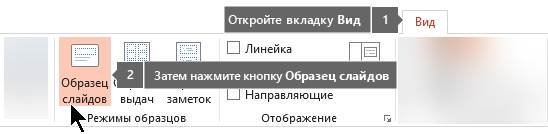
Если вы хотите использовать одинаковые шрифты и изображения (например, логотипы) на всех слайдах, то можете вносить эти изменения только один раз в образце слайдов, и они будут применены ко всем слайдам. Чтобы перейти в режим «Образец слайдов», на вкладке Вид нажмите кнопку Образец слайдов.
Образец слайдов — это верхний слайд в области эскизов в левой части экрана. Под образцом слайдов отображаются связанные с ним макеты слайдов (как на этом изображении из PowerPoint для macOS):
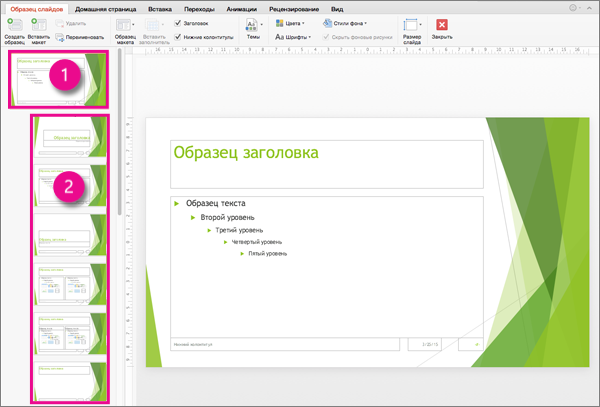
1 Образец слайдов
2 Образцы макетов
При редактировании образца слайдов все слайды на основе этого образца будут содержать эти изменения. Однако большинство ваших изменений, скорее всего, будут вноситься в макеты слайдов, связанные с образцом слайдов.
Если вы вносите изменения в образцы макетов или слайдов в режиме «Образец слайдов», другие пользователи, которые работают над презентацией (в обычном режиме), не могут случайно удалить или изменить внесенные вами правки. И наоборот, если вы работаете в обычном режиме и понимаете, что не можете изменить элемент на слайде (например, не можете удалить рисунок), возможно, это связано с тем, что этот элемент определен в образце слайда или макета. Чтобы изменить этот элемент, вам необходимо перейти в режим «Образец слайдов».
Примечание: Изменения в образец слайдов и макетов рекомендуется вносить до создания отдельных слайдов,чтобы ваши правки отразились на всех слайдах презентации. Если внести изменения в образец слайдов или макетов после создания отдельных слайдов, потребуется повторно применить измененные макеты к готовым слайдам презентации в обычном режиме.
Темы
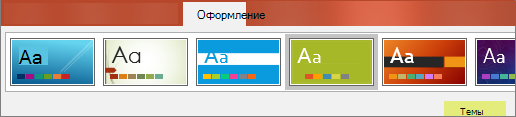
Тема — это набор цветов, шрифтов и специальных эффектов (например, теней, отражений, объемных эффектов и т. д.), взаимно дополняющих друг друга. Темы PowerPoint были разработаны дизайнерами и теперь доступны для вас на вкладке Конструктор в обычном режиме. Другие темы доступны на сайте templates.office.com.
Каждая тема, используемая в презентации, включает образец слайдов и связанный набор макетов. Если вы используете в презентации больше одной темы, у вас будет больше одного образца слайдов и несколько наборов связанных макетов.
Макеты слайдов
Вы можете изменять макеты слайдов и управлять ими в режиме «Образец слайдов». Каждая тема включает в себя несколько макетов слайдов. Вы можете выбрать макеты, которые лучше всего подходят для содержимого ваших слайдов. Одни из них лучше подходят для текста, а другие — для графики.
В обычном режиме вы можете применить макеты к своим слайдам, как показано на рисунке ниже.

Все макеты слайдов настроены по-разному и различаются как типом заполнителей, так и их расположением.
У каждого образца слайдов есть соответствующий макет, называемый макетом титульного слайда, и в каждой теме заполнители текста и других объектов для этого макета располагаются и выглядят по-разному (используются разные цвета, шрифты и эффекты). На рисунках ниже показаны совершенно несхожие макеты титульных слайдов для двух тем: Основа (слева) и Интеграл (справа).
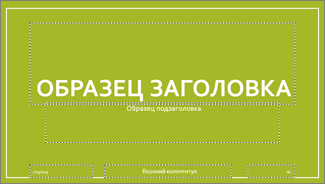

Вы можете изменять макет в соответствии со своими потребностями. После внесения изменений в образец макета и перехода в обычный режим, каждый последующий добавляемый слайд будет использовать этот макет и отображать его в измененном виде. Но если в вашей презентации уже имеются готовые слайды на основе старой версии этого макета, вам потребуется повторно применить его к ним. (Инструкции см. в статье Изменение и повторное применение макета слайда).
Подробное описание макетов слайдов см. в статье Общие сведения о макетах слайдов.
Удаление неиспользуемых образцов слайдов

Эта функция доступна только подписчикам Microsoft 365 для классических клиентов Windows.
Если в Microsoft 365 открывается презентация с 25 или более образцами слайдов и некоторые из них не используются, в PowerPoint появится окно сообщения с предложением удалить неиспользуемые образцы слайдов. Вы можете принять или отклонить его. Вы можете просто узнать о наличии неиспользуемых образцов, чтобы просмотреть их вручную позже.