
Трассировка изображений в Adobe Illustrator
Преимуществом векторных иллюстраций является возможность их свободной трансформации векторное изображение можно вращать и масштабировать практически без потери его качества. Поэтому векторная графика незаменима в тех областях дизайна, где важно сохранить ясность и четкость контуров, например при создании графических заголовков, логотипов, рисунков, технических иллюстраций, схем, диаграмм и т.п.
Естественно, создавать векторные изображения желательно в специализированных векторных пакетах, таких как Adobe Illustrator. Однако в реальности это получается далеко не всегда. Так, изображение, например логотип, могло быть создано давно, а теперь сфера его применения расширяется оно будет использоваться на полноцветных буклетах, рекламных плакатах, Web-сайте компании, сувенирах и т.п. Это автоматически предполагает значительное масштабирование изображения, печать с использованием различных технологий, а также в цвете и в черно-белом варианте. Никакое, даже самое тщательное сканирование не сможет обеспечить подобных трансформаций растрового изображения в дальнейшем. Единственный путь получение идентичного векторного изображения, создавать которое с нуля не лучший и не самый быстрый вариант. Предпочтительнее прибегнуть к векторизации, или трассировке, она позволит сэкономить немало времени и получить на выходе идентичное векторное изображение.
Основная задача трассировки состоит в том, чтобы на базе отсканированного растрового изображения получить его векторный аналог. На практике это означает создание серии векторных контуров, в целом совпадающих по форме с реальными объектами исходного растрового изображения, с которыми в дальнейшем можно выполнять любые преобразования, допустимые для векторных контуров. Однако следует иметь в виду, что трассированные изображения внешне не являются полными копиями исходных растровых рисунков и представляют собой лишь их значительно упрощенный вариант, который можно рассматривать как исходный материал для последующей обработки. Попытка добиться большей схожести растрового изображения и рисунка, полученного в результате трассировки, далеко не лучшее решение, так как зачастую ведет к формированию огромного количества векторных контуров, с которыми затем слишком сложно, а то и невозможно работать. Оптимальным считается создание векторных контуров, совпадающих по числу с количеством реальных объектов растрового изображения и соответствующих им.
Требования к трассируемому изображению
Теоретически трассировать можно любое растровое изображение, а вот результат напрямую будет зависеть от его качества. Решающую роль при этом играют чистота и ясность изображения. Поэтому перед проведением векторизации в любом растровом пакете, например в программе Adobe Photoshop, потребуется провести операции по улучшению внешнего вида изображения: удалить такие дефекты, как пыль и царапины, избавиться от отслоения эмульсии, осветлить слишком темные фрагменты, повысить четкость, усилить резкость и контрастность и т.п.
Как правило, трассировку применяют только к изображениям со сплошной заливкой и предельно четкими контурами наличие градиентных или просто сложных заливок приводит к формированию очень большого числа векторных контуров. Причина этого заключается в том, что создаваемые контуры совпадают по форме с участками однородной заливки на изображении (рис. 1 и 2). Это чаще всего бессмысленно, так как основная цель проведения трассировки получение векторных контуров, соответствующих реальным объектам растрового изображения. Однако данный прием иногда может использоваться при имитации, например, плакатной живописи на основе обычной фотографии. В то же время не стоит забывать, что размер трассированных рисунков со столь большим количеством контуров может намного превосходить размер соответствующих им растровых изображений. Не менее важна на растровом изображении четкость контуров, без которой получить четкие векторные контуры весьма проблематично (рис. 3).
Рис. 1. Исходное растровое изображение
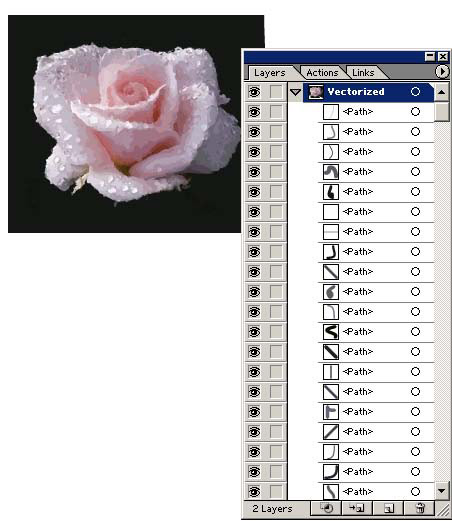
Рис. 2. Результат трассировки изображения со сложной заливкой (вид изображения и палитра Layers с огромным количеством контуров)
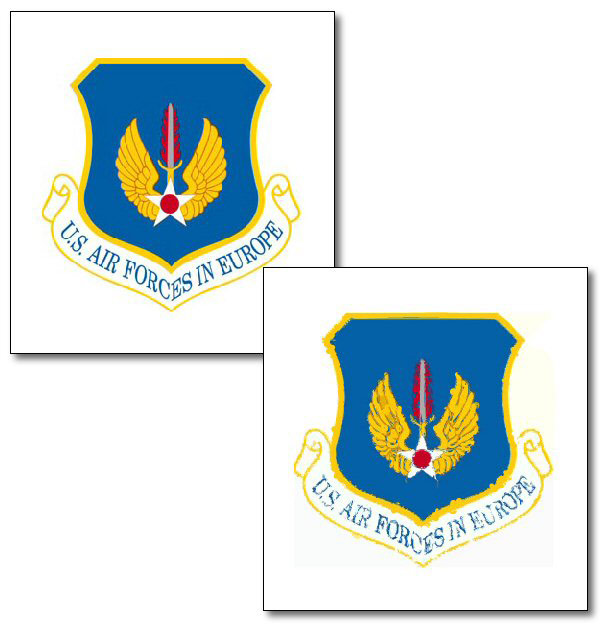
Рис. 3. Трассировка изображения с изначально нечеткими контурами (слева исходное растровое изображение, справа результат трассировки)
Поэтому перед трассировкой исходные изображения часто переводят в черно-белый формат или меняют у них заливки отдельных объектов на одноцветные это позволяет добиться формирования контуров, соответствующих реальным объектам. Дополнительно вручную корректируют границы контуров, избавляясь от шума, пыли и прочих дефектов.
Следует отметить, что наиболее удачной оказывается трассировка изображений, внешне напоминающих векторные, и хуже всего удается трассировка фотографий. Правда, последнее применяется нечасто только при создании стилизованных изображений. Особое внимание следует обратить на изображения, включающие текст, который лучше предварительно удалить в растровом пакете, а затем ввести вновь уже в векторном после трассировки, так как в большинстве случаев четких контуров шрифта добиться не удается. Исключение может составлять только очень крупный шрифт.
Способы трассировки
В программе Adobe Illustrator существуют три способа трассировки изображений:
- ручная трассировка представляет собой обводку очертаний фрагментов рисунка инструментами из групп Pen (Перо) и Pencil (Карандаш) и по сути ничем не отличается от обычного создания векторного контура;
- автоматическая трассировка, выполняемая средствами программы Adobe Illustrator, предназначена только для трассировки очень простых изображений и в подавляющем большинстве случаев данный вариант приходится совмещать с ручной трассировкой, чтобы добиться приемлемого качества создаваемых контуров;
- автоматическая трассировка, выполняемая специализированными программами. Таких программ сегодня на рынке предлагается совсем не много. Если говорить только об Adobe Illustrator, то можно выбирать между программой Adobe Streamline, специально предназначенной для данной цели, и независимым плагином Panopticum Vectorizer.
Выбор конкретного варианта трассировки зависит от сложности исходного изображения, требуемого качества, наличия соответствующих программ и многих других факторов.
В любом случае по окончании трассировки для сформированных векторных контуров подбираются заливки и границы, а слой с исходным растровым изображением удаляется.
Adobe Streamline 4.0
Разработчик: Adobe Systems, Inc.
Размер дистрибутива: 1,8 Мбайт (8,3)
Способ распространения: shareware (функционально-ограниченная демонстрационная версия доступна после регистрации по адресу: http://www.adobe.com/products/tryadobe/main.jsp#product=45 или по адресу: http://download.adobe.com/pub/adobe/streamline/win/4.x/sl4try.exe)
Работа под управлением: Windows 95/NT/2000/XP и от Mac OS 7.5 до Mac OS 9.2.2 и Mac OS X Classic
Программа Adobe Streamline реализована не в качестве плагина к Adobe Illustrator, а как отдельное приложение и предназначена для трассировки как черно-белых штриховых изображений, так и изображений в серой шкале и цветных изображений, в том числе и в пакетном режиме. Утилита поддерживает только графические форматы TIFF, PCX и PSD, что, конечно, не очень удобно, и позволяет сохранять результат трассировки в формате программы Adobe Illustrator.
Adobe Streamline поддерживает три метода трассировки:
- Outline (Контурный) предназначен для трассировки как цветных, так и черно-белых изображений с четко определенными объектами и формирует векторные контуры на основе цветовых областей;
- Centerline (Средняя линия) ориентирован на векторизацию изображений с одинаковой толщиной линий, как правило, для черно-белых штриховых документов и создает векторные контуры, взяв за точку отсчета центры линий;
- Line Recognition (Распознавание линий) используется для восстановления строго вертикальных и строго горизонтальных линий, которые при сканировании получили небольшое отклонение, и может оказаться полезным при трассировке схем, чертежей и т.п., состоящих из горизонтальных и вертикальных линий.
Возможно применение разных методов трассировки для различных областей изображения в этом случае предварительно при помощи стандартных инструментов выделения формируют выделенную область, а затем для нее проводят трассировку.
Помимо выбора метода трассировки результаты векторизации зависят еще от целого ряда параметров. В частности необходимо установить тип создаваемых контуров: Straight lines only (Только прямые линии), Curved lines only (Только кривые линии) или Curved & straight lines (Кривые и прямые линии), точность создания векторных контуров Tolerance (Допуск) и др. Кроме того, для цветных изображений и изображений в серой шкале дополнительно определяются нюансы постеризации, от которых зависит, будет ли трассированное изображение черно-белым, цветным с ограниченным или с неограниченным числом цветов.
Так же как и другие автотрассировщики, Adobe Streamline может создавать для полноцветных изображений очень большое число векторных контуров (рис. 4), что автоматически делает дальнейшую работу с ними просто невозможной. Поэтому перед трассировкой для всех объектов нужно установить одноцветные заливки.
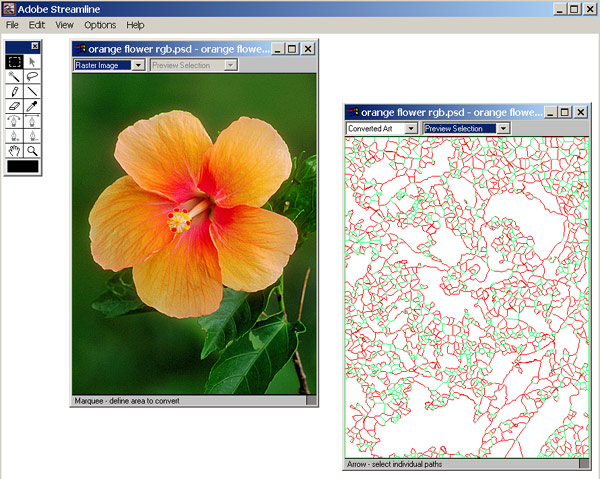
Рис. 4. Исходное изображение (слева) и серия векторных контуров, полученных в результате трассировки (справа)
При желании созданные векторные контуры можно редактировать прямо в Adobe Streamline: выделять; определять для выделенных контуров цвета границы и заливки (рис. 5); корректировать форму контуров, перемещая, добавляя или создавая опорные точки; преобразовывать закрытые контуры в правильные геометрические формы и пр., хотя гораздо удобнее подобными преобразованиями заняться в Adobe Illustrator.
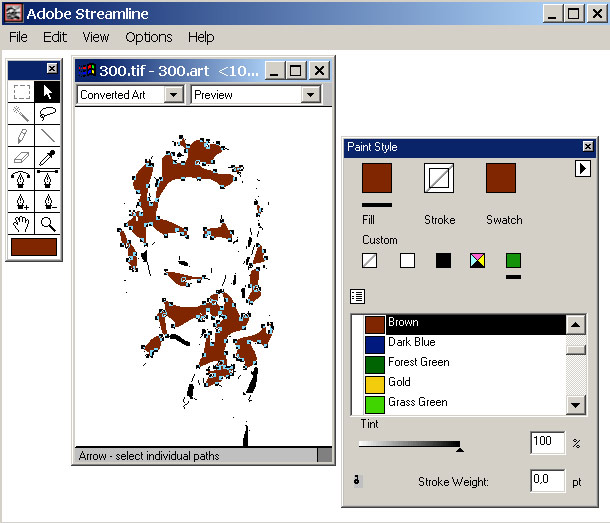
Рис. 5. Заливка трассированного изображения
Panopticum Vectorizer 1.2
Разработчик: Panopticum LLC
Размер дистрибутива: 637 Кбайт
Работа под управлением: Windows 2000/XP и Mac OS 8.0/OS X
Panopticum Vectorizer 1.2 представляет собой компактный конвертор растровой графики в векторную, реализованный в виде плагина и потому вызываемый прямо из программы Adobe Illustrator. Для работы он должен быть предварительно проинсталлирован в папку Plug-ins.
Теоретически программа может трассировать любые растровые изображения: черно-белые, в градациях серого цвета и цветные, вплоть до фотографий. Однако она не подходит для трассировки черно-белых изображений в однобитовом формате bitmap (например, рис. 6), результатом векторизации которых может быть либо совершенно неприемлемый результат, мало напоминающий исходное изображение (рис. 7), либо формирование большого числа линейных векторных контуров, что бессмысленно с точки зрения дальнейшей обработки (рис. 8). При трассировке таких изображений их необходимо предварительно преобразовать в обычный черно-белый формат, например, в пакете Adobe Photoshop.
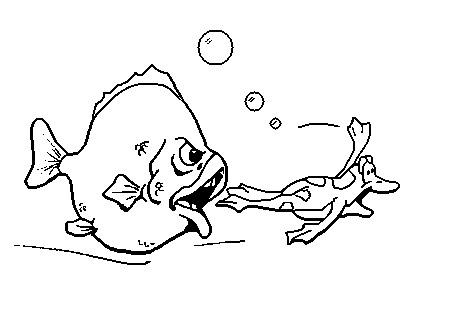
Рис. 6. Исходное изображение
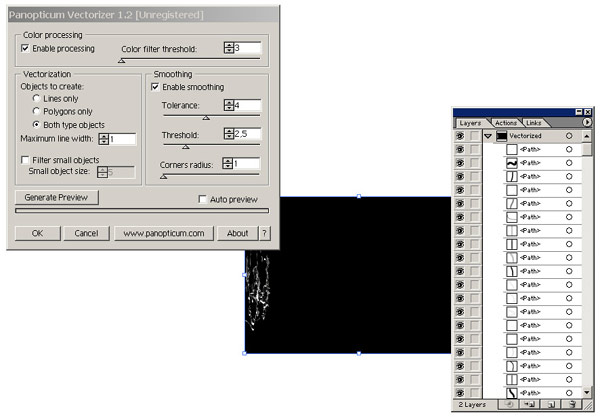
Рис. 7. Неудачная трассировка однобитового изображения
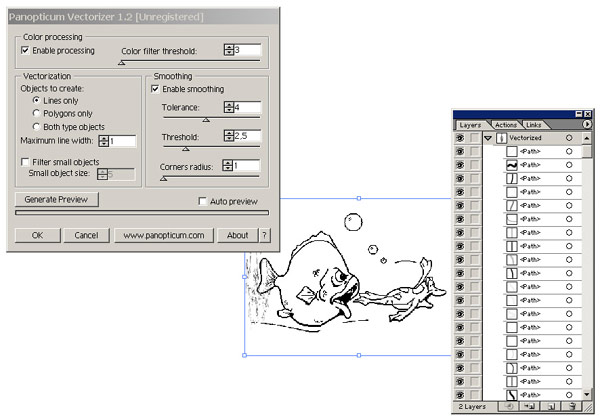
Рис. 8. Трассировка с формированием большого числа неудобных в дальнейшей работе контуров
Программа поддерживает режим предварительного просмотра, поэтому с результатами трассировки можно ознакомиться еще до завершения работы плагина, щелкнув на кнопке Generate Preview (Генерация предварительного просмотра). В режиме предварительного просмотра можно не только увидеть трассированное изображение, но и узнать число контуров в палитре Layers и оценить их.
Все векторные контуры создаются в специальном слое Vectorized, который удаляется, а затем создается вновь в случае следующей векторизации. Поэтому в нем не стоит создавать объекты и выполнять какие-либо преобразования, а нужные векторные контуры должны копироваться в новый слой.
Число создаваемых контуров напрямую зависит не только от качества исходного изображения, но и от опции Color Processing (Цветовая обработка). При ее отключении для каждого цвета создается свой векторный контур, и при работе с полноцветными изображениями, имеющими сложные, в частности градиентные, заливки число создаваемых контуров оказывается очень большим. При включении опции Color Processing количеством цветов, а значит и векторных контуров, можно управлять, изменяя значение параметра Color filter threshold (Порог цветовой фильтрации) чем оно больше, тем меньше цветов остается в векторизованном изображении (близкие цвета заменяются на некий средний цвет) и тем меньше контуров создается.
Panopticum Vectorizer поддерживает два режима трассировки: Lines only (Только линии) все контуры будут представлены в виде линейных объектов и Poligons only (Только многоугольники), который обеспечивает создание только многоугольных векторных объектов. Выбор варианта Both type objects (Оба типа объектов) приведет к наличию в трассированном изображении обоих типов контуров.
При включении флажка Enable Smoothing (Сглаживание включено) создаваемые векторные контуры будут сглаживаться. Особенности сглаживания задаются настройкой параметров: Tolerance (Терпимость) определяет степень отклонения границ векторных объектов от исходных растровых, Threshold (Порог) отвечает за то, сколько прямых при векторизации будут преобразованы в кривые, и Corners radius (Угловой радиус) определяет угловой радиус, который будет использоваться при замене острых углов растровых объектов на кривые.
Автотрассировка встроенными средствами Adobe Illustrator
Результат автотрассировки встроенными средствами программы зависит как от техники ее проведения, так и от настроек параметров векторизации. Параметры определяются в разделе Type & Aufo Tracing (Шрифт и автотрассировка) диалогового окна Preferences (Установки), которое вызывается командой Edit=>Preferences (Редактирование=>Установки) (рис. 9). Автотрассировки здесь касаются два параметра: Auto Trace Tolerance (Допуск автотрассировки) и Tracing Gap (Точность трассировки). В поле Auto Trace Tolerance выставляется значение в диапазоне от 0 до 10 пикселов чем значение больше, тем сильнее сглаживание в формируемом контуре (рис. 10 и 11). От значения в поле Tracing Gap (Точность трассировки), которое может изменяться в диапазоне от 0 до 2 пикселов, зависит точность трассировки. Чем значение меньше, тем в большей степени получаемый контур соответствует оригиналу (рис. 12).
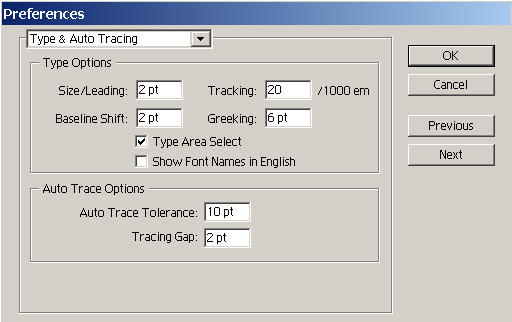
Рис. 9. Раздел Type & Auto Tracing диалогового окна Preferences

Рис. 10. Исходное изображение
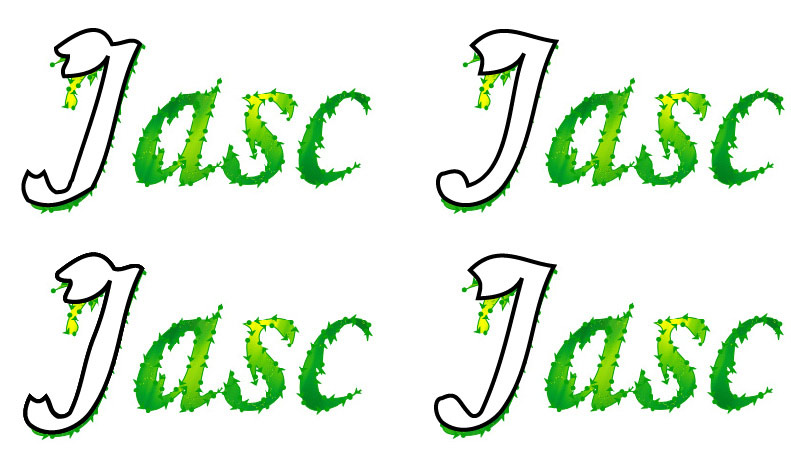
Рис. 11. Изменение результата автотрассировки в зависимости от значения параметра Auto Trace Tolerance (слева вверху оно равно 0,1, слева внизу 1, справа вверху 5, справа внизу 10) при Tracing Gap равном 0
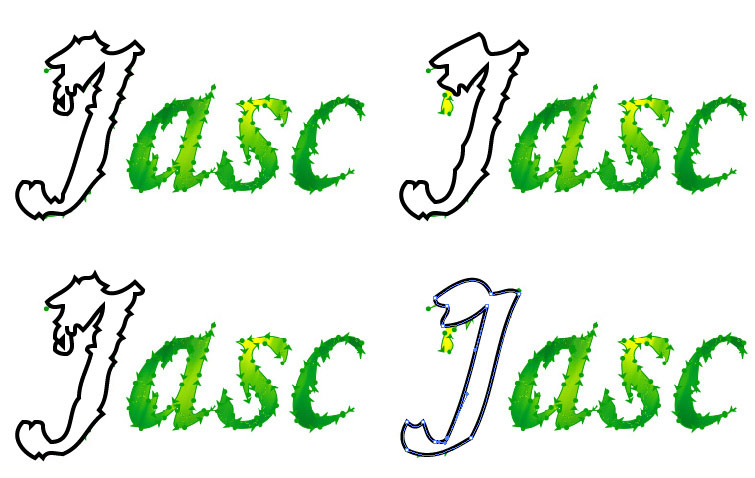
Рис. 12. Изменение результата автотрассировки в зависимости от значения параметра Tracing Gap (слева вверху оно равно 0, слева внизу 0,5, справа вверху 1, справа внизу 2) при Auto Trace Tolerance равном 0
Для автоматической трассировки в программе Adobe Illustrator предусмотрен специальный инструмент Auto Trace (Автотрассировка) (рис. 13), который автоматически превращает растровое изображение в векторный контур. Правда, данный инструмент подходит лишь для трассировки самых простых форм и результат его воздействия напрямую зависит от технологии работы с инструментом.
В плане технологии проведения автотрассировки следует отметить два момента: инструментом Auto Trace либо щелкают в пределах трассируемого растрового изображения таким способом можно получить контур вокруг всего рисунка, либо последовательно щелкают в нужных точках изображения при этом можно сформировать множество контуров. Есть и другой способ применения инструмента Auto Trace, используемый при трассировке части рисунка: инструмент следует протащить от начальной до конечной точки трассировки.
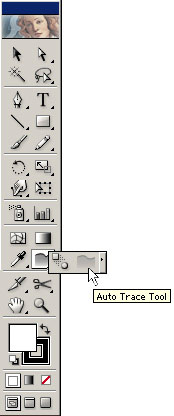
Рис. 13. Инструмент Auto Trace в палитре инструментов
Автотрассировка рисунка с градиентными заливками
Попробуем провести трассировку для изображения, представленного на рис. 14. Обратите внимание, что рисунок отличается крайне простыми контурами это позволит получить приемлемые результаты сразу после применения встроенной автотрассировки, что бывает достаточно редко.
Учитывая, что исходный рисунок содержит сложные градиентные заливки, сначала в программе Adobe Photoshop заменим градиентные заливки на однотонные, например как показано на рис. 15. При этом главной задачей будет не создать эффектные заливки, а добиться того, чтобы находящиеся рядом отдельные объекты изображения имели сильно отличающиеся друг от друга заливки при трассировке это позволит получить на их основе контуры, соответствующие объектам.

Рис. 14. Исходное растровое изображение

Рис. 15. Растровое изображение после смены заливок
Откройте модифицированное изображение в программе Adobe Illustrator и для удобства работы увеличьте его масштаб. Выберите инструмент Auto Trace и щелкните им в правом нижнем углу рисунка скорее всего, в результате будет создан единый контур для всего изображения и соответственно все внутренние детали рисунка будут утрачены (рис. 16). Обратите внимание, что по умолчанию создаваемый векторный контур автоматически заливается белым цветом и имеет черную границу.
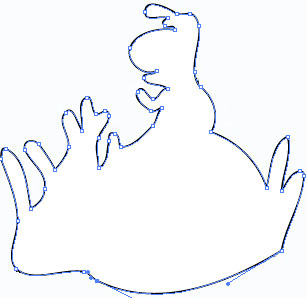
Рис. 16. Неудачный результат трассировки всего один-единственный контур
Попытаемся сохранить все внутренние фрагменты трассируемого изображения. Отмените выполненную перед этим заливку контура и инструментом Auto Trace начинайте последовательно проходить объект за объектом. Обратите внимание, что для каждого контура потребуются свои параметры трассировки тут без многочисленных экспериментов не обойтись. Например, для изображений камней больше подойдет такой вариант: Auto Trace Tolerance 3, Tracing Gap 2 (рис. 17), для травы: Auto Trace Tolerance 2, Tracing Gap 2 (рис. 18) и т.д. В итоге в палитре Layers появится много новых слоев, а изображение станет напоминать рис. 19.
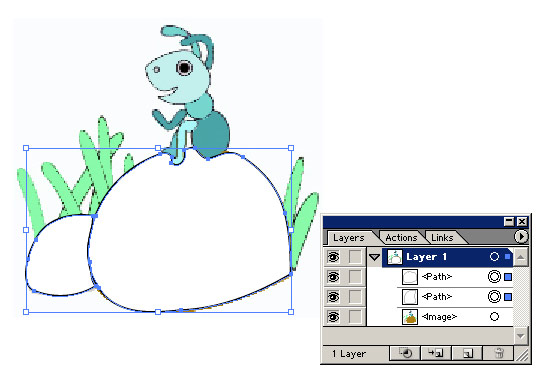
Рис. 17. Векторные контуры камней (изображение и палитра Layers)
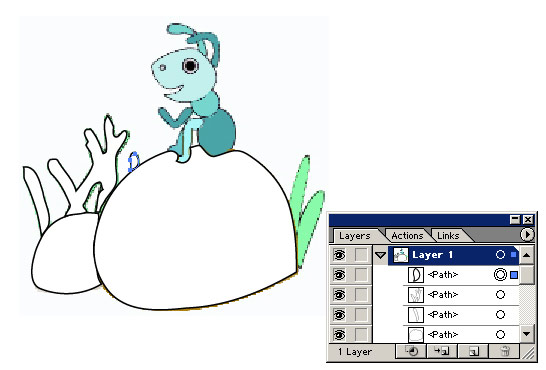
Рис. 18. Векторные контуры травы (изображение и палитра Layers)
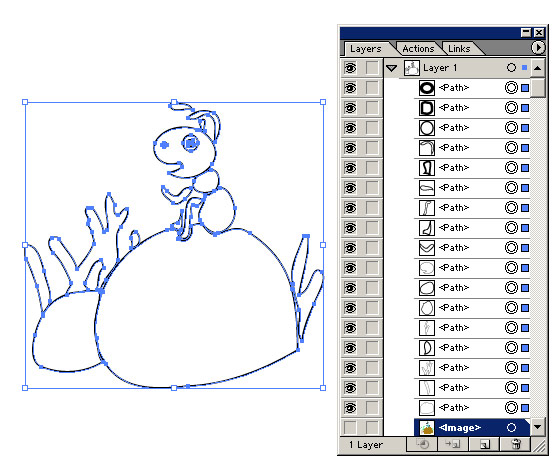
Рис. 19. Трассировка изображения с сохранением внутренних контуров (изображение и палитра Layers)
Невооруженным взглядом видно, что, несмотря на тщательный подбор настроек, не все контуры идеально отвечают поставленной задаче максимально совпадать с объектами исходного растрового изображения. Поэтому без небольшой их корректировки и перемещения не обойтись, чем мы и займемся параллельно с подбором вариантов заливки и границы для каждого из контуров. Обратите внимание, что перемещать полученные в ходе трассировки векторные контуры можно точно так же, предварительно выделив их инструментом Selection, а корректировать их размеры перетаскивая опорные точки инструментом Direct Selection. В конечном счете каждый контур изменит свои размеры, положение, границу и заливку, например, как показано на рис. 20, а итоговое векторное изображение станет напоминать рис. 21 его можно будет уже масштабировать без каких-либо искажений, равно как и преобразовывать любым иным образом.
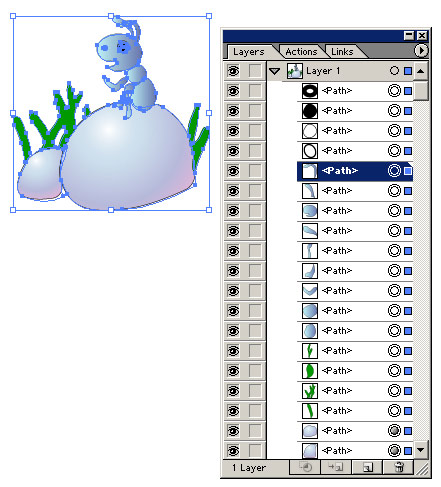
Рис. 20. Результат редактирования формы, подбора заливки и границы для всех векторных контуров, полученных в ходе трассировки (изображение и палитра Layers)

Рис. 21. Трассированное изображение
Автотрассировка рисунка со сложными контурами
Увы, одной встроенной автотрассировкой с незначительным последующим редактированием контуров редко удается обойтись. Обычно ситуация бывает намного сложнее. Попробуем провести автотрассировку встроенными средствами Adobe Illustrator для цветного изображения с однотонной заливкой и идеально четкими контурами (рис. 22) на первый взгляд, казалось бы, четкость контуров и однотонные заливки позволят быстро добиться нужного результата. Увы, в реальности все не так просто.
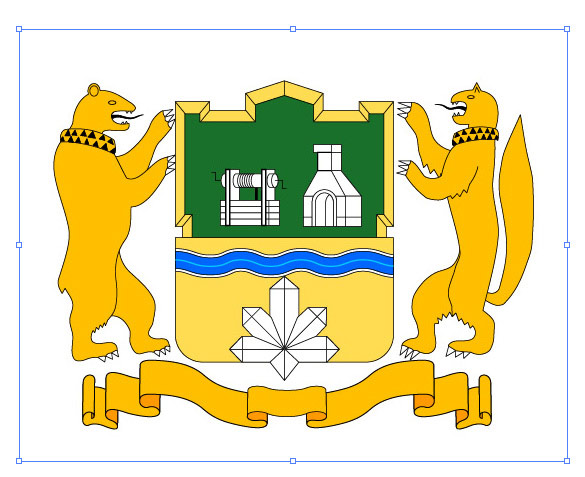
Рис. 22. Исходное растровое изображение
Откройте изображение, выберите инструмент Auto Trace и попытайтесь прощелкать все внутренние фрагменты расположенной внизу герба города стилизованной ленты, чтобы создать соответствующие им векторные контуры (рис. 23). А теперь попробуйте настроить заливки и границы для созданных контуров, например как показано на рис. 24. В целом очертания контура стилизованной ленты получились неплохо, но часть внутренних деталей изображения исчезла. Очевидно, что оставшиеся контуры придется полностью формировать вручную (но об этом чуть позже), да и часть уже полученных векторных контуров требует доработки. Попытка создать векторные контуры для других фрагментов приведет к получению изображения, включающего свыше 50 векторных контуров и похожего на рис. 25. Очевидно, что до конца еще далеко предстоит кропотливое редактирование уже созданных контуров и создание тех, которые не удалось получить путем автотрассировки. Хотя нельзя не признать, что часть контуров получилась неплохо, но основная работа с данным изображением еще предстоит. Стоит отметить, что результат был бы достигнут быстрее, если бы перед автотрассировкой, так же как и в предыдущем примере, были изменены цвета прилегающих объектов, что позволило бы автоматически получать соответствующие объектам контуры. К примеру, изменив предварительно цвет туловища, лап и головы левого медведя, которые должны быть представлены как отдельные контуры (рис. 26), можно будет получить все эти контуры сразу в ходе автотрассировки (рис. 27). Аналогичные операции должны быть проведены и в отношении всех остальных соприкасающихся объектов примерно как показано на рис. 28 обратите внимание, что сохранять откорректированное изображение нужно с максимальным качеством, например в формате tiff без сжатия. Тогда после проведения автотрассировки и дальнейшей весьма длительной и утомительной корректировки созданных контуров вручную есть шансы получить примерно такое же трассированное изображение, как представлено на рис. 29.
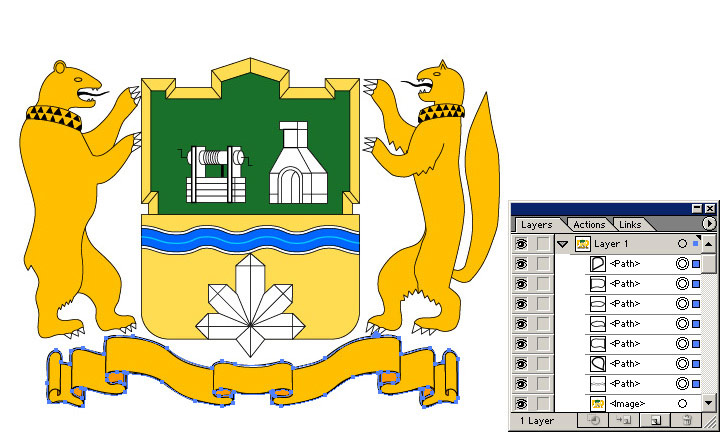
Рис. 23. Трассировка изображения с сохранением внутренних контуров (изображение и палитра Layers)

Рис. 24. Результат заливки всех векторных контуров рассматриваемого фрагмента (изображение и палитра Layers)
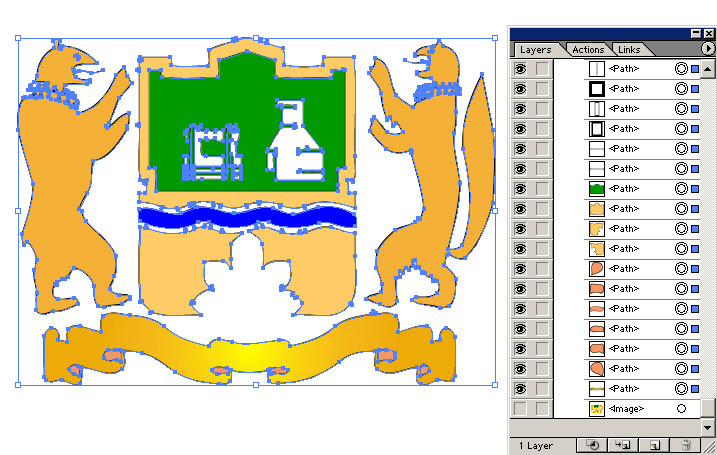
Рис. 25. Результат автотрассировки

Рис. 26. Подготовка изображения левого медведя к проведению автотрассировки
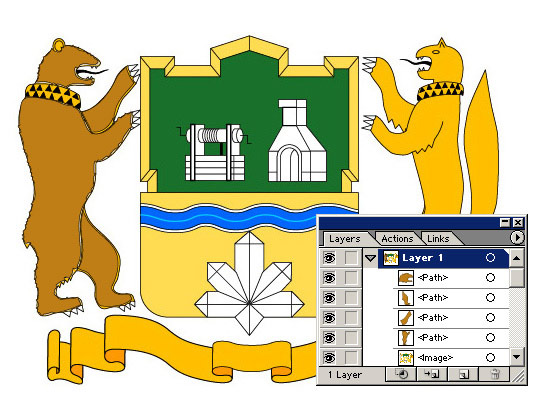
Рис. 27. Результат автотрассировки левого медведя четыре векторых контура вместо одного, полностью совпадающие с объектами исходного изображения

Рис. 28. Растровое изображение после смены заливок
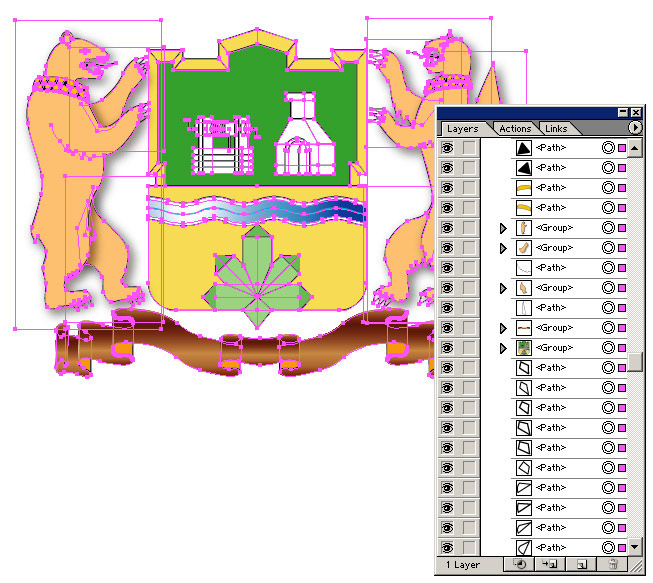
Рис. 29. Трассированное изображение
Ручная трассировка
Сущность ручной трассировки заключается в рисовании поверх точечного изображения векторных контуров любыми доступными средствами программы Adobe Illustrator с помощью инструментов из групп Pencil (Карандаш) и Pen (Перо), а иногда инструментами Brush, Spiral и Arc. Но в подавляющем большинстве случаев применяются инструменты из группы Pen (Перо): Add Anchor Point «перо+», Delete Anchor Point «перо-» и Convert Anchor Point угол. Первый отвечает за добавление новых опорных точек, второй за их удаление, а третий осуществляет преобразование опорных точек из одного типа в другой. Легкой и быстрой данную операцию, конечно же, не назовешь. Однако дизайнеры прибегают к ручной трассировке очень часто, мотивируя это тем, что при автоматической трассировке не получить минимально возможного числа векторных контуров, идеально совпадающих по форме с объектами, а значит, и минимального размера итогового изображения нужна большая предварительная работа по подготовке растрового изображения.
Будем считать, что имеется отсканированный рисунок для логотипа компании (рис. 30), причем достаточно низкого качества, что не очень принципиально в случае ручной трассировки, когда все контуры все равно придется создавать вручную. Поэтому откройте исходное изображение сразу в программе Adobe Illustrator, для удобства работы увеличьте масштаб изображения, выберите инструмент Add Anchor Point («перо+») и приступайте к формированию контура. Полученный в итоге набор векторных контуров представлен на рис. 31 обратите внимание, что инструмент Add Anchor Point удобен для формирования контура многоугольных областей, а контуры окружностей создаются обычным образом при помощи инструмента Ellipse. По окончании подберите заливки и границы для всех векторных контуров, дополните созданное векторное изображение логотипа названием компании и удалите слой с исходным растровым изображением. Возможно, окончательный результат будет напоминать рис. 32.

Рис. 30. Исходное растровое изображение
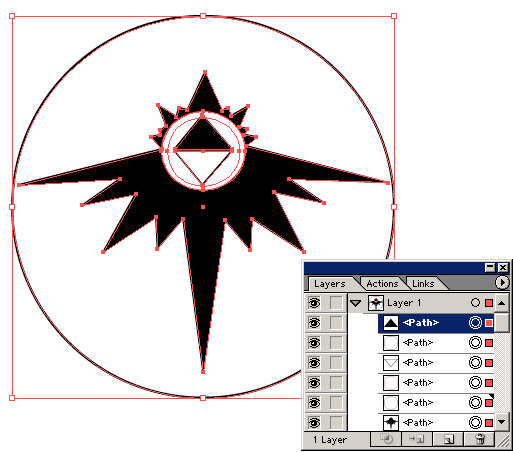
Рис. 31. Результат ручной трассировки (изображение и палитра Layers)
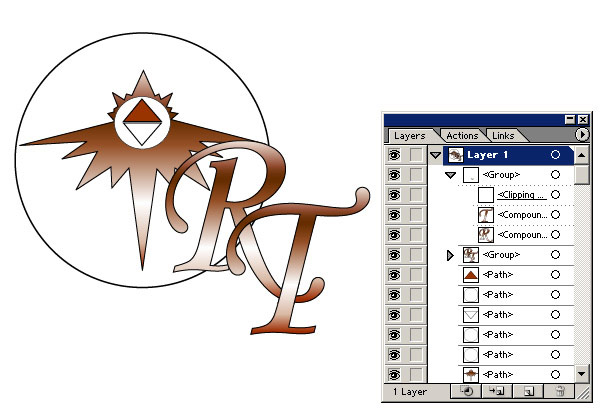
Рис. 32. Векторный логотип компании, созданный на основе растрового изображения (изображение и палитра Layers)
Не следует думать, что трассировка вручную всегда выполняется столь же просто и быстро, как в рассматриваемом примере, в реальности чаще всего приходится работать с куда более трудоемкими изображениями.
Автотрассировка, выполняемая специализированными программами
Автотрассировка при помощи программы Adobe Streamline
Как и любые другие варианты автотрассировки, трассировка в Adobe Streamline предполагает использование качественных и предварительно подготовленных к трассировке изображений.
Для примера рассмотрим вариант векторизации черно-белого штрихового изображения (рис. 33). Настроим метод и параметры создания векторных областей, открыв окно Conversion Setup (Параметры преобразования), вызываемое одноименной командой из меню Options (Параметры). Учитывая, что изображение штриховое и с криволинейными контурами, одновременно установим методы Outline (Контурный) и Centerline (Средняя линия). Чтобы максимально повысить точность трассировки, в полях Line Thinning (Толщина линии) и Tolerance (Допуск) укажем минимальные значения. Для определения характера контуров выберем вариант Curved & straight lines (Кривые и прямые линии) (рис. 34). Воспользуемся командой Options=>Color/B&W Setup (Параметры=>Цветное/Черно-белое) и установим вариант постеризации Black & White Only (Только черно-белое), а также отрегулируем значение параметра Threshold (Порог), чтобы добиться оптимального визуального соотношения черного и белого цветов (рис. 35). Для осуществления трассировки применим команду File=>Convert (Файл=>Конвертирование). Результат векторизации представлен на рис. 36.
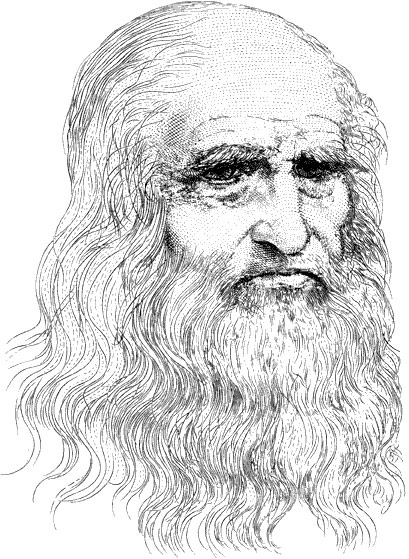
Рис. 33. Исходное растровое изображение
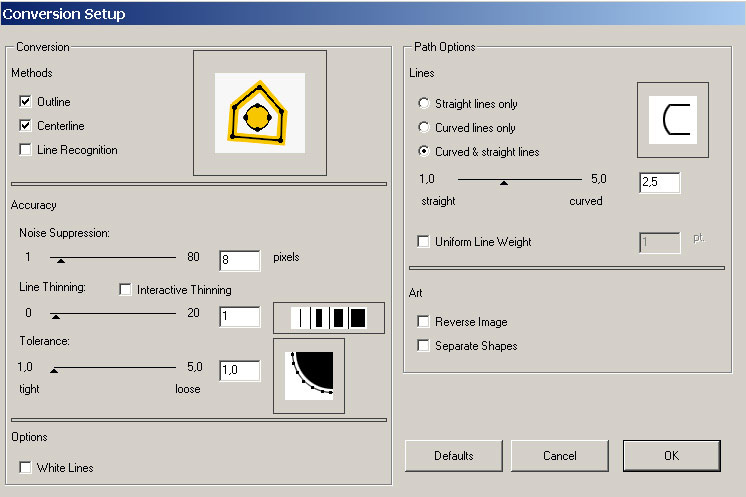
Рис. 34. Настройка параметров трассировки в окне Conversion Setup
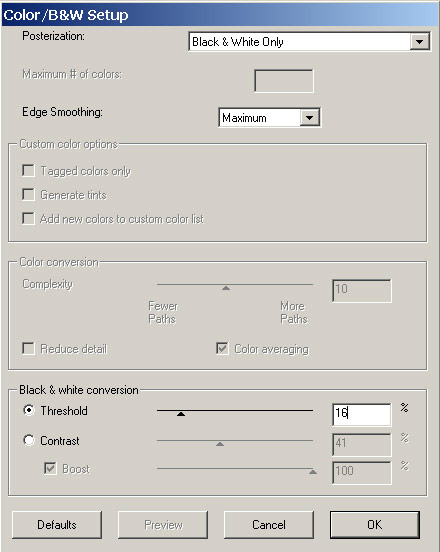
Рис. 35. Настройка параметров трассировки в окне Color/B&W Setup
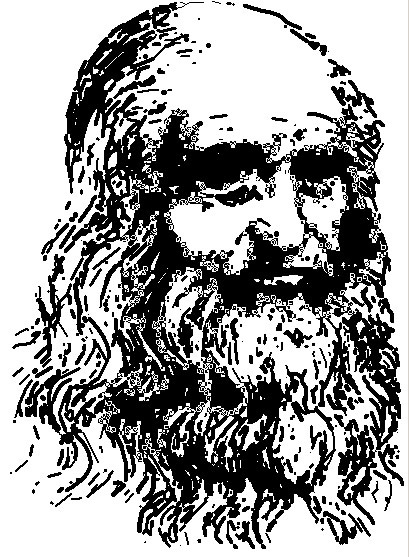
Рис. 36. Трассированное штриховое изображение
А теперь рассмотрим трассировку черно-белого изображения в однобитовом формате bitmap (рис. 37). В качестве метода трассировки установим метод Outline (Контурный) с максимальной точностью (рис. 38) и осуществим ее командой File=>Convert (Файл=>Конвертирование). Изображение преобразится и станет напоминать рис. 39.

Рис. 37. Исходное растровое изображение
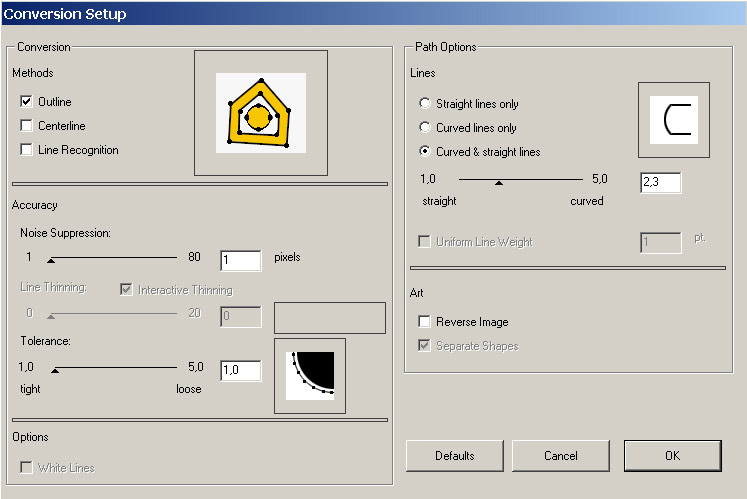
Рис. 38. Настройка параметров трассировки в окне Conversion Setup

Рис. 39. Результат трассировки изображения в формате bitmap
Автотрассировка при помощи плагина Panopticum Vectorizer
Плагин Panopticum Vectorizer трассирует изображения как с многоугольными, так и с криволинейными контурами. При этом получаемые векторные изображения при правильно выбранных настройках практически всегда выглядят достаточно привлекательно. Однако векторные контуры формируются на основе различных цветов и в случае недостаточно качественной подготовки изображения, в котором в одном и том же объекте присутствует множество цветов, контуров может получиться огромное количество.
Для примера рассмотрим уже ранее задействованный нами рис. 22. Откройте данное изображение в программе Illustrator и выделите его инструментом Selection. Запустите автотрассировку командой Filter=>Panopticum=>Vectorizer 1.2 при параметрах как на рис. 40 и щелкните на кнопке Generate Preview (Генерация предварительного просмотра), чтобы посмотреть на результат еще до окончания работы плагина. Все созданные векторные контуры будут размещены на специально созданном слое Vectorized (рис. 41). Если оценивать только внешний вид полученного векторного изображения, то результат выглядит очень неплохо. Однако это лишь одна сторона вопроса, с другой стороны, число контуров превышает 2,5 тыс., что делает дальнейшую работу с таким изображением практически невозможной (сравните: при совместном использовании встроенной в программу Illustrator автотрассировки и ручной трассировки было получено немногим более 75 контуров). Причина появления столь большого числа контуров кроется в том, что исходное растровое изображение только на первый взгляд имело однотонные заливки. В реальности оттенки цветов внутри объектов немного отличались, что хорошо заметно на рис. 42 выделенные контуры имеют неровные границы. Элементарная предварительная замена заливок растрового изображения на однотонные (созданный ранее рис. 28) позволяет сократить число контуров примерно до 500 и существенно улучшить векторное изображение (рис. 43). В еще большей степени снизить число контуров, получаемых в ходе векторизации, поможет ручная проработка границ всех объектов, которые должны стать предельно четкими и однотонными. Полученный в конечном счете результат будет не хуже, а возможно, и лучше, чем при ручной трассировке, и в целом с учетом времени, требующегося на предварительную подготовку растрового изображения, этот вариант окажется более быстрым и удобным.
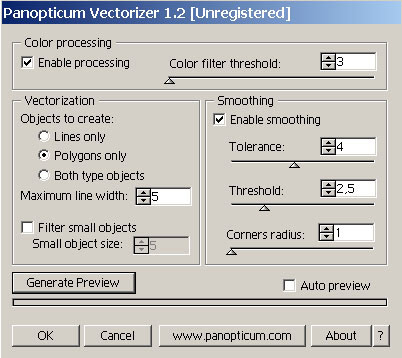
Рис. 40. Настройка параметров трассировки
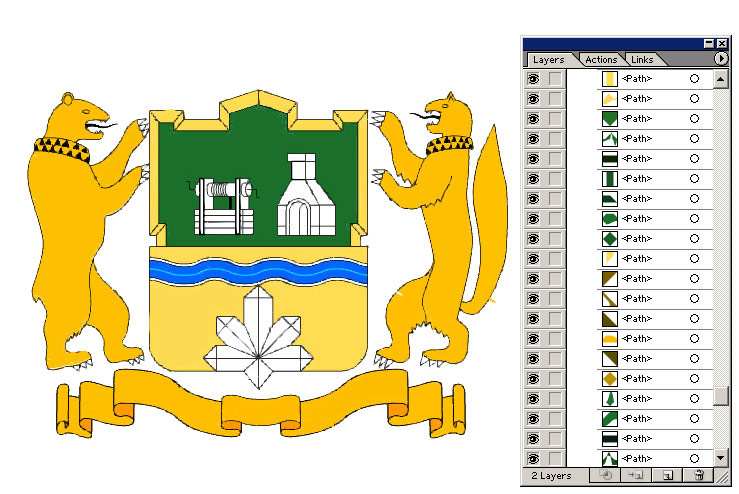
Рис. 41. Результат трассировки (изображение и палитра Layers)
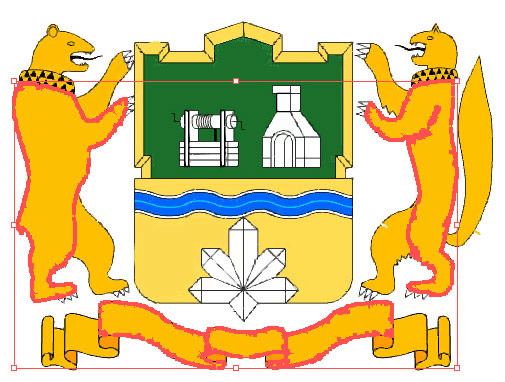
Рис. 42. Выделение нескольких созданных в ходе трассировки векторных контуров сразу бросается в глаза, что туловища медведей имели однотонную заливку, а фрагменты ленты нет
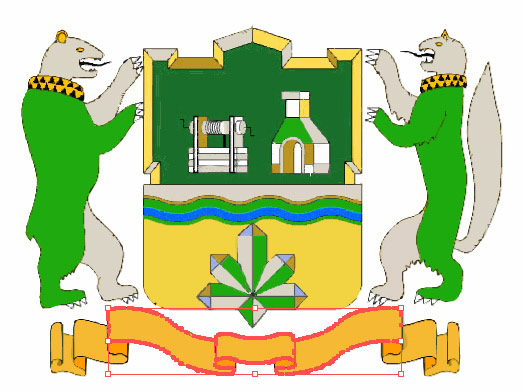
Рис. 43. Результат автотрассировки после установки однотонных заливок
Эффекты, получаемые в результате трассировки
В ходе трассировки наряду с решением основной задачи превратить растровое изображение в серию векторных контуров путем векторизации можно получить и некоторые интересные эффекты.
Например, можно преобразить фотографию так, чтобы она имитировала масляную живопись (рис. 44, 45 и 46), акварель, гуашь (рис. 47, 48 и 49), карандаш и т.д. Правда, удачный результат таких преобразований гарантирован далеко не всегда и зависит не только от качества снимка, но и от того, что и как конкретно на нем изображено. Хорошими примерами могут стать однородный пейзаж, натюрморт или портрет на нейтральном фоне.
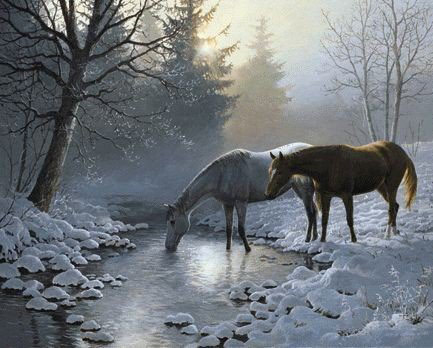
Рис. 44. Исходное растровое изображение
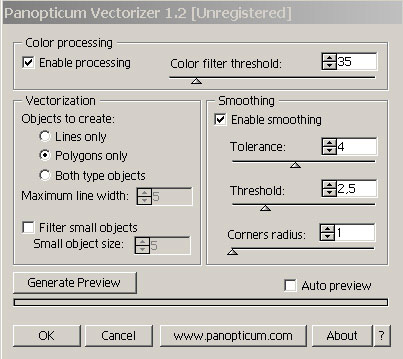
Рис. 45. Настройка параметров трассировки плагина Panopticum Vectorizer
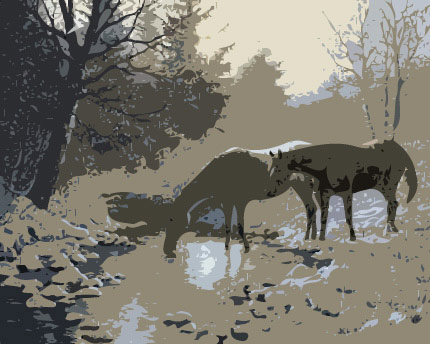
Рис. 46. Результат трассировки фотография имитирует масляную живопись
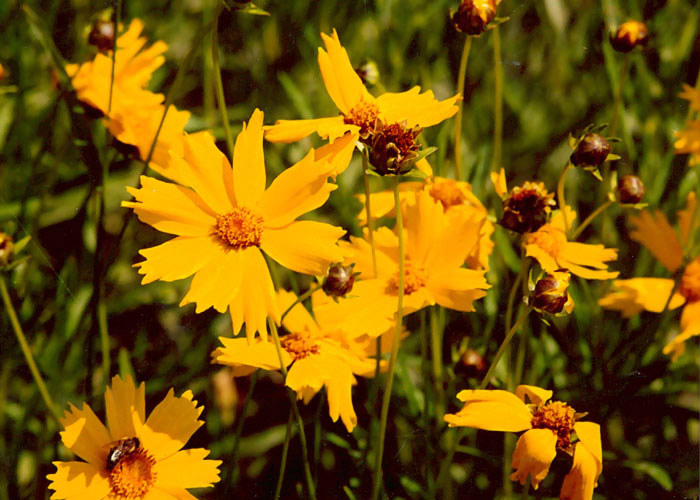
Рис. 47. Исходное растровое изображение
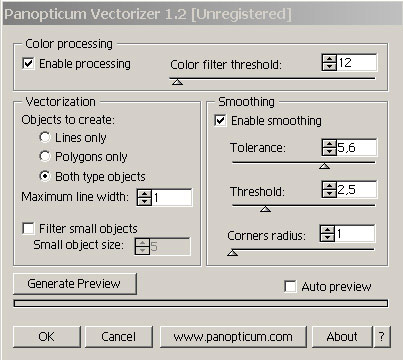
Рис. 48. Настройка параметров трассировки плагина Panopticum Vectorizer
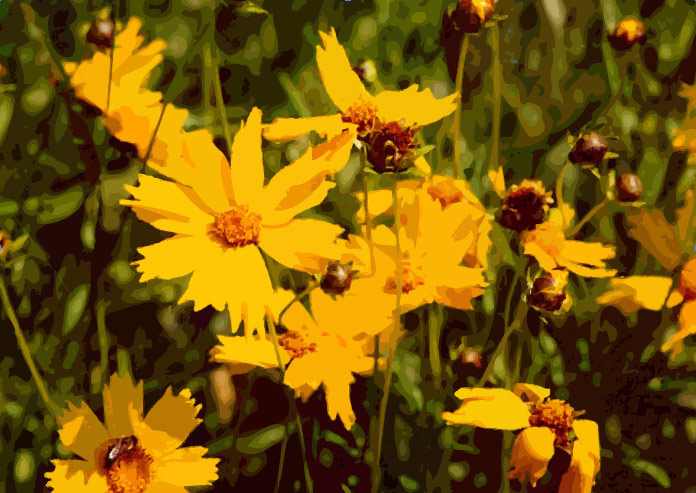
Рис. 49. Результат трассировки фотография имитирует рисунок гуашью
Можно попробовать превратить фотографию в образец плакатной живописи. Правда, для этого, как правило, сначала над ней нужно слегка поработать, например в Photoshop. Возьмем в качестве исходного изображения рис. 50, откроем его в программе Photoshop, переведем в черно-белый формат, настроим яркость и контрастность так, чтобы сделать максимально отчетливыми наиболее важные детали изображения (рис. 51), и сохраним результат в формате tif. Откроем преобразованное изображение в Adobe Streamline, настроим параметры трассировки, как показано на рис. 52 и 53, и проведем векторизацию. Затем удалим лишние фрагменты изображения «волшебной палочкой» и зальем черные фрагменты подходящим цветом. Возможно, в итоге будет получено примерно такое изображение, как представлено на рис. 54.

Рис. 50. Исходное растровое изображение

Рис. 51. Растровое изображение после корректировки в программе Photoshop
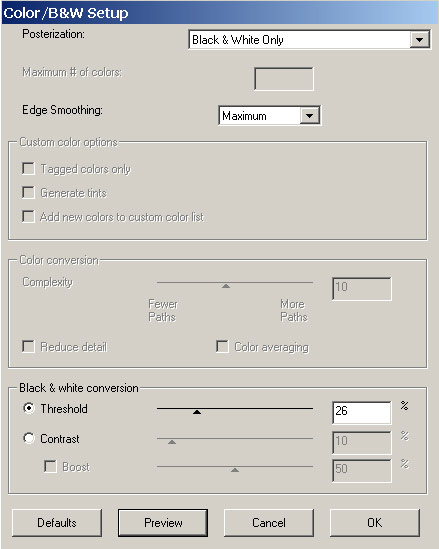
Рис. 52. Настройка параметров трассировки в окне Color/B&W Setup
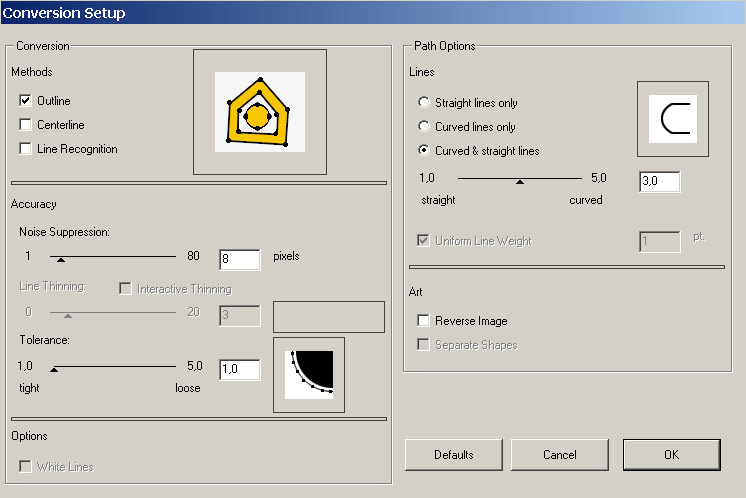
Рис. 53. Настройка параметров трассировки в окне Conversion Setup

Рис. 54. Результат трассировки плакатное изображение
- ПК и комплектующие
- Настольные ПК и моноблоки
- Портативные ПК
- Серверы
- Материнские платы
- Корпуса
- Блоки питания
- Оперативная память
- Процессоры
- Графические адаптеры
- Жесткие диски и SSD
- Оптические приводы и носители
- Звуковые карты
- ТВ-тюнеры
- Контроллеры
- Системы охлаждения ПК
- Моддинг
- Аксессуары для ноутбуков
- Принтеры, сканеры, МФУ
- Мониторы и проекторы
- Устройства ввода
- Внешние накопители
- Акустические системы, гарнитуры, наушники
- ИБП
- Веб-камеры
- KVM-оборудование
- Сетевые медиаплееры
- HTPC и мини-компьютеры
- ТВ и системы домашнего кинотеатра
- Технология DLNA
- Средства управления домашней техникой
- Планшеты
- Смартфоны
- Портативные накопители
- Электронные ридеры
- Портативные медиаплееры
- GPS-навигаторы и трекеры
- Носимые гаджеты
- Автомобильные информационно-развлекательные системы
- Зарядные устройства
- Аксессуары для мобильных устройств
- Цифровые фотоаппараты и оптика
- Видеокамеры
- Фотоаксессуары
- Обработка фотографий
- Монтаж видео
- Операционные системы
- Средства разработки
- Офисные программы
- Средства тестирования, мониторинга и диагностики
- Полезные утилиты
- Графические редакторы
- Средства 3D-моделирования
- Веб-браузеры
- Поисковые системы
- Социальные сети
- «Облачные» сервисы
- Сервисы для обмена сообщениями и конференц-связи
- Разработка веб-сайтов
- Мобильный интернет
- Полезные инструменты
- Средства защиты от вредоносного ПО
- Средства управления доступом
- Защита данных
- Проводные сети
- Беспроводные сети
- Сетевая инфраструктура
- Сотовая связь
- IP-телефония
- NAS-накопители
- Средства управления сетями
- Средства удаленного доступа
- Системная интеграция
- Проекты в области образования
- Электронный документооборот
- «Облачные» сервисы для бизнеса
- Технологии виртуализации
1999 1 2 3 4 5 6 7 8 9 10 11 12 2000 1 2 3 4 5 6 7 8 9 10 11 12 2001 1 2 3 4 5 6 7 8 9 10 11 12 2002 1 2 3 4 5 6 7 8 9 10 11 12 2003 1 2 3 4 5 6 7 8 9 10 11 12 2004 1 2 3 4 5 6 7 8 9 10 11 12 2005 1 2 3 4 5 6 7 8 9 10 11 12 2006 1 2 3 4 5 6 7 8 9 10 11 12 2007 1 2 3 4 5 6 7 8 9 10 11 12 2008 1 2 3 4 5 6 7 8 9 10 11 12 2009 1 2 3 4 5 6 7 8 9 10 11 12 2010 1 2 3 4 5 6 7 8 9 10 11 12 2011 1 2 3 4 5 6 7 8 9 10 11 12 2012 1 2 3 4 5 6 7 8 9 10 11 12 2013 1 2 3 4 5 6 7 8 9 10 11 12 Популярные статьи

В настоящем обзоре мы рассмотрим модель моноблока от компании HP, которая является признанным лидером в производстве компьютеров как для домашнего использования, так и для офисов. Моноблок HP 205 G4 22 — модель нового семейства, которая построена на базе процессоров AMD последнего поколения и отличается неплохой производительностью вкупе с привлекательной ценой

Швейцарская компания Logitech G представила беспроводную игровую мышь Logitech G PRO X Superlight. Новинка предназначена для профессиональных киберспортсменов, а слово Superlight в ее названии указывает на малый вес этой модели, который не превышает 63 г. Это почти на четверть меньше по сравнению с анонсированным пару лет тому назад манипулятором Logitech G PRO Wireless

Как показало недавнее исследование Кембриджского университета — количество людей, которые пользуются сегодня криптовалютами, приближается к размеру населения небольшой страны и это только начало, мир меняется. Поэтому компания ASRock разработала и выпустила в продажу весьма необычную материнскую плату — H110 PRO BTC+, которую мы и рассмотрим в этом обзоре

Компания Rapoo анонсировала в Китае беспроводную клавиатуру Ralemo Pre 5 Fabric Edition. Новинка выполнена в формате TKL (без секции цифровых клавиш) и привлекает внимание оригинальным дизайном. Одна из отличительных особенностей этой модели — верхняя панель, обтянутая тканью с меланжевым рисунком

Линейку компьютерных мониторов MSI пополнила модель Optix MAG301 CR2, адресованная любителям игр. Она оборудована ЖК-панелью типа VA со сверхширокоформатным (21:9) экраном изогнутой формы (радиус закругления — 1,5 м). Его размер — 29,5 дюйма по диагонали, разрешение — 2560×1080 пикселов

Каталог продукции компании SilverStone пополнил комплект MS12. Он позволяет создать портативный накопитель на базе стандартного SSD типоразмера M.2 2280 с интерфейсом PCI Express

Компания ADATA Technology анонсировала твердотельные накопители серии XPG Spectrix S20G. Они предназначены для оснащения игровых ПК и, как утверждают их создатели, сочетают высокую производительность и эффектный внешний вид

Линейку видеоадаптеров ASUS на базе графических процессоров NVIDIA пополнила модель GeForce RTX 3070 Turbo (заводской индекс TURBO-RTX3070-8G), предназначенная для оснащения игровых ПК. Одной из особенностей новинки является конструкция системы охлаждения

КомпьютерПресс использует
Растровая графика в Illustrator
Связывание и внедрение растровых изображений.
Растровые эффекты. Photoshop-совместимые фильтры.О связанных и встроенных иллюстрациях
При помещении графического объекта в макете отображается версия файла с экранным разрешением, доступная для просмотра и позиционирования, однако реальный графический объект может быть или связанным, или встроенным.
- Связанный объект присоединяется к документу, но хранится независимо от него, тем самым сокращая его размер. Связанный объект можно изменить с помощью средств трансформации и эффектов, однако нельзя выбрать и изменить его отдельные компоненты. Связанный графический объект можно использовать многократно без значительного увеличения размера документа. Кроме того, все связи можно обновить одновременно. При экспорте или печати извлекается исходный графический объект и создается итоговый выходной файл с полным разрешением оригинала.
- Встроенный объект копируется в документ в полном разрешении, что приводит к увеличению его размера. Есть возможность управления версиями и обновлением файла в произвольный момент времени. Документ со встроенной иллюстрацией остается самодостаточным.
Определить, является иллюстрация связанной или встроенной, а также изменить это состояние можно в палитре «Связи».
Если встроенная иллюстрация содержит несколько компонентов, можно редактировать их по отдельности. Например, если иллюстрация содержит векторные данные, Illustrator преобразует их в контуры, которые затем можно изменить с помощью инструментов и команд Illustrator. Illustrator также сохраняет иерархию объекта (в том числе группы и слои) в иллюстрации, встроенной из файлов определенных форматов.
Видеоролик с инструкцией по импорту и копированию/вставке между веб-приложениями см. по адресу www.adobe.com/go/vid0193_ru.
Помещение (импорт) файлов
Команда «Поместить» – это основной способ импорта, который обеспечивает высочайший уровень поддержки форматов файла, параметров помещения и цвета. После помещения файла используйте палитру «Связи» для его определения, выделения, управления и обновления.
- Откройте документ Illustrator, в который необходимо поместить иллюстрацию.
- Выберите команду «Файл» > «Поместить» и укажите файл, который необходимо поместить.
- Установите флажок «Связь», чтобы создать связь с файлом, или снимите его, чтобы иллюстрация была встроена в документ Illustrator.
- Нажмите кнопку «Поместить».
- Если необходимо, выполните одно из следующих действий:
- При помещении PDF-файла, содержащего несколько страниц, можно указать страницу, которую следует поместить, и способ обрезки иллюстрации.
- При внедрении файла Adobe® Photoshop® можно указать способ преобразования слоев. Если файл содержит композиции слоев, можно также указать, какая версия изображения должна быть импортирована.
Видеоролик об импорте файлов в Illustrator см. по адресу www.adobe.com/go/vid0033_ru. Видеоролик об импорте и копировании/вставке между веб-приложениями см. по адресу www.adobe.com/go/vid0193_ru.
Обзор палитры «Связи»
Палитра «Связи» используется для просмотра и управления всеми связанными или встроенными иллюстрациями. На палитре отображается маленькая миниатюра иллюстрации и значки, указывающие ее текущий статус.
Примечание. При работе с файлами из проекта Adobe Version Cue палитра «Связи» содержит дополнительную информацию о них.

Палитра «Связи»
А. Взаимодействие прозрачности Б. Отсутствующая иллюстрация В. Встроенная иллюстрация Г. Измененная иллюстрация Д. Связанная иллюстрация Е. Коллекция фотографий Adobe — сжатое изображение
Параметры статуса файла для палитры «Связи»
Связанный файл может отображаться в палитре «Связи» следующим образом.
Последняя версия Для файла, не требующего обновления, отображается только имя файла и (в Adobe® InDesign®) соответствующая ему страница в документе. Изменен Измененный файл – это файл, у которого версия на диске более новая, чем та, что содержится в документе. Такое может произойти, например, если графический объект Photoshop, уже помещенный данным пользователем в Illustrator, был изменен другим пользователем. Отсутствует Графический объект для такого файла отсутствует в том месте, где он находился в момент импорта, хотя не исключено, что он теперь находится где-нибудь в другом месте. Такое бывает, когда кто-нибудь перемещает исходный файл в другую папку или на другой диск после выполнения импорта в документ. Является ли версия отсутствующего файла последней, определить невозможно до тех пор, пока не будет найден его оригинал. Если отображен этот значок, печать и экспорт документа не могут быть выполнены с полным разрешением. Встроен Встраивание содержимого связанного файла приостанавливает работу с данными по этой связи.
Работа с палитрой «Связи»

- Чтобы отобразить палитру, выберите команду «Окно» > «Связи». Все связанные и встроенные файлы идентифицируются по именам.
- Чтобы выбрать и просмотреть связанный графический объект, выберите связь и нажмите кнопку «Перейти к связанному объекту» или выберите команду «Перейти к связанному объекту» в меню палитры «Связи». Выбранный графический объект отображается в центре.
- Чтобы изменить размер миниатюр, выберите «Параметры палитр» в меню палитры «Связи» и задайте параметр отображения миниатюр.
- Чтобы изменить порядок сортировки связей, выберите соответствующую команду «Сортировать» в меню палитры.
- Чтобы скрыть миниатюры, выберите «Параметры палитр» в меню палитры «Связи» и в появившемся окне выберите «Нет».
- Чтобы просмотреть информацию о прозрачных областях DCS, выберите «Параметры палитр» в меню палитры «Связи» и установите флажок «Показать взаимодействие прозрачных областей DCS».
Обновление измененных связей
- Для обновления конкретных связей выберите в палитре «Связи» одну или несколько измененных связей
 , затем нажмите кнопку «Обновить связь»
  или выберите пункт «Обновить связь» в меню палитры «Связи».
 - Для обновления конкретных связей выберите связанный графический объект в окне рисунка. На панели «Управление» щелкните имя файла и выберите пункт «Обновить связь».
Примечание. По умолчанию Illustrator предлагает обновить связь при изменении исходного файла. Чтобы задать автоматический или ручной режим обновления связей, выберите «Редактирование» > «Установки» > «Обработка файлов и буфер обмена» (Windows) или «Illustrator» > «Установки» > «Обработка файлов и буфер обмена» (Mac OS). После этого требуемым образом настройте параметр «Обновить связи».
Восстановление одиночной отсутствующей связи или связанного исходного файла

Отсутствующую связь можно восстановить или заменить (такие связи отображаются в палитре «Связи» со значком ), а любой связанный файл можно заменить на другой исходный файл.

- Выберите связанный графический объект на странице либо выберите имя связи в палитре «Связи».
- Выполните одно из следующих действий:
- В палитре «Связи» нажмите кнопку «Связать заново» или выберите соответствующий пункт в меню палитры.
- Щелкните имя связанного файла на панели «Управление», затем выберите пункт «Связать заново» (для доступа к этой функции необходимо выбрать изображение в графическом объекте).
- В появившемся диалоговом окне выполните одно из следующих действий:
- Найдите и выберите файл для замены.
- Чтобы найти нужный файл для замены, введите первые буквы его имени.
- Нажмите кнопку «Поместить».
Сохраняется размер, размещение и характеристики преобразования замененного графического объекта.
Примечание. Все отсутствующие связи документа находятся в одной папке, все их можно восстановить одновременно. На палитре «Связи» выберите все отсутствующие связи и восстановите одну из них. Повторно выбрать каждую связь можно в диалоговом окне «Поместить», которое остается открытым.
Задание параметров помещения для связанной иллюстрации
- Выполните одно из следующих действий:
- Выделите связанную иллюстрацию в рабочем окне. На панели «Управление» щелкните имя файла и выберите пункт «Параметры размещения».
- На палитре «Связи» выделите связь и выберите пункт «Параметры размещения» в меню палитры.
- Выберите вариант для параметра «Сохранить».Выбрав параметр, отличный от «Трансформирование» или «Границы», можно указать точку на значке «Выравнивание», относительно которой должна быть выровнена иллюстрация в пределах ограничительной рамки. Если иллюстрация не должна перекрывать ограничительную рамку, выберите параметр «Обрезать по ограничительной рамке».
Встраивание связанного файла
Вместо того чтобы помещать в документ связь с файлом, можно встроить (или сохранить) в него сам файл. При встраивании связь с оригиналом разрывается. Без ссылки палитра «Связи» не будет предупреждать об изменении оригинала, поэтому автоматическое обновление файла будет невозможно.
Следует иметь в виду, что при встраивании файла, в отличие от сохранения ссылки на оригинал, увеличивается размер документа.

- Выберите файл на палитре «Связи», затем в меню палитры выберите пункт «Встроить изображение».
- Выделите связанную иллюстрацию в рабочем окне. На панели «Управление» нажмите кнопку «Встроить».Файл остается в палитре «Связи» и помечается значком встроенной ссылки .
Извлечение или повторное связывание встроенного файла
- Выберите на палитре «Связи» один или несколько встроенных файлов.
- Нажмите кнопку «Связать заново» или выберите пункт «Связать заново» в меню палитры «Связи», укажите исходный файл и нажмите кнопку «Поместить».
Редактирование оригинального графического объекта
С помощью команды «Редактировать оригинал» можно открывать и редактировать большинство графических файлов в приложениях, где они были созданы. После сохранения исходного файла документ, включающий связь с этим файлом, будет обновляться с каждой новой версией.

- Выполните одно из следующих действий:
- В палитре «Связи» выберите связь и нажмите кнопку «Редактировать оригинал» . Кроме того, можно выбрать соответствующий пункт в меню палитры.
- Выберите связанный графический объект на странице, затем выберите «Редактирование» > «Редактировать оригинал».
- Выберите связанный графический объект на странице, затем нажмите кнопку «Редактировать оригинал» в палитре «Управление».
- После внесения изменений в приложение оригинала сохраните файл.
Преобразование векторных изображений в растровые
О растрировании
Растрирование – это процесс преобразования векторного изображения в растровое. Во время растрирования программа Illustrator преобразует контуры изображения в пикселы. Настраиваемые параметры растрирования определяют размер и другие характеристики получившихся пикселов.
Отдельные векторные объекты можно растрировать с помощью команды «Объект» > «Растрировать» или эффекта «Растрирование». Кроме того, можно растрировать документ целиком, экспортировав его в растровый формат, например JPEG, GIF или TIFF.
Растрирование векторного объекта
- Выделите один или несколько объектов.
- Выполните одно из следующих действий:
- Чтобы окончательно растрировать объекты, выберите команду «Объект» > «Растрировать».
- Чтобы получить растрированное оформление без изменения базовой структуры объектов, выберите «Эффект» > «Растрировать».
- Задайте параметры растрирования (см. раздел Параметры растрирования) и нажмите кнопку «ОК».
Как векторизовать изображения в Adobe Illustrator
При векторизации мы преобразуем изображение в растровом формате, например в формате jpg или png, в векторное изображение (SVG). То есть, преобразовываем пиксели в векторы.
Работа с векторными изображениями имеет определенные преимущества. можно масштабировать без искажений и они готовы к редактированию. В этом уроке мы расскажем вам как можно векторизовать изображения с помощью Adobe Illustrator. Сначала мы векторизуем иллюстрацию, а затем повторим процесс с фотографией.
- 1 Векторизовать иллюстрацию
- 1.1 Создать новый артборд и открыть изображение
- 1.2 Активируйте панель «трассировка изображения» и примените ее к иллюстрации.
- 1.3 Сделайте вектор редактируемым и удалите фон
Векторизовать иллюстрацию
Создать новый артборд и открыть изображение
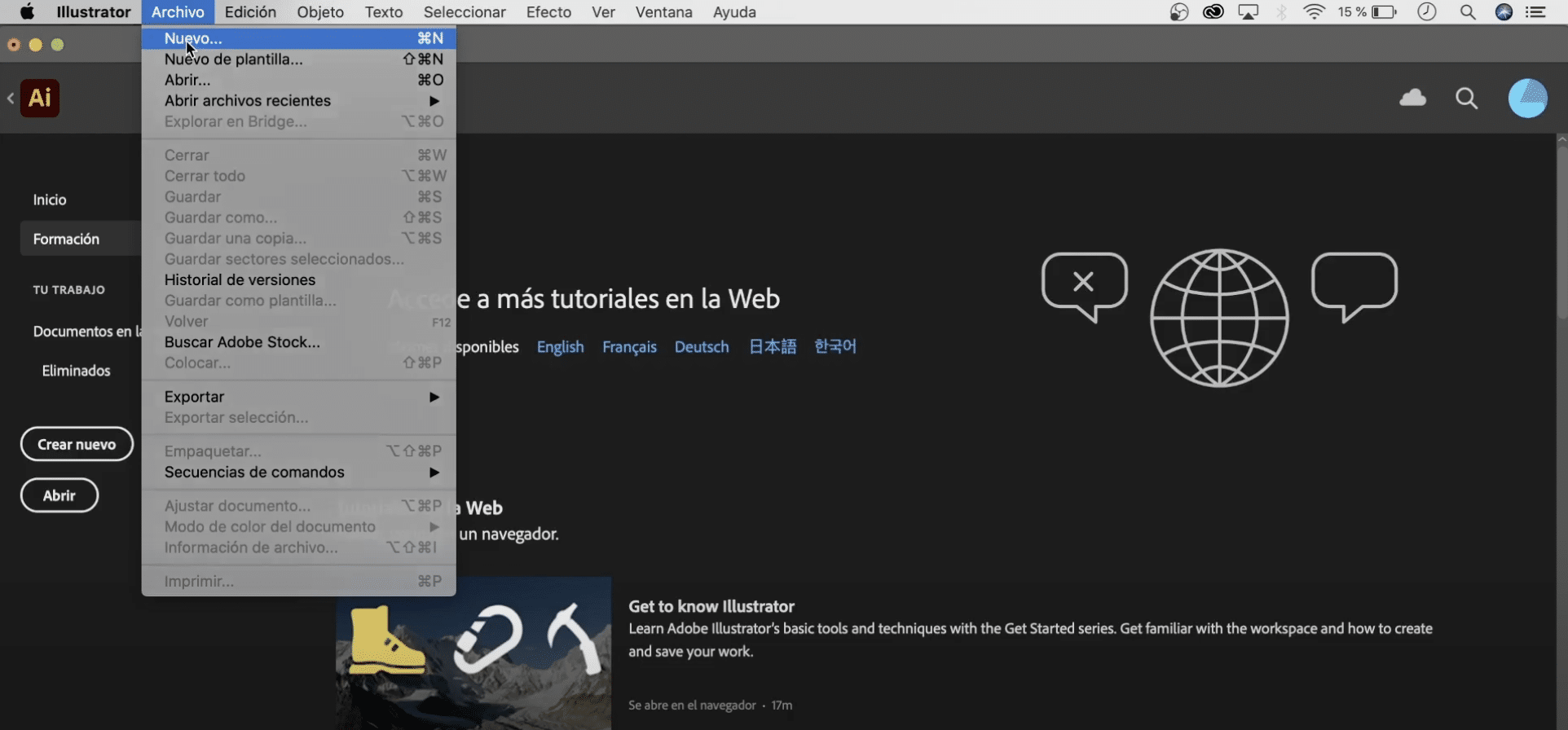
Начнем с создания нового артборда в Illustrator, для этого вам просто нужно нажать на «Файл» вверху экрана и выберите «новый».. Я собираюсь сделать его размером А4 и расположить горизонтально.
Затем мы откроем иллюстрацию. Вы можете сделать это тремя способами:
- Прямое перетаскивание изображения из папки
- Нажатие> файлы> место
- Использование сочетания клавиш Shift
Я скачал любую иллюстрацию из интернета и собираюсь использовать именно ее. Если вы посмотрите и увеличите масштаб, вы увидите, что изображение имеет пиксели, когда мы векторизуем его, эти пиксели исчезнут. Я собираюсь продублировать иллюстрацию, чтобы вы могли видеть изменения и различия, но если хотите, можете пропустить этот шаг.
Активируйте панель «трассировка изображения» и примените ее к иллюстрации.
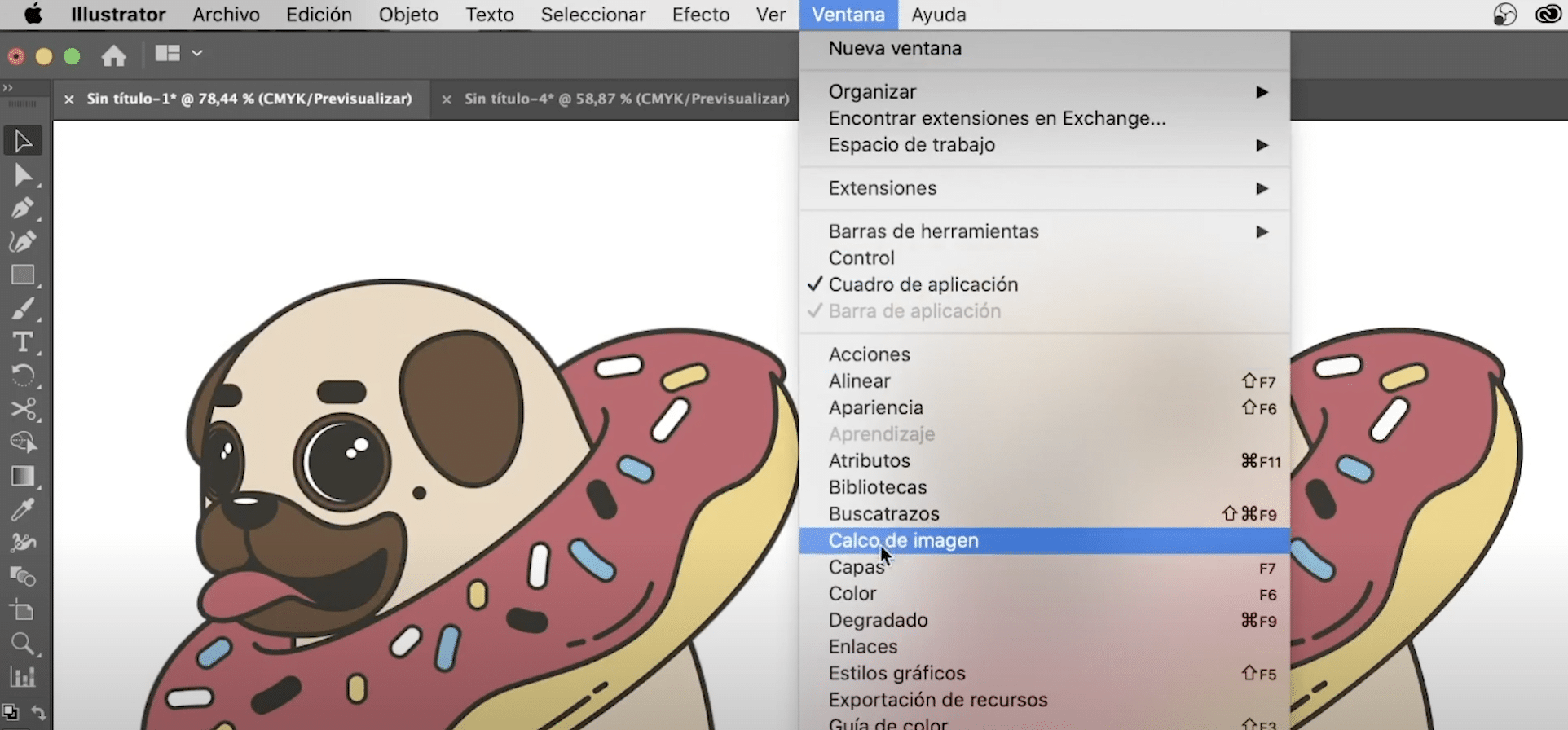
Сейчас откроем панель «трассировка изображения», который вы могли скрыть. Чтобы панели и инструменты были видны в Illustrator, их необходимо активировать на вкладке «окно» (в верхнем меню). Так мы пойдем в «окно» и среди всех вариантов выберем «трассировку изображения».
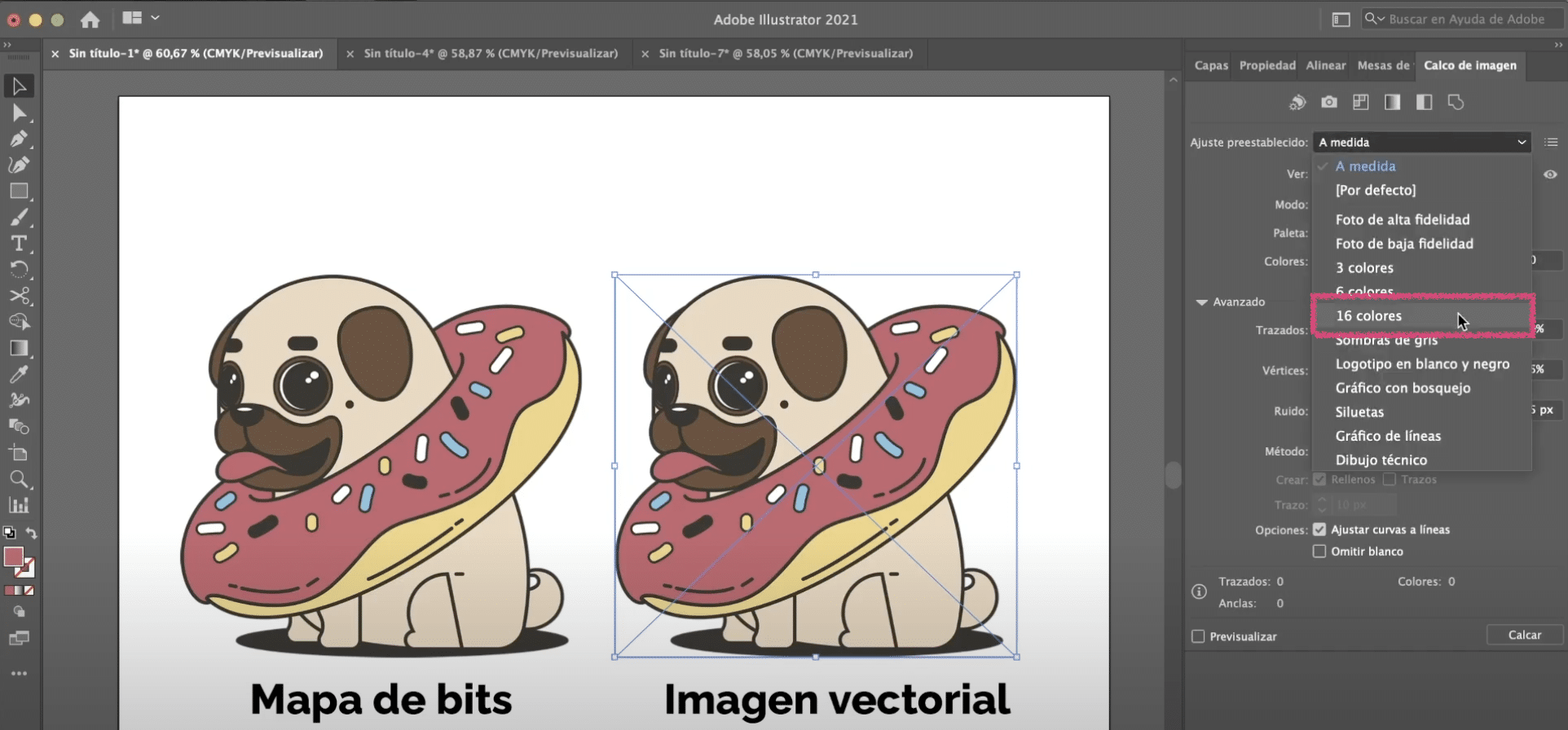
Нажмите на иллюстрацию, и на панели трассировки изображения мы собираемся выбрать «цветной» режим. En «часы», вы должны были выбрать «Результат отслеживания». Выше у вас есть вариант, который говорит «Пресеты» и в этом небольшом меню у вас есть из чего выбрать. Выбор того или другого будет зависеть от уровня точности. который мы ищем, изменяя растровое изображение на векторное изображение. Посмотрим на некоторые из них:
В случае варианты 3, 6 и 16 цветов Это относится к максимальный предел цвета для использования в результате трассировки. Если вы примените 16 цветов, вы увидите, что на этой иллюстрации мы получаем довольно хороший результат. Если мы уже опускаемся до 6 цветов, мы теряем некоторые детали, а если опускаемся до 3, то даже больше. Нажав на глаз, расположенный справа от панели трассировки изображения рядом с опцией «просмотр», вы сможете увидеть разницу между исходным изображением и трассировкой, которая у нас есть сейчас. Увеличьте масштаб, и вы увидите, что пиксели уже исчезли.
Настройки Hi-Fi фото и фото с низкой точностью обычно применяются, когда у нас есть фотографии или иллюстрации с большим количеством деталей, в таких простых иллюстрациях нет необходимости. Вы можете применить его, если вы примените, например, «фото низкого качества», оно тоже будет хорошо смотреться.
Есть много других настроек и режимов. Если вы выберете режим «оттенки серого» или в «предустановках» вы примените «оттенки серого», вы получите вектор в серых тонах. При выборе «черно-белого» режима или предустановки «эскизная графика» создается своего рода эскиз.
Пока, мы собираемся выбрать настройку «16 цветов».
Сделайте вектор редактируемым и удалите фон
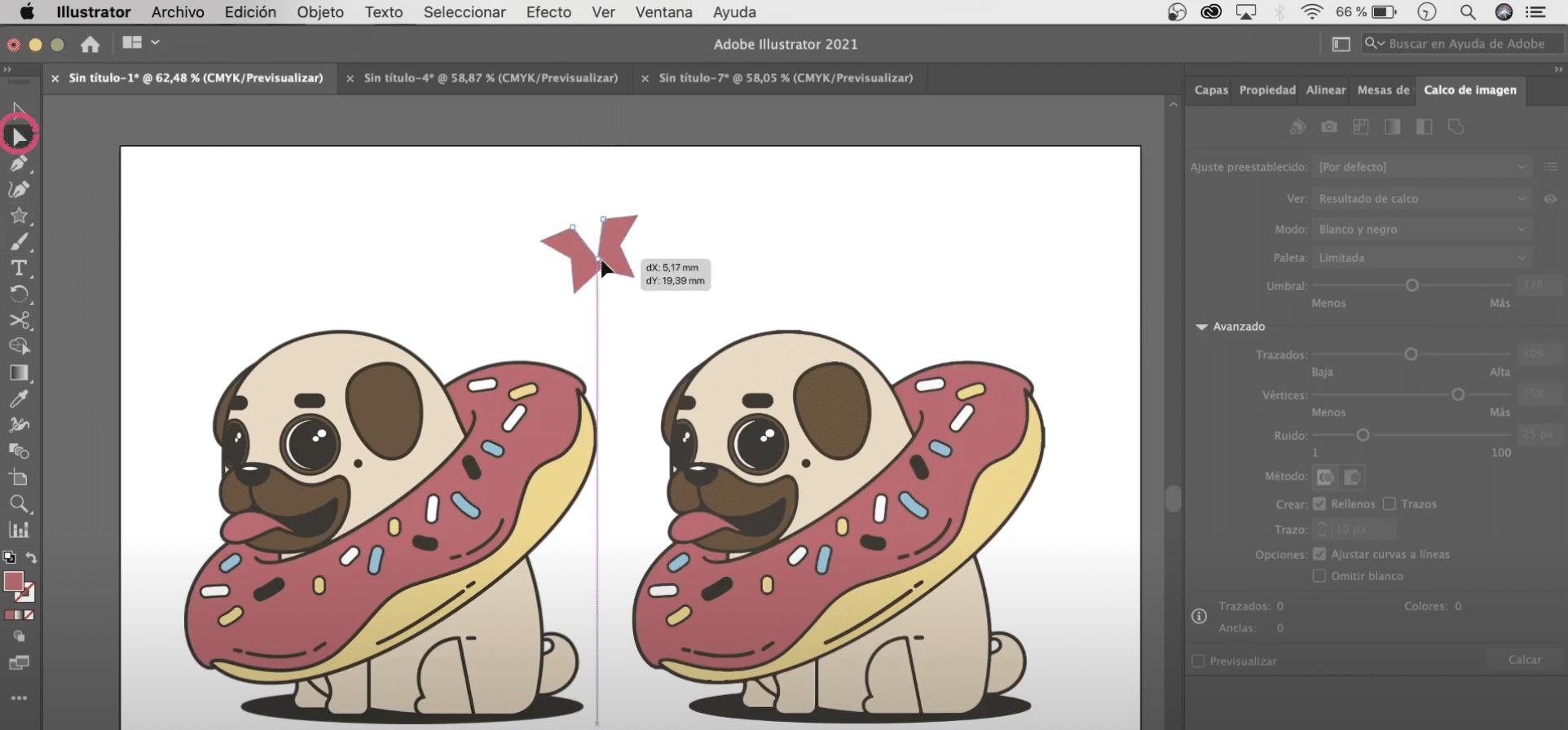
У нас уже было бы векторное изображение, но сейчас я покажу вам трюк, чтобы вы могли быстро преобразовать и отредактировать его. Когда у нас есть векторное изображение, созданное в Illustrator, такое как эта звезда, с помощью инструмента «прямого выбора», мы можем выбрать опорные точки и преобразовать его по своему усмотрению. С другой стороны, если мы дадим созданный вектор, мы ничего не сможем сделать.
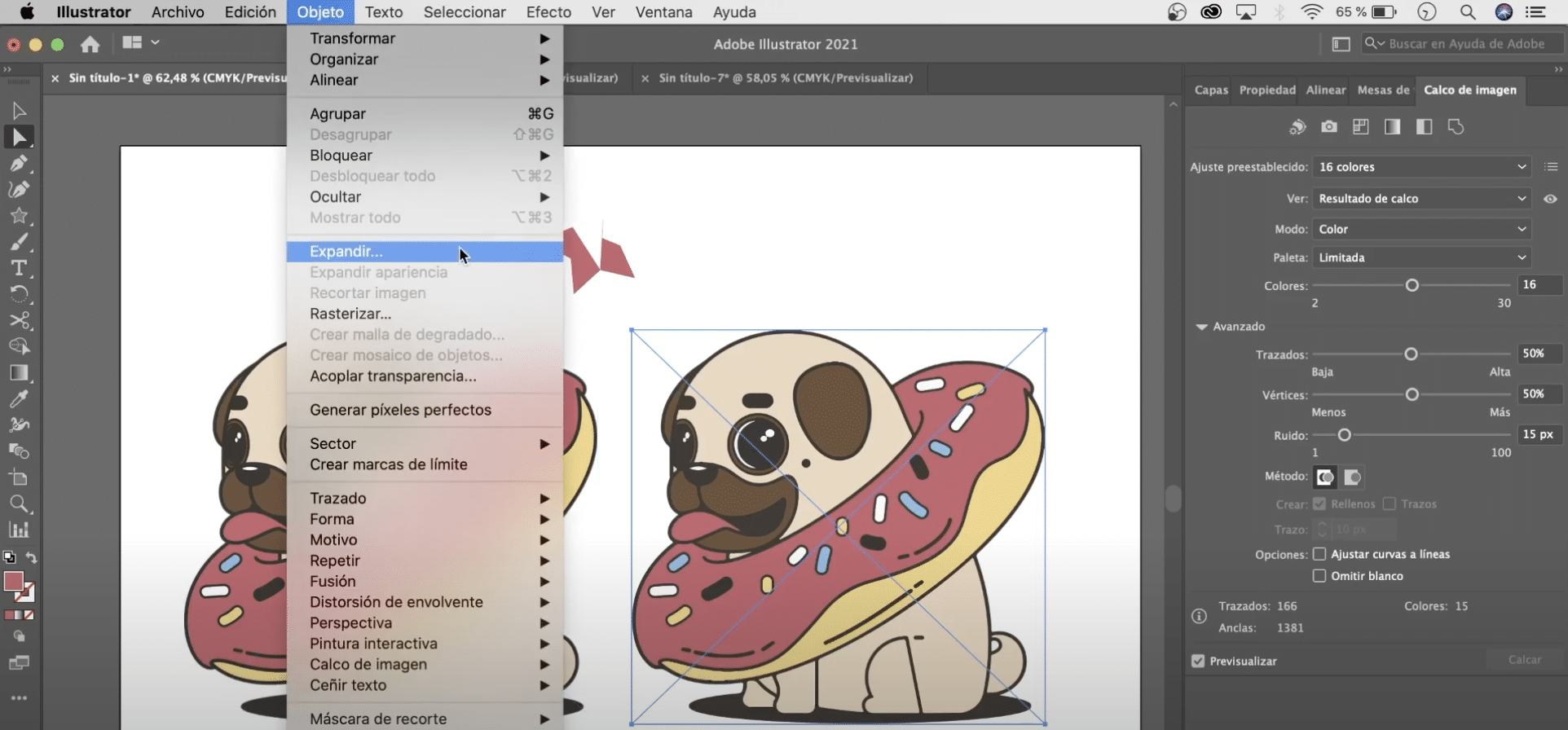
Чтобы решить эту проблему, выберите иллюстрацию и в верхнем меню перейдите к объект> развернуть. В открывшемся меню отметим «объект» и «заливку». С помощью этого инструмента мы достигаем разделения объекта на все составляющие его элементы, чтобы иметь возможность трансформировать каждый из них независимо. Мы можем удалять элементы, менять цвета, перемещать их, масштабировать .
Это также позволит вам стереть фон вектора. Если вы переместите иллюстрацию с монтажной области, вы увидите, что у нее белый фон, так как вы применили «развернуть» с помощью инструмента прямого выбора, вы можете выбрать фон и удалить его, просто нажав клавишу Backspace на клавиатуре. .
Что происходит, когда мы векторизуем изображение?
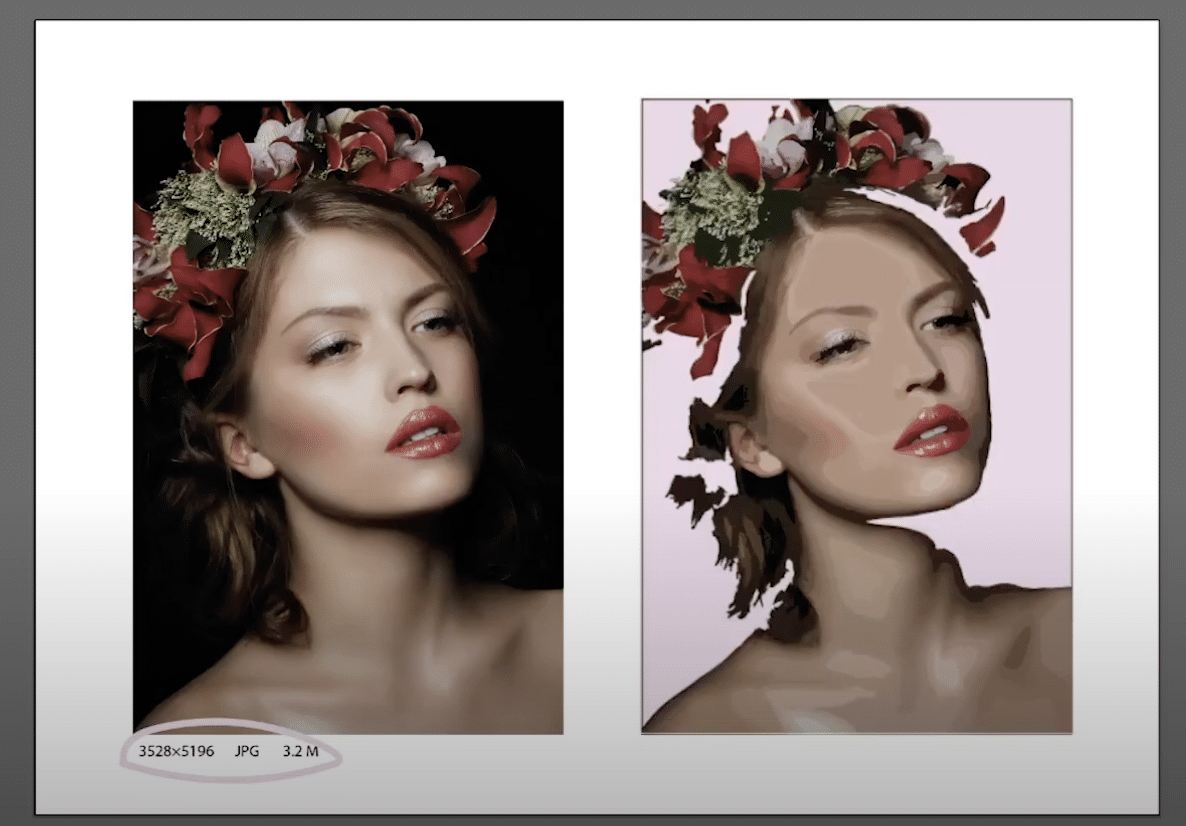
Для этой части урока я выбрал фотографию с очень высоким разрешением, на самом деле мне нужно сильно увеличить, чтобы различать пиксели. Теперь процедура будет такой же. Мы применим «трассировку изображения», но на этот раз вместо предустановленных 16 цветов мы собираемся придать фотографии высокую точность.
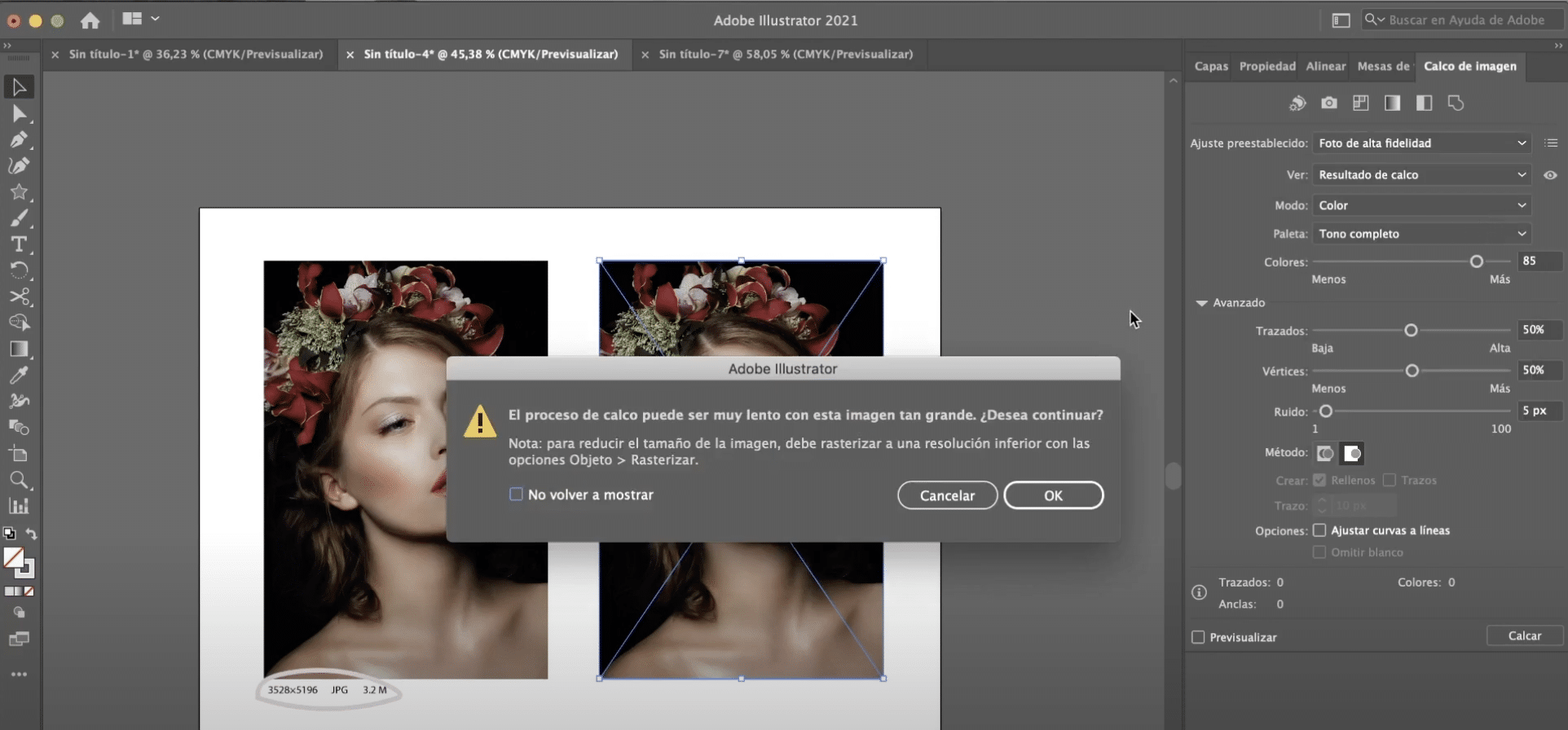
Если вы выбрали изображение размером с мое скорее всего вы получите сообщение с просьбой растеризовать изображение чтобы иметь возможность применить трассировку. Для растрирования изображений даем «Объект» (вкладка в верхнем меню)> «растрировать».
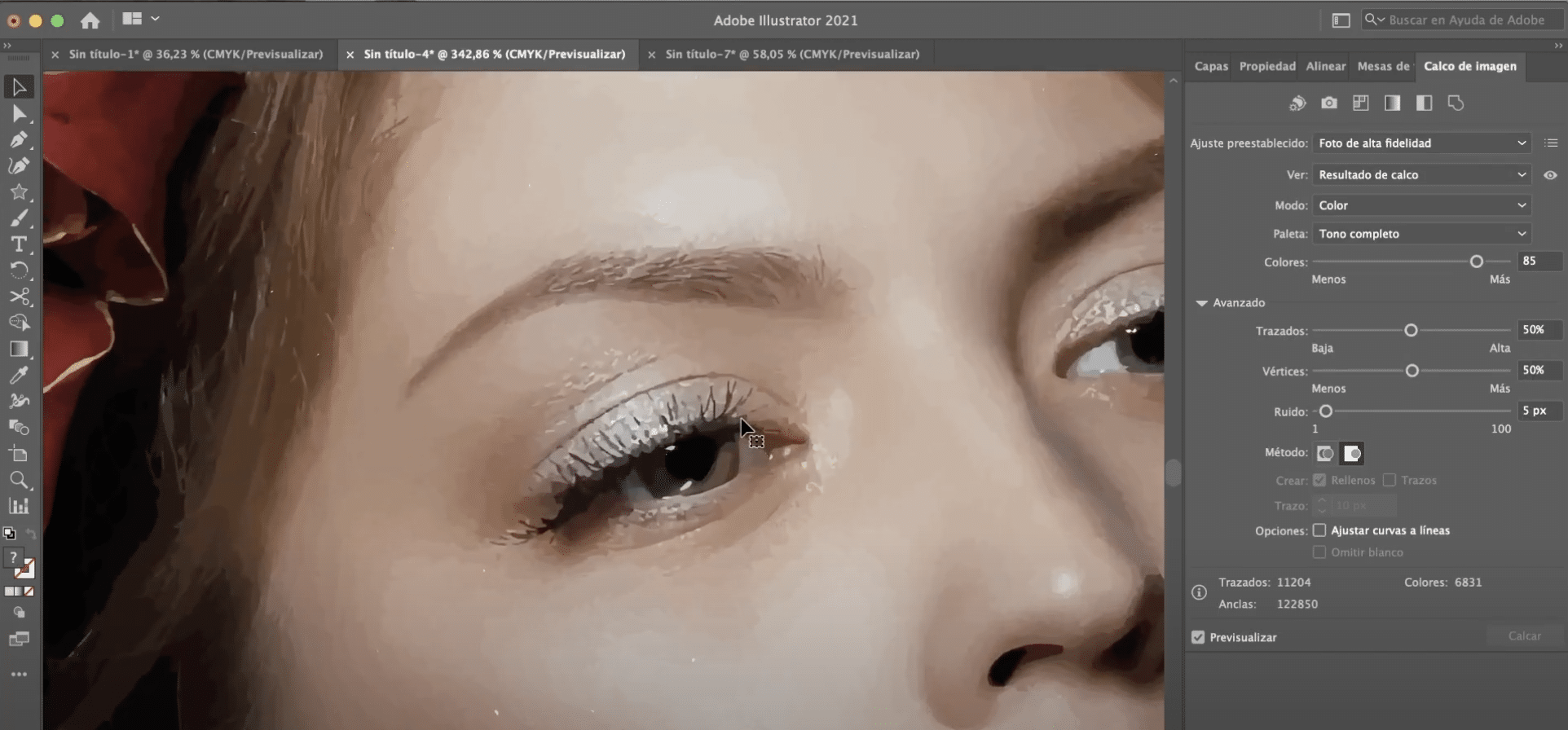
Возможно, на первый взгляд вы не заметите никаких изменений, но теперь мы можем применить настройку фото. высокая точность. Когда вы примените его, увеличьте масштаб, чтобы лучше видеть, вы увидите, что мы создали своего рода гиперреалистичная картина. Если вместо фото высокого качества применить Фотография низкого качества, этот эффект рисунка будет еще больше подчеркнут.
Нажимая «развернуть», как мы это делали с предыдущей иллюстрацией, мы можем исправить те части рисунка, которые нас не слишком убеждают, даже мы можем разбить его, чтобы создать более абстрактные композиции.
Содержание статьи соответствует нашим принципам редакционная этика. Чтобы сообщить об ошибке, нажмите здесь.
Полный путь к статье: Интернет-объявления » Инструменты дизайна » иллюстратор » Как векторизовать изображения в Adobe Illustrator
Будьте первым, чтобы комментировать
Трассировка изображения
Функция «Трассировка изображения» позволяет преобразовывать растровые изображения (JPEG, PNG, PSD и т. д.) в векторную графику. С помощью этой функции трассировки можно легко создать новый рисунок на основе существующего графического объекта. Например, можно преобразовать набросок, сделанный карандашом на бумаге, в векторное изображение. Чтобы быстро получить желаемый результат, можно выбрать один из стилей трассировки.

A. Исходное изображение B. Результаты трассировки с использованием различных стилей
Трассировка изображения
Попробуйте в приложении!
Мгновенно превращайте нарисованный от руки эскиз в векторную иллюстрацию в Illustrator.
Откройте растровое изображение или разместите его в документе Illustrator.
Выделите исходное изображение и выполните одно из действий, описанных ниже:
- Выберите Объект > Трассировка изображения > Создать , чтобы выполнить трассировку с параметрами по умолчанию. По умолчанию в результате трассировки Illustrator создает черно-белое изображение.
- Нажмите кнопку Трассировка изображения на панели «Управление» или на панели «Свойства» либо нажмите кнопку «Стили трассировки» и выберите стиль ().
- Выберите Окно > Трассировка изображения или переключитесь на рабочее пространство Трассировка . Откройте панель «Трассировка изображения» и выполните одно из следующих действий.
- Выберите один из стандартных стилей с помощью значков в верхней части панели. Дополнительные сведения представлены в разделе Настройка параметров трассировки | Стиль.
- Выберите стиль в меню Стиль .
- Задайте параметры трассировки. Дополнительные сведения представлены в разделе Настройка параметров трассировки.
Примечание.
- На панели «Трассировка изображения» активируйте Предварительный просмотр, чтобы посмотреть результаты изменений.
- Скорость трассировки зависит от разрешения размещенного изображения.
(Необязательно) Скорректируйте результаты трассировки на панели «Трассировка изображения» ( Окно > Трассировка изображения ).
Чтобы преобразовать объект трассировки в контуры и отредактировать векторное изображение вручную, выберите Объект > Трассировка изображения > Разобрать .