
Как найти и добавить друзей на Spotify
Жалуется, что Spotify не предлагает прямых дверей для добавления друзей, ни через свое программное обеспечение / приложение, ни через веб-плеер. В какой-то степени, когда вы делитесь своими любимыми песнями Spotify с друзьями, будет меньше развлечений. Так есть ли способ найти и добавить друзей в Spotify? Ответ: да! Удивительно, но это совсем не сложно сделать с помощью этих двух способов, которыми мы готовимся для вас. Теперь выберите свое время, чтобы увидеть их ниже.
Часть 1. Вы можете добавить своих друзей в Facebook на Spotify
Если вы уже подписались на своих друзей на Facebook, вам будет проще добавить их в друзья Spotify. Перед этим вы должны убедиться, что ваша учетная запись Spotify подключена к Facebook. Если нет, сначала откройте Facebook, а затем перейдите в «Настройки> Приложения> Spotify», чтобы подключить их. И важно сначала отметить опцию «Список друзей», если вы обнаружите, что она отключена. Теперь давайте добавим друзей из Facebook в Spotify.
1. Вход в Spotify с помощью способов 2
Здесь вы можете войти в Spotify напрямую с помощью учетной записи Spotify или нажать кнопку «Войти через Facebook».
2. Найти друзей Facebook на Spotify
Нажмите кнопку «Follow» в левом столбце Spotify, и вы будете перенаправлены на страницу «Follow». Найдите и нажмите «НАЙТИ ДРУЗЕЙ», и вы увидите весь список ваших друзей на Facebook. Вместо того, чтобы искать друга по всему списку, вам лучше ввести имя друга в Facebook в левую верхнюю строку поиска.
3. Добавить друзей Facebook на Spotify
Выберите и щелкните одного друга на Facebook. После этого вы увидите опцию «Follow» позади него / нее. Нажмите кнопку «Follow», после чего статус изменится на «Follow». Это означает, что вы уже стали друзьями на Spotify, и теперь вы можете легко получить его / ее информацию Spotify.
Это действительно простой и быстрый способ добавить друзей в Spotify с помощью Facebook. Но это работает только тогда, когда вы уже являетесь друзьями на Facebook. Что касается редкого исключения, мы также предлагаем вам еще один эффективный способ добавления друзей в Spotify.
Часть 2. Имя пользователя делает добавление друзей в пределах досягаемости
Если это так, что ни один из вас не разрешает или не связывает Spotify с Facebook, вам лучше спросить своего друга о его / ее имени пользователя Spotify. После того, как вы получили имя пользователя Spotify, вы можете выполнить следующие шаги.
Шаг 1. Войдите в свою учетную запись Spotify.
Шаг 2. Введите «spotify: user: A» в строку поиска в правом верхнем углу. «A» следует заменить именем пользователя Spotify вашего друга.
Шаг 3. Затем появится всплывающий профиль Spotify вашего друга и нажмите кнопку «Follow» позади.
Выполнив эти 3 шага, вы сможете добавлять друзей в Spotify. На этот раз вы можете легко проверить любимые песни ваших друзей Spotify и можете поделиться с ними своей любимой музыкой просто на Spotify.
Часть 3. [Совет] См. Помощник Spotify, чтобы облегчить прослушивание Spotify
Хотя вы и ваши друзья безумны в музыке Spotify, бывают случаи, когда вам будет неудобно наслаждаться песнями Spotify. Например:
1. Функция офлайн-загрузки доступна только для пользователей Spotify premium.
2. Офлайновая музыка — это только файл кеша, который он исчезнет, как только ваша подписка на премию истечет. Кроме того, вы не сможете плавно воспроизвести его на других медиаплеерах, просто передав файл кеша.
Как приятный помощник музыки Spotify, TuneFab Spotify Music Converter щедро предлагается избавиться от всех этих навязчивых проблем. Это программное обеспечение, специально разработанное для работы с DRM-защищенной музыкой Spotify. Удалив ограничение DRM, все пользователи Spotify могут слушать и скачивать музыку Spotify бесплатно! Он также предоставляет вам расширенные возможности, например, вы можете установить скорость конвертирования и выбрать конвертировать музыку Spotify в различные выходные форматы, такие как MP3, M4A, WAV, FLAC и т. Д.
После этого вы сможете получить все песни, свободные от DRM, от Spotify. Теперь вы можете установите свои любимые песни Spotify в качестве сигнала тревоги или вы можете записать все песни Spotify на CD для личного резервного копирования. Кроме того, загруженная музыка Spotify может быть сохранена навсегда или передана другим устройствам или игрокам для прослушивания. В этом смысле, TuneFab Spotify Music Converter стоит попытаться улучшить качество прослушивания Spotify вам и вашим друзьям.
Как добавить друга в Spotify
О том как добавить друга в Spotify мы подробно разберем в нашей статье.
После добавление в друга в спотифай можно следить за тем какую музыку он слушает, о том какие плейлисты и треки добавляет в свою медиатеку, а также чем делится и что совместно прослушивает со своими знакомыми.
Прежде чем наблюдать за друзьями в приложении на ПК в Спотифай, нужно активировать панель “Действия друзей”
Открыть настройки
На главной странице в верхней части экрана напротив ника нажмите на стрелку направленную вниз и выберите пункт меню “Настройки”
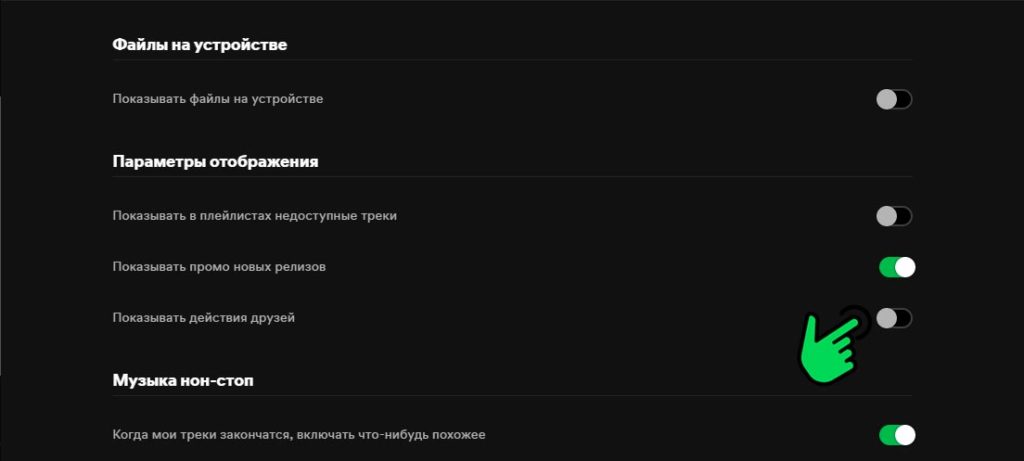
Пролистайте настройки вниз до раздела “Настройки отображения”.
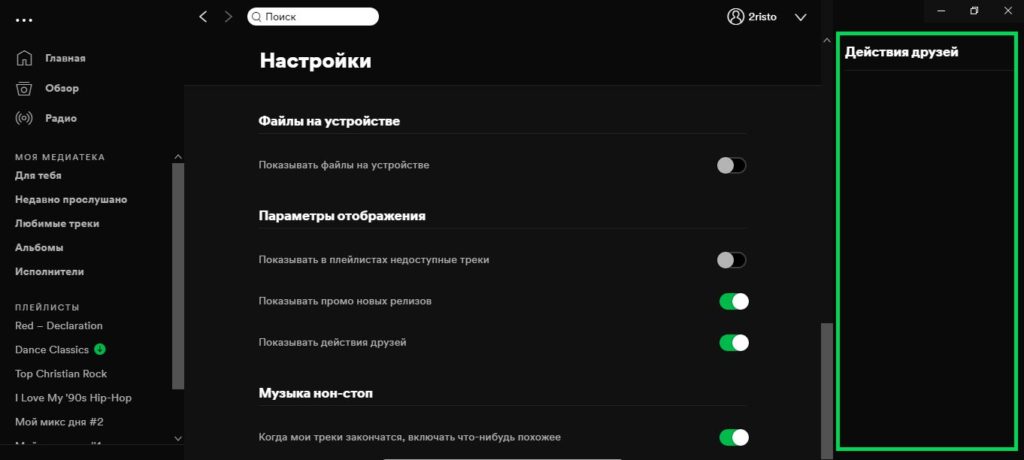
Активируйте тумблер напротив пункта “Показывать действия друзей” После включения в правой части экрана появится поле, где в дальнейшем будут отображаться активность друзей.
1 способ. Добавление друзей c использованием Facebook
Прежде всего нужно синхронизировать свои аккаунты в Spotify и Facebook
Перейдите в настройки по инструкции выше.
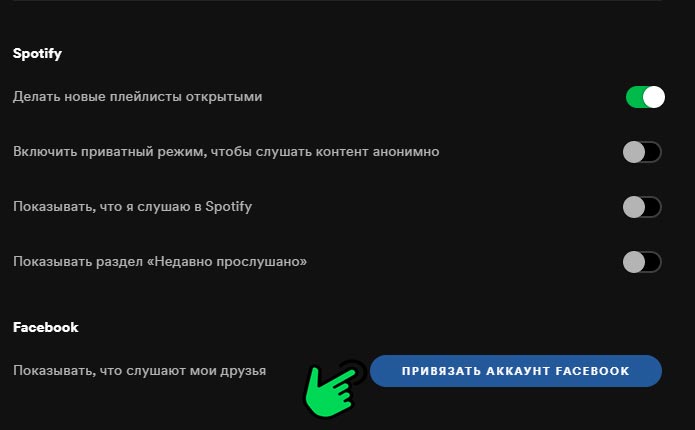
В разделе Facebook нажмите на кнопку “Привязать аккаунт Facebook”
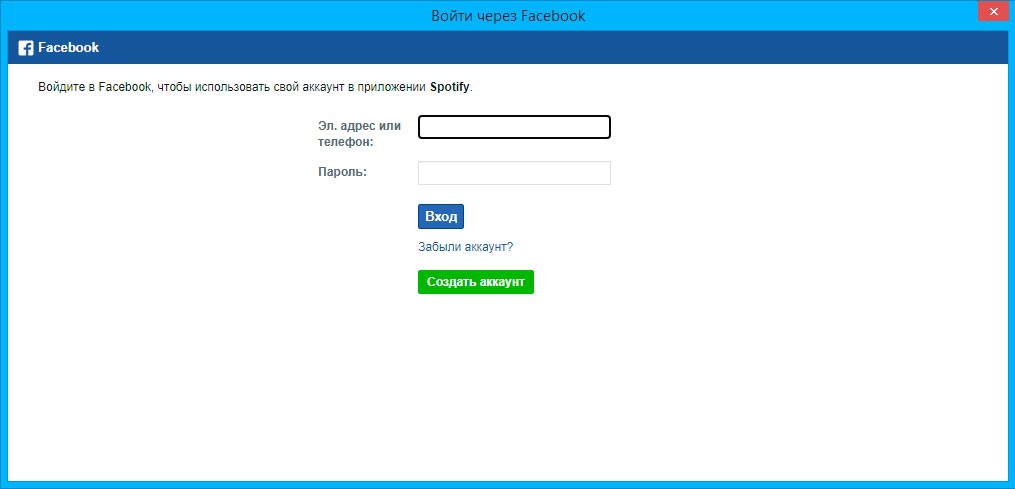
В появившемся окне введите логин и пароль от учетной записи FB.
2 способ. Добавление в друзья Без использования Facebook.
Если пользователь не зарегистрирован в Facebook или же по каким-либо иным причинам не использует его для синхронизации со Спотифай, то существует вариант добавления в друзья непосредственно через поиск в приложении.
Если ваш друг имеет уникальный никнейм или даже аватарку, по которому его легко идентифицировать среди массы других аккаунтов, тогда процесс поиска не станет проблемой.
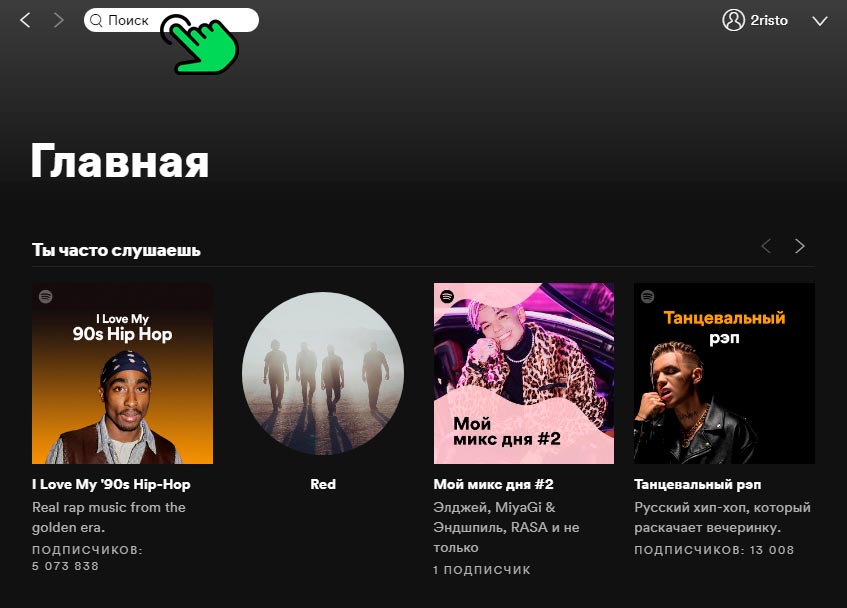
В поле поиска введите ник вашего друга и нажмите” Найти”
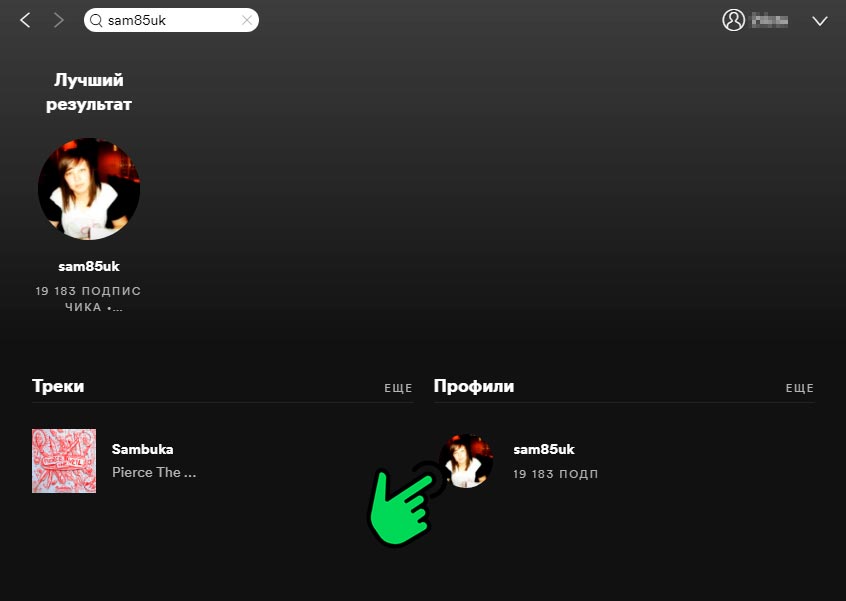
Среди результатов поиска вам будут представлены разделы “Треки”, “Исполнители”, “Плейлисты”, “Жанры” и нужные нам “Профили”. Находим в списке нужную учетную запись и переходим в нее по клику на аватар или никнейм
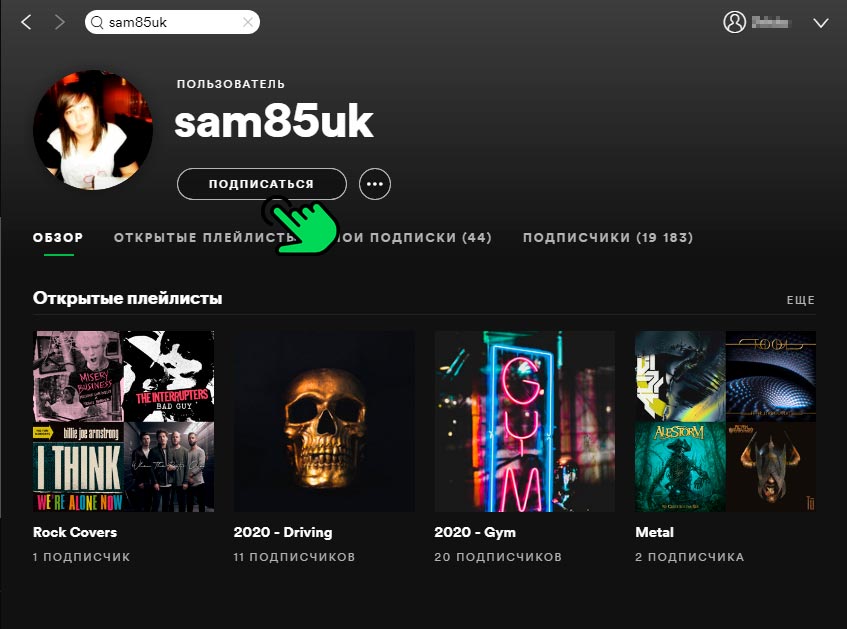
На открывшейся странице пользователя нажимаем на кнопку “Подписаться”
Чтобы бесконечно не пролистывать аккаунты в поиске, добавить друга можно отправив ему ссылку на свою страницу или же никнейм, которое система, назначила вам автоматически при регистрации или запросить эту информацию у него.
Для отправки ссылки на профиль в десктопной версии необходимо:
Перейти на главную страницу пользователя
Кликнуть на три точки под профилем
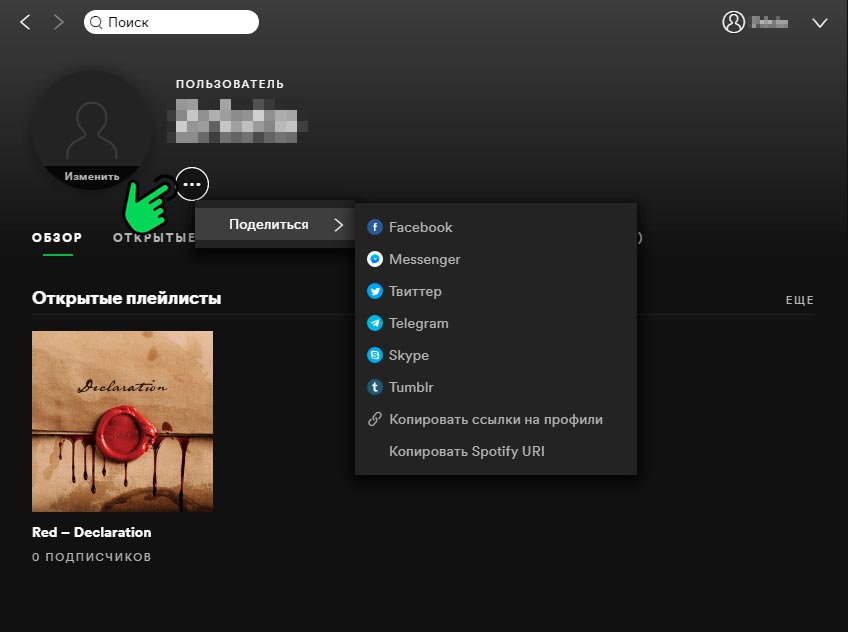
В открывшемся меню выбрать пункт “Поделиться”
Из списка можно кликнуть на: “Копировать ссылку на профиль” после чего в буффер обмена будет скопирована ссылка вида: https://open.spotify.com/user/susraa12y5iytiqr1br7ht2pn?si=bju_jIN8Qb6_S2sEK7IejA по которой можно перейти на нужную страницу в браузере “Копировать Spotify URl” после чего в буффер обмена будет скопирован логин вида spotify:user:susraa12y5iytiqr1br7ht2pn , вставив который в строку поиска в приложении он без труда найдет вас системе.
Также чтобы узнать свой логин в программе можно следующим образом:
Перейти в настройки пользователя
Кликнуть на кнопку “Открыть аккаунт” После чего в браузере откроется страница с личными данными, где искомая информация будет указана в графе “Имя пользователя” susraa12y5iytiqr1br7ht2pn
Чтобы поделиться ссылкой на свой аккаунт через мобильное приложение нужно
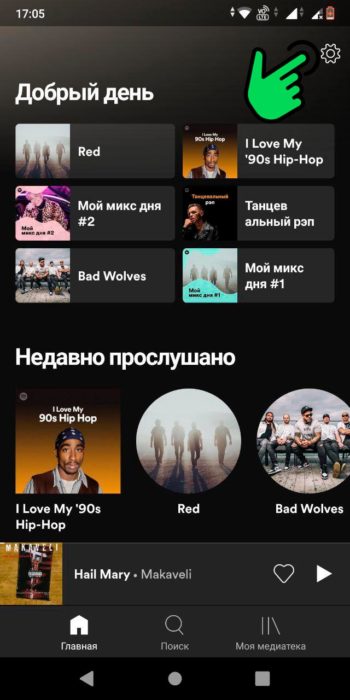
Перейти в настройки пользователя, нажав на значок “шестеренки” в правом верхнем углу экрана
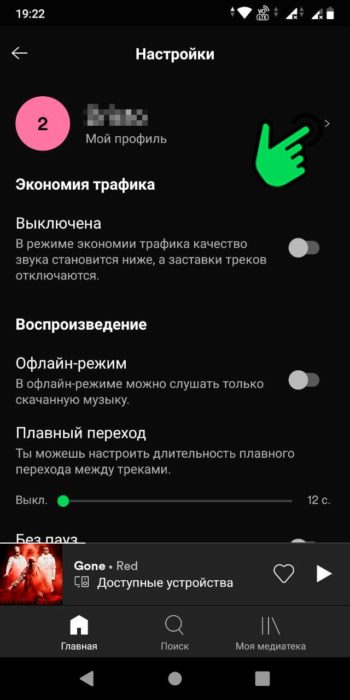
Напротив логина нажать на стрелку вправо
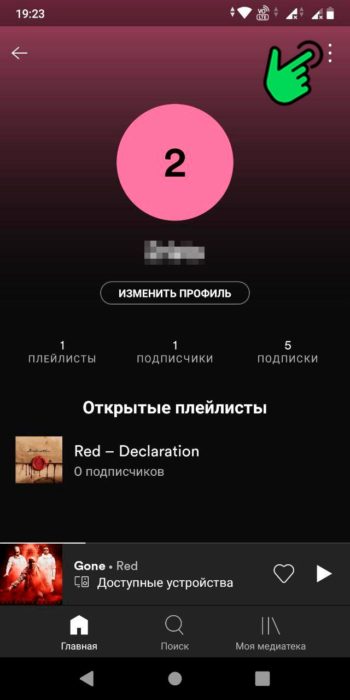
В открывшемся окне нажать на три точки в правом верхнем углу
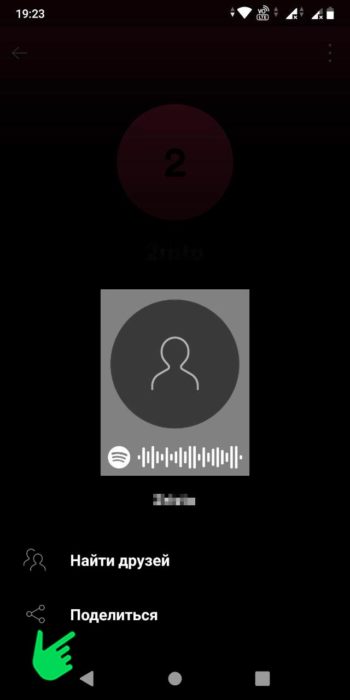
Нажать на пункт меню “Поделиться”
У юзера есть возможность выбрать через какой мессенджер, установленный на устройстве, он может поделиться ссылкой на свою страницу или отправить ссылку через СМС.
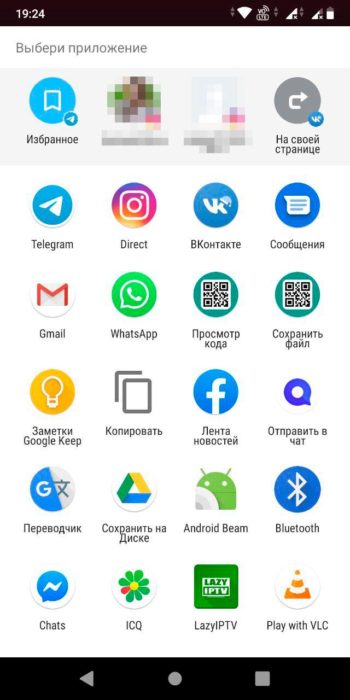
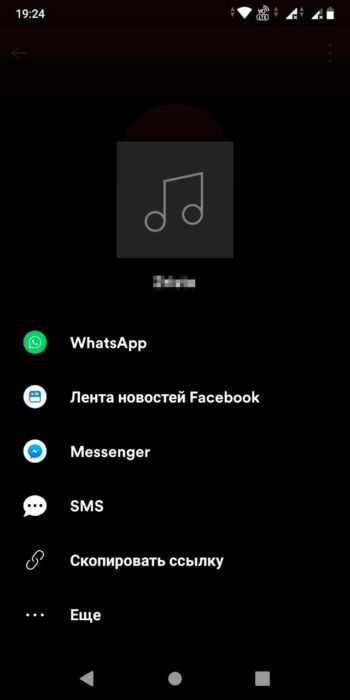
После того как друг подпишется на ваши обновления, его профиль будет отображаться в разделе “Подписки” в настройках.
1 комментарий
Как жизнь ? прикольный сайт наконец-то
нашел. Мне нравится наполнение контентом.
Благодарю за полезный материал.
Продолжайте радовать
Как найти и добавить друга в Спотифай: объясним здесь

Spotify позволяет слушать музыку и делиться своими предпочтениями с приятелями и семьей, а также находить новых знакомых. Стоит разобраться во всех способах, как добавить друга в Спотифай и найти его на просторах сервиса
Как найти и добавить знакомого

Наиболее простой способ, как найти друга в Спотифай, заключается в поиске по имени аккаунта, которое указывается в профиле. Нужно ввести никнейм человека в строку поиска. Увидеть все результаты можно выбрав раздел «Все профили».

Чтобы подписаться на друга в Спотифай, нужно зайти в его профиль и нажать кнопку подписки. После этого в ленте действий подписок (в приложении для компьютера) будет отражаться его активность при условии, что у него не включен приватный режим. Ленту можно скрыть, деактивировав тумблер «Показывать действия» в настройках. Своих подписчиков и подписки можно просматривать в профиле.
Также можно скрыть свою активность от подписчиков, включив в настройках приватный режим. Весь контент будет прослушиваться анонимно.
Платные подписки
Premium-подписки позволяют пользователю добавить друга в Spotify для группового прослушивания музыки или родственника – для совместного использования сервиса. В первом случае подойдет любая подписка, во втором – нужна только «Premium Family».
Групповой режим

Друзья в Спотифай могут присоединяться для группового прослушивания музыки. Эта функция доступна с мобильных устройств, но сейчас находится в процессе бета-тестирования. Все участники группового режима могут управлять воспроизводимыми треками. Они могут слушать музыку на своем устройстве или на устройстве создателя сеанса.
Чтобы включить режим, нужно:
- Открыть Spotify. Включить музыку, развернуть плеер.
- Нажать на значок динамика с монитором в левом нижнем углу экрана. Выбрать «Переход в групповой режим», «Начать сеанс».

- Поделиться с приятелями созданной ссылкой. Если они находятся рядом, попросить их отсканировать код на экране. Также можно отправить скриншот кода.


Участники могут в любой момент добавиться или прекратить участвовать в прослушивании музыки. Владелец аккаунта может завершить сеанс прослушивания.
Семейные аккаунт
При оформлении подписки «Premium Family» пользователь получает сразу 6 премиум-аккаунтов. Он может добавлять знакомых или родственников. Открыв настройки, «Управление семейными аккаунтами», владелец может добавлять и удалять участников.
Чтобы добавить пользователя, нужно выслать ему ссылку. Он должен предварительно зарегистрироваться, а после перехода по ссылке подтвердить домашний адрес. Если ссылка не открывается, то следует использовать режим инкогнито.
Владельцем всех 6 аккаунтов навсегда остается тот, кто приобрел подписку. Он в любой момент может удалять старых участников и заменять их новыми. Здесь расскажем как забанить исполнителя, если это нужно.

Ответить на вопрос, как найти друзей в Спотифай, довольно просто. Можно воспользоваться функцией поиска по сервису. Знакомых можно добавлять в режим группового прослушивания музыки или вовсе отдать им один из 6 аккаунтов при наличии семейной подписки. Читайте далее как поставить дизлайк и возможно ли это в сервисе.
Как добавить друзей в Spotify?
Первым шагом необходимо открыть приложение Spotify на своем устройстве. Вы можете сделать это на своем телефоне, планшете или компьютере.
Шаг 2: Перейти в раздел \”Поиск\”
Далее необходимо перейти в раздел \”Поиск\”, который находится в нижней части экрана (в приложении для мобильных устройств) или в левой части экрана (в приложении для компьютера).
Шаг 3: Ввести имя друга в поисковую строку
В поисковую строку необходимо ввести имя друга, которого вы хотите добавить в Spotify. Вы можете вводить как имя, так и фамилию или никнейм.
Шаг 4: Найти профиль друга
После того, как вы ввели имя друга в поисковую строку, необходимо найти его профиль в результатах поиска. Обычно профиль друга находится в верхней части списка.
Шаг 5: Нажать на кнопку \”Подписаться\”
Чтобы добавить друга в Spotify, необходимо нажать на кнопку \”Подписаться\”, которая находится рядом с его профилем. После этого вы сможете видеть его плейлисты и активность в приложении.
Шаг 6: Подтвердить запрос на добавление в друзья
Если вы добавляете друга, которого вы не знаете лично, то вам может прийти запрос на добавление в друзья. Чтобы подтвердить запрос, необходимо открыть раздел \”Уведомления\” в приложении и нажать на кнопку \”Подтвердить\”.
Шаг 7: Наслаждаться музыкой вместе с друзьями
Теперь, когда вы добавили друзей в Spotify, вы можете наслаждаться музыкой вместе с ними. Вы можете просматривать их плейлисты, делиться своими песнями и создавать совместные плейлисты.
Таким образом, добавление друзей в Spotify очень просто и не займет много времени. Просто следуйте этим шагам и наслаждайтесь музыкой вместе с друзьями!