
Как добавить друга в Minecraft
Приват — крайне полезная функция в Minecraft, позволяющая оградить себя от взаимодействия с теми или иными игроками. В этом гайде мы расскажем о том, как пользоваться данной фичей.
Заранее стоит оговориться, что приват гарантированно возможен лишь на частных серверах, поскольку на общедоступных за данную функцию отвечает администрация.
Добавить друга в приват
Для начала следует задаться вопросом — а надежный ли у вас союзник? После добавления в приват напарник получит неограниченную власть и широкий арсенал прав на владение территорией. Он даже сможет переделать все по своему вкусу и понаставить ловушек с целью потроллить.
Важно: входные данные из ника и региона указываются без решетки!
Право гостя

- /rg addmember #приват #никнейм — дает игроку доступ к привату на правах гостя. Если вы все еще не определились, доверять другу свой сокровенный мир или нет, то эта команда для вас. При получении таких прав напарник сможет в полной мере использовать ваши игровые строения, но не будет управлять ими;
- /rg removemember #приват #никнейм — удаляет пользователя из привата. Сработает только в том случае, если вы имеете более высокие права, чем ваш гость.
Право совладения

- /rg addowner #приват #никнейм — добавит совладельца к вашей текущей территории. Помните, что эта команда даст союзнику те же права, что есть и у вас, поэтому взвесьте все «за» и «против».
- /rg removeowner #приват #никнейм — удалит игрока из совладельцев. Учтите, что заприваченная территория может подвергнуться гриферской атаке, а все ваши права — и вовсе исчезнуть.
Право на имущество

Внутри привата можно разрешить другому игроку использовать свое имущество для крафта. Для этого откройте все тот же чат и введите туда команду /cmodify #ник. Если поставить перед никнеймом друга минус, то все полученные права исчезнут.
Добавление друга в регион

- /region addowner (регион) (никнейм) — снова выдаст права совладельца вашему другу. Будьте бдительны, ведь в таком случае напарник получит те же права, что и вы. Плюс данной команды в том, что можно добавить несколько игроков с помощью последовательного перечисления никнеймов.
- /region addmember (регион) (никнейм) — добавит в регион игрока в статусе гостя. Тут можно не переживать, ведь ваши права будут в приоритете. Стало быть, можно не бояться подлянок.
- /region removeowner (название региона) (имя персонажа) — удалит из совладельцев указанного игрока и отменит ранее выданные права.
- /region removemember (название региона) (имя персонажа) — удалит с вашей территории всех игроков, которые обладают статусом гостя и ниже.
- /region claim (имя региона) — создаст регион с уникальным именем, указанным после основной команды.
- /region info (имя региона) — выдаст подробную информацию о выбранной территории.
- /region remove (имя региона) — полностью очистит все выданные воли в выбранном регионе, но не будет касаться самого владельца.
Другие статьи по теме
- Как удалить приват на сервере в Minecraft
- Как приватить дом и территорию в Minecraft на сервере
- 5 лучших советов, как не потеряться в Minecraft
Заглавное фото: TeacherGaming
Как добавлять друга в созданный мир в minecraft на iOS
Во первых, у вас точно у обоих одна и та же версия?
Во вторых, у вас у обоих ios?
. Знаток (250) 5 лет назад
Kiseng The gamer Ученик (102) А вы точно покупали? (майнкрафт)
Похожие вопросы
Ваш браузер устарел
Мы постоянно добавляем новый функционал в основной интерфейс проекта. К сожалению, старые браузеры не в состоянии качественно работать с современными программными продуктами. Для корректной работы используйте последние версии браузеров Chrome, Mozilla Firefox, Opera, Microsoft Edge или установите браузер Atom.
Гид Minecraft: Как добавлять друзей в Майнкрафт
Minecraft — это популярная игра в жанре песочницы, в которую можно играть с разными людьми. Поскольку компанию себе интереснее всего набирать из знакомых, Майнкрафт предлагает возможность добавлять других игроков к себе в друзья.
В этом руководстве мы расскажем о том, как добавлять друзей в Minecraft.

Для того, чтобы добавить друга в Minecraft, нужно совершить серию простых действий. Сперва открывайте меню игры, выбирайте опцию «Играть», а дальше переключайтесь на вкладку «Друзья». Здесь нажимайте на кнопку «добавить друга», после чего вводите имя его профиля.
Если все будет сделано правильно, в списке появится аккаунт вашего друга. Нажав на него, у вас будут еще две опции — «Добавить в друзья» и «Добавить в избранное». Первый вариант позволяет позже приглашать друг друга на разные сервера, а второй также открывает возможность следить за онлайн-статусом друг друга.
Для того, чтобы пригласить друга в игру, откройте главное меню и найдите опцию «Пригласить в игру», где будет отображаться весь список ваших друзей.
Как играть по сети в Майнкрафт ПЕ на телефоне
Многие игроки хотят играть на одной карте со своими друзьями в Майнкрафт ПЕ используя только локальную сеть, при этом не имея возможности подключиться к интернету, в этой новости мы рассмотрим сразу несколько вариантов, как это можно сделать.
Новые способы как играть вдвоем на 2020 год
1. Если у вас нет Xbox Live (Пиратка):
Все игроки должны выйти из Xbox Live. Просто подключитесь вдвоем к одной wi-fi сети и один из игроков должен создать Новый мир, в настройках Сетевой игры которого поставить галочку на Многопользовательскую игра по сети и Видят локальные игроки. Второй игрок сразу увидит созданный мир в разделе `Друзья`, который доступен при создании нового мира.
2. Если у вас есть Xbox Live (Игра на расстоянии):
Способ немного сложнее, вы сначала должны добавить друг друга в друзья, через Игра — Друзья — Добавить друга и указать ТЕГ игрока, который выдал xbox live.
Затем повторите пункт номер 1 если играете через одну Wi-Fi сеть. Если вы находитесь далеко друг от друга, то сервер созданного друга через xbox live тоже будет виден вам.
Старые способы
Первым вариант будет более простой, но потребует наличие активного подключения к Wi-Fi роутеру, а что самое главное, роутер может быть и не подключен непосредственно к сети интернет, в нашем случае, он будет работать просто, как средство передачи данных от одного телефона к другому, или к другу, который играет на планшете. Эти способы совершенно бесплатны. Второй способ будет немного сложней, но не требует от вас наличия Wi-Fi роутера, подключение между устройствами будет происходить, через созданную мобильную точку доступна, в роли которой может выступать любой телефон на базе Android.
Wi-Fi Роутер. Способ номер 1
Как вы поняли из текста выше, нам потребуется Wi-Fi маршрутизатор, благодаря которому вы и будете передавать информацию между устройствами. Просто подключите все устройства к одному вайфаю, после этого с любого из устройств, желательно самого мощного из имеющихся зайдите в игру.
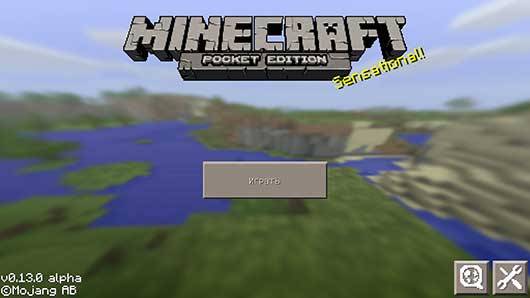
После этого, нажмите на кнопку `Играть` и перейдите в меню создания игрового мира. Настройки выбирайте исходя из ваших потребностей, если просто хотите повеселиться, тогда выбирайте режим креатив, если хотите командной работы, однозначно выбирайте режим выживания.
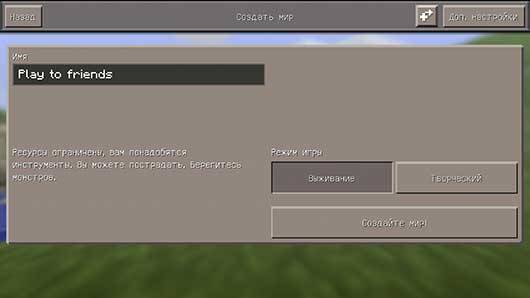
После того, как вы создадите игровой мир, попросите остальных друзей зайти в игру и перейти в меню выбора игрового мира, где спустя несколько секунд, они могут увидеть созданный вами локальный сервер и начать играть в Майнкрафт ПЕ по локальной сети.
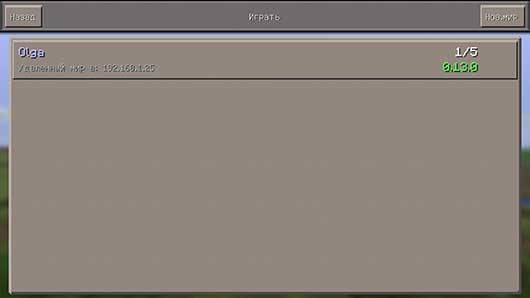
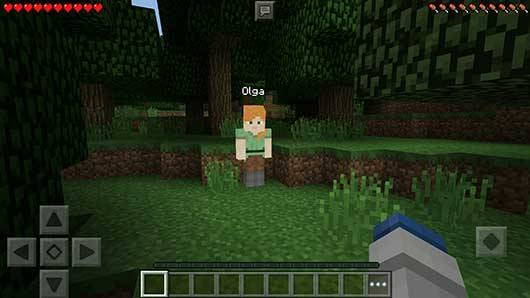
Как видите данный способ игры по локальной сети в Minecraft PE очень простой и требует только наличия Wi-Fi маршрутизатора, даже если к нему не будет подключен интернет кабель вы всё равно сможете играть. Данный способ отлично подойдёт если вы находитесь в месте где нет интернета, но есть электричество.
Телефон как Wi-Fi роутер. Способ номер 2
Этот способ несколько отличается от предыдущего тем, что вам не понадобится Wi-Fi роутер, так как одно из ваших устройств на андроиде будет настроено на передачу мобильных данных и по сути само станет маршрутизатором.
Для начала нам надо зайти в настройки телефона на базе Androdi и найти там пункт меню `Модем и точка доступа`, на разных версиях OS Андроид, он может называться несколько иначе.
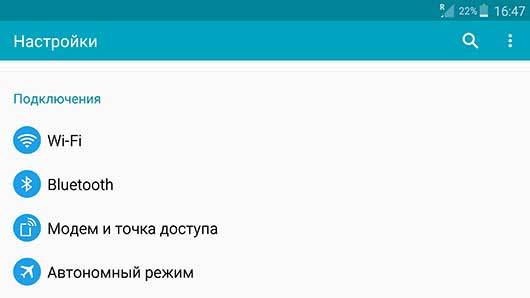
После того, нажмите на него и вы попадёте в меню где увидите пункт `Мобильная точка доступа`
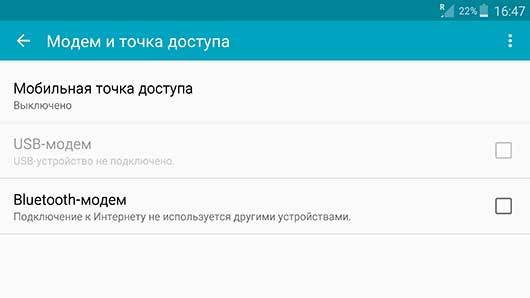
Нажимаем на эту надпись и перед нами откроется описание данного способа создания Wi-Fi роутера к которому в последствии могут подключиться до 10 других устройств.
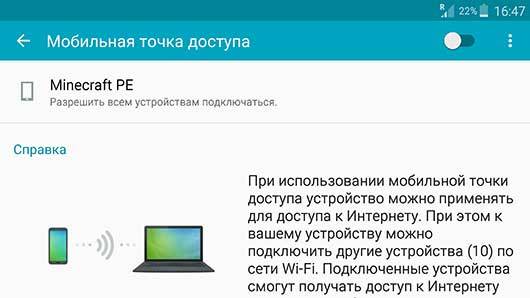
После этого, найдите на экране кнопку `Настройки` в моём случае, она находится в правом верхнем углу экрана, у вас она может быть в любом месте, даже в самом низу.
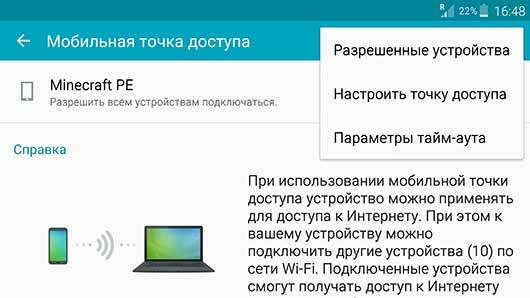
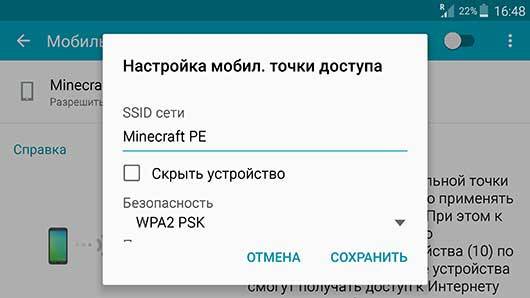
Перейдя к настройкам мобильной точки, вам будет предложено выбрать название точки доступа, я назвал её `Minecraft PE` что бы потом её было легче найти. После ввода имени, вы должны ввести пароль, который должен быть не короче 8 символов, после ввода этих параметров нажмите `Сохранить`.
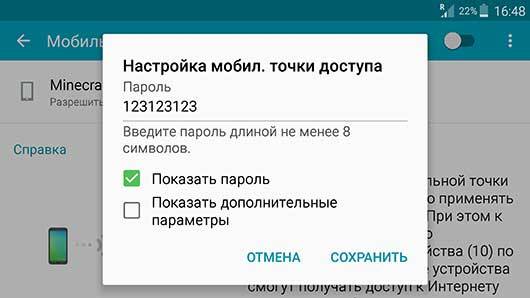
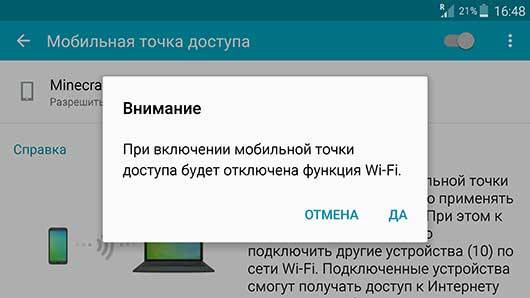
Дальше включаем точку доступа используя горизонтальный ползунок, после чего на экране появится предупреждение, что Wi-Fi модуль вашего устройства перейдёт в режим роутера и не сможет подключаться к другим маршрутизаторам, нажимаем `Ок`.
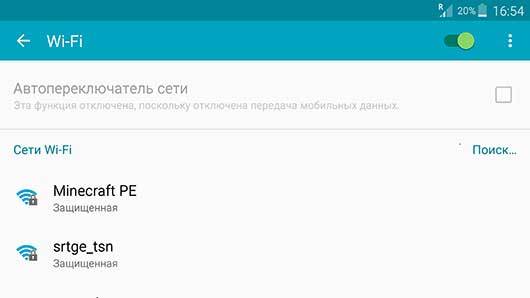
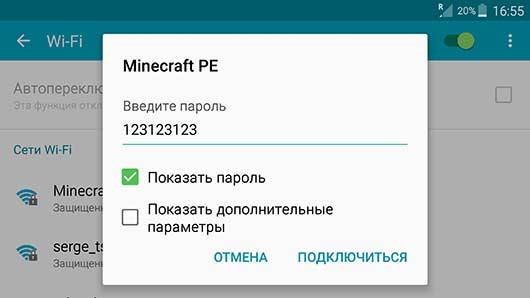
После этого, можете спокойно заходить в игру и создавать игровой мир в Майнкрафт ПЕ. После создания мира, надо подключить остальные устройства к созданной вами точки доступа, делается это аналогично тому процессу, который вы используете для подключения к обычному Wi-Fi роутеру. В списке доступных сетей, выберете созданную вами и введите пароль.
После чего, все игроки могут спокойно запускать игру Minecraft PE и наслаждаться игрой по локальной сети, в которой будут только ваши друзья и где никто не сможет помешать вашему совместному игровому процессу.
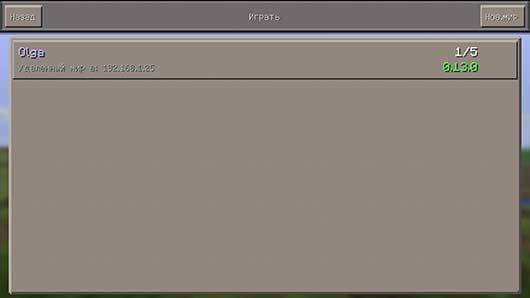
Как видите данный способ игры по локальной сети в Покет Эдишн несколько сложней предыдущего, но позволяет играть вам в любом месте, путь то будет улица, школьный класс или глухой лес.
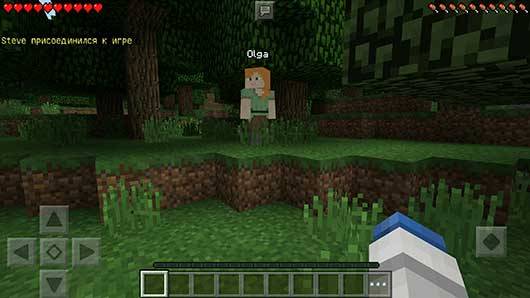
Единственное ограничение, которое накладывает такая игра, это то что на всех устройствах (телефонах, планшетах) должна быть установлена одинаковая версия игры, так как если вы создадите игру в версии 0.13.1 люди с более ранними (0.13.0 или 0.12.3) или поздними (0.14.1 или 0.14.0) версиями подключиться к вам не смогут, учтите это!
Играть через Bluetooth. Способ номер 3
В этом способе пойдёт речь об игре по локальной сети в MCPE без использования Wi-Fi вообще, данный способ имеет несколько преимуществ перед остальными, но в тоже время имеет значительные недостатки, но давайте обо всём по порядку. В этом способе вы узнаете, как играть по Bluetooth в Minecraft PE (Майнкрафт ПЕ). Для этого вам надо будет создать блютуз модем из своего устройства, что бы остальные устройства могли подключиться к нему.
Первое, с чего стоит начать — это включить Bluetooth и сделать его видимым для остальных устройств, для этого напротив названия вашего устройства поставьте галочку, это меню появляется автоматически после включения блютуза. После того, как вы поставили галочку, начнётся отсчёт таймера, который показывает, сколько времени еще будет видно ваше устройство для всех остальных.
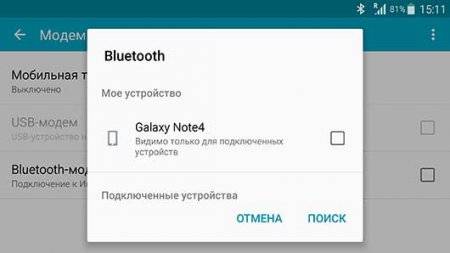
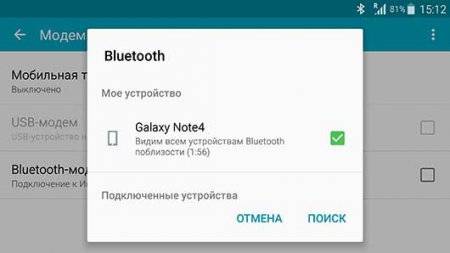
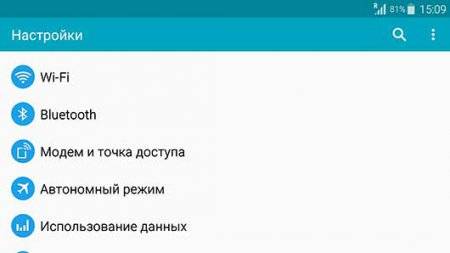
Затем зайдите в настройки и найдите пункт меню `Модем и точка доступа` заходим в него, пример этого пункта вы можете увидеть на скриншоте ниже, но у вас он может называться несколько иначе или находится в другом месте.
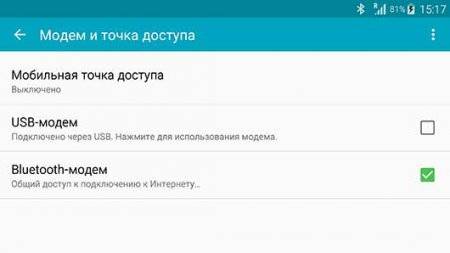
После перехода в меню `Модем и точка доступа`, найдите пункт `Bluetooth-модем` и включите его, это требуется для того, что бы к вашему устройству могли подключаться сразу несколько телефонов или планшетов, по сети блютуз.
Теперь вам надо зайти в игру Minecraft PE и просто создать мир, после чего все остальные могут спокойно включать на своих устройствах Bluetooth, найти в списке ваше устройство и спокойно подключиться к вам.
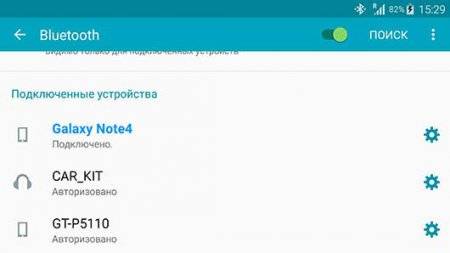
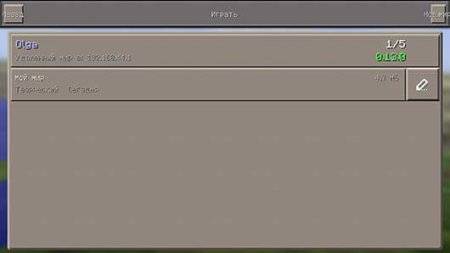
Теперь давайте поговорим об минусах такого способа, во первых он накладывает ограничение на игру на различных версиях игры Pocket Edition, у всех игроков должна стоять одинаковая версия игры. Другой не маловажный минус данного способа заключается в том, что пропускная способность блютуз канала куда ниже чем у Wi-Fi поэтому, чем больше игроков подключится к вам, тем больше будет глючить игру. Так же хочется отметить, что при использовании данного способа вы должны находиться на достаточно близком расстоянии с другими игроками, так как мощность сигнала по сравнению с Wi-Fi значительно ниже и чем ближе будут находиться устройства, тем более стабильным будет игровой процесс.
Плюсами данного метода является меньшее энергопотребление, высокая мобильность благодаря которой вы можете играть в любом месте и конечно же простота использования.