
После включения телевизор сразу же выключается. (только модели, оснащенные панелью OLED)
Выберите в тексте , чтобы перейти к необходимому экрану настроек.
В этом случае телевизор может находиться в режиме сброса изображения. Если включен режим сброса изображения, примерно через 10 минут после включения телевизор выключится и снова включится для уменьшения остаточного изображения. Это не является неисправностью телевизора.
С помощью пульта ДУ снова включите телевизор и отключите режим сброса изображения.
- Нажмите кнопку HOME на пульте ДУ и выберите [ Настройки ] — [ Настройки устройства ] — [ Настройки для демонстрации в магазине ]. Отключите [ Режим отключения изображения ].
- Начало
- Поиск и устранение неисправностей
- Питание
- После включения телевизор сразу же выключается. (только модели, оснащенные панелью OLED)
Copyright 2019 Sony Visual Products Inc.
Sony Bravia решить проблему, когда я включаю телек написано «режим отключения изображения активирован»
подскажите как на телевизоре Sony Bravia решить проблему, когда я включаю теоевизор написано «режим отключения изображения активирован» он работает но ярко светит, в настройках сделаоа как надо а через 5 минут опять яркий
Лучший ответ
Хмм. а фиг его знает.
Остальные ответы
Попробуй просто сделать сброс настроек
vybortv.ru/forum-o-televizorax/viewtopic.php?f=11&t=476#p9001
Konstantin GrachevУченик (182) 1 год назад
Короче никто ничего не знает. Спасибо, но я тоже столкнулся с данной проблемой. Если кто-то знает, подскажите пожалуйста.
Вы всегда через задницу ответ ищите? Ну не проще набрать тел. тех поддержки и задать вопрос специалисту напрямую?
бредятина, ни чего не понятно
Во-первых, чтобы точнее получить ответ, необходимо задать более подробный вопрос — напишите конкретную модель ТВ (сзади корпуса есть наклейка с буквами и цифрами)
Во-вторых, внятно описывайте вашу проблему — режим отключения изображения, как понятно из определения, должен выключать работу экрана, вы же пишите, что «опять яркий [работает] «.
Может быть, что понажимали кнопок в режиме экономии энергии (раз светится экран через чур ярко). Поэтому, читайте инструкцию ещё раз более внимательно.
Или обратитесь на сайты владельцев телевизоров данной марки
https://community.sony.ru/t5/televizory/funktsiya-quot-otklyuchenie-neispolzuemogo-tv-quot-kak-ubrat/td-p/220475
Сначала нажимаете кнопку HOME далее клавишей «Стрелка влево» выбираем УСТАНОВКА. Далее кнопками «Вверх-Вниз» выбираем режим ЭКО. Далее кнопкой «Вниз», спускаемся до функции ПЕРЕХОД ТВ В РЕЖИМ ОЖИДАНИЯ и выключаем эту функцию
сначала зайди в (установки>системные настройки>общие настройки>настройка демореж. Магазина>режим отключения иззображения) у меня такая же фигня только что сам сделал кстати потом (установки>дисплей>изображение >выбр. входы>Общая (далее) >режим изображения>либо индивидуальный либо стандартный (решать тебе но лучше стандартный)
вот так всё легко
на всякий случай скину скрин хома просто если у тебя такой версии телевизор
Способы отключения деморежима с рекламой в телевизоре
Реклама в компьютерах стала массовым явлением в начале миллениума, в эпоху приснопамятных «дот-комов». С распространением смартфонов значительная часть рекламного бюджета компаний перекочевала в мобильный сектор. А сегодня, когда возможности Smart-TV почти не уступают в плане функциональности телефонам, всё вернулось на круги своя. У телевизионных рекламщиков снова праздник: кроме традиционной демонстрации в телепередачах и промежутках между ними добавился показ рекламных роликов, фактически не связанный с контентом. Разумеется, такая агрессивная реклама мало кого устраивает из числа обычных телезрителей. Можно ли избавиться от такого навязчивого маркетингового наступления, вы сегодня и узнаете.
Что такое деморежим в смарт-телевизорах
Умный телевизионный приёмник постепенно вытесняет обычный. Почему – догадаться не сложно. При наличии качественной аэромыши такой телевизор превращается не просто в функциональный медиапроигрыватель – с его помощью можно превратить ТВ в почти полноценную замену смартфона и даже ПК. Добавьте к этому возможность подключения беспроводной клавиатуры и установки огромного количества разнообразных приложений, и вы действительно получите смартфон на большом экране с разрешением, недоступным для мобильных гаджетов или ноутбуков.
Увы, но за все эти удобства приходится платить дополнительной порцией рекламы, засилье которой и без того доставляет немало неприятных моментов.
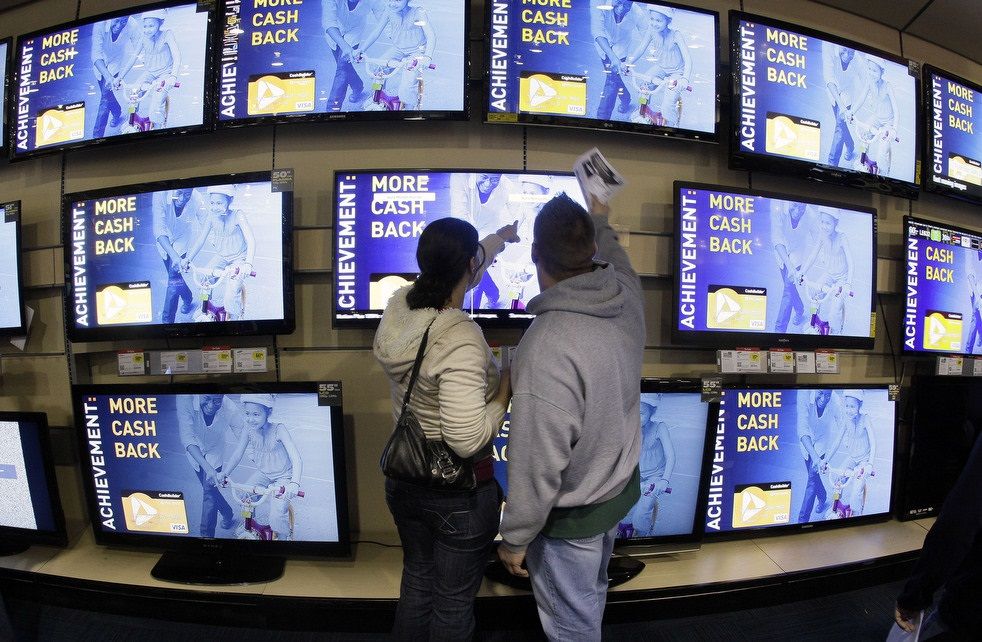
Почему так происходит? Оказывается, большинство моделей телевизоров с приставкой Smart может работать в двух режимах. Один из них, демонстрационный, на самом деле предназначен для использования в магазинах, занимающихся продажей телевизионной техники. Вы, наверное, знаете, как выглядят такие телевизоры в магазинах, на которых без устали крутятся яркие и впечатляющие рекламные ролики.
Существует и второй режим, домашний, на котором реклама отсутствует. Когда вы приобретаете новый Smart-TV, иногда случается так, что продавцы забывают выключить этот режим. Иногда такое случается и дома, когда кто-то из любопытных домочадцев активирует деморежим случайно. В подобных случаях обычный показ телепередач каждые 5-10 минут прерывается показом рекламы. Но, как вы уже поняли, справиться с этой проблемой можно и нужно – достаточно просто сменить один режим работы телевизора на другой. Как это сделать, мы сейчас и расскажем.
Как выключить деморежим на телевизорах разных марок
Суть метода очень проста: нужно в настройках вместо магазинного режима выставить домашний. Правда, на разных моделях попасть в эти настройки не всегда просто, так что имеет смысл подробно описать этот процесс для разных известных телевизионных брендов.
Как отключить деморежим на ТВ от LG
Южнокорейский бренд давно и успешно конкурирует с японцами в нише теле- и аудиотехники, чему в своё время способствовала агрессивная политика ценообразования. Да и сегодня продукция той же Sony примерно аналогичного качества стоит дороже, так что не удивительно, что бренд представлен в рознице очень широко.
Когда в последний раз вы видели в магазине телевизор с кинескопом? Не помните? Ну что ж, такая же судьба, очевидно, в среднесрочной перспективе ожидает и ТВ-приёмники с плоским экраном, не оснащённые функцией Смарт.
Но растущая армия владельцев такой «умной» техники всё еще сталкиваются с некоторыми проблемами, характерными для этой разновидности телевизоров. Сегодня речь пойдёт не о ширине входного интернет-канала, а о проблеме иного рода – обилии рекламы, появляющейся в режиме «демо».
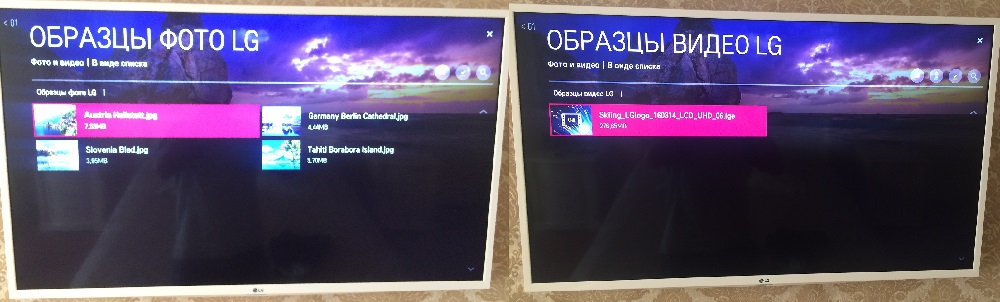
Мы не будем рассматривать причины, из-за которых этот режим оказался активированным. Возможно, ваш ТВ-приёмник просто не прошёл предпродажную подготовку надлежащим образом. Возможно, вы «накосячили» при первом включении телевизора, во время выполнения первичной настройки – обычно после прохождения процедуры регистрации пользователю предоставляется возможность выбора между домашним и демонстрационным режимами. Иногда режим включается позже, случайно или по незнанию.
В любом случае отключить показ рекламы, включающейся через конкретный интервал времени и сильно мешающий просмотру, можно достаточно просто и быстро. Для этого вам понадобится только «родной» пульт.
ВНИМАНИЕ. Процедура изменения режима может немного различаться для разных моделей телевизоров LG, много зависит и от используемого ПДУ – не случайно мы упомянули термин «родной». Если вам так и не удалось найти, где именно можно выполнить активацию режима «домашний», советуем обратиться в любой сервисный центр бренда, где вам не только отключат показ рекламы, но и установят новейшую версию официального программного обеспечения.
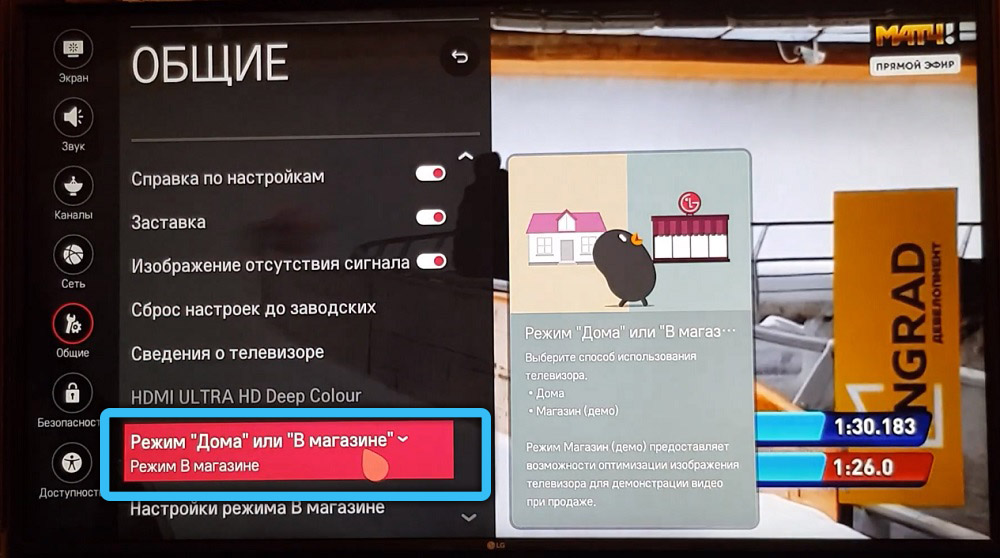
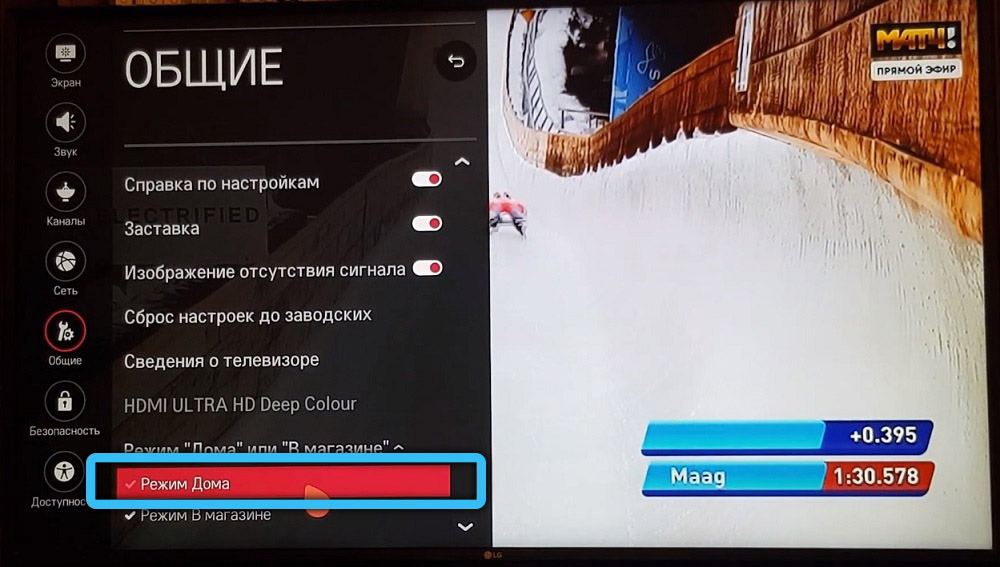
Для большинства моделей Smart-TV LG процедура отключения магазинного режима будет выглядеть следующим образом:
- отыщите на пульте кнопку Smart, нажмите её;
- в меню на экране выберите раздел «Настройки»;
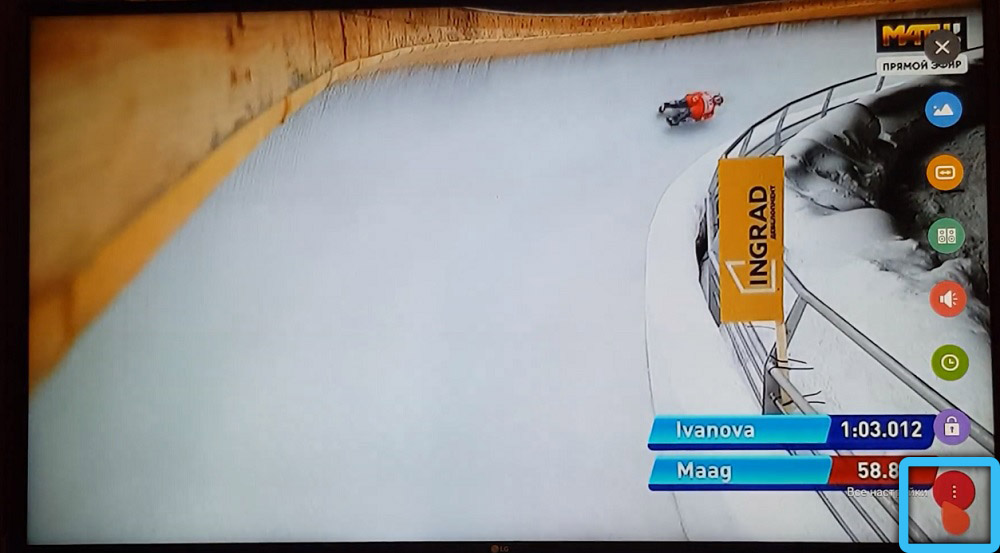
- теперь нужно кликнуть по вкладке «Установки» (на некоторых моделях название может быть иное – например, «Системные установки»);
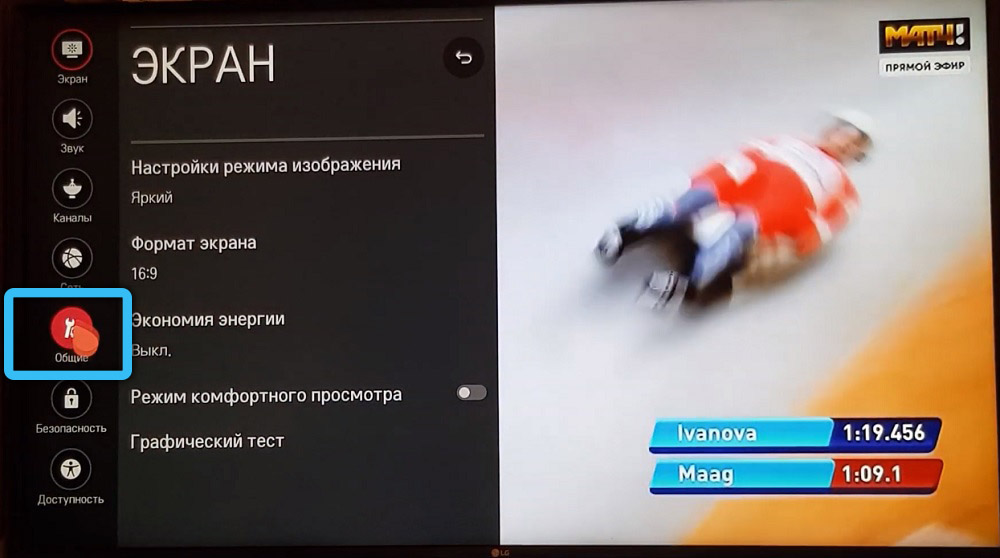
- переходим в раздел «Настройка режима». Именно здесь будет располагаться пункт переключения режимов показа между «домашним» и «магазинным» режимами. Чтобы избавиться от рекламы, нужно выбрать «Домашний».
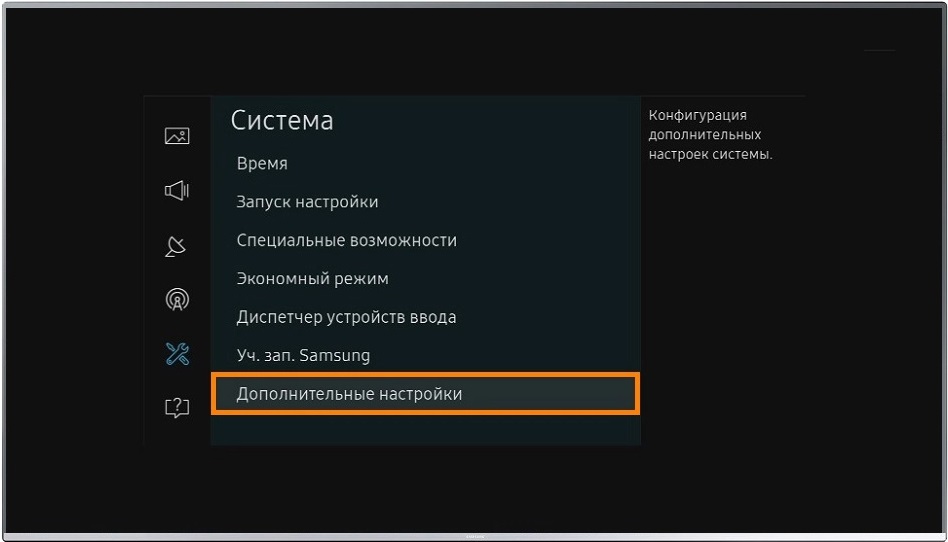
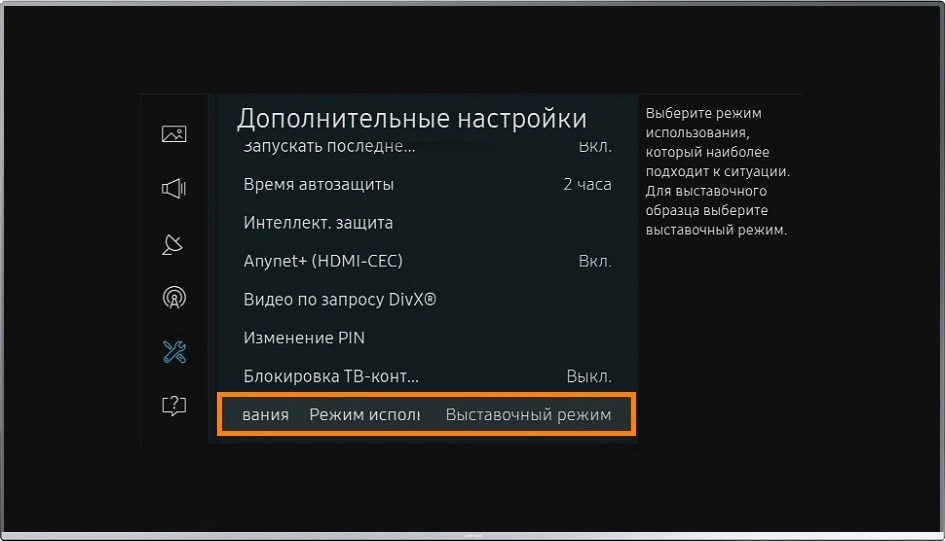
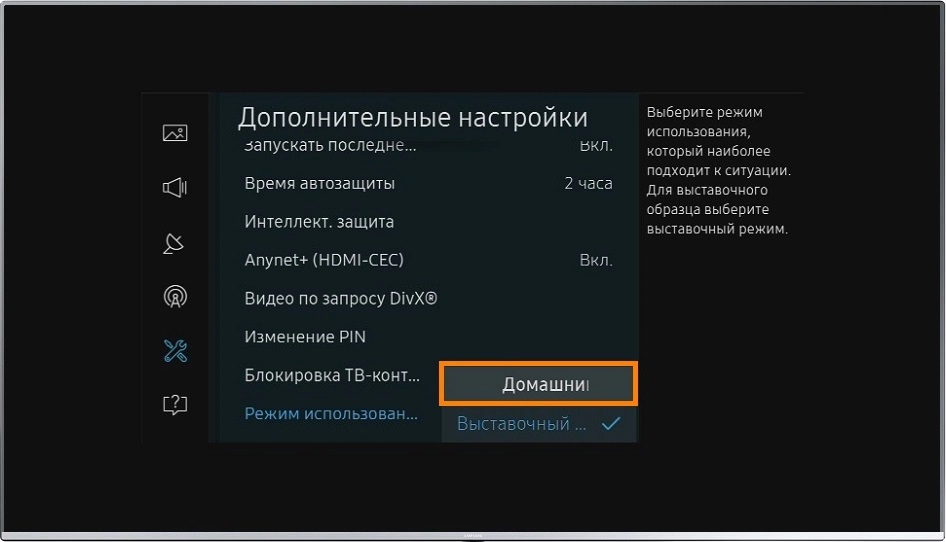
Как убрать деморежим на телевизоре Samsung
Описанный ниже способ пригоден практически для всех LED-телевизоров с приставкой Smart от другого известнейшего корейского бренда:
- кликаем по кнопке «Меню» на пульте;
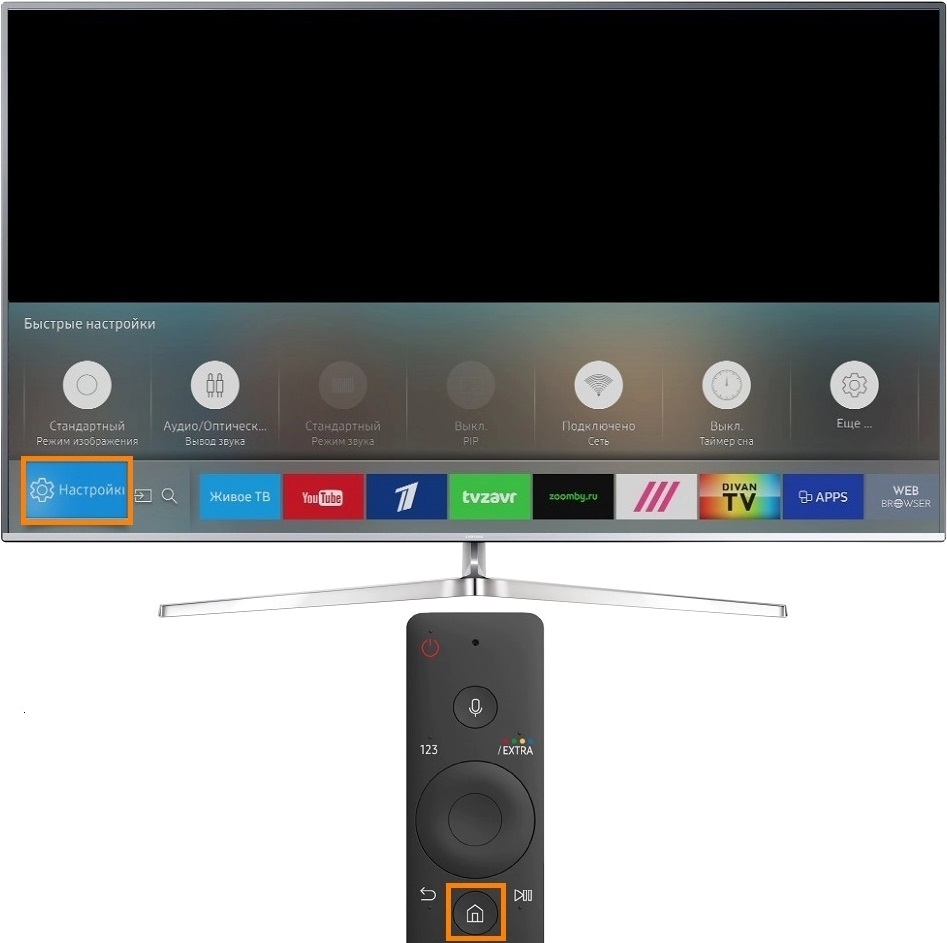
- переходим в подраздел «Сеть»;
- выбираем вкладку «Состояние сети»;
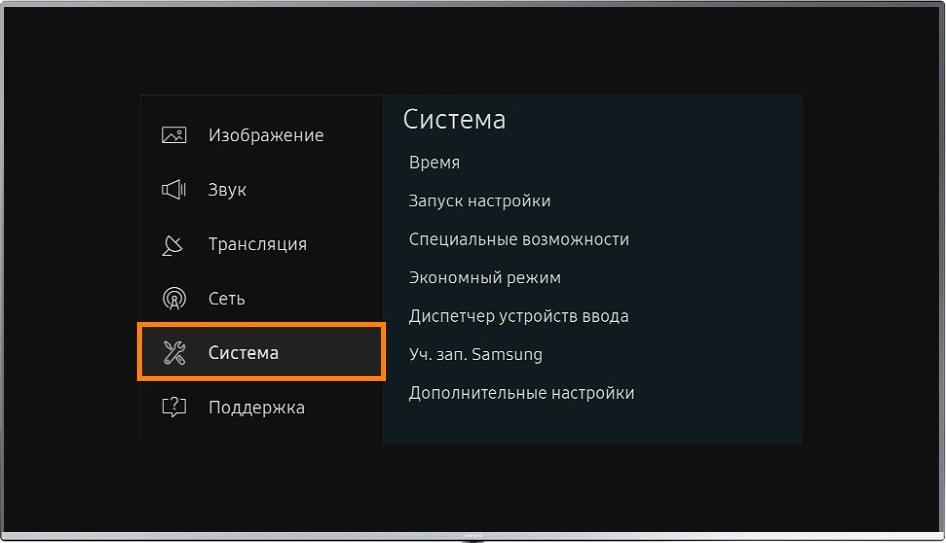
- заходим в подраздел «Настройки IP»;
- кликаем по опции «Настройки DNS», а затем – по кнопке «Ввести вручную»;
- в строке «Сервер DNS» необходимо прописать IP-адрес 176.103.130.130. После этого реклама должна исчезнуть;
- в качестве альтернативного адреса можно ввести 176.103.130.132.
ВАЖНО. Этот способ (использование сервиса AdGuard, прописанного по указанным адресам) работает только при наличии доступа к интернету. Если сеть по каким-либо причинам пропала, следует в настройках вернуть значение в опции «Настройки DNS» в «Выбрать автоматически».
Кроме блокировки рекламы, сервис поможет защитить ваши конфиденциальные данные, а также не допустит показа контента эротического содержания.
Выключение деморежима на телевизоре марки Sony
Японский телевизионный бренд до сих пор остаётся символом качества и долговечности. Но в плане переключения режимов просмотра во всех телевизионных приёмниках этой торговой марки имеется один существенный недостаток: слишком большое разнообразие моделей и способов осуществить желаемое. Сделать это можно с использованием пульта дистанционного управления, но намного проще и быстрее использовать кнопки, расположенные на самом телевизоре.
Стандартный способ предполагает использование кнопок Menu или Home, которые обычно располагаются на задней панели. Для выключения демонстрационного режима с обилием рекламы потребуется нажать на эту кнопку и удерживать её в таком состоянии около 10 секунд, пока на экране не высветится сообщение, подтверждающее, что деморежим деактивирован (Demo mode: Off).
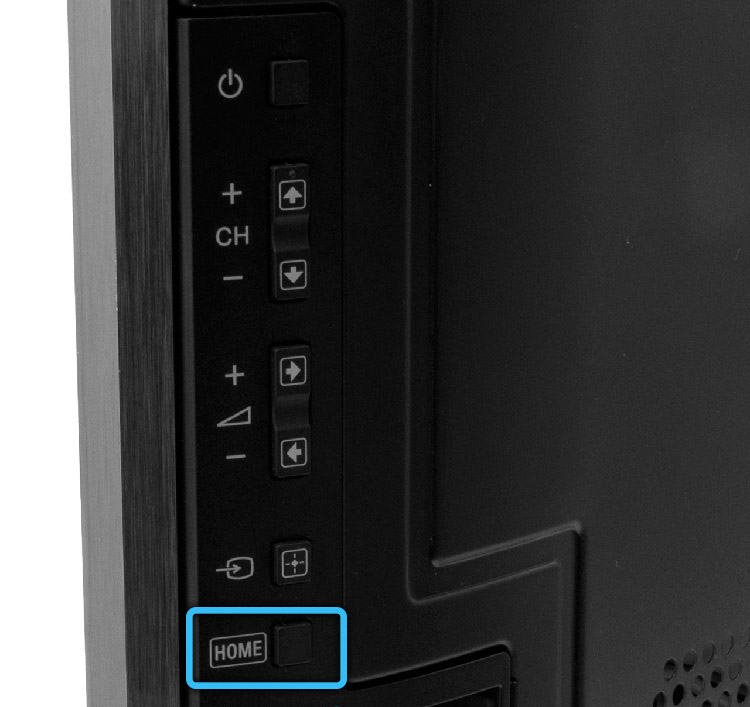
Если после длительных поисков вы так и не сумели обнаружить эти кнопки, не расстраивайтесь. Со зрением у вас по-прежнему всё в порядке, просто есть модели, у которых эта кнопка отсутствует. В этом случае убрать деморежим на телевизоре Sony нужно с помощью другой кнопки, Канал/Вход (в английской интерпретации Ch/Input). Её тоже нужно удерживать около десяти секунд, пока не высветится строка Demo mode: Off.
Этот же способ нужно использовать, если удерживание кнопок «Меню» или «домой» не произвело нужного эффекта. Когда и он окажется безрезультатным, для активации режима «Домашний» нужно выполнить следующие шаги:
- нажимаем кнопку Home на штатном пульте телевизора (или её аналог, кнопку Menu);
- выбираем вкладку «Настройки» (Settings);
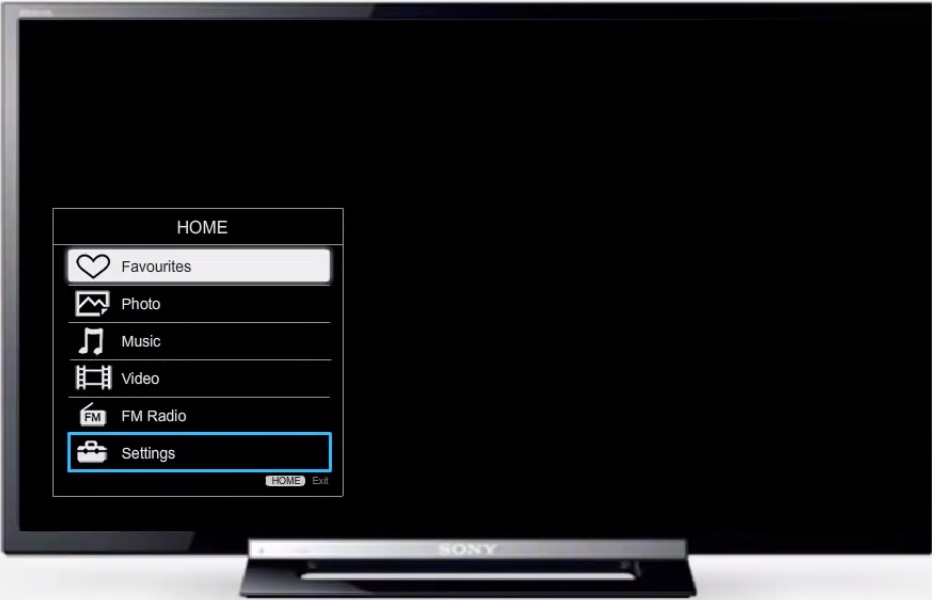
- жмём на пункте меню «Установка» (Setup);
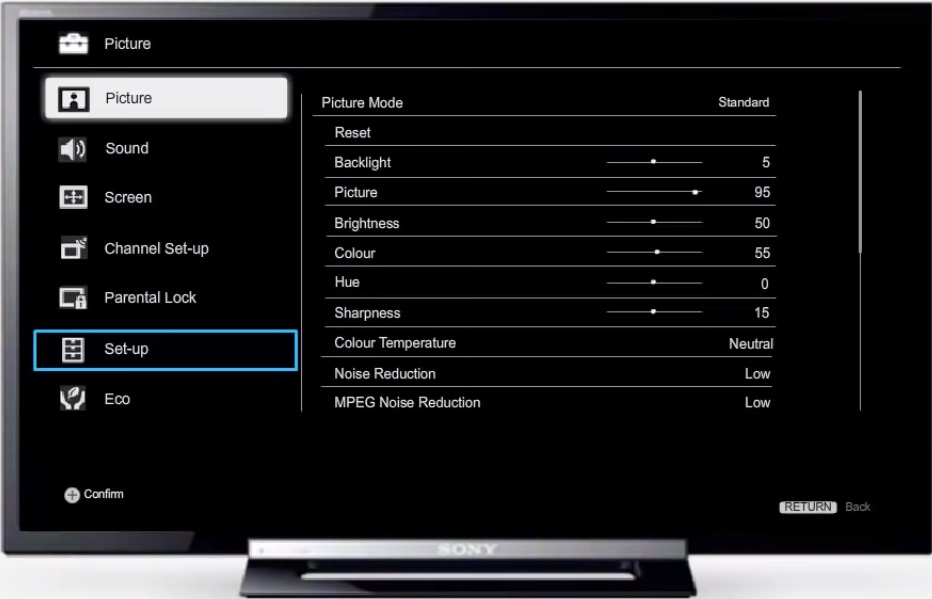
- выбираем опцию «Начальная настройка» (Initial Setup), после чего выполняем указания, появляющиеся на экране телевизора;
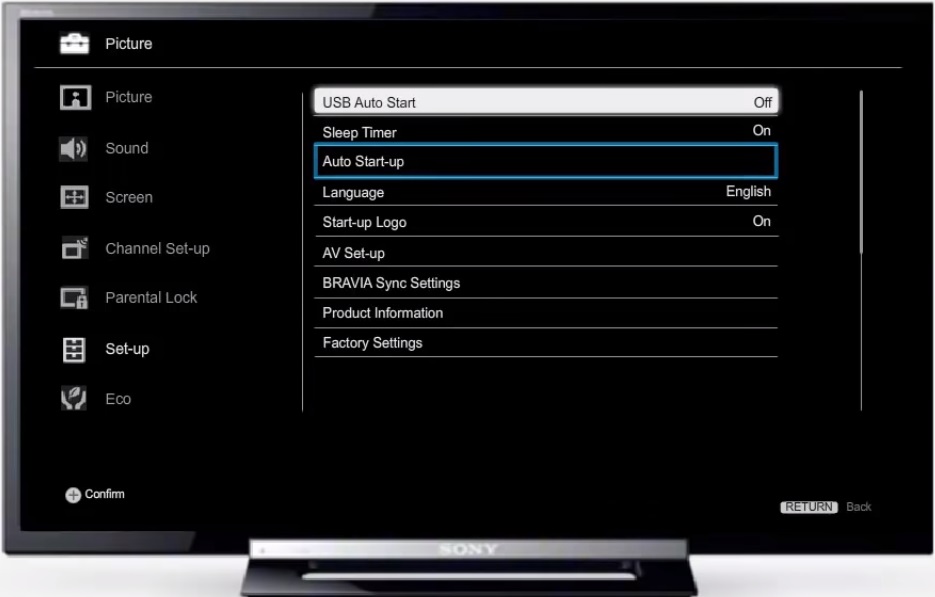
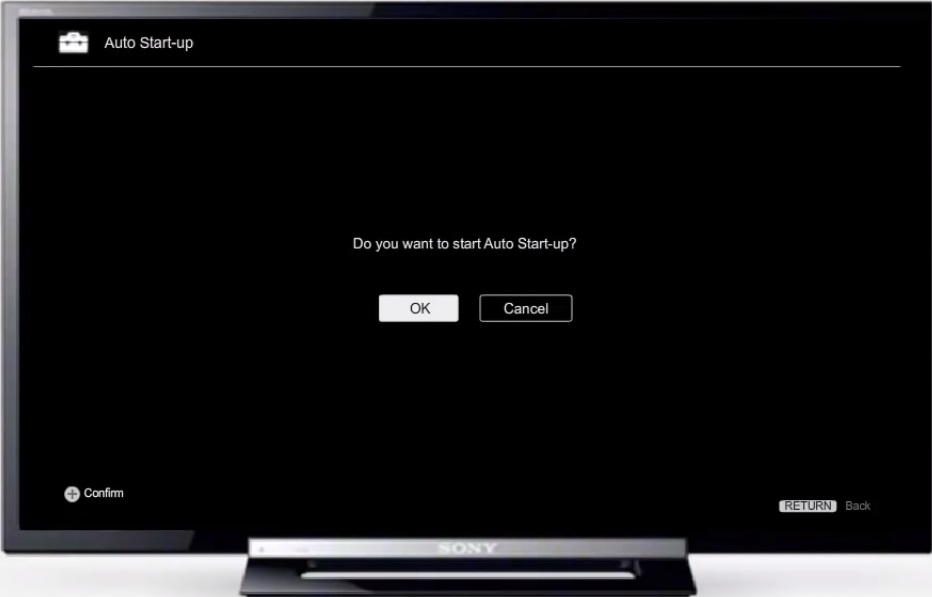
- когда дело дойдёт до пункта «Настройка окружения просмотра», следует выбрать режим «Дом», если текущим и активным является режим «Магазин».
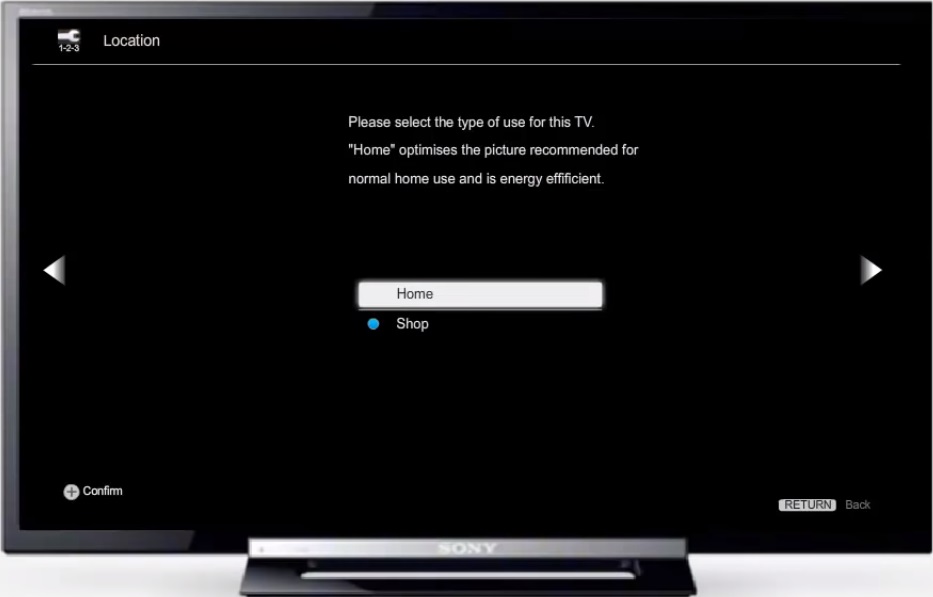
ВАЖНО. Если все вышеперечисленные действия не дали результата, попробуйте изучить мануал – в инструкции может присутствовать подробное пошаговое описания порядка изменения режима просмотра, и оно может отличаться от описанных выше способов.
Последний гарантированный способ отключения циклического показа рекламы – сброс настроек телевизора в заводские, после которого запустится процедура начальной настройки. И вот здесь уже можно будет указать, какой режим просмотра для вас является предпочтительным. Смотрите, не перепутайте!
Отдельно рассмотрим процедуру отключения рекламы на ТВ Sony Bravia, на которых установлена ОС Android. Этот же алгоритм применим ко всем моделям линейки KDL-xxWxxxB и серии KD-xxXxxxB, где вместо маленьких х стоят цифры.
Итак, если каждые 15 секунд на экране появляется реклама, описывающая достоинства конкретной модели, можете не сомневаться: перед вами – телевизор, у которого активирован режим «Магазин».
Для его сброса выполняем следующие действия:
- жмём на пульте кнопку Home;
- на экране появится меню, в нижней части которого имеется пункт «Настройки». Он-то нам и нужен;
- выбираем строку меню «Системные настройки», а затем – опцию «Настройки для показа в магазине»;
- напротив строчки «Демонстрационный режим» устанавливаем переключатель в положение Off;
- точно таким же образом деактивируем «Режим сброса изображения».
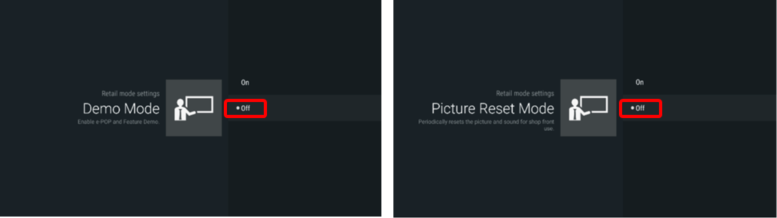
Для моделей серий WxxxB/XxxxB алгоритм будет немного другим:
- выбираем на пульте кнопку Options;
- в появившемся меню выбираем пункт «Приостановит деморежим»;
- жмём на ПДУ кнопу Home;
- выбираем пункт «Установки»;
- в появившемся списке кликаем на строчке Image, а затем – Preferences или System Settings;
- если в меню была опция System Settings, придётся сделать дополнительный клик, выбрав пункт General Setup в появившемся меню;
- теперь надо остановить свой выбор на строке Shop-front Display Setting;
- последний шаг – деактивировать (перевести в положение Off) тумблер в строках Demo Mode и Picture Reset Mode.
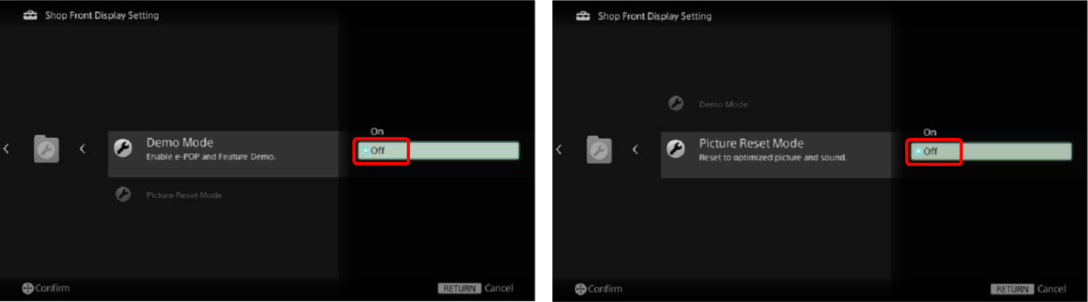
Опять же, если этот способ не помог избавиться от рекламы, выполните сброс настроек вашего телевизора до заводских и при начальной инициализации деактивируйте деморежим.
Отмена демонстрационного режима в телевизорах Philips
Если после покупки ТВ-панели этого европейского бренда у вас начинает периодически крутиться реклама этой торговой марки – значит, в устройстве включён магазинный режим. Для его отключения необходимо выполнить ряд несложных манипуляций:
- первый шаг – проверка, насколько актуальная версия ПО установлена в вашем телевизоре – возможно, причина кроется именно в этом;
- в любом случае деморежим отключаем. Для этого нажмите на пульте кнопку «Меню»;
- в появившемся списке выберите «Частые настройки»;
- затем последовательно нажмите «Все» и «Общие»;
- теперь необходимо кликнуть по пункту «Расположение». Станет доступной опция «Дом», её и нужно выбрать вместо «Магазин»;
- осталось выключить телевизор, после включения внесённые в настройки изменения заработают и показ рекламы прекратится.
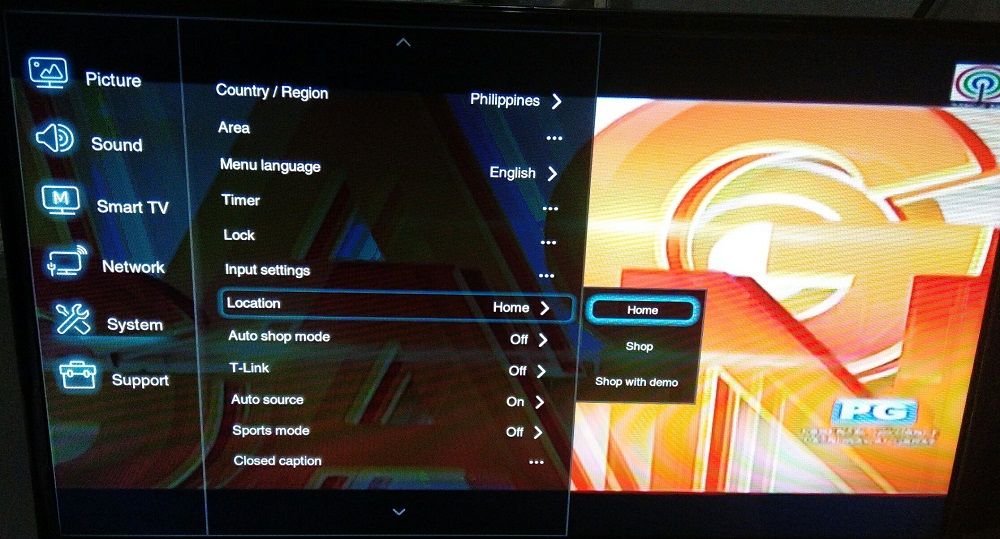
Как видим, общая схема везде одинакова: нужно добраться до настроек режима показа и выбрать домашний. Если у вас модель, не вошедшая в список, и вы не смогли отключить демонстрационный режим, делимся проблемой в комментариях с указанием бренда и модели. Шансы получить развёрнутый ответ от продвинутых пользователей, как показывает практика, достаточно высоки.
Как отключить широкоэкранный режим на телевизоре Sony

У вас есть телевизор Sony и вы хотите узнать, как отключить широкоэкранный режим? Вы не одиноки. Если ваш экран увеличен, растянут или слова внизу экрана обрезаны, возможно, был активирован широкий режим.
В этой статье показано, как отключить эту настройку и наслаждаться изображением на телевизоре в исходном качестве.
Как отключить широкоэкранный режим на телевизоре Sony
Sony всегда была одной из самых инновационных компаний в области электроники, и, как и другие продукты Sony, их телевизоры установили стандарты в мире телевидения.
Благодаря интуитивно понятному пользовательскому интерфейсу, кристально чистому качеству изображения, и изящные линии дизайна, телевизоры Sony воплощают в себе все, что мы любим в современных телевизорах.
Примечательно, что большинство моделей телевизоров Sony оснащены технологией 4K, “сверхвысокой четкостью” функция, которая дает вашему телевизору в четыре раза больше пикселей по сравнению с традиционными технологиями телевидения высокой четкости. Это приводит к изображениям с заметно лучшей детализацией и качеством изображения, чем у телевизоров многих других брендов на рынке.
Но это еще не все. Телевизоры Sony поставляются с настройкой широкоугольного режима, которая позволяет расширить дисплей, делая его более естественным для видео, снятых широкоугольными объективами. Эта настройка может быть особенно удобна для спортивных и других массовых развлекательных мероприятий, поскольку вы можете быть в курсе того, что происходит во всей полноте.
К сожалению, широкий режим подходит не для всех видео или программ. Это может привести к искажению или пикселизации на некоторых экранах, особенно на тех, которые не используют настройку за пределами развертки для компенсации аналогового материала. Это также может не сработать для дисплеев, которые в стандартном режиме выглядят как «почтовые ящики», но показывают заметно другую геометрию и размеры изображения в широкоэкранном режиме.
Широкоэкранный режим — это параметр, который можно включить, но ваш телевизор также может получать сигнал, который не был отрегулирован до “нормального” режим.
В любой ситуации вам будет приятно узнать, что вы можете отключить настройку широкоэкранного режима и наслаждаться изображениями в их исходном качестве без каких-либо искажений.
Давайте рассмотрим, как это сделать:
Метод 1. Использование кнопки широкоугольного режима на пульте дистанционного управления
Некоторые модели телевизоров Sony, поддерживающие настройку широкоэкранного режима, снабжены кнопкой широкоугольного изображения или масштабирования на пульте дистанционного управления. Эту кнопку трудно не заметить, потому что ее значок прямоугольный со стрелками во всех направлениях.

Чтобы отключить широкий режим, просто несколько раз нажмите кнопку широкого режима. Хотя это может заставить вас циклически переключаться между различными настройками широкоэкранного режима, доступными на вашем телевизоре, вы сможете выбрать наиболее удобную настройку отображения.
Способ 2. Использование системных настроек
Кнопка широкого режима, несомненно, является удобным инструментом для настройки экрана вашего телевизора и избавления от растянутых изображений или видео, которые кажутся увеличенными. К сожалению, не все модели телевизоров Sony поставляются с такой кнопкой. В этом случае вам необходимо получить доступ к системным настройкам телевизора, чтобы отключить широкоэкранный режим.
Выполните следующие действия:
- Откройте меню телевизора, нажав кнопку «Домой» или «Меню» на пульте дистанционного управления.

- Нажмите “Системные настройки”
- Выберите “Экран” из появившегося подменю. На этом этапе вы должны увидеть список различных доступных настроек широкоэкранного режима.

- Нажмите “Обычный” Все изображения формата 4:3 будут отображаться в исходном размере.

Дополнительно Советы по устранению неполадок
Иногда широкий режим не отключается даже после изменения настроек или многократного нажатия кнопки широкого режима на пульте дистанционного управления. Если это произойдет, существуют дополнительные методы устранения неполадок, которые помогут определить источник проблемы.
Давайте рассмотрим каждый метод более подробно.
Способ 1. Выполните Сброс питания
Прежде чем пытаться сделать что-то сложное, вы можете выполнить простой сброс питания. Но почему?
Как и компьютеры, современные телевизоры Sony полагаются на хорошо отлаженную последовательность запуска, чтобы иметь возможность принимать сигналы и успешно преобразовывать их в изображения. Если одна или несколько задействованных программ не запускаются должным образом, изображения могут отображаться искаженными или ненормально широкими.
Для достижения наилучших результатов выполните следующие действия по сбросу питания:
- Выключите телевизор.

- Отсоедините код питания от электрической розетки и подождите не менее 60 секунд.

- Подсоедините шнур питания и включите телевизор.

Способ 2. Проверьте меню телевизора
Если питание сброс не восстанавливает желаемое качество изображения, проверьте меню телевизора и домашний экран. Все настройки широкоформатного режима изменяют соотношение сторон, чтобы увеличить или иным образом изменить ширину и высоту изображения, но они не мешают работе меню или главного экрана.
Если ваше меню также искажено или растянуто, это может быть техническая проблема, которую может решить только технический специалист Sony.
Способ 3. Переключение на другой источник ввода
Один из Лучшее в телевизорах Sony то, что они позволяют подключаться к другим источникам входного сигнала, таким как DVD, Blu-ray, USB и HDMI, а не только к кабелю. Эти источники входного сигнала помогут вам наслаждаться различными типами контента на телевизоре, включая музыку, фильмы и видеоигры.
Однако эти устройства также имеют свои собственные настройки дисплея. Это означает, что ваш экран может выглядеть растянутым из-за настроек вашего DVD, или изображения могут быть увеличены из-за настроек вашей игровой консоли.
Чтобы выяснить, является ли виновником тот или иной источник входного сигнала, просто переключитесь на другой источник и проверьте, растянут ли экран по-прежнему. Обнаружив проблемы с устройством, проверьте его настройки, а не телевизор.
Способ 4. Отключите скрытые субтитры
Скрытые субтитры обеспечивают ряд преимуществ: от доступа к услугам для глухих и слабослышащих зрителей до более понятных повествований или объяснений. Но они также могут сделать изображение растянутым, обрезанным или искаженным. Таким образом, их отключение может восстановить исходное качество изображения на экране.
Способ 5. Проверьте содержимое
Иногда из-за содержимого, которое вы просматриваете, экран может растягиваться или искажаться. смотреть. Например, фильмы, записанные в киноформате 21:9 и других широкоэкранных форматах, будут искажены при просмотре на широкоэкранном (16:9) телевизоре.
Кроме того, некоторые телепрограммы содержат баннеры или бегущие строки в нижней части экрана.
Все эти аспекты являются частью сигнала вещания и поэтому не могут быть изменены.
Дополнительные часто задаваемые вопросы
Что такое широкоэкранный режим на телевизоре Sony?
Широкоэкранный режим — это функция, позволяющая просматривать контент в более широком формате изображения. Его можно активировать из меню настроек или через “Wide” кнопку на пульте дистанционного управления.
Отключение этой функции позволит вам наслаждаться телеизображением в исходном качестве, без растягивания и без обрезания слов в нижней части экрана.
Восстановить качество изображения
Функция широкоэкранного режима Sony — это отличный способ полностью использовать большие экраны и зафиксировать более кинематографический опыт. Однако эта функция также может испортить впечатление от просмотра, поскольку изображение может выглядеть растянутым или искаженным.
К счастью, настройку широкоэкранного режима можно отключить, изменив настройки экрана телевизора или нажав кнопку “Wide&rdquo. ; кнопку на пульте дистанционного управления.
Отключение этой функции может помочь вам наслаждаться любимым шоу или программой в исходном соотношении сторон без какого-либо растяжения или искажения.
Нравится ли вам функция широкоэкранного режима на ваш телевизор Сони? Для чего вы хотите его использовать?
Сообщите нам об этом в разделе комментариев ниже.