
Как восстановить копию из iCloud или без сброса настроек на iPhone
Резервная копия является очень важной функцией в смартфонах. Она предназначена для того, чтобы все ваши данные и файлы хранились в архиве и были под надежной защитой. Повреждение или сбой на устройстве могут повлечь за собой удаление всей хранящейся на нем информации, в таком случае резервная копия iCloud позволяет избежать потери данных. Имея учетную запись в облачном хранилище iCloud, можно войти с любого устройства и выполнить восстановление резервной копии. В этой статье мы рассмотрим, как восстановить копию из iCloud.
- Часть 1: Как восстановить резервную копию iCloud на iPhone(Надо сбросить iPhone)
- Часть 2: Как восстановить резервную копию из iCloud без сброса настроек
- Часть 3. Как восстановить Айфон если нет резервной копии
Часть 1: Как восстановить резервную копию iCloud на iPhone(Надо сбросить iPhone)
В первой части статьи мы опишем, как восстановить резервную копию iCloud, используя сброс данных.
Сброс iPhone или восстановление заводских настроек подразумевает под собой полное удаление настроек на вашем устройстве. Иногда сброс может потребоваться, если ваше устройство начинает работать неисправно. После удаления всех данных на смартфоне, необходимо заново вернуть хранящиеся на нем файлы. Для этого нужно будет восстановить резервную копию. Также данный способ поможет в вопросе как восстановить копию из icloud на новый iphone. Поскольку, приобретая новое устройство iPhone взамен на старый, необходимо восстановить уже имеющиеся файлы.
Выполните пошаговые действия:
- Войдите в «Настройки» на вашем устройстве. Затем нажмите «Основные».
- Теперь выберите функцию «Перенос или Сброс iPhone». После этого необходимо нажать «Стереть контент и настройки».
Итак, нам удалось восстановить резервную копию iCloud, используя сброс данных на устройстве. Но в этом способе есть существенный минус, который заключается в том, что резервные копии не доступны к предпросмотру. Основываясь лишь на дате и размере, можно выбрать требуемую копию.
Часть 2: Как восстановить резервную копию из iCloud без сброса настроек
Во второй части мы представили 2 способа как восстановить резервную копию Айфон из айклауд не прибегая к сбросу данных.
Способ 1. Восстановить резервную копию iСloud из браузера
Используя официальный сайт iCloud, можно без труда восстановить резервную копию iphone из iCloud. Для этого вам не нужно выполнять сброс данных до заводских настроек. Все что вам потребуется – это данные от учетной записи, наличие Интернета и ПК. Выполните пошаговые действия:
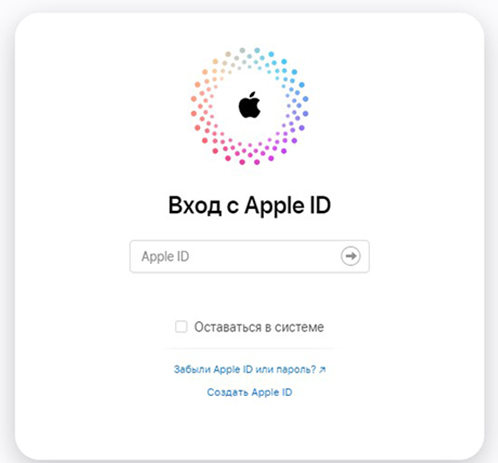
- Шаг 1. На вашем ПК введите в строке поиска браузера название официального сайта iCloud.com
- Шаг 2. Войдите в свою учетную запись iCloud, используя Apple ID, который вы использовали для резервного копирования своих данных.
Готово. Нам удалось восстановить резервную копию данных, хранящиеся в iCloud. Однако, стоит заметить, что не все файлы поддаются восстановления, когда вы используете веб-версию сайта iCloud. Например, невозможно вернуть текстовые сообщения, приложения и некоторые другие данные,
Способ 2. Восстановить из резервной копии iСloud с помощью Tenorshare UltData
Теперь рассмотрим следующий способ, благодаря которому вы узнаете, как загрузить резервную копию из iCloud, не прибегая к сбросу данных на iPhone.
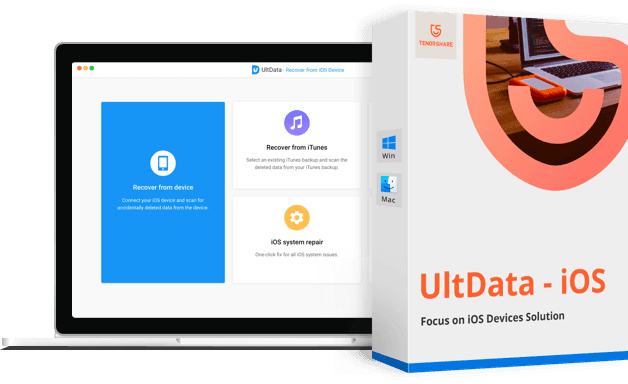
На помощь нам придет программа Tenorshare UltData, которая легко и быстро поможет вам восстановить удаленные данные на ваш iPhone/iPad/iPod. В этой программе есть очень полезная функция – выборочное восстановление хранящихся файлов (фото, видео, сообщения, WhatsApp и многое другое). Выберите необходимый файл, который вы хотите восстановить на ваш компьютер без сброса данных.
-
Скачайте и установите программу Tenorshare UltData на ПК или Mac.
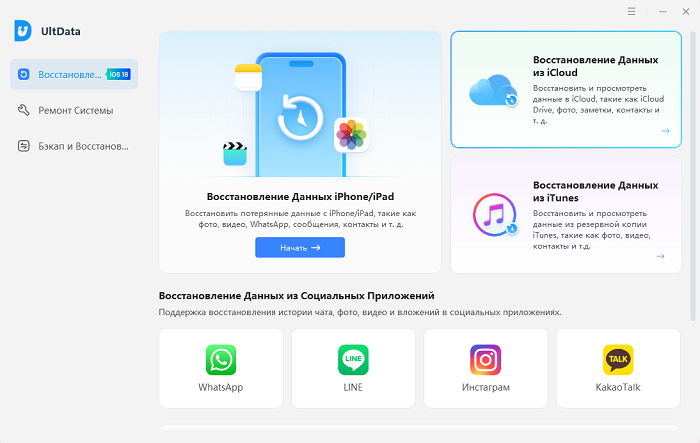
Далее нужно запустить программу и выбрать «Восстановление данных из iCloud». Данная опция дает возможность восстановить те данные, которые были синхронизированы из iCloud.
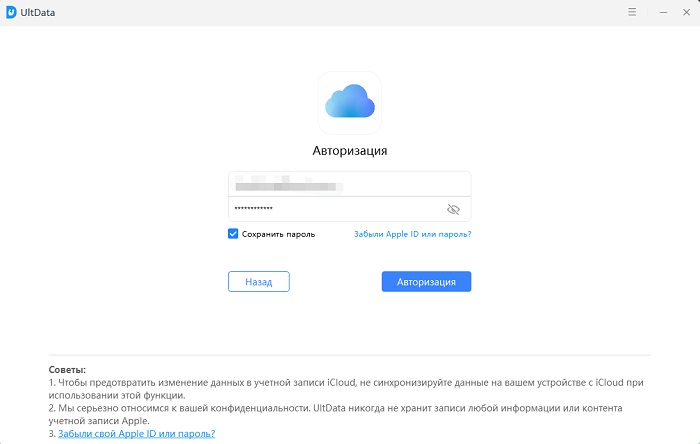
Подсоедините ваше устройство к ПК или Mac с помощью USB-кабеля. Затем нужно войти под своей учетной записью в iCloud.
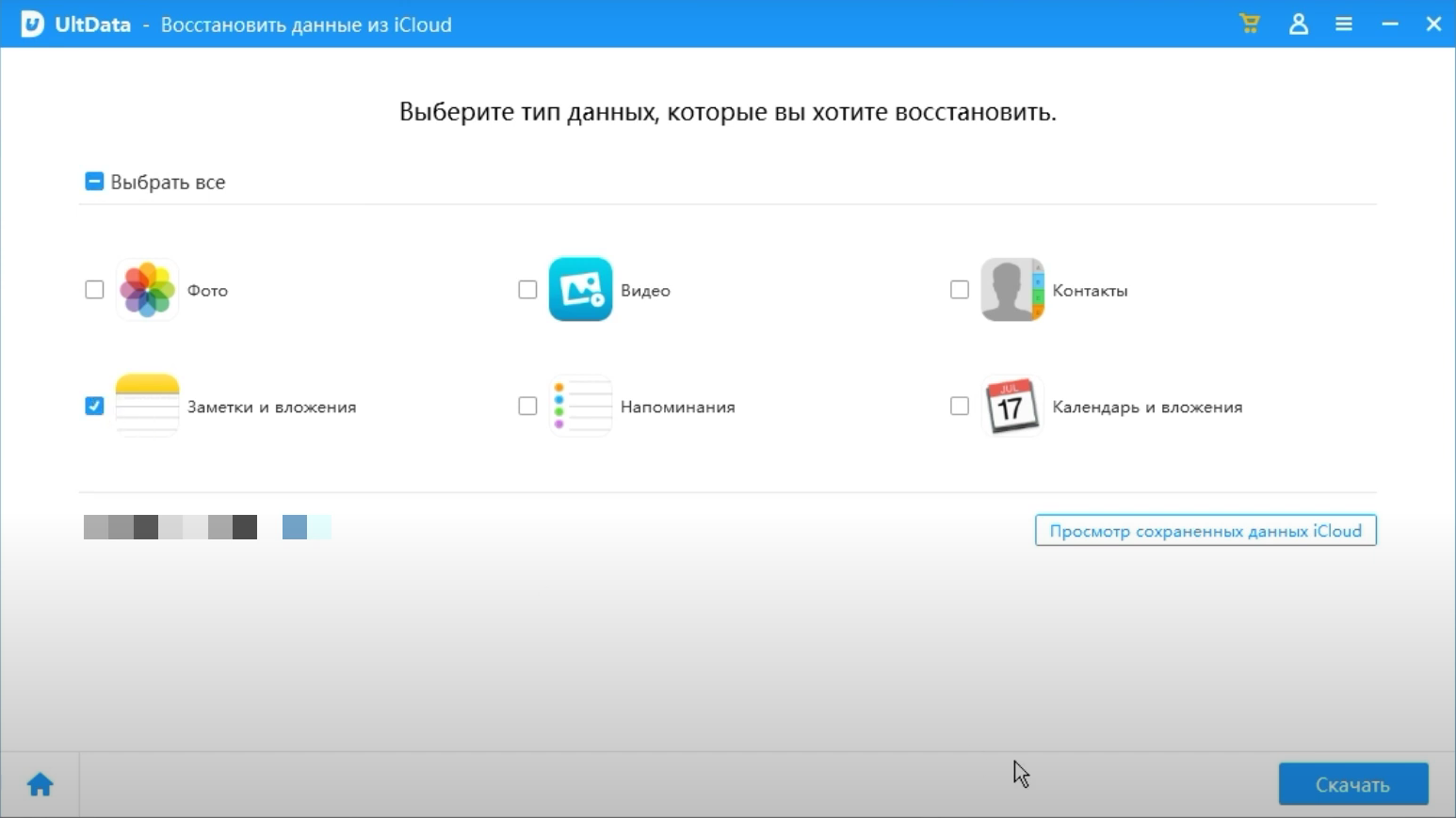
После этого выберите тип данных, который бы вы хотели восстановить. Затем нажмите кнопку «Загрузить».

Теперь всякий раз, когда вам необходимо восстановить резервную копию из iCloud, вы можете воспользоваться программой Tenorshare UltData, которая обладает понятным интерфейсом и встроенными пошаговыми инструкциями.
Часть 3. Как восстановить Айфон если нет резервной копии
Некоторые пользователи не имеют привычки делать резервные копии, а иногда им необходимо восстановить свой iPhone из-за сбоя телефона или случайного удаления данных. Ну что делать? Можно ли восстановить iPhone без резервной копии? Так вы можете попробовать использовать Tenorshare UltData. С его помощью можно быстро восстановить удаленные фото, сообщения, видео и т. д. на iPhone без резервного копирования. Выполните следующие шаги для восстановления данных Айфона:
-
Скачайте программу Tenorshare UltData и установите её на ПК или Mac;

В главном меню выберите функцию – «Восстановление с устройств iOS»;


Затем вам нужно нажать «Сканировать». После сканирования все ваши данные показанны, Вы можете нажать «Показать все» или «Показать только удаленные».
Всё. Вы уже узнали, как восстановить Айфон без резервной копии с помощью Tenorshare UltData.
Заключение
Итак, в этой статье мы изучили основные способы как загрузить копию из iCloud со сбросом настроек и без. Многие факторы могут стать причиной, которая повлечет за собой восстановление резервной копии. Например, системный сбой, вирусная атака, обновление/переход на более раннюю версию, сломанный экран заставляет пользователя iPhone прилагать много усилий, чтобы вернуть утерянные данные. Одним из лучших способов является восстановление резервной копии или удаленные данные с помощью программы Tenorshare UltData. Попробуйте сейчас!
Надежное программное обеспечение для восстановления данных iPhone 13
- Восстановление данных с устройств iOS, резервной копии iTunes и iCloud;
- Поддержка сканирования и чтения зашифрованных файлов резервных копий iTunes;
- Поддержка более 35 типов файлов (WhatsApp, SMS, контакты, фотографии и т. Д.);
- Поддержка WhatsApp, LINE, Kik, Viber, Wechat Backup & Restore (только для Mac);
- Совместимость с последними версиями iOS 15 и iPhone 13/13 Pro (макс.);
Обновление 2023-03-14 / Обновление для iOS восстановление данных
Как восстановить резервную копию из iCloud на iPhone и iPad
Регулярное создание резервных копий своих данных на iPhone или iPad помогает их защитить. Но помимо запуска процесса бэкапа надо еще знать, как именно восстанавливать информацию в нужный момент. К счастью, восстановление резервной копии является достаточно простым процессом.
При резервном копировании устройства у пользователя есть два варианта: выполнять создание бэкапа в iCloud или на компьютере. От выбора метода будет разниться и методика восстановления резервных копий. Поговорим о преимуществах и недостатках обоих способов восстановления iPhone.
Лучше восстанавливать резервную копию из iTunes (Finder) на компьютере или «по воздуху» из iCloud?
Давайте представим идеальную ситуацию – присутствует резервная копия и в iCloud, и созданная на компьютере в приложении iTunes (в Windows) или Finder (в macOS). Подробные инструкции о создании резервных копий iPhone или iPad на компьютере и iCloud размещены здесь и здесь соответственно. В этой статье мы лишь кратко напомним как это делается:
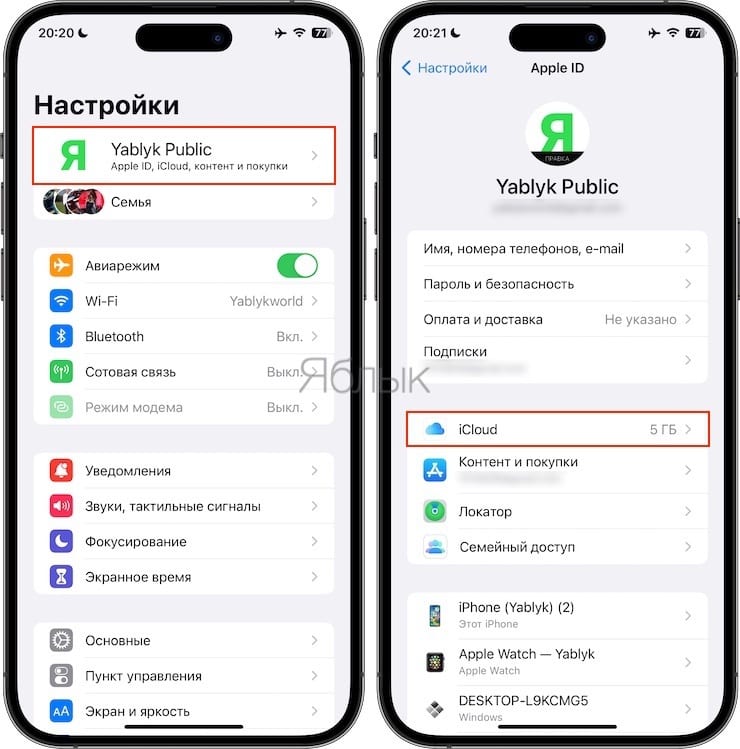
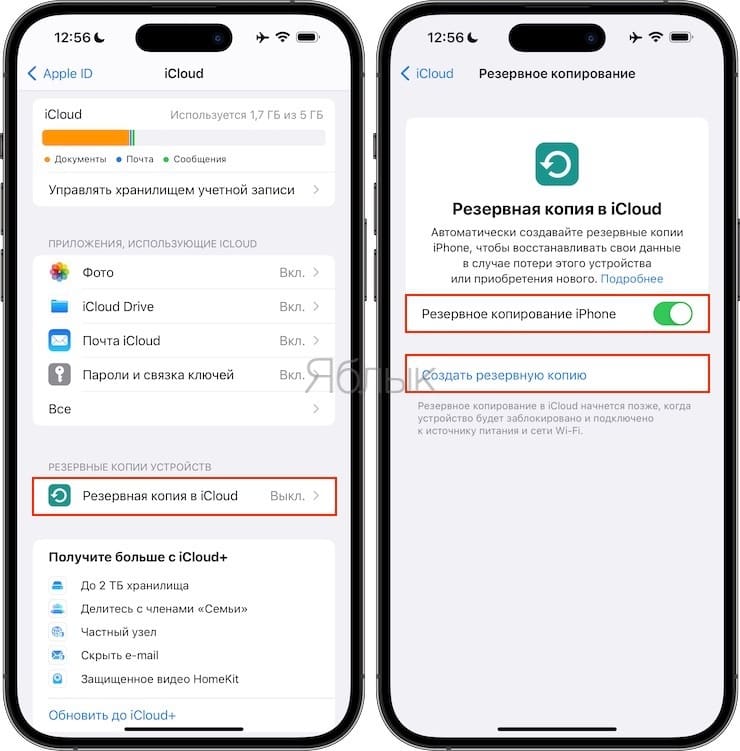
Резервные копии в iCloud можно включить по пути: Настройки → → iCloud → Резервная копия в iCloud. Данные начнут сохраняться в облако по Wi-Fi с подключенного к адаптеру питания устройства, находящегося в режиме ожидания (в момент, когда пользователь не пользуется устройством). И так как резервная копия будет храниться в Интернете, то и восстанавливать ее придется с использованием Сети (подробно).
Резервные копии, созданные на компьютере создаются автоматически или вручную, после подключения iPhone или iPad к компьютеру Windows (в приложении iTunes) или Mac (в приложении Finder). Выберите подключенное устройство в соответствующем приложении и кнопку «Создать резервную копию сейчас». Резервные копии iTunes будут храниться локально на компьютере (подробно).
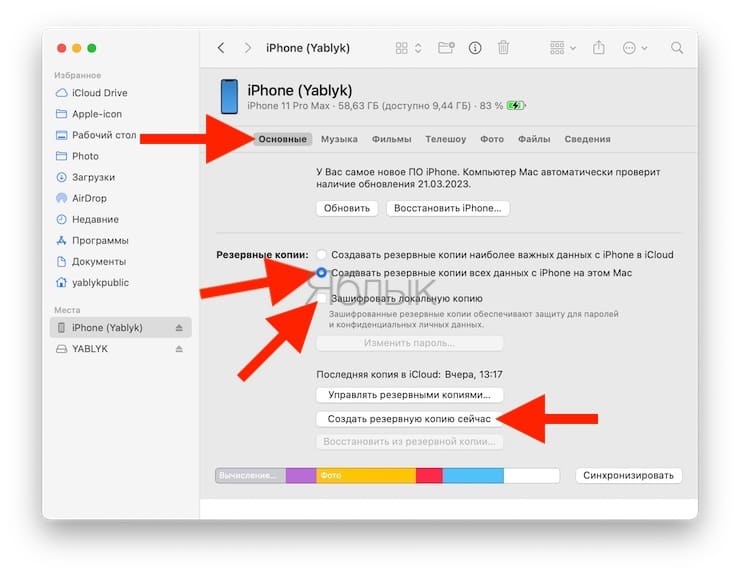
В большинстве случаев, чем свежее является резервная копия, тем лучше. Например, если вы меняете свой старый iPhone на новый, подключите старое устройство к компьютеру, выполните резервное копирование, а затем восстановите данные на новом устройстве с помощью только что созданной резервной копии (подробно).
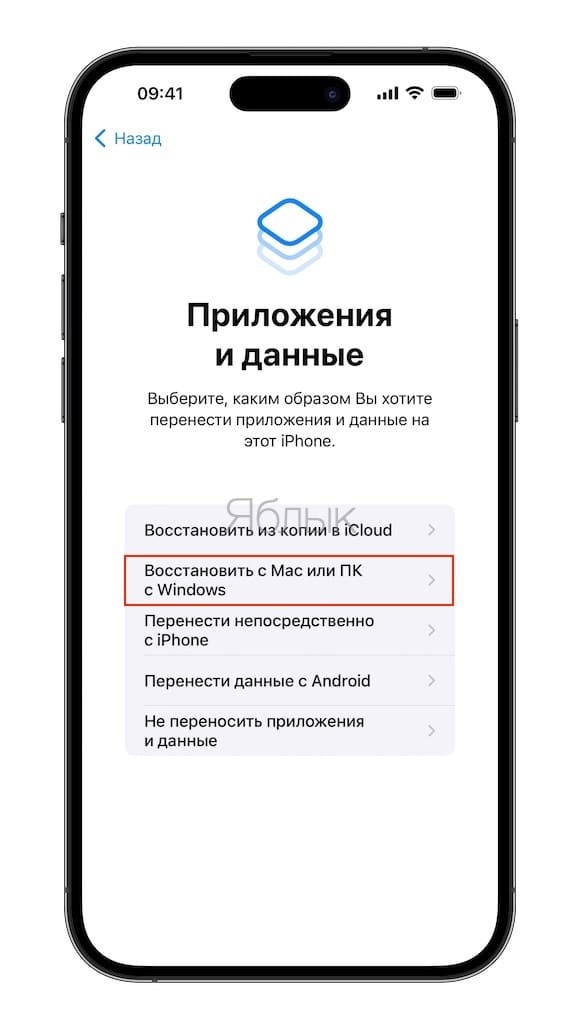
Важно! Резервную копию, хранящуюся на компьютере, можно установить на рабочее (используемое) устройство (т.е. с имеющимися данными, включая фото, музыку, приложения и т.д.), при условии, что эта резервная копия была создана с этого iPhone или iPad. Если, например, на iPhone необходимо загрузить резервную копию, созданную с другого iPhone, то смартфон должен быть сброшен до заводских настроек.
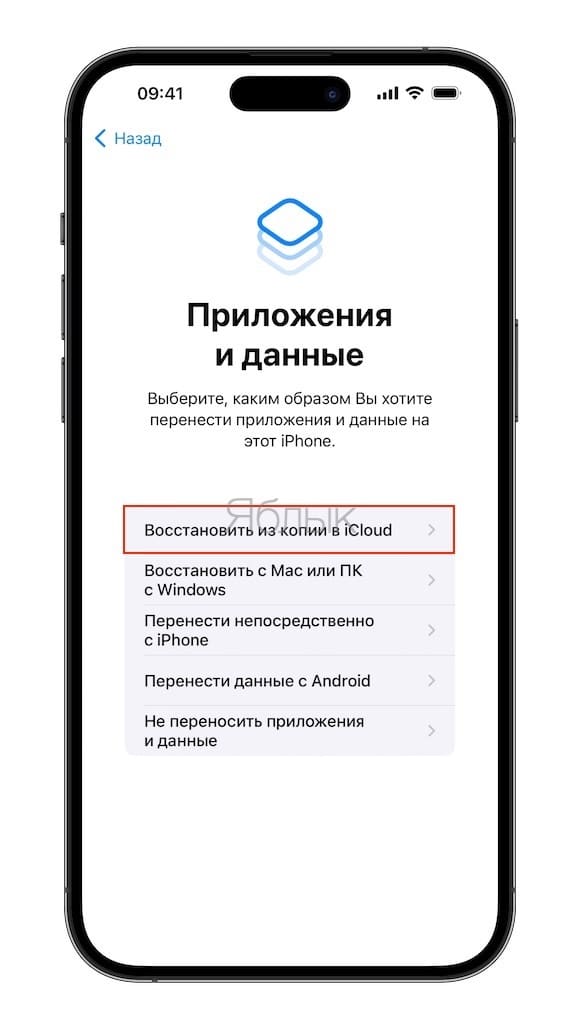
Восстановление резервной копии из iCloud возможно только на чистый iPhone или iPad (новый или сброшенный до заводских настроек). Только в этом случае появится доступ к опции восстановления через облако.
Сколько времени занимает восстановление iPhone или iPad из резервной копии?
Чтобы ответить на этот вопрос, сначала необходимо определиться с используемым методом хранения резервной копии. Восстановление iPhone или iPad на компьютере пройдет значительно быстрее, так как бэкап устройства выполняется локально и не зависит от скорости доступа в Интернет. Обычно, на восстановление резервной копии требуется 10-20 минут. В некоторых случаях процесс может занять больше времени.
Имейте ввиду, что после восстановления резервной копии iPhone или iPad на компьютере, приложения и другие данные из iCloud все равно потребуют загрузки. Этот процесс тоже займет какое-то время. Оно зависит уже напрямую от количества установленных приложений.
В свою очередь попытка восстановить свои данные из iCloud продлится значительно дольше. Процедура первоначального восстановления займет столько времени, сколько требуется для загрузки из Интернета резервной копии, к тому же само устройство потребует дополнительного времени для распаковки скачанного пакета и восстановления из него.
Личный опыт говорит о том, что медленное соединение с Интернетом может растянуть процесс восстановления из iCloud на несколько часов. При наличии достаточно быстрого Wi-Fi данные загружаются значительно быстрее, но в конечном итоге все зависит от размера резервной копии.
Обновление программного обеспечения в качестве первого шага
Перед началом какого-либо важного действия с iOS (iPadOS) следует убедиться в установке последней версии операционной системы. Наличие актуальных релизов ПО поможет убедиться, что в процессе восстановления все пройдет, как запланировано.
Старые версии резервных копий можно будет восстановить на iPhone или iPad c новыми версиями iOS (iPadOS), но не получится развернуть бэкапы, сделанные в последних версиях операционной системы, на устройство со старой версией операционной системы.
Лучше всего установить на свой новый iPhone самую последнюю версию iOS и не тревожиться о перспективах потери каких-то данных из-за сбоев в процессе восстановления.
При восстановлении резервной копии на компьютере, обновите версию iTunes в Windows (скачать). На Mac также рекомендуется установить последнюю версию macOS.
При восстановлении резервной копии из iCloud, обновите iOS (iPadOS) на iPhone или iPad. Это можно сделать по пути: Настройки → Основные → Обновление ПО.
Как посмотреть, какие резервные копии сохранены на компьютере и удалить ненужные?
Сохраненные локально резервные копии могут занимать много места на диске компьютера. Чтобы посмотреть и удалить ненужные копии:
На компьютере Mac (подробно)
Подключите iPhone (iPad) к Mac при помощи кабеля. Подключенное устройство должно определиться в Боковом меню приложения Finder.
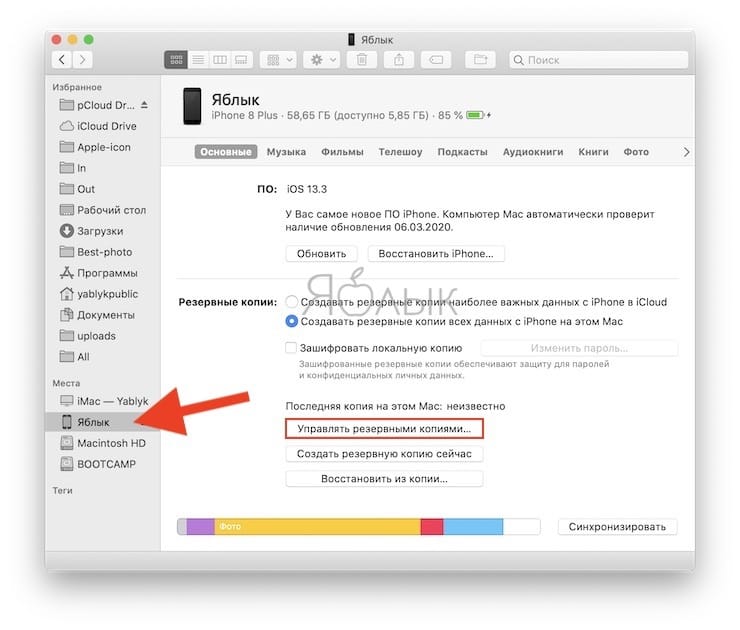
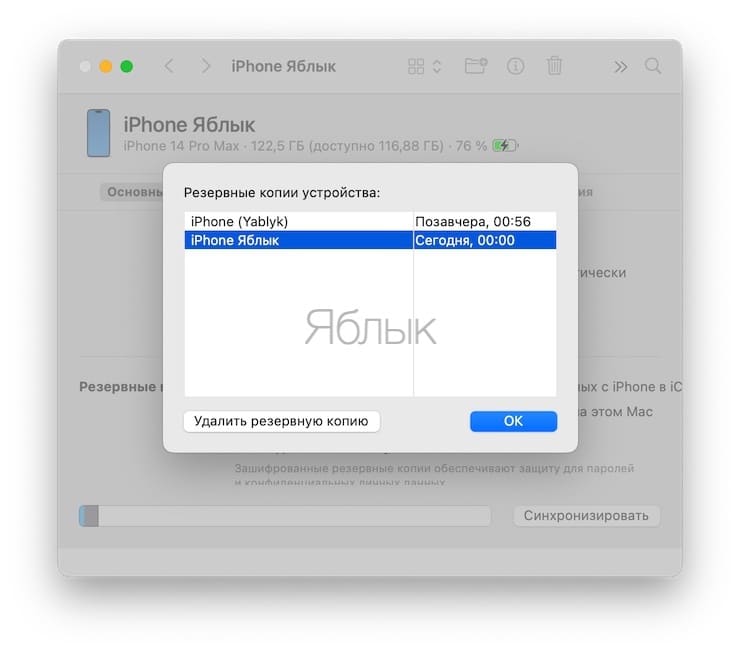
Появится окно с имеющимися резервными копиями. При необходимости удалите ненужные.
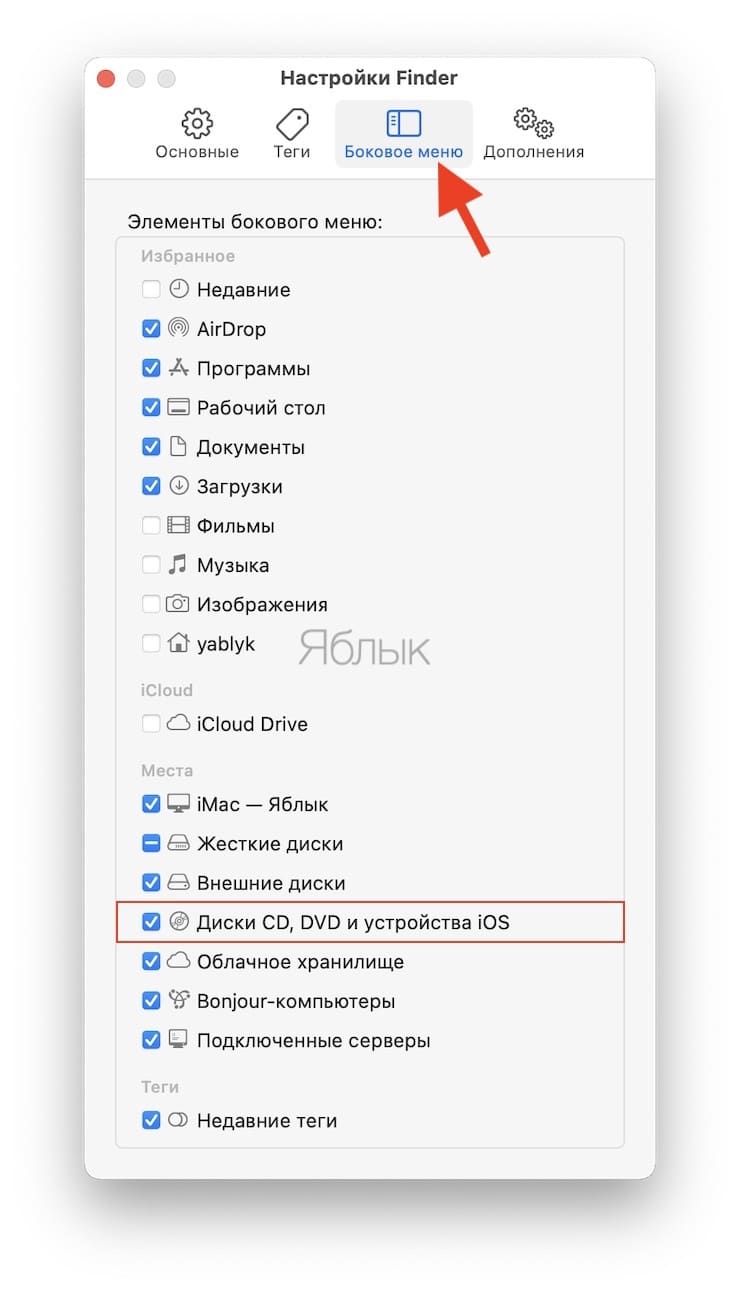
Если устройство не определилось в Боковом меню, откройте настройки приложения Finder, перейдите во вкладку Боковое меню и установите галочку рядом с пунктом Диски CD, DVD и устройства iOS.
На компьютере с Windows (подробно)
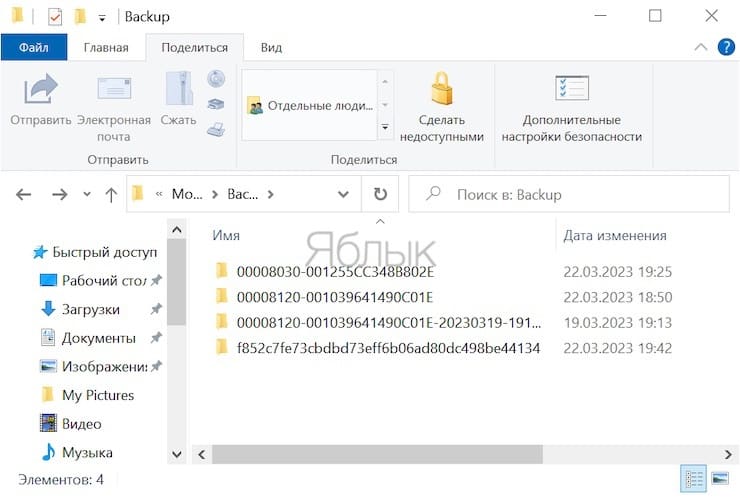
Чтобы найти файлы резервных копий своих данных с iPhone или iPad на компьютере с Windows:
- Если программа iTunes была установлена не из Microsoft Store (например, установочный файл был загружен на сайте Apple.com), откройте проводник и вставьте следующий текст в адресную строку: %APPDATA%\Apple Computer\MobileSync
- Если программа iTunes была установлена из Microsoft Store откройте проводник и вставьте этот текст в адресную строку: %HOMEPATH%\Apple\MobileSync
Каждая резервная копия мобильного устройства Apple будет храниться в отдельной папке, с именем из длинной комбинации букв и цифр.
Как посмотреть, какие резервные копии сохранены в iCloud и удалить ненужные?
Сохраненные в облачном сервисе Apple резервные копии могут занимать много места. Чтобы посмотреть и удалить ненужные копии, откройте стандартное iOS-приложение Настройки и перейдите по пути → iCloud → Управлять хранилищем учетной записи → Резервные копии (подробно).
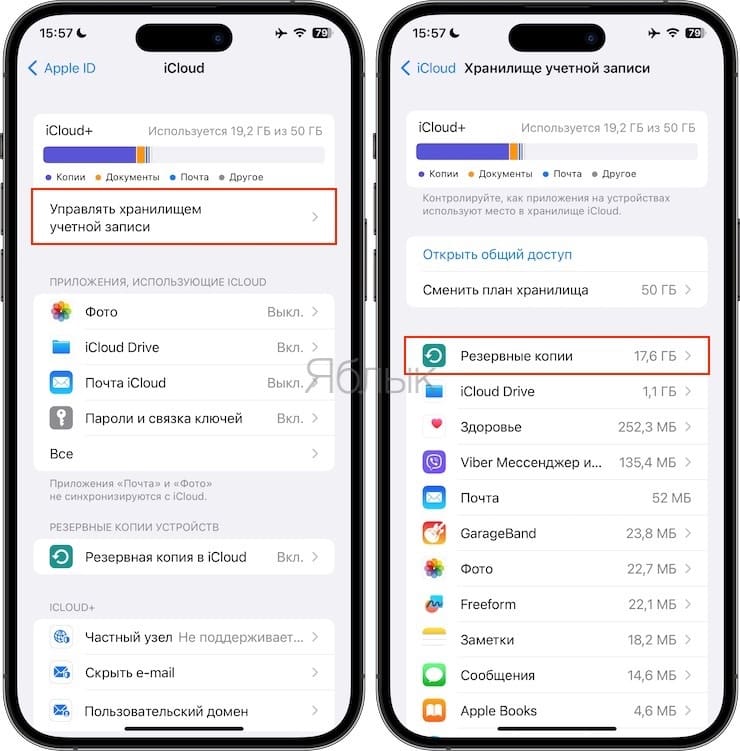
Здесь будут указаны устройства, связанные с вашим Apple ID и доступные для них резервные копии. Выберите ненужную копию и в самом низу экрана нажмите кнопку Удалить копию.
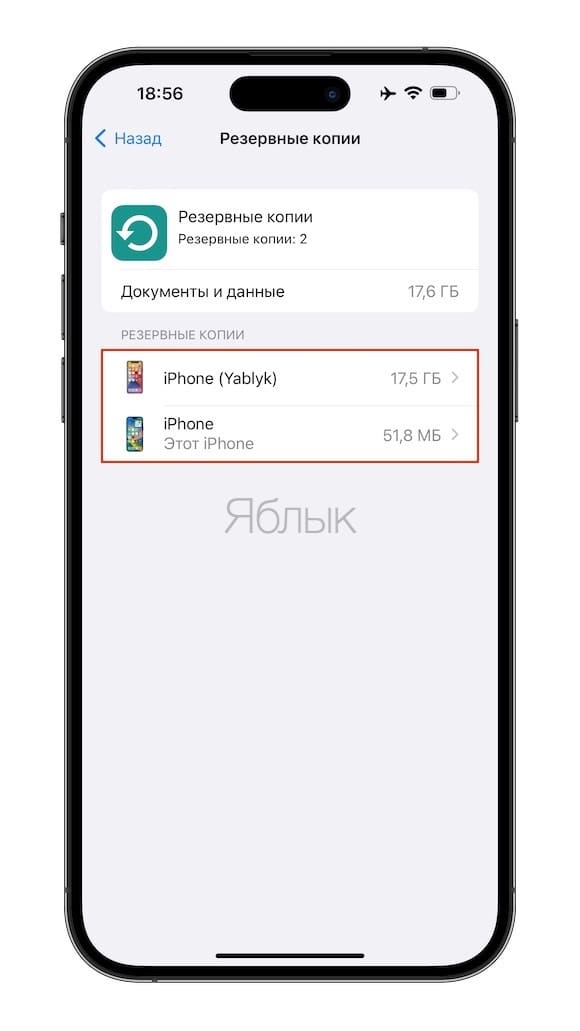
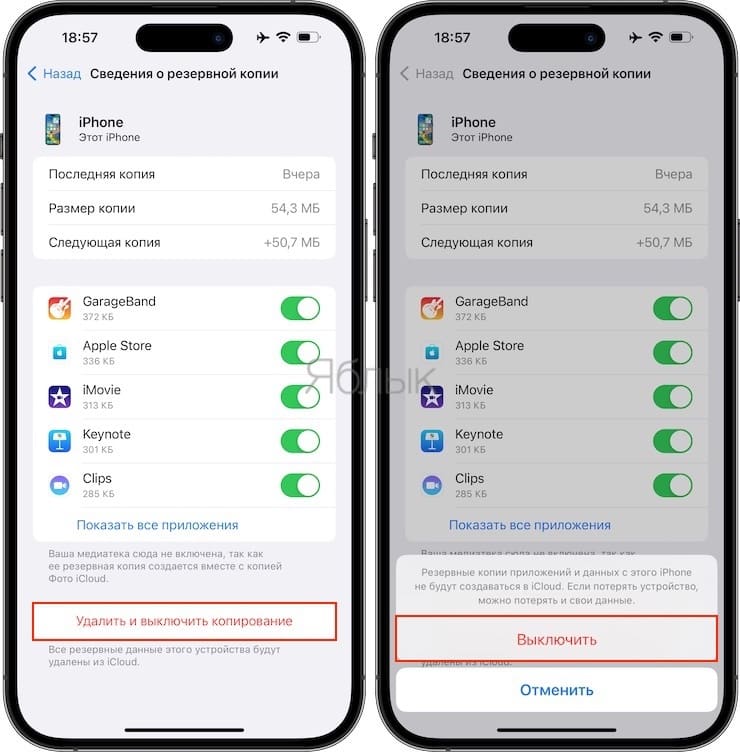
Как выбрать приложения для резервной копии в iCloud на iPhone и iPad
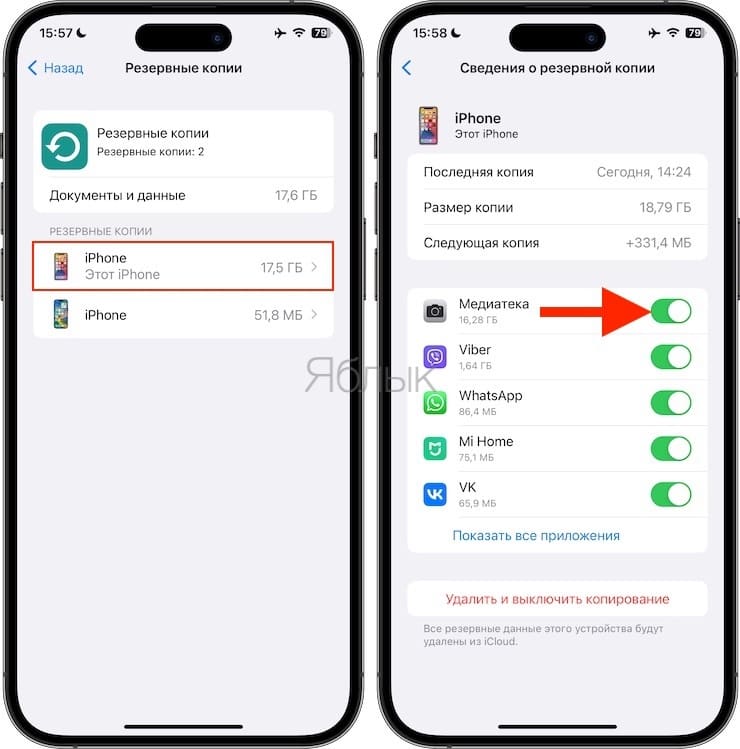
Откройте приложение Настройки на iPhone или iPad и перейдите по пути → iCloud → Управление хранилищем → Резервные копии. Выберите резервную копию устройства, в котором вы хотите отключить сохранение данных некоторых приложений. Отключите функцию сохранения программ, резервные копии данных которых вы не хотите хранить в iCloud (подробно).
В появившемся всплывающем окне нажмите «Выключить».
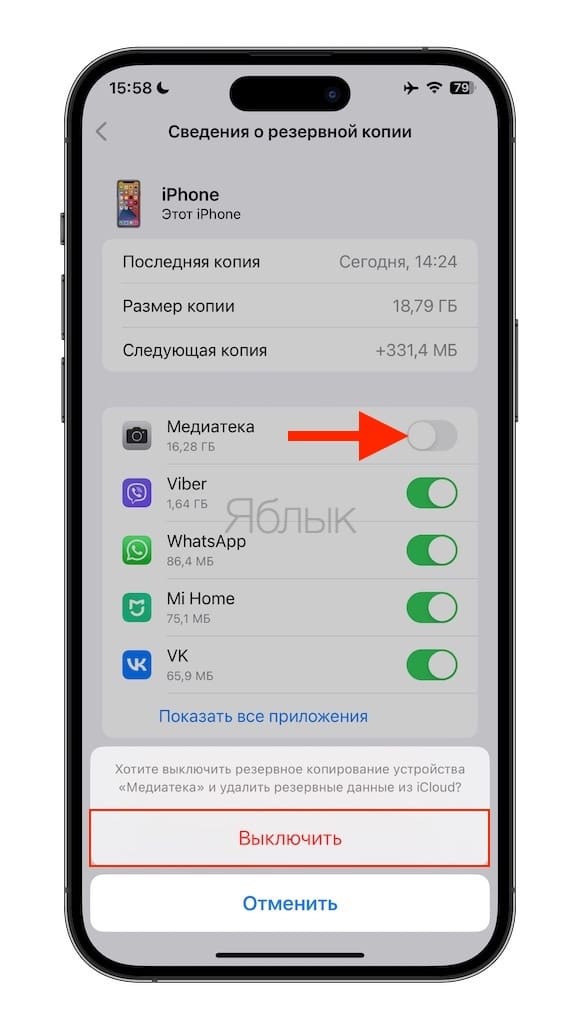
Для существенного уменьшения размера резервной копии, хранящейся в iCloud, можно, например, отключить Медиатеку Фото. В этом случае целесообразно использование резервных копий iCloud в качестве инструмента для хранения данных системы и приложений.
Как восстановить резервную копию на iPhone или iPad из iCloud
Если устройство абсолютно новое (без предварительной настройки), то сразу переходите к шагу №3 (подробно).
1. Убедитесь, что на подготовленном к восстановлению устройстве нет данных, сохранение которых требуется, и что оно подключено к источнику питания.
2. Выполните сброс iPhone или iPad до заводских настроек (инструкция).
Внимание! Все данные будут удалены с устройства.
3. Осуществите первичную настройку устройства (язык, регион и т.д.).
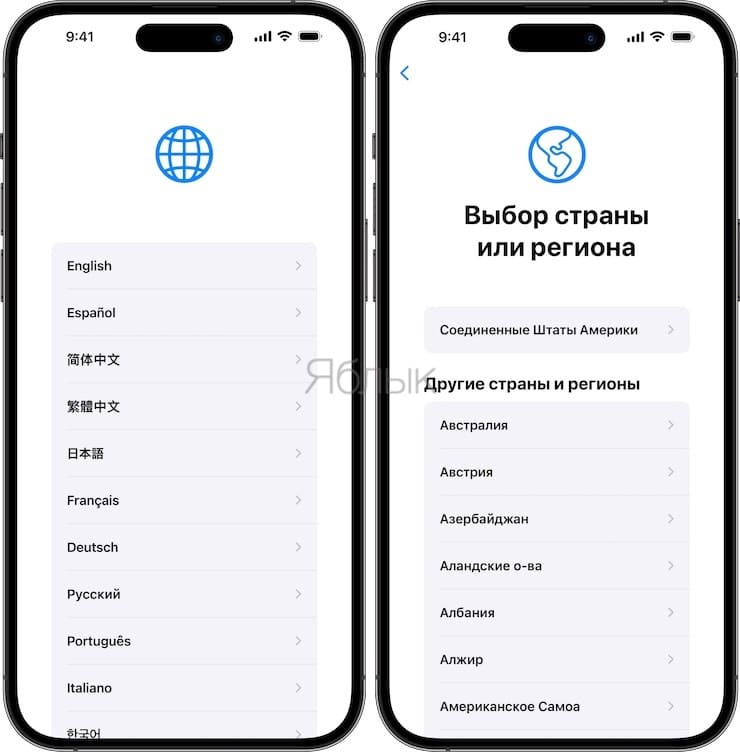
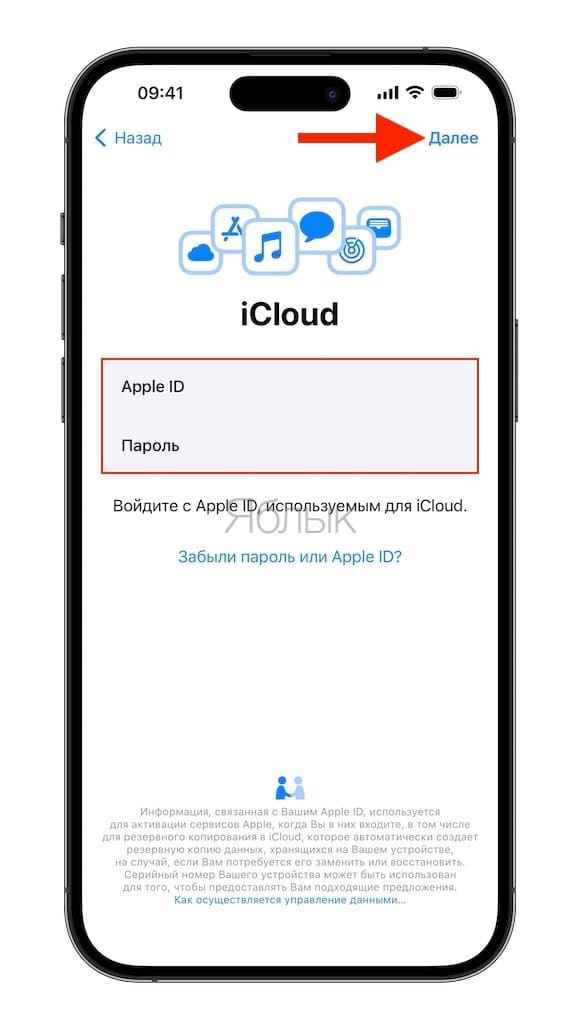
Когда будет предложено выбрать способ настройки устройства выберите «Восстановить из копии iCloud».
Введите Apple ID, пароль и нажмите кнопку Далее.
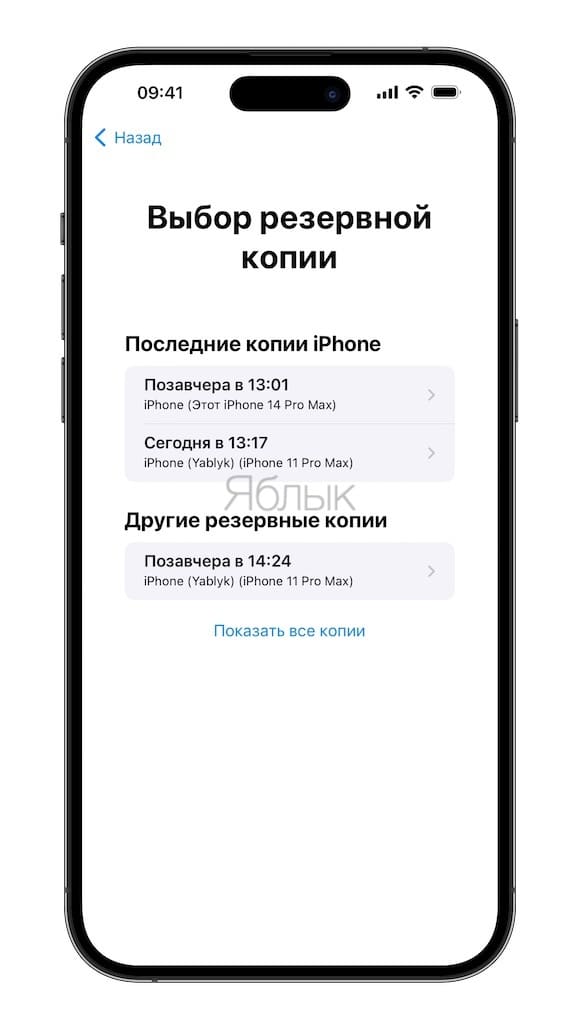
4. Выберите необходимую резервную копию из предложенного списка ранее созданных копий.
5. Продолжите предварительную настройку устройства, после окончания которой начнется процесс восстановления резервной копии.
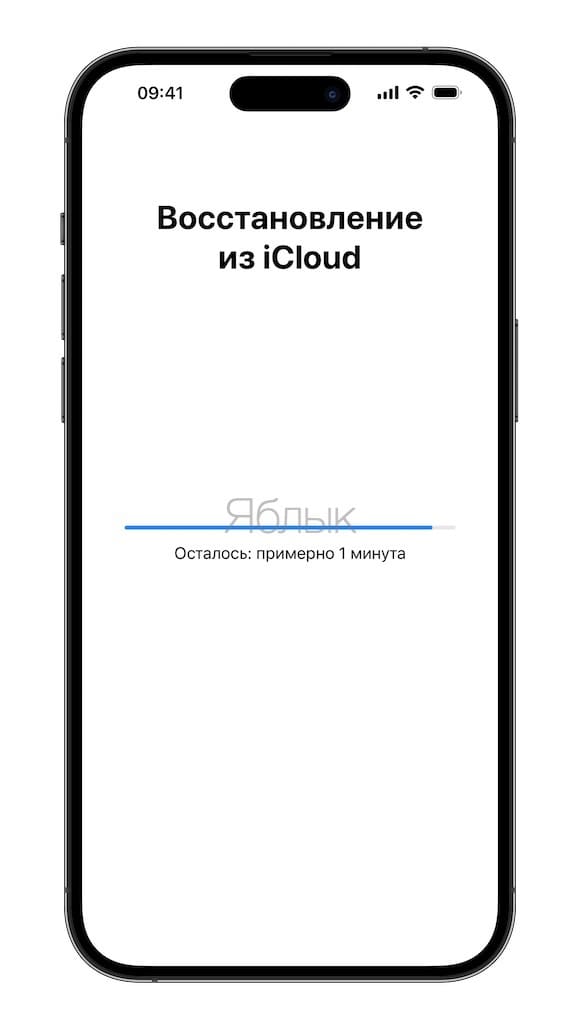
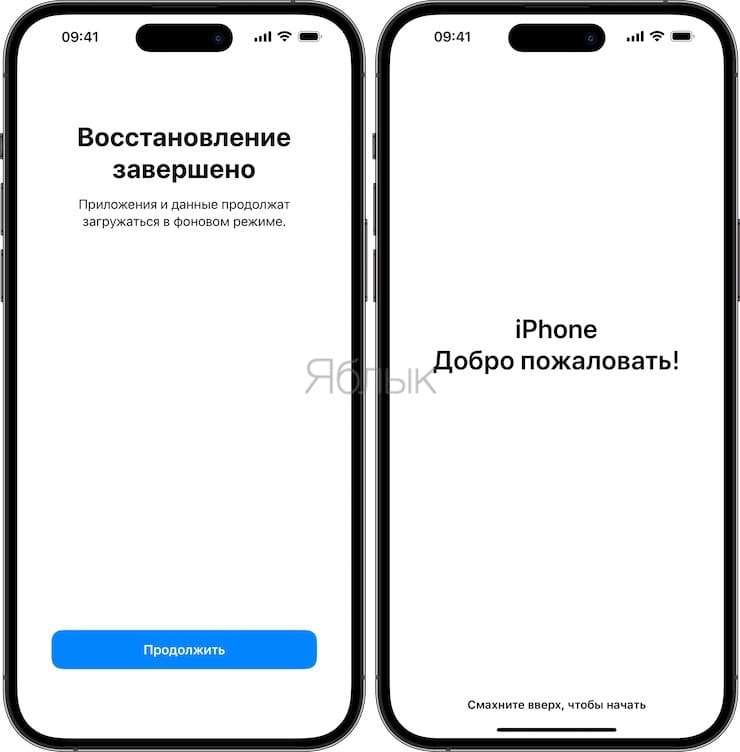
После появления знакомого экрана блокировки можно начинать пользоваться своим iPhone или iPad. Имейте в виду, что процесс восстановления с большой вероятностью продолжится в фоновом режиме даже во время работы смартфона.
Как загрузить фотографии, сообщения и резервные копии iCloud
Apple выпустила iCloud в 2011 году вместе с iOS 5. С тех пор все большее количество данных с iPhone попало туда, и почти миллиард пользователей зарегистрировались в iCloud. Хотя большинство людей, возможно, слышали о библиотеке фотографий iCloud и думают, что их телефон может создавать резервные копии iCloud, iCloud предлагает гораздо больше информации и хранит данные, которые она хранит.
В этом руководстве описаны простые шаги для восстановления ваших данных из iCloud, были ли вы потеряны или удалены, или вам нужно вытащить его, чтобы вы могли безопасно хранить его в другом месте. Если вы прочитаете, это руководство сделает вас экспертом по iCloud и связанным с ним службам.
Можно получить практически все данные из iCloud:










Работа с данными iCloud
Вы не смогли обновить iOS или потеряли устройство iOS? Вам нужно получить ваши фотографии, документы или контакты из своей резервной копии iCloud? В отличие от резервных копий iTunes , нелегко напрямую обращаться к многим файлам, хранящимся в iCloud.
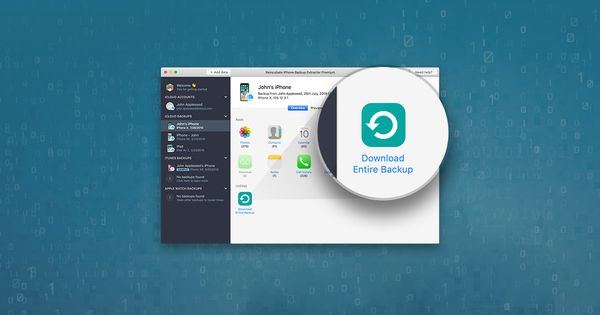
Вот где находится iPhone Backup Extractor: мы покажем вам, как сохранять все ваши данные, хранящиеся в вашей резервной копии iCloud, прямо на вашем компьютере. iPhone Backup Extractor возвращает данные из резервных копий iCloud и iCloud и может загружать ваши тексты, сообщения WhatsApp, фотографии, видео, данные календаря, тексты, записи, голосовые сообщения, заметки, данные приложения и многое другое. Он предлагает безопасный, простой и исчерпывающий способ получения данных iCloud или iTunes на вашем ПК или Mac.
Восстановление ваших данных так же просто, как эти три шага:
- Подключите iPhone Backup Extractor к учетной записи iCloud
- Просмотрите данные iCloud : включая резервные копии, Photo Library, Photo Stream, контакты — и многое другое
- Извлеките или загрузите необходимые данные
Однако мы пойдем дальше, и включили информацию, которая поможет вам пойти еще глубже:
- Другие подходы для доступа к данным iCloud
- Часто задаваемые вопросы
Для этого вам понадобится следующее:

Учетная запись и учетные данные iCloud
Подключите iPhone Backup Extractor к iCloud для восстановления видео, фотографий, текстовых сообщений и т. Д.
Когда мы создавали iPhone Backup Extractor, мы хотели сделать его доступным для всех, независимо от того, обладают ли они техническим ноу-хау или нет. Скачать резервную копию iCloud или другие данные так же просто, как 1, 2, 3.
Если вам нужно восстановить ваши фотографии , контакты , код ограничения времени на экране , текстовые сообщения или сообщения WhatsApp, которые вы найдете, у нас есть специальные руководства для них. В противном случае выполните следующие действия:
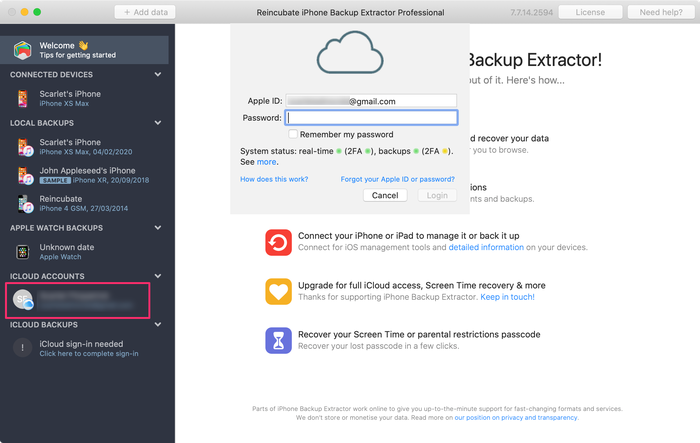
- Загрузите и установите iPhone Backup Extractor для Mac или Windows .
- Войдите в iCloud . Откройте iPhone Backup Extractor и нажмите «Нажмите здесь, чтобы добавить учетную запись iCloud», или значок + . Откроется окно, в котором вы сможете добавить свою учетную запись iCloud. Вам понадобится ваше имя пользователя и пароль iCloud. Если ваша учетная запись защищена двухфакторной аутентификацией (2FA), вам будет предложено ввести код 2FA. (Если вы установите флажок «Запомнить мой пароль», ваши учетные данные будут временно сохранены на вашем компьютере. Кроме того, iPhone Backup Extractor не хранит учетную запись Apple или личные данные.) iPhone Backup Extractor не будет изменять ваши резервные копии, хранящиеся в iCloud, и не рискует навредить им. В то время как бесплатная версия iPhone Backup Extractor включает в себя большую часть его функций для резервного копирования iTunes, вам нужно будет выполнить обновление, чтобы разблокировать полную функциональность iCloud.
- Исследуйте свои данные iCloud . Благодаря надежному подключению iPhone Backup Extractor к вашей учетной записи iCloud вы сможете просматривать резервные копии iCloud, библиотеку фотографий iCloud, Photo Stream и другие данные учетной записи.
Где Apple хранит ваши данные iCloud?
В зависимости от того, как вы настроили свой телефон, ваши данные могут храниться в разных частях iCloud. Возможно, вам придется искать в разных местах с помощью iPhone Backup Extractor, и мы покажем вам, как это сделать. iCloud — фактически несколько различных сервисов за кулисами. Давайте посмотрим на следующее, чтобы вы могли посмотреть в нужные места.
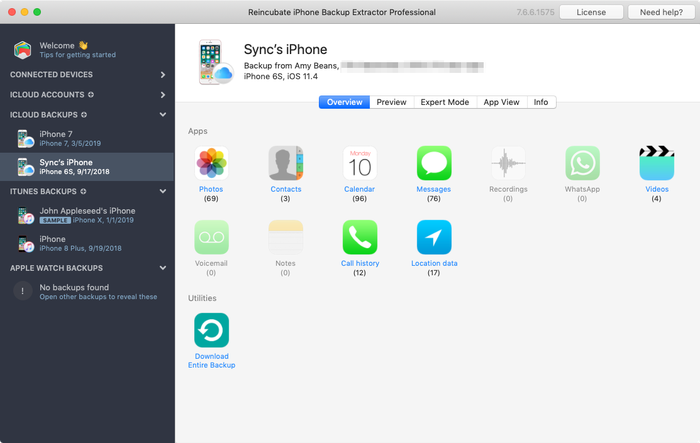
Как и при работе с резервными копиями iTunes, у вас есть выбор из четырех режимов в iPhone Backup Extractor для восстановления ваших данных:
- Обзор Нажмите на любой из значков приложения, чтобы получить данные в один клик. Легко! Например, если вам нужно восстановить все фотографии, хранящиеся в резервной копии iCloud, щелкните значок «Фотографии», и они будут автоматически загружены на ваш компьютер.
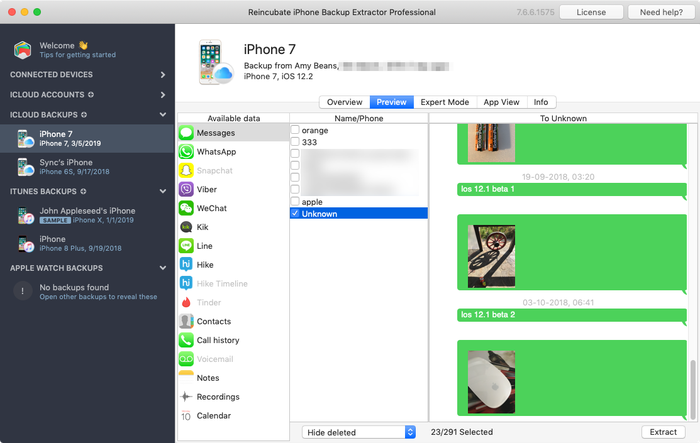
- Режим предварительного просмотра . Просматривайте все свои сообщения и фотографии и выборочно загружайте их.
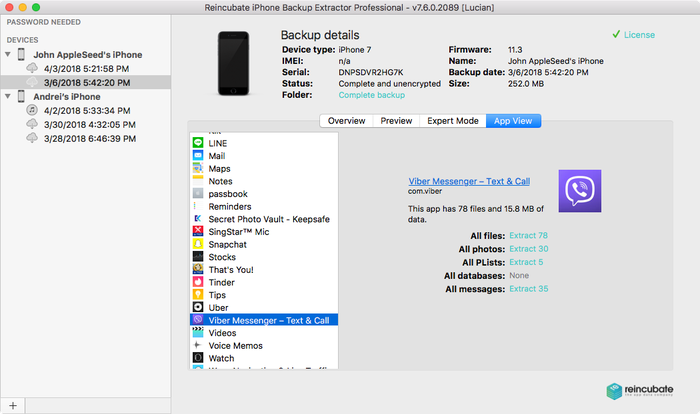
- Просмотр приложения . Просмотрите резервную копию iCloud по приложениям и загрузите все файлы, принадлежащие определенному приложению, или все фотографии из определенного приложения.
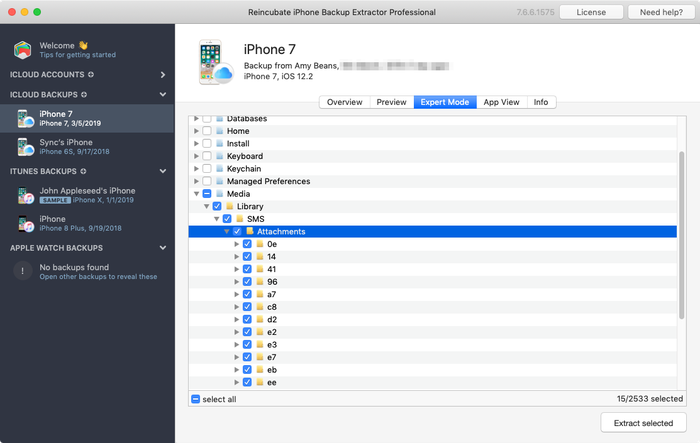
- Экспертный режим . Просмотрите отдельные файлы в резервной копии iCloud и выберите или перетащите те, которые вы хотите загрузить.
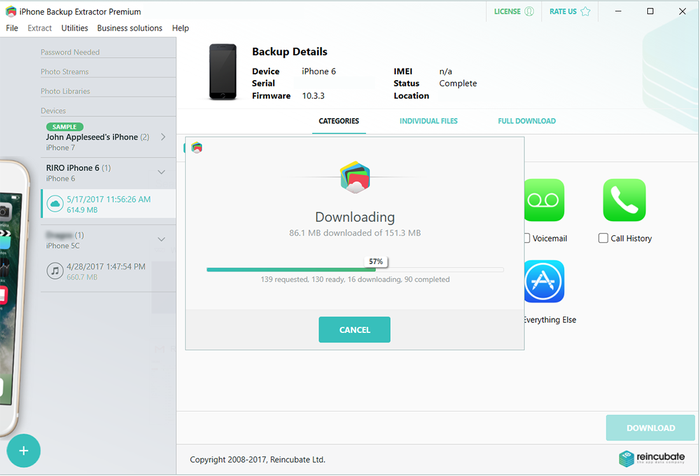 После завершения загрузки iCloud программа iPhone Backup Extractor представит загруженную резервную копию iCloud в разделе «Загруженные резервные копии iCloud» и автоматически загрузит ее для вас. Вы можете работать с этой резервной копией точно так же, как с резервной копией iTunes .
⚠️ Отключите свой телефон перед началом!
Чтобы избежать возможной перезаписи важных данных, вы должны следить за тем, чтобы ваш iPhone не обновлялся, и перезаписывать резервную копию iCloud до тех пор, пока вы не будете уверены, что вернули свои данные.
Есть два способа сделать это:
- Устройства iOS выполняют резервное копирование в iCloud, когда они заблокированы, подключены к Wi-Fi и подключены к источнику питания. Если вы не подключите свой iPhone или не отключите Wi-Fi, он не будет обновлять свою резервную копию. Помните, что более новые версии iOS автоматически повторно включают Wi-Fi через определенный промежуток времени.
- Вы можете временно отключить резервное копирование iCloud в настройках вашего iPhone. Перейдите в « Settings → [your name] → iCloud → iCloud backup и установите переключатель в положение «Выкл.».
Почему вам нужно сделать резервную копию ваших старых резервных копий iCloud
Apple периодически удаляет старые резервные копии iCloud из своего сервиса после 180 дней бездействия учетной записи. Они объясняют это в статье базы знаний PH12520 . Осторожно!
Отчасти именно поэтому iPhone Backup Extractor позволяет загрузить всю резервную копию iCloud: вы можете сделать это для архивирования резервных копий iCloud.
Восстановление удаленных данных из учетной записи iCloud
Верьте или нет, можно восстановить данные iCloud, которые были удалены до того, как была сделана ваша последняя резервная копия.
iPhone Backup Extractor использует точно такой же подход для iCloud, что и для восстановления удаленных данных iTunes . Самое лучшее, что восстановление удаленных данных происходит автоматически для всех пользователей. Просто убедитесь, что пункт меню под Utilities → Show deleted data включен.
Мы опубликовали тест, показывающий, насколько эффективно восстановление данных iCloud . Проверьте это, так как вы можете использовать эту технику для восстановления удаленных или потерянных текстов из iCloud.
Как восстановить данные iCloud
Если вы хотите восстановить больше данных из iCloud, в вашей учетной записи iCloud хранится хорошая сумма за пределами резервных копий iCloud.
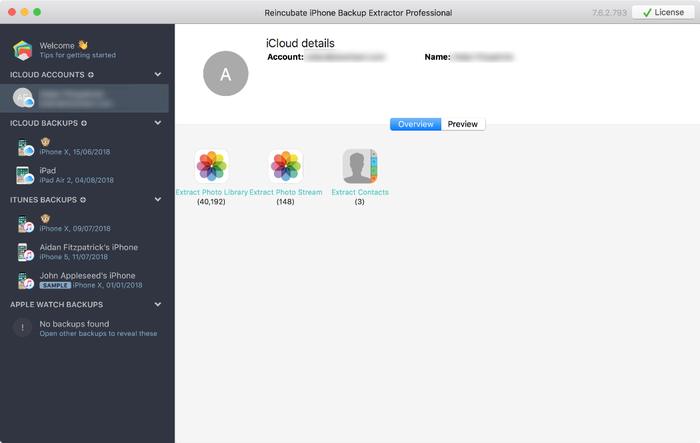
- Выберите и просмотрите свою учетную запись iCloud . Если ваша учетная запись iCloud добавлена в iPhone Backup Extractor, она отобразит ваши учетные записи iCloud в левой части приложения в разделе «Учетные записи iCloud». Нажмите на свою учетную запись iCloud, и приложение обновится, чтобы показать сводную информацию о вашей учетной записи.
- Выберите данные iCloud, которые вы хотите восстановить . Как только ваша учетная запись iCloud была выбрана, iPhone Backup Extractor представит вам режим обзора, позволяющий загружать из вашей библиотеки фотографий iCloud, Photo Stream или контактов . Это источники данных, которые являются дополнительными к данным в резервной копии iCloud. Вы можете выбрать любой из этих типов данных в режиме обзора, чтобы автоматически загрузить их на свой компьютер. Кроме того, вы можете выбрать «Режим предварительного просмотра», чтобы иметь возможность просматривать контакты, хранящиеся в настоящее время в iCloud, и выборочно просматривать, извлекать и восстанавливать их.
Другие подходы к доступу к данным iCloud
Если вы войдете в iCloud.com, вы заметите, что у вас нет доступа ко всем вашим файлам, хранящимся в iCloud. Например, даже если вы выбрали резервное копирование своих изображений, они там не видны. Причина в том, что большинство файлов, хранящихся в резервной копии iCloud, можно получить только путем восстановления вашей резервной копии на устройстве iOS или путем извлечения их с помощью iPhone Backup Extractor.
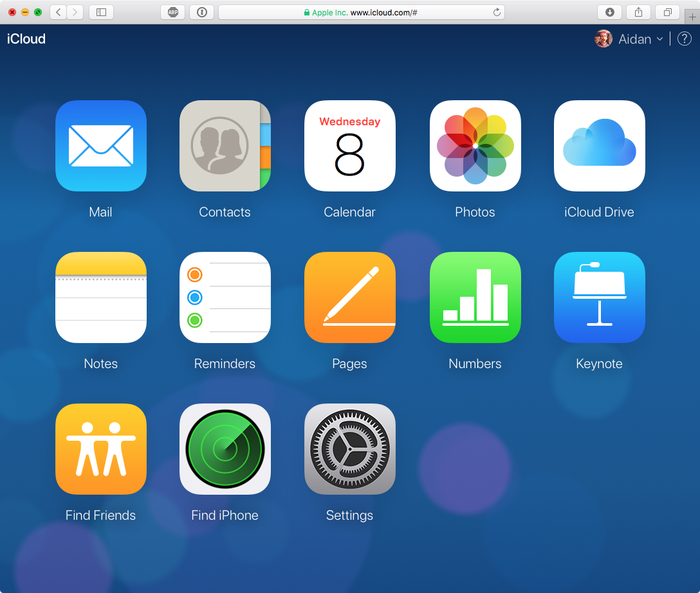
ICloud.com можно легко просматривать или восстанавливать только несколько типов данных: файлы, контакты, календарь, напоминания и закладки iCloud. Тем не менее, это удобная система, и, хотя она не дает вам большого контроля, она бесплатна.
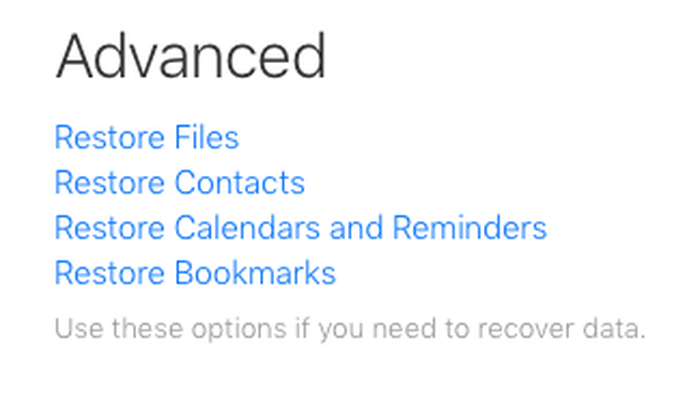
Таким образом, подходы Apple к восстановлению или доступу к вашим данным iCloud двояковы:
- Восстановите вашу резервную копию iCloud оптом на свой телефон, перезаписав все на нем — и посмотрите, есть ли нужные вам данные. Мы не рекомендуем делать это, так как это невозможно для многих пользователей, у которых устройство потеряно или украдено. Это также приведет к удалению всех данных, которые в данный момент хранятся на устройстве, вы можете потерять сообщения, полученные до последнего резервного копирования. Ой!
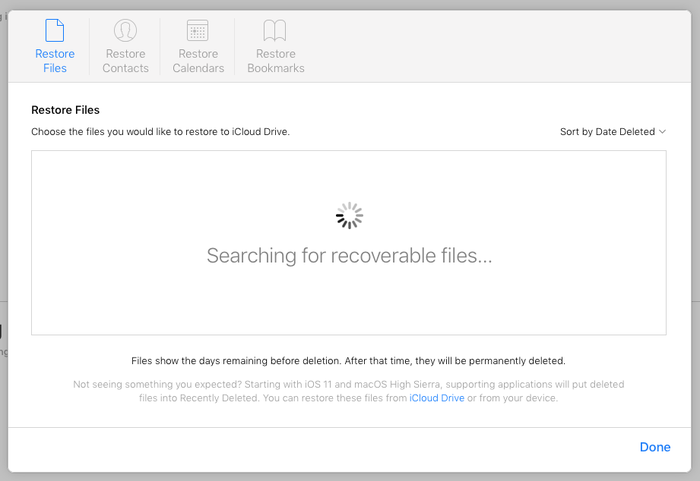
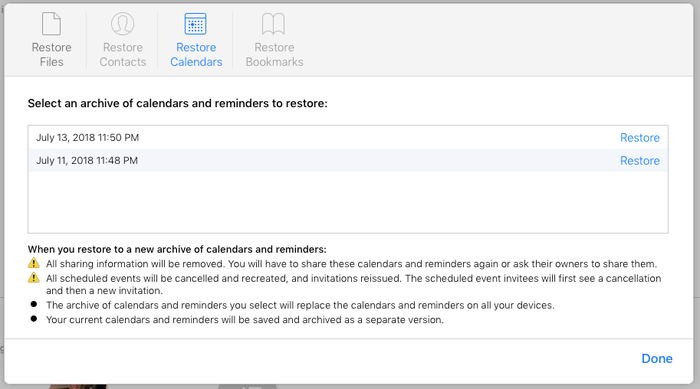
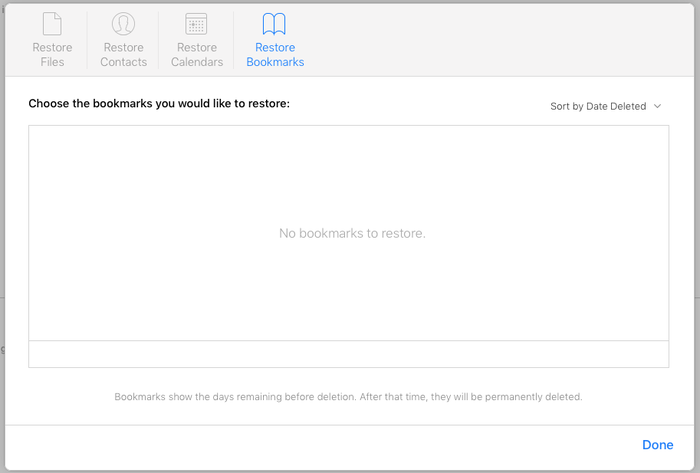
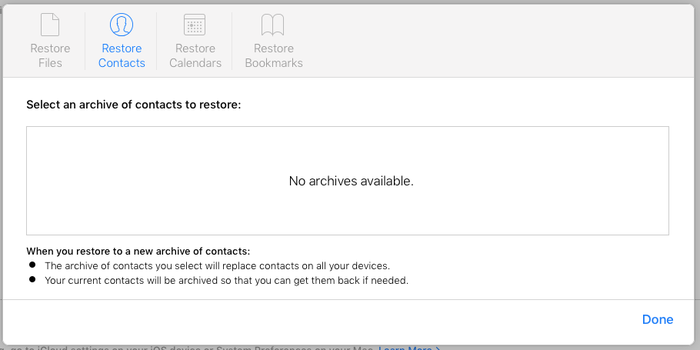
- Используйте функцию восстановления iCloud.com для восстановления ваших контактов, календаря и напоминаний, закладок или файлов iCloud Drive. Это опция «все или ничего», которая перезапишет данные, которые уже есть в вашей учетной записи. Их варианты выглядят так:
- Восстановление файлов с iCloud Drive
- Восстановление календарей
- Восстановление закладок
- Восстановление контактов
Также можно попытаться восстановить фото, перейдя в приложение «Фотографии» на iCloud.com. Однако, если у вас есть большая библиотека фотографий iCloud, на сайте может появиться недоумение:
⚠️ Сеть недоступна или медленная. Фото загружается дольше, чем ожидалось.
В любом случае, есть лучшие способы восстановления фотографий. Ознакомьтесь с нашим руководством по восстановлению фотографий iOS .
Что делает подход iPhone Backup Extractor особенным?
iPhone Backup Extractor использует API данных Reincubate iCloud для своей функциональности iCloud. API предоставляет iPhone Backup Extractor глубокий и безопасный доступ к данным iCloud.
API имеет замечательную репутацию первой системы в своем роде и регулярно является единственной системой, способной работать с последней версией iCloud. Reincubate и iCloud API были дважды отмечены Ее Величеством королевой Елизаветой за выдающиеся инновации.
Часто задаваемые вопросы
Следует ли использовать локальные резервные копии iTunes вместо резервных копий iCloud?
Вы можете копировать и сохранять данные на своем iPhone или iPad, создавая резервные копии в iCloud или iTunes, и мы более детально исследуем различия между резервными копиями iTunes и iCloud в нашей базе знаний. Проверьте это, так как мы также поговорим о том, как сделать резервную копию вашего устройства iOS .
Можно ли загрузить резервную копию iCloud?
Да. Вы можете сохранять и извлекать все данные, хранящиеся в вашей резервной копии iCloud, с помощью iPhone Backup Extractor. Это даже позволит вам загружать и конвертировать резервную копию iCloud в резервную копию iTunes.
Как подключиться к учетной записи iCloud с 2FA (двухфакторная аутентификация)?
Как и следовало ожидать. iPhone Backup Extractor полностью поддерживает 2FA. При появлении запроса вам нужно ввести код 2FA.
Могу ли я восстановить заметки и вложения заметок из iCloud?
Абсолютно да. У нас есть руководство по восстановлению ваших iPhone-заметок .
Работает ли iPhone Backup Extractor со старыми резервными копиями iCloud, от iOS 7, 8, 9 и так далее?
Да, это так. Поддержка всех версий резервных копий iCloud встроена в iPhone Backup Extractor.
Каждое утро я просыпаюсь на свой телефон и говорю: «iPhone не поддерживается»; Как я могу завершить резервное копирование iCloud?
У нас есть статья базы знаний, чтобы исправить «iPhone Not Backed Up» для вас. Если вам нужна дополнительная помощь, вы всегда можете обратиться в нашу службу поддержки.
Когда я пытаюсь создать резервную копию iCloud, я получаю «iPhone Backup Failed»
Если вы получаете такую ошибку (иногда она также говорит: «В iCloud недостаточно места для резервного копирования этого iPhone»), есть несколько простых вещей, которые можно сделать, чтобы обойти это. Здесь есть статья поддержки, которая поможет вам исправить ваши резервные копии iCloud и решить «Ошибка резервного копирования iPhone» .
Могу ли я получить данные из резервной копии iCloud без необходимости загружать и восстанавливать их?
Да, с iPhone Backup Extractor вы можете. Можно работать с резервными копиями iCloud прямо в облаке, без необходимости их первой загрузки. Ознакомьтесь с разделом по изучению вашей резервной копии ранее в этом руководстве.
Могу ли я получить данные из «неполной» резервной копии iCloud?
Если в Settings вашего iPhone → [your name] → iCloud → Manage Storage → Backups отображается «Последнее резервное копирование» как «Незавершенное», его невозможно будет загрузить обычным способом. Единственный вариант, который вы увидите на своем iPhone, это «Удалить резервную копию». Однако, если вы обратитесь в нашу службу поддержки, мы можем помочь вам в этом.
Нужно ли мне устанавливать iTunes или iCloud в Windows для доступа к моим данным iCloud?
Нет. IPhone Backup Extractor не требует установки iTunes или любых библиотек Apple на вашем компьютере.
Могу ли я восстановить свои сообщения Hike Messenger, Line, Kik, WeChat или Viber из iCloud?
Да, вы можете, и вы можете также просмотреть их, используя «режим предварительного просмотра», как описано выше. У нас также есть специальные руководства по восстановлению данных для каждого из WhatsApp , Hike , Line , WeChat , Kik и Viber .
Будет ли использование iPhone Backup Extractor блокировать мою учетную запись iCloud?
Нет не будет Мы публикуем дополнительную информацию о заблокированных учетных записях iCloud и о том, как мы можем предотвратить их появление здесь и здесь .
Могу ли я восстановить свои закладки Safari или историю просмотров из iCloud?
Вы, конечно, можете. У нас есть руководство о том, как сделать это с помощью обычной резервной копии iTunes , и тот же подход можно использовать с резервной копией iCloud и iPhone Backup Extractor.
Как я могу восстановить свой iPhone из более старой резервной копии iCloud или заархивировать мои резервные копии iCloud?
До тех пор, пока вы регулярно загружаете резервные копии iCloud с помощью iPhone Backup Extractor, вы можете архивировать их на своем компьютере (или в Dropbox и т. Д.) И использовать их для последующего восстановления вашего устройства.
Можно ли редактировать или изменять резервную копию iCloud?
Да: сначала вы должны загрузить свою резервную копию iCloud и преобразовать ее в резервную копию iTunes . Затем вы можете изменить и исправить его, как обычно, до его восстановления на iPhone . iPhone Backup Extractor может выполнять обе эти вещи для вас.
Невозможно загрузить измененную резервную копию iTunes в iCloud, но вы можете восстановить преобразованную резервную копию локально с помощью iTunes.
Как скачать файлы резервных копий iCloud перед очисткой хранилища iCloud
Если у вас есть iPhone, iPad или iPod touch, важно регулярно делать резервные копии. Apple делает этот процесс очень простым благодаря своему сервису iCloud. Однако иногда, если вы просто хотите загрузить резервную копию фотографий iCloud на ПК для просмотра, или скачать контакты из iCloud для резервного копирования в будущем, процесс не прост. И iCloud — это как раз способ резервного копирования вашего iPhone, но он не может хранить данные для вас вечно, потому что у него ограниченное свободное пространство. Если вы хотите выполнить резервное копирование большего количества данных iPhone в iCloud на ПК, вам придется заплатить больше места для хранения, 20 долларов за 10 ГБ в год. В противном случае вам придется удалить резервную копию iCloud, чтобы включить новую добавленную резервную копию в iCloud. При таких обстоятельствах вы должны стремиться узнать, как загрузить резервную копию из iCloud и очистить iCloud, чтобы получить больше места. В этой статье вы найдете ответ.

- Часть первая: Как сделать резервную копию данных iPhone / iPad / iPod в iCloud
- Часть вторая: Как загрузить резервную копию iCloud на ПК
- Часть третья: Как очистить резервную копию iCloud
Часть первая: Как сделать резервную копию данных iPhone / iPad / iPod в iCloud
Перед загрузкой резервной копии iCloud, вы должны быть уверены, что вы сделали резервное копирование ICloud, Вот простые шаги, которые помогут вам сделать резервную копию устройств iOS (iPhone, iPad и iPod) в iCloud. Сначала вам нужно подключить Wi-Fi к вашему iPhone.
На вашем iPhone выберите «Настройки»> «iCloud»> «Хранение и резервное копирование».
Включите iCloud Backup и нажмите «Создать резервную копию сейчас». Данные на вашем iPhone будут скопированы в учетную запись iCloud.
Часть вторая: Как загрузить резервную копию iCloud на ПК
Способ первый: загрузите резервную копию iCloud на ПК с веб-сайта iCloud
iCloud хорошо работает для пользователей, и вы можете просматривать информацию о резервных копиях с веб-сайта и с панели управления iCloud.
Панель управления iCloud позволяет отображать основную информацию о резервном копировании iOS, но не детали. Хотите ли вы просмотреть свой резервные контактыс фотографиями, сообщениями, музыкой, приложениями и т. д. или вы хотите загрузить резервную копию iCloud с панели управления для Windows / Mac, вам не удастся это сделать. Поэтому вы должны обратиться за помощью к его веб-сайту. Смотрите детали, как показано ниже,
Войти на сайт от iCloud. Войдите в свой аккаунт iCloud.
Загрузите резервную копию iCloud.
На этом этапе, если вы хотите скачать скачать фотографии из iCloudВы просто нажимаете «Фотографии», находите фотографию, которую хотите загрузить, а затем нажимаете «Скачать» в верхнем меню. Таким образом, вы можете просматривать и загружать фотографии iCloud на ПК, но вы должны управлять процессом, нажимая одну за другой. Для загрузки пакетных фотографий это должно быть огромной задачей.
Если вы хотите загружать контакты, заметки и электронные письма из iCloud на компьютер, вы должны открыть их, нажимая значки по одному, скопировать содержимое и вставить их в свой Word / Text на ПК для загрузки. Эта процедура действительно трудоемкая. Если вы хотите просмотреть или скачать приложения, музыку или сообщения, то вы не найдете здесь доступа.
Способ второй: загрузка резервной копии из iCloud с помощью iCloud Downloader
Для вышеупомянутого метода загрузка резервной копии из iCloud для вас отключена, поэтому мы предлагаем вам второй способ здесь, с Загрузчик iCloud, Эта программа является самой быстрой программой для резервного копирования iCloud, что делает ее скачать iCloud контакты, сообщения, приложения, музыка, фотографии и т. д. Здесь мы предоставляем подробную инструкцию по его использованию для загрузки фотографий и контактов iCloud на ПК. Для других данных вы хотите скачать форму iCloud, вы можете сделать это таким же образом.
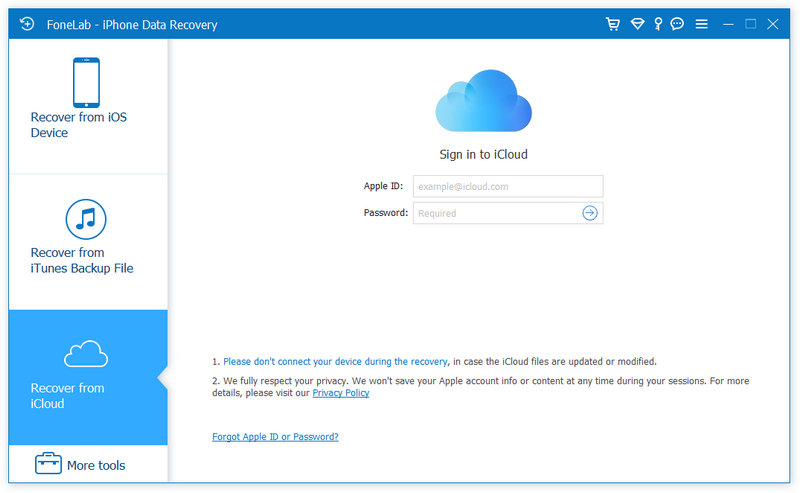
Шаг 1 Как только вы загрузите и установите эту программу, вы увидите три режима восстановления. Выберите последний вариант, и он попросит вас ввести учетные данные iCloud.
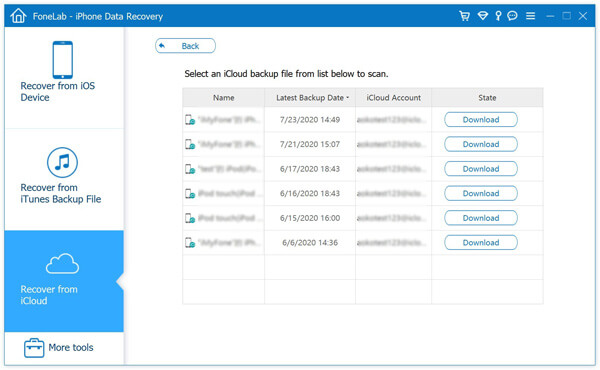
Шаг 2 После входа в систему выберите опцию резервного копирования iCloud и нажмите Пуск. Он отобразит все записи файлов резервных копий с разными датами. Найдите резервную копию, которую хотите скачать.
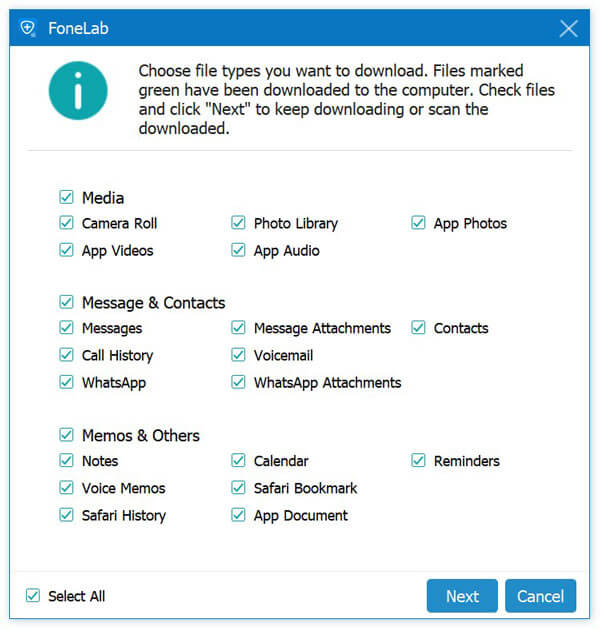
Шаг 3 После загрузки файлов вам будет предложено выбрать тип, который вы хотите восстановить, если вы хотите загрузить все резервные копии iCloud, отметьте их все. При желании вы можете выбрать контакты, сообщения, приложения, фотографии и т. Д. Для загрузки из резервной копии iCloud. Затем подождите несколько секунд, пока эта программа просканирует данные.
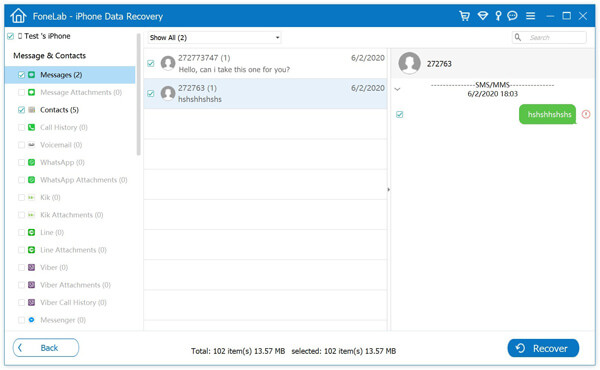
Шаг 4 Нажмите тип файла на левой боковой панели, и все детали будут отображаться справа. Выберите данные, которые вы хотите загрузить, затем нажмите «Восстановить», чтобы одним нажатием загрузить резервную копию iCloud на ПК. После завершения загрузки вы можете найти загруженную резервную копию во всплывающем окне.
По сравнению с первым способом, iCloud Downloader лучше работает для загрузки резервной копии iCloud для ПК. Больше, чем загрузка фотографий, видео, музыки и т. Д. ICloud, это помогает восстановить контакты из iCloud с простыми шагами. Если вы потеряли данные на вашем iPhone, iPad или iPod, вы можете использовать их для восстановления удаленных файлов.
Вы можете узнать шаги из видео ниже:


Часть третья: Как очистить резервную копию iCloud
Если вам необходимо освободить iCloud, вы можете очистить резервную копию iCloud, чтобы восстановить пространство mroe.
Скорее всего, iCloud по-прежнему беспокоит многих пользователей из-за утечки информации. Так что это может быть не идеальный инструмент для резервного копирования данных iOS на ПК. Здесь мы покажем вам больше способов резервное копирование вашего iphone.
Что вы думаете об этом посте.
Рейтинг: 4.8 / 5 (на основе рейтингов 166)
16 декабря 2020 г. 17:00 / Обновлено Айрис Уокер в iCloud Советы
Более Чтение

Оставьте свой комментарий и присоединяйтесь к нашему обсуждению
Главная iCloud Советы Загрузите файлы резервного копирования iCloud

Авторские права © 2023 Aiseesoft Studio. Все права защищены.