
Трассировка Adobe Illustrator
Трассировка Adobe Illustrator хотите знать, как трассировать изображение в Illustrator или как трассировать фотографии в Adobe Illustrator? Тогда вы находитесь в правильном месте! В этом кратком руководстве мы рассмотрим, как выполнять трассировку в Illustrator.
Мы будем использовать инструмент Image Trace Tool в Illustrator для преобразования изображения в векторный формат. Мы начнем с трассировки логотипа, а затем перейдем к трассировке фотографии. Трассировка Adobe Illustrator может выполнять и то, и другое.
Что тебе понадобится
В этом учебном пособии используются следующие активы, чтобы изучить, как выполнять трассировку в Adobe Illustrator:
-
Кардинал Птица Логотип
Используйте эти ресурсы, чтобы попробовать трассировку изображения в Illustrator, или попробуйте использовать собственные растровые файлы. Процесс будет таким же.
Хотите создать быстрый логотип без программного обеспечения?
Хотите создать логотип легко и просто, без программного обеспечения? Если вы хотите быстро создать логотип или другой проект, загляните на Placeit. Это браузерный инструмент с множеством опций. Placeit — отличный инструмент для создания логотипов с большим набором ресурсов для реализации ваших проектов. Попробуйте!

Хотите создать быстрый логотип без программного обеспечения?
Что такое «трассировка изображения»?
В Adobe Illustrator трассировка позволяет легко преобразовать растровое изображение в векторное. Это означает, что мы можем обвести фотографию или изображение в Illustrator, чтобы сделать его векторным. Хотя это не всегда идеально, и иногда вам может потребоваться внести коррективы, используйте Illustrator для преобразования изображения в вектор в качестве быстрого и простого варианта.
Готовы попробовать трассировку изображения в Illustrator? Давайте начнем.
Как использовать трассировку изображения в Illustrator
Шаг 1
Начнем с того, как обвести объект в Illustrator. Чтобы начать изучение трассировки изображения в Illustrator, мы будем использовать этот логотип. Изображения с простыми формами, такими как этот логотип, хорошо перенесутся в векторный формат! Мы будем использовать JPG, но вы также можете использовать другие форматы растровых изображений, такие как PNG и GIF.
Мы будем использовать JPG-версию логотипа Cardinal Bird от Envato Elements. Вы также можете свободно использовать любой логотип или другое изображение, но я предлагаю что-то с простыми формами и ограниченным количеством цветов, особенно если вы никогда раньше не использовали трассировку изображения в Illustrator.
Трассировка Adobe Illustrator
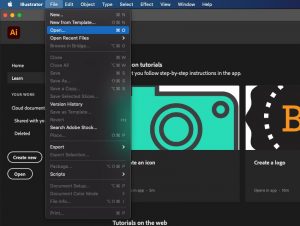
В открытом Illustrator выберите «Файл» > «Открыть» , чтобы перейти на рабочий стол и открыть файл JPG. Опять же, мы начинаем с трассировки Illustrator, изображения в вектор. Мы будем трассировать изображение в Illustrator, поэтому начнем с простого растрового изображения, такого как этот пример файла.
Шаг 2
Теперь у нас открыто изображение. Поскольку это растровое изображение, если вы попытаетесь изменить размер изображения, оно может стать нечетким и размытым. Мы можем исправить это, преобразовав его в векторный формат.
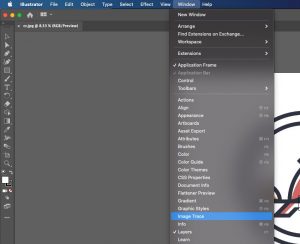
Итак, где находится трассировка изображения в Illustrator? Сначала давайте откроем окно Image Trace, выбрав Window > Image Trace .
Что такое «трассировка изображения»?
Шаг 3
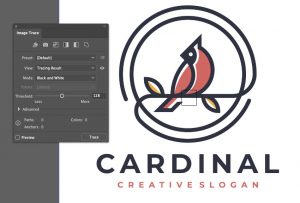
Далее, давайте начнем смотреть на трассировку изображения в Illustrator. Открыв окно Image Trace , щелкните изображение, чтобы выбрать его. Считайте это своим инструментом трассировки; Illustrator позволяет нам многое здесь сделать.
Теперь у нас будет доступ к опциям.
Совет. Если изображение не выбрано, параметры будут недоступны.
Как использовать трассировку изображения в Illustrator
Шаг 4
Отсюда нам нужно будет решить, сколько цветов мы хотим использовать в нашем векторном изображении. Чем меньше цветов, тем меньше размер файла и тем проще будет работать с векторным изображением. В данном случае мы хотим максимально точно сохранить цвета и форму логотипа.
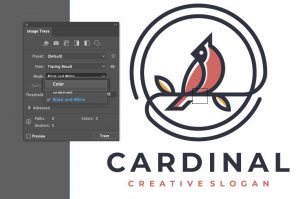
Опять же, мы смотрим на панель Adobe Illustrator Image Trace . В раскрывающемся списке « Режим » выберите « Цвет »
Трассировка Adobe Illustrator
Шаг 5
В этом случае подойдут настройки по умолчанию. Цветов, установленных на 30, будет более чем достаточно для этой трассировки изображения в Illustrator.
Идите вперед и нажмите Trace в правом нижнем углу окна.
Примечание. В зависимости от размера и настроек вашего изображения это может занять много времени. Один из лучших способов научиться обводить объект в иллюстраторе — поэкспериментировать с этими настройками. Попробуйте.
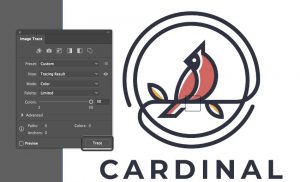
Трассировка Adobe Illustrator
Шаг 6
Вот оно! Теперь вы обвели изображение с помощью Illustrator. Теперь вы можете свободно изменять размер изображения, не беспокоясь о потере качества. Автоматическая трассировка Illustrator — это быстро и удобно.
В этом случае мы исследовали трассировку изображения Adobe Illustrator и использовали ее для преобразования этого растрового логотипа в векторный логотип.
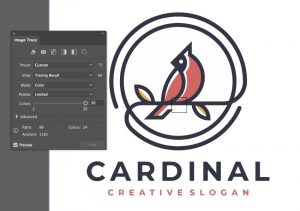
Трассировка Adobe Illustrator
Как обвести фотографию в Illustrator
Шаг 1
Далее давайте обведем фотографию в Illustrator. Автоматическая трассировка также может помочь нам в этом.
Трассировка фотографии в Illustrator — очень похожий процесс, но вы должны помнить об ограничениях вектора. Если фотография будет преобразована в векторный формат точно так же, как она есть, это приведет к тому, что изображение будет иметь очень большой размер файла, и с ним будет трудно работать.
По этой причине форматы растровых изображений, такие как JPG и PNG, гораздо лучше подходят для использования фотографий. При этом мы можем превратить ограничения векторного формата в забавные стилистические изображения, которые работают с этим форматом.
Идите вперед и откройте свою фотографию, выбрав « Файл»> «Открыть» , чтобы перейти на рабочий стол и открыть файл JPG. Мы будем использовать это изображение тукана из Envato Elements
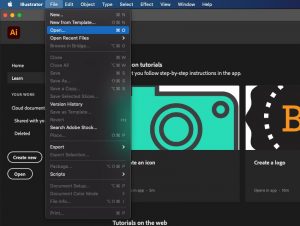
Трассировка Adobe Illustrator
Шаг 2
Теперь наше фото открыто. Давайте рассмотрим, как выполнить трассировку в Illustrator для получения более сложного и подробного контента, такого как эта фотография.
Где находится трассировка изображения в Illustrator? Убедитесь, что у вас есть окно Image Trace, выбрав Window > Image Trace . Помните, что это наш инструмент трассировки; У Illustrator есть наши варианты.
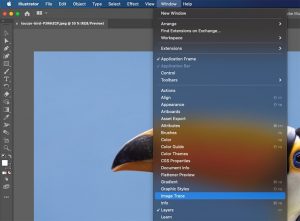
Трассировка Adobe Illustrator
Шаг 3
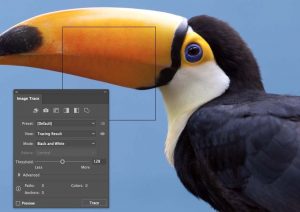
Открыв окно Image Trace , щелкните изображение, чтобы выбрать его. Теперь у нас будет доступ к опциям.
Совет. Если изображение не выбрано, параметры будут недоступны.
Трассировка Adobe Illustrator
Шаг 4
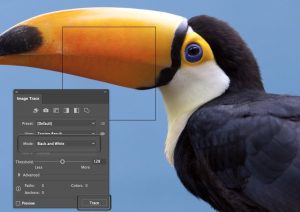
Во-первых, давайте продолжим и преобразуем это в черно-белое векторное изображение.
В раскрывающемся списке « Режим » выберите « Черно-белый », а затем нажмите « Трассировка » в правом нижнем углу.
Трассировка Adobe Illustrator
Шаг 5
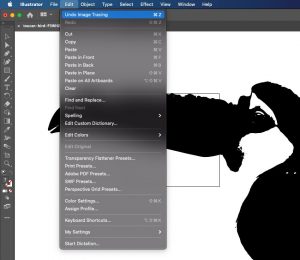
Ну вот! Мы преобразовали нашу фотографию в черно-белое векторное изображение. Вы можете попробовать настроить другие параметры, чтобы получить интересные результаты.
Вместо этого давайте сделаем ограниченную цветную версию фотографии. Отмените трассировку изображения, выбрав « Правка» > «Отменить трассировку изображения».
Трассировка Adobe Illustrator
Шаг 6
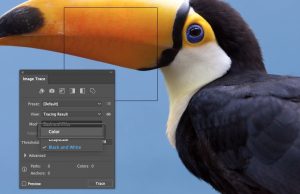
Работа с цветом требует немного более творческого мышления. Нам нужно будет ограничить количество цветов, чтобы создать работающее изображение, но мы также можем использовать это, чтобы создать что-то визуально привлекательное.
В раскрывающемся списке « Режим » выберите « Цвет » .
Трассировка Adobe Illustrator
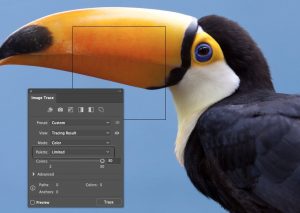
Шаг 7
Убедитесь, что для параметра Палитра установлено значение Ограничено.
Трассировка Adobe Illustrator
Шаг 8
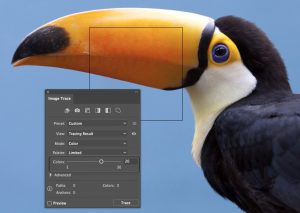
Количество цветов, которые вы используете, будет иметь важное влияние на визуальный стиль. Мне нравится внешний вид палитр меньшего размера, так как они создают драматические блики и тени.
Идите вперед и выберите около 20.
Трассировка Adobe Illustrator
Шаг 9
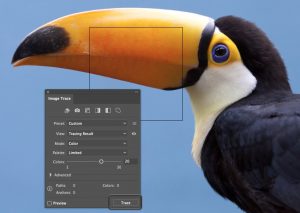
Теперь выберите Trace в правом нижнем углу.
Примечание. Этот процесс может занять некоторое время в зависимости от ваших настроек.
Трассировка Adobe Illustrator
Шаг 10
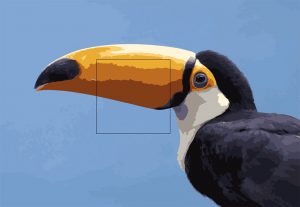
Вот оно! Визуально отличительная векторная версия вашей фотографии. Есть много других настроек, которые вы можете настроить и изменить. Одним из основных преимуществ этого является то, что вы можете не только создавать визуально отличительные версии ваших фотографий, но также можете воспользоваться преимуществами масштабируемости векторного формата.
Трассировка Adobe Illustrator
Что вы будете создавать с помощью Adobe Illustrator Image Trace?
Вы можете обвести фотографию или изображение в Illustrator. Здесь есть много вариантов. Теперь, когда вы знаете, как использовать трассировку изображения в Illustrator, что вы будете создавать?
Помните, что если вы ищете быстрый и простой инструмент с множеством опций, обратите внимание на Placeit. Это онлайн-инструмент на основе браузера, и вы можете начать бесплатно прямо сейчас. Проверьте Placeit сегодня .
Хотите улучшить свои навыки работы с иллюстратором? Ознакомьтесь с этими замечательными учебными пособиями по Adobe Illustrator от Envato Tuts+.
Растровая графика в Illustrator
Связывание и внедрение растровых изображений.
Растровые эффекты. Photoshop-совместимые фильтры.
О связанных и встроенных иллюстрациях
При помещении графического объекта в макете отображается версия файла с экранным разрешением, доступная для просмотра и позиционирования, однако реальный графический объект может быть или связанным, или встроенным.
- Связанный объект присоединяется к документу, но хранится независимо от него, тем самым сокращая его размер. Связанный объект можно изменить с помощью средств трансформации и эффектов, однако нельзя выбрать и изменить его отдельные компоненты. Связанный графический объект можно использовать многократно без значительного увеличения размера документа. Кроме того, все связи можно обновить одновременно. При экспорте или печати извлекается исходный графический объект и создается итоговый выходной файл с полным разрешением оригинала.
- Встроенный объект копируется в документ в полном разрешении, что приводит к увеличению его размера. Есть возможность управления версиями и обновлением файла в произвольный момент времени. Документ со встроенной иллюстрацией остается самодостаточным.
Определить, является иллюстрация связанной или встроенной, а также изменить это состояние можно в палитре «Связи».
Если встроенная иллюстрация содержит несколько компонентов, можно редактировать их по отдельности. Например, если иллюстрация содержит векторные данные, Illustrator преобразует их в контуры, которые затем можно изменить с помощью инструментов и команд Illustrator. Illustrator также сохраняет иерархию объекта (в том числе группы и слои) в иллюстрации, встроенной из файлов определенных форматов.
Видеоролик с инструкцией по импорту и копированию/вставке между веб-приложениями см. по адресу www.adobe.com/go/vid0193_ru.
Помещение (импорт) файлов
Команда «Поместить» – это основной способ импорта, который обеспечивает высочайший уровень поддержки форматов файла, параметров помещения и цвета. После помещения файла используйте палитру «Связи» для его определения, выделения, управления и обновления.
- Откройте документ Illustrator, в который необходимо поместить иллюстрацию.
- Выберите команду «Файл» > «Поместить» и укажите файл, который необходимо поместить.
- Установите флажок «Связь», чтобы создать связь с файлом, или снимите его, чтобы иллюстрация была встроена в документ Illustrator.
- Нажмите кнопку «Поместить».
- Если необходимо, выполните одно из следующих действий:
- При помещении PDF-файла, содержащего несколько страниц, можно указать страницу, которую следует поместить, и способ обрезки иллюстрации.
- При внедрении файла Adobe® Photoshop® можно указать способ преобразования слоев. Если файл содержит композиции слоев, можно также указать, какая версия изображения должна быть импортирована.
Видеоролик об импорте файлов в Illustrator см. по адресу www.adobe.com/go/vid0033_ru. Видеоролик об импорте и копировании/вставке между веб-приложениями см. по адресу www.adobe.com/go/vid0193_ru.
Обзор палитры «Связи»
Палитра «Связи» используется для просмотра и управления всеми связанными или встроенными иллюстрациями. На палитре отображается маленькая миниатюра иллюстрации и значки, указывающие ее текущий статус.
Примечание. При работе с файлами из проекта Adobe Version Cue палитра «Связи» содержит дополнительную информацию о них.

Палитра «Связи»
А. Взаимодействие прозрачности Б. Отсутствующая иллюстрация В. Встроенная иллюстрация Г. Измененная иллюстрация Д. Связанная иллюстрация Е. Коллекция фотографий Adobe — сжатое изображение
Параметры статуса файла для палитры «Связи»
Связанный файл может отображаться в палитре «Связи» следующим образом.
Последняя версия Для файла, не требующего обновления, отображается только имя файла и (в Adobe® InDesign®) соответствующая ему страница в документе. Изменен Измененный файл – это файл, у которого версия на диске более новая, чем та, что содержится в документе. Такое может произойти, например, если графический объект Photoshop, уже помещенный данным пользователем в Illustrator, был изменен другим пользователем. Отсутствует Графический объект для такого файла отсутствует в том месте, где он находился в момент импорта, хотя не исключено, что он теперь находится где-нибудь в другом месте. Такое бывает, когда кто-нибудь перемещает исходный файл в другую папку или на другой диск после выполнения импорта в документ. Является ли версия отсутствующего файла последней, определить невозможно до тех пор, пока не будет найден его оригинал. Если отображен этот значок, печать и экспорт документа не могут быть выполнены с полным разрешением. Встроен Встраивание содержимого связанного файла приостанавливает работу с данными по этой связи.
Работа с палитрой «Связи»

- Чтобы отобразить палитру, выберите команду «Окно» > «Связи». Все связанные и встроенные файлы идентифицируются по именам.
- Чтобы выбрать и просмотреть связанный графический объект, выберите связь и нажмите кнопку «Перейти к связанному объекту» или выберите команду «Перейти к связанному объекту» в меню палитры «Связи». Выбранный графический объект отображается в центре.
- Чтобы изменить размер миниатюр, выберите «Параметры палитр» в меню палитры «Связи» и задайте параметр отображения миниатюр.
- Чтобы изменить порядок сортировки связей, выберите соответствующую команду «Сортировать» в меню палитры.
- Чтобы скрыть миниатюры, выберите «Параметры палитр» в меню палитры «Связи» и в появившемся окне выберите «Нет».
- Чтобы просмотреть информацию о прозрачных областях DCS, выберите «Параметры палитр» в меню палитры «Связи» и установите флажок «Показать взаимодействие прозрачных областей DCS».
Обновление измененных связей
- Для обновления конкретных связей выберите в палитре «Связи» одну или несколько измененных связей
 , затем нажмите кнопку «Обновить связь»
  или выберите пункт «Обновить связь» в меню палитры «Связи».
 - Для обновления конкретных связей выберите связанный графический объект в окне рисунка. На панели «Управление» щелкните имя файла и выберите пункт «Обновить связь».
Примечание. По умолчанию Illustrator предлагает обновить связь при изменении исходного файла. Чтобы задать автоматический или ручной режим обновления связей, выберите «Редактирование» > «Установки» > «Обработка файлов и буфер обмена» (Windows) или «Illustrator» > «Установки» > «Обработка файлов и буфер обмена» (Mac OS). После этого требуемым образом настройте параметр «Обновить связи».
Восстановление одиночной отсутствующей связи или связанного исходного файла

Отсутствующую связь можно восстановить или заменить (такие связи отображаются в палитре «Связи» со значком ), а любой связанный файл можно заменить на другой исходный файл.

- Выберите связанный графический объект на странице либо выберите имя связи в палитре «Связи».
- Выполните одно из следующих действий:
- В палитре «Связи» нажмите кнопку «Связать заново» или выберите соответствующий пункт в меню палитры.
- Щелкните имя связанного файла на панели «Управление», затем выберите пункт «Связать заново» (для доступа к этой функции необходимо выбрать изображение в графическом объекте).
- В появившемся диалоговом окне выполните одно из следующих действий:
- Найдите и выберите файл для замены.
- Чтобы найти нужный файл для замены, введите первые буквы его имени.
- Нажмите кнопку «Поместить».
Сохраняется размер, размещение и характеристики преобразования замененного графического объекта.
Примечание. Все отсутствующие связи документа находятся в одной папке, все их можно восстановить одновременно. На палитре «Связи» выберите все отсутствующие связи и восстановите одну из них. Повторно выбрать каждую связь можно в диалоговом окне «Поместить», которое остается открытым.
Задание параметров помещения для связанной иллюстрации
- Выполните одно из следующих действий:
- Выделите связанную иллюстрацию в рабочем окне. На панели «Управление» щелкните имя файла и выберите пункт «Параметры размещения».
- На палитре «Связи» выделите связь и выберите пункт «Параметры размещения» в меню палитры.
- Выберите вариант для параметра «Сохранить».Выбрав параметр, отличный от «Трансформирование» или «Границы», можно указать точку на значке «Выравнивание», относительно которой должна быть выровнена иллюстрация в пределах ограничительной рамки. Если иллюстрация не должна перекрывать ограничительную рамку, выберите параметр «Обрезать по ограничительной рамке».
Встраивание связанного файла
Вместо того чтобы помещать в документ связь с файлом, можно встроить (или сохранить) в него сам файл. При встраивании связь с оригиналом разрывается. Без ссылки палитра «Связи» не будет предупреждать об изменении оригинала, поэтому автоматическое обновление файла будет невозможно.
Следует иметь в виду, что при встраивании файла, в отличие от сохранения ссылки на оригинал, увеличивается размер документа.

- Выберите файл на палитре «Связи», затем в меню палитры выберите пункт «Встроить изображение».
- Выделите связанную иллюстрацию в рабочем окне. На панели «Управление» нажмите кнопку «Встроить».Файл остается в палитре «Связи» и помечается значком встроенной ссылки .
Извлечение или повторное связывание встроенного файла
- Выберите на палитре «Связи» один или несколько встроенных файлов.
- Нажмите кнопку «Связать заново» или выберите пункт «Связать заново» в меню палитры «Связи», укажите исходный файл и нажмите кнопку «Поместить».
Редактирование оригинального графического объекта
С помощью команды «Редактировать оригинал» можно открывать и редактировать большинство графических файлов в приложениях, где они были созданы. После сохранения исходного файла документ, включающий связь с этим файлом, будет обновляться с каждой новой версией.

- Выполните одно из следующих действий:
- В палитре «Связи» выберите связь и нажмите кнопку «Редактировать оригинал» . Кроме того, можно выбрать соответствующий пункт в меню палитры.
- Выберите связанный графический объект на странице, затем выберите «Редактирование» > «Редактировать оригинал».
- Выберите связанный графический объект на странице, затем нажмите кнопку «Редактировать оригинал» в палитре «Управление».
- После внесения изменений в приложение оригинала сохраните файл.
Преобразование векторных изображений в растровые
О растрировании
Растрирование – это процесс преобразования векторного изображения в растровое. Во время растрирования программа Illustrator преобразует контуры изображения в пикселы. Настраиваемые параметры растрирования определяют размер и другие характеристики получившихся пикселов.
Отдельные векторные объекты можно растрировать с помощью команды «Объект» > «Растрировать» или эффекта «Растрирование». Кроме того, можно растрировать документ целиком, экспортировав его в растровый формат, например JPEG, GIF или TIFF.
Растрирование векторного объекта
- Выделите один или несколько объектов.
- Выполните одно из следующих действий:
- Чтобы окончательно растрировать объекты, выберите команду «Объект» > «Растрировать».
- Чтобы получить растрированное оформление без изменения базовой структуры объектов, выберите «Эффект» > «Растрировать».
- Задайте параметры растрирования (см. раздел Параметры растрирования) и нажмите кнопку «ОК».
Как сделать растровое изображение векторным
Допустим, у нас есть какое-то растровое изображение и мы хотим получить его в векторном виде (или в кривых). Это можно сделать несколькими способами, рассмотрим 3 наиболее популярных:
- в программе Adobe Illustrator;
- с помощью Photoshop;
- бесплатной автоматической онлайн трассировкой на сайтах.
Внимание! Версия графических редакторов Adobe Illustrator и Photoshop значения не имеет. Можно использовать любую.
Способ подойдет для jpeg, png и других типов файлов.
Как перевести растр в вектор в Иллюстраторе
Открываем растровое изображение в Adobe Illustrator. Для этого можно кликнуть на рисунке правой кнопкой мыши и выбрать из выпадающего меню Открыть с помощью. — Adobe Illustrator или запустить программу и перетащить рисунок на рабочую область.

Исходное растровое изображение
На панели инструментов активируем «Выделение» (черная стрелочка) и ей щелкаем по изображению. При этом картинка должна выделиться в рамку. Чтобы проверить это, можете попробовать немного переместить её, зажав левую кнопку мыши, когда курсор находится над изображением (по принципу drag-and-drop).
Над рабочей областью находим кнопку «Быстрая трассировка» и щелкаем на расположенную рядом стрелочку. Она показывает все доступные для этого действия опции. Нам нужен пункт «Параметры трассировки. «. При клике на него открывается окно с параметрами.
В правой части выбираем пункт «Просмотр». Это поможет получить более хороший результат и разобраться, что за что отвечает.
Дальше есть два пути:
- Делать по-науке, то есть вам нужно будет прочитать во всплывающих подсказках, какой из параметров на что влияет и выставить необходимые значения.
- Поэкспериментировать с параметрами самостоятельно, используя так называемый «метод научного тыка».
Предпочитаю второй способ: так быстрее и проще запоминается. Изменяем параметр. Смотрим, на что влияет (визуально). Комбинируем несколько значений. И так до достижения более-менее приемлемого результата.

Полученное векторное изображение.
Когда картинка уже похожа на исходник, в окне параметров нажимаем «Трассировка» и в меню над рабочей областью кнопку «Разобрать». После чего получаем аналог загруженного изображения в кривых, преобразованное в вектор.
Если полученный результат не устраивает, его можно доработать. Для этого с помощью инструмента «Выделение» необходимо выбрать все созданные кривые (нажать левую кнопку мыши и, удерживая ее, обвести изображение целиком). Идем в пункт меню «Объект» — «Трансформирование» — «Масштабирование» и меняем размер изображения таким образом, чтобы оно было достаточно большим для удобства редактирования. Затем выбираем инструмент «Прямое выделение» (белая стрелочка). Ей поочередно кликаем в каждый узел и выравниваем сплайны: при выделении вершины рядом появляются усы, потянув за которые можно изменять кривизну линий.

Результат преобразования растрового изображения в вектор в режиме сетки
Справка. Для получения красивого векторного изображения из растра желательно изначально брать крупный файл в хорошем разрешении. При обработке средних и маленьких картинок потребуется время время на выравнивание узлов сплайнов после трассировки.
Как из растра сделать вектор в Фотошопе
В некоторых случаях для получения векторного изображения из растра можно обойтись без Иллюстратора, используя Adobe Photoshop. Этот способ широко используется для подготовки материалов под требования типографий — когда нет времени на подготовку качественной трассировки и результат нужен как можно быстрее. Также подойдет для масштабирования небольших логотипов для печатной продукции без потери качества.

Чтобы перевести растр в вектор в Фотошопе, открываем в нём изображение и выбираем в меню File — Save as (сочетание горячих клавиш Ctrl + Shift + S). Появится список возможных вариантов, как сохранить файл. Подходят 3 формата: svg, tiff и pdf. Можно поочередно сохранить во всех трёх и далее уже работать с тем, где лучше качество.
Перевод растра в вектор онлайн бесплатно
В интернете существуют онлайн сервисы автоматической трассировки изображений, которые позволяют бесплатно сделать растровое изображение цветным векторным. Этот способ подойдет тем, у кого нет возможности установить Фотошоп или Иллюстратор. Можно использовать с мобильного телефона или планшета.
Сервис поддерживает разные форматы входных и получаемых файлов. Настройка включает в себя около 10 параметров.

Принцип работы следующий:
- Загружаем файл с локального диска (можно указать ссылку на картинку в интернете и работать с ней).
- Выставляем желаемые параметры и качество в DPI (количество пикселей на дюйм, чем больше, тем лучше, но и файл будет весомее).
- Нажимаем на синюю кнопку «Конвертировать».
- Чуть ниже в табличке скачиваем результат.
- Проверяем на всякий случай антивирусом, оцениваем качество. Если хочется сделать лучше, меняем параметры и прогоняем трассировку до тех пор, пока не будет достигнут желаемый результат.
Сохраните себе статью, чтобы не потерять!
Оцените, насколько понравился материал статьи:
(6 оценок, среднее: 4,33 из 5)

Станислав Заворотнов
Вебмастер. Интернет-предприниматель. Первый сайт создал в конце 90-х, еще в школе. Сертифицированный специалист. Участник ежегодных конференций по продажам, SEO, маркетингу, разработке сайтов, арбитражу трафика.
Растеризация и обработка прозрачностей.
Здравствуйте, уважаемые форумчане. Вопрос к специалистам по до печатной подготовке в Illustrator-e и просто глубоко понимающим сию программу людям.
Предисловие. Всю сознательную жизнь работал в Corel DRAW и пользовался Illustrator только в редких случаях. Соответственно допечатку и её тонкости постигал тоже в Corel DRAW. Но недавно полностью пересел на пакет Adobe и никак не могу понять некоторые моменты, которые прошу разъяснить мне знающих людей.
1) Из практики знаю, что при до печатной подготовке все тени, прозрачности и эффекты необходимо свести в растр. В Corel это делалось очень просто выбираем всё необходимое и растрируем без прозрачностей, со сглаживанием, с нужным dpi. Как быть с этим Illustrator? Нашел 2 функции: сведение прозрачностей и растеризация. В принципе результат один и тот же за исключением некоторых деталей. НО ВОТ ЭТИ ДЕТАЛИ меня и смущают.
Растеризация.
Имеем подобный макет
к прилинкованному фото применена тень иллюстратора. Под ним векторная красная плашка на фоне белый прямоугольник. Всё взято в маску прямоугольник. На следующем скрине результат растеризации с приведёнными настройками.
Как видим обрезанная маской часть фото просто заменилась белым фоном. Результат меня устраивает. Но как избавиться от ненужного белого фона? Вычитал способ когда всё загоняется в маску нужного размера, накладывается прозрачность с любым режимом наложения и выполняется обработка прозрачностей с последующей разгруппировкой и извелечением картинки из масок. На этом бы было мне счастье НО.
Обработка прозрачностей
Как писал ранее загнал в маску, режим наложения оверлэй, обработка прозрачностей, разгруппировка, отменил обтравочную маску и получил изображение порезаное на куски.
Спрашивается ЗАЧЕМ illustrator его режет? Если выполнять обработку прозрачностей не растиризованной картинки, то результат еще веселее. Фрагментов растра заключенных в квадратные маски становится в разы больше.
Итог.
Вопрос №1 зачем Illustrator режет растр на куски, можно ли как то его настроить чтоб он этого не делал. Или просто не обращать внимания на этот момент может его не стоит бояться, хотя на просторах интернета читал, что подобные стыки иногда могут вылазить при печати.
Вопрос №2 Чем лучше избавляться от эффектов и в каких случаях растрированием или обработкой прозрачности?
Вопрос №3 Читал что маска по сути относится к прозрачностям. Допустимо ли в подготовленных к печати файлах присутствие растровых или векторных объектов в масках?
Заранее благодарю, за уделенное внимание.