
Как убрать дублирование звонков на нескольких устройствах Apple?
Владимир
Входящие звонки дублируются на нескольких iPhone, как это можно отключить?
Фишка iOS и macOS под названием «Непрерывность» позволяет переадресовывать звонки с iPhone на другие iPhone, iPad или Mac. Она срабатывает когда все устройства подключены к одной сети Wi-Fi, работают на одном аккаунте Apple ID и имеют одинаковый идентификатор FaceTime.
Для отключения этой функции достаточно перейти в Настройки > Телефон > На других устройствах и отключить переключатель Разрешить вызовы.
Можно настроить систему таким образом, что вызов будет переадресовываться только на конкретные устройства, например на Mac или iPad и не будет переадресовываться на iPhone других членов семьи. Для этого в настройках FaceTime на «ненужных» устройствах следует использовать другие идентификаторы (указать для FaceTime другой номер телефона или e-mail).
Настраиваем режим Не беспокоить на нашем iPhone
Наверное, многие сталкивались с тем, что Вам ночью названивают люди, а порой и совсем незнакомые. Очевидно, так можно испортить сон не только Вам, но и всей Вашей семье.
Это совсем не дело, но Apple предусмотрели в iPhone замечательную функцию «Не беспокоить», которая достаточно гибко настраивается.
Включать его можно самим, или же по расписанию. Второй вариант очень удобен. Рассмотрим его подробнее.
Режим включается в Настройках – Не беспокоить, или через центр быстрого доступа, вызываемый свайпом снизу вверх.

Какие варианты у нас есть.
1) Запланировано, здесь указываем время с и до. Например, у меня включено с 10 вечера до 7 утра.
2) Допуск вызовов – штука очень полезная, не важно сплю я или нет, если мне звонят очень близкие родственники или друзья, и делают это в позднее время, очевидно на такие звонки лучше ответить. Есть варианты выбора – от всех, ни от кого, от Избранных или от всех контактов в записной книге. У меня включен от Избранных, то есть только очень узкий круг людей может дозвониться до меня ночью и посметь меня разбудить.
3) Повторные вызовы – это если вам названивают несколько раз, то такие звонки начнут проходить. Честно скажу, на практике, люди названивают минимум по два раза, если не дозвонились с первого, и эта функция для меня бесполезна. У меня она выключена.
4) Тишина – тоже интересный режим, всегда – означает, если он действует, то действует. И второй вариант, пока iPhone заблокирован. Это значит, если вы сидите и что-то делаете на телефоне, то подразумевается, что Вы не спите, и Вам можно дозвониться. У меня включено – пока iPhone заблокирован. Но более разумно его оставить всегда.

Когда включен режим Не беспокоить, у Вас на телефоне появится значок Луны.
Напоследок, хочу заметить, что этот режим действительно крайне удобен. Есть только одно но, если Вы ждете, например, доставку пиццы вечером или важного звонка с неизвестных номеров, то не забудьте выключить предварительно этот режим, а то пиццу Вам могут и не доставить. Проверено на себе )). Когда поднимаешь телефон с фразой «Ну где они есть», а на телефоне 15 пропущенных звонков пол часа назад.
Присоединяйтесь к нам в ВК, Instagram, Одноклассники, Twitter, чтобы быть в курсе последних новостей из мира Apple и нашей компании.
Как заблокировать повторные звонки на iPhone

Как заблокировать непрерывные звонки от человека на iPhone поможет вам постоянно блокировать повторяющиеся звонки во время встречи или на работе. Мы будем использовать функцию «Не беспокоить» на iPhone, если один человек постоянно звонит вам и между ними не более 3 минут. Ниже WebTech360 поможет вам включить эту функцию.
Инструкции по блокировке непрерывных звонков на iPhone
В главном интерфейсе iPhone нажмите « Настройки» → « Не беспокоить».
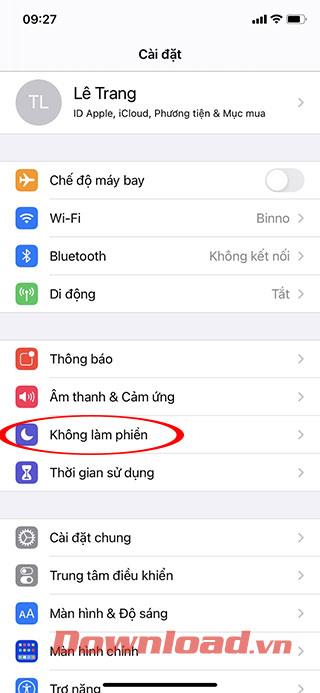
Шаг 2:
Перейдите к пункту «Повторение вызовов», вы обнаружите, что эта функция включена по умолчанию, нажмите кнопку слева в положение « Выкл .».
Тогда постоянные вызовы больше не будут звонить.
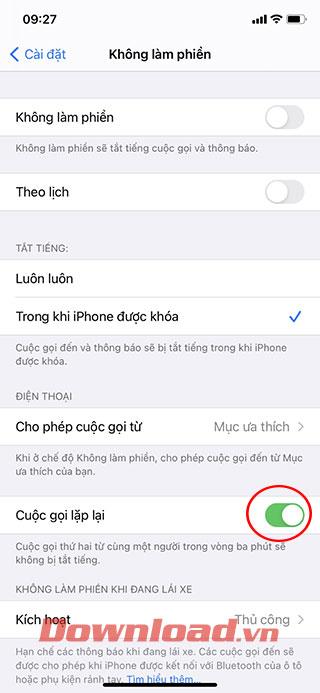
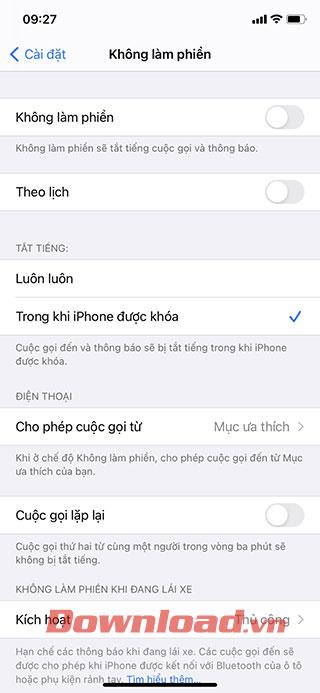
Шаг 3:
Тем не менее, мы также можем исключить некоторые стационарные телефоны в Избранном из применения этой функции, выбрав Разрешить звонки из -> Избранное.
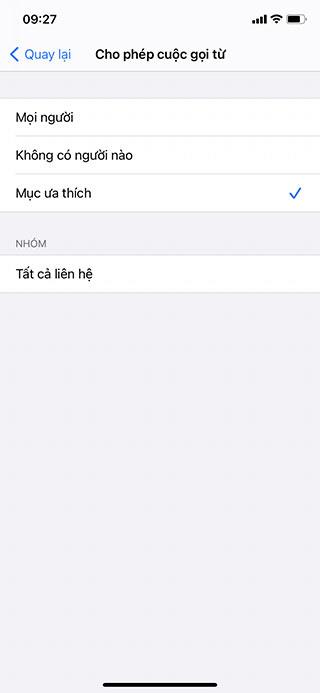
Надеюсь, с помощью этой функции «Не беспокоить» вы уменьшите количество спам-звонков «террористического» характера от людей, которые вам не нравятся.
Вам может быть интересно:
- 4 способа проверить процент заряда батареи на iPhone 12
- Инструкции по переносу контактов со старого iPhone на новый iPhone
- Инструкция по включению быстрой зарядки аккумулятора на iPhone
Как отключить дублирующиеся звонки с iPhone на Mac (iPad) или сделать их тихими?
Благодаря функции Continuity в OS X Yosemite у пользователей появилась возможность не только отвечать на звонки прямо с компьютера, что особенно актуально когда iPhone находится в другой комнате, но и даже звонить. Однако неграмотно настроенный функционал может раздражать. К примеру, имея в квартире iPhone, iPad и Mac входящий вызов на смартфон может раздаться целой канонадой со всех устройств, привязанных к одной учётной записи Facetime. В этом материале мы расскажем о том, как укротить те или иные устройства, в зависимости от того, какие функции вы используете в режиме Continuity.
Как отключить дублирующиеся звонки на всех устройствах?
Если вы не хотите, чтобы звонок дублировался на всех сопряжённых с учётной записью Facetime устройствах, то необходимо выполнить следующие действия на iPhone или iPad:
1. Откройте Настройки → Facetime.
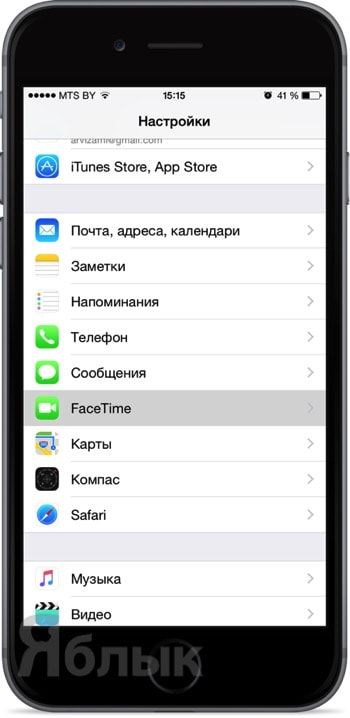
2. Переключите тумблер напротив пункта «Сотовые вызовы iPhone» в неактивное положение.
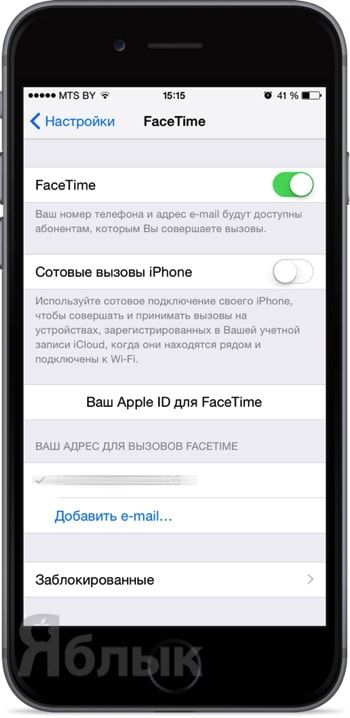
Как выборочно отключить дублирующиеся звонки на отдельных сопряжённых устройствах?
Для того, чтобы отключить дублирующийся звонок на сопряжённом с учётной записью Facetime Mac необходимо:
1. Откройте Facetime → Настройки (⌘ + запятая).
2. Уберите галочку напротив пункта «iPhone (сотовые вызовы)».
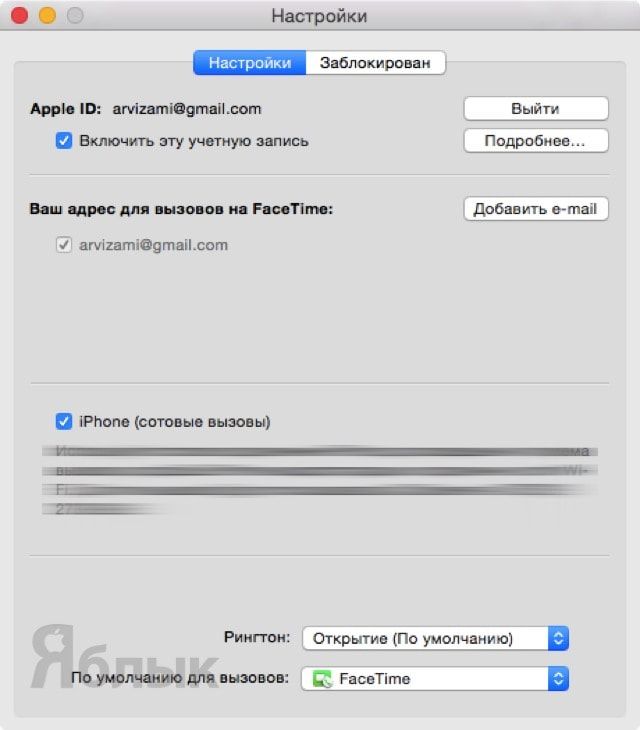
Для того, чтобы отключить дублирующийся звонок на сопряжённом с учётной записью Facetime iPad необходимо:
1. Откройте Настройки → Facetime.
2. Переключите тумблер напротив пункта «Сотовые вызовы iPhone» в неактивное положение.
Таким образом, вы сохраните функциональность Continuity, но в тоже время не будете постоянно раздражаться от дублирующихся на разных устройствах звонков.
Но что, если вы хотите периодически отвечать на звонки с Mac, но не желаете слышать громкий сигнал входящего вызова?
Как включить бесшумный режим для входящих звонков на Mac?
Для того, чтобы это сделать достаточно прибегнуть к одной хитрости. Мы попросту поменяем звуковой файл входящего вызова на файл с полной тишиной. Таким образом, вызов отобразится на Mac и на него можно будет ответить, но рингтон проигрываться не будет.
1. Скачайте звуковой файл тишины Blues.m4r.
2. Откройте в Finder следующий путь
/System/Library/PrivateFrameworks/ToneLibrary.framework/Versions/A/Resources/Ringtones/
3. Переименуйте файл Blues.m4r, к примеру, на Blues-old.m4r. Удалять его или заменять не стоит, а вдруг вы захотите вернуть звук.
4. Переместите скачанный файл Blues.m4r в эту директорию.
5. Введите пароль администратора.
6. Откройте Facetime → Настройки.
7. В меню «Рингтон» выберите раздел «Классические» и трек «Блюз».
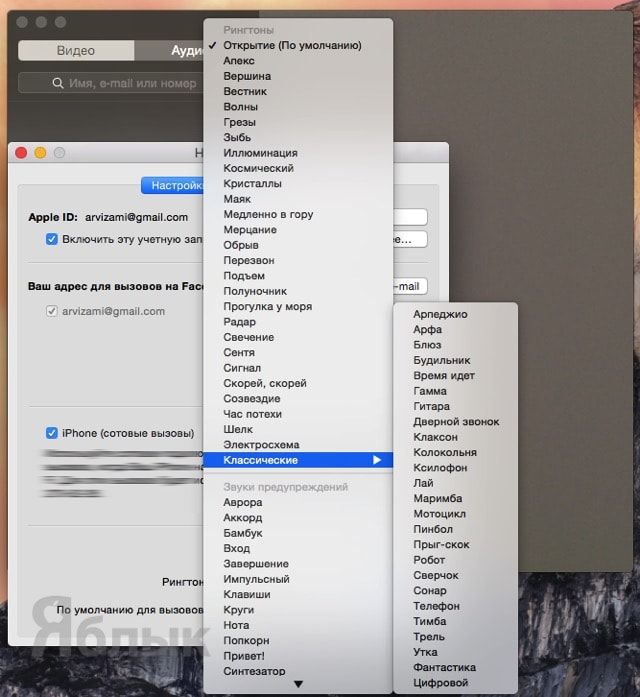
Отныне, во время входящего вызова будет отображаться уведомление с предложением «Принять» или «Отклонить» звонок, но вместо рингтона будет тишина.
Внимание! Иногда после настроек перенаправления звонков Mac может и вовсе перестать принимать звонки с iPhone. Чтобы решить проблему достаточно выйти и заново войти в свою учётную запись Facetime.
- Как раздать интернет с Mac по Wi-Fi.
- Как выйти из другой учётной записи пользователя на Mac OS X, не вводя пароль.
- Как отправлять сообщения WhatsApp с компьютера.
- Как экспортировать фотографии с Mac на iPhone или iPad.