
HD camera ps5, можно ли пользоваться на ПК?
Привет дорогой читатель. Зрители моих стримов давно знают, о трудном выборе веб камеры для потоковых трансляций. Хорошая стоит дорого, а дешевую брать то и не хочется. Так вот я вам могу сказать, есть некое решение. Способное и ваш стрим преобразить, и кошелёк особо не опустошить.
Речь сегодня пойдёт о камере от playstation 5. Скажу как очень дёшево её купить. Как легко подключить к ПК или ps5. И как вывести на свою трансляцию красивую картинку.
Покупка на вторичке
Вообще начнём с того, что данная камера мне досталась в 15 долларов. Виной всему перекупы. Все мы знаем как быстро разбирают дропы консолей ps5 в магазинах. Вместе с ними и улетают камеры . После как я понял перекупы распродают с наценкой приставки, а вот отданную камеру в подарок чаще выкладывают отдельно на сторонние ресурсы, по типу авито. И в моём случае она даже распакована не была, а если и учесть факт о том, что китайского аналога нет. Вторичку или бу камеру брать можно со спокойной душой, не боясь, что тебе попадётся подделка камеры которая не законнектиться с приставкой.
Тот же авито полон предложений от 15 до 25 долларов. Для своего спокойствия можно попросить проверить прямо у продавца. Если у него имеется приставка. Кстати для тех кто планирует пользоваться или проверять камеру на консоли. Подключайте только в разъемы 3.0. Т.е. те что на тыльной стороне приставки. Внешний выход не выведет картинку имейте это в виду.
Форм фактор конечно у неё крутой! Во первых японцы очень круто сделали держатель одновременно выступающий и подставкой которая может, регулироваться по высоте и крепится к бой вертикальной поверхности. Во вторых длинный шнур, благодаря которому можно прям в любое место комнаты лично у меня её поставить. Ну и качество материалов самой веб камеры создаёт впечатление очень дорогой покупки.
И да может быть я не особо шарю за рынок веб камер.Но сколько сейчас стоит камера снимающая плавную картинку в Full HD. Не могу ответить вам, Вот я лично собирался до этого брать logitech за 80 баксов. И не прогадал взяв HD камеру от playstation 5. И пока рынок и сторонние ресурсы переполнены ими. Кто нуждается в картинке на свой стрим, рекомендую скорей брать. Так как цены выше 20 долларов придётся поискать, их реально отдают почти даром. А те кто с самой приставке стримят, получат ещё и встроенный софт для настройки камеры. Например быстрое удаление фона и тому подобное.
Подключение к ПК
Итак вот мы взяли камеру, давайте разбираться как же нам подключить её к компу например? Приключение к компьютеру и выводу камеры в обс, не потребуется как это было ранее каких-либо переходников. Просто подключаем в привычный нам разъём 3.0 нашу камеру, качаем дрова и запускаем утилиту. Как это сделать для чайников я показал в своём ролике. Там найдёте и ссылку на драйвера и программу.
Как по мне это всё же танец с бубном. Мне приходится делать какие то действия прежде чем вывести картинку. С другой стороны это реально занимает 10 секунд. Из одной и той же папки делаешь 3 клика. И готово компьютер видет твою камеру.
Вывод в OBS
После подключения к вашему ПК, надо бы как то поймать программой камеру. Ещё один костыль это приложение «камера». Ищем её в пуск. Открываем. Делаем захват окна. Переводим приложение камера в видео. И настраиваем окно в OBS сочетанием зажатых клавиш CTRL+ALT. После чего тянем за ползунки и настраиваем ту часть окна необходимую для вывода на экран. Подробней я так же сделал в ролике. Кто чего не понял прям рекомендую отправиться туда. Лучше один раз увидеть чем 100 раз услышать.
Подключение к ps5
Как подключить камеру к пс5? Лучше не задавать такой вопрос. Достаточно просто воткнуть шнур. Не знаю как но вот именно на приставке за счёт семейства playstation что ли.. Картинка чуть лучше во всех аспектах. Это не критично просто я пока не могу и сказать что конкретно лучше в картинке на пятой плойке, она сочней что ли. Так или иначе картинка меня порадовала что на ПК, что на мой приставке. И я лично очень рад такому приобретению. И это частично и ваша заслуга. Ведь потратил я на неё средства с донатов. Так что ребята спасибо вам большое, я очень рад что меня слушают, спорят и имею место в чей-то ещё жизни. Новый ролик не за горами. Спасибо за просмотр. берегите себя, всем пока.
Переключение уровня расфокусировки фона
При съемке селфи целесообразно установить [Размывание фона], если вы хотите сделать четкую фокусировку на себе и на заднем плане, или расфокусировать фон.
После назначения [Размывание фона] пользовательской клавише уровень расфокусировки фона будет переключаться между [Расфокусировка] и [Четкое] при каждом нажатии клавиши.
Ниже приведены инструкции по съемке для записи видео и переключения уровня расфокусировки фона с помощью функции [Размывание фона], когда камера автоматически фокусируется на вас.
Соответствующее справочное руководство камеры
Настройка камеры
Польз. клав.
Выберите MENU → (Настройки съемки2) → [ Польз. клав.] → Назначьте функцию [Размывание фона] нужной клавише. * В установках по умолчанию [Размывание фона] назначена кнопке C1.
[Наст. AF лицо/глаз]
MENU → (Настройки съемки1) → [Наст. AF лицо/глаз] → [Приор. лиц/глаз AF] → [Вкл]. MENU → (Настройки съемки1) → [Наст. AF лицо/глаз] → [Распознав. объекта] → [Человек].
[Реж. съемки]
Кнопка MODE (режим) → Выберите  (Интеллект. Авто) или (Видео), а затем нажмите центр колесика управления.
Если вы выбрали (Видео), выберите [Режим экспозиц.] → нужная установка.
[Режим фокусиров.]

MENU → (Настройки съемки1) → [Режим фокусиров.] → [AF-C].
[Область фокусир.]
MENU → (Настройки съемки1) → [Область фокусир.] → нужная установка.
Соответствующее справочное руководство камеры
- Назначение часто используемых функций кнопкам (пользовательская клавиша)
- Фокусировка на глазах (Наст. AF лицо/глаз)
- Видео: Режим экспозиц.
- Режим фокусиров.
- Область фокусир.
Совет
Вы можете установить, будет ли камера измерять яркость на основании распознанных лиц или нет.
Соответствующее справочное руководство камеры
Вы можете установить эффекты, которые ретушируют кожу объекта, чтобы она выглядела более гладкой при распознавании лица.
Соответствующее справочное руководство камеры
Руководство по использованию камеры
Ниже приведены инструкции по съемке, когда [Реж. съемки] установлено в (Интеллект. Авто), а [Область фокусир.] установлено в [Широкая].
Инструкции по съемке
Подготовка камеры
Откройте монитор перпендикулярно, поверните его лицевой стороной вперед, а затем направьте объектив на себя.
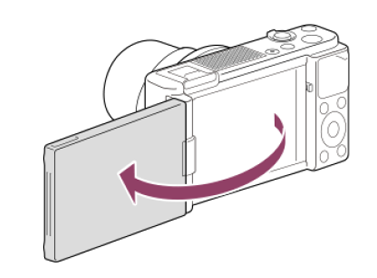
Проверка фокусировки
Когда обнаружено лицо или глаз и включена автофокусировка, вокруг лица или глаза появляется белая рамка обнаружения.
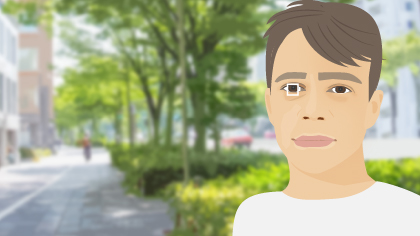
Глаз обнаружен и автофокусировка включена.
Изменение уровня расфокусировки фона
Уровень расфокусировки фона (Расфокусировка/Четкое) изменяется при каждом нажатии пользовательской клавиши, которой вы назначили [Размывание фона]. В режиме [Размывание фона] значение диафрагмы зафиксировано. Значки  (Расфокусировка) и
  (Четкое) появляются в нижней части монитора вместо значения диафрагмы.
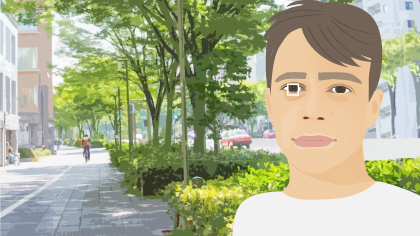 Режим [Размывание фона]: (Четкое)
Совет
Чтобы проверить текущее значение диафрагмы, нажмите кнопку DISP (Настройка показа) несколько раз, пока не установится графический дисплей. Значение диафрагмы появится на мониторе. 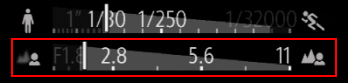
- Когда указывается (Расфокусировка), значение диафрагмы фиксируется в широко открытом положении (F1,8 (W) – F2,8 (T)), а когда указывается (Четкое), значение диафрагмы фиксируется в F5,6.
Соответствующее справочное руководство камеры
Видеосъемка
Нажмите кнопку MOVIE для начала записи.
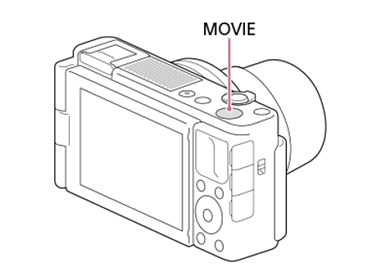
Во время записи видео уровень расфокусировки фона (Расфокусировка/Четкое) изменяется каждый раз, когда вы нажимаете пользовательскую клавишу, которой вы назначили [Размывание фона].
- Нажмите кнопку MOVIE еще раз для остановки записи.
- Камера вернется в обычный режим, а диафрагма вернется к прежнему значению при нажатии кнопки MODE (режим).
Факторы, влияющие на расфокусировку
Для контроля уровня расфокусировки важны четыре фактора: “диафрагма (число f)”, “фокусное расстояние”, “дистанция фокусировки” и “расстояние до фона”.
Вы можете создать желаемый уровень расфокусировки, эффективно комбинируя эти факторы.
- Число F: Сделайте его меньше, чтобы увеличить уровень расфокусировки.
- Фокусное расстояние: Сделайте его больше, чтобы увеличить уровень расфокусировки.
- Дистанция фокусировки: Сделайте ее меньше, чтобы увеличить уровень расфокусировки.
- Расстояние до фона: Сделайте его больше, чтобы увеличить уровень расфокусировки.
Ближе Фокальная точка Дальше
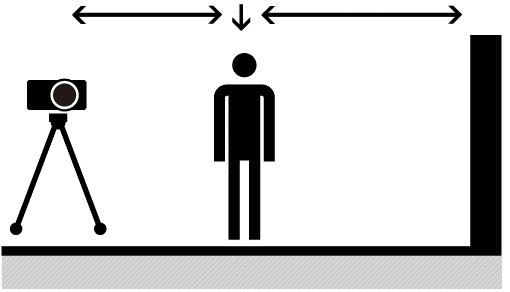
*Изображения экранов меню на этой странице показаны в упрощенном виде с иллюстративной целью и не являются точным отражением экранов, отображаемых в камере.
Функции камеры и указания
Фокусировка (фотосъемка)
- Автофокусировка по размеру или перемещению объекта
- Отслеживание неравномерно движущихся объектов
- Фокусировка на лице или глазах человека
- Фокусировка на глазах животного
Режим съемки
Камера PlayStation 5 HD


Устройство оборудовано двойным широкоугольным объективом и сохраняет чёткое, плавное видео с разрешением Full HD. Просто нажми кнопку на беспроводном контроллере DualSense, чтобы создать ролик или начать трансляцию в интернете.
ПРОДУМАНО ДО МЕЛОЧЕЙ
Встроенная регулируемая подставка позволяет установить эту модель так, чтобы получить идеальное изображение. Размести её над телевизором или под ним, настрой нужный угол съёмки – возможны разные варианты
КРЕАТИВНЫЙ ПОДХОД
В твоём распоряжении – разнообразные инструменты для творчества. Полностью удали фон, замени его или обрежь, используй режим «картинка в картинке», чтобы привлечь к себе внимание. Обращаем ваше внимание, что данный товар продаётся не более одного экземпляра в одни руки. При обнаружении попыток приобрести большее количество товара, магазин оставляет за собой право аннулировать заказ.
Основные характеристики
| Совместимость | Windows/Mac OS |
| Гарантия | 1 год |
| Страна | Китай |
| Срок службы | 5 лет |
| Серия | PlayStation5 |
| Важная особенность | Для PlayStation 5 |
| Поддержка ОС | Windows |
| Материал корпуса | пластик |
Купить Камера PlayStation 5 HD вы можете в компании , оформив заказ в интернет магазине, отправив заявку по почте, а также по телефону или в офисе компании.
*Характеристики и комплектация могут быть изменены производителем без предварительного уведомления.
Если вы заметили ошибку в описании, пожалуйста, сообщите нам по адресу tech@istudio-shop.ru.
Показ игры
Чтобы показать (в потоковом режиме) свою игру через сетевые службы, выполните следующие действия.
1. Нажмите кнопку SHARE во время игры и выберите пункт [Показать игру]. 2. Выберите сетевую службу.
Если у вас есть несколько каналов, откроется экран выбора канала. 3. Приготовьтесь к показу.
Можно ввести описание или настроить параметры видео с камеры PlayStation®Camera или звука с микрофона. Для настройки дополнительных параметров нажмите кнопку OPTIONS. 4. Выберите [Начать показ].
Улучшение качества видео
Эти инструкции помогут вам улучшить качество видео с камеры.
- Хорошо осветите помещение.
- Уменьшите интенсивность задней подсветки (яркость фона позади вас).
- Если свет из окон слишком яркий, задерните шторы и включите внутреннее освещение.
- Отойдите примерно на 1 м от камеры PlayStation®Camera.
- Снимите защитную пленку с объектива.
- Если на линзе объектива есть загрязнения или отпечатки пальцев, удалите их мягкой тканью.
Если для параметра [Фон] выбран вариант [Цветовая рирпроекция], также учитывайте эту информацию.
- Используйте синий или зеленый фон.
- Чтобы ваша тень не отображалась в фоне, расположитесь в отдалении от фона и убедитесь, что фон освещен равномерно.
- Выберите [Найти лицо], чтобы камера снова определила ваше лицо и фон.

- При первом подключении к сетевой службе необходимо ввести данные вашей учетной записи в этой службе. Если у вас нет учетной записи, создайте ее на сайте этой сетевой службы. В некоторых сетевых службах может потребоваться регистрация платной учетной записи.
- Чтобы настроить камеру или микрофон во время показа данных, выберите в быстром меню [Показ].
- Ограничение продолжительности показа и другие особенности различаются в разных сетевых службах.
- Чтобы отключиться от сетевых служб, измените настройку в меню (Настройки) > [Общий доступ и показы] > [Привязанные службы].
- Если трансляция не начнется или не будут отображаться комментарии, проверьте, открыты ли указанные ниже порты в вашем маршрутизаторе или брандмауэре. Информация о номерах портов и настройке находится в инструкциях, прилагающихся к используемому сетевому устройству, и предоставленных вашим поставщиком интернет-услуг.
- TCP: 1935, 2805 — 2899, 6667
- Когда включено HDR, цвета в потоковом видео могут отличаться от цветов в игре.
Экран во время показа
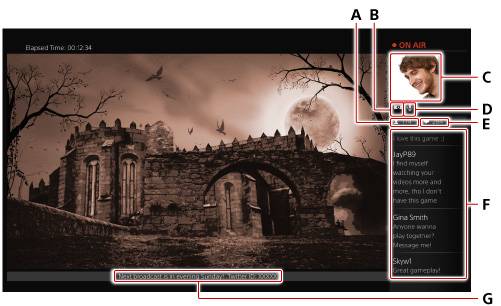
A ) Число зрителей B ) Статус камеры *1 C ) Видео с камеры *1 D ) Статус микрофона *2 E ) Число комментариев F ) Комментарии
Для просмотра всех комментариев нажмите кнопку SHARE и выберите [Настройки показа] > [Посмотреть комментарии]. Чтобы система могла произнести комментарии вслух, выберите [Настройки показа] > [Дополнительные настройки] > [Синтез речи для комментариев], затем поставьте отметку в поле [Включить синтез речи для комментариев]. G ) Обращение к зрителям
Чтобы изменить эту настройку, нажмите кнопку SHARE и выберите [Настройки показа] > [Дополнительные настройки] > [Обращение к зрителям]. *1 При использовании камеры PlayStation®Camera. *2 При использовании гарнитуры или микрофонов камеры PlayStation®Camera.
- Во время показа зрители увидят застывшее изображение, если в игре будет эпизод, который невозможно показать, или если вы переключитесь с экрана игры на любой другой, например на начальный экран или экран настройки.
- Для воспроизведения игры в полноэкранном режиме уберите отметку в поле [Отображение обращения к зрителям и зрительских комментариев].
- Комментарии отображаются только при разрешении экрана 1080i или 1080p.
- Функция озвучивания комментариев доступна только когда комментарии не отображаются, а в качестве языка системы выбран вариант [日本語] или [English (United States)].
- Комментарии можно отображать на устройствах, поддерживающих функцию второго экрана. Подробнее о функции второго экрана смотрите в разделе «Сведения о функции второго экрана».
- Отображаемые элементы зависят от настроек.
- Чтобы включить микрофон, выберите (Настройки) > [Устройства] > [PlayStation Camera], а затем поставьте отметку в поле [Отключить микрофон].
Остановка показа
Выберите в быстром меню [Показ] > [Остановить показ].