
Включение и выключение системы PS4™
Индикатор питания начнет мигать синим цветом, затем станет белым, показывая, что система включена.
Выключение системы
Примечание
Отключите кабель питания от электрической розетки после того, как индикатор питания погаснет. Отключение от розетки при светящемся или мигающем индикаторе питания может привести к потере или повреждению данных или повреждению системы.
Переход системы в режим покоя
Когда система PS4™ находится в режиме покоя, она продолжает работать, но с меньшим потреблением энергии. Можно настроить систему для загрузки файлов или подзарядки контроллера в режиме покоя.
Перевести систему PS4™ в режим покоя можно следующими способами.
- Выберите (Питание) на экране функций, затем выберите [Перейти в режим покоя].
- Выберите в быстром меню [Питание] > [Перейти в режим покоя].
- Нажмите и удерживайте кнопку питания, пока система не издаст звуковой сигнал.
Когда система PS4™ переходит в режим покоя, экран отключается. Индикатор питания сначала мигает белым, а затем светится оранжевым.
Для выхода из режима покоя включите систему.

- Чтобы перевести систему в режим покоя, поставьте отметки в поле параметров (Настройки) > [Настройки энергосбережения] > [Выбрать функции, доступные в режиме покоя].
- Если не отображается значок [Перейти в режим покоя], выберите [Настройки питания] > [Перейти в режим покоя].
- При начале и по завершении загрузки индикатор питания мигает оранжевым.
Полное выключение системы
Выключить систему PS4™ можно следующими способами.

- Выберите (Питание) на экране функций, затем выберите [Выключить систему PS4].
- Выберите в быстром меню [Питание] > [Выключить систему PS4].
- Нажмите и удерживайте кнопку питания не менее 7 секунд (пока система не издаст двойной звуковой сигнал).
Когда система выключена, экран отключается, индикатор питания сначала мигает белым, затем выключается.
- Если не отображается значок [Выключить систему PS4], выберите [Настройки питания] > [Выключить систему PS4].
- Если система PS4™ со стандартными настройками не используется в течение определенного периода времени, она автоматически переходит в режим покоя или выключается. Если запущено какое-либо приложение, например воспроизведение видео, автоматический переход системы в режим покоя или выключение могут не сработать. Чтобы изменить эту настройку, выберите (Настройки) > [Настройки энергосбережения] > [Задать время до выключения системы PS4] на экране функций, затем выберите [Воспроизведение мультимедиа] или [Общая настройка (Приложения)].
- При выключении системы или переходе в режим покоя все пользователи выходят из системы.
Как подключить наушники для PS4 через геймпад?
Всем привет! Вы читаете блог, где я рассказываю обо всём, что связано с игровой приставкой PS4.
Я уже рассказывал о том, какая гарнитура лучше всего подойдёт для приставки.
У вас мог возникнуть вопрос, а как подключить наушники к ps4 через джойстик?
Ведь не хочется, чтобы провод тянулся от телевизора или приставки. А часто бывает такое, что у девайса в комплекте очень короткий шнур. Это создаёт некоторые неудобства.
Я подробно расскажу, как можно включить наушники к контроллеру. Есть два простых способа подключения гарнитуры через джойстик – это напрямую через разъём и по блютузу.

Подключение через разъём
Как вы заметили, в контроллере сзади есть специальный выход 3,5 мм для подключения к нему наушников. Чтобы подключить аудиоустройство к PS4 через джойстик, нужно сделать несколько простых шагов:
- Подключите гарнитуру к специальному разъёму, который расположен с задней части корпуса.
- Выберете на консоли появившийся гаджет в качестве аудиоисточника.
Чтобы выполнить настройки, необходимо пройти в меню приставки, далее найти поле «Настройки». Там находится подпункт «Аудиоустройства». Примените к «Выходу на наушники» опцию «Все звуки». Готово!
Теперь в девайсе должен появиться звук.
При наличие в гарнитуре микрофона можно будет ещё настроить и голосовое управление.

Подключение через bluetooth-канал
Что делать, если устройство беспроводное? Тогда для этого подойдёт другой способ. Для начала убедитесь, что у вас есть блютуз-ресивер.
Если этот гаджет отсутствует, то его придётся докупить.
Как правило они стоят копейки в магазинах техники. Но, прежде чем его покупать, убедитесь, что на вашем телевизоре есть специальный разъём для него.
Итак, после того, как проверили наличие выхода для устройства на ТВ и купили себе нужный ресивер, пришло время настроить беспроводные наушники. Включить такую гарнитуру через геймпад можно следующим образом:
- Подключите блютуз-свисток через кабель HDMI к телевизору.
- Включите режим сопряжения. Обычно это делается при зажатии клавиши выключения на несколько секунд. На некоторых беспроводных гарнитурах есть голосовое оповещение о том, что устройство подключилось.
Замечу, что оба устройства при этом должны быть выключены.

Если есть блютуз-свисток с usb-разъёмом, то тут всё ещё проще. Для этого достаточно включить ресивер к самой консоли и проделать процедуру сопряжения с девайсом, как указано выше в пункте 2 и 3.
Далее в настройках приставки поставьте в качестве аудиоисточника свои bluetooth-наушники.
Теперь вы знаете, как подключить наушники к ps4 через джойстик.
Ничто не помешает вам наслаждаться звуковыми эффектами и при этом вы не будете мешать окружающим.
Если понравилась статья, то не забудьте поставить ей оценку и оставить комментарий. Подписывайтесь на мой блог, чтобы не пропускать свежие новости. Приятного погружения в мир игр и до скорых встреч!
14 вещей, которые не стоит делать со своей PlayStation 4
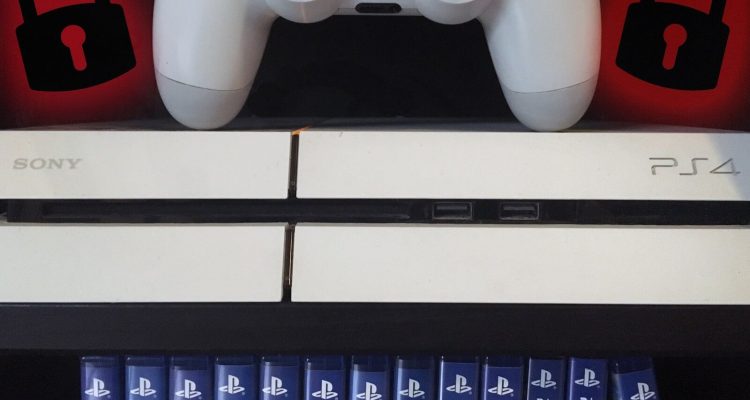
Несмотря на то, что сейчас PlayStation 4 можно приобрести по довольно приемлемой цене, игровая консоль остаётся весьма ценным вложением. В ней вы храните важные данные, такие как информация о вашем аккаунте, сохранения, полные версии игр и многое другое. Поэтому вы не хотели бы, чтобы с вашей PS4 произошло что-то плохое, не так ли? Тогда вот 14 вещей, которые вам не следует делать со своей консолью, даже в шутку.
Извлекать диск во время игры
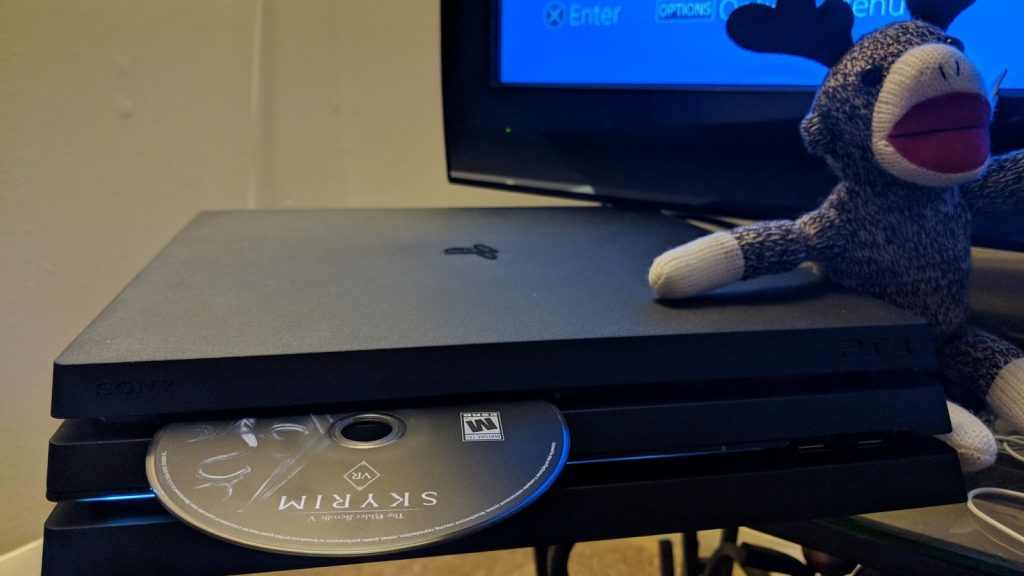
Ищете отличную идею? Как насчёт того, чтобы не извлекать диск, пока игра всё ещё активна? Разумеется, искушение может быть велико, когда вам хочется швырнуть диск Overwatch через всю комнату после пары-тройки ужасных матчей, но не нужно. Вы лучше этого, а дисковод, игровые данные и иже с ними определённо будут вам благодарны.
Вставлять неподдерживаемые диски
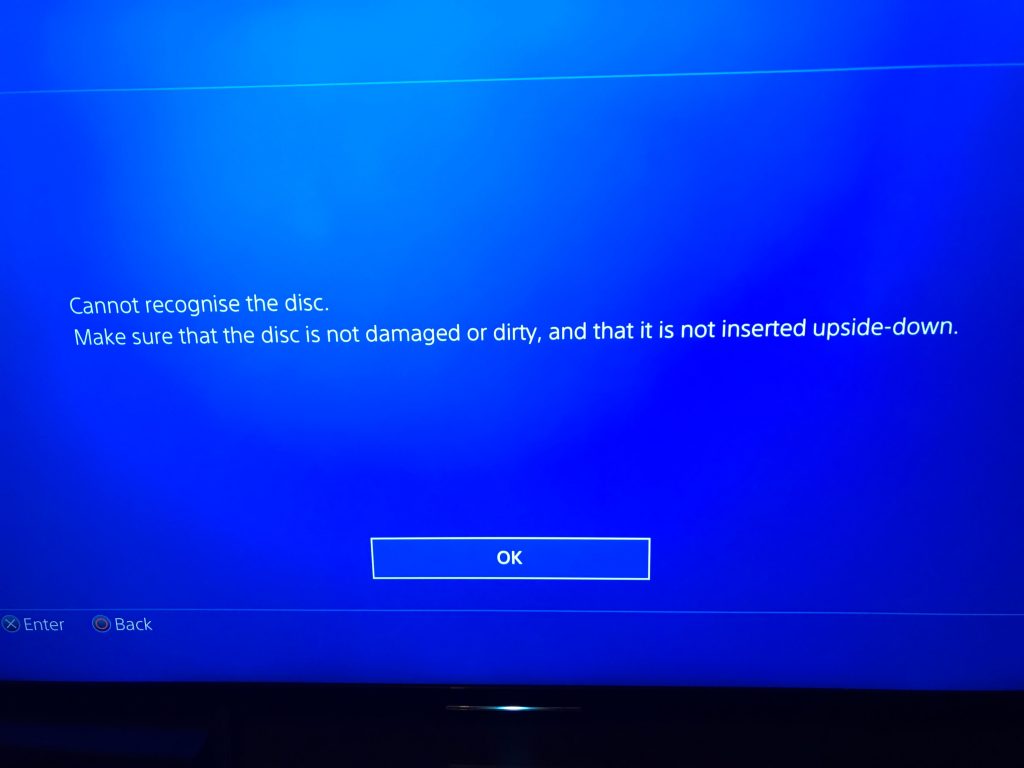
Не стоит брать первый попавшийся диск и запихивать его в PS4 или Xbox One. Наряду с повреждениями дисковода вы рискуете также испортить диск. Не говоря уже о том, что некоторые неподдерживаемые диски могут стать ключом к управлению вашей системой.
Игнорировать режим вентиляции
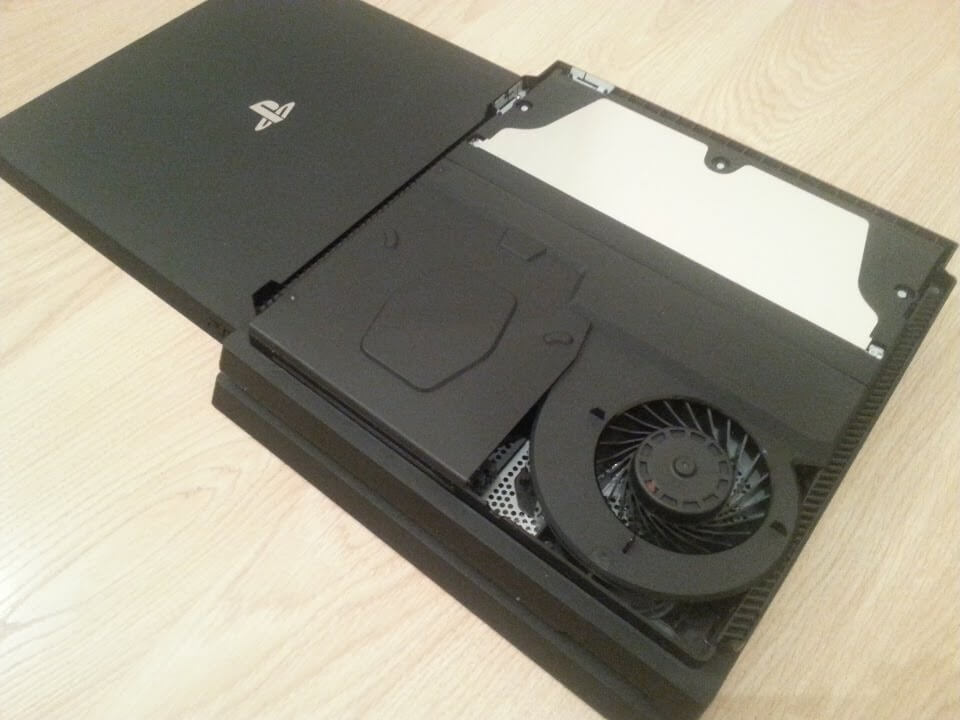
Для владельцев игровой консоли очень важно не забывать о должной вентиляции. Поместите приставку на надёжную поверхность и убедитесь, что она достаточно продувается. Вырабатываемое тепло, учитывая интенсивную работу базового кулера из-за новейших игр, может стать серьёзной проблемой. Если консоль не получает достаточной вентиляции, она может сильно пострадать.
Удалять всё подряд

Данные, хранящиеся в консолях, организованы по-разному. В PS4, например, как и в компьютере, имеются различные папки, которые нельзя бездумно удалять, чтобы освободить больше места. У этого есть простое объяснение: в некоторых папках хранится контент DLC, сохранённые игры и т.п. Несмотря на то, что подобные материалы можно загрузить повторно, это может стать непростой задачей (особенно в случае с сохранениями, если у вас нет подписки PlayStation Plus и облака).
Не обращать внимания на напряжение
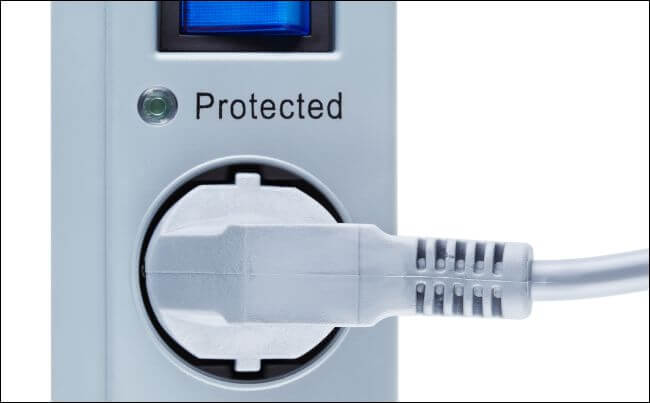
Грозы, перебои с электричеством – существует немало причин, чтобы купить стабилизатор напряжение. Рекомендуется пользоваться им, чтобы предотвратить повреждения консоли. Также не помешает резервный аккумулятор. Отключение электричества во время работы PS4 может иметь очень плохие последствия.
Отключать приставку во время работы
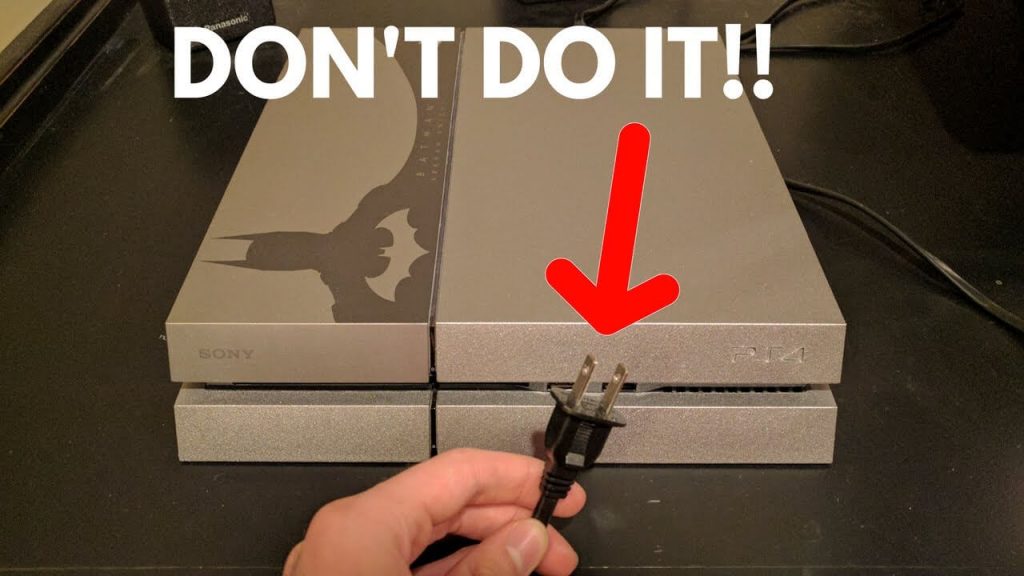
Даже не думайте отключать свою PS4 от сети, пока она всё ещё работает. В лучшем случае, это может повредить игровые данные, в худшем – жёсткий диск. И да, это намного хуже, чем потерять несохранённый прогресс. Непременно выходите из игры, а затем выключайте консоль традиционным способом.
Выключать консоль во время обновления
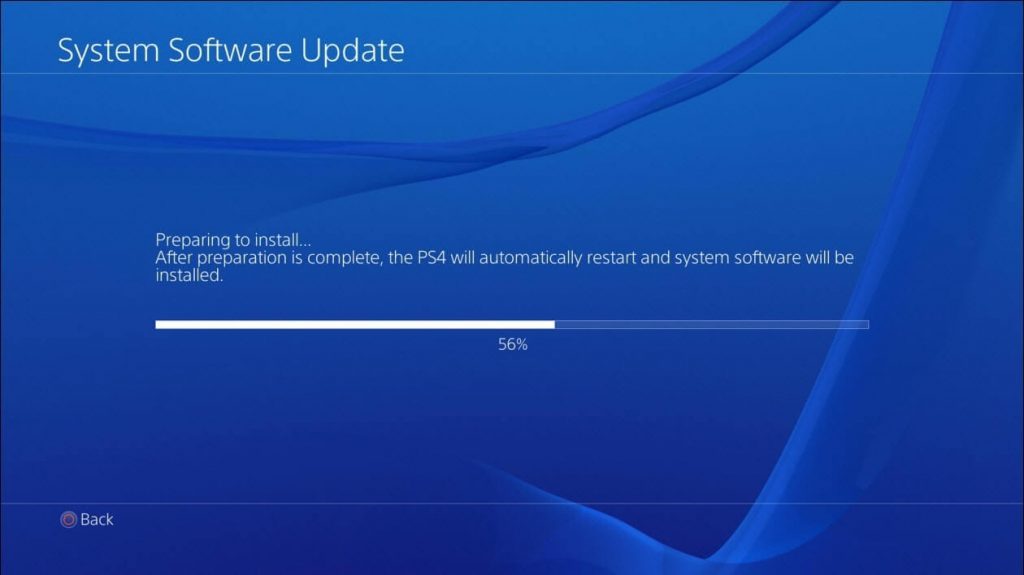
Продолжая данный вопрос: не выключайте консоль во время установки обновлений. Не говоря уже о возможных повреждениях жёсткого диска, вы рискуете сломать саму приставку так, что она больше никогда не будет работать. Конечно, это неплохой способ проверить, действует ли до сих пор гарантия, но определённо не лучший (и уж точно не самый разумный).
Хранить приставку на полу
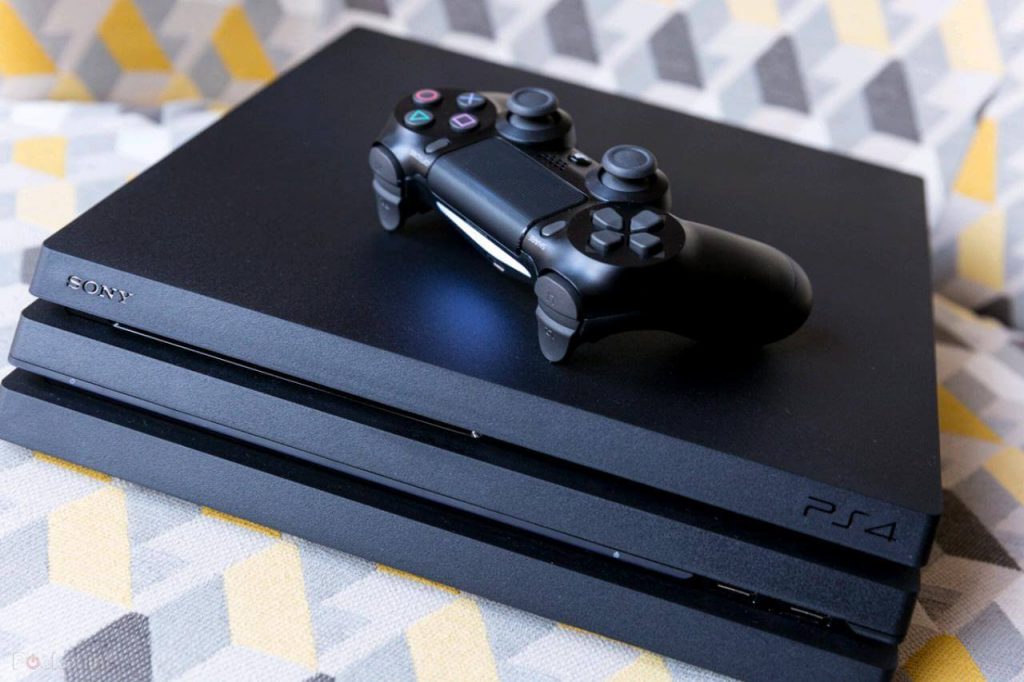
Разумеется, в детстве вы делали так со своей SNES или Genesis и всё было в полном порядке. Однако это не относится к нынешнему поколению консолей, которые не только обладают сложным устройством, зависимым от вентиляции, но и собирают гораздо больше пыли, если хранятся на полу. К тому же вы можете случайно пнуть приставку или наступить на неё.
Проводить чистку неправильно
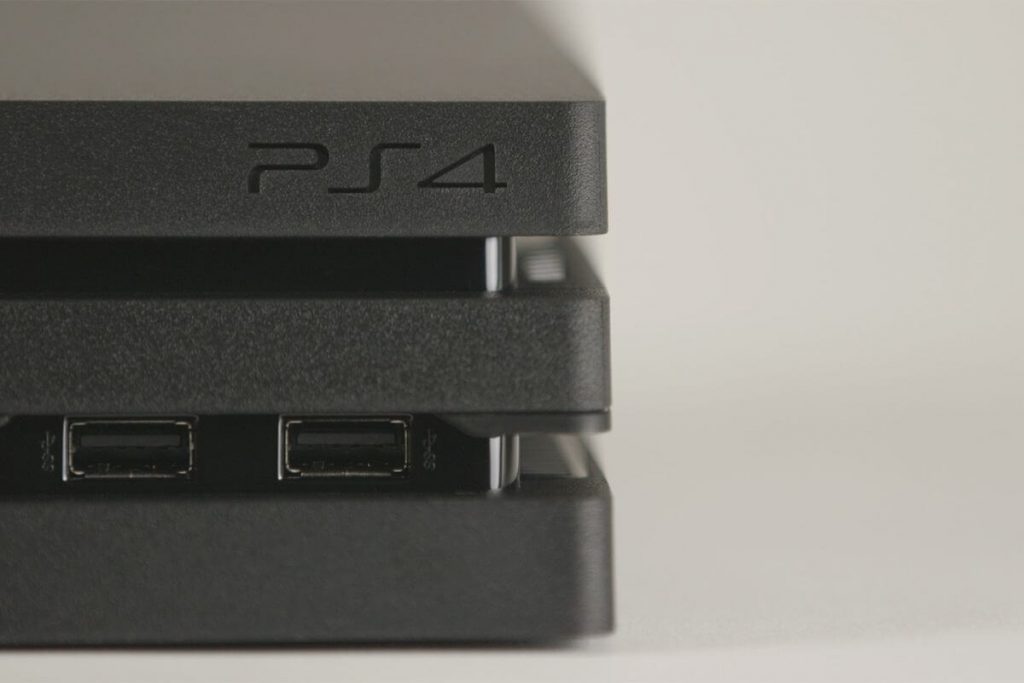
Насколько бы забавным вам ни казалось чистить свою PS4 пылесосом, не нужно этого делать. Регулярно протирайте консоль от пыли, чтобы обеспечить должную вентиляцию и предотвратить проблемы от перегревания. При этом нельзя использовать любое доступное чистящее средство, так как ничем хорошим это не закончится.
Ставить в вертикальное положение без подставки
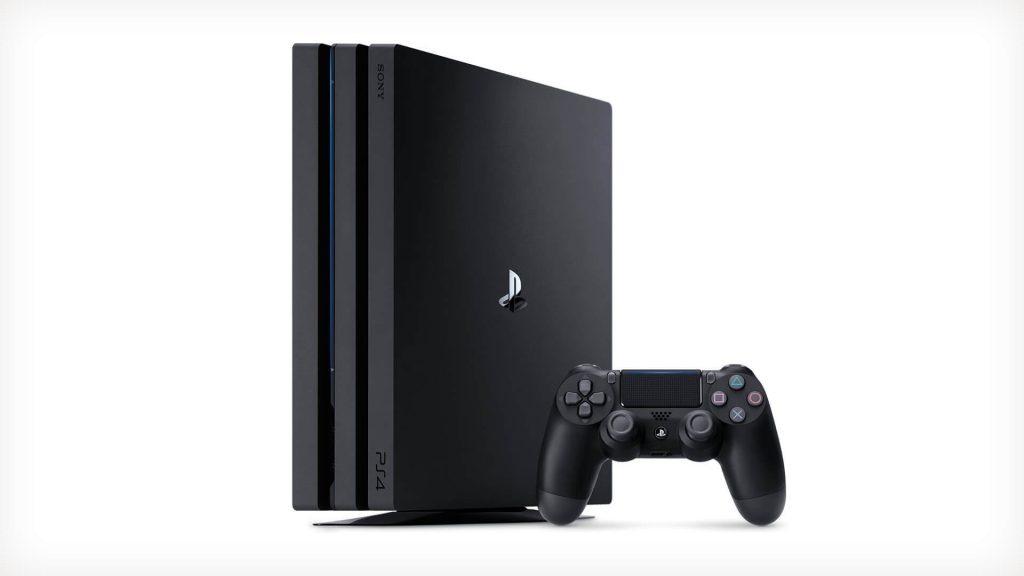
Не рекомендуется менять физическое положение консоли слишком часто, если вы вообще это делаете. Если вы держите её в горизонтальном положении, продолжайте в том же духе (в частности из-за лучшей вентиляции). В вертикальном же положении убедитесь, что у приставки есть надёжная опора, особенно при использовании без подставки. Окончательно определитесь с расположением и не меняйте его.
Постоянно оставлять консоль включённой
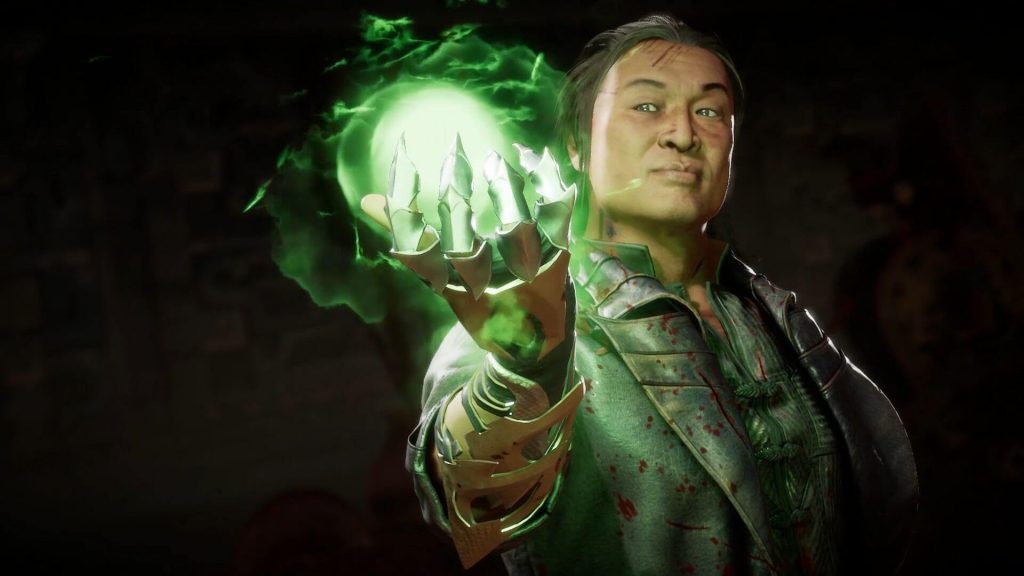
Нечасто услышишь, что шнур питания консоли расплавился из-за того, что она слишком долго пробыла включённой, но и это может произойти. Помимо проблем с перегреванием, в целом не рекомендуется оставлять свою PS4 включённой на длительный срок. Все мы знаем, как важно бывает нафармить валюту в Mortal Kombat 11, но постарайтесь не оставлять приставку включённой на всю ночь слишком часто.
Надолго оставлять консоль в режиме ожидания
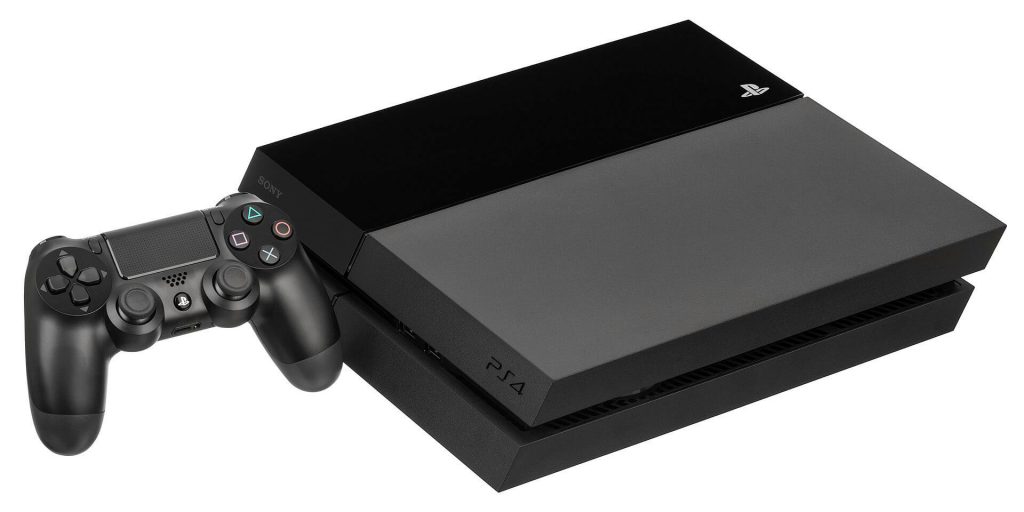
Режим ожидания отлично подходит для того, чтобы активировать консоль за считанные секунды, зарядить контроллеры и загрузить крупные игры или обновления. Однако в целом рекомендуется не держать приставку в режиме ожидания постоянно. Не считая потенциальных проблем при отключении электричества, консоль продолжает потреблять энергию. Казалось бы, всё не так уж и плохо, но это пока вы не получили счёт за электричество.
Оставлять на консоли книги и коробки от дисков
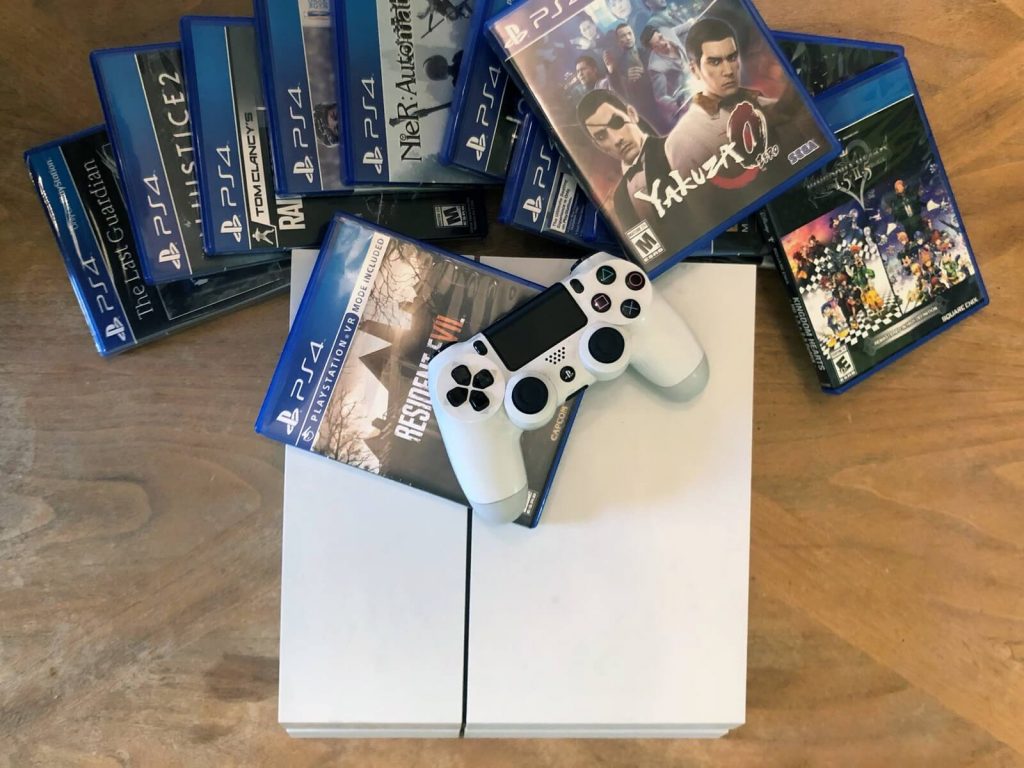
Заманчиво положить на приставку книги или коробки от дисков во имя экономии пространства. Но никогда не делайте этого во время работы приставки: таким образом вы рискуете помешать вентиляции или вызвать другие возможные проблемы. PS4 – это вам не кофейный столик, поэтому перестаньте складировать на неё книги.
Следовать случайно найденным инструкциям
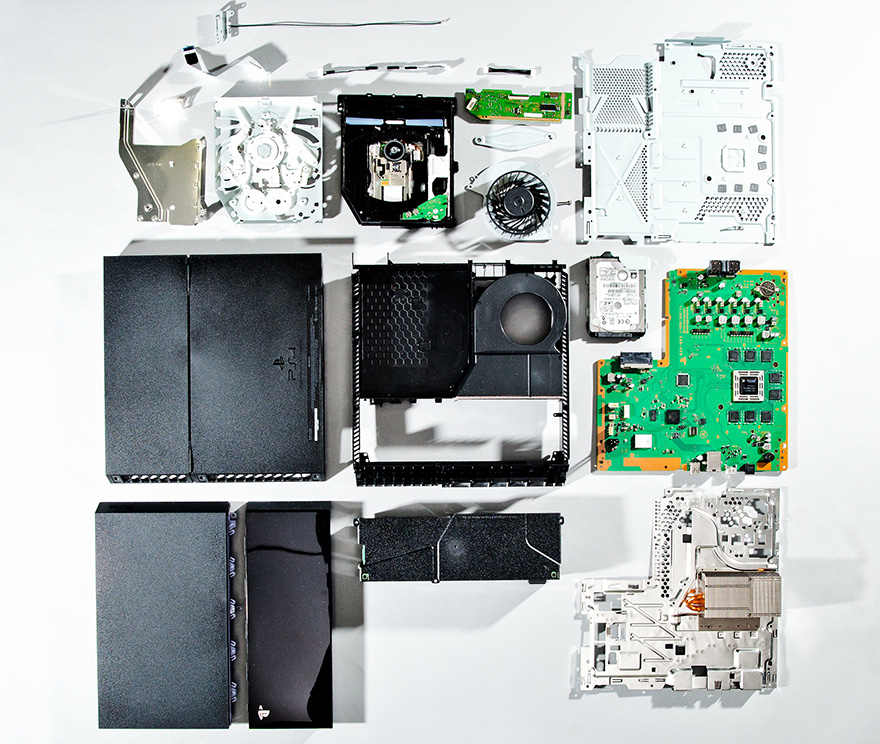
Каждый раз, когда вы видите указания разблокировать что-либо, чтобы улучшить графику на консоли, просто игнорируйте их. Это поможет уберечь вашу систему от повреждений по вине всяких коварных индивидов. И, конечно же, никогда не сообщайте информацию о своём аккаунте лицам, которых вы не знаете и/или не доверяете.
Как правильно подключить и отключить Playstation 4?
Казалось бы, что может быть проще подключить игровую приставку к телевизору, а затем просто выключить и отключить при необходимости. Какие тут могут нюансы?
Самая главная рекомендация: любые подключения и отключения производите в «холодном режиме». То есть подключая PS4 к телевизору, телевизор и игровая приставка должны быть выключены.
Связано это с тем, что из-за индивидуальных условий энергоснабжения может возникнуть перепад напряжения, который нарушит работоспособность ТВ и PS4, что приведёт к дорогостоящему ремонту.
Вторая рекомендация: если вы принесли приставку после морозной улицы, дайте PS4 согреться до комнатной температуры — это повысит её износостойкость.
Когда всё подключили, PS4 и ТВ подключены в сеть и связаны между собой кабелем HDMI, можно включать телевизор и игровую приставку.
Включение
Playstation 4 включается нажатием специальной кнопки на приставке, либо нажатием центральной кнопки на геймпаде Dualshock 4. Её включение ознаменуется коротким одиночный звуковым сигналом, а на самой приставке появится синий световой индикатор, который перейдёт в белый. Всё, игровая приставка готова к работе.
Выключение
У Playstation 4 предусмотрено два режима выключения: «Режим покоя» и «Полное выключение».
Чтобы перейти в режим покоя достаточно зажать центральную кнопку PS на геймпаде до появления Быстрого меню выбрать пункт «Питание» «Перейти в режим покоя». В данном режиме приставка выключается не полностью, а находится в режиме энергосбережения сохраняя запущенными те приложения, которые работали. Также Режим покоя позволяет быстрее запускать консоль из «спячки». В данном режиме не стоит выключать консоль из сети 220.
Также в режим покоя можно перейти не используя геймпад, а зажав кнопку включения на самой консоли до одиночного звукового сигнала. В режиме покоя световой индикатор на приставке окрашивается в оранжевый цвет.
Чтобы полностью выключить приставку необходимо зажать центральную кнопку PS на геймпаде до появления Быстрого меню выбрать пункт «Питание» «Выключить систему PS4». После данных действий белый световой индикатор на приставке будет моргать белым после чего полностью потухнет.
ВАЖНО! Не вынимайте из розетки вилку 220 от Playstation 4, пока белый световой индикатор полностью не погаснет, иначе это может привести к поломке.
Другой способ полностью выключить PS4 не используя геймпад — это зажать кнопку включения на корпусе приставки до второго звукового сигнала.
Находясь в «Режиме покоя» нельзя полностью выключить PS4. Необходимо в начале включить приставку, а затем полностью выключить.
Что случится если неправильно подключать или выключать?
Самое безобидное нарушится работа операционной системы и придётся реструктуризацию базы данных или повредится жетский диск и потребуется замена HDD. Но может и полностью выйти из строя игровая приставка, а также ТВ, что приведет к дорогому ремонту.
Статьи по теме:
- Как правильно включать и выключать Playstation 4?
- Как играть вдвоём на PS4 на однов экране в Fifa и UFC?
- Во что играть вдвоём на одном экране на Playstation 4?
- Что такое Playlink для Playstation 4?
- Как подключить Playstation VR к Playstation 4?
- Лучшие Playstation VR для Playstation 4?
Для связи мы рекомендуем писать нам напрямую в указанные мессенджеры, либо заполнить заявку «Обратного звонка». Мы постараемся ответить, как можно скорее!