
Отправка презентации по электронной почте
В Веб-приложение PowerPoint вы можете отправить файл в виде вложения в Outlook. com или Outlook Web App в Microsoft 365. Получатель получит копию файла, и, если он хочет изменить его, нужно сохранить его под новым именем. Вы также можете отправить ссылку на презентацию, которая находится в облаке.
Из Outlook.com
- Создание сообщения.
- На вкладке Вставка нажмите кнопку файл как вложения.
- Перейдите в папку OneDrive, а затем в папку, содержащую презентацию, которую вы хотите отправить.
- Дважды щелкните файл, чтобы прикрепить его к сообщению электронной почты.
- В поле Кому введите адреса электронной почты людей, которым вы хотите отправить вложение, а затем добавьте тему.
- Нажмите кнопку отправить
 .
.
Из Outlook Web App в Microsoft 365
- В Microsoft 365 в верхней части страницы нажмите кнопку Outlook
 .
. - Нажмите кнопку новый почтовый
 .
. - Введите адреса электронной почты получателя и тему, нажмите кнопку Вставить, а затем — вложить.
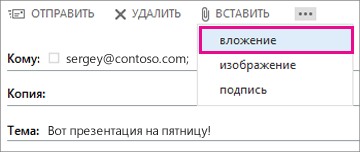
- Откройте OneDrive для своей организации.
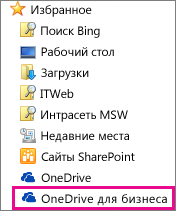
- Найдите файл презентации и нажмите кнопку Открыть.
- Нажмите кнопку Отправить.
Отправка ссылки на презентацию сВеб-приложение PowerPoint

- Откройте вкладку общий доступ.
- В разделе общий доступнажмите кнопку Отправить сообщение электронной почты.
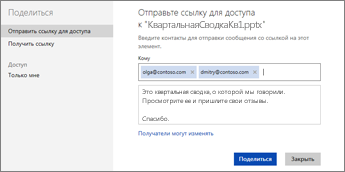
- Введите адреса электронной почты людей, которым вы хотите отправить ссылку, а затем введите сообщение.
- Если вы хотите, чтобы они могли редактировать презентацию, установите флажок получатели могут изменять.
- Если вы беспокоитесь о том, что электронная почта будет переадресована пользователям, которые не хотят просматривать презентацию, установите флажок требовать всех, кто получает доступ к этому сообщению (для входа в учетную запись Майкрософт).
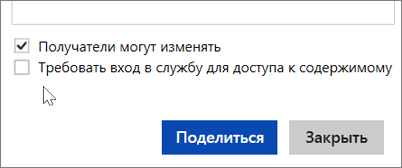
- Выберите команду Общий доступ.
Примечание: Эта страница переведена автоматически, поэтому ее текст может содержать неточности и грамматические ошибки. Для нас важно, чтобы эта статья была вам полезна. Была ли информация полезной? Для удобства также приводим ссылку на оригинал (на английском языке).
Отправка презентации по электронной почте
В PowerPoint вы можете отправить презентацию другим людям по электронной почте. Презентацию можно отправить как вложение, ссылку, PDF-файл, XPS-файл или как факс через Интернет.
Важно: Вы не сможете отправить презентацию по электронной почте непосредственно из PowerPoint компьютерах с Windows RT. Вместо этого можно открыть приложение электронной почты, создать сообщение и прикрепить к нему презентацию.
Если презентация, которую нужно отправить по электронной почте, содержит аудио- или видеофайлы, выполните одно или оба указанных ниже действия.
- Сжимайте файлы мультимедиа, чтобы уменьшить размер презентации.
- Оптимизируйте мультимедиа в презентации с целью обеспечения совместимости, чтобы презентация без проблем проаграмла при ее получении.
- Выберите Файл >Общий доступ >Отправить по электронной почте.
- В разделе Отправить по электронной почте выберите одно из указанных ниже действий.
- Отправить как вложение: вложение презентации в сообщение электронной почты.
- Отправить ссылку: создание сообщения электронной почты, содержащего ссылку на презентацию.
Примечание: Чтобы отправить ссылку,необходимо сохранить презентацию в общем расположении, например в библиотеке документов SharePoint, к которую имеют доступ получатели, или в OneDrive.
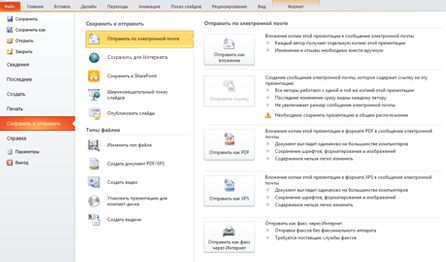
- Нажмите кнопку «>сохранить & отправить».
- В области & «Отправить»нажмите кнопку «Отправить по электронной почте».
- В разделе Отправить по электронной почте выполните одно из указанных ниже действий.
- Нажмите кнопку «Отправить как вложение», чтобы вложение презентации в сообщение электронной почты.
- Нажмите кнопку «Отправить ссылку», чтобы создать сообщение электронной почты со ссылкой на презентацию.
Примечание: Чтобы отправить ссылку,необходимо сохранить презентацию в общем расположении, например в библиотеке документов SharePoint, к которую имеют доступ получатели, или в OneDrive.
60 секунд: как отправить презентацию PowerPoint
Когда, после завершения презентации, вы захотите поделиться ею со своими коллегами, вы, скорее всего, воспользуетесь emai. Но использование встроенной функции электронной почты PowerPoint может сэкономить ваше время.
Благодарим за это пособие. Загрузите БЕСПЛАТНО eBook: The Complete Guide to Making Great Presentations. Продолжите чтение после загрузки.

Примечание: в уроке использовался Simplicity PowerPoint Template. Выбирайте среди great PPT presentation templates на GraphicRiver или в Ultimate Guide to the Best Microsoft PowerPoint Templates.
Быстрая отправка презентации PowerPoint
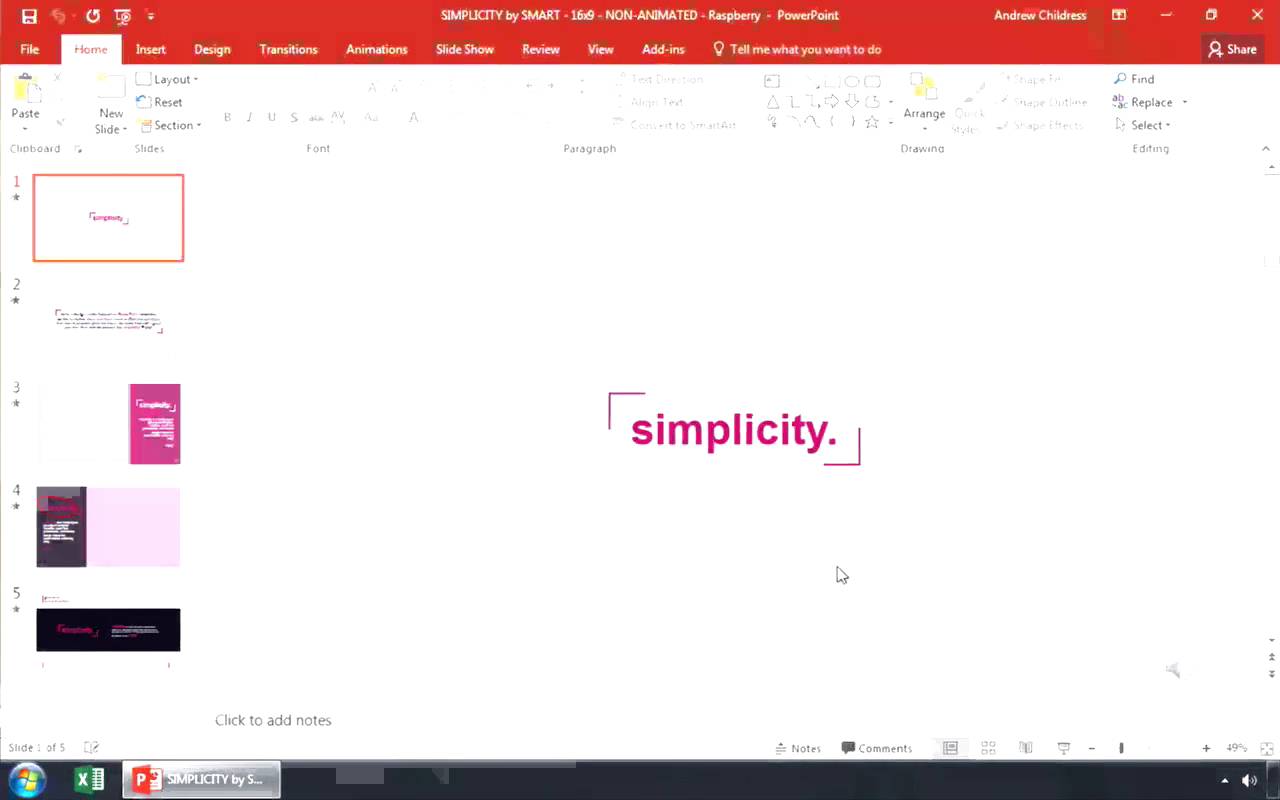
Примечание: смотрите на скриншоты или следуйте комментариям к видео.
1. Нажмите Email в меню PowerPoint
В презентации PowerPoint перейдите в меню File и нажмите Share. Теперь щёлкните по Email слева. Давайте нажмём Send As Attachment.

2. PowerPoint откроет email client автоматически
PowerPoint откроет ваш почтовый клиент по умолчанию и вложит презентацию к письму. Вы можете добавить получателя и сообщение, чтобы быстро отправить его в виде вложения email. Это экономит ваше время на отдельное сохранение и отправку.

3. Или отправьте PowerPoint Presentation файлом PDF
Ещё один отличный способ — отправка файла PDF. Если у адресата нет PowerPoint на компьютере, это гарантирует просмотр. Вы можете сделать это, перейдя в то же меню, но на этот раз выберите Send As PDF.

Вы увидите тот же диалог, но на этот раз с PDF, прикрепленным к электронной почте.
Заканчивайте работу!
Это два совета по экономии времени, когда дело касается обмена презентациями PowerPoint и напряжённой работы с почтой.
Больше минутных уроков по PowerPoint
Изучайте наши PowerPoint tutorials и quick PPT video tutorials на Envato Tuts+. Большой выбор PowerPoint материалов, вроде этих коротких видео:
Keynote — Отправка документа Keynote в Mail

Если обычно в качестве почтовой программы Вы используете Mail, можно быстро
и без труда приложить копию своего слайдшоу в формате Keynote, PowerPoint или
PDF к письму непосредственно из Keynote.
Как отправить документ по электронной почте
Откройте документ Keynote, выберите «Экспорт» > «Отправить из Mai в форматеl»,
затем в подменю выберите формат: Keynote, PowerPoint или PDF.
Keynote: создается версия документа для программы Keynote.
PowerPoint: создается версия документа для программы PowerPoint.
PDF: создается версия документа в виде файла PDF.
Открывается новое почтовое сообщение, в которое вложена версия документа.
Введите текст сообщения электронной почты и нажмите «Отправить».
Документы Keynote, защищенные паролем, передаются с более высоким уровнем
безопасности. Для просмотра защищенных документов получатель должен
ввести пароль. Подробные сведения приведены в разделе «Защита документа
паролем» на стр. 38.
Для документов PDF и Microsoft PowerPoint защита паролем не поддерживается.
Keynote > Отправка документа Keynote в Mail
- Keynote Руководство пользователя
- Содержание
- Введение: Добро пожаловать в Keynote ’09!
- Глава: 1 Инструменты и методы Keynote
- О темах и мастер-слайдах
- Окно Keynote
- Увеличение и уменьшение масштаба
- Смена видов
- Переход к определенному слайду
- О создании и открытии документа
- Создание новой презентации Keynote
- Импорт слайд-шоу
- Открытие существующего документа Keynote
- Сохранение презентации
- Сохранение копии презентации
- Автоматическое сохранение резервной копии презентации
- Доступ к архивным версиям презентации
- Сохранение документа в качестве темы
- Сохранение ключевых слов для документа
- О добавлении, удалении и организации слайдов
- Добавление слайдов
- Группирование слайдов
- Удаление слайдов
- Пропуск слайдов
- Изменение порядка слайдов
- Добавление номера слайда
- Изменение темы слайда
- Применение нового мастер-слайда
- Индивидуальная настройка макета отдельного слайда
- Изменение нескольких слайдов одновременно
- Выделение текста
- Удаление, копирование и вставка текста
- Выделение текста жирным шрифтом, курсивом и подчеркивание текста
- Добавление тени к тексту
- Добавление зачеркивания в текст
- Создание контурного текста
- Изменение размера текста
- Создание подстрочного и надстрочного текста
- Изменение регистра текста
- Изменение шрифтов
- Изменение цвета текста
- Использование типографических атрибутов
- Ввод специальных символов
- Использование смарт-кавычек
- Ввод диакритических знаков
- Просмотр раскладок клавиатур для других языков
- Вставка неразрывного пробела
- Настройка сглаживания шрифта
- Добавление свободного текстового блока
- Создание фигур с текстом
- Выравнивание текста по горизонтали
- Выравнивание текста по вертикали
- Настройка интервалов внутри границ текстового блока
- Задание межстрочных интервалов для текста
- Задание интервалов перед абзацами и после абзацев
- Задание интервалов между символами
- Выравнивание текста с помощью табуляторов и отступов абзацев
- Оформление текста в столбцы
- Поиск слов с ошибками
- Автоматическая замена текста
- Поиск и замена текста
- Импорт изображений
- Автоматическое уменьшение размера изображений до размера слайдов
- Замена стандартных изображений темы собственными мультимедийными объектами
- Установка маски (обрезка) изображений
- Удаление фона или нежелательных элементов с изображения
- Изменение яркости, контрастности и других настроек изображения
- Добавление готовой фигуры
- Добавление собственной фигуры
- Разрешение изменения фигур
- Выделение нескольких объектов
- Копирование или дублирование объектов
- Удаление объектов
- Перемещение объектов и размещение их на слайде
- изменении размера, ориентации, контура и других свойств объекта
- объектов цветом или изображением
- Копирование стиля объекта в другой объект
- Типы аудио- и видеофайлов, которые можно воспроизвести в Keynote
- Добавление звука в слайд-шоу
- Добавление звука на отдельный слайд
- Добавление звуковой дорожки в слайд-шоу
- Запись закадрового комментария
- Помещение фильма в рамку
- Уменьшение размера медиафайлов
- Настройка переходов слайдов
- Советы по созданию перехода «Волшебное движение»
- Советы по созданию перехода «Волшебное движение» с использованием текстовых эффектов
- Советы по созданию перехода с использованием эффектов объектов
- Помещение объектов на слайд или удаление их со слайда с использованием анимации
- Анимация объектов на слайдах («Действие»)
- Анимация набора изображений на одном слайде (смарт-анимация)
- Изменение порядка сборок объектов
- Автоматизация анимации объектов
- Анимация маркированного текста, таблиц и диаграмм
- Создание сборок фильмов
- Копирование или удаление эффектов анимации объектов
- О гиперссылках
- О преобразовании объекта в гиперссылку
- О диаграммах
- Создание новой диаграммы и ввод данных
- Изменение типа диаграммы
- Редактирование данных диаграммы
- Размещение и форматирование заголовка и легенды диаграммы
- Изменение размера и поворот диаграммы
- Форматирование осей диаграммы
- Форматирование элементов серии данных
- Отображение линий погрешности на диаграмме
- Отображение линий тренда в диаграммах
- Форматирование текста заголовков, меток, легенд диаграммы
- Настройка оформления круговых диаграмм
- Настройка теней, расстояний и названий серий для полосчатых и столбчатых диаграмм
- Настройка символов-указателей и линий линейной диаграммы
- Включение отображения символов-указателей на площадных диаграммах
- Работа с диаграммами рассеивания
- Настройка двухосных и смешанных диаграмм
- Настройка внешнего вида трехмерных диаграмм
- Добавление таблицы
- Добавление строк в таблицу
- Добавление столбцов в таблицу
- Удаление строк и столбцов из таблицы
- Изменение размера таблицы
- Выделение ячеек таблицы и перемещение по ячейкам
- Автозаполнение ячеек таблицы
- Редактирование содержимого ячеек таблицы
- Чередование цветов строк таблицы
- Добавление строк или столбцов верхнего колонтитула таблицы
- Добавление строк нижнего колонтитула таблицы
- Объединение ячеек таблицы
- Разделение ячеек таблицы
- Выделение и перемещение границ ячеек таблицы
- Заливка ячеек таблицы цветом или изображениями
- Работа с числами в ячейках таблицы
- Сортировка данных в ячейках таблицы
- Использование условного форматирования для управления значениями в ячейках таблицы
- Применение формата «Автоматически» к ячейкам таблицы
- Применение к ячейкам таблицы числового формата
- Применение к ячейкам таблицы формата валюты
- Применение к ячейкам таблицы формата процентов
- Применение к ячейкам таблицы формата даты и времени
- Применение к ячейкам таблицы формата длительности
- Применение формата дроби к ячейкам таблицы
- Применение к ячейкам таблицы формата системы счисления
- Применение экспоненционального формата к ячейкам таблицы
- Применение текстового формата к ячейкам таблицы
- Использование собственных произвольных форматов для отображения значений в ячейках таблицы
- О способах демонстрации слайд-шоу
- Создание автоматически воспроизводимой презентации
- Задание параметров воспроизведения слайд-шоу
- Добавление заметок для докладчика
- Установка размера слайда
- Репетиция презентации
- Просмотр презентации на дисплее компьютера
- Просмотр презентации на внешнем дисплее или с помощью проектора
- Настройка режима «Монитор докладчика»
- Управление презентацией с помощью клавиатуры
- Воспроизведение фильмов
- Отображение указателя во время презентации
- Использование Apple Remote
- Использование Keynote Remote
- Использование других программ во время презентации
- Сохранение презентации в формате iWork ’08
- Экспорт презентации для различных платформ
- О передаче презентации в программы iLife
- Просмотр слайд-шоу в iChat Theater
- Отправка документа Keynote в Mail
- Проектирование мастер-слайдов и тем
- Использование инструментов работы с мастер-слайдами
- Предварительный просмотр мастер-слайдов
- Дублирование мастер-слайда
- Импорт слайда или мастер-слайда
- Создание новых мастер-слайдов
- Настройка параметров заполнителей для текста
- Создание заполнителей для мультимедийных объектов
- Создание заполнителей для объектов
- Создание фоновых элементов мастер-слайда
- Добавление направляющих линий в мастер-слайд
- Определение стандартных атрибутов текстовых блоков и фигур
- Определение стандартных атрибутов для импортируемых изображений
- Определение стандартных атрибутов для таблиц
- Определение стандартных атрибутов для диаграмм
- Сохранение пользовательской темы
- Создание абсолютно новой темы
- Восстановление исходных атрибутов темы