
Почему AirPods не подключаются к Mac
apple
На чтение 4 мин Просмотров 298 Опубликовано 17.11.2022 Обновлено 10.11.2023
AirPods — это беспроводные наушники, которые могут подключаться к вашему iPhone, iPad, Apple Watch и Mac через Bluetooth. Они удобные, комфортные и обеспечивают высококачественное звучание. Однако иногда у вас могут возникнуть проблемы при попытке подключить AirPods к Mac. В этой статье мы объясним, почему это происходит, и как это исправить.
Общие причины неподключения AirPods к Mac
Есть несколько возможных причин, по которым ваши AirPods могут не подключаться к Mac. Некоторые из наиболее распространенных:
- Ваши AirPods не заряжены или у них низкий заряд батареи. Чтобы проверить уровень заряда AirPods, откройте крышку зарядного футляра и придерживайте его рядом с Mac. Вы должны увидеть всплывающее окно, показывающее уровень заряда как AirPods, так и футляра. Альтернативно вы можете щелкнуть по значку Bluetooth в строке меню и навести курсор на имя AirPods, чтобы увидеть процент заряда.
- AirPods не спарены с вашим Mac. Чтобы спарить AirPods с Mac, откройте крышку зарядного футляра и удерживайте кнопку на задней стороне до тех пор, пока индикаторный свет не начнет мигать белым. Затем перейдите в «Настройки системы» > «Bluetooth» на Mac и нажмите «Подключить» рядом с именем AirPods.
- Bluetooth выключен или не работает должным образом на вашем Mac. Чтобы включить Bluetooth на Mac, щелкните по значку Bluetooth в строке меню и выберите «Включить Bluetooth». Если вы не видите значок Bluetooth, перейдите в «Настройки системы» > «Bluetooth» и убедитесь, что установлен флажок рядом с «Показывать Bluetooth в строке меню». Если Bluetooth включен, но по-прежнему не работает, возможно, вам нужно сбросить его. Для этого удерживайте клавиши Shift и Option, а затем щелкните по значку Bluetooth в строке меню. Затем выберите «Отладка» > «Сбросить модуль Bluetooth» и перезагрузите Mac.
- На вашем Mac установлена устаревшая или несовместимая версия macOS. Чтобы проверить, обновлен ли ваш Mac, перейдите в «Настройки системы» > «Обновление ПО» и нажмите «Обновить сейчас», если доступно обновление. Чтобы проверить, совместима ли версия macOS с вашей моделью AirPods, посетите эту страницу и сравните минимальные требования.
- Наушники подключены к другому устройству или есть помехи от других устройств Bluetooth. Чтобы отключить AirPods от другого устройства, откройте Центр управления на iPhone или iPad и коснитесь значка AirPlay. Затем выберите AirPods и коснитесь «Отключить». Чтобы избежать помех от других устройств Bluetooth, убедитесь, что они выключены или находятся вне зоны действия.
По Теме: Чем отличаются наушники apple earpods 1 и 2 поколение?
Как устранить неполадки с подключением AirPods к Mac
Если ни одно из вышеперечисленных решений не работает, вот еще несколько шагов, которые вы можете попробовать, чтобы устранить проблему:
- Перезагрузите AirPods и ваш Mac. Чтобы перезапустить AirPods, положите их обратно в зарядный футляр и закройте крышку на 15 секунд. Затем откройте крышку и попробуйте подключить их снова. Для перезапуска Mac щелкните по значку Apple в строке меню и выберите «Перезагрузка».
- Забудьте об AirPods на вашем Mac и снова спарьте их. Чтобы забыть об AirPods на вашем Mac, перейдите в «Настройки системы» > «Bluetooth» и щелкните по кнопке X рядом с именем AirPods. Затем подтвердите, щелкнув «Забыть устройство». После этого следуйте вышеуказанным шагам, чтобы снова спарить их.
- Сбросьте наушники AirPods до заводских настроек. Чтобы сбросить AirPods, положите их обратно в зарядный футляр и закройте крышку на 30 секунд. Затем откройте крышку и удерживайте кнопку на задней стороне в течение 15 секунд, пока индикаторный свет не начнет мигать янтарным три раза. Затем отпустите кнопку и снова закройте крышку. После этого следуйте вышеуказанным шагам, чтобы снова спарить их.
- Свяжитесь с технической поддержкой Apple или посетите магазин Apple. Если ни один из этих шагов не помогает, у вас может быть проблема с аппаратной частью AirPods или вашего Mac. В этом случае вам следует связаться с технической поддержкой Apple онлайн или по телефону, или посетить магазин Apple рядом с вами для получения дополнительной помощи.
Что делать, если AirPods не подключаются к устройству: решаем проблему вместе
Обычно проблем с подключением AirPods к любым устройствам не возникает, особенно если вы пытаетесь настроить сопряжение с другими продуктами Apple. Однако исключения все же бывают, поэтому мы рассказываем, что делать, если не получается подключить беспроводные наушники от Apple.
Ирина Слепухина
Getty images
Почему возникают проблемы с подключением AirPods
Есть много причин, из-за которых могут возникнуть проблемы при подключении AirPods к другим устройствам через Bluetooth. Вот некоторые из них:
РЕКЛАМА – ПРОДОЛЖЕНИЕ НИЖЕ
- Низкий заряд батареи;
- Bluetooth выключен или не работает должным образом;
- Загрязнение на AirPods и/или зарядном чехле;
- Ваше устройство нуждается в обновлении программного обеспечения;
- Устройство должно быть сброшено;
- AirPods застрял в режиме сопряжения;
- Аппаратное повреждение AirPods или зарядного чехла.
Как подключить AirPods первый раз
Всё зависит от того, к чему вы хотите подключить ваши беспроводные наушники впервые.
Если нужно установить связь между iPhone и AirPods, перейдите на главный экран телефона, поднесите к нему зарядный бокс, просто открыв его (наушники при этом доставать не нужно). На iPhone высветится изображение AirPods и кнопка «Подключить». Её-то вам и нужно нажать. Вы также можете использовать функцию «Привет, Siri» для того, чтобы подключить наушники к телефону, просто скажите: «Siri, подключись к AirPods!» Если у вас на iPhone выполнен вход в iCloud, на всех устройствах, где вход также осуществлён, будет возможность использовать подключенные AirPods.
РЕКЛАМА – ПРОДОЛЖЕНИЕ НИЖЕ
Если вы хотите подключить AirPods к компьютеру Mac, зайдите в настройки Apple и выберите вкладку «Bluetooth». Эта функция должна быть активизирована. Откройте зарядный футляр наушников. На его задней стороне есть кнопка настройки, её нужно нажать и подержать до тех пор, пока не загорится белый свет и не начнёт мигать. В списке устройств Bluetooth на ноутбуке или компьютере должны высветиться наушники. Вам нужно нажать на них, а затем на кнопку «Подключить». Ничего сложного!
Если вам нужно подключить AirPods к устройствам «неApple», например, смартфону Android, вам следует зайти в настройки Bluetooth (предварительно включив эту функцию на телефоне). Точно так же, как и на iPhone, вам нужно просто открыть крышку футляра. Затем зажмите кнопку на футляре, пока индикатор не загорится белым и не замерцает. В устройствах Bluetooth на телефоне высветятся ваши AirPods. Просто подключитесь к ним, нажав соответствующую кнопку на экране телефона. Можете слушать музыку, лекции или подкасты! Единственное отличие от работы с iPhone — вы не сможете использовать голосового помощника Siri.
Невозможно подключить AirPods к Mac (7 исправлений, которые работают)
Если вы пользуетесь наушниками AirPods от компании Apple, то в какой-то момент вы можете спросить себя – «Почему мои наушники AirPods не могут подключиться к Mac?». Хотя эта проблема не распространена среди пользователей, тем не менее, проблема существует.
Если ваши AirPods продолжают отключаться от Mac, их повторное подключение не решает проблему, воспользуйтесь нашей инструкцией, она не займет много времени! Обязательно после каждого шага проверяйте свои AirPods и проверяйте, правильно ли они работают.
Как исправить проблему с AirPods, которые не подключаются к Mac
Следуйте этой инструкции, чтобы решить проблему, из-за которой ваши наушники AirPods не подключаются к вашему Mac.
1. Перезагрузите Mac.
Первое первым. Чаще всего проблема решается перезагрузкой Mac. Для перезапуска перейдите в меню Apple — Перезагрузить. Помните, что вам может потребоваться дважды перезагрузить Mac, чтобы ваши AirPods заработали нормально.
2. Включите Bluetooth и зарядите AirPods.
Если ваши AirPods не сопрягаются, вам необходимо проверить, включен ли Bluetooth на устройстве и заряжены ли наушники. Чтобы включить Bluetooth, вам просто нужно нажать на значок статуса Bluetooth в строке меню. А если значок не отображается, перейдите в «Системные настройки» — «Bluetooth» — «Показать Bluetooth». Вы можете выключить Bluetooth на своем Mac, подождать не менее десяти секунд и снова включить.
3. Обновите Mac

Одна из причин, по которой AirPods не работают, заключается в том, что ваш Mac не обновлен. Если у вас AirPods первого поколения, ваша macOS должна работать на Sierra или более новой версии. А если они второго поколения или новее, убедитесь, что ваша macOS обновлена до Mojave 10.14.4 или более новой версии. А для AirPods Pro на вашем Mac должна быть установлена macOS Catalina 10.15.1 или новее.
Чтобы проверить поколение AirPods:
- Проверьте номер модели AirPods, выберите «Настройки» — «Основные» — «О программе» — «AirPods».
- Вы также можете проверить номер модели AirPods, напечатанный на них сзади.
- Если в номере модели указано A1523 / A1722, это первое поколение
- А A2032 / A2031 – уже второе поколение.
Чтобы обновить свой Mac:
- Для macOS Mojave или более поздней версии: перейдите в «Системные настройки» — «Обновление программного обеспечения». Следуйте инструкциям, если есть обновления.
- Для macOS High Sierra или более ранней версии: перейдите в «Магазин приложений» — «Обновления». Нажмите «Обновить», если доступно обновление.
4. Удалите AirPods из списка Bluetooth.

Если ваши AirPods продолжают отключаться от Mac, выполните следующие действия, чтобы удалить их, а затем повторно добавить AirPods в Mac:
- «Зайдите в Системные настройки»
- «Bluetooth». Появится список устройств Bluetooth.
- Если AirPods не отображаются в списке, возможно, вам необходимо настроить AirPods на Mac.
- И если они появятся в списке, выберите их.
- Щелкните значок «X», чтобы удалить AirPods.
Чтобы повторно добавить:
- Поместите AirPods в зарядный чехол.
- Убедитесь, что ваши AirPods находятся в пределах досягаемости вашего Mac.
- Откройте чехол для зарядки
- Перейдите в «Системные настройки» — «Bluetooth».
- Выберите AirPods в списке устройств и нажмите «Подключиться».
5. Настройте AirPods на Mac.
Если вы не видите AirPods в списке устройств, вам необходимо настроить AirPods. Для этого выполните следующие действия:
- Перейдите «Системные настройки» — «Bluetooth».
- Включите Bluetooth
- Откройте крышку зарядного кейса.
- Теперь нажмите и удерживайте кнопку настройки на задней стороне корпуса. Подождите, пока индикатор состояния не замигает белым, а затем отпустите кнопку.
- На Mac вы должны увидеть AirPods в списке устройств Bluetooth и нажать «Подключиться».
6. Сброс AirPods.
Если проблема с подключением все еще присутствует, вы должны знать, как сбросить AirPods до заводских настроек. А если не знаете, ничего страшного. Просто следуйте инструкции:
- Поместите наушники AirPods в зарядный чехол. Оба этих устройства должны иметь достаточный заряд.
- Закройте крышку на 30 секунд и откройте ее снова.
- Теперь найдите кнопку настройки на задней панели зарядного чехла, нажмите и удерживайте в течение 15 секунд. Подождите, пока индикатор состояния не начнет мигать белым и желтым.
- Ваши AirPods сброшены.
- Теперь вы можете настроить AirPods на Mac.
7. Сброс модуля Bluetooth Mac.
Перед попыткой сброса убедитесь, что в строке меню отображается меню состояния Bluetooth. А если его нет, перейдите в «Системные настройки» — «Bluetooth» — и нажмите «Показать Bluetooth» в строке меню.
- На клавиатуре одновременно нажмите и удерживайте клавиши Shift + Option.
- Удерживая клавиши, нажмите «Статус Bluetooth» в строке меню.
- Когда появится новое меню, выберите «Отладка».
- Теперь нажмите «Сбросить модуль Bluetooth».
- Перезагрузите Mac.
Airpods не работают должным образом с macOS — быстрое решение
تعد Apple AirPods И оригинальная модель, и последняя версия, известные как AirPods 2, являются одними из лучших настоящих беспроводных наушников на рынке, но, как и все в этом мире, это не означает, что у них не будет своей доли ошибок.
Да, в большинстве случаев это работает AirPods безупречны С iPhone и iPad. Поскольку он был в первую очередь предназначен для работы с iPhone, другие устройства Apple, такие как MacBook, были второстепенными. Потому что нет быстрого и простого способа подключения или отключения Подключение AirPods С Mac как с iPhone. Этот процесс менее плавный. AirPods часто отказываются работать с Mac.
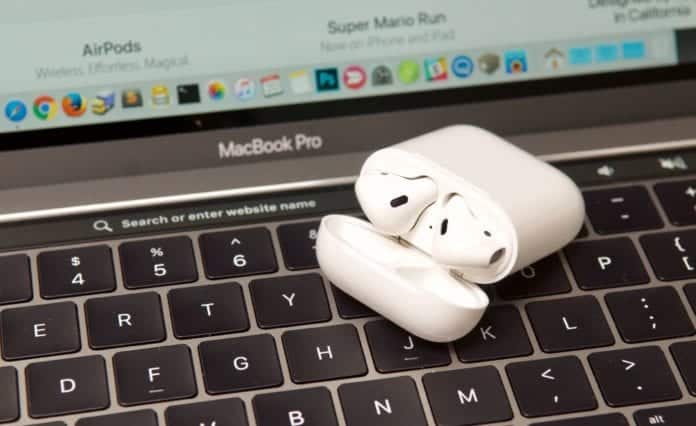
Если вы настроили AirPods на своем iPhone, они должны автоматически появиться на вашем Mac, если все ваши устройства находятся в одной учетной записи iCloud. Но поскольку мы часто сопрягаем его с несколькими телефонами, Chromebook И даже Огненная палка Есть много пробелов и отличий. Например, сегодня я слушал песни на своем Macbook Air 2013 под управлением ОС. macOS Catalina Звук был низким и искаженным.
- Положите наушники на время в чехол, а затем выньте их.
- Отключить и снова подключить
- Сброс и повторное сопряжение
- Перезагрузите Macbook
Кроме того, я попытался подключить Airpods к своему iPhone Xs Max и Note 9, и они отлично работали с обоими. Это означает, что проблема была в Macbook, а не в Airpods.
Airpods не работают должным образом с Macbook
Попробовав все, я смог поговорить со службой поддержки Apple, и, что удивительно, они смогли решить эту проблему, настроив настройки звука в macOS. Вот как.
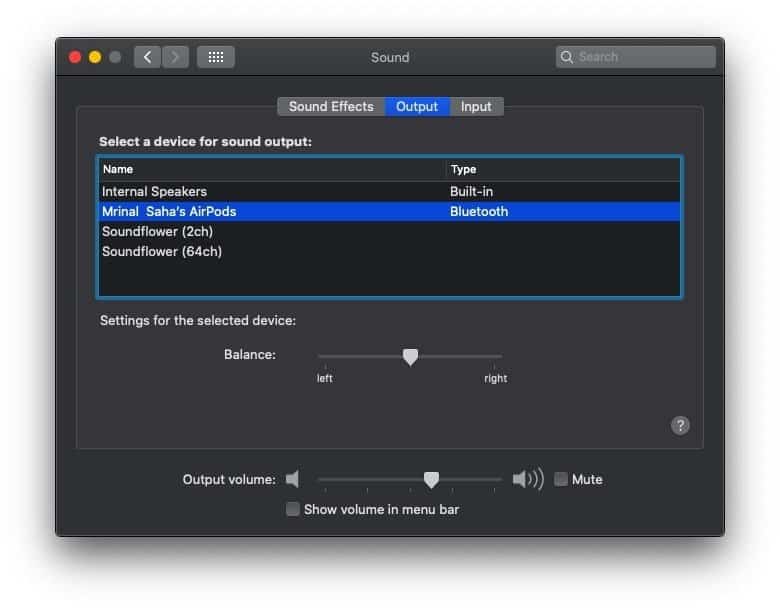
Убедитесь, что ваши Airpods подключены к вашему Macbook. Затем перейдите в Системные настройки -> Звук -> На вкладке «Вывод» выберите Airpods и убедитесь, что ползунок в разделе «Настройки выбранного устройства» установлен посередине. Как только это было сделано, звук снова стал нормальным. Четко и громко.
В целом, здорово и удобно, у меня были проблемы с подключением, когда я соединял свои Airpods с несколькими устройствами. Честно говоря, он не предназначен для использования таким образом. И даже несмотря на все эти разочарования, я все еще не могу жить без своих AirPods.
Другие советы
Если ваши AirPods подключены, но от них нет звука, вам следует проверить, выбраны ли они в качестве выходных. Вы можете сделать это, щелкнув значок звука в строке меню и выбрав AirPods. Кроме того, вы можете перейти в раздел «Звук» в системных настройках и выбрать свои AirPods в качестве выходных.
Если проблема все еще не решена, нажмите кнопку «Apple» в строке меню и выберите «Об этом Mac». Узнайте, какую версию macOS вы используете. Если ему два года, первое, что вам нужно сделать, это нажать кнопку «Обновить программное обеспечение» и обновить свой Mac до последней версии.
Дайте мне знать, если эти уловки решили вашу проблему, в комментариях.