
Как поставить пароль на Wi-Fi D-Link DIR-300
Несмотря на то, что в своих инструкциях я подробно описываю то, как поставить пароль на Wi-Fi, в том числе и на роутерах D-Link, судя по некоторому анализу, есть и те, кому требуется отдельная статья на эту тему — именно про настройку пароля для беспроводной сети. Эта инструкция будет дана на примере наиболее распространенного в России роутера — D-Link DIR-300 NRU.См. также: как поменять пароль на WiFi (разные модели роутеров)
Настроен ли роутер?
Для начала давайте определимся: был ли настроен Ваш Wi-Fi роутер? Если нет, и в настоящий момент он не раздает интернет даже без пароля, то Вы можете воспользоваться инструкциями на этом сайте.
Второй вариант — настроить роутер Вам кто-то помог, но не установил пароль, либо для Вашего интернет-провайдера не требуется какая-то специальная настройка, а достаточно просто правильно подключить роутер проводами, чтобы на всех подключенных компьютерах был доступ в интернет.
Именно о защите нашей беспроводной Wi-Fi сети во втором случае и пойдет речь.
Заходим в настройки роутера
Поставить пароль на Wi-Fi роутере D-Link DIR-300 можно как с компьютера или ноутбука, подключенного по проводам или с помощью беспроводного соединения, так и с планшета или смартфона. Сам процесс одинаков во всех этих случаях.
- Запустите любой браузер на Вашем устройстве, как-либо соединенном с роутером
- В адресную строку введите следующее: 192.168.0.1 и перейдите на этот адрес. Если не открылась страница с запросом логина и пароля, попробуйте вместо указанных выше цифр ввести 192.168.1.1

Запрос пароля для входа в настройки
При запросе логина и пароля Вам следует ввести стандартные для роутеров D-Link значения: admin в обоих полях. Может оказаться, что пара admin/admin не подойдет, особенно это вероятно в случае, если Вы вызывали мастера для настройки роутера. Если у Вас есть какая-то связь с человеком, который настраивал беспроводный маршрутизатор, можете спросить у него, какой пароль для доступа к настройкам роутера он установил. В противном случае Вы можете сбросить роутер на заводские настройки кнопкой reset на обратной стороне (нажать и удерживать 5-10 секунд, затем отпустить и подождать минуту), но тогда сбросятся и настройки соединения, если таковые имелись.
Далее будем рассматривать ситуацию, когда авторизация прошла успешно, и мы вошли на страницу настроек роутера, которая в D-Link DIR-300 разных версий может выглядеть следующим образом:

Установка пароля на Wi-Fi
Чтобы поставить пароль на Wi-Fi на прошивке DIR-300 NRU 1.3.0 и других 1.3 (голубой интерфейс), нажмите «Настроить вручную», затем выберите вкладку «Wi-Fi», а уже в ней — вкладку «Настройки безопасности».

Установка пароля на Wi-Fi D-Link DIR-300
В поле «Сетевая аутентификация» рекомендуется остановить свой выбор на WPA2-PSK — данный алгоритм аутентификации является наиболее стойким для взлома и скорее всего, никому не удастся взломать Ваш пароль даже при большом желании.
В поле «Ключ шифрования PSK» следует указать желаемый пароль на Wi-Fi. Он должен состоять из латинских символов и цифр, причем их количество должно быть не менее 8. Нажмите «Изменить». После этого должно появиться уведомление о том, что настройки были изменены и предложение нажать «Сохранить». Сделайте это.
Для новых прошивок D-Link DIR-300 NRU 1.4.x (в темных тонах) процесс установки пароля почти не отличается: внизу страницы администрирования роутера нажмите «Расширенные настройки», после чего на вкладке Wi-Fi выберите пункт «Настройки безопасности».

Установка пароля на новой прошивке
В графе «Сетевая аутентификация» указываем «WPA2-PSK», в поле «Ключ шифрования PSK» пишем желаемый пароль, который должен состоять не менее чем из 8 латинских символов и цифр. После нажатия «Изменить» Вы окажетесь на следующей странице настроек, на которой вверху справа будет предложено сохранить изменения. Нажмите «Сохранить». Пароль на Wi-Fi установлен.
Видео инструкция
Особенности при установке пароля через Wi-Fi подключение
Если Вы производили настройку пароля, подключившись по Wi-Fi, то в момент внесения изменения связь может быть разорвана и доступ к роутеру и интернету прерван. А при попытке подключения будет выдаваться сообщение о том, что «параметры сети, сохраненные на этом компьютере, не соответствуют требованиям этой сети». В этом случае Вам следует зайти в Центр управления сетями и общим доступом, затем в управлении беспроводными сетями удалить Вашу точку доступа. После повторного ее нахождения все, что Вам нужно будет сделать — указать установленный пароль для подключения.
В случае если связь разрывалась, то после повторного подключения снова зайдите в панель администрирования роутера D-Link DIR-300 и при наличии на странице уведомления о том, что необходимо сохранить сделанные изменения, подтвердите их — это следует сделать, чтобы пароль на Wi-Fi не исчез, например, после отключения питания.
А вдруг и это будет интересно:
- Лучшие бесплатные программы для Windows
- Лучший бесплатный антивирус 2023
- Обнаружен конфликт IP-адресов Windows — как исправить?
- Слабая защита Wi-Fi на iPhone — что это значит и как исправить?
- Как раздать Интернет с ноутбука по Wi-Fi в Windows 11
- Как узнать пароль от Wi-Fi в Windows 11
- Windows 11
- Windows 10
- Android
- Загрузочная флешка
- Лечение вирусов
- Восстановление данных
- Установка с флешки
- Настройка роутера
- Всё про Windows
- В контакте
- Одноклассники
-
Оксана 08.12.2014 в 22:11
- Dmitry 09.12.2014 в 11:54
Как установить пароль на вай фай роутер d link dir 300
Настройка D-Link DIR-300
- Подключение маршрутизатора
Первое и самое главное — не перепутать разъемы для подключение кабеля от провайдера и кабеля от Вашего ПК. На обратной стороне устройства Вы найдете несколько разъемов. 5 из которых внешне одинаковые. Кабель электропитания вставляем в круглый разъем. Кабель интернета Justlan нужно вставлять в разъем «Internet». Остальные 4 порта («LAN») предназначены для подключения ваших ПК к роутеру. Отличить их легко, порт «Internet» обычно выделяется отдельным цветом, как и видно на рисунке:
- Заходим на веб-интерфейс маршрутизатора
Подключив маршрутизатор, открываем браузер (Internet Explorer, Opera, Firefox, Chrome, Safari, etc.) и вводим в адресной строке: 192.168.0.1. Далее вводим в поле User name «admin» (без кавычек), поле Password оставляем пустым и жмем кнопку «Log in».
- Настройка подключения к интернету
Переходим на вкладку «SETUP», в пункте меню «Internet Setup», в разделе «MANUAL INTERNET CONNECTION OPTIONS» жмем кнопку «Manual internet connection setup»:
- Далее попадаем в раздел настроек подключения. В разделе «My internet connection is» выбираем «Russian PPPoE (Dual Access)».
В разделе «RUSSIAN PPPOE «DUAL ACCESS» ставим галочку «Dynamic PPPoE». В поле «User name» вводим Ваш логин для интернета из памятки, в поле «Password» вводим Ваш пароль из памятки, в поле «Confirm Password» еще раз вводим Ваш пароль. «Connect mode select» ставим «Always». Данная опция помогает поддерживать соединение с интернетом всегда включенным и, в случае разрыва соединения, автоматически соединяться вновь. В разделе «WAN PHYSICAL SETTINGS» ставим галочку «Dynamic IP». Жмем кнопку «Save settings».
- Как посмотреть мак адрес устройства
Заходим на вкладку «STATUS», и в пункте меню «Device Info» смотрим раздел «Internet» на строку «MAC Address».Внимание! В роутерах D-Link DIR-300 с версией прошивки 2.04 в меню нет кнопки Reboot, поэтому перезагрузить роутер можно отключив его от электропитания и через несколько секунд включив в сеть вновь.
- Настраиваем беспроводную сеть
- Заходим на вкладку «Setup», в меню слева выбираем пункт выбираем «Wireless Setup» (настройки беспроводной сети), нажимаем кнопку «Manual Wireless Connection Setup».

- В этом окне необходимо сделать следующие основные настройки:
- Указываем имя Вашей беспроводной сети в пункте «Wireless Network Name» (например HomeWiFi)
- Задаем пароль для беспроводной сети:
В выпадающем списке «Security Mode», выбираем «Enable WPA/WPA2 Wireless Security (enhanced)» — это наиболее безопасный и простой способ защитить Вашу беспроводную сеть.
После того, как выбран режим безопасности беспроводной сети, Вы сможете задать пароль для неё. - В поле «Network key» вводим любой набор символов, длиной от 8 до 63. Например, 123456789 (не вводите именно этот набор сиволов). Их необходимо запомнить (а лучше записать), чтобы Вы могли указать этот же пароль при подключении к своей беспроводной сети.
- Все остальные параметры оставляем по умолчанию.
- Нажимаем на кнопку «Save Settings», чтобы применить и сохранить настройки.

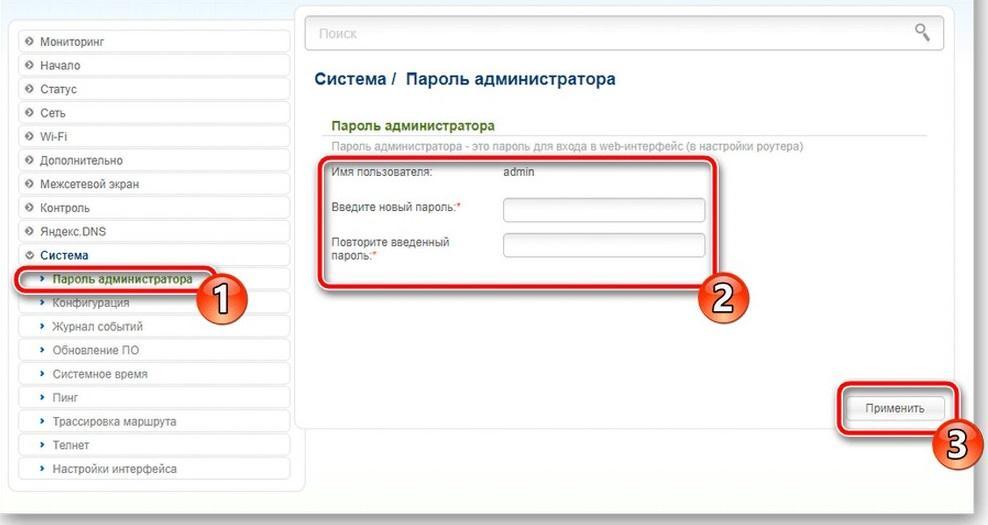
Заходим на вкладку «MAINTENANCE», слева в меню выбираем «DEVICE ADMINISTRATION». В разделе «ADMINISTRATOR (The default login name is «admin»)» меняем пароль на маршрутизатор. Вводим новый пароль, который будет удобен Вам в использовании.

Обратите внимание!
После настройки роутера, подключаться к интернету с компьютера самостоятельно (запускать ярлык подключения и нажимать «Подключить») не надо. Ваш роутер будет автоматически подключаться к сети интернет.
Как поставить пароль на вай-фай на D-Link DIR-300, 615 и другие
Как поменять пароль на Wi-Fi на роутере D-Link DIR-300 или ином? Подобным вопросом задаются многие пользователи, поскольку от этого зависит степень защиты их компьютера и личных данных. Установить новый ключ не так сложно, как может показаться. Однако перед тем как преступать к реализации, рекомендуется ознакомиться с основными нюансами в данной статье.
Зачем нужен пароль для Wi-Fi
Перед тем как искать ответ на вопрос, как поставить пароль на вай-фай на D-Link, нужно разобраться, для чего вообще необходим защитный ключ. Некоторые пользователи предпочитают его не ставить на роутер, а зря.
Смена пароля на D-Link не займет много времени
Дело не в обычной жадности, и фраза «пусть соседи пользуются» в данном случае неуместна. Разговор идет о банальной предусмотрительности и сохранении личной информации. Далеко не каждый пользователь сможет с уверенностью сказать, какой документ или файл у него находится в общем доступе.
К сведению! Открытый и незащищенный вай-фай — это предоставление своих фотографий, рабочих файлов, видео и многого другого постороннему человеку. После такого не стоит удивляться, если личные данные рано или поздно станут достоянием общественности и случайно высветятся в социальных сетях.
Кроме того, опасность грозит и самому компьютеру. Через открытый роутер на него могут запустить вирусные программы, которые могут негативно сказаться на работе системы. Также не стоит забывать о мошенниках, которые могут добраться до электронных кошельков и всех необходимых данных от личных банковских кабинетов.
Важно! Устанавливать пароль на вай-фай роутер нужно. При этом уровень безопасности должен быть соответствующим. Нельзя ставить простые пароли, которые легко могут взломать или просто угадать.
Какой тип шифрования Wi-Fi выбрать: требования к паролю
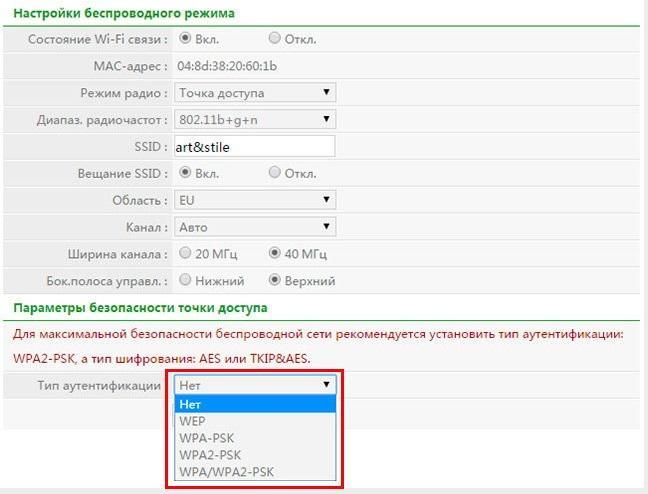
Перед тем как поставить пароль на вай-фай роутер D-Link, следует определиться с типом шифрования, который будет использоваться. Существует три основных варианта:
- WEP-шифрование — довольно распространенный формат, который часто использовался на устройствах формата Apple. Однако сейчас данный тип уже является неактуальным, поскольку не отвечает современным требованиям. Все дело в том, что большинство программ, предназначенных для взлома Сети, в первую очередь направлено именно на WEP-шифрование;
- WPS сейчас уже является стандартным типом, предназначенный для защиты беспроводных сетей. В теории, чтобы провести соединение, необходимо установить восьмизначный пароль, однако фактически хватает и четырех символов;
- WPA и WPA2 — более современные и действенные форматы защиты. Для обычной домашней сети вполне достаточно использовать WPA тип. WPA2 на сегодняшний день считается максимально совершенным и весьма тяжело взламывается.
Вне зависимости от того, какой тип защиты выберет пользователь, ему обязательно нужно будет установить пароль. Основные требования к защитному ключу:
- длина пароля должна составлять минимум 8 и максимум 32 символа;
- необходимо использовать вместе с цифрами буквы латинского алфавита;
- обязательно должна присутствовать хотя бы одна заглавная буква и один знак, например, ; ! ? и т. д.;
- между всеми знаками, буквами и цифрами не ставится пробел;
- заглавные и маленькие буквы — это разные символы. Нельзя их путать.
Как поставить пароль на вай-фай на D-Link Gray
Вопрос, как поменять пароль на Wi-Fi на D-Link, является весьма актуальным, поскольку многие пользователи выбирают именно эту марку роутера. В зависимости от модели интерфейс будет немного отличаться друг от друга. Однако изменения несущественные, и при желании пользователь легко может разобраться, зная процесс всего одного типа.
К сведению! Правильное наименование Wi-Fi роутера — D-Link. Далее записывается модель (300, 615 и т. д.). Написание «dlink» является неверным.
Настройка безопасности на DIR-615
В первую очередь необходимо будет зайти на официальную страницу управления router. Для этого открывается окно браузера и в поисковой строке вводится команда 192.168.0.1. Далее нужно нажать «Энтер». Произойдет загрузка главной странички.
Перед пользователем появится окно для ввода логина и пароля. При стандартных настройках и то, и другое записывается как «admin». Поскольку это весьма доступная информация, то рекомендуется менять защитный ключ сразу же, как была подключена сеть.
Дальнейшая инструкция, как поменять пароль на Wi-Fi на роутере D-Link DIR, выглядит следующим образом:
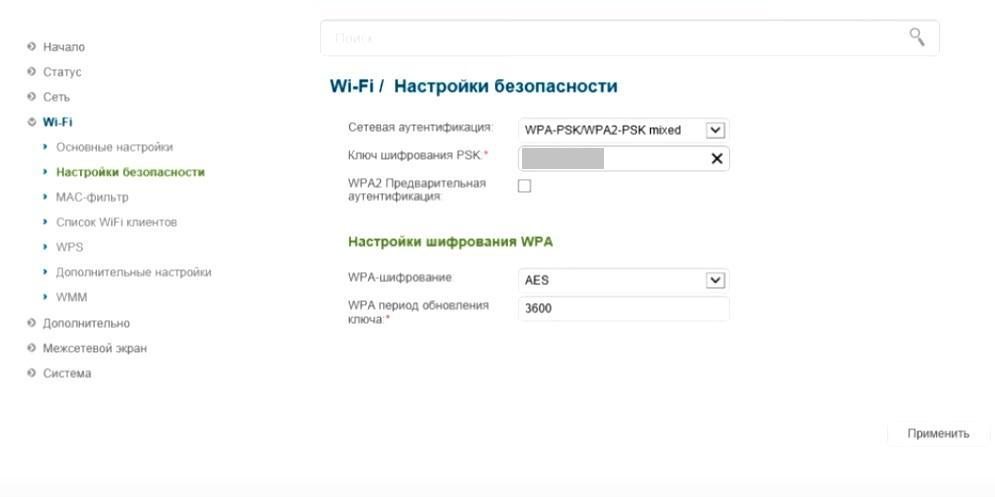
- Открыть вкладку под названием «Wi-Fi».
- Запустить «Настройки безопасности». Стоит помнить, что стандартный английский интерфейс можно легко поменять на русский. Так работать будет существенно легче.
- В появившимся окне выбрать поле «Сетевая аутентификация». Здесь можно самостоятельно поставить тип шифрования. Рекомендуется устанавливать WPA2.
- Пароль прописывается в поле «Ключ шифрования PSK».
- По завершению всех изменений необходимо будет нажать кнопку «Применить».
- Далее обязательно сохраняются все изменения, а страница перезагружается.
Настройка на DIR-615
На других моделях с похожим интерфейсом работать так же довольно легко. Единственное, с чем может столкнуться пользователь, это темное оформление. При желании интерфейс можно просто обновить или поменять вручную. Тогда он будет полностью соответствовать описанному выше. Если же делать этого не хочется, то инструкция по смене защитного ключа будет следующей:
- Зайти на страницу управления.
- Внизу экрана найти функцию «Расширенные настройки».
- Открыть вкладку «Wi-Fi». Далее «Настройка безопасности».
Важно! Дальнейшие действия будут точно такими же, как и в случае с 615 моделью. Главное — не лениться и придумать максимально сложный пароль.
Установка пароля на Wi-Fi роутер D-Link AIR интерфейс
Роутеры модели AIR (с дополнительными цифирными значениями) имеют интерфейс, схожий с модельным рядом 615. Оформление в бело-синих тонах. С чем может столкнуться пользователь, так это с автоматическим включением английского языка. Однако данный момент можно легко исправить.
Чтобы поменять язык, достаточно просто в верхней части главной страницы рядом с пунктом «System» поставить необходимый параметр. Изменение и сохранение пароля выглядит так же, как и в описанных ранее случаях.
Обратите внимание! Чтобы зайти на страницу управления роутером, необходимо в строке браузера ввести 192.168.0.1. Также можно вводить 192.168.1.1. При стандартных настройках логин и пароль имеют одинаковое значение «admin».
Дальнейшие действия для смены защитного ключа:
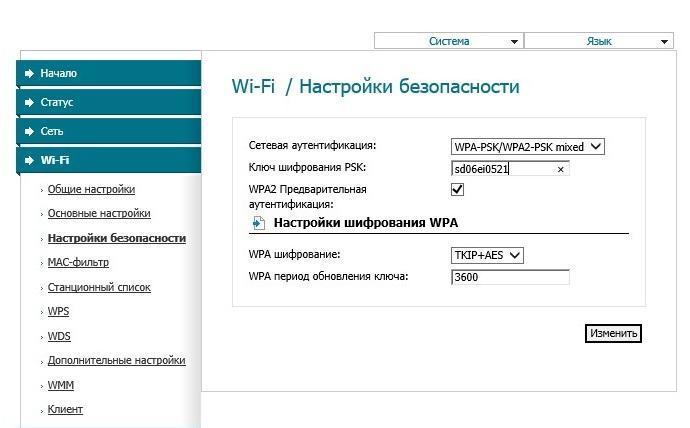
- Открыть раздел «Wi-Fi».
- Выбрать пункт «Настройка безопасности».
- Установить новый «Ключ шифрования PSK».
- Не стоит забывать про установку типа шифрования. Изменения ставятся в графе «Сетевая аутентификация».
- Применить и сохранить настройки.
Работа с D-Link AIR
Смена пароля на Wi-Fi роутере D-Link Orange интерфейс
Оранжевый интерфейс встречается на роутерах D-Link уже не настолько часто. Фактически он уже устаревший, однако некоторые пользователи по старинке предпочитают использовать именно его.
Перед тем как переходить к настройкам, рекомендуется подготовить устройство. Если роутер ранее использовался кем-то другим (куплен с рук), лучше всего сбросить его настройки до заводских. Делается это через отверстие «Reset». Достаточно вставить в него подходящий предмет и задержать на 20-30 сек. После этого устройство необходимо будет соединить с кабелем Интернета и компьютером.
Обратите внимание! Если с ПК устройство не соединяется, то необходимо будет открыть перечень беспроводных сетей на ноутбуке, а затем подсоединиться к роутеру D-Link. Обычно новая сеть имеет именно такое наименование «D-Link и номер модели». Первоначально защитного кода на сети не будет.
Настройка безопасности на DIR-300
Работать с Д-Линк ДИР-300 несложно, настройка Wi-Fi, смена пароля тоже проводятся через личный кабинет. Даже если интерфейс в оранжевом стиле, изменения будут минимальными.
Как и во всех предыдущих случаях, пользователю нужно будет перейти на главную станицу управления. Для этого нужно открыть любой удобный браузер (Гугл Хром, Мазила, Яндекс) и ввести в строку команду 192.168.0.1. или 192.168.1.1. При необходимости заводской IP-адрес устройства можно посмотреть на коробке или самом роутере.
В большинстве случаев ДИР-300 имеет черный интерфейс. В данном случае настройка маршрутизатора будет осуществляться по следующей схеме:
- В нижней части экрана выбирается пункт «Расширенные настройки».
- В разделе «Сеть» необходимо выбрать WAN. Здесь устанавливается новое соединение со своим логином и паролем.
- Установить тип соединения.
- Если настройка делается впервые, прописывается имя пользователя. Ниже ставится пароль для вай-фай соединения.
- Защитный ключ для роутера устанавливается в подразделе «Wi-Fi». Все, как в описанных ранее вариантах.
Обратите внимание! Менять настройки на оранжевом интерфейсе так же просто, как и на любом другом. Первое отличие, с которым столкнется пользователь при открытии рабочей страницы — нужно будет ввести дополнительный код с картинки.
- В верхней части экрана выбирается раздел «Setup», далее открывается подраздел «Internet».
- Для значения «My Internet» устанавливается параметр «DHCP».
- Заменить настройки сети «Wi-Fi» можно через пункт «Wireless Settings». В центральном окне выбирается пункт «Manual Wireless Connection Setup».
- Значение имени («Name») можно изменять. Однако новое наименование вводится только латинскими буквами. Можно использовать цифры.
- Сделать новый защитный ключ можно через поле «Pre-Shared Key».
- По завершению обязательно нужно нажать кнопку «Save».
Интерфейс D-Link Orange
Настройка пароля роутера через телефон или планшет
Сменить защитный ключ на компьютере или ноутбуке достаточно легко. Однако не у каждого пользователя может оказаться под рукой подобное устройство. При необходимости ввести нужные изменения можно при помощи планшета или телефона. При этом не имеет значения, установлена на нем система андроид или iOS.
Сама процедура настройки практически не отличается от обычной, уже описанной ранее. Изначально роутер необходимо подключить к интернет-кабелю, после чего начнется раздача (на данном этапе не защищенная). Ее наименование будет совпадать с моделью, которая находится в помещении.
Важно! Если модем по каким-то причинам имеет не стандартное наименование или защищен паролем, потребуется провести сброс настроек до заводских.
Далее нужно взять планшет или телефон. Перейти в устройстве во вкладку Wi-Fi соединений, подключиться к новой сети. Как уже было сказано, пароль в данном случае не потребуется. Далее, как и в случае с компьютером, необходимо открыть любой рабочий браузер и в адресной строке вбить 192.168.0.1. или 192.168.1.1.
После осуществления перехода откроется стартовая страница роутера. Логин и пароль — слово «admin». Откроется стандартная страница управления модема. Дальнейшая схема зависит от того, какая модель устройства установлена. Особенности настроек D-Link с разным интерфейсом описывались ранее.
Пользователю необходимо просто следовать инструкции:
- Найти раздел с Wi-Fi соединением.
- Выбрать «Настройку безопасности».
- Установить новый ключ для сети.
После внесения всех изменений обязательно нужно нажать на кнопку «Сохранить» и перезагрузить роутер. По завершению в некоторых случаях может возникнуть проблема с соединением Интернета на устройстве, с которого вносились корректировки. В данном случае не стоит волноваться и паниковать. Рекомендуется отключить текущее соединение на планшете или телефоне и повторить его. Разумеется, в этот раз система попросить ввести защитный код, который был установлен пользователем.
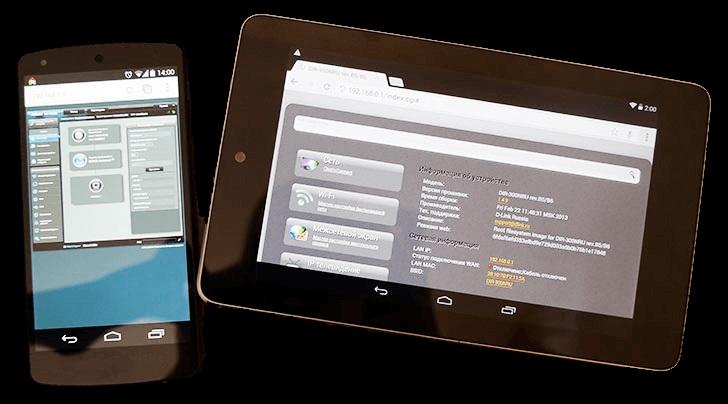
Настройка через телефон или планшет
Обратите внимание! Если айфон или айпад не хотят подключаться, на них есть специальная функция «Забыть эту сеть». После этого необходимо сделать повторное соединение.
Таким образом, менять пароль на роутере D-Link достаточно легко. Главное — следовать инструкции, и проблем не возникнет. В непредвиденных ситуациях всегда можно связаться со службой поддержки провайдера.
Настройки
Воспользуйтесь данными инструкциями, чтобы настроить доступ в интернет, просмотра IPTV каналов. Если у вас возникают дополнительные вопросы, свяжитесь с технической поддержкой.
D-Link DIR-300 NRUB5

D-Link DIR-300 NRUB5 (синяя прошивка)
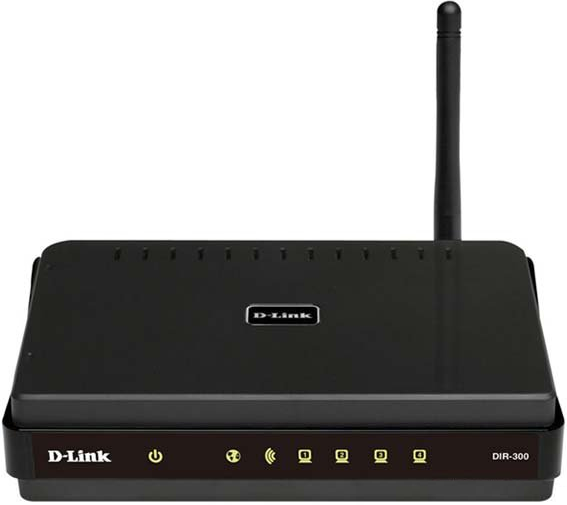
- Внешний вид и подключение роутера.
- Вход в настройки и главное окно интерфейса.
- Настройка подключения к интернету.
- Настройка беспроводной сети Wi-Fi.
- Настройка IPTV.
- Выделение STB-портов.
- Включение удаленного доступа и настройка безопасности.
- Обновление микропрограммы (прошивка).
- Смена системного пароля.
- Особенности модели/настройки.
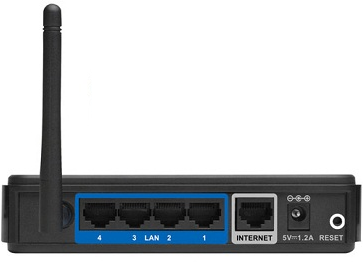
- кабель сети MATRIX соедините с портом Internet (серый) на роутере;
- стационарные компьютеры и приставки IPTV внутренней сети соедините с портами LAN (синие) на роутере;
- если роутер до подключения к сети MATRIX использовался по другому адресу — рекомендуется сделать сброс роутера до заводских настроек, зажав кнопку Reset до перезагрузки роутера (в момент перезагрузки на время погаснут индикаторы роутера).
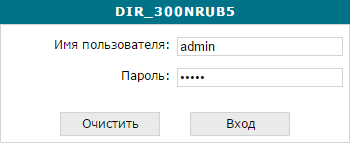
После подключения роутера к компьютеру откройте браузер (Firefox, Google Chrome, Opera или Safari), в адресной строке наберите: 192.168.0.1. Появится страница авторизации. Введите «admin» в оба поля и нажмите «Enter».
После выполнения входа вам откроется интерфейс настройки роутера.
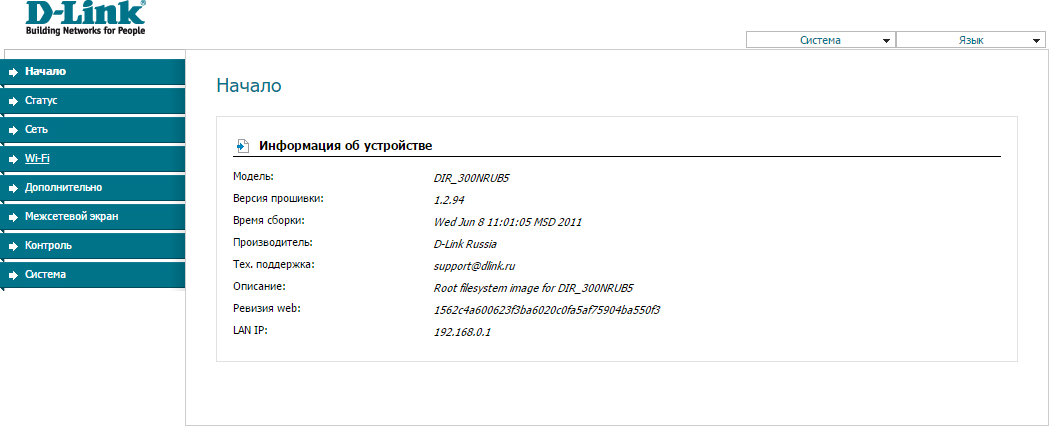
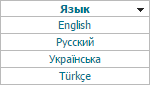
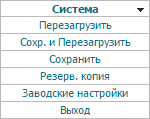
В правом верхнему углу, под названием модели роутера, есть возможность, при необходимости, сменить язык интерфейса. После внесения изменений нажмите кнопку «Система» в верхней части окна и выберите кнопку «Сохранить».
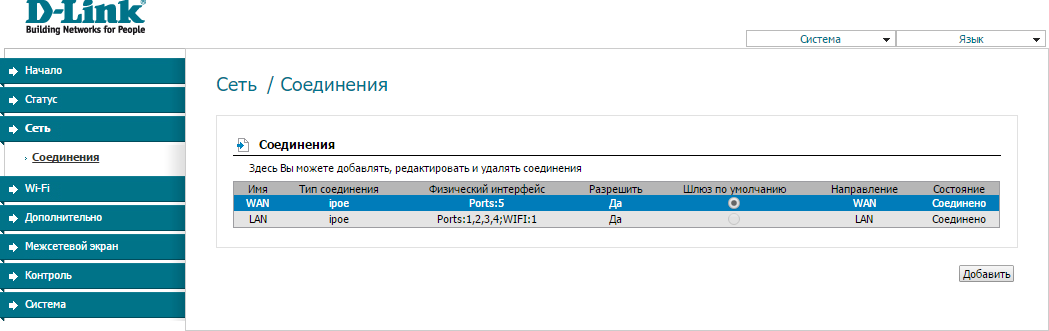
Зайдите в раздел «Сеть», выберите подраздел «WAN». В правой части окна появится список, в котором будет строка с именем «WAN»* и типом соединения по умолчанию «ipoe» (убедитесь, что точка в столбце «Шлюз по умолчанию» стоит напротив пункта «WAN». Переставьте ее, если это не так) В этой строке нажмите на ее название «WAN».
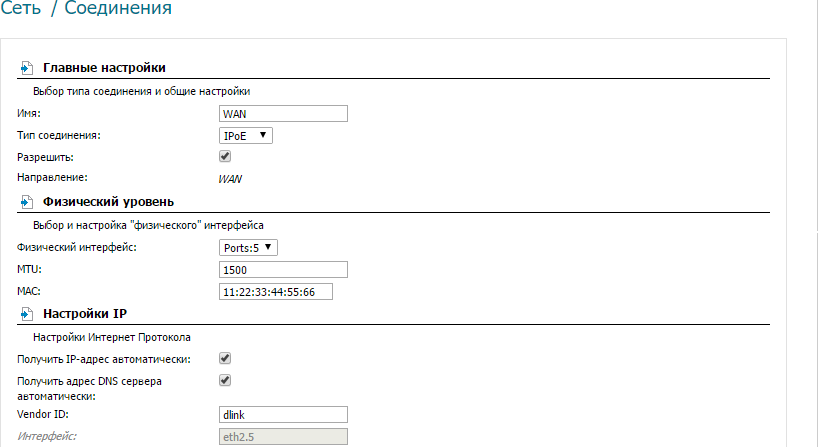
В новом окне убедитесь, что в поле «Тип соединения» стоит «IPoE» (измените на таковой, если отличается), поставьте галочки на пунктах «Получить IP-адрес автоматически» и «Получить адрес DNS-сервера автоматически». В поле MAC запишите физический адрес сетевой карты вашего компьютера через двоеточие (пример 11:22:33:44:55:66) или свяжитесь с технической поддержкой для регистрации заводского MAC-адреса роутера в аккаунте подключения. После внесения изменений нажмите кнопку «Изменить» в правом нижнему углу. Далее нажмите кнопку «Система» в правом верхнем углу и выберите «Сохранить».
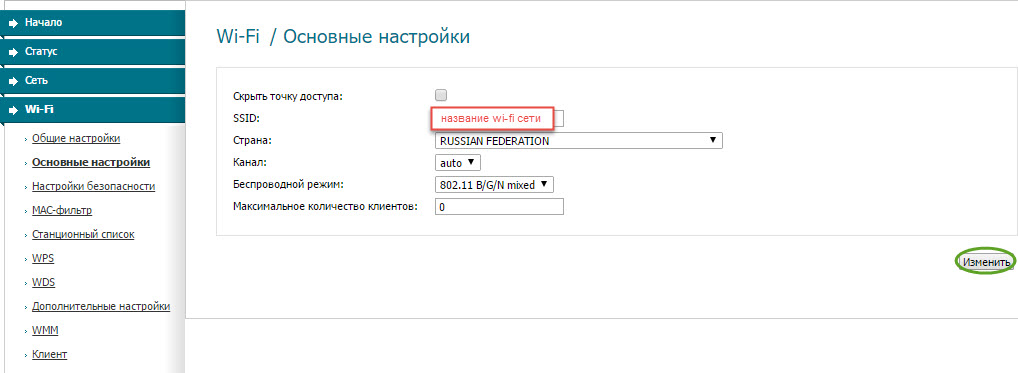
Зайдите в раздел Wi-Fi, подраздел «Основные настройки». В поле SSID введите предпочитаемое имя* беспроводной сети и нажмите кнопку «Изменить». После внесения изменений нажмите кнопку «Система» в верхней части окна и выберите кнопку «Сохранить».
Зайдите в раздел Wi-Fi, подраздел «Настройки безопасности». В поле «Сетевая аутентификация» выберите «WPA-PSK/WPA2-PSK mixed», а в появившемся поле «Ключ шифрования PSK» укажите предпочитаемый пароль* (не меньше 8-ми символов) и нажмите кнопку «Изменить». После внесения изменений нажмите кнопку «Система» в верхней части окна и выберите кнопку «Сохранить».
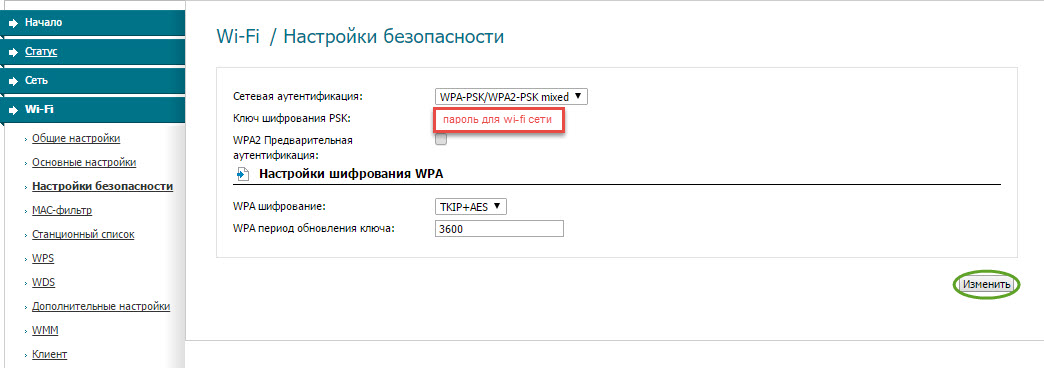
* — Имя и пароль беспроводной сети не могут содержать буквы русского языка;
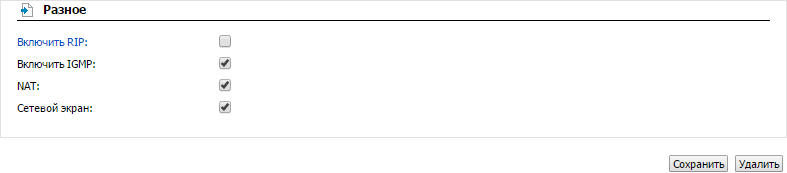
Зайдите в раздел «Сеть», в приведенной справа таблице нажмите на строку «WAN». В появившемся окне поставьте галочку на пункте «Включить IGMP» и нажмите кнопку «Сохранить». После внесения изменений нажмите кнопку «Система» в верхней части окна и выберите кнопку «Сохранить».
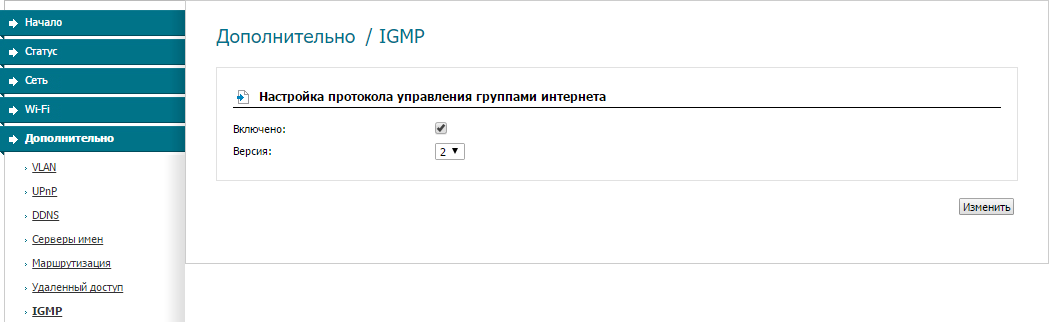
Зайдите в раздел «Дополнительно», выберите подраздел «IGMP». Поставьте галочку на пункте «Включено». В поле «Версия» выберите версию (рекомендовано 2), и нажмите кнопку «Изменить». После внесения изменений нажмите кнопку «Система» в верхней части окна и выберите кнопку «Сохранить».
Не поддерживает выделение STB-портов на данной версии прошивки.
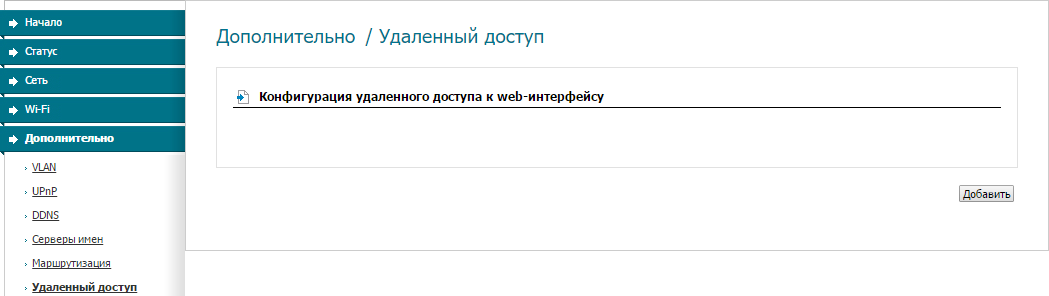
Зайдите в раздел «Дополнительно», выберите подраздел «Удаленный доступ» и нажмите кнопку «Добавить».
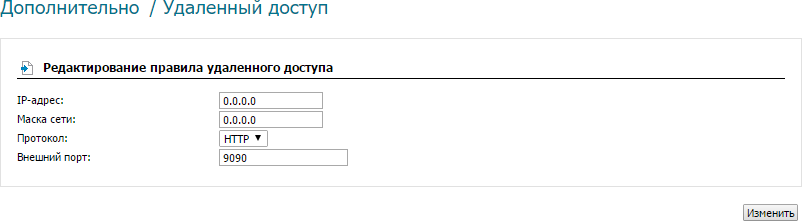
В появившемся окне в полях «IP-адрес» и «Маска сети» напишите 0.0.0.0, укажите номер порта удаленного управления в поле «Внешний порт» (рекомендовано 9090), в поле «Протокол» выберите «HTTP» и нажмите кнопку «Изменить». После внесения изменений нажмите кнопку «Система» в верхней части окна и выберите кнопку «Сохранить».
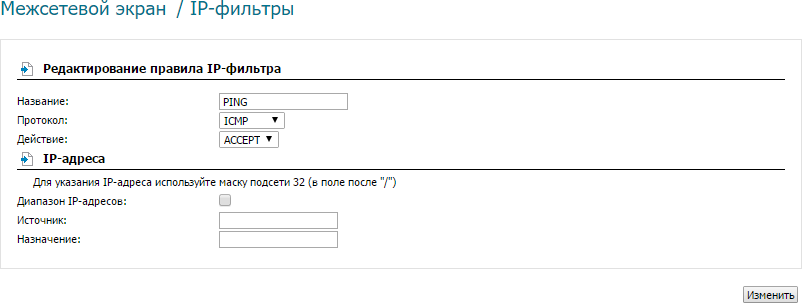
Для включения ответов на ping-запросы зайдите в раздел «Межсетевой экран», выберите подраздел «IP-фильтры».
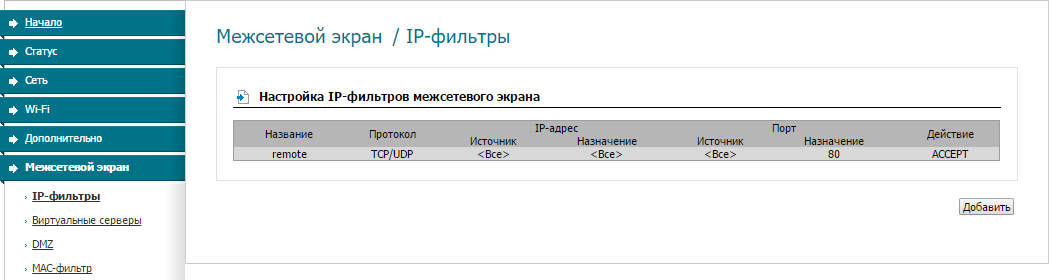
В появившемся окне в поле «Название» введите PING, в поле «Протокол» выберите «ICMP», в поле «Действие» выберите «Accept» и нажмите «Изменить». После внесения изменений нажмите кнопку «Система» в верхней части окна и выберите кнопку «Сохранить».
Перейдите по ссылке https://ftp.dlink.ru/pub/Router и в появившемся списке выберите модель вашего роутера.

На следующей странице выберите папку «Firmware».
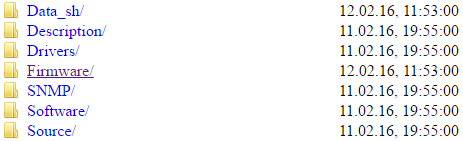
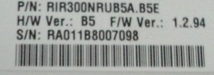
На следующей странице необходимо выбрать ревизию вашего роутера. Ревизия указана на коробке от роутера или на наклейке на дне устройства в поле «H/W Ver.:» (в данном случае ревизия «B5»). В списке выберите папку с названием соответствующим вашей ревизии (в данном случае «B5_B6»).

В предложенном списке файлов нажмите на файл с расширением *.bin (если файлов несколько, нужно выбирать тот в котором цифры версии больше, в данном случае 2.5.12) и сохраните на ваш ПК.

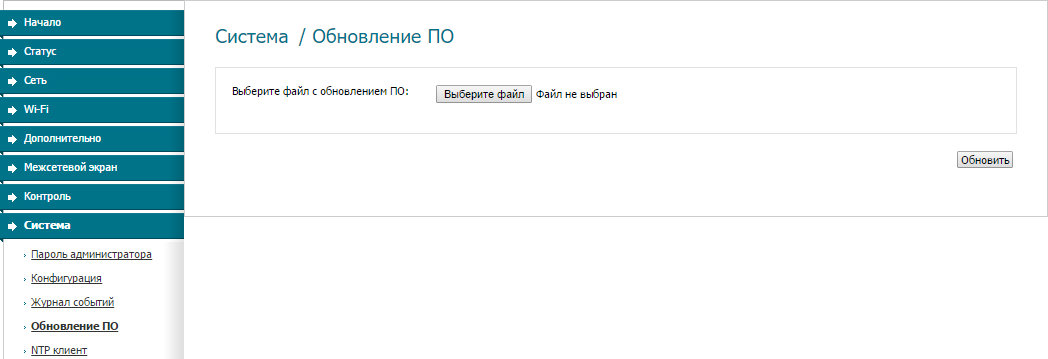
Зайдите в раздел «Система», выберите подраздел «Обновление ПО» и в появившемся окне нажмите кнопку «Выберите файл».
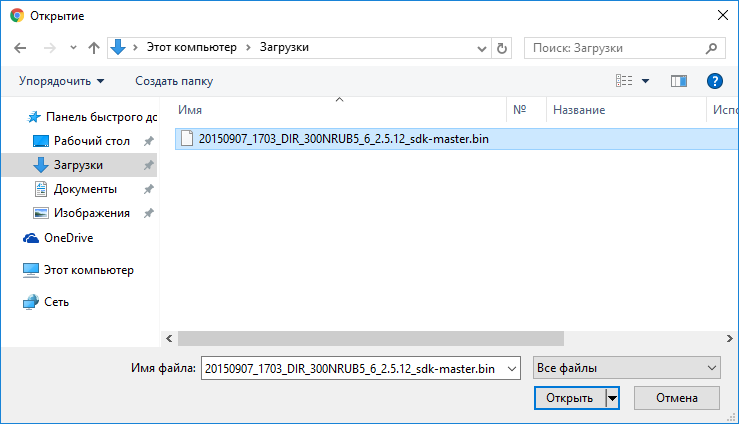
Перейдите к папке с сохраненным файлом, выберите его и нажмите «Открыть».
Для запуска обновления роутера нажмите на кнопку «Обновить» и дождитесь завершения прошивки. Не выключайте роутер во время обновления. Прошивка (обновление) роутера занимает около трех минут. После ее завершения перезапустится окно настроек вашего роутера (внешний вид интерфейса данной модели изменится).
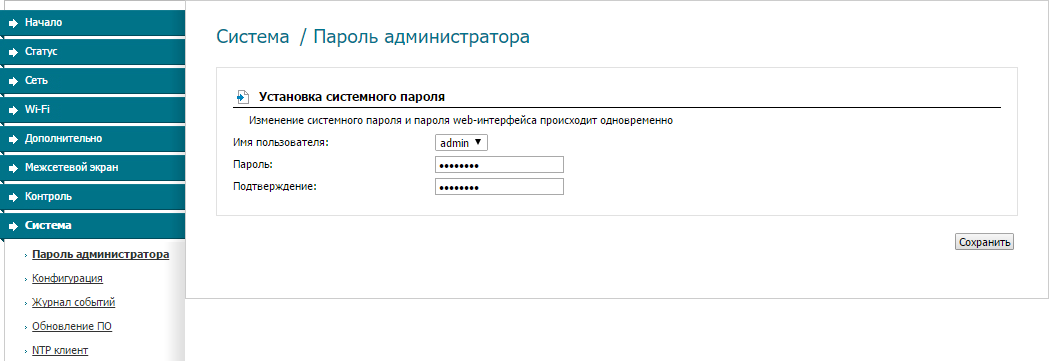
Зайдите в раздел «Система», выберите подраздел «Пароль администратора» и в полях «Пароль» и «Подтверждение» введите новый пароль от интерфейса вашего роутера и нажмите кнопку «Сохранить». После внесения изменений нажмите кнопку «Система» в верхней части окна и выберите кнопку «Сохранить».
- Тип подключение по умолчанию IPoE, IPTV включено, ping выключен.
- Поддерживает IPTV,не поддерживает выделение STB портов.
- Имеет функцию сканирования свободных/занятых каналов Wi-Fi («Wi-Fi» → «Клиент» → Поставить галочку на пункт «Включить»).