
Использование код-пароля на iPhone, iPad или iPod touch
Настройте код-пароль на устройстве, чтобы защитить свои данные. Если устройство поддерживает технологию Touch ID, вы можете вместо код-пароля использовать отпечаток пальца. Если же поддерживается технология Face ID, вы можете использовать распознавание лица вместо код-пароля. Устройство запрашивает код-пароль при выполнении следующих действий.
- Включение или перезапуск
- Разблокировка нажатием кнопки «Домой» или смахиванием вверх (это можно изменить)
- Обновление программного обеспечения
- Стирание данных с устройства
- Просмотр или изменение настроек код-пароля
- Установка профилей конфигурации iOS или iPadOS
- Настройка код-пароля
- Изменение настроек
Настройка пароля
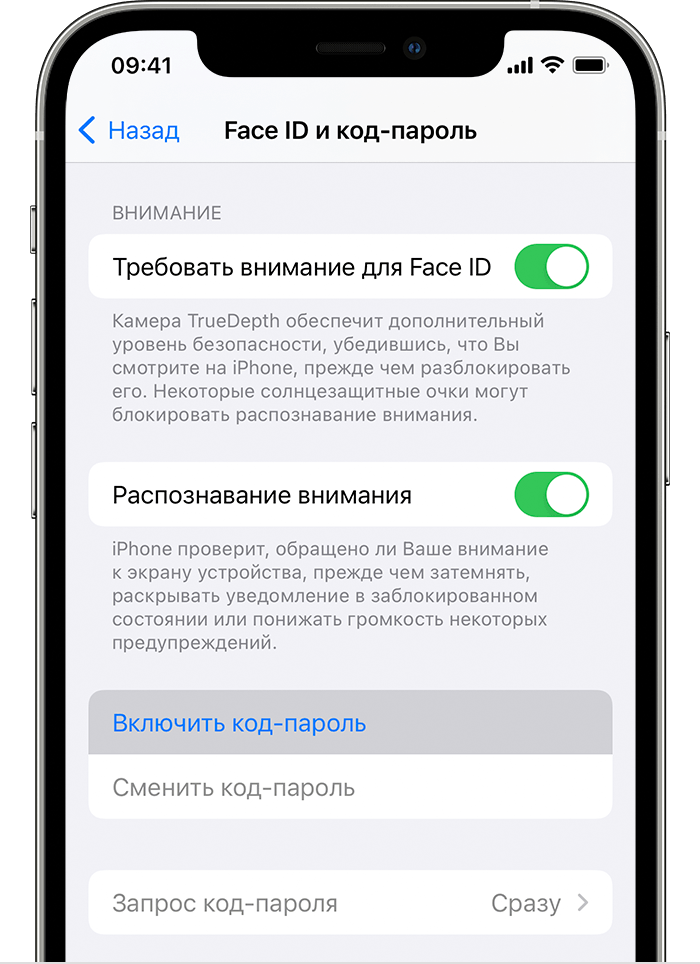
- Если у вас iPhone X или более новая модель либо iPad с Face ID, перейдите в меню «Настройка»> «Face ID и код-пароль». На более ранней модели iPhone перейдите в раздел «Touch ID и код-пароль». На устройствах, не поддерживающих Touch ID, перейдите в раздел «Настройки» > «Код-пароль».
- Нажмите «Вкл. код-пароль».
- Введите код-пароль, состоящий из шести цифр. Можно также выбрать «Параметры код-пароля», чтобы использовать четырехзначный цифровой пароль, произвольный цифровой пароль или произвольный буквенно-цифровой пароль.
- Снова введите код-пароль, чтобы подтвердить и активировать его.

Изменение пароля или его настроек
Если у вас iPhone X или более новая модель либо iPad с Face ID, перейдите в меню «Настройка»> «Face ID и код-пароль». На более ранней модели iPhone перейдите в раздел «Настройки» > «Touch ID и код-пароль». На устройствах, не поддерживающих Touch ID, перейдите в раздел «Настройки» > «Код-пароль».
В этом разделе находятся различные параметры и функции.
- Выключить код-пароль: выберите этот параметр, чтобы отключить пароль.
- Сменить код-пароль: введите новый шестизначный пароль. Можно также выбрать «Параметры код-пароля», чтобы использовать четырехзначный цифровой пароль, произвольный цифровой пароль или произвольный буквенно-цифровой пароль.
- Запрос код-пароля: если задано значение по умолчанию, после блокировки экрана требуется ввести пароль для разблокировки. Если вам не требуется немедленный запрос код-пароля, измените этот параметр. (Для вашей безопасности отменить немедленный запрос код-пароля при использовании Touch ID или Apple Pay нельзя.)
- Доступ с блокировкой экрана: используйте этот параметр, чтобы разрешить доступ к некоторым функциям, когда устройство заблокировано, включая экран «Сегодня», Центр уведомлений, Пункт управления на iPhone и iPod touch или iPad, Siri, ответ сообщением, управление домом, приложение Wallet, набор пропущенных вызовов и USB-аксессуары.
- Стирание данных: если этот параметр включен, после 10 неудачных попыток ввода код-пароля с устройства будут автоматически стерты все данные. Если этот параметр отключен, после 10 неудачных попыток ввода код-пароля потребуется восстановить устройство.
Как на iPhone установить пароль из 4 символов вместо 6?
Начиная с 9 версии iOS, разработчики решили улучшить безопасность iPhone, предусмотрев возможность установки 6-значного пароля на экране блокировки. Однако не всем это оказалось удобно, и некоторые пользователи хотели бы вернуть старый наиболее удобный 4-значный код, пусть даже он и менее надежен.
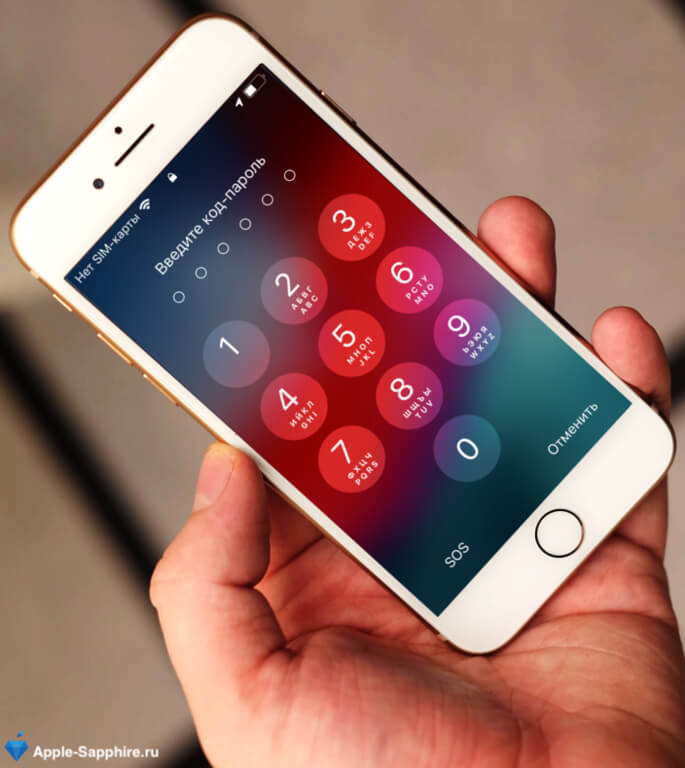
Как настроить?
1. Переходим в «Настройки» → «Touch ID и код-пароль»;
2. Вводим текущий код-пароль для разблокировки iPhone;
3. Далее нажимаем на пункт «Сменить код-пароль»;
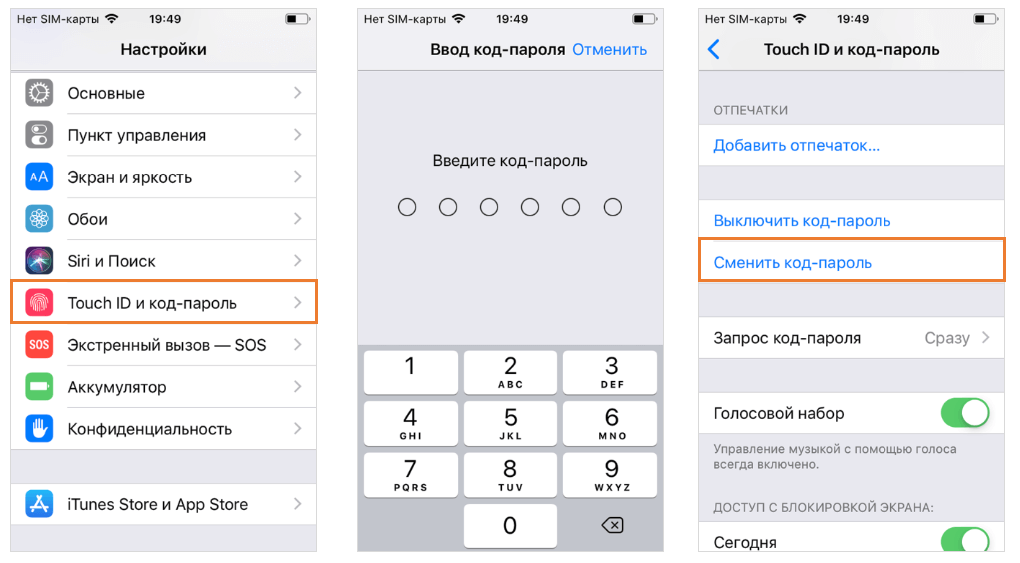
4. Повторно вводим старый код;
5. Вам автоматически будет предложено установить новый шестизначный код, однако при нажатии внизу экрана на пункт «Параметры код-пароля» представится возможность выбрать один из нескольких вариантов настройки данного элемента безопасности:
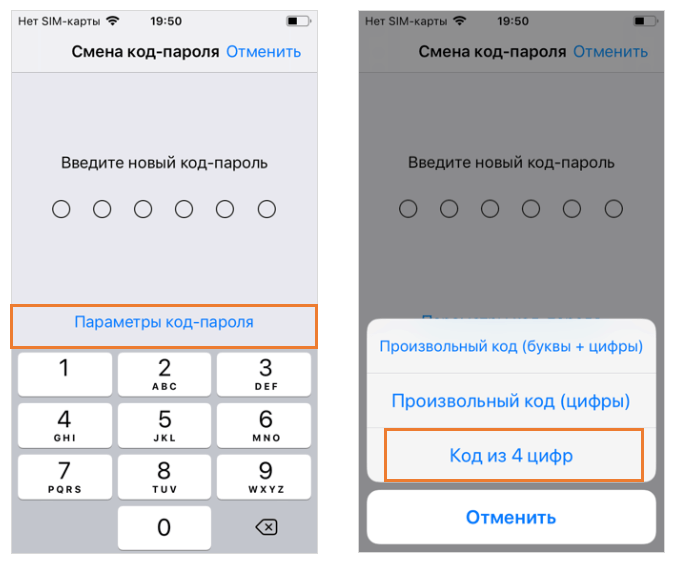
Это наиболее надежная и сложная, но в то же время наименее комфортная разновидность пароля.
Пароль, состоящий из произвольного количества цифр.
Быстрый и удобный для набора 4-значный пароль, пожалуй, подойдет многим. Выбираем этот вариант и вводим новый код.
Несмотря на то, что четырехзначный числовой пароль является наименее надежным, чем шестизначный, в любом случае это однозначно лучше, чем отсутствие пароля в принципе ��
Как на Айфоне поставить пароль на приложения
Как известно, на любом Айфоне можно установить защиту на экран блокировки, к примеру, пароль или Face ID. Однако этой защиты иногда бывает недостаточно. К примеру, домашние могут знать пароль от смартфона, но вам необходимо заблокировать доступ ребенку к тому или иному приложению. На этот случай можно установить дополнительный пароль на приложение. Подробно о том, как на Айфоне поставить пароль на приложения, расскажем ниже.

На смартфонах iPhone имеется возможность установить пароль на любое приложение
Установка пароля на приложение — инструкция
Возможность защиты отдельных приложений отдельным паролем появилась начиная с iOS 12. Правда, изначально опция предназначена для установки лимитов времени и самоконтроля. Чтобы воспользоваться опцией, выполните такие действия:
- Откройте настройки вашего Айфона.
- Перейдите в раздел “Экранное время”.
- Коснитесь строчки “Лимиты программ”.
- Нажмите кнопку “Добавить лимит.
- Выберите приложение, для которого хотите добавить лимит, отметьте его флажком и тапните по кнопке “Добавить”.
- Задайте лимит времени, к примеру, 1 минуту.
- Отметьте опцию “Блокировать в конце лимита”.
- Вернитесь в меню “Экранное время” и тапните по строчке “Использовать код-пароль”.
- Задайте пароль, который необходимо ввести для разблокировки приложения.

Установить пароль на приложение можно при при помощи опции «Экранное время»
После этого откройте приложение и используйте его в течение минуты, чтобы окончился лимит времени. Когда лимит будет исчерпан, открыть это приложение можно будет только после введения пароля.
Читайте также:

27 января 2023
Apple анонсировала новый инструмент в Apple Maps, который получил название Business Connect. Как несложно догадаться по названию, он предназначен для владельцев бизнеса. Теперь каждая компания может .

3 июня 2021
В нынешнем году Apple редко выпускает обновления третьего порядка, то есть с изменением третьей цифры номера прошивки. Обычно в них содержится устранение ошибок и повышение безопасности. Возможно, .

10 октября 2014
С каждым новым поколением айфон, гаджеты становятся все тоньше и прочнее. Однако, и в этом году, производители компании Apple воздержались от оснащения iPhone 6 герметичным водонепроницаемым корпусом .
Как заблокировать любое приложение на iPhone с помощью пароля или биометрии
После каждой презентации новых устройств или операционных систем Apple гордо сообщает нам о том, что борется за безопасность пользовательских данных и старается максимально защитить устройства. И отчасти это действительно так. В iOS есть множество различных настроек, с помощью которых можно обезопасить информацию, хранящуюся на смартфоне, стереть ее в случае кражи или даже попытаться найти потерянный iPhone. Все это, конечно, очень круто, но будем откровенны: в iOS не хватает банальной возможности запаролить любое приложение.
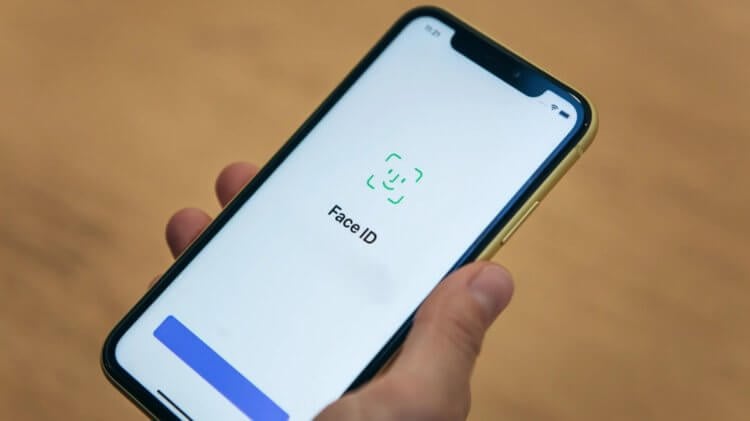
Заблокировать отдельные приложения с помощью Face ID можно, только если они это поддерживают или воспользовавшись нашими лайфхаками.
❗️ПОДПИШИСЬ НА НАШ ДЗЕН. ТАМ КАЖДЫЙ ДЕНЬ ВЫХОДЯТ КРУТЫЕ СТАТЬИ
Причем нужна именно возможность установить пароль, отличный от основного, используемого для разблокировки смартфона, и отключить биометрию для входа. Ведь просим же не так много. Но Apple упорно отказывается слышать покупателей своих устройств. Поэтому нам с вами приходится выкручиваться самостоятельно и придумывать разные выходы. В этом материале рассказываем, как заблокировать любое приложение на Айфоне.
Как поставить блокировку приложений на Айфон
Кто-то сейчас скажет, что стандартной блокировки для ограничения доступа к смартфону более чем достаточно, но я вынужден с этим не согласиться. Периодически я даю свой телефон ребенку поиграть. В процессе он переключается с одного приложения на другое. И чтобы он не зашел в рабочий Телеграм или какое-нибудь другое приложение, ограничение бы очень пригодилось. И если Telegram имеет дополнительную защиту и позволяет установить пароль, отличный от экрана блокировки, то условные Google Документы такой возможности лишены. А так как вся моя основная работа проходит там, то хотелось бы иметь возможность их заблокировать, чтобы не потерять важные тексты.
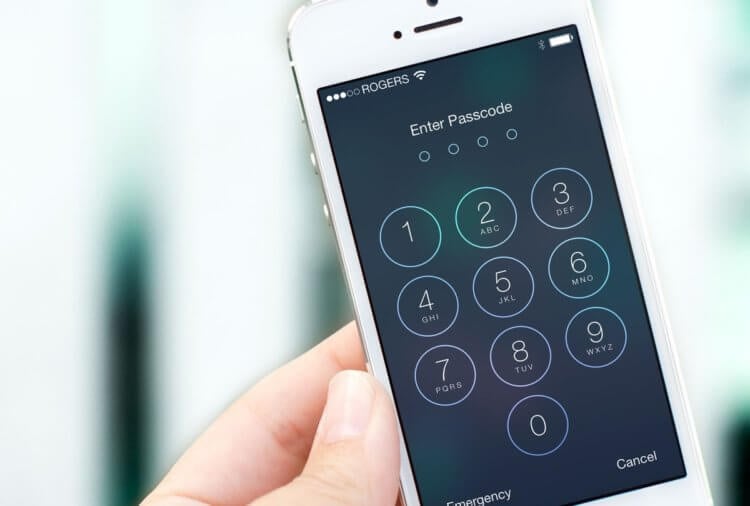
Хочется иметь возможность устанавливать собственный сложный пароль на некоторые программы.
Можно, конечно, создать отдельное фокусирование, с помощью которого скрыть часть приложений с рабочего стола или вообще не выводить их на него, а держать только в библиотеке приложений, но это не всегда удобно. Поэтому попробуем немного обмануть систему:
- Откройте приложение часы и перейдите на вкладку “Таймер”.
- Выберите пункт “По окончании”, пролистайте в самый низ и поставьте отметку на “Остановить”.
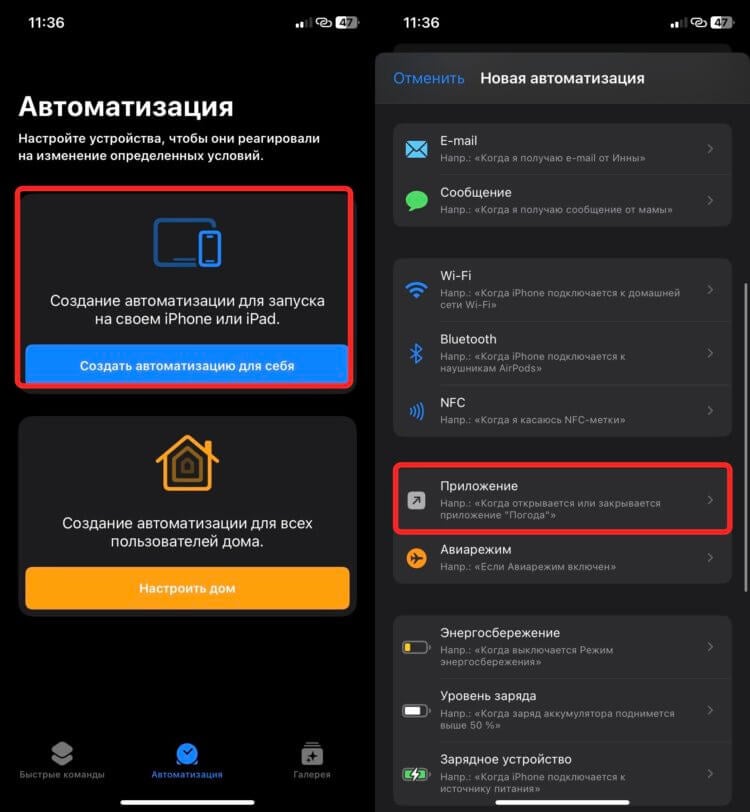
Автоматазации очень удобны в некоторых ситуациях.
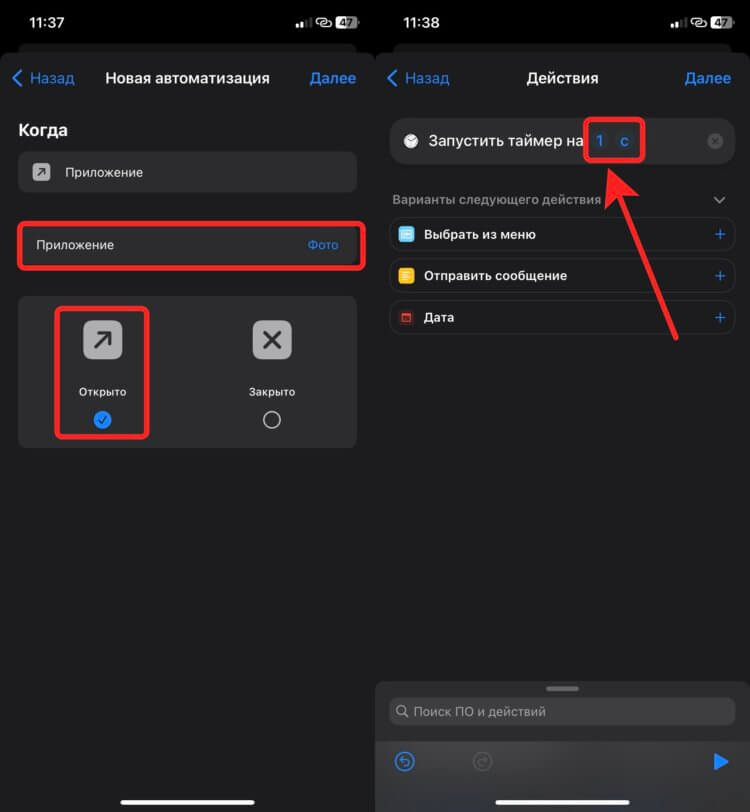
Главное — не забывайте о настройках самого таймера.
❗️ПОДПИШИСЬ НА ТЕЛЕГРАМ-КАНАЛ СУНДУК АЛИБАБЫ, ЧТОБЫ ПОКУПАТЬ ТОЛЬКО ЛУЧШИЕ ТОВАРЫ С АЛИЭКСПРЕСС
Теперь при попытке открыть выбранное приложение будет автоматически запускать таймер на одну секунду, и сразу после его истечения экран заблокируется. Этот метод подойдет тем, чей пароль от экрана блокировки никто не знает, и в памяти Айфона хранится только биометрия владельца. Сразу после выхода на локскрин для доступа к приложению будет достаточно просто разблокировать iPhone, и можно будет спокойно пользоваться нужной программой.
Самым главным минусом является то, что если вы переключите завершение таймера на какой-нибудь звуковой сигнал и забудете вернуть обратно на “Остановить”, то после очередного запуска автоматизации блокировка не произойдет, а просто прозвучит выбранная ранее мелодия. Имейте это в виду. Если же таймером вы не пользуетесь, то способ вполне жизнеспособный.
Как запаролить приложение на Айфоне
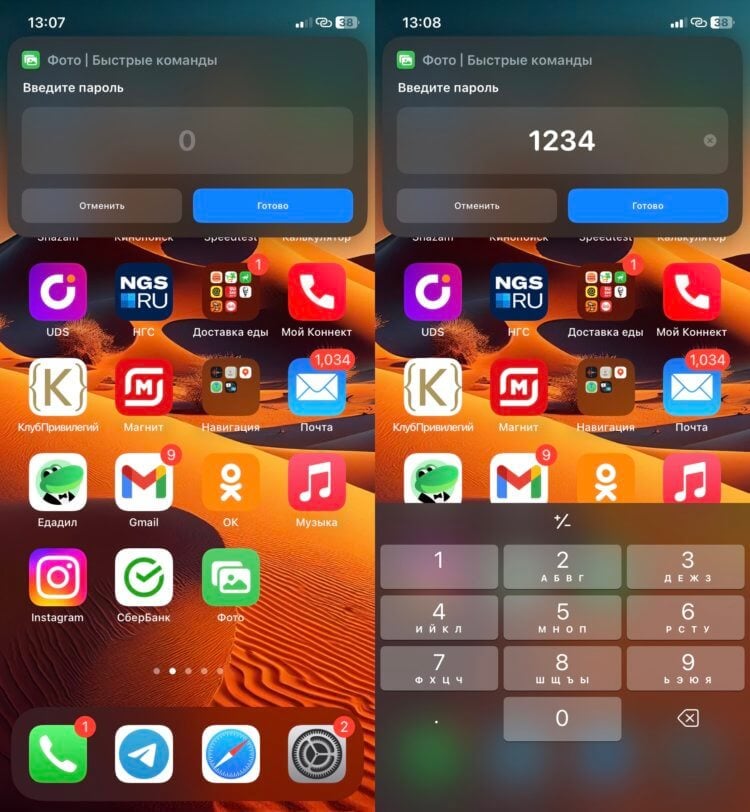
Клавиатуру для ввода пароля придется вызывать отдельно.
Но есть и более интересный способ запаролить приложение. Он подойдет тем пользователям, чей код-пароль от экрана известен кому-то из окружающих и в памяти телефона сохранена еще чья-то биометрия. Необходимо создать специальный ярлык для запуска приложения, который и будет запрашивать пароль, а после верного ввода перекидывать в нужную программу. Мы еще немного усложним эту автоматизацию и заставим ее делать фотографию пользователя, который ввел пароль неверно:
- Запустите приложение “Команды” и выберите вкладку “Быстрые команды”.
- Нажмите на “+” и выберите “Добавить действие”.
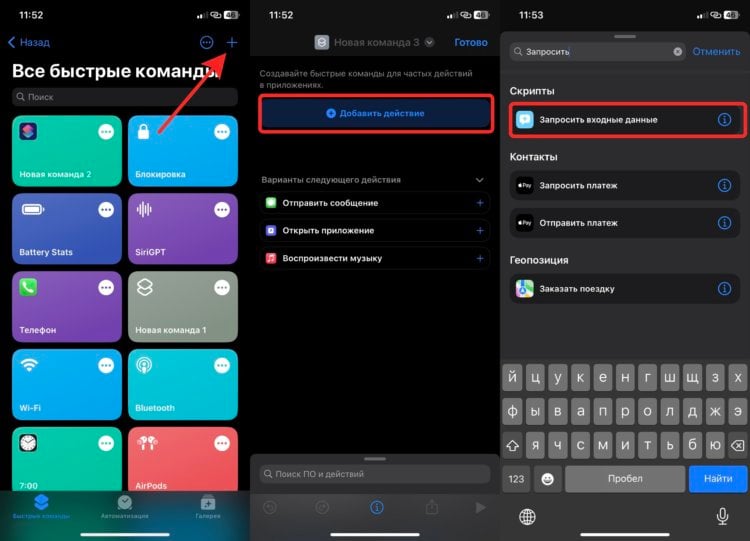
Команда может показаться сложной, но на самом деле это не так.
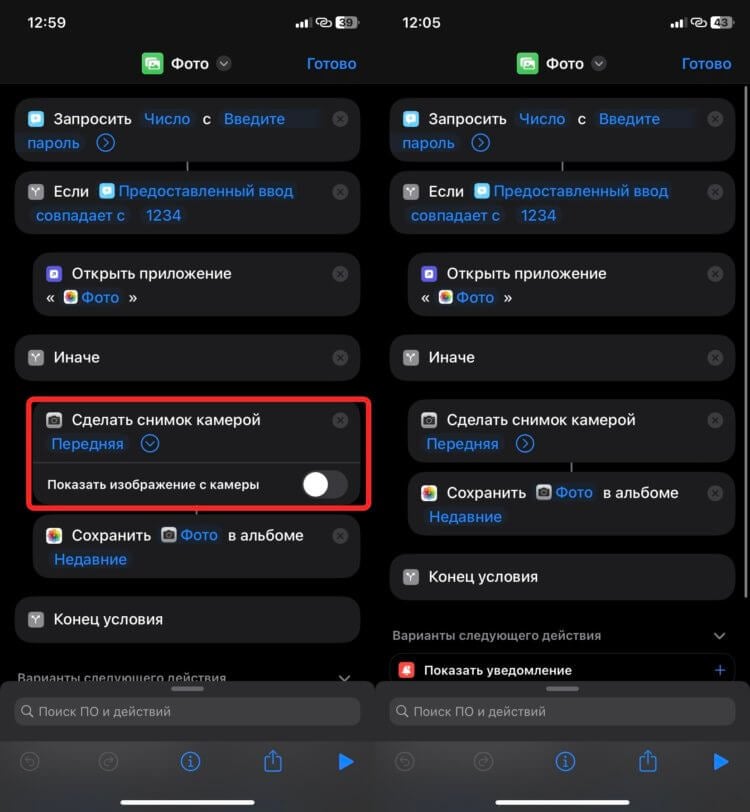
Обязательно отключите вывод изображения с камеры на экран.
❗️ПОДПИШИСЬ НА НАШ ТЕЛЕГРАМ-ЧАТ И ЗАДАВАЙ ВОПРОСЫ НАШИМ АВТОРАМ, НА КОТОРЫЕ ОНИ ОБЯЗАТЕЛЬНО ОТВЕТЯТ
Обязательно удалите с рабочего стола основную иконку приложения. В противном случае никакого смысла во всех наших махинациях не будет. Поэтому если у вас есть острая необходимость в блокировке какого-то приложения, то можно воспользоваться и таким вариантом. Но в любом случае он не защищает вас на 100%. Остается надеяться, что рано или поздно Apple сама добавит подобную функцию в iPhone.