
Как пригласить людей на конференцию в Zoom
Чтобы начать общение на площадке Зум, пользователю нужно создать свою видеоконференцию, а затем добавить туда других людей. Но не всем понятно, как разослать приглашения, а подсказок по этой процедуре в самой программе можно и не заметить. Если у вас возникли сложности с этой процедурой, то ознакомьтесь с нашей инструкцией. Давайте разберемся, как пригласить участников в конференцию Zoom.
Инструкция
Интерфейс программы для компьютера и мобильного приложения несколько различается. Поэтому мы подготовили две отдельных инструкции для каждого из случая. Открывайте сразу же нужную и действуйте по предложенному алгоритму.
Случай №1: Клиент для ПК
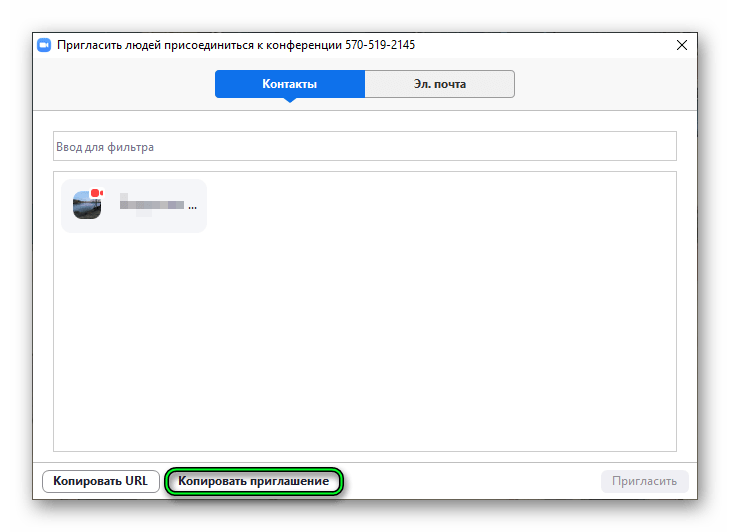
В нижней части окна интернет-беседы находятся основные элементы управления. Сразу же кликните по пункту «Управлять участниками».Или же нажмите комбинацию клавиш Alt + U на клавиатуре. В новом окошке нажмите кнопку «Пригласить».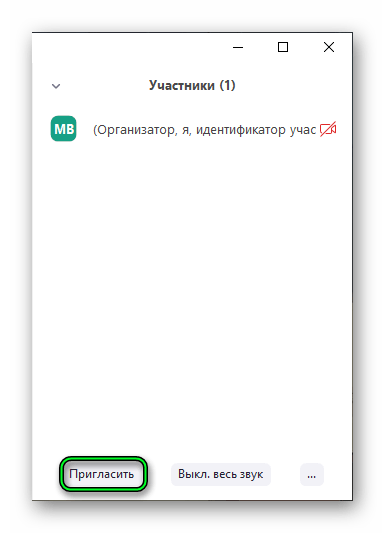 Теперь отправьте приглашение людям из списка контактов.
А если нужного человека там нет, то стоит переслать ему ссылку. Для этого:
- В том же окошке нажмите «Копировать приглашение».
- Откройте чат с тем человеком, которого вы хотите добавить. Это может быть переписка в мессенджере, в социальной сети и т. д.
- В поле ввода сообщения вставьте скопированный ранее текст.

- Подтвердите отправку.
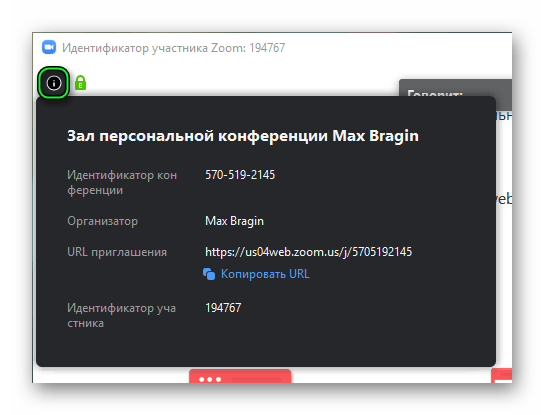
Еще один вариант вступления в конференцию – через идентификатор встреч. Пользователь должен открыть Зум, сам выбрать соответствующую опцию, ввести этот идентификатор, указать свое имя и подтвердить вход. Как правило, его дополнительно запросят пароль. Требуемые данные можно узнать, если в окне беседы кликнуть на иконку в виде квадрата со скошенными углами (левый верхний угол).
При желании можно отключить пароль для подключения к видеоконференции. Ознакомьтесь с нашим руководством, чтобы это сделать.
Случай №2: Мобильное приложение
В видеоконференции на смартфонах и планшетах тоже получится добавить новых пользователей:
- Откройте главное окно беседы.
- Тапните по экрану, чтобы появились элементы управления.
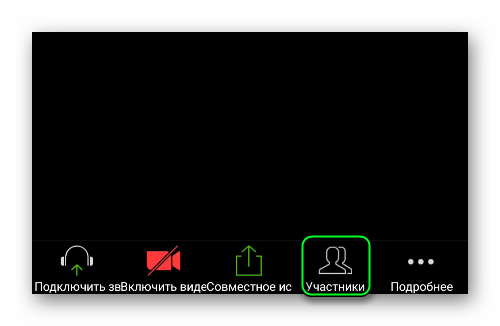
- Нажмите на пункт «Участники», размещенный на нижней панели.
- А затем – на кнопку «Пригласить» в нижнем левом углу.
Появится контекстное меню с несколькими способами отправки заявки. В самом верху будут указаны различные мессенджеры, социальные сети, email-клиенты и обычные СМС. При выборе любого из этого пункта вам нужно будет указать получателя и подтвердить отправку сообщения. Человек получит ссылку на подключение к онлайн-беседе.
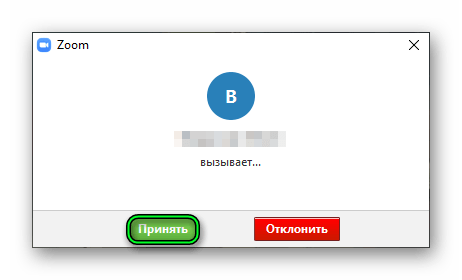
Здесь же имеется пункт «Пригласить контакты…». Если воспользоваться им, то получится добавить человека из списка друзей. У него сразу же появится оповещение от Зум. В нем достаточно нажать кнопку «Принять», чтобы вступить в беседу.
Ну а последний пункт – «Копировать URL». В результате вы получите ссылку на подключение к видеоконференции. Отправьте ее человеку удобным способом. Ему достаточно открыть URL и согласиться с вступлением в видеоконференцию.
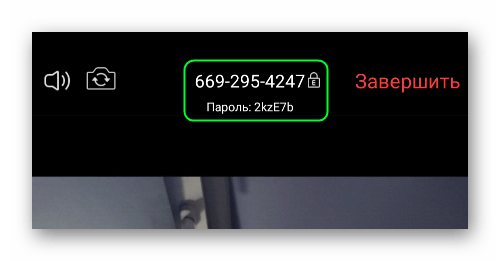
Заключительный вариант приглашения – через идентификатор встречи. Он отображается на главном экране, сверху страницы.Сообщите его вместе с паролем нужному пользователю. Он должен самостоятельно войти в конференцию с помощью этих данных.
Вы можете убрать пароль для входа, воспользовавшись нашей инструкцией.
Дополнение
По умолчанию пользователь при входе в видеоконференцию попадает в зал ожидания. Общаться с другими участниками он сможет только после разрешения от организатора. Такая система полезная, ведь позволяет ограничить доступ для незнакомых людей. Но в ряде случаев она будет только мешаться. К счастью, ее довольно просто отключить.
Инструкция для ПК:
- Откройте Зум на вашем компьютере или ноутбуке.
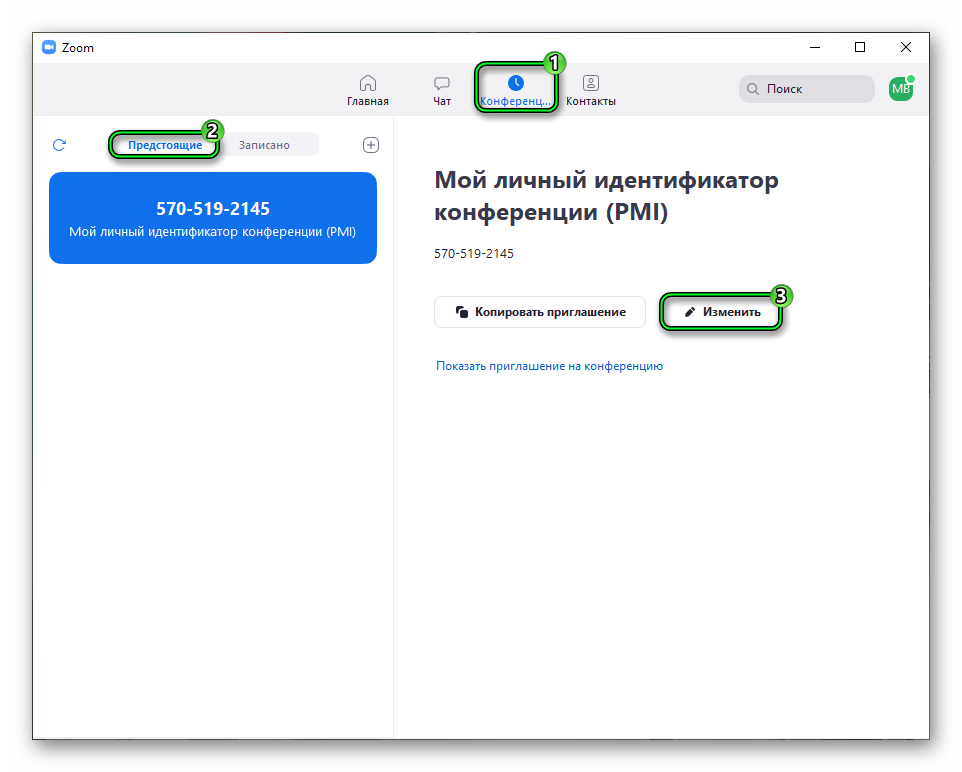
- С помощью верхнего меню посетите раздел «Конференции» и в нем – «Предстоящие».
- Щелкните мышкой по кнопке «Изменить».
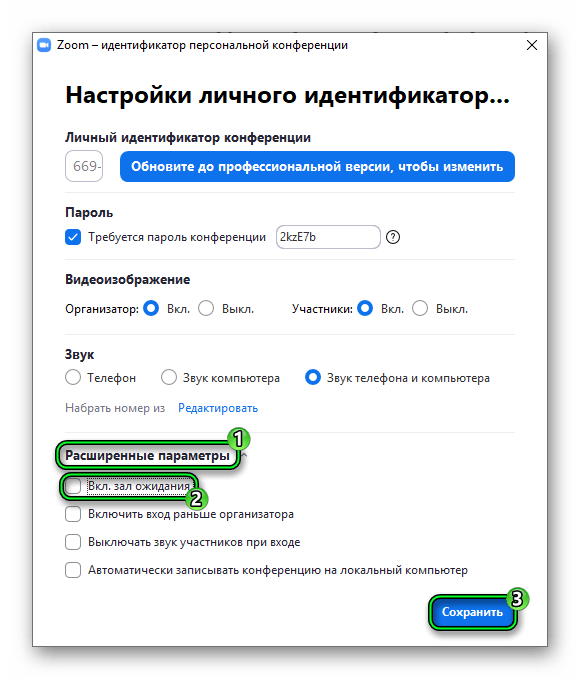
- В появившемся окошке нажмите на надпись «Расширенные параметры».
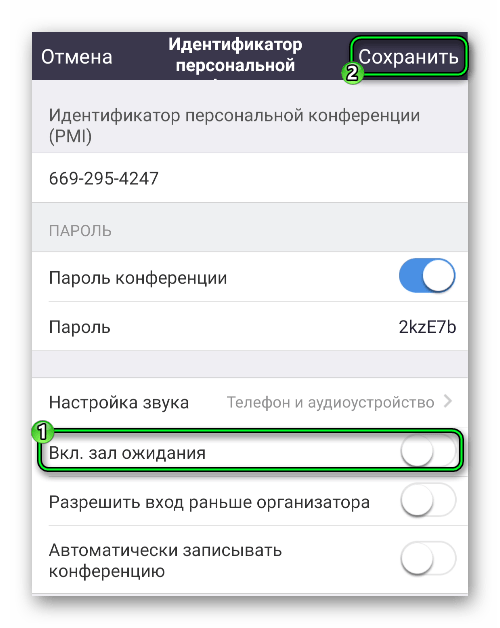
- Деактивируйте опцию «Вкл. зал ожидания».
- Теперь кликните на кнопку «Сохранить».
Инструкция для смартфонов и планшетов.
- Запустите мобильное приложение на вашем устройстве.
- Воспользуйтесь нижней панелью, чтобы попасть на вкладку «Конференции».
- Далее, тапните на пункт «Редактировать» сверху страницы.

- По аналогии с предыдущим случаем, деактивируйте пункт «Вкл. зал ожидания».
- Нажмите кнопку «Сохранить» в верхнем правом углу.
Как отправить приглашение Zoom

Если вы проводите деловую встречу, виртуальный семинар или просто общаетесь с друзьями и родственниками, Zoom предлагает удобную платформу для беспрепятственного общения. Но как сориентироваться в процессе рассылки приглашений? Как сделать так, чтобы участники получили все необходимые сведения для участия в совещании?
К счастью, приглашение Zoom можно легко отправить на ПК и в мобильном приложении. Это можно сделать перед запланированной встречей и даже после того, как встреча уже началась. Кроме того, можно запланировать такое приглашение по электронной почте или в отложенных сообщениях в Telegram.
Поэтому рассмотрим подробнее, как это работает.
Как отправить приглашение в Zoon для запланированной встречи
Если вы хотите отправить приглашение Zoom для запланированной встречи, выполните следующие действия:
На ПК:
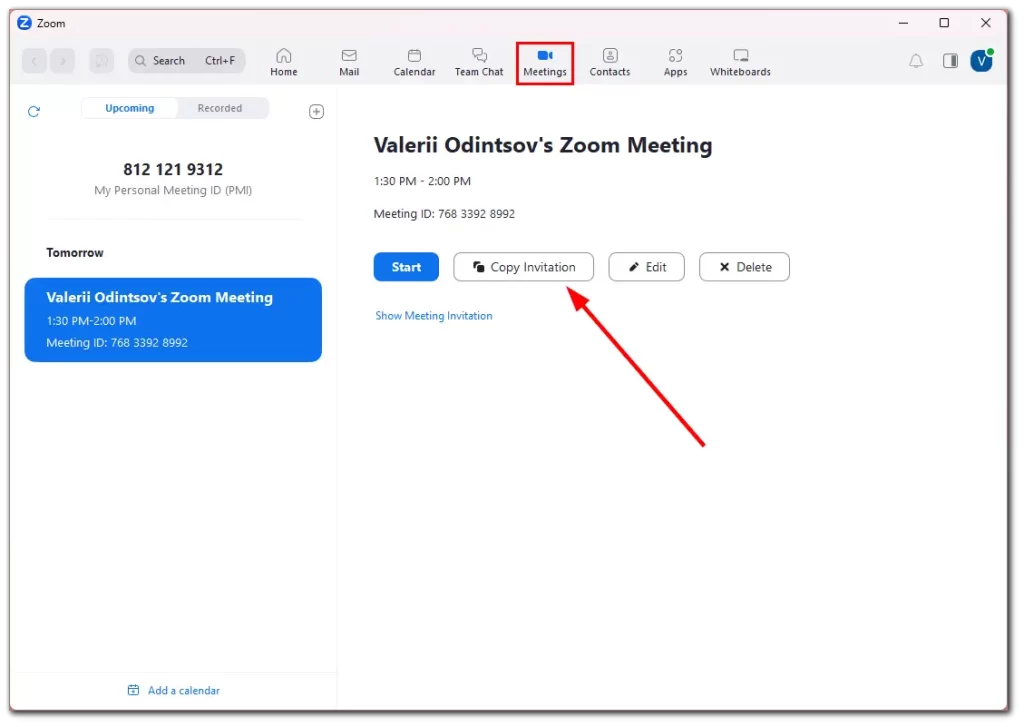
- Запустите Zoom и при необходимости войдите в свою учетную запись.
- Затем перейдите на вкладку Meetings (Встречи) и выберите свою встречу.
- Наконец, нажмите кнопку Копировать приглашение.
Скопированное приглашение будет содержать всю необходимую информацию, включая идентификатор и пароль. Поэтому его можно вставить в электронное письмо или мессенджер.
На мобильном приложении:
- Откройте Zoon и при необходимости войдите в свою учетную запись.
- После этого перейдите на вкладку «Встречи» и нажмите на свою встречу.
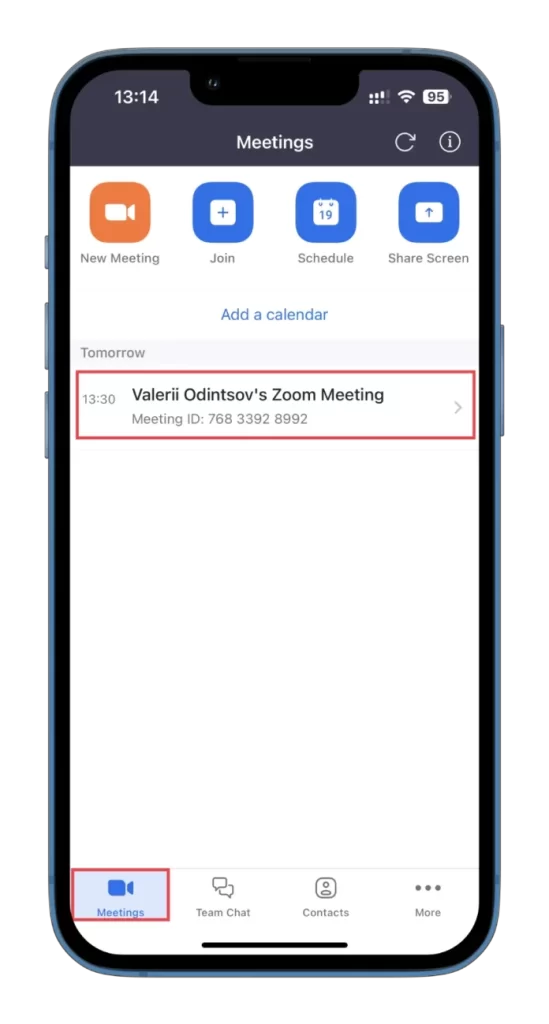
- Затем выберите пункт Добавить приглашенных.
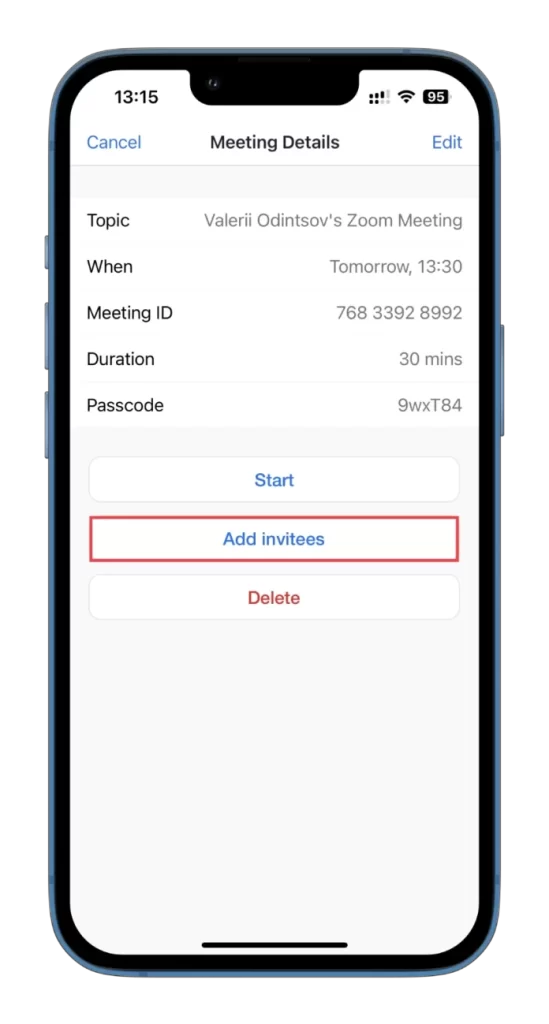
- Наконец, можно выбрать один из трех вариантов:
- Отправить сообщение
- Отправить электронное письмо
- Копирование в буфер обмена
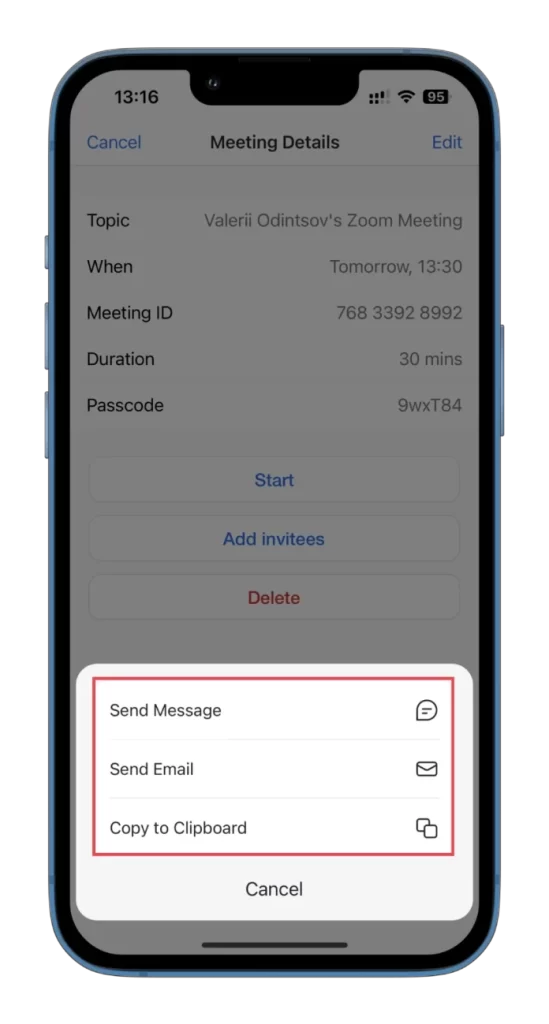
При выборе сообщения Zoom автоматически генерирует ссылку и переводит вас в приложение «Сообщения». Если вы решите отправить электронное письмо, оно будет автоматически сгенерировано со всеми деталями записи встречи.
Как отправить приглашение в Zoon на текущую встречу
По сути, здесь необходимо также скопировать ссылку или сгенерированное приглашение. Для этого сделайте следующее:
На ПК:
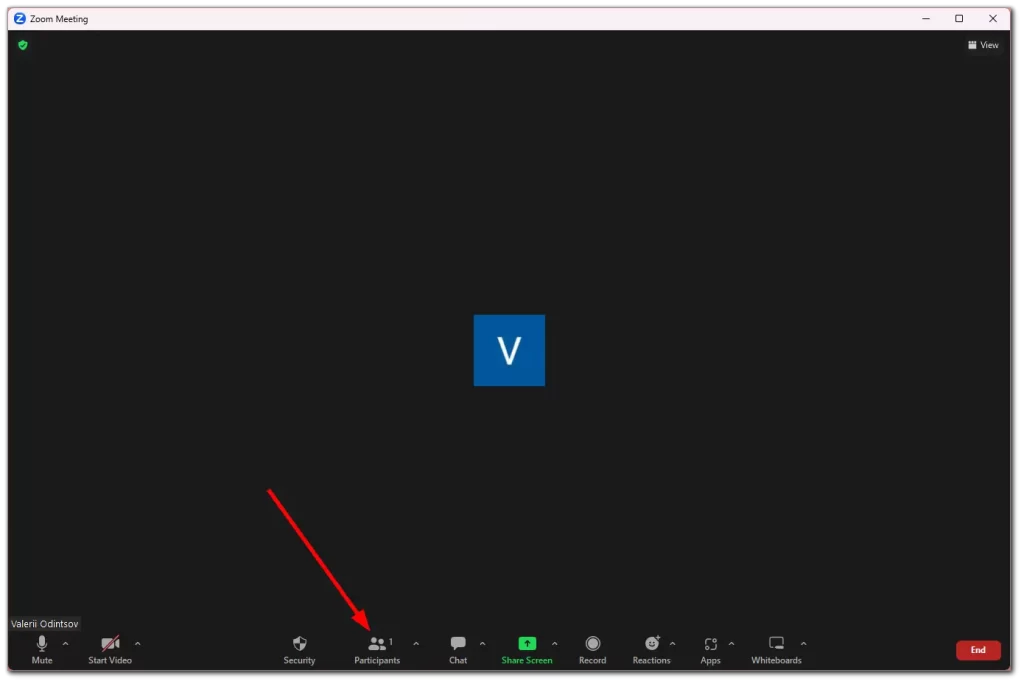
- Начните совещание и нажмите кнопку Участники.
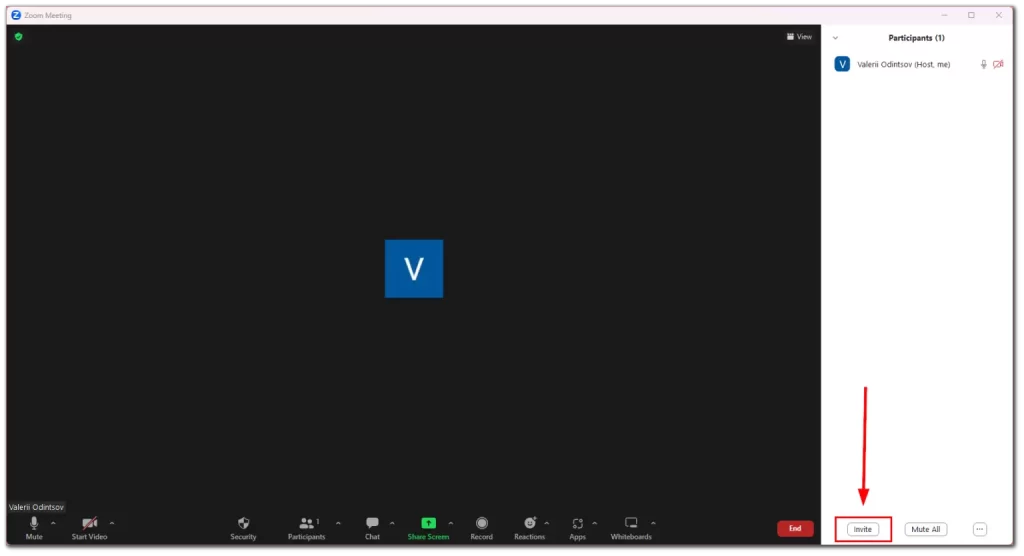
- Затем нажмите кнопку Пригласить.
- В появившихся окнах выберите Copy Invite Link или Copy Invitation.
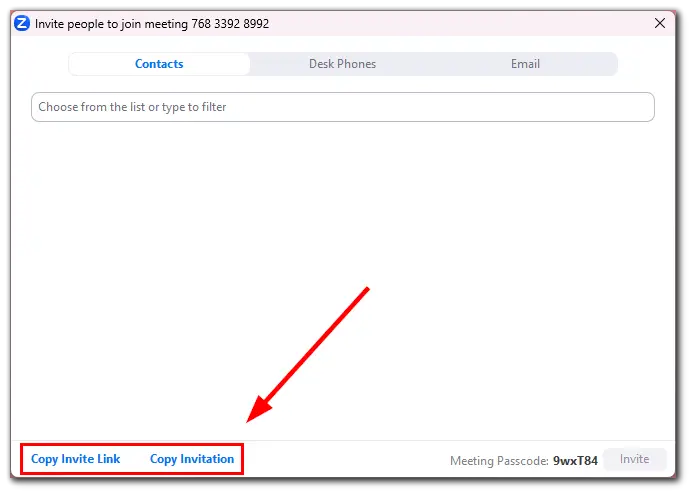
Можно также сразу пригласить кого-либо из списка контактов.
На мобильном приложении:
- Начните совещание и выберите пункт Участники на нижней панели.
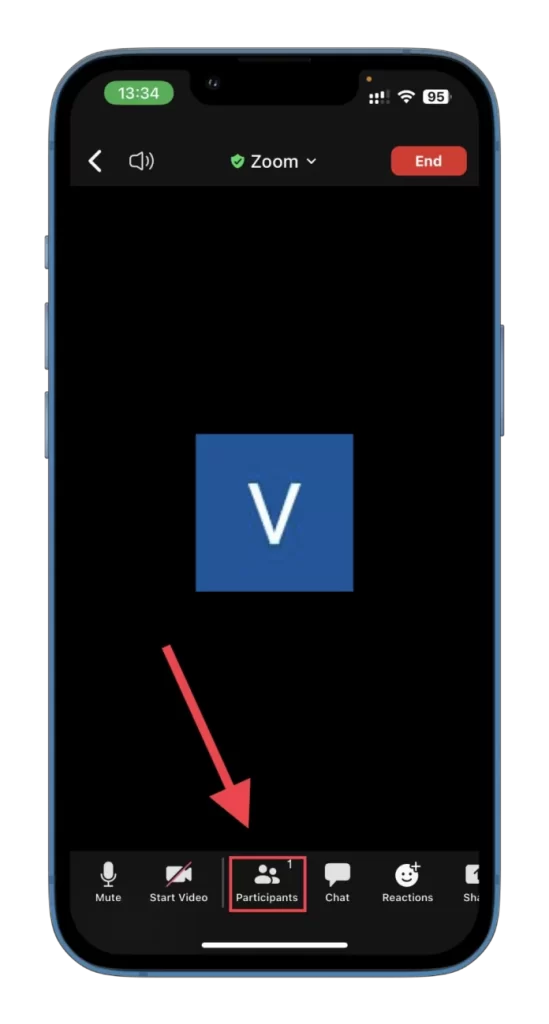
- Затем нажмите кнопку Пригласить в левом нижнем углу экрана.
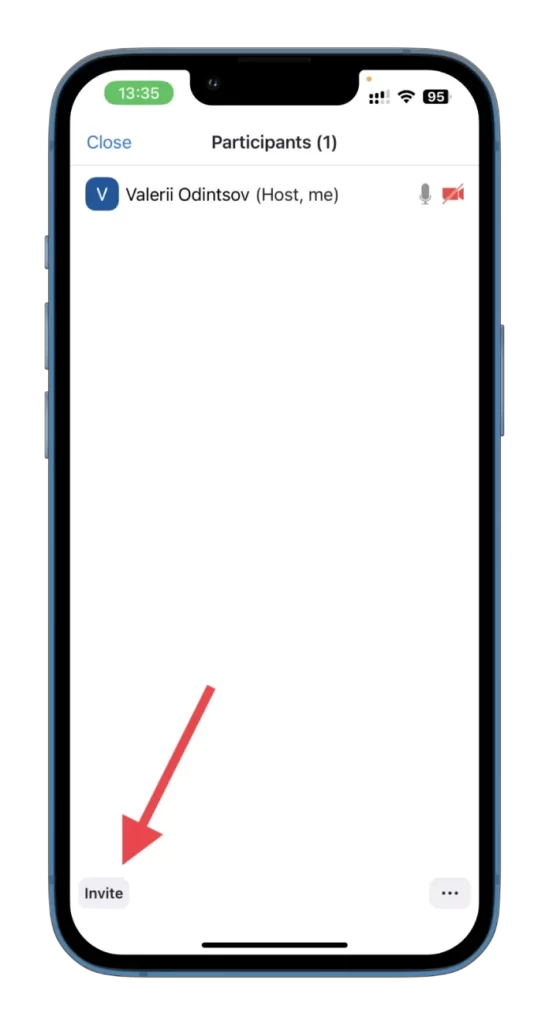
- Здесь необходимо выбрать одну из четырех опций:
- Отправить электронное письмо
- Отправить сообщение
- Пригласить контакты
- Скопировать ссылку на приглашение
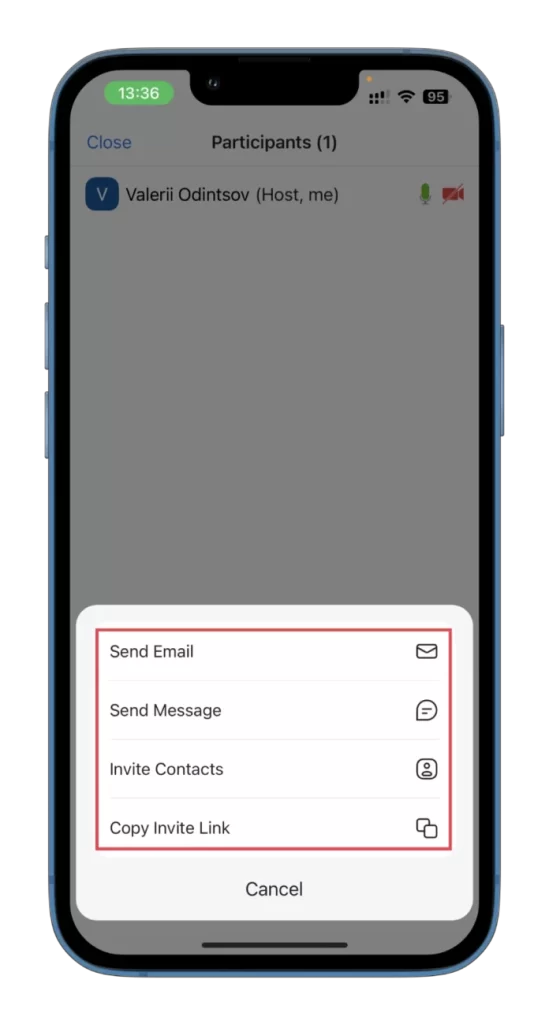
Все это работает так же, как и приглашение на запланированную встречу. Для сообщений генерируется ссылка. Для электронных писем генерируется целое письмо со всеми необходимыми данными.
Как видите, отправка приглашения Zoom — это простой процесс, позволяющий эффективно соединяться с коллегами, друзьями или родственниками для проведения виртуальных встреч или собраний. Так что наслаждайтесь своими встречами!
Приглашение нескольких коллег
Создав несколько задач и проектов, пора начать работать вместе с коллегами, чтобы воспользоваться всеми преимуществами Asana. Если вы первый человек, использующий Asana в организации, вам нужно пригласить несколько коллег, которым вы доверяете, опробовать Asana вместе с вами.
Подробнее в видео «Как работать в Asana»
Смотрите видео о том, как работать в Asana, из которого вы узнаете, как пригласить коллег в Asana и помочь им начать работу.
Начинайте с малого
Когда в команде появляется новый инструмент, нужно привлечь к его использованию всех сотрудников и получить от них отзывы. Но перед тем как пригласить всех, рекомендуется начать с нескольких коллег. Получив результаты, которые можно продемонстрировать, будет проще предложить всему коллективу начать пользоваться Asana. А когда вы будете готовы пригласить всех сотрудников, мы вас поддержим.
Хорошей тестовой группой будет небольшой коллектив из сотрудников, которых вы лучше всех знаете или с которыми работаете чаще всего. Достаточно пригласить опробовать систему вместе с вами не более пяти человек. Можно воспользоваться нашим шаблоном электронного письма, чтобы пригласить коллег и обозначить ожидания.
Используйте наш шаблон, чтобы пригласить коллег в Asana.
Если вы уже создали для них тестовый проект, можно сделать его доступным только для комментирования, чтобы никто не боялся случайно внести изменения. Затем, когда коллеги будут увереннее чувствовать себя в Asana, можно будет предоставить им право вносить изменения.
Как объяснить ценность Asana
Даже если ваши коллеги готовы попробовать Asana вместе с вами, им наверняка нужно больше информации. Вот некоторые преимущества, о которых можно рассказать, чтобы привлечь их:
- Знайте кто, что и когда делает — Asana предоставляет информацию о том, кто, что и к какому сроку делает. Это значит, что можно тратить меньше времени на обсуждение задач на совещаниях, и больше энергии направлять на работу над по-настоящему важными проектами.
- Экономьте время и делайте обсуждения практическими — работу можно обсуждать прямо в задачах или проектах, а не в длинных переписках по электронной почте. Беседы всегда связаны с конкретной практической работой, ведущейся в Asana, поэтому можно действительно работать, а не только болтать о задачах.
- Вы видите работу в контексте — ваша работа в Asana связана с другими действиями, поэтому вы знаете, какое место она занимает в проектах и какую роль играет в достижении целей. Получайте актуальную информацию по отслеживаемым проектам и задачам и наблюдайте за ходом работы всей команды с помощью портфелей и обновлений статуса.
Как пригласить коллег в Asana
Когда группа, которая будет пробовать Asana с вами, собрана, можно пригласить коллег в Asana, воспользовавшись одним из следующих способов:

Как пригласить новых участников
- Нажмите кнопку + под названием группы на боковой панели.
- Нажмите кнопку оранжевую кнопку + на верхней панели и выберите Пригласить.
- Нажмите кнопку + в заголовке страницы группы. Открыть её можно, нажав пункт Беседы группы на боковой панели.
Также можно создать задачу и ввести адрес электронной почты коллеги в поле «Исполнитель», чтобы отправить приглашение, или пригласить коллег в группу.
После того как вы выберете один из этих способов и введёте адреса ваших коллег, Asana отправит им приглашения от вашего лица. Обязательно указывайте рабочие адреса электронной почты, чтобы все сотрудники попали в вашу организацию организацию . Дайте им знать, что им придёт письмо и воспользуйтесь нашим шаблоном письма, чтобы сделать этот процесс ещё проще.
Когда ваши коллеги в Asana
Когда ваши коллеги зарегистрируются в Asana, вы будете готовы отслеживать работу вместе. Вот несколько советов, которые позволят начать пользоваться системой без заминок:
- Предложите коллегам изучить краткое руководство или уроки Asana, по которым они узнают основные принципы и быстро разберутся с тем, как всё работает. Руководство (то, что вы читаете сейчас) — более масштабный ресурс, который поможет им продолжить обучение.
- Установите несколько правил, чтобы стандартизировать процесс работы в Asana.
- Пригласите коллег в существующие проекты и обсудите вместе, какие ещё проекты вы могли бы настроить в Asana. Совместное создание проекта позволяет сформировать основу командного взаимодействия.
- Добавьте коллег в список отслеживающих задач, которые важны для них, и предложите им назначать вам задачи, комментировать комментировать , оставляли отметки «Нравится», добавляли вложения и указывать, что задачи выполнены, вместо того чтобы писать письма или отправлять сообщения в чат.
- Поработав в системе несколько недель, назначьте встречу (или создайте проект), чтобы ответить на вопросы, обсудить, как идут дела, и понять, о каких преимуществах вы можете рассказать всему коллективу.
Сравните старые рабочие процессы своей команды и рабочие процессы, выполняемые в Asana, с помощью нашего контрольного списка.
Вы быстро поймёте, что тестировать взаимодействие в Asana c небольшой командой полезно, потому что вы лучше управляете работой, эффективнее общаетесь и вместе добиваетесь отличных результатов.