
Как убрать HDR айфон
Вы снимаете фото на своём iPhone и не желаете использовать эффект HDR? Не беда! Всё, что Вам нужно сделать — это перейти в меню «Настройки», в раздел «Камера», и отключить функцию Smart HDR. Давайте поговорим об этом более подробно.
- Зачем нужно выключать HDR на айфоне
- Как выключить эффект HDR на iPhone
- Как выключить эффект сглаживания на айфоне
- Как выключить резкость на айфоне 14
- Полезные советы и выводы
Зачем нужно выключать HDR на айфоне
HDR — высокодинамический диапазон — это функция, которая позволяет получать более выразительные и качественные фотографии путём синтезирования нескольких кадров в одном. Однако, есть случаи, когда HDR оказывается не нужен: если на фото присутствуют яркие контрасты, то выключение HDR позволит сохранить естественность и контрастность изображения.
Как выключить эффект HDR на iPhone
Если Вы хотите отключить HDR на моделях iPhone 8, iPhone 8 Plus или iPhone X, то для этого необходимо перейти в меню «Настройки», в раздел «Камера», и выключить функцию «Авто HDR».
Если же Вы имеете в виду модели iPhone 12 и более поздние, то для отключения HDR необходимо перейти в раздел «Настройки» > «Камера», и выключить функцию Smart HDR.
Как выключить эффект сглаживания на айфоне
Кроме HDR, на новых моделях iPhone имеется также функция «Коррекция объектива», которая может влиять на качество фотографий. Если Вы столкнулись со сглаживанием на фото и не уверены, хотите ли Вы использовать эту функцию, то в меню «Настройки» > «Камера» необходимо выключить функцию «Коррекция объектива».
Как выключить резкость на айфоне 14
Если Вы желаете выключить коррекцию объектива для получения более резкого изображения на iPhone 14, то для этого нужно открыть «Настройки» > «Камера», и выключить параметр «Коррекция объектива».
Полезные советы и выводы
Выключение HDR и других функций на iPhone может быть полезным для тех, кто хочет получить более естественные и контрастные фотографии. Но имейте в виду, что включение или выключение функций может сильно повлиять на качество фото, поэтому лучше всего экспериментировать и выбирать в зависимости от конкретной ситуации. Вы также можете использовать специальные приложения для редактирования фото, чтобы получить желаемый результат. Помните, что возможности вашего iPhone огромны, и экспериментировать стоит всегда!
Как убрать осветление на фото на айфоне
Для того чтобы избавиться от осветления на фотографиях на айфоне, необходимо перейти в раздел настроек камеры и отключить функцию «Коррекция объектива». Эта функция доступна на моделях iPhone 12 и выше. Выключив ее, вы сможете получить более естественное изображение без осветления и искажений. Описание этой функции: коррекция объектива уменьшает дисторсию, которая возникает при съемке с широким объективом, что позволяет сделать изображение более пропорциональным и реалистичным. Однако на некоторых снимках это может приводить к нежелательным эффектам осветления, поэтому возможность ее отключения может пригодиться многим пользователям айфона, для которых важно получать настоящие и красивые фотографии без профессиональных навыков в обработке изображений.
Если вы владеете смартфоном iPhone 8, iPhone 8 Plus или iPhone X и хотите отключить функцию HDR, то сделать это довольно просто. Нужно перейти в меню «Параметры», затем выбрать «Камера» и выключить опцию «Авто HDR». Стоит отметить, что HDR — это технология, которая помогает получить более яркий и насыщенный цвет в фотографии. Она автоматически включается при условии недостаточного освещения или при съемке с большим диапазоном яркости. Однако, в некоторых случаях этот эффект может быть излишним или даже мешающим, а пользователь может сделать выбор в пользу более нейтральной настройки. Для этого нужно лишь следовать вышеописанным инструкциям.
Как отключить HDR на iPhone 13
iPhone 13 является одним из самых популярных смартфонов на рынке, предлагая потрясающее качество изображения и съемки в формате HDR. Однако, в некоторых случаях вы можете захотеть отключить эту функцию, например, если ваши фотографии выглядят неестественно или совершенно не соответствуют реальности. В этой статье мы расскажем вам, как отключить HDR на iPhone 13.
Шаг 1: Откройте приложение «Настройки» на своем iPhone 13. Обычно оно находится на главном экране, но если вы не можете найти его, просто проведите вниз по экрану и введите «Настройки» в поисковую строку.
Шаг 2: В разделе «Настройки» прокрутите вниз и найдите вкладку «Камера». Нажмите на нее, чтобы перейти в настройки камеры на вашем iPhone 13.
Шаг 3: В разделе «Камера» вы увидите различные настройки, связанные с функциональностью камеры вашего iPhone 13. Прокрутите вниз до раздела «HDR» и нажмите на него.
Важно: Обратите внимание, что HDR может быть включен как для фотографий, так и для видеозаписей на вашем iPhone 13. Если вы хотите отключить HDR и для фото, и для видео, убедитесь, что выполняете все следующие шаги.
Шаг 4: В разделе «HDR» вы увидите несколько вариантов настройки: «Включено», «Авто» и «Выключено». Чтобы отключить HDR, нажмите на опцию «Выключено».
Шаг 5: После того, как вы нажали на «Выключено», ваш iPhone 13 больше не будет автоматически включать HDR при съемке фотографий или видео. Вы можете проверить изменения, сделав фотографию или видеозапись с помощью камеры на вашем смартфоне.
Настройки камеры
Настройки камеры на iPhone 13 позволяют вам управлять различными параметрами съемки, включая HDR.
- Откройте приложение «Настройки» на своем iPhone 13.
- Прокрутите вниз и нажмите на «Камера».
- Выберите «Формат HDR».
- Для отключения функции HDR выберите «Выкл.».
Теперь, когда HDR отключен, ваш iPhone 13 будет использовать обычный режим съемки без автоматической обработки динамического диапазона.
Параметры съемки
- Режим HDR (High Dynamic Range) позволяет сделать более качественные фотографии с хорошей детализацией и контрастом.
- Однако в некоторых случаях пользователи могут предпочесть отключить HDR, например, в условиях недостаточного освещения или при фотографировании подвижных объектов.
- Отключить HDR на iPhone 13 можно в настройках камеры.
- Откройте приложение «Настройки» на своем iPhone 13.
- Прокрутите вниз и найдите раздел «Камера».
- В разделе «Камера» найдите опцию «Формат фото».
- Нажмите на «Формат фото», чтобы открыть список доступных опций.
- В списке выберите «Больше совместимости».
- Это отключит автоматическое использование HDR при съемке на iPhone 13.
Теперь вы знаете, как отключить HDR на iPhone 13 и использовать его только по необходимости. Это позволит вам настроить параметры съемки согласно вашим предпочтениям и условиям.
Выбор режима
Для отключения режима HDR на iPhone 13, вам потребуется выполнить следующие шаги:
- Откройте приложение «Настройки» на вашем iPhone 13. Оно обычно имеет иконку серого цвета с шестеренкой.
- Прокрутите список вниз и нажмите на раздел «Камера».
- В списке параметров найдите опцию «Формат HDR».
- Нажмите на это поле, чтобы открыть настройки настройки режима HDR.
- Выберите один из вариантов: «HDR вкл.» (включено), «HDR авто» (автоопределение) или «HDR выкл.» (выключено).
- Если вы хотите отключить режим HDR полностью, выберите «HDR выкл.».
После завершения этих шагов, режим HDR на вашем iPhone 13 будет отключен. Помните, что, в зависимости от условий съемки, вам может потребоваться включить или отключить режим HDR для получения наилучшего результата.
| Шаг | Действие |
|---|---|
| 1 | Откройте приложение «Настройки» на вашем iPhone 13. Оно обычно имеет иконку серого цвета с шестеренкой. |
| 2 | Прокрутите список вниз и нажмите на раздел «Камера». |
| 3 | В списке параметров найдите опцию «Формат HDR». |
| 4 | Нажмите на это поле, чтобы открыть настройки режима HDR. |
| 5 | Выберите один из вариантов: «HDR вкл.» (включено), «HDR авто» (автоопределение) или «HDR выкл.» (выключено). |
| 6 | Если вы хотите отключить режим HDR полностью, выберите «HDR выкл.». |
После завершения этих шагов, режим HDR на вашем iPhone 13 будет отключен. Помните, что, в зависимости от условий съемки, вам может потребоваться включить или отключить режим HDR для получения наилучшего результата.
Оптимизация фотографий
Отключение HDR на iPhone 13
Чтобы отключить HDR на iPhone 13, следуйте этим простым шагам:
| Шаг | Действие |
|---|---|
| 1 | Откройте приложение «Настройки» на вашем iPhone 13. |
| 2 | Прокрутите вниз и нажмите на пункт «Камера». |
| 3 | В разделе «Формат» выберите «Фото». |
| 4 | Найдите опцию «HDR» и переключите ее в положение «Выкл». |
После выполнения этих шагов HDR будет отключен на вашем iPhone 13, и вы сможете сделать фотографии без применения этой технологии.
Обратите внимание, что отключение HDR может ограничить динамический диапазон и насыщенность цветов в ваших снимках. Если вы хотите получать более качественные и насыщенные фотографии, рекомендуется оставить HDR включенным и настроить его параметры с помощью функции «Smart HDR» на iPhone 13.
Сохранение изменений
После того, как вы отключили функцию HDR на iPhone 13, все изменения нужно сохранить. Для этого выполните следующие шаги:
- Нажмите на кнопку «Готово» в верхнем правом углу экрана.
- Выберите опцию «Сохранить изменения».
После этого все ваши настройки будут сохранены, и отключение HDR будет применено к вашим фотографиям и видео.
Как отключить или включить HDR на Айфоне
Нередко возникают такие ситуации, когда нужно добиться максимально высокого качества фотографий. Режим HDR в смартфонах корпорации Apple — лучшее решение. Сегодня расскажем, как им пользоваться.
Аббревиатура HDR (High Dynamic Range) в переводе с английского — широкий динамический диапазон. Использование режима HDR значительно улучшает качество фотографий. Впервые функция появилась в моделях: iPhone XS, XS Max и XR. С 2018 года активно применяется во всей линейке смартфонов Apple.
Если кратко, то HDR — это возможность добиться правильного соотношения цвета, контраста и тени, благодаря одновременной съемке нескольких кадров с разной экспозицией и объединением их в один файл.
Функция в полной мере использует все возможности искусственного интеллекта, датчики камер, нейронные чипы Bionic и передовые технологии в области мобильных фотографий. Благодаря HDR можно делать снимки с большим динамическим диапазоном и хорошей освещенностью в любых условиях.
В деле выглядит это максимально просто. После нажатия кнопки фотосъемки, функция HDR делает серию экспозиций и после этого выбирает лучшие элементы каждого кадра, объединяя их все в одно максимально экспонированное изображение. Благодаря встроенной 8-ядерной системе последнего поколения, анализируются получившиеся участки фото из буфера обмена и за счет этого получается создать реалистичный снимок без темных участков и пересветов. В результате пользователи могут получить качественную фотографию размером 12 Мп, без необходимости применять какие-то дополнительные действия для ее улучшения (фильтры и пр.)
Как его включить
От пользователя не требуется сложных действий по настройке и изучению работы HDR. Все что нужно — просто нажать на клавишу спуска, предварительно активировав функцию.
Инструкция по настройке HDR для iPhone 11 и более новых моделей
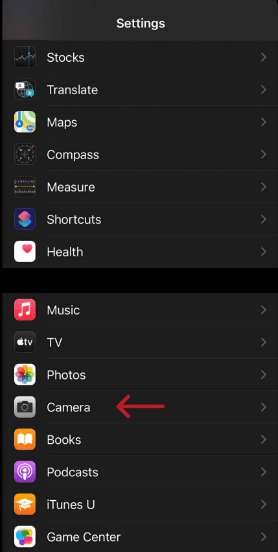
Открываем «Настройки» и находим «Камера».
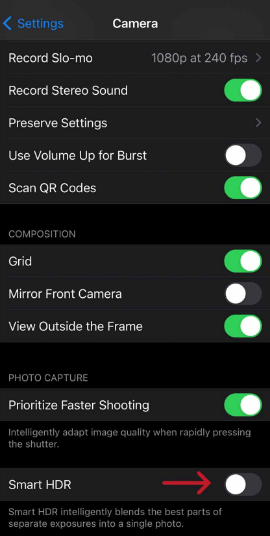
Внизу видим иконку HDR и включаем ее.
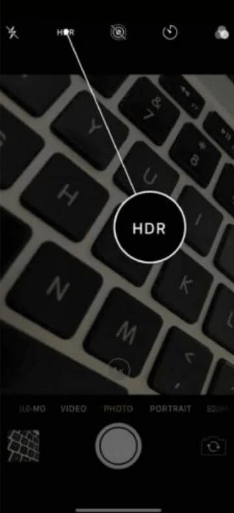
Заходим в приложение «Камера» и видим ползунок для включения/выключения функции.
Для iPhone X и более поздних моделей функция доступна в общих настройках. На моделях от iPhone 11 функция доступна в автоматическом режиме, если она была предварительно активирована в настройках. Начиная с iPhone 13 функция работает автоматически и без переключателя. Auto HDR будет срабатывать каждый раз, когда технология будет способствовать улучшению качества фотографии. Однако если она не включается, то это значит, что у объекта съемки, вероятно, недостаточный контраст между тенью и светом, либо функция не может улучшить качество снимка. Убедиться в том, что функция исправна просто. Для этого нужно выйти на улицу и сфотографировать на фоне ясного небе дерево или яркую улицу из окна темной квартиры.
Использовать HDR можно в любое время, когда есть необходимость улучшить качество фотографии с учетом условий съемки.
Поддерживается функция при различных режимах: серийные снимки, портрет, панорама, живое фото, портретное освещение.
Начиная с iPhone 11 у пользователей есть возможность записывать видео в режиме HDR. Для этого также достаточно активировать режим в настройках и включить запись.
Чтобы отключить функцию на своем айфоне, нужно:
- Перейти в «Настройки».
- Нажать «Камера».
- Повернуть ползунок Smart HDR в статус «отключено».
Нужно также подчеркнуть тот факт, что HDR работает не только с основными, но также и с фронтальными камерами. Для активации следует выполнить те же манипуляции, что и в случае с основными камерами. Такой режим съемки улучшит ваши селфи, сделав их более естественными и реалистичными. Это особенно важно, когда съемка ведется на фоне достопримечательностей, которые расположены на заднем плане и полностью не помещаются в кадр.
Когда стоит использовать HDR
Особенно полезна функция HDR при съемке высококонтрастных сцен, где тени плоские и темные, а светлые участки размыты. Например, при портретной съемке на фоне заката. Функция позволит подчеркнуть тени вокруг лица, более равномерно определит очертания и уравновесит контраст заходящего солнца на заднем плане.
Также HDR можно использовать при съемке архитектурных достопримечательностей, когда свет падает неравномерно и не видно всех деталей в тени.
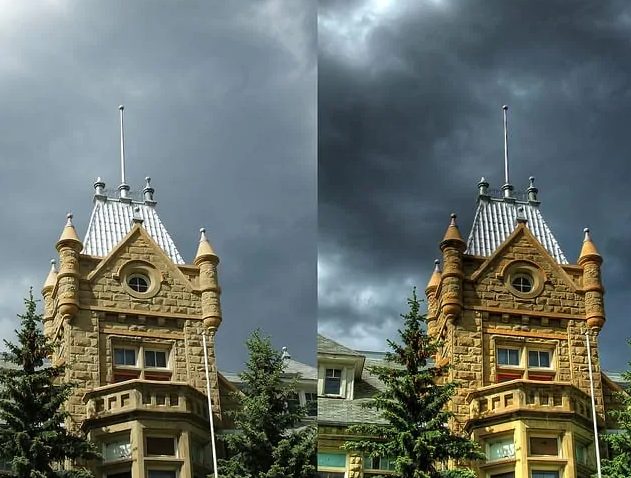
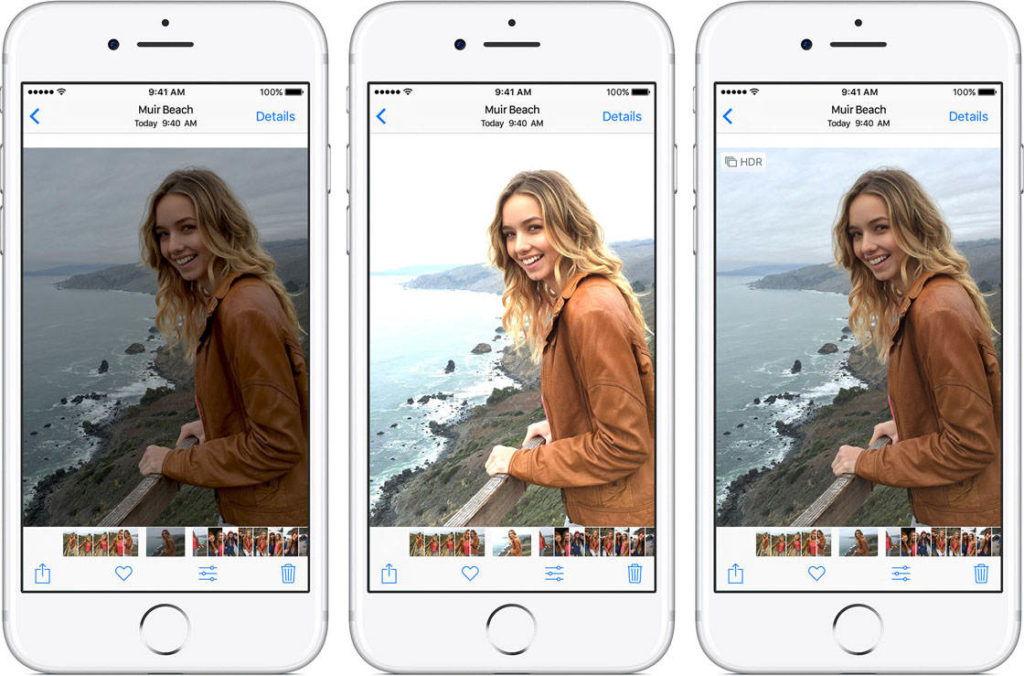
На фотографии видно, что с включенным режимом HDR заметно улучшилось качество снимка. Стало видно больше деталей, находящихся в тени, а цветопередача заиграла новыми красками.
Также режим будет полезен и при других сценариях. Использовать HDR уместно в случаях, когда съемка ведется в условиях с низким уровнем освещения. При плохой освещенности, например, в барах, функция может максимально точно подчеркнуть мельчайшие детали с хорошей цветопередачей. Она проявит хорошо себя как при портретной, так и при обычной съемке. Для этого нужно только выключить вспышку и активировать функцию, после чего на фотографиях можно будет увидеть те элементы интерьера, которые просто бы потерялись при использовании обычного режима.
Также HDR полезен, когда съемка ведется на открытом воздухе. Функция отлично справляется со съемкой пейзажей и открытых пространств. Ее можно использовать при фотосессии скалистых холмов, рек и других пейзажей. Благодаря использованию режима HDR можно будет выделить гораздо больше деталей в темных областях, выровняв цветопередачу и сделав снимок более реалистичным.
На моделях iPhone 11, iPhone 12, iPhone 13, iPhone 14 функция также доступна с предварительным просмотром в режиме реального времени. Таким образом пользователи могут оценить, насколько качественным получится снимок при использовании HDR, не тратя лишнее время на фото.
Когда не стоит использовать HDR
HDR — функция, абсолютно бесполезная при съемке движущегося объекта. Она не только не улучшит качество фотографии, но еще и сделает снимок более размытым. Связано это с тем, что HDR делает сразу несколько фото и на их обработку требуется гораздо больше времени. Также режим не нужно использовать при хорошем естественном освещении в помещениях.
В принципе, использовать функцию лучше всего в режиме «Авто». Или в тех случаях, когда на фоне есть много темных и светлых теней, которые конкурируют между собой в кадре.
HDR iPhone: как подключить и отключить режим съемки
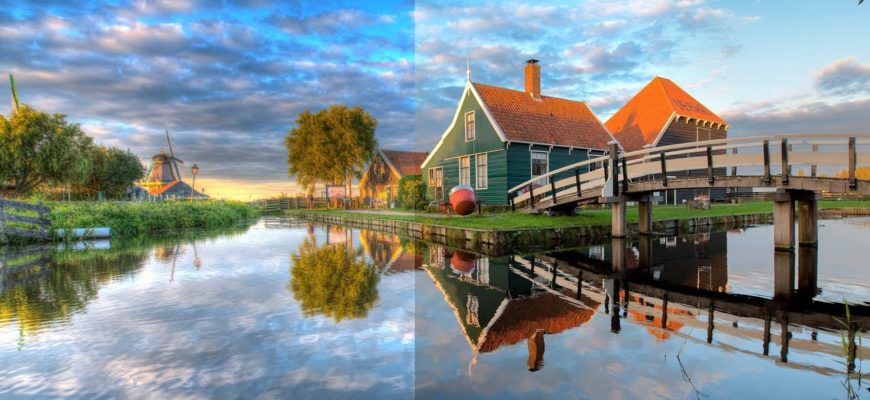
HDR фото и видео на iPhone позволяет добиться высокого качества изображения благодаря расширенному динамическому диапазону. Рассмотрим эту настройку в iPhone для фото и видеосъемки.
HDR видео на iPhone позволяет снимать фото и видео в расширенном динамическом диапазоне, можно сказать, что это качество практически идентичное съемке фильма или телевизионного шоу.
В этой статье я расскажу, как подключить или как отключить HDR на iPhone, что подразумевает эта технология, как снимать HDR фото или видео, а также как правильно воспроизводить видеоролики.
От себя. Все современные модели смартфонов Apple, например, iPhone 13, да тот же 12, поддерживают технологию Dolby Vision (создана для HDR). При этом частота смены кадров у iPhone составляет 60 к/с, а разрешение — 4К. Видео на онлайн-сервисах в этом формате качества не так много по причине специфических требований, предъявляемых к стандарту.
Что такое HDR в камере iPhone?
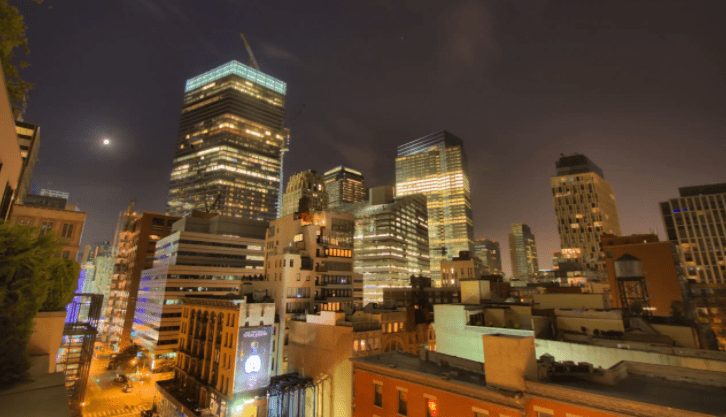
Скажу просто, HDR в iPhone — это расширенный динамический диапазон, который позволяет добиться правильного соотношения контраста, цвета и тени, благодаря съемке нескольких кадров с разной экспозицией и объединяя их в один файл. Таким образом кадр получается идеально сбалансированным и соответствующим реальности.
HDR режим на iPhone может включаться автоматически как на фронтальной, так и на основной камере (сзади), тогда, когда это необходимо. А вот Айфон 12 и 13 уже могут записывать высококачественные HDR видео, которые составляют конкуренцию полноценным камерам.
Какие iPhone поддерживают HDR технологию
Вообще практически все модели, начиная c Apple iPhone 11 поддерживают съемку видео в режиме HDR. Но, более точную информацию можно получить через официальный сайт компании, где достаточно ввести модель устройства, и посмотреть технические характеристики.
HDR: особенности формата
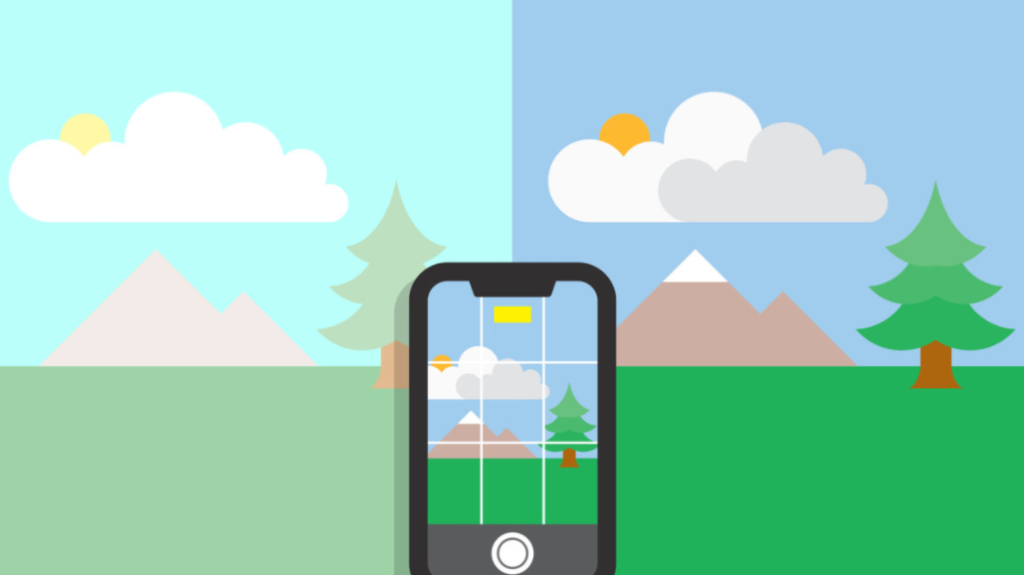
HDR (с англ. расшифровывается как High Dynamic Range) — это стандарт работы с различными изображениями, который поддерживает более широкий диапазон яркости, чем стандартные технологии (SDR). Цветовой спектр, видимый человеческим глазом, представлен на графике.
Диапазон оттенков, которые поддерживает YouTube, соответствует Rec.709. Этот формат характерен для телевидения, поэтому он соответствует технологии Standart Dynamic Range.
Область цвета, отображаемая устройством, у компьютеров и смартфонов гораздо шире и называется DCI P3. Стандарт характерен для кинотеатров.
High Dynamic Range имеет самое большое цветовое пространство (BT.2020) и передает большую часть цветового спектра, доступного человеческому глазу (примерно 76%).
Но не вся техника способна записывать и отображать картинку подобного качества. Для этого оборудование должно поддерживать цвет от 10 битов и выше.
Битность показывает возможную глубину цвета. Телевидение имеет 8 битов. Этот показатель также сильно влияет на темные оттенки при просмотре видео.
Для лучшей яркости матрица устройства должна иметь хотя бы 1000 нит. Производители указывают обычно максимальный параметр. Например, iPhone 12 выдает 1200 нит. Это позволяет вести съемку и обрабатывать изображения в расширенном динамическом диапазоне. Битность еще влияет на передачу усовершенствованного изображения HDR10, HDR10+.
Таким образом, для получения хорошей картинки в HDR нужно учитывать следующие параметры:
- Цветовое пространство (BT.2020/REC.2020).
- Яркость (от 1000 кд/м²).
- Битность (минимум 10 бит).
Как включить HDR на iPhone
Я подготовил для вас инструкцию, как включить HDR на iPhone самостоятельно. Повторюсь, в большей части iPhone сам решает, когда необходимо использовать HDR, но, чтобы его активировать вручную нужно:
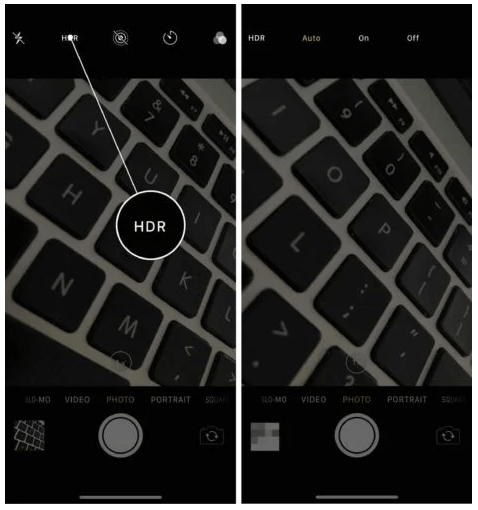
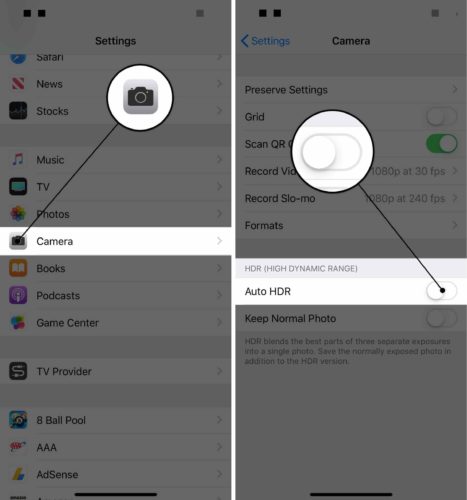
- Для iPhone XS, iPhone XR, iPhone 11, iPhone SE (2 GEN), iPhone 12, iPhone 13. Открываем «Настройки», далее «Камера». Сдвигаем ползунок напротив «Смарт HDR» в неактивное состояние. Чтобы проверить работу, заходим в приложение «Камера» и нажимаем иконку HDR для включения или отключения режима.
- Для iPhone 8 и iPhone X. Переходим в общие «Настройки», далее «Камера». Передвигаем включатель в положение «OFF» напротив «Авто HDR». Проверка работоспособности включения или отключения режима также доступна в «Камере», для этого нажмите на «Включить» HDR.
- Для более ранних версий Apple iPhone. Просто переходим в «Камеру» и нажимаем на значок HDR, который позволяет как включить режим, так и отключить его.
Как отключить HDR на iPhone
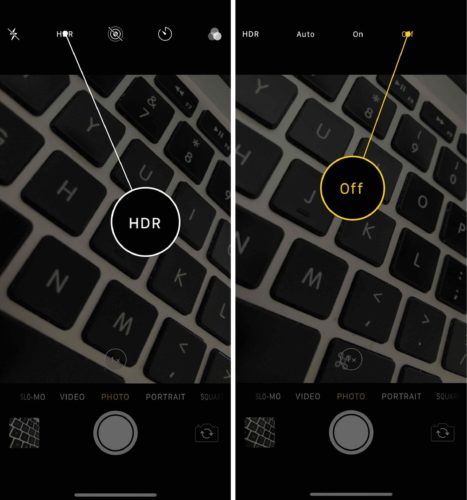
Выключить HDR режим съемки на iPhone в случае фото можно в приложении «Камера». Достаточно нажать на иконку HDR для отключения.
Чтобы выключить HDR видео на iPhone (инструкция для iPhone 12 и 13 версии) нужно зайти в «Настройки», далее «Камера», затем ищем пункт «Запись видео» и отключаем параметр «HDR видео»
Как работать с HDR видео на iPhone
Поскольку ролики на YouTube требуют особой обработки, взаимодействие с форматом HDR подчиняется определенному регламенту.
Чтобы снять полноценное видео в расширенном динамическом диапазоне, нужен iPhone 12 и монитор с поддержкой данного стандарта. Еще более важно сделать настройку экрана, выставив эталонный режим дисплея. Такая характеристика соответствует значениям P3-ST 2084 и необходима для того, чтобы яркость HDR (1000 нит) передавалась одинаково на различных устройствах. Вот почему для работы требуется качественный монитор с широкими возможностями настройки яркости и цветового профиля.
Хорошим вариантом при этом является модель Apple Pro Display XDR или новый Apple Studio Display.
Пользователи также часто встречаются с необходимостью конвертации контента стандарта SDR. Такие операции нужно проводить аккуратно, так как в случае неудачной настройки яркость может быть слишком интенсивной или, наоборот, приглушенной.
Самое сложное для блогера — загрузка ролика в YouTube. Конвертацию в HDR нужно стараться проводить без потери качества картинки, поэтому необходимо тщательно подбирать программы для преобразования. В приложениях есть встроенные кодеки, но не всегда они подходят. Поэтому Apple советует использовать «родной» кодек ProRes.
Основной проблемой при переформатировании является увеличение размера файла. Поэтому пользователи применяют специализированные утилиты для сжатия видео без потери качества. Примером может послужить HEVC. Но плюс в виде сохранения хорошего изображения перечеркивается долгой обработкой ролика в несколько часов. В случае ошибки процесс приходится повторять заново. И сам хостинг YouTube тоже долго размещает такие видео. Стандартные сроки загрузки материала могут достигать нескольких суток.
Просмотр HDR видео на iPhone
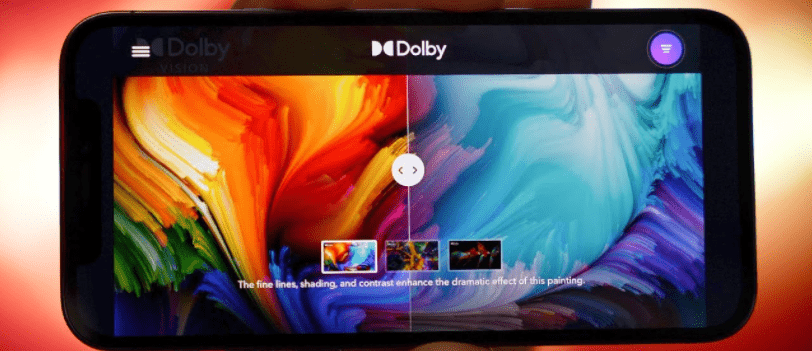
Просмотр видеороликов в формате HDR имеет тонкости. Сперва нужно понять, поддерживается ли стандарт на используемом устройстве. В смартфонах перекодировка такого контента происходит по умолчанию. Схожий алгоритм применяет YouTube. При отсутствии поддержки HDR видео автоматически проигрывается в SDR. Но качество стандартного динамического диапазона ниже, чем у HDR.
Следует также понимать, что видео в формате High Dynamic Range имеет особую технологию цвета. Некоторые изображение могут казаться недостаточно яркими. Происходит это из-за того, что широкий цветовой диапазон рассчитан на просмотр в темных помещениях, и возможные искажения не всегда связаны с техническими неполадками.
Необходимо знать технические характеристики своего устройства, так как от этого зависит качество картинки. YouTube, например, выбирает только один вариант воспроизведения: или SDR, или HDR.
В отличие от смартфонов, плазменные панели представляют больше возможностей в настройке расширенного динамического диапазона. Поэтому телевизоры выигрывают у таких устройств, как смартфоны, которые не имеют в полном объеме цветовой глубины, поддерживаемой стандартом BT.2020.
Типы HDR
Существующие технологии включают в себя:
- Dolby Vision;
- HDR10;
- HDR10+.
Стандарты HDR имеют свои нюансы.
- Количество оттенков. Dolby Vision практически в 60 раз (68,7 миллиардов отображаемых оттенков) превышает возможности колорирования форматов HDR, HDR10+.
- Глубина. Глубина Dolby Vision составляет 12 бит.
- Яркость. Dolby Vision выдает от 4000 до 10000 нит, что делает картинку максимально яркой.
- Метаданные. HDR10 обладает статическими метаданными, которые, в отличие от динамических, не могут подстраиваться под изображение, автоматически выставляя необходимые значения в процессе просмотра видео.
- Цена. Dolby Vision распространяется среди пользователей с помощью платной лицензии. Другие технологии бесплатны.
Dolby Vision обладает повышенным качеством, поэтому его применяют в кино, стриминговых сервисах и оригинальных Blu-ray дисках.
Таким образом, для создания качественного изображения в HDR нужно соблюдать несколько условий, что делает использование этого стандарта на ежедневной основе затруднительным.