
Не работает рутокен плагин
После обновления Яндекс браузера до версии 16.7.0.3342 не работает рутокен плагин, при установки плагина он не появляется в списки в других браузера он есть и активен, зашёл в Яндекс браузере в Расширения для Яндекс браузера (подобия магазина хром) и там доступен только Адаптер рутокен Web плагин
#2 Ответ от Антон Тихиенко 2016-07-22 13:33:38
- Антон Тихиенко
- Администратор
- Неактивен
Re: Не работает рутокен плагин
MedvedevAnton пишет:
После обновления Яндекс браузера до версии 16.7.0.3342 не работает рутокен плагин, при установки плагина он не появляется в списки в других браузера он есть и активен, зашёл в Яндекс браузере в Расширения для Яндекс браузера (подобия магазина хром) и там доступен только Адаптер рутокен Web плагин
Действительно так и есть. И в каталоге расширений для Яндекс.Браузера нет «Адаптер Рутокен Плагин».
Однако его можно установить из магазина приложений для Google Chrome через Яндекс.Браузер.
#3 Ответ от MedvedevAnton 2016-07-22 13:43:48
Re: Не работает рутокен плагин
Скачал Адаптер рутокен плагин установил его появился в расширениях Яндекса но в палгинах его так и нет и рутокен все равно не работает при подписание в этом браузере, больше ничего в настройках браузера делать больше не надо?
#4 Ответ от Антон Тихиенко 2016-07-22 13:57:10
- Антон Тихиенко
- Администратор
- Неактивен
Re: Не работает рутокен плагин
Попробуйте переустановить сам Рутокен Плагин.
Как настроить Яндекс браузер для работы с электронной подписью
Внимание! В данной статье описан процесс настройки ТОЛЬКО для электронных подписей, выданных с использованием криптопровайдера КриптоПРО CSP и для аппаратных ключен (Рутокен ЭЦП, JaCarta ГОСТ и пр.). Если Ваша электронная подпись выдана с использованием иного криптопровайдера (например, Vipnet CSP, Lissi CSP и пр.) дальнейшие настройки могут повредить вашу операционную систему! Для настройки обратитесь в организацию, выдавшую вам электронную подпись!
Где взять Яндекс Браузер?
Скачать Браузер можно с официальной страницы разработчика: https://browser.yandex.ru/
Процесс скачивания и установки описывать не будем, он достаточно прост и понятен.
Установка компонентов для работы с электронной подписью
- КриптоПРО CSP;
- КриптоПРО ЭЦП Browser plugin;
- Плагин системы электронного правительства (нужен только для работы с сайтом Госуслуг и ЕСИА).
С 1 января 2019 года рекомендуемым к использованию является КриптоПРО CSP версии 4.0 и выше, поэтому мы рекомендуем использовать именно его. Скачать актуальную версию можно с нашего сайта .
Установка КриптоПРО CSP достаточно простая, с ней может справится любой пользователь — запустить скачанный файл и далее следовать мастеру установки.
Актуальную версию КриптоПРО ЭЦП Browser plugin можно скачать с сайта производителя по прямой ссылке: https://www.cryptopro.ru/products/cades/plugin/get_2_0
Установка КриптоПРО ЭЦП Browser plugin также достаточно простая — запустить скачанный файл и следовать мастеру установки.
Также потребуется установить расширение для браузера, его можно установить по ссылке: https://chrome.google.com/webstore/detail/cryptopro-extension-for-c/iifchhfnnmpdbibifmljnfjhpififfog . Как откроется страница нажмите «Установить», через пару секунд расширение установится.
Плагин системы электронного правительства можно скачать на странице загрузок: https://ds-plugin.gosuslugi.ru/plugin/upload/Index.spr
При переходе по ссылке скачивание плагина начнется автоматически. Установка плагина также проста, дополнительной настройки не требует.
Для работы в Яндекс Браузер потребуется установка расширения. Для его установки необходимо открыть Яндекс Браузер и в нем открыть ссылку https://chrome.google.com/webstore/detail/ifcplugin-extension/pbefkdcndngodfeigfdgiodgnmbgcfha и нажать кнопку «Установить». Через пару секунд плагин должен установиться.
Выключаем лишнее
Вместе с некоторыми программами (например, Яндекс Браузер) могут установиться дополнительные программы, которые могут помешать нормальной работе с электронной подписью на некоторых сайтах.
Чтобы избежать проблем — рекомендуем удалить такие программы как Менеджер браузеров, Кнопка Яндекс на панели задач, Элементы Яндекс для Internet Explorer. Удаляются они штатными средствами MS Windows — через Панель управления — Программы и компоненты.
Включение настроек для работы с подписью
Включения настроек для работы с электронной подписью производится через меню браузера. Для этого выполним следующие действия:
Откроем меню браузера (в правом верхнем углу браузера кнопка с тремя полосками) и выберем пункт меняю «Дополнения» как указано на рисунке или в адресной строке просто открываем страницу browser://tune.

В открывшемся окне с плагинами необходимо включить нужные нам плагины: КриптоПРО ЭЦП и Расширение для плагина Госуслуг (при необходимости).

После включения плагинов необходимо подключить возможность работы с защищенным соединением TLS по ГОСТ. Для этого заходим в настройки браузера и в разделе «Сеть» поставим галочку «Подключаться к сайтам, использующим шифрование по ГОСТ.» Как указано на рисунках ниже.


После включения этих настроек можно без перезагрузки начинать работать с электронной подписью на нужном нам ресурсе.
Обращаем внимание! Для корректной работы защищенного соединения требуется отключать антивирус на время работы с подписью! Это необходимо при работе на сайта ФНС или на сайте ЕРУЗ (zakupki.gov.ru). А что касается знаменитого антивируса Касперского, то у него надо делать «Выход» (отключение не помогает)!
Обычно настройка Яндекс.Браузера для работы с электронной подписью занимает у наших специалистов 10-15 минут. Вы можете обратиться в нашу платную техническую поддержку за помощью . Стоимость настройки электронной подписи в Яндекс.Браузер обычно стоит 1000 рублей!
Заказать услугу
Нужна наша помощь в настройке? Сэкономьте свое время и обратитесь в нашу платную техническую поддержку!
Как включить рутокен плагин в яндекс браузере
Просмотр страниц
Настроить Инструменты для пространства
- Информация о странице
- Решённые комментарии
- Открыть в иерархии
- Просмотреть исходный
- Экспорт в PDF
- Экспорт в Word
- Создал(а) Мещеряков Кирилл , редактировал(а) Техническая поддержка Рутокениюл. 31, 2020
Установка расширения для браузера Рутокен Коннект в браузерах Спутник и Яндекс.Браузере производится через магазин приложений Chrome.
Нужно лишь перейти по ссылке, набрать в окне поиска «Рутокен», выбрать среди появившихся расширений Адаптер Рутокен Коннект и нажать Установить расширение.
- Нет меток
Как включить рутокен плагин в яндекс браузере
Для работы с устройством Рутокен в браузере необходимо установить:
- программу Рутокен Плагин;
- расширение для браузера Адаптер Рутокен Плагин.
Для начала установим программу Рутокен Плагин.
В разных операционных системах есть свои особенности установки.
Установка Рутокен Плагина в различных операционных системах
Выберите свою операционную систему:
Установка Рутокен Плагина в Windows
В Windows Рутокен Плагин работает в браузерах:
- Google Chrome;
- Mozilla Firefox;
- Яндекс Браузере;
- Atom;
- Internet Explorer;
- Спутнике;
- Opera.
Актуальная версия плагина доступна по ссылке:
Для установки Рутокен Плагина в Windows:
- На открывшейся странице перейдите в раздел Пользователям Windows и щелкните по ссылке Рутокен Плагин для Windows.
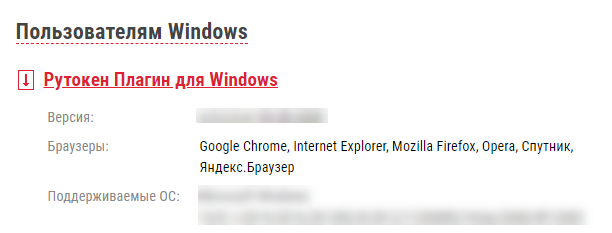
- Дождитесь окончания процесса загрузки.
- Запустите Рутокен Плагин для установки. Откроется окно Установка Рутокен Плагин.
- Нажмите Далее.
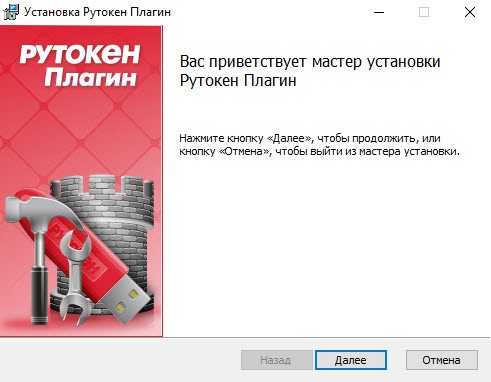
- На следующем этапе установки выберите область установки Рутокен Плагина:
- чтобы Рутокен Плагин был доступен только текущему пользователю необходимо установить переключатель в положение Установка для текущего пользователя;
- чтобы Рутокен Плагин был доступен всем пользователям компьютера необходимо установить переключатель в положение Установка для всех пользователей компьютера (доступно для пользователей с правами администратора).
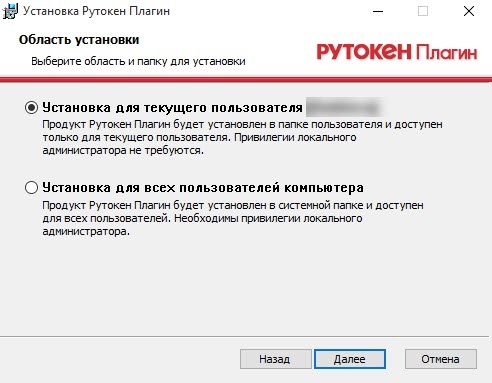
- Нажмите Далее .
- Чтобы запустить процесс установки нажмите Установить.
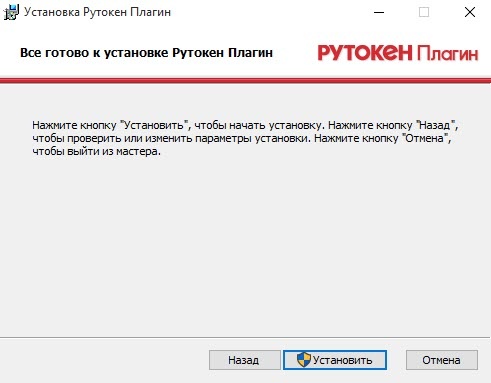
- Дождитесь окончания процесса установки и нажмите Готово. В результате программа Рутокен Плагин будет установлена.
Установка Рутокен Плагина в macOS
В macOS Рутокен Плагин работает в следующих браузерах:
Актуальная версия плагина доступна по ссылке:
Для установки Рутокен Плагина в macOS:
- На открывшейся странице перейдите в раздел Пользователям macOS и щелкните по ссылке Рутокен Плагин для macOS.
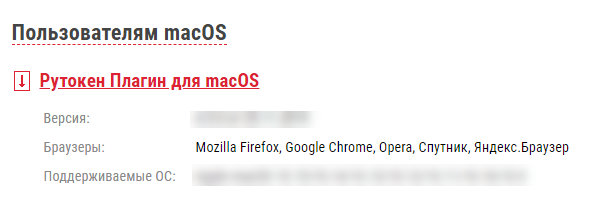
- Дождитесь окончания процесса загрузки.
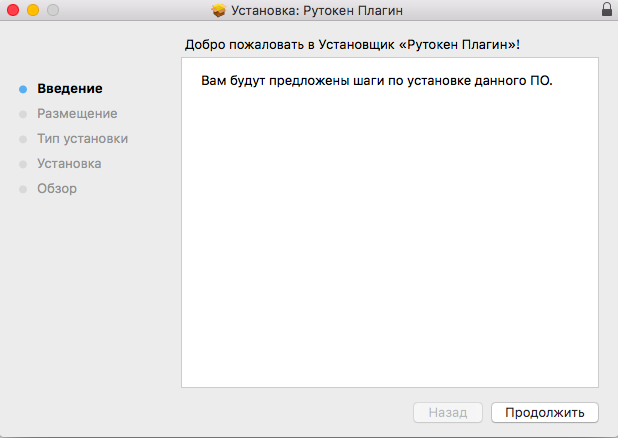
- Запустите Рутокен Плагин для установки. Откроется окно Установка: Рутокен Плагин.
- Нажмите Продолжить.
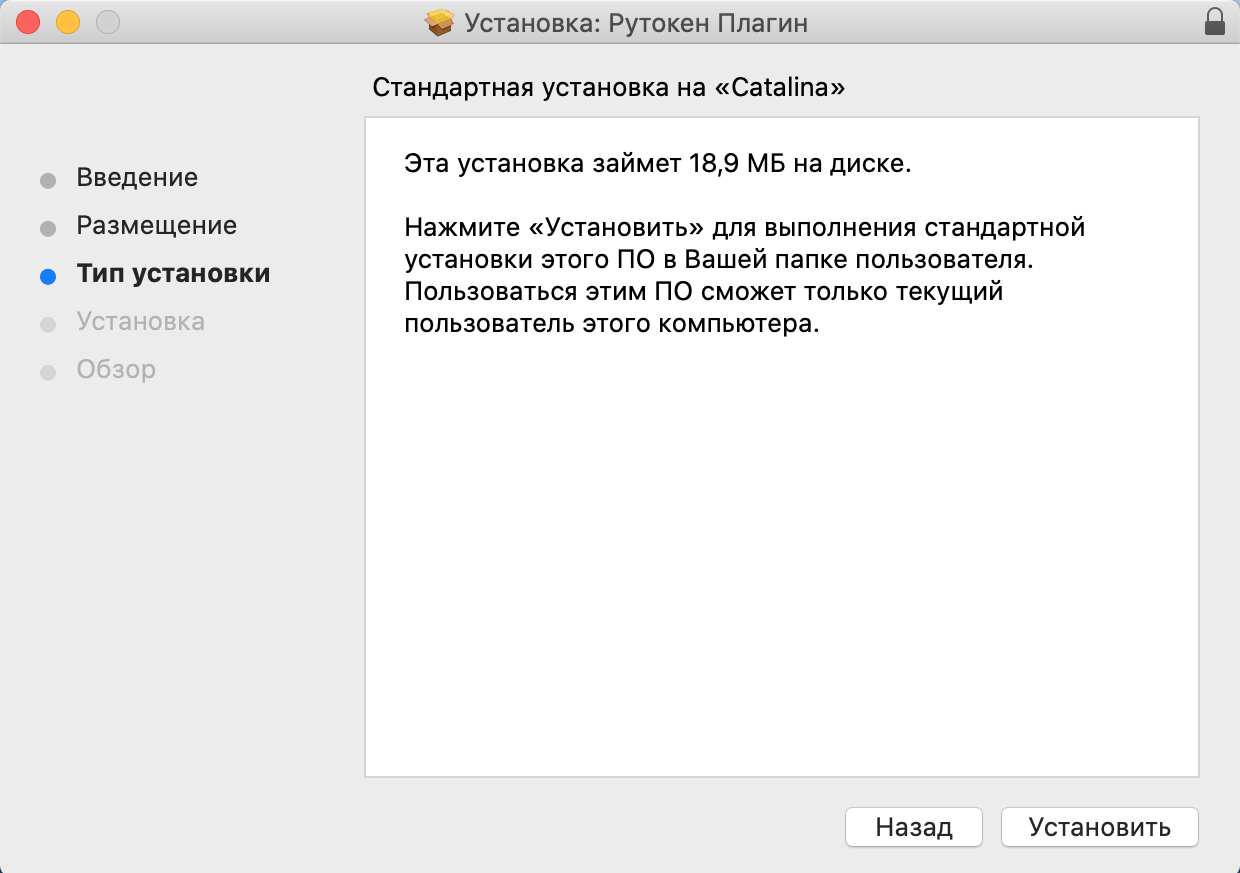
- Ознакомьтесь с уведомлением о количестве занимаемой плагином памяти и нажмите Установить.
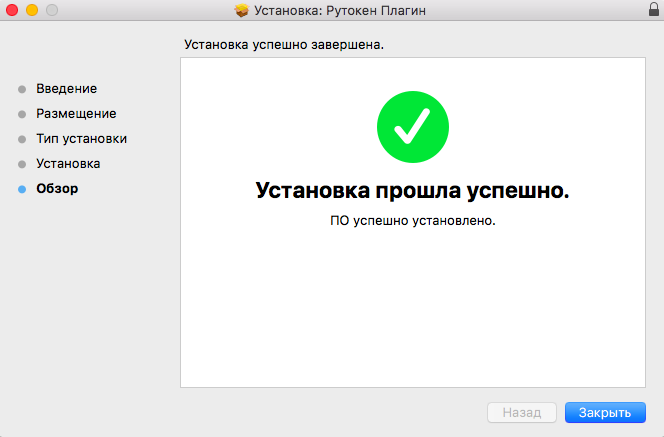
- Дождитесь окончания процесса загрузки и нажмите Закрыть. В результате программа Рутокен Плагин будет установлена.
Установка Рутокен Плагина в операционных системах на базе GNU/Linux
В операционных системах на базе GNU/Linux Рутокен Плагин работает в браузерах:
Для установки Рутокен Плагина в операционных системах на базе GNU/Linux необходимо выполнить следующие шаги:
Шаг 1. Загрузите Рутокен Плагин
Чтобы загрузить Рутокен Плагин:
- Перейдите по ссылке: https://www.rutoken.ru/support/download/rutoken-plugin/
- На открывшейся странице перейдите в раздел Пользователям GNU/Linux и щелкните по необходимой ссылке.
- Дождитесь окончания процесса загрузки и найдите этот файл на компьютере.
Пример названия файла для 64-разрядной версии Ubuntu: libnpRutokenPlugin_4.5.0-1_amd64.deb
Шаг 2. Установите Рутокен Плагин
Чтобы установить Рутокен Плагин:
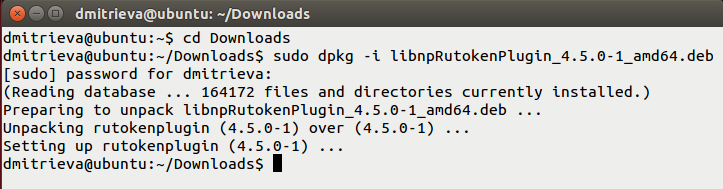
- Откройте Терминал.
- Для перехода в папку с загруженным файлом введите команду:
$ cd Downloads - Нажмите Enter.
- Чтобы запустить процесс установки введите команду:
$ sudo dpkg -i [название файла]
Пример команды для 64-разрядной версии Ubuntu:
$ sudo dpkg -i libnpRutokenPlugin_4.5.0-1_amd64.deb - Нажмите на клавишу Enter. В результате плагин будет установлен.
Установка расширения Адаптер Рутокен Плагин в различных браузерах
Выберите свой браузер:
Google Chrome
Чтобы установить расширение Адаптер Рутокен Плагина:
- Откройте браузер. Рядом с адресной строкой отображается значок
 .
. - Щелкните по этому значку и выберите пункт Добавлено новое расширение (Адаптер Рутокен Плагин).
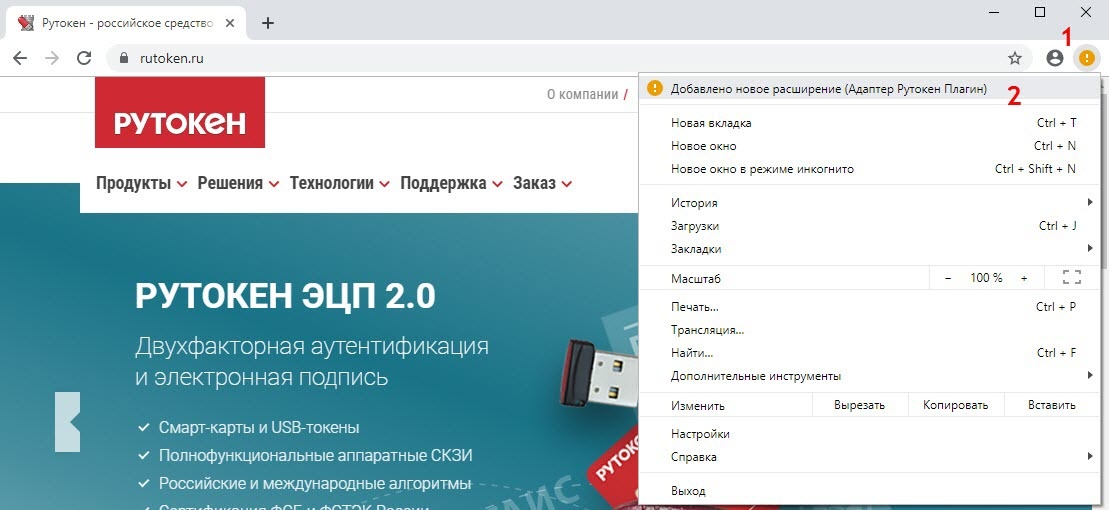
- Нажмите Включить расширение. В результате расширение Адаптер Рутокен Плагин будет установлено, и вы можете работать в браузере с устройством Рутокен.
Mozilla FireFox
Чтобы установить расширение Адаптер Рутокен Плагин:
- Перейдите на страницу расширения.
- На этой странице нажмите Добавить в Firefox.
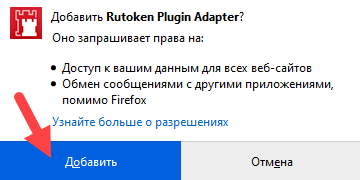
- В окне с подтверждением добавления нажмите Добавить.
- Нажмите Ок, понятно . В результате расширение Адаптер Рутокен Плагин будет установлено, и вы можете работать в браузере с устройством Рутокен.
Спутник
Чтобы установить расширение Адаптер Рутокен Плагин:
- Перейдите на страницу расширения.
- На этой странице рядом с названием расширения нажмите Установить .
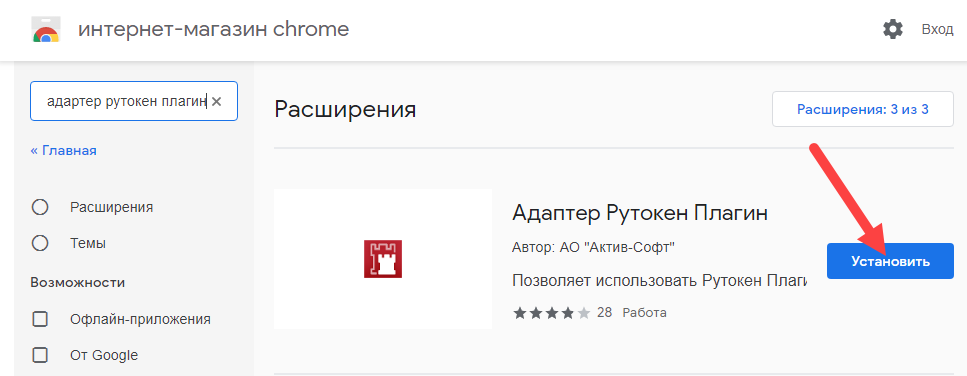
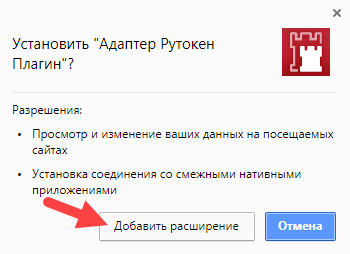
- В окне с подтверждением добавления нажмите Добавить расширение .
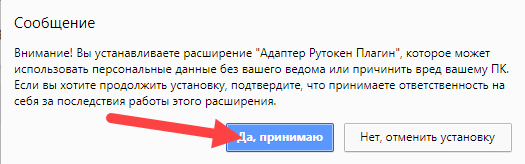
- Ознакомьтесь с уведомлением и нажмите Да, принимаю.
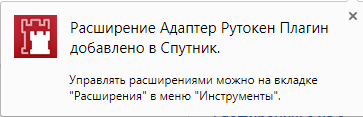
- Закройте окно с уведомление о том, что расширение установлено. В результате расширение для браузера Адаптер Рутокен Плагин будет установлено, и вы можете работать в браузере с устройством Рутокен.
Яндекс.Браузер
Чтобы установить расширение Адаптер Рутокен Плагин:
- Перейдите на страницу расширения.
- На этой странице рядом с названием расширения нажмите Установить .
- В окне с подтверждением добавления нажмите Установить расширение.
- Закройте окно с уведомлением о том, что расширение установлено. В результате расширение для браузера Адаптер Рутокен Плагин будет установлено, и вы можете работать в браузере с устройством Рутокен.
Opera
Чтобы установить расширение Адаптер Рутокен Плагин:

- Перейдите на страницу расширения.
- На этой странице рядом с названием расширения нажмите Добавить в Opera.
- Дождитесь окончания процесса установки. В результате расширение для браузера Адаптер Рутокен Плагин будет установлено, и вы можете работать в браузере с устройством Рутокен.
- Нет меток