
Тема 3. Редактирование геометрии: «ручки», команды общего редактирования.
При выделении на экране видимых объектов на них появляются ручки — небольшие синие квадраты в характерных точках объектов.
Для примитива ОТРЕЗОК (LINE) характерными точками являются конечные и средние точки. Выберите первую ручку отрезка. Выбранная ручка должна сменить синий цвет на красный. AutoCAD выдает сообщение:
** РАСТЯНУТЬ ** Точка растягивания или [Базовая точка/Копировать/Отменить/выХод]:
(** STRETCH ** Specify stretch point or [Base point/Copy/Undo/eXit]:)
Укажите мышью другую точку. В эту точку будет перенесена выбранная конечная точка отрезка (рис. 3.1.) Остальные опции аналогичны опциям команды КОПИРОВАТЬ (COPY), которые рассмотрены позднее.
Рис. 3.1. Редактирование отрезка с помощью конечной ручки
Если вместо выбора точки нажать на клавишу , то AutoCAD предлагает аналогичный запрос, но относящийся к команде ПЕРЕНЕСТИ (MOVE). После следующего нажатия на запрос меняется и превращается в запрос команды ПОВЕРНУТЬ (ROTATE), затем — команды МАСШТАБ (SCALE), вслед за тем- ЗЕРКАЛО (MIRROR), далее снова возвращается на запрос команды РАСТЯНУТЬ (STRETCH). Эти команды предлагаются в циклическом порядке. Они также рассмотрены позднее.
Если выбрать мышью не конечную ручку, а среднюю, то AutoCAD выдает такой же текст, как и в предыдущем случае. Укажите мышью новое положение средней точки (рис. 3.2). Отрезок переместится на новое место.
Рис. 3.2. Редактирование отрезка с помощью средней ручки
Аналогичным образом ручки используются и у других примитивов — для указания нового положения выбранной точки объекта или переноса всего объекта на новое место.
На окружности (CIRCLE) высвечивается пять ручек: в центре и квадрантах. При попытке перемещения центральной ручки окружность перемещается на новое место, а в случае редактирования окружности за любую из остальных ручек окружность растягивается, меняя радиус (рис. 3.3).
Рис. 3.3. Редактирование радиуса окружности с помощью ручки
Рис. 3.4. Редактирование дуги с помощью ручки
У примитива ДУГА (ARC) высвечиваются три ручки: на концах и в середине. Перемещение любой из ручек ведет к изменению дуги, с построением новой дуги по трем точкам, из которых одна была новой (рис. 3.4).
Команды падающего меню Размеры (Dimension) создают следующие примитивы: DIMENSION (размер), LEADER (выноска) и TOLERANCE (допуск). Изменения примитивов могут выполняться за любую ручку, что приводит к их перемещению или изменению формы.
Редактирование штриховки с помощью ручек неэффективно, так как штриховка имеет всего одну ручку в центре тяжести и за эту ручку штриховку можно перенести на новое место. В тоже время следует вспомнить свойство ассоциативности штриховки, благодаря которому редактирование контура приведет к изменению штриховки, которая к нему привязана.
Ручки эллипса и эллиптической дуги высвечиваются в различных друг от друга местах. У полного эллипса их положение аналогично положению ручек окружности. При перемещении центральной ручки перемещается и весь выбранный эллипс. А вот если перемещать центральную ручку эллиптической дуги, то это приведет к изменению дуги (рис. 3.5).
Рис. 3.5. Редактирование эллипса и эллиптической дуги с помощью ручки
Удобным инструментом при редактировании с помощью ручек является контекстное меню. Если вы уже выбрали ручку для редактирования (т. е. на экране она изменила свой цвет на красный) и нажали правую кнопку мыши, то вызывается контекстное меню, изображенное на рис. 3.6.
Рис. 3.6. Контекстное меню при выбранной ручке
В данном меню возможны следующие действия:
- Enter — имитация нажатия клавиши (циклический перебор команд общего редактирования);
- Перенести (Move) — перенос объектов (команда ПЕРЕНЕСТИ (MOVE));
- Зеркало (Mirror) — симметрирование объектов (команда ЗЕРКАЛО (MIRROR));
- Повернуть (Rotate) — поворот объектов (команда ПОВЕРНУТЬ (ROTATE));
- Масштаб (Scale) — масштабирование объектов относительно базовой точки (команда МАСШТАБ (SCALE));
- Растянуть (Stretch) — растягивание объектов (команда РАСТЯНУТЬ (STRETCH));
- Базовая точка (Base Point) — задание базовой точки вставки для текущего рисунка (команда БАЗА (BASE));
- Копировать (Copy) — копирование объектов (команда КОПИРОВАТЬ (COPY));
- Ссылка (Reference) — задание базовой точки для внешних ссылок;
- Отменить (Undo) — отмена действия последней команды (команда О (U));
- Свойства (Properties) — управление свойствами объектов (команда ОКНОСВ (PROPERTIES));
- Соединиться с URL (Go to URL) — загрузка программы-браузера Web-страниц и соединение с адресом, хранящимся в выбранном объекте (команда GOTOURL);
- Выход (Exit) — выход из режима редактирования с помощью ручек.
Ручки используются также для предварительного выбора объектов при таких операциях общего редактирования, как стирание, копирование, перенос и т. п. Если объекты предварительно не были выбраны, то тогда команды редактирования будут выдавать запрос на выбор объектов.
Выбор объектов, как это было уже рассмотрено, возможен тремя способами:
- непосредственным указанием,
- обычной рамкой,
- секущей рамкой.
3.2. Команды общего редактирования
Кнопки команд общего редактирования объектов (копирование, перенос, удлинение и т. п.) расположены в панели Редактирование (Modify) (рис. 3.7).
Каждую из этих команд, рассмотренную в данном разделе, можно ввести по имени с клавиатуры, а также вызвать с помощью падающего меню Редакт (Modify). Многие команды данной группы работают либо с набором предварительно выбранных объектов, либо при отсутствии такого набора выдают запрос Выберите объекты: (Select objects:).
Кнопка, соответствующая команде СТЕРЕТЬ (ERASE) (рис. 3.8), стирает с экрана выбранные объекты и удаляет их из рисунка. Результат действия команды может быть отменен с помощью кнопки «Отменить» (Undo).
Рис. 3.7. Панель Редактирование
Рис. 3.8. Кнопка команды СТЕРЕТЬ (ERASE)
Кнопка команды КОПИРОВАТЬ (COPY) (рис. 3.9) копирует выбранные объекты параллельно вектору, который задается начальной и конечной точками.
Рис. 3.9. Кнопка команды КОПИРОВАТЬ (COPY)
Первый запрос команды после того, как объекты для операции копирования выбраны:
Базовая точка или перемещение:
(‘Specify base point or displacemen)
Укажите первую точку. Это может быть любая точка чертежа, но удобнее указать одну из характерных точек копируемого объекта (например, начальную). Следующий запрос:
(Specify second point of displacement or
Укажите вторую точку. В результате образуется копия выбранных объектов, которая смещена относительно оригинала на заданный вектор (рис. 3.10).
Если вместо указания второй точки перемещения нажать клавишу , то координаты введенной первой точки становятся координатами перемещения.
Рис. 3.10. Копирование объектов
Кнопка команды ЗЕРКАЛО (MIRROR) (рис. 3.11) позволяет зеркально отразить (симметрировать) выбранные объекты относительно оси, которая определяется двумя точками.
Рис. 3.11. Кнопка команды ЗЕРКАЛО (MIRROR)
После выбора объектов система AutoCAD запрашивает:
Первая точка оси отражения: (Specify first point of mirror line:)
Затем, после вашего ответа, запрашивается вторая точка, а проходящая через обе точки прямая и будет осью отражения (симметрии):
Вторая точка оси отражения: (Specify second point of mirror line:)
Укажите вторую точку (рис. 3.12).
Рис. 3.12. Симметрирование объектов
После этого остается только ответить, что сделать с исходными объектами (удалить или нет):
Удалить исходные объекты? [Да/Нет] : (Delete source objects? [Yes/No] N>:)
Если среди симметрируемых объектов есть тексты, то в обычных условиях они тоже отражаются относительно оси, что приводит к их нечитаемости. Для того чтобы тексты при отражении не переворачивались, нужно установить для системной переменной MIRRTEXT значение 0 (вместо 1). Тогда точки привязки текста симметрируются, а сам текст останется повернутым в ту же сторону, что и исходный.
Следующая кнопка в панели Редактирование (Modify) соответствует команде ПОДОБИЕ (OFFSET) (рис. 3.13).
Рис. 3.13. Кнопка команды ПОДОБИЕ (OFFSET)
Команда предназначена для рисования подобных (параллельных) линии к линейным объектам (отрезкам, лучам, прямым, полилиниям, дугам, окружностям, эллипсам и сплайнам). Возможны два варианта построения параллельной линии: по расстоянию (смещению) от оригинала и через заданную точку. Первый запрос команды:
Величина смещения или [Точка] :
(Specify offset distance or [Through] 🙂
Рис. 3.14. Построение подобных объектов
Вначале рассмотрим вариант, когда вы задаете величину смещения, что может быть сделано либо вводом числа с клавиатуры, либо указанием двух точек. Следующий запрос:
Выберите объект для создания подобных или :
(Select object to offset or exit>:)
Укажите только один объект, к которому нужно построить параллельную линию. Затем AutoCAD запросит уточнить, в какую сторону от объекта нужно строить параллельную линию:
Укажите точку, определяющую сторону смещения: (Specify point on side to offset🙂
Вам достаточно указать любую точку на экране, которая находится по ту же сторону от объекта, что и будущая параллельная линия (рис. 3.14).
Далее в цикле повторяется запрос о выборе объектов для создания подобных с тем же смещением. По окончании построения всех подобных объектов нужно нажать на .
Если в начале работы с командой ПОДОБИЕ (OFFSET) вы в ответ на запрос Величина смещения или [Точка]: (Specify offset distance or I Through I:) выбрали опцию Т (Т), то AutoCAD сначала запрашивает:
Выберите объект для создания подобных или :
(Select object to offset or 🙂
И после указания объекта запрашивает точку:
Через точку: (Specify through point:)
Вы указываете точку, через которую система проводит линию, параллельную выбранному объекту. Далее снова выдается запрос о выборе объектов для создания подобных. По окончании построений в режиме Точка (Through) нужно нажать на клавишу .
Команда МАССИВ (ARRAY) предназначена для создания группы копий одних и тех же объектов, причем копии располагаются по определенному закону в гнездах прямоугольного или кругового массива.
Рис. 3.15. Кнопка команды МАССИВ
Команда вызывается с помощью кнопки МАССИВ (ARRAY) (рис. 3.15) панели инструментов Modify или из падающего меню Modify (Редактирование)-Array(Массив). При этом открывается диалоговое окно Array (Массив) (рис. 3.16), в котором можно настроить следующие параметры:
- Режим установки прямоугольного массива (Rectangular Array)
— в полях Rows (Строк) и Columns (Столбцов) указывается количество строк и рядов массива
— в области Offset distance and direction (Расстояние и направление) в полях Row offset (Между рядами), Columns offset (Между столбцами) и Angle of Array (Угол поворота) задаются расстояния между рядами и столбцами массива, а также угол поворота элемента
Рис. 3.16. Окно установки параметров прямоугольного массива.
Рис. 3.17. Результат работы команды Array в режиме прямоугольного массива.
- Режим установки кругового массива (Polar Array) (рис. 3.18)
— в строке Center Point (Центр) в полях Х: и У: указываются соответствующие координаты центра кругового массива. Для того, чтобы ввести центр массива с помощью мыши следует воспользоваться кнопкой Pick Center Point (Установить Центр Массива)
— в раскрывающемся списке Method (Метод построения) выбирается один из вариантов построения массива: Total number of items & Angle to fill (Число элементов и угол заполнения); Total number of items & Angle between items (Число элементов и угол между элементами); Angle to fill & Angle between items (Угол заполнения и угол между элементами)
— в зависимости от выбранного способа построения активируется два поля из следующих трех: Total number of items (Число элементов); Angle to fill (Угол заполнения); Angle between items (Угол между элементами). Эти поля необходимо заполнить соответственно с их назначением
— установкой флажка Rotate items as copied (Поворачивать элементы массива) назначается поворот элементов параллельно касательным к дуге
- кнопка Selectobjects(Выбор объектов) служит для выбора объектов, из которых будет создан массив
- результат работы команды можно посмотреть нажав кнопку Preview(Предварительный просмотр). Если что-то не устраивает пользователя, то есть возможность внести изменения.
Рис. 3.18. Окно установки параметров кругового массива.
- завершение работы команды производится нажатием на кнопку OK.
Рис. 3.19. Результат работы команды Array в режиме кругового массива.
В качестве радиуса кругового массива берется расстояние между точкой центра кругового массива и одной из характерных точек последнего из объектов, выбранных для копирования (одной из конечных точек отрезка, центром окружности, точкой начала текста и т. п.).
Кнопка команды ПЕРЕНЕСТИ (MOVE) (рис. 3.20) позволяет переместить выбранные объекты параллельно вектору, заданному двумя точками. Запросы и действия этой команды очень похожи на запросы и действия команды КОПИРОВАТЬ (COPY). Первый запрос после выбора объектов:
Базовая точка или перемещение: (Specify base point or displacement:)
Задайте первую точку. Следующий вопрос:
(Specify second point of displacement or 🙂
Укажите вторую точку вектора перемещения. Если нажать вместо этого на клавишу , то координаты первой точки рассматриваются как координаты перемещения.
Рис. 3.20. Кнопка команды ПЕРЕНЕСТИ (MOVE)
Кнопка команды ПОВЕРНУТЬ (ROTATE) (рис. 3.21) дает возможность повернуть выбранные объекты относительно базовой точки на заданный угол.
Сначала команда информирует о режимах измерения углов:
Текущие установки отсчета углов в ПСК: ANGDIR=npomuв ч/с ANGBASE=0
(Current positive angle in UCS: ANGDIR=ccw ANGBASE=0)
Первый запрос после выбора объектов:
Базовая точка: (Specify base point:)
Укажите базовую точку для поворота. Далее:
Угол поворота или [Опорный угол]: (Specify rotation angle or [Reference]:)
Укажите угол вводом с клавиатуры или с помощью мыши (рис. 3.22).
Рис. 3.21. Кнопка команды ПОВЕРНУТЬ (ROTATE)
Рис. 3.22. Поворот объектов
Вместо ввода угла возможно указание угла поворота с помощью опции Опорный угол (Reference). Например, пусть прямоугольник с находящимися внутри него отрезками (рис. 3.23) нужно повернуть относительно точки 1 на такой угол, чтобы длинная нижняя сторона прямоугольника, отмеченная точками 1 и 2, стала строго горизонтальной.
Вызовите команду ПОВЕРНУТЬ (ROTATE) любым из известных вам способов. На запрос Выберите объекты: (Select objects:) отметьте мышью прямоугольник и требуемые отрезки и завершите выбор объектов нажатием на клавишу . На запрос Базовая точка: (Base point:) с помощью объектной привязки укажите точку 1. Затем в ответ на запрос Угол поворота или [Опорный угол]: (Specify rotation angle or [Reference]:) выберите опцию 0 (R). Последует запрос:
Опорный угол :(Reference angle 🙂
Рис. 3.23. Поворот объектов с помощью опции Опорный угол
Выберем способ ввода угла с помощью двух точек. Укажите точку 1 и в ответ на запрос Вторая точка: (Second point:) укажите точку 2. Начальный угол тем самым определен. Далее AutoCAD запрашивает:
Новый угол: (New angle:)
В качестве нового угла нужно ввести с клавиатуры 0. Прямоугольник повернется до горизонтального положения. Поставленная задача решена.
Кнопка команды МАСШТАБ (SCALE) (рис. 3.24) позволяет масштабировать выбранные объекты относительно базовой точки.
На рис. 3.25 приведен пример, когда прямоугольник и вписанный в него круг масштабируются относительно точки левого нижнего угла прямоугольника.
Команда МАСШТАБ (SCALE) после выбора объектов запрашивает:
Базовая точка: (Specify base point:)
Рис. 3.24 Кнопка команды МАСШТАБ (SCALE)
Рис. 3.25. Масштабирование объектов
Укажите базовую точку. Далее:
Масштаб или [Опорный отрезок]:(Specify scale factor or [Reference]:)
Для увеличения объектов нужно ввести число больше 1, для уменьшения — положительное число меньше 1. Если масштабирование нужно выполнить в дробное количество раз (например, 3/7), то можно воспользоваться опцией Опорный отрезок (Reference). В ответ на выбор этой опции AutoCAD выдает запрос:
Длина опорного отрезка : (Specify reference length < 1 >🙂
Введите число 7.
Новая длина: (Specify new length🙂
Введите число 3.
Команда РАСТЯНУТЬ (STRETCH) позволяет производить операцию растягивания над примитивами.
Рис. 3.26. Кнопка команды РАСТЯНУТЬ (STRETCH)
Команда обычно выполняется над полилинией (хотя она может растягивать и дуги, эллиптические дуги, сплайны и другие линейные примитивы), когда надо переместить несколько ее вершин параллельно вектору, задаваемому двумя точками, а остальные вершины полилинии надо оставить на месте и соответствующим образом преобразовать геометрию объекта. Команда РАСТЯНУТЬ (STRETCH) не применяется для набора предварительно выбранных объектов, поскольку в данном случае важно часть полилинии выбрать с помощью секущей рамки или секущего многоугольника, поэтому первый запрос выглядит так:
Выберите растягиваемые объекты секущей рамкой или секущим многоугольником. Выберите объекты:
(Select objects to stretch by crossing-window or crossing-polygon. Select objects:)
На рис. 3.27 показана полилиния в форме прямоугольника, у которого нужно переместить две правые вершины.
Рис. 3.27. Выбор растягиваемого объекта секущей рамкой
Рис. 3.28. Указание вектора перемещения в команде РАСТЯНУТЬ (STRETCH)
Выберите секущей рамкой прямоугольник, но таким образом, чтобы внутри рамки оказались только правые вершины полилинии. Закончите выбор объектов нажатием на клавишу . Затем следует запрос о первой точке:
Базовая точка или перемещение: (Specify base point or displacement:)
Укажите первую точку.
Вторая точка перемещения: (Specify second point of displacement🙂
Укажите вторую точку вектора перемещения (рис. 3.28).
В результате выполнения команды вершины полилинии, не попавшие в рамку, остались на старых местах, а вершины, выбранные рамкой, переместились параллельно заданному вектору.
Команда ОБРЕЗАТЬ (TRIM) (рис. 3.29) позволяет обрезать объект (объекты) с помощью пересекающих его других объектов.
Рис. 3.29. Кнопка команды ОБРЕЗАТЬ (TRIM)
Первый запрос команды:
Текущие установки: Проекция=ПСК Кромки =Без продолжения Выберите режущие кромки . Выберите объекты:
(Current settings: Projection = UCS Edge = No extend Select cutting edges. Select objects:)
В первой строке этого сообщения показаны текущие установки команды, которые при необходимости могут быть изменены. Разберем механизм действия команды на примере рис. 3.30, на котором в левой части экрана показано положение объектов до операции обрезки, а справа — после нее.
Рис. 3.30. Обрезка объектов
Порядок указания объектов в данном случае очень важен. Сначала нужно указать «режущие кромки» — в нашем примере это один отрезок. Окончание выбора режущих объектов — это нажатие на клавишу . Следующий запрос:
Выберите обрезаемый объект или [Проекция/Кромки/Отменить]:
(Select object to trim or [Project/Edge/Undo I:)
На этот запрос необходимо выбрать объекты, которые будут обрезаны, но при этом объекты следует указать именно в той части, которая должна удалиться в результате обрезки. На рис. 3.30 обрезаемые объекты помечаются в точках 1 и 2.
Вместо указания обрезаемых объектов можно изменить установки или отменить предыдущее действие (опция Отменить (Undo)). При выборе опции Проекция (Project) AutoCAD предлагает:
Задайте опцию проецирования [Нет/Пск/Вид] :
(Enter a projection option [ None/Ucs/View] 🙂
Предлагаемые для выбора опции означают, что обрезка может производиться не только режущими кромками, но и их проекциями, а способ проецирования может быть установлен либо по текущей системе координат (опция ПСК (Ucs)), либо по текущему виду (опция Вид (View)). Эти опции будут важны для опреаций редактирования при трехмерных построениях1. Опция Нет (None) отключает возможность обрезки, но только проекциями, а не режущими кромками.
При выборе опции Кромка (Edge) будет выведен запрос:
Режим продолжения кромки до воображаемого пересечения [С продолжением/ Без продолжения] :
(Enter an implied edge extension mode [Extend/No extend] 🙂
При выборе режима С продолжением (Extend) обрезка выполняется не только выбранными режущими кромками, но и их продолжениями. В случае режима Без продолжения (No extend) обрезка продолжениями режущих кромок не выполняется.
Одни и те же линии при необходимости могут входить как в набор режущих кромок, так и в набор обрезаемых объектов. Например, если два пересекающихся отрезка должны быть взаимно обрезаны, то каждый из них должен быть включен в оба вышеупомянутых набора. Тогда система выполнит взаимную обрезку за одну команду ОБРЕЗАТЬ (TRIM).
Команда УДЛИНИТЬ (EXTEND) (рис. 3.31) позволяет выбрать набор «граничных кромок», а затем указать объекты, которые удлиняются до этих кромок. Последовательность указания объектов очень важна, так как системе важно различать граничные и удлиняемые объекты.
Рис. 3.31. Кнопка команды УДЛИНИТЬ (EXTEND)
Первое сообщение содержит информацию о действующих режимах (режимы общие с командой ОБРЕЖЬ (TRIM)) и запрашивает граничные кромки, до которых нужно выполнить операцию удлинения:
Текущие установки: Проекция=ПСК Кромки=Без продолжения Выберите граничные кромки . Выберите объекты:
(Current settings: Projection = UCS Edge = No extend Select boundary edges. Select objects:)
Рис. 3.32. Удлинение объектов
Укажите объекты, которые должны образовать набор граничных кромок. Далее:
Выберите удлиняемый объект или [Проекция/Кромка/Отменить]:
(Select object to extend or [Project/Edge/Undo]:)
Нужно указать объекты, которые будут удлинены до набора граничных кромок, причем точка указания удлиняемого объекта должна быть ближе к тому концу, в сторону которого будет выполнено удлинение. На рис. 3.32 пунктиром показана дуга, которая является граничной кромкой, а левый удлиняемый отрезок указан в верхней своей части. Если бы левый отрезок был отмечен в нижней части, то система AutoCAD выдала бы сообщение:
В данном направлении кромки нет. (Object does not intersect an edge.)
Команда РАЗОРВАТЬ (BREAK) (рис. 3.33) разрывает объект в двух указываемых точках.
Рис. 3.33. Кнопка команды РАЗОРВАТЬ (BREAK)
Первый запрос команды:
Выберите объект: (Select object:)
Укажите объект, причем точка указания будет первой точкой разрыва. Далее:
Вторая точка разрыва или [Первая точка]: (Specify second break point or [First point]:)
Укажите вторую точку разрыва. Результат операции виден на примере, приведенном на рис. 3.34 (в левой части — до разрыва, в правой — после разрыва; точки демонстрируют последовательность указания).
Возможен случай, когда точка указания объекта не должна быть точкой разрыва (например, если в точке разрыва есть пересечение с другой линией и указание этой точки может привести к неправильному выбору разрываемого объекта). Тогда в ответ на запрос второй точки разрыва следует воспользоваться опцией Первая точка (First point), что позволяет заново указать первую точку разрыва (не меняя выбора объекта):
Первая точка разрыва: (Specify first break point:)
Укажите первую точку.
Вторая точка разрыва: (Specify second break point🙂
Рис. 3.34. Разрыв объектов
Нужно указать вторую точку, и после этого команда будет выполнена.
Команда ФАСКА (CHAMFER) (рис. 3.35) выполняет операцию подрезки двух пересекающихся прямолинейных сегментов (отрезков, лучей, прямых) на заданных расстояниях от точки их пересечения (снятие фаски), строя при этом новый отрезок, соединяющий точки подрезки. Команда выполняется как над непересекающимися, так непараллельными отрезками (при этом отрезки сначала удлиняются до пересечения).
Команда ФАСКА (CHAMFER) сначала сообщает текущее состояние режимов, а затем выдает запрос о выборе объекта:
(Режим С ОБРЕЗКОЙ) Параметры фаски: Длина1 = 10.0000, Длина2 = 10.0000 Выберите первый отрезок или [полИлиния/Длина/Угол/Обрезка/Метод]:
((TRIM mode) Current chamfer: Dist1 = 10.0000, Dist2 = 10.0000 Select first line or [Poly line/Distance/Angle/Trim/Method]:)
Рис. 3.35. Кнопка команды ФАСКА (CHAMFER)
Если действующие параметры фаски вас устраивают, то вы можете прямо перейти к указанию первого отрезка. Но чаще всего сначала надо установить необходимые вам длины фасок. Это делается с помощью опции Длина (Distance), которая выдает свой запрос:
Первая длина фаски : (Specify first chamfer distance 🙂
Введите первую длину — например, 25 мм. Далее:
Вторая длина фаски : (Specify second chamfer distance 🙂
Введите вторую длину — например, 35 мм. Команда на этом заканчивает работу. Поэтому нужно ее вызвать еще раз и в ответ на запрос Выберите первый отрезок или [полИлиния/Длина/Угол/Обрезка/Метод]:
(Select first line or [Polyline/Distance/Angle/Trim/Method]:) отметить первый отрезок. Система AutoCAD тогда запрашивает:
Выберите второй отрезок: (Select second line:)
Выберите второй обрезаемый отрезок. На рис. 3.36 приведен пример снятия фаски: в левой части изображены отрезки до операции, в правой части — после операции.
Рис. 3.36. Снятие фаски с отрезков
Опция Обрезка (Trim) выдает запрос:
Режим обрезки [С обрезкой/Без обрезки] :
(Enter Trim mode option [Trim/No trim] 🙂
В этот момент нужно выбрать один из двух режимов. Обычный режим — С обрезкой (Trim). В случае выбора режима Без обрезки (No trim) дополнительный отрезок, соединяющий точки подрезки, строится, а сами исходные сегменты, к которым применяется операция снятия фаски, остаются неизмененными. Установка режима распространяется и на следующую команду СОПРЯЖЕНИЕ (FILLET).
Другая опция команды ФАСКА (CHAMFER) — Метод (Method). Опция Метод (Method) выдает запрос:
Метод построения [Длина/Угол] :
(Enter trim method /Distance/Angle] 🙂
Команда может снимать фаску двумя методами. Первый — в случае задания опции Длина (Distance), когда задаются две длины, снимаемые с отрезков. Второй — в случае задания опции Угол (Angle), когда задается одна длина и угол, под которым строится дополнительный отрезок фаски относительно первого сегмента. Задание значений переменных в команде ФАСКА (CHAMFER) выполняется с помощью опций Длина (Distance) и Угол (Angle).
Рис. 3.37. Снятие фаски по всей полилинии
Можно также в качестве сегментов для снятия фаски указывать соседние участки полилинии. Фаска в таком случае снимается по обе стороны от их общей вершины.
Еще одна интересная опция — полилиния (Polyline). С ее помощью можно снять фаску сразу во всех вершинах одной полилинии. На рис. 3.37 приведен пример такой операции над полилинией (режим Без обрезки (No trim)).
Команда СОПРЯЖЕНИЕ (FILLET) (рис. 3.38) сопрягает линейные объекты (например, отрезки, дуги и окружности) дугой заданного радиуса. Команда по своим режимам аналогична команде ФАСКА (CHAMFER).
Рис. 3.38. Кнопка команды СОПРЯЖЕНИЕ (FILLET)
Первое сообщение, выдаваемое командой, содержит информацию о текущих настройках и запрос первого объекта:
Текущие настройки: Режим = С ОБРЕЗКОЙ, Радиус сопряжения = 10.0000 Выберите первый объект или [полИлиния/раДиус/Обрезка]:
(Current settings: Mode = current, Radius = 10.0000 Select first object or [Polyline/Radius/Trim]:)
Если текущие настройки вас удовлетворяют, отметьте первый объект для сопряжения. Далее:
Выберите второй объект: (Select second object:)
Когда вы укажете второй объект, AutoCAD либо построит требуемую дугу сопряжения, либо сообщит о том, что сопряжение с данным радиусом невозможно. На рис. 3.39 приведен пример сопряжения окружности и отрезка (слева — объекты до сопряжения, справа — после сопряжения). В качестве сопрягаемых объектов могут фигурировать два соседних участка полилинии.
Рис. 3.39. Сопряжение объектов
Опция Обрезка (Trim) управляет режимом обрезки (он аналогичен команде ФАСКА (CHAMFER)). Если выбран режим Без обрезки (No trim), тогда сопрягающая дуга вычисляется и строится (если построение возможно), а исходные объекты остаются без изменения. Если же действует режим С обрезкой (Trim), то незамкнутые сопрягаемые объекты укорачиваются или удлиняются до точки начала сопрягающей дуги. На рис. 3.39 отрезок справа по этой причине стал короче.
Опция Радиус (Radius) дает возможность изменить текущее значение радиуса сопряжения. После установки величины радиуса необходимо вызвать команду СОПРЯЖЕНИЕ (FILLET) еще раз и указать сопрягаемые объекты.
Опция полилиния (Polyline) позволяет сопрягать заданным радиусом все вершины одной полилинии.
Последняя кнопка панели Редактирование (Modify), соответствующая команде РАСЧЛЕНИТЬ (EXPLODE). Она расчленяет на более простые объекты полилинии, вхождения блоков, размеры и другие сложные объекты.
3.3. Редактирование штриховок
Для правки штриховки в панели Редактирование-2 (Modify II) есть кнопка «Редактировать штриховку» (Edit Hatch) (рис. 3.40), которая соответствует команде РЕДШТРИХ (HATCHEDIT). Другой способ вызова команды — пункт Штриховка (Hatch) падающего меню Редакт (Modify).
Рис. 3.40. Кнопка команды РЕДШТРИХ (HATCHEDIT)
Выберите объект ассоциативную штриховку: (Select associative hatch object:)
После того как вы укажете штриховку, раскрывается диалоговое окно Редактирование штриховки (Hatch Edit) (рис. 3.41).
Рис. 3.41. Диалоговое окно Редактирование штриховки
Это окно практически идентично диалоговому окну Штриховка по контуру (Boundary Hatch), однако в нем отключены все операции выбора контура. У вас есть возможность поменять образец штриховки, масштаб и угол. После выбора требуемых установок AutoCAD регенерирует штриховку в новом виде.
3.5. Редактирование эллипсов
Система AutoCAD не имеет специальной команды для редактирования эллипсов, поэтому для этой цели следует использовать ручки и команды общего редактирования.
Нет ручек у штриховки в автокаде

Галочка Показывать ручки в Параметрах стоит. Причем у штриховки,которая штришками ручки есть, а у Solid -штриховок — нет.
На сайте c 26.07.2008
Сообщений: 3938
Москва
их и не должно быть, т.к. штриховка привязана к объекту. Сдвинь ее за объект — ручки появятся
На сайте c 02.08.2018
Сообщений: 9
Цитата Uraken:
их и не должно быть, т.к. штриховка привязана к объекту. Сдвинь ее за объект — ручки появятся
Ого!Спасибо. Я так понимаю,это какая-то новая фишка?
На сайте c 26.07.2008
Сообщений: 3938
Москва
Alte да нет вроде. Просто если штриховка ассоциативная — то двигаешь ручки объекта к которому она привязана. Получается, ручки штриховки самой не нужны
Читают эту тему:
Последнее на форуме
- Рендер-ферма K3D (Ryzen 7950x + 5xRyzen 5950x 96гб ram)
- Kitchen
- как и где теперь скачивать corona renderer ?!
- Полетел комп — бесконечная перезагрузка
- Помогите запустить плагин Ghost Town v0.5 for Max 14-17
- Блендер
- light не светит
- Позитивное
- Удалённая работа. Гайд для новичка.
- Награждения
Проекты
- Моделирование зданий и окружения
- Полноценный Архитектурный проект частного дома с дизайном интерьера и благоустройством территории
- Построение 3д модели квартиры
- ЖК Визуализация 2 ракурса
- Частный дом визуализация
Вакансии
- 3D-моделлер (hard surface-моделирование), удаленно
- Проектная работа (Начертить планировки домов с мебелью и без по единому стандарту)
- 3D моделлер в студию Мосграф
- Визуализатор экстерьер
- Проектировщик Revit в Алматы
Резюме
- 3д Визуализация интерьеров
- 3д-моделирование, 3д-визуализация
- Визуализация интерьеров
- 3D Визуализатор Exterior, Interior.
- Визуализация интерьера, архитектурная визуализация.
Контекстная вкладка ленты «Создание штриховки»
Определение контура штриховки путем выбора точки внутри замкнутой области, образованной одним или несколькими объектами.
При задании внутренних точек в любой момент щелчком правой кнопкой мыши в области рисования можно вызвать контекстное меню, которое содержит несколько команд.
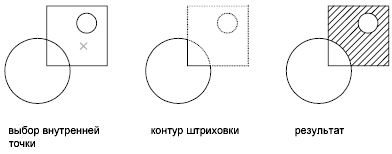
Задание контура штриховки по выбранным объектам.
В этом режиме внутренние объекты не выявляются автоматически. Чтобы выполнить штриховку или заливку объектов внутри выбранного контура, следует выбрать объекты в соответствии с текущим стилем обнаружения островков.
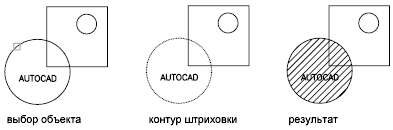
Чтобы создать незаштрихованное пространство вокруг текста, включите текст в набор объектов.
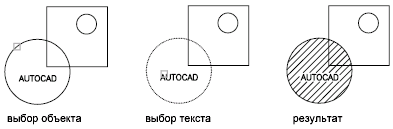
Щелчком правой кнопки мыши в области рисования в процессе выбора объектов можно вызвать контекстное меню. С его помощью можно отменить выбор последнего объекта или всех объектов, изменить способ задания контуров и стиль обнаружения островков, а также предварительно просмотреть полученную штриховку или заливку.
Удаление любого из ранее добавленных объектов из определения контура.
Создает полилинию или область вокруг указанной штриховки или заливки и может связать с ней объект штриховки.
Показать объекты контура
Выберите объекты, формирующие контуры выбранного объекта ассоциативной штриховки. Воспользуйтесь отображаемыми ручками для изменения контуров штриховки.
Прим.: Этот параметр активизируется только в процессе редактирования штриховки.
Если выбрать неассоциативную штриховку, автоматически будут показаны ручки контура штриховки. Если выбрать ассоциативную штриховку, будет показана одна точка ручки штриховки, если только не установлен флажок «Показать объекты контура». Редактировать ассоциативную штриховку можно только путем изменения связанных с ней объектов-контуров с помощью ручек.
- Не сохранять контуры. (Доступно только в процессе создания штриховки) Отдельный объект границы штриховки не создается.
- Сохранить контуры — Полилиния. (Доступно только в процессе создания штриховки) Создание полилинии, ограничивающей объект штриховки.
- Сохранить контуры — Область. (Доступно только в процессе создания штриховки) Создание объекта-области, ограничивающего объект штриховки.
- Задание новых объектов контура. Задание ограниченного набора объектов, называемого набором объектов контура, для проверки на соответствие указанной точке при создании штриховки.
Указать объекты контура
Задание набора объектов, анализируемых при определении контура.
Использовать текущий видовой экран
Набор объектов контура определяется по всем объектам, расположенным внутри границ текущего видового экрана.
Указать объекты контура
Набор объектов контура определяется по объектам, выбранным с помощью параметра «Задание новых объектов контура».
Панель «Образец»
Здесь представлены графические изображения стандартных и пользовательских образцов штриховки.
Можно определить пользовательские образцы в нижней части галереи образов на вкладке «Образец».
Панель «Свойства»
Тип штриховки
Указание используемой заливки: сплошная, градиент, узор или пользовательская.
- AutoCAD: acad.pat или acadiso.pat
- AutoCAD LT: acadlt.pat или acadltiso.pat
Образцы, определяемые пользователем, строятся с учетом текущего типа линий чертежа. Образец пользователя — это образец, описанный в файле PAT, расположенном пользователем по стандартному пути поиска.
«Цвет штриховки» или «Цвет градиента 1»
Переопределение текущего цвета для сплошной заливки или образцов штриховки либо задание первого из двух цветов градиента (HPCOLOR или GFCLR1).
«Цвет фона» или «Цвет градиента 2»
Цвет фона образцов штриховки или второй цвет градиента. Если для параметра «Тип штриховки» задано значение «Сплошная», параметр «Цвет градиента 2» не активен. (HPBACKGROUNDCOLOR и GFCLR2).
Задание уровня прозрачности для новой штриховки или заливки, переопределяющего текущее значение прозрачности объекта. Для использования текущей настройки прозрачности объекта выберите «Использовать текущую» (HPTRANSPARENCY).
Угол поворота штриховки или заливки относительно оси X текущей ПСК. Интервал допустимых значений: от 0 до 359 (HPANG).
Масштаб образца штриховки
(Доступно только в том случае, если для параметра «Тип» задано значение «Образец») Задание расширения или сужения стандартного или пользовательского образца штриховки (HPSCALE).
Интервал штриховых линий
(Доступно только в том случае, если для параметра «Тип штриховки» задано значение «Пользовательский») Определение интервала между линиями в пользовательском образце штриховки.
Включение/отключение оттенка и тона градиента
(Доступно, только если параметру «Тип штриховки» присвоено значение «Градиент».). Управление включением и отключением двухцветного градиента. Снимите флажок для использования двух цветов (GFCLRSTATE).
Оттенок и тон градиента
(Доступно только в том случае, если для параметра «Тип штриховки» задано значение «Градиент») Если для параметра «Тип штриховки» задано значение «Градиент», данный параметр определяет оттенок (смесь выбранного цвета с белым) или тень (выбранный цвет смешивается с черным) для одноцветного градиентного заполнения (GFCLRLUM).
Задание слоя, на который назначаются новые объекты штриховки, с переопределением текущего слоя. Чтобы использовать текущий слой, выберите «Использовать текущий» (HPLAYER).
Относительно пространства листа
(Доступно только на листе) Масштабирование образца штриховки относительно единиц пространства листа. Параметр позволяет достичь приемлемого вида заштрихованных объектов на листах.
(Доступно только в том случае, если для параметра «Тип штриховки» задано значение «Пользовательский»). Построение второго набора линий под углом в 90 градусов к исходным линиям и создание перекрестной штриховки (HPDOUBLE).
Толщина пера по ISO
(Доступно только для стандартных образцов ISO) Масштабирование образца ISO на основании выбранной ширина пера.
Исходная панель
Определяет начальную точку для создания штриховки. Для некоторых образцов штриховки (например, штриховки в виде кирпичей) подразумевается выравнивание относительно некоторой точки на контуре штриховки. По умолчанию все исходные точки штриховки соответствуют текущей исходной точке ПСК.
Задать исходную точку
Указание новой исходной точки штриховки непосредственно на чертеже.
Задание исходной точки штриховки в левом нижнем углу прямоугольника, в который вписан контур штриховки.
Задание исходной точки штриховки в правом нижнем углу прямоугольника, в который вписан контур штриховки.
Задание исходной точки штриховки в левом верхнем углу прямоугольника, в который вписан контур штриховки.
Задание исходной точки штриховки в правом верхнем углу прямоугольника, в который вписан контур штриховки.
Задание исходной точки штриховки в центре прямоугольника, в который вписан контур штриховки.
Использовать текущую исходную точку
Задание исходной точки штриховки в используемом по умолчанию местоположении, определяемом системной переменной HPORIGIN.
Сохранить как исходную точку по умолчанию
Сохраняет значение новой исходной точки штриховки в системной переменной HPORIGIN.
Панель «Параметры»
Управляет несколькими обычно используемыми параметрами штриховки или заливки.
Указывает на то, что штриховка или заливка является ассоциативной. Ассоциативная штриховка или заливка обновляется при изменении ее ограничивающих объектов (HPASSOC).
Указывает на то, что штриховка является аннотативной. Это свойство позволяет выполнять автоматическое масштабирование аннотаций в соответствии с форматом листа при выводе на печать или отображении (HPANNOTATIVE).
- Использовать текущую исходную точку. Задание свойств штриховки, за исключением исходной точки, по выбранному объекту штриховки.
- Использовать начало исходной штриховки. Задание свойств штриховки, включая исходную точку, по выбранному объекту штриховки.
Задает максимально допустимую величину зазора между объектами, образующими контур штриховки. Установленное по умолчанию значение 0 означает, что между объектами, описывающими область, не должно быть зазора.
Воспользуйтесь регулятором или введите значение от 0 до 5000 в единицах чертежа, указывающее максимальный размер игнорируемых зазоров между объектами, образующими контур штриховки. Зазоры между объектами, величина которых не превышает заданного значения, игнорируются, а контур, образованный такими объектами, считается замкнутым (HPGAPTOL).
Создать отдельные штриховки
Определяет количество создаваемых заштрихованных объектов (один или несколько), если выделено несколько отдельных замкнутых контуров.
- Нормальное обнаружение островков. Штриховка или заливка наносятся вовнутрь, начиная от внешнего контура. При обнаружении внутреннего островка нанесение штриховки или заливки прекращается до тех пор, пока внутри этого островка не будет обнаружен другой островок (HPISLANDDETECTION).
- Внешнее обнаружение островков. Штриховка или заливка наносятся вовнутрь, начиная от внешнего контура. В этом режиме штриховка или заливка наносится только в заданной области и не влияет на внутренние островки (HPISLANDDETECTION).
- Игнорирующее обнаружение островков. Штриховка или заливка наносится с игнорированием всех внутренних объектов (то есть поверх них) (HPISLANDDETECTION).
Назначение порядка прорисовки для штриховки или заливки (HPDRAWORDER). Имеются следующие параметры
Панель «Закрыть»
Закрыть вкладку создания штриховки
Завершение работы с командой ШТРИХ и закрытие контекстной вкладки.
Для завершения работы с командой ШТРИХ можно также нажать клавишу Enter или Esc.
Глава 3. Редактирование геометрии
Как уже рассказывалось в разд. 2.5, если в командной строке стоит приглашение Command : (Команда:), то можно отметить на экране видимые объекты и на них появятся ручки — небольшие синие квадраты в характерных точках объектов. Ручки — очень удобный инструмент для быстрого изменения выделенного объекта. Все выбранные в данный момент объекты образуют набор.
Посмотрим, какие ручки высвечиваются у разных примитивов и как можно ими пользоваться для их редактирования. Имена примитивов будут приведены такие, какие выдаются командой LIST (СПИСОК).
Для примитива LINE (отрезок) характерными точками являются конечные и средние точки. Щелкните левой кнопкой мыши по построенному ранее отрезку. Отрезок подсветился (получил пунктирное изображение), а в конечных и средней точках появились ручки (рис. 3.1), которые показывают, что объект выбран для некоторой операции (редактирования или получения справочной информации).
Рис. 3.1. Ручки отрезка
Обычно ручки выбранных примитивов имеют синий цвет. Однако если вы подведете перекрестье курсора, например, к левой ручке, то цвет этой ручки изменится на зеленый. Это означает, что счетчик координат в строке состояния показывает координаты характерной точки объекта. На рис. 3.1 видно, что левая конечная точка отрезка имеет координаты X = 90.4567, Y= 119.9414, Z = 0.
Выберите первую ручку отрезка, установив на нее перекрестье курсора, затем нажмите и отпустите левую кнопку мыши. Выбранная ручка должна сменить синий цвет на красный. Система AutoCAD выдает сообщение:
** STRETCH ** Specify stretch point or [Base point/Copy/Undo/eXit]: (** РАСТЯНУТЬ ** Точка растягивания или [Базовая точка/Копировать/Отменить/выХод]:)
Введите на клавиатуре 90,240 и нажмите клавишу . Отрезок сразу изменится: его левый конец переместится в точку с координатами X = 90, Y = 240 (рис. 3.2).
Рис. 3.2. Редактирование отрезка с помощью конечной ручки (указание новой точки вводом координат)
Координаты новой точки можно задать не только вводом их с клавиатуры, но и любым из способов, рассмотренных нами в разд. 2.3. Система AutoCAD при этом выполнит действие, аналогичное работе команды STRETCH (РАСТЯНУТЬ), которая описана в разд. 3.2. На рис. 3.3 отображен процесс редактирования, аналогичный процессу, приведенному на рис. 3.2, но результат получается с применением мыши. Старое положение отрезка показано пунктирной линией, новое — сплошной. Левой кнопкой мыши нужно сначала щелкнуть на ручке изменяемой конечной точки и отпустить нажатую левую кнопку. Затем переместить курсор и снова щелкнуть и отпустить левую кнопку только тогда, когда отрезок достигнет нужного положения.
Остальные опции операции редактирования с помощью ручки аналогичны опциям команды COPY (КОПИРОВАТЬ), которые рассмотрены в разд. 3.2.
Если после выбора ручки вместо выбора ее нового местоположения нажать клавишу или (), то система AutoCAD предлагает аналогичный запрос, но относящийся к команде MOVE (ПЕРЕНЕСТИ). После следующего нажатия на запрос меняется и превращается в запрос команды ROTATE (ПОВЕРНУТЬ), затем — команды SCALE (МАСШТАБ), вслед за этим — команды MIRROR (ЗЕРКАЛО), далее снова возвращается запрос команды STRETCH (РАСТЯНУТЬ). Эти операции предлагаются в циклическом порядке, они рассмотрены также в разд. 3.2.
Рис. 3.3. Редактирование отрезка с помощью конечной ручки (указание новой точки мышью)
Если выбрать мышью не конечную ручку, а среднюю, то AutoCAD выдает текст с такими же опциями, как и в предыдущем случае. Укажите мышью новое положение средней точки (рис. 3.4). Отрезок переместится на новое место (перемещение выполняется за среднюю точку).
Аналогичным образом ручки используются и у других примитивов — для указания нового положения выбранной точки объекта или переноса всего объекта на новое место.
У примитива XLINE (прямая) высвечиваются базовая точка и две точки на прямой на небольшом расстоянии от базовой. Если переносить базовую (среднюю) точку, то перемещается вся линия, а если переносить точки других ручек, то базовая точка остается на месте, но изменяется наклон прямой (рис. 3.5).
Рис. 3.4. Редактирование отрезка с помощью средней ручки
Рис. 3.5. Редактирование наклона прямой с помощью ручки
Аналогично использование ручек для редактирования лучей (имя примитива — RAY). У луча высвечиваются две ручки: в базовой точке и в точке, определяющей направление. При перемещении базовой точки перемещается весь луч, при перемещении второй (направляющей) точки изменяется наклон луча.
На окружности (имя примитива — CIRCLE) высвечивается пять ручек: в центре и квадрантах (т. е. крайней верхней, нижней, левой и правой точках). При попытке перемещения центральной ручки окружность перемещается на новое место, а в случае редактирования окружности за любую из остальных ручек окружность растягивается или сжимается, меняя радиус (рис. 3.6).
Рис. 3.6. Редактирование радиуса окружности с помощью ручки
У примитива ARC (дуга) высвечиваются три ручки: на концах и в середине. Перемещение любой из ручек ведет к изменению дуги, с построением новой дуги по трем точкам, из которых одна была новой (рис. 3.7).
Полилиния может быть представлена в информационном окне команды LIST (СПИСОК) с двумя наименованиями: LWPOLYLINE, т. е. компактная полилиния, и POLYLINE, т.е. подробная полилиния (см. разд. 3.3). Компактную полилинию иногда называют легкой (от английского термина lightweight polyline). Ручки высвечиваются на полилинии в концах сегментов и средних точках дуговых сегментов. При перемещении выбранной ручки на новое место прямолинейные сегменты меняются аналогично изменению отрезков при их перемещении за конечные точки, а дуговые сегменты — аналогично изменению дуг (рис. 3.8).
Рис. 3.7. Редактирование дуги с помощью ручки
Примитив MLINE (мультилиния) редактируется с помощью ручек аналогично полилиниям.
Примитивы TEXT (текст) и МТЕХТ (мультитекст) имеют ручки в тех точках, которые характеризуют положение или выравнивание текста. Любая из ручек может использоваться как инструмент для перемещения текста на новое место (рис. 3.9). При некоторых способах выравнивания ( Fit (По ширине), Aligned (впИсанный)) перемещение одной ручки может изменять также и наклон текста.
Команды падающего меню Dimension (Размеры) создают примитивы DIMENSION (размер), LEADER (выноска) и TOLERANCE (допуск). Изменения примитивов могут выполняться за любую ручку, что приводит к их перемещению или изменению формы.
Рис. 3.8. Редактирование полилинии с помощью ручки
Рис. 3.9. Редактирование текста с помощью ручки
Однако при редактировании размера с помощью ручек рекомендуется высвечивать ручки не только у размерного примитива, но и у объекта, для которого был проставлен размер. Если вы перемещаете с помощью мыши ручку, к которой была привязана выносная линия размера, то происходит изменение не только основного объекта, но и его размерного примитива (рис. 3.10). Как было сказано в разд. 2.14, размеры обычно являются ассоциативными, поэтому изменение основного примитива вызовет и изменение связанного с ним ассоциативного размера. Об изменении ассоциативности см. разд. 3.6.
Рис. 3.10. Одновременное редактирование объекта и связанного с ним размера с помощью ручки
Примитив DIMENSION имеет ручки не только у базовых точек, но и на концах выносных линий и у размерного текста. Эти ручки позволяют менять положение выносной линии и размерного текста (при этом общее оформление размера как единого целого сохраняется).
Редактирование примитива HATCH (штриховка или заливка) с помощью ручек неэффективно, так как штриховка имеет всего одну ручку в центре тяжести и за эту ручку штриховку можно перенести на новое место (что впрочем, как правило, не имеет смысла). В то же время следует вспомнить свойство ассоциативности штриховки, упомянутое в разд. 2.15. Благодаря этому свойству редактирование контура приведет к изменению штриховки, которая к нему привязана.
Ручки эллипса и эллиптической дуги (и тот и другая являются примитивом ELLIPSE) высвечиваются в различных местах. У полного эллипса их положение аналогично положению ручек окружности. При перемещении центральной ручки перемешается и весь выбранный эллипс. А вот если перемещать центральную ручку эллиптической дуги, то это приведет к изменению дуги (рис. 3.11), т. к. система AutoCAD старается сохранить конечные точки дуги на старом месте.
Рис. 3.11. Редактирование эллипса и эллиптической дуги с помощью ручки
Процесс редактирования примитива SPLINE (сплайн) с помощью ручек похож на процесс редактирования полилинии, но при этом перемещение одной ручки оказывает влияние на форму и соседних участков сплайна (рис. 3.12).
Если с помощью ручек редактировать примитив TRACE (полоса), то она при этом фактически превращается в фигуру (рис. 3.13). Аналогично редактируется и примитив SOLID (фигура).
Рис. 3.12. Редактирование сплайна с помощью ручки
Рис. 3.13. Редактирование полосы с помощью ручки
Редактирование примитивов типа POINT (точка или узловая точка) с помощью ручек очевидно.
Удобным инструментом при редактировании с помощью ручек является контекстное меню. Если вы уже выбрали ручку для редактирования (т. е. на экране она изменила свой цвет на красный) и нажата правую кнопку мыши, то вызывается контекстное меню, изображенное на рис. 3.14.
Рис. 3.14. Контекстное меню при выбранной ручке
В данном меню возможны следующие действия:
- Enter — имитация нажатия клавиши (циклический перебор команд общего редактирования);
- Move (Перенести) — перенос объектов (команда MOVE (ПЕРЕНЕСТИ));
- Mirror (Зеркало) — симметрирование объектов (команда MIRROR (ЗЕРКАЛО));
- Rotate (Повернуть) — поворот объектов (команда ROTATE (ПОВЕРНУТЬ));
- Scale (Масштаб) — масштабирование объектов относительно базовой точки (команда SCALE (МАСШТАБ));
- Stretch (Растянуть) — растягивание объектов (команда STRETCH (РАСТЯНУТЬ));
- Base Point (Базовая точка) — задание другой базовой точки для выполнения команды STRETCH (РАСТЯНУТЬ);
- Сору (Копировать) — копирование объектов (команда COPY (КОПИРОВАТЬ));
- Reference (Ссылка) — выбор опции Reference (Опорный угол) для команды ROTATE (ПОВЕРНУТЬ) или Reference (Опорный отрезок) для команды SCALE (МАСШТАБ);
- Undo (Отменить) — отмена действия последней команды (команда U (О));
- Properties (Свойства) — управление свойствами объектов (команда PROPERTIES (OKHOCB));
- Exit (Выход) — выход из режима редактирования с помощью ручек.
Пояснения к этому меню. Команды общего редактирования, как уже было сказано, рассмотрены в разд. 3.2. Об управлении свойствами объектов сказано в гл. 4.
Если вы еще не выбрали конкретную ручку для редактирования (ни одна ручка не изменила свой цвет на красный) и в этот момент нажата на правую кнопку мыши, то вызывается несколько другое контекстное меню, изображенное на рис. 3.15.
Рис. 3.15. Контекстное меню при отсутствии выбранных ручек
Структура этого меню похожа на структуру предыдущего контекстного меню (см. рис. 3.14) тем, что в нем есть группа пунктов, связанных с редактированием ( Move (Перенести), Scale (Масштаб) и т. д.), но в нем появился пункт Erase (Стереть), который удаляет выбранные объекты.
Первым в контекстное меню всегда вставляется пункт повтора последней команды. Если выбрать полилинию, то в этом меню дополнительно возникает второй пункт — Polyline Edit (Редактировать полилинию). Его появление в меню связано с типом выделенного объекта, поскольку у сложных объектов есть особые команды редактирования (см. разд. 3.3—3.9).
Пункт Properties (Свойства) соответствует команде PROPERTIES (ОКНОСВ) и вызывает окно изменения свойств, рассмотренное в разд. 4.6.
Пункт Deselect All (Отменить выбор) позволяет отменить показ ручек, т. е. равносилен их сбросу нажатием клавиши .
Остальные пункты обычно входят в контекстное меню, выводимое на экран при щелчке правой кнопкой мыши в тот момент, когда нет активных команд.
Пункт Quick Select (Быстрый выбор) соответствует команде QSELECT (БВЫБОР) и вызывает одноименное диалоговое окно Quick Select (Быстрый выбор) (рис. 3.16), позволяющее более тонко (по цвету, типу линии, слою и т. д.) выбрать объекты для включения в новый или текущий набор или удаления из набора выбора. Полученный в результате набор объектов будет участвовать в последующих командах редактирования.
Рис. 3.16. Диалоговое окно Quick Select
Структура диалогового окна Quick Select (Быстрый выбор) позволяет составить уравнение выбора объектов с такими операциями, как = Equals (= Равно), <> Not Equal (<> Не равно) , > Greater than (> Больше), < Less than (< Меньше), Select All (Выбрать все). Нужная операция устанавливается в раскрывающемся списке Operator (Оператор). Кроме того, используются следующие поля:
- Apply to (Применить) — указывает, к чему применять операцию ( Entire drawing (К целому рисунку), Current selection (К текущему набору));
- Object type (Тип объектов) — содержит перечень типов объектов ( Line (Отрезок), Polyline (Полилиния) и т. п.) целого рисунка или текущего набора; Multiple (Несколько) означает, что отмечены примитивы разных типов;
- Properties (Свойства) — содержит перечисление свойств, по которым можно осуществлять операцию выбора ( Color (Цвет), Layer (Слой). Linetype (Тип линии), Linetype scale (Масштаб типа линии), Plot style (Стиль печати), Lineweight (Вес линии), Hyperlink (Гиперссылка)); если в текущем наборе уже есть какие-то объекты, то список может дополнительно содержать свойства объектов конкретных типов ( Area (Площадь), Closed (Замкнуто), Thickness (Высота), Global width (Глобальная ширина) и т. д.); о свойствах объектов рассказано в следующей главе:
- Value (Значение) — значение, по которому будут отбираться объекты; список значений зависит от типа выбранного свойства (например, для свойства Color (Цвет) это список цветов).
Область How to apply (Отобранные объекты) с помощью переключателей Include in new selection set (Включить в новый набор) и Exclude from new selection set (Исключить из нового набора) позволяет либо добавить отобранные данным уравнением объекты в новый набор, либо по заданному критерию исключить примитивы из создаваемого набора. Примитивы создаваемого набора присоединяются к текущему набору, если установить флажок Append to current selection set (Добавить к текущему набору).
Следующий пункт Find (Найти) контекстного меню (см. рис. 3.15) соответствует команде FIND (НАЙТИ) и вызывает диалоговое окно Find and Replace (Найти и заменить), которое позволяет найти (и, может быть, заменить) строку в текстовых примитивах, выносках и т. п.
Группа пунктов меню посвящена традиционной работе с буфером операционной системы Windows, в который можно временно помещать объекты, а затем вставлять их в новое место того же рисунка или в другой файл (напомню, что AutoCAD 2004 позволяет открыть одновременно несколько рисунков). Пункт Cut (Вырезать) соответствует команде CUTCLIP (ВБУ-ФЕР) — вырезает (удаляет) объект из чертежа и помещает его в буфер. Пункт Сору (Копировать), соответствующий команде COPYCLIP (КБУ-ФЕР) — копирует объект в буфер, но не удаляет его из рисунка. Пункт Сору with Base Point (Копировать с базовой точкой) тоже соответствует команде COPYCLIP (КБУФЕР), но позволяет еще уточнить и точку вставки (в предыдущем случае она обычно находится в левом нижнем углу изображения). Пункт Paste (Вставить) соответствует команде PASTECLIP (ВСТБУФЕР) для вставки объекта из буфера. Пункт Paste as Block (Вставить как блок) тоже вставляет объект из буфера, но он оформляется как вставка блока. Пункт Paste to Original Coordinates (Вставить с исходными координатами) позволяет перенести объект из буфера в новый файл, но в той же системе координат, что и в файле, из которого он был извлечен (системы координат изучаются в разд. 9.1). Подробно операции вставки файлов и блоков и влияние базовой точки рассмотрены в разд. 7.1.
В падающем меню Tools (Сервис) есть пункт Options (Настройка), используемый для настройки ряда функций системы AutoCAD. Его работа аналогична вызову команды OPTIONS (НАСТРОЙКА) из командной строки или выбору пункта Options (Настройка) из контекстного меню, вызываемого с помощью правой кнопки мыши в момент, когда указатель мыши располагается в зоне командных строк и нет выделенных объектов. Подробнее команда OPTIONS (НАСТРОЙКА) рассмотрена в гл. II, а в данный момент важно то, что она вызывает диалоговое окно Options (Настройка), имеющее целый ряд вкладок и в частности вкладку Selection (Выбор) (рис. 3.17).
Рис. 3.17. Диалоговое окно Options , вкладка Selection
В областях Pickbox Size (Размер прицела) и Grip Size (Размер ручек) можно изменить, соответственно, размер квадратного прицела, который показывает система в режиме выбора объектов, и размер ручек.
Область Grips (Ручки) вкладки посвящена настройке ручек. Во-первых, инструмент ручек можно вообще отключить, если сбросить флажок Enable grips (Включить ручки). Во-вторых, можно установить удобные для вас цвета невыбранных и выбранных ручек с помощью соответствующих раскрывающихся списков: Unselected grip color (Цвет невыбранных ручек), Selected grip color (Цвет выбранных ручек) и Hover grip color (Цвет затронутых ручек). Последний из этих списков — новшество, появившееся только в системе AutoCAD 2004 в связи с тем, что при прохождении курсора над ручкой она меняет свой цвет (по умолчанию на зеленый).
Ручки используются также для предварительного выбора объектов при таких операциях общего редактирования, как стирание, копирование, перенос и т. п. Если объекты предварительно не были выбраны, то тогда команды редактирования будут выдавать запрос на выбор объектов. Выбранные объекты образуют так называемый набор, т. е. подмножество объектов рисунка. Можно пополнять набор другими объектами, а можно исключать из него объекты (например, с помощью диалогового окна Quick Select (Быстрый выбор) (см. рис. 3.16)).
В разд. 2.5 мы уже рассмотрели вопрос выбора объектов тремя способами: непосредственным указанием, обычной рамкой и секущей рамкой. Если помечать объекты в ответ на запрос Command : (Команда:), то на самом деле это будет означать выполнение команды SELECT (ВЫБРАТЬ), формирующей набор объектов, с которыми будут выполнены какие-то действия, определяемые в процессе выполнения следующей команды. Сама команда SELECT (ВЫБРАТЬ) может быть введена также с помощью клавиатуры и будет выдавать повторяющийся запрос (запрос повторяется в цикле, пока не нажата клавиша ):
Select objects: (Выберите объекты:)
Существует много вариантов выбора. Чтобы получить подсказку с перечислением этих вариантов, необходимо на клавиатуре ввести знак «?» (нажав, разумеется, после него ). Подсказка выглядит так:
Expects a point or Window/Last/Crossing/BOX/ALL/ Fence/WPolygon/CPolygon/Group/Add/Remove/ Multiple/Previous/Undo/AUto/Single Select objects: (Требуется точка или Рамка/’Последний/Секрамка/БОКС/Все/Линия/ РМн-угол/СМн-угол/Труппа/ Добавить/’Исключить/Несколько/Текущий/ Отменить/Авто/Единственный Выберите объекты:)
Необходимо указать точку с помощью мыши или ввести одну из опций выбора. Если при указании точки с помощью мыши квадратная мишень (прицел) попадает на линию какого-то объекта, то он выбирается и подсвечивается. Если внутри мишени не оказывается линий объектов, то тогда указанная точка становится первой точкой рамки выбора и выдается следующий запрос:
Opposite corner: (Противоположный угол:)
Вторая точка, указываемая вами в этот момент, становится вторым углом рамки, причем рамка является простой (т. е. выбирает только объекты, попавшие внутрь рамки), если вторая точка рамки была указана правее первой, и секущей рамкой (т. е. выбирает и объекты, попавшие внутрь рамки, и объекты, пересеченные рамкой) — если вторая точка указана левее первой. Разберем опции выбора:
- Window (Рамка) — позволяет две точки, указываемые далее, считать углами обычной рамки, независимо от их расположения;
- Last (Последний) — выбирает последний построенный объект из видимых на экране;
- Crossing (Секрамка) — позволяет две точки, указываемые далее, считать углами секущей рамки, независимо от их расположения;
- BOX (БОКС) — переходит в режим указания рамки, которая становится обычной или секущей в зависимости от расположения углов рамки;
- ALL (Все) — выбирает все незамороженные объекты рисунка (о замораживании слоев см. разд. 4.3)’,
- Fence (Линия) — позволяет построить разомкнутую (открытую) полилинию и в набор включаются пересеченные ею объекты;
- WPolygon (РМн-угол) — строит аналог рамки в форме замкнутого многоугольника, и выбираются только те объекты, которые попадают внутрь него;
- CPolygon (СМн-угол) — является аналогом секущей рамки, но рамка имеет форму многоугольника;
- Group (Группа) — выбирает группу (набор с именем, сформированный ранее по команде GROUP (ГРУППА));
- Add (Добавить) — позволяет перейти в режим добавления объектов в набор (завершает режим исключения объектов из набора);
- Remove (Исключить) — переходит в режим исключения объектов из набора (завершает режим добавления объектов в набор);
- Multiple (Несколько) — не подсвечивает объекты при их выборе, ускоряя тем самым работу;
- Previous (Текущий) — позволяет взять в качестве набора набор, сформированный системой AutoCAD в предыдущий раз;
- Undo (Отменить) — отменяет последнюю операцию добавления объекта в набор или его исключения;
- AUto (Авто) — переходит в режим автоматического выбора. При этом если в прицел в точке указания попадает объект, происходит его выбор. В противном случае введенная точка становится первым утлом обычной или секущей рамки, т. е. включается режим BOX (БОКС);
- Single (Единственный) — позволяет перейти в режим выбора единственного объекта, попавшего в мишень устройства указания. После обнаружения первого объекта операция выбора прекращается.
Режимы AUto (Авто) и Add (Добавить) действуют по умолчанию.
Если сформированный в результате операций выбора набор примитивов необходим в дальнейшей работе с рисунком, то такой набор следует оформить в виде группы, которая сохраняется внутри файла рисунка и доступна в следующих сеансах редактирования. Для создания групп используется команда GROUP (ГРУППА), которую следует вводить с клавиатуры.
Команда GROUP (ГРУППА) открывает диалоговое окно Object Grouping (Группы объектов) (рис. 3.18).
Рис. 3.18. Диалоговое окно Object Grouping
В верхней части окна находится список уже существующих в файле чертежа групп (на рис. 3.18 — это группа с именем G1). В списке два столбца: Group Name (Имя группы) и Selectable (Выбираемая). В первом из них располагаются имена групп (до 31 символа длиной, в именах могут использоваться буквы и цифры, а также символы $, — (дефис) и _ (подчеркивание); пробелы не допускаются), а во втором — параметр выбираемое™, который может принимать только два значения: Yes (Да) или No (Нет). В списке групп имена располагаются по алфавиту.
Группа называется выбираемой, если при выборе любого элемента группы система AutoCAD подсвечивает сразу все остальные элементы группы, находящиеся на размороженных и неблокированных слоях.
В первый раз, когда вы открываете окно Object Grouping (Группы объектов), список групп еще пуст. Для того чтобы создать группу, нужно в области Group Identification (Идентификация группы) ввести имя в поле Group Name (Имя группы) и заполнить поле Description (Пояснение). Затем в области Create Group (Создание группы) надо установить или сбросить флажок Selectable (Выбираемая) и щелкнуть по кнопке New (Новая). Система AutoCAD временно закроет окно Object Grouping (Группы объектов) и выдаст запрос на указание объектов, которые будут включены в создаваемую группу. Окончанием выбора объектов будет нажатие клавиши .
Как только группа будет создана, ее имя сразу же появится в общем списке групп в верхней части окна.
Можно создавать неименованные группы. Для этого перед щелчком по кнопке New (Новая) необходимо установить флажок Unnamed (Без имени) в области Create Group (Создание группы). Если пользователь создает группы без имени, имена таким группам система присваивает сама (*А1, *А2, *АЗ и т. д.). Для того чтобы в списке Group Name (Имя группы) присутствовали имена неименованных групп, нужно в области Group Identification (Идентификация группы) установить флажок Include Unnamed (Включая неименованные).
В области Group Identification (Идентификация группы) расположены еще две вспомогательные кнопки. Кнопка Find Name (Найти имя) позволяет найти имена всех групп, которым принадлежит примитив. Система временно закрывает диалоговое окно Object Grouping (Группы объектов) и просит указать один объект:
Pick a member of group: (Укажите элемент группы:)
После того как вы указали объект, система открывает окно Group Member List (Список групп для объекта) (рис. 3.19), в котором приводится список всех групп, которым принадлежит выбранный объект.
Рис. 3.19. Окно Group Member List
Кнопка Highlight (Подсветить) диалогового окна Object Grouping (Группы объектов) (см. рис. 3.18) позволяет подсветить все примитивы, входящие в группу, имя которой отмечено в общем списке групп.
Область Change Group (Изменение группы) доступна, если в общем списке отмечено имя какой-либо группы. Кнопки этого раздела позволяют изменить любое свойство группы:
- Remove (Исключить) — исключение объектов из выбранной группы;
- Add (Добавить) — добавление объектов в выбранную группу;
- Rename (Переименовать) — замена имени группы на текущее содержимое поля Group Name (Имя группы) области Group Identification (Идентификация группы);
- Re-Order (Порядок) — изменение порядка следования объектов внутри группы;
- Description (Пояснение) — замена пояснения к группе на текущее содержимое поля Description (Пояснение) в области Group Identification (Идентификация группы);
- Explode (Расчленить) — удаление группы из списка групп (сами объекты, входившие в группу, из рисунка не удаляются);
- Selectable (Выбираемая) — изменение свойства выбираемое™ группы.
Кнопка Re-Order (Порядок) вызывает диалоговое окно Order Group (Порядок объектов в группе) (рис. 3.20), в котором можно изменить порядковые номера объектов выбранной группы.
По умолчанию номера объектов начинаются с 0 и соответствуют порядку их выбора при включении в группу. При особом использовании групп последовательность объектов внутри группы может иметь значение (например, в случае маршрута движения инструмента).
С помощью кнопок окна, приведенного на рис. 3.20, можно либо изменить порядковые номера отдельных элементов (как по одному, так и для нескольких), либо обратить порядок следования всех элементов.
Рис. 3.20. Окно Order Group
Для того чтобы узнать порядок следования объектов в группе, нужно щелкнуть по кнопке Highlight (Подсветить). Временно закроется окно Order Group (Порядок объектов в группе), и на экране появится окно Object Grouping (Группа объектов). В этот момент на рисунке будет подсвечен только объект с номером 0. Щелчок по кнопке Next (Следующий) погасит объект номер 0 и вызовет подсветку только объекта номер 1. Информация о номере подсвеченного примитива выводится в нижнюю строку окна (рис. 3.21).
Рис. 3.21. Окно Object Grouping
С помощью кнопок Next (Следующий) и Previous (Предыдущий) можно пройти по всем примитивам, входящим в группу, и определить их порядковые номера. Щелчок по кнопке ОК снова вернет вас в окно Order Group (Порядок объектов в группе).
Кнопка Reverse Order (Обратный порядок) окна Order Group (Порядок объектов в группе) изменяет порядок следования объектов на противоположный.
Для того чтобы какой-либо объект переместить на новое место, необходимо указать его номер в поле Remove from position (Взять из позиции), а в поле Enter new position number for the object (Переместить в позицию) — новый номер.
Если в рисунке созданы группы, то на запрос команды SELECT (ВЫБРАТЬ) можно указать объекты сразу всей группы, выбирая опцию Group (Группа) и вводя в ответ на следующий запрос имя этой группы.