
Как сменить почтовый ящик Apple ID?
С приходом санкций многие пользователи теперь не могут получить доступ к своим почтовым ящикам. Ранее, мы уже рассказывали как перенести почтовый ящик на Gmail. Сегодня в рамках данной статьи мы покажем, как сменить почтовый ящик и логин Apple ID.
Что такое Apple ID
Apple ID — это персональная учетная запись, которую можно использовать для получения доступа к таким сервисам компании Apple, как App Store, iTunes Store, iCloud, iMessage, Apple Online Store, FaceTime и другим. Она содержит адрес электронной почты и пароль, предназначенные для входа в систему, а также контактные данные, платежную информацию и реквизиты безопасности, используемые в работе всех сервисов Apple.
Зачем менять почтовый ящик?
На вашу почту приходят много уведомлений: когда вы пытаетесь войти с нового или иного устройства, когда вы делаете покупки в онлайн-магазинах Apple: App Store, iTunes Store, Apple Online Store, а также когда вы забыли пароль или почту для доступа к Apple ID. Письмо от Apple попадет в ваш почтовый ящик, но доступа к почтовому ящику у вас может и не быть. Наиболее удобный способ смены – через браузер ПК.
ВАЖНАЯ ИНФОРМАЦИЯ!
Перед сменой почтового адреса Apple ID необходимо выполнить выход из всех служб Apple, а также устройств, использующих идентификатор Apple ID. О том, как это сделать подробно описано службой поддержки Apple в этой статье. Если хотя бы одно устройство останется в службах Apple, сменить почту не удастся.
Начинаем операцию
Для начала потребуется запустить браузер и открыть страницу управления учетной записью Apple ID https://appleid.apple.com. Введите ваш текущий email и пароль
Пройдите дополнительную проверку, если у вас не настроена двухфакторная аутентификация.

Когда вы вошли в настойки своего Apple ID, кликните «Изменить» напротив контактных данных электронной почты.

Затем нажмите «Редактировать Apple ID»

В поле ввода почты введите ваш новый email адрес и нажмите «Продолжить».

Apple желает проверить серьёзность ваших намерений и просит проверить подлинность вашей новой почты. Откройте новую вкладку браузера и перейдите в ваш новый почтовый ящик.

Вам должно прийти письмо от Apple с кодом подтверждения. Введите его на вкладке браузера, в которой открыта страница редактирования Apple ID.

Проверьте правильно ли отображается ваш новый идентификатор Apple ID, после этого нажмите «Готово».

Теперь вы будете получать все уведомления на вашу новую почту. Для завершения смены – войдите в свои устройства, используя новый идентификатор Apple ID.
Как изменить адрес электронной почты Apple ID?
Apple ID играет важную роль для пользователя iPhone и других устройств компании. И адрес электронной почты является его неотъемлемой частью. Но что делать, если вы привязали Apple ID к рабочей электронной почте, а теперь вынуждены сменить место работы или лишаетесь адреса электронной почты по другой причине?
На самом деле разумно с самого начала привязать свой Apple ID или любую другую важную учетную запись к личному адресу электронной почты, например на Gmail. Тогда вы не окажетесь в зависимости от прихотей работодателя. Однако адрес электронной почты Apple ID всегда можно изменить. При этом на всякий случай напоминаю одно из правил Apple: с каждым адресом электронной почты может быть связана только одна учетная запись Apple ID. Ниже, по пунктам, приводим план действий по обновлению вашего адреса электронной почты.
Проверьте адрес электронной почты
Первое, что нужно сделать – убедиться, что у вас есть полный доступ к новому адресу электронной почты, потому что при попытке внести изменения в учетную запись Apple тут же отправит на него письмо для подтверждения.
Выйдите из системы
Следующее, что нужно сделать перед обновлением адреса электронной почты Apple ID, — это выйти из всех сервисов Apple на всех ваших устройствах, включая iPhone, iPad или Mac.
Внесите изменение в Apple ID
Чтобы заменить адрес электронной почты, сделайте следующее:
- Перейдите в настройки (Settings) и нажмите на информацию об учетной записи в самом верху списка
- Нажмите на верхнюю строку информации об учетной записи «Name, Phone Numbers, Email».
- В открывшемся окне нажмите на ссылку «Edit» над информацией учетной записи
- Удалите старый адрес электронной почты и введите новый
- Подтвердите изменение, введя код, присланный на вашу учетную запись электронной почты
Авторизуйтесь снова
Чтобы пользоваться услугами Apple (iCloud, iTunes и т. д.), войдите в них снова на всех своих устройствах.
Подтвердите платежную информацию
После того, как вы снова вошли во все услуги, рекомендуется проверить адекватность своей платежной информации. Для этого вернитесь в настройки, откройте вверху учетную запись Apple ID, выберите «Payment & Shipping» и измените свой адрес электронной почты в этом блоке.
Поздравляем, вы заменили адрес электронной почты Apple ID.
Другие статьи этого автора
Nutikad lahendused
Чтение на 1 мин
Как установить на macOS приложение Netflix?
Nutikad lahendused
Чтение на 1 мин
Что дает новая кнопка Action на iPhone 15 Pro?
Nutikad lahendused
Чтение на 1 мин
Что делать, если вы потеряли телефон в поездке?
Nutikad lahendused
Чтение на 1 мин
4 совета по коррекции качества звука ваших AirPods Pro 2
или Digitaat («Дигимудрец») – сочинитель цифровых историй. «Прозвище соответствует моему возрасту, долгому опыту работы со всевозможными цифровыми штуками, а еще с желанием и способностью сочинять истории», – усмехается он. Он верит, что хорошая техника должна подстраиваться под человека, а не наоборот, то есть на первом месте стоит интуитивность, будь то интерфейс или дизайн. Less is more – эффективность и экономичность должны учитываться как визуально, так и функционально, то есть механизм/аппарат должен быть выполнен по максимуму за счет минимального ресурса. А еще он советует не улучшать то, что работает. В своей повседневной жизни Digitaat не обходится без Wi-Fi и мобильного 4G-интернета, смартфона iPhone и цифрового фотоаппарата. «Сейчас это Sony RX100 II, – перечисляет он полезные и нужные технологии, – и хотя о настоящем в прошедшем времени не говорят, но для меня открытие цифрового мира началось с того момента, когда я продал HTC Desire HD и приобрел свой первый смартфон Dell Streak 5 с экраном 5 дюймов. Это был момент, когда я перешел из так называемых рядовых потребителей в сообщество цифровых фриков. Мне приятно делиться любой умной мыслью. Владение цифровыми технологиями – это форма современного знания, без которого многие мои ровесники стараются обойтись. А помогать другим всегда приятно».
Как изменить почту в apple id
Будь в курсе последних новостей из мира гаджетов и технологий
iGuides для смартфонов Apple

Как сменить привязанный email на своем Apple ID

Олег Воронин — 5 июля 2022, 11:40
Среди пользователей техники Apple есть немало тех, кто впервые приобрел ее довольно давно. Поскольку без Apple ID использовать iPhone или iPad крайне затруднительно, аккаунт такие пользователи тоже создавали несколько лет назад. А спустя время могли обнаружить, что email-адрес, который привязан к их Apple ID, уже давно не используется. Быть может, к нему уже даже нет доступа. Как же быть?
Совсем необязательно создавать новый Apple ID, ведь в таком случае вы потеряете историю покупок и загрузок в App Store — для россиян в текущей ситуации это критически важный нюанс. Благо Apple позволяет сменить привязанный email-адрес неограниченное количество раз. Это делается довольно просто.
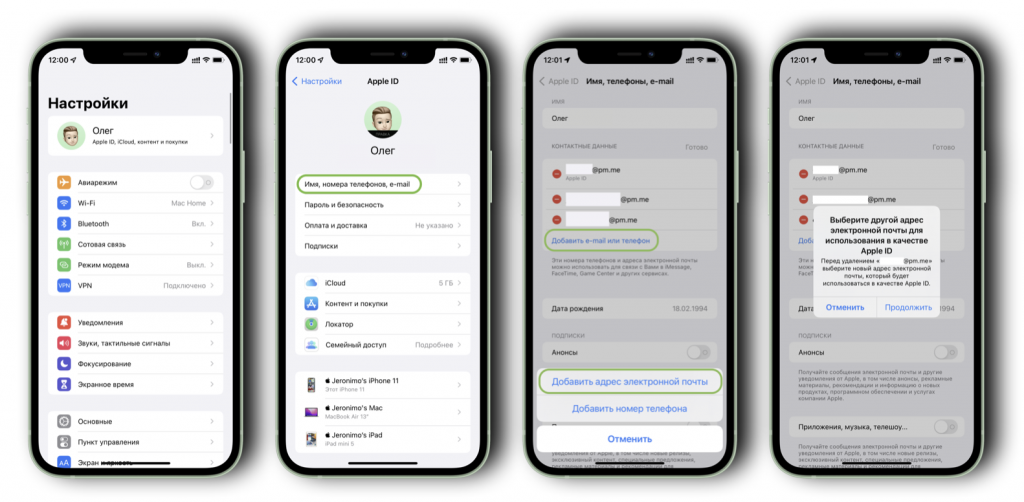
Для этого возьмите свой iPhone или iPad, на которых выполнен вход в Apple ID, и сделайте следующее:
- Откройте «Настройки» и нажмите на свое имя вверху
- Выберите пункт «Имя, номера телефонов и email»
- В блоке «Контактные данные» нажмите «Изменить» → «Добавить email или телефон» → «Добавить адрес электронной почты»
- Следуйте подсказкам системы, чтобы привязать еще один email-адрес к вашему Apple ID
- Когда процесс завершится, вы увидите в блоке «Контактные данные» сразу два email — новый и старый; под старым адресом будет отметка Apple ID
- Теперь нажмите «Изменить» и удалите старый email — устройство предложит выбрать новый адрес в качестве основного.
В завершение вы сможете удалить старый email, и в аккаунте останется лишь новый адрес. Именно он теперь будет использоваться для всех манипуляций с вашим Apple ID.
А новый iPhone и многое другое вы можете купить у наших друзей из Big Geek. Скидка по промокоду iGuides
Как привязать Apple ID к новому E-mail
Для владельцев iPad, iPhone, iPod Touch и Mac идентификатор Apple ID служит ключом допуска к таким сервисам, как App Store, iCloud и iTunes и представляет собой незаменимую часть цифровой личности пользователя. Если вам когда-либо понадобится привязать Apple ID к другому адресу электронной почты, мы расскажем вам, как это сделать.
Прежде чем начать процесс отвязки от Apple ID старого адреса и привязки нового, выйдите из всех сервисов, где вы авторизовались с помощью идентификатора. Если на вашем устройстве активирована функция Найти iPhone, отключите ее.
Как изменить E-mail Apple ID на новый
1. Перейдите на сайт appleid.apple.com и авторизуйтесь с помощью действующего Apple ID.
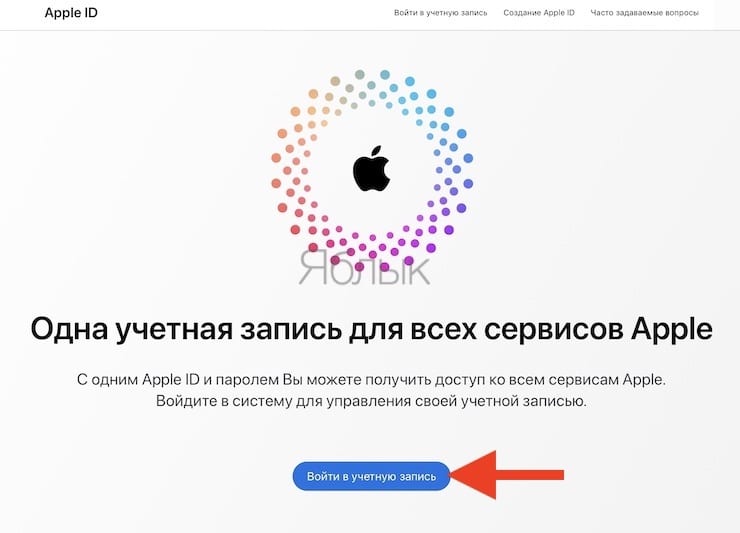
2. В левой части экран нажмите на меню «Вход в учетную запись и безопасность». Далее выберите «карточку» Apple ID.
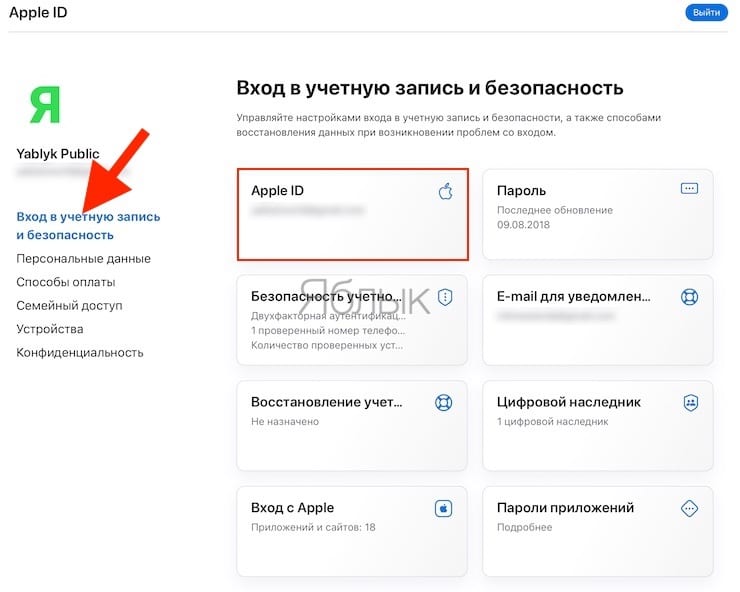
3. Введите в поле «Новый Apple ID», новый электронный адрес и нажмите на «Изменить Apple ID».
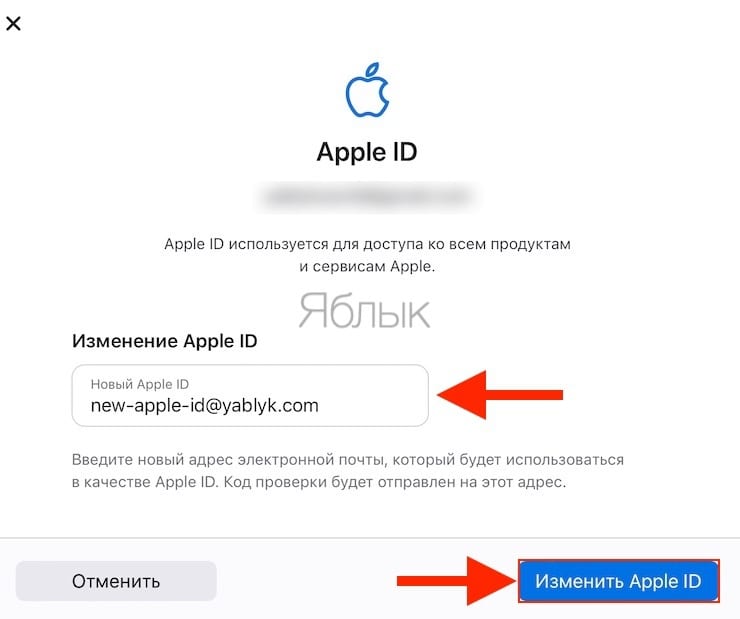
На новый адрес электронной почты будет отправлен проверочный код, который необходимо ввести для подтверждения изменений.
- Как автоматически менять обои на iPhone.
- «Проверка безопасности» iPhone: как включить и проверить смартфон?
- Как защитить WhatsApp от взлома: настройка двухшаговой проверки.