
Изменение идентификатора Apple ID
Если вы больше не пользуетесь адресом электронной почты, связанным с вашим идентификатором Apple ID, вы можете изменить его. При этом не будет утерян доступ к контактам, покупкам или другой информации учетной записи.
Как изменить идентификатор Apple ID на другой адрес электронной почты
- Перейдите на страницу appleid.apple.com и войдите в систему.
- В разделе «Вход в учетную запись и безопасность» выберите «Apple ID».
- Укажите адрес электронной почты, который требуется использовать в качестве идентификатора Apple ID.
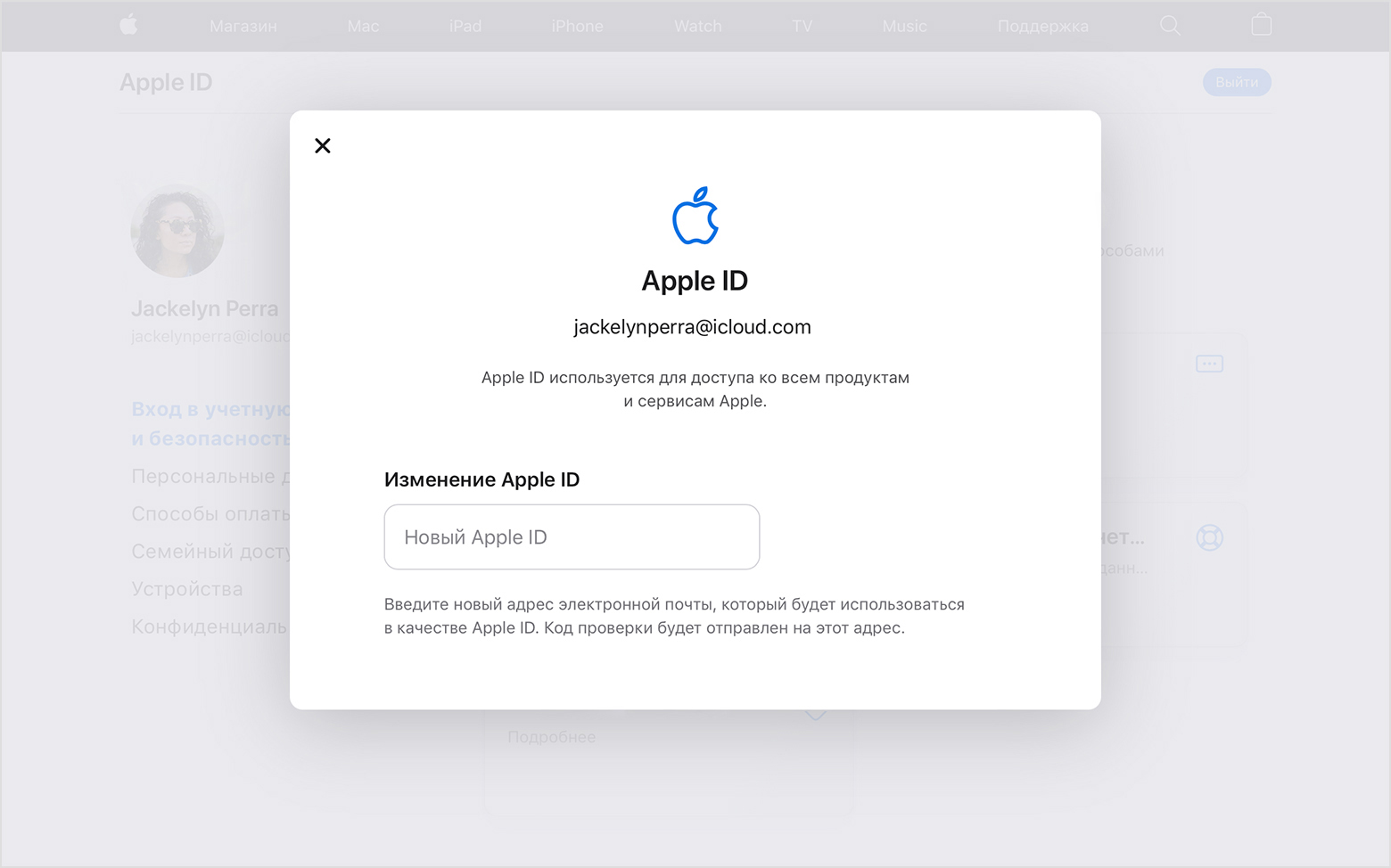
- Выберите «Изменить Apple ID».
- Если идентификатор Apple ID изменяется на адрес электронной почты, обслуживаемый сторонним поставщиком услуг, вам будет отправлен проверочный код. Введите этот код. Узнайте, что делать, если не приходит сообщение электронной почты.
- Если вы используете такие службы, как iCloud или «Сообщения», для общения с друзьями и коллегами, войдите в эти службы с обновленным идентификатором Apple ID.
Не удается изменить идентификатор Apple ID
Если вы пытаетесь изменить идентификатор Apple ID на адрес электронной почты @icloud.com, созданный в течение последних 30 дней, появится просьба повторить попытку позже.
Если вы видите сообщение о том, что адрес электронной почты, который вы хотите использовать, недоступен или уже используется, убедитесь, что вы или член вашей семьи еще не используете этот адрес электронной почты с другим идентификатором Apple ID. Если адрес электронной почты использует член вашей семьи, удалите его из учетной записи члена семьи, а затем попробуйте снова.
В некоторых странах и регионах в качестве идентификатора Apple ID можно использовать номер телефона. Но если ваш идентификатор Apple ID является адресом электронной почты, его нельзя изменить на номер телефона.
Как сменить почтовый ящик Apple ID?
С приходом санкций многие пользователи теперь не могут получить доступ к своим почтовым ящикам. Ранее, мы уже рассказывали как перенести почтовый ящик на Gmail. Сегодня в рамках данной статьи мы покажем, как сменить почтовый ящик и логин Apple ID.
Что такое Apple ID
Apple ID — это персональная учетная запись, которую можно использовать для получения доступа к таким сервисам компании Apple, как App Store, iTunes Store, iCloud, iMessage, Apple Online Store, FaceTime и другим. Она содержит адрес электронной почты и пароль, предназначенные для входа в систему, а также контактные данные, платежную информацию и реквизиты безопасности, используемые в работе всех сервисов Apple.
Зачем менять почтовый ящик?
На вашу почту приходят много уведомлений: когда вы пытаетесь войти с нового или иного устройства, когда вы делаете покупки в онлайн-магазинах Apple: App Store, iTunes Store, Apple Online Store, а также когда вы забыли пароль или почту для доступа к Apple ID. Письмо от Apple попадет в ваш почтовый ящик, но доступа к почтовому ящику у вас может и не быть. Наиболее удобный способ смены – через браузер ПК.
ВАЖНАЯ ИНФОРМАЦИЯ!
Перед сменой почтового адреса Apple ID необходимо выполнить выход из всех служб Apple, а также устройств, использующих идентификатор Apple ID. О том, как это сделать подробно описано службой поддержки Apple в этой статье. Если хотя бы одно устройство останется в службах Apple, сменить почту не удастся.
Начинаем операцию
Для начала потребуется запустить браузер и открыть страницу управления учетной записью Apple ID https://appleid.apple.com. Введите ваш текущий email и пароль
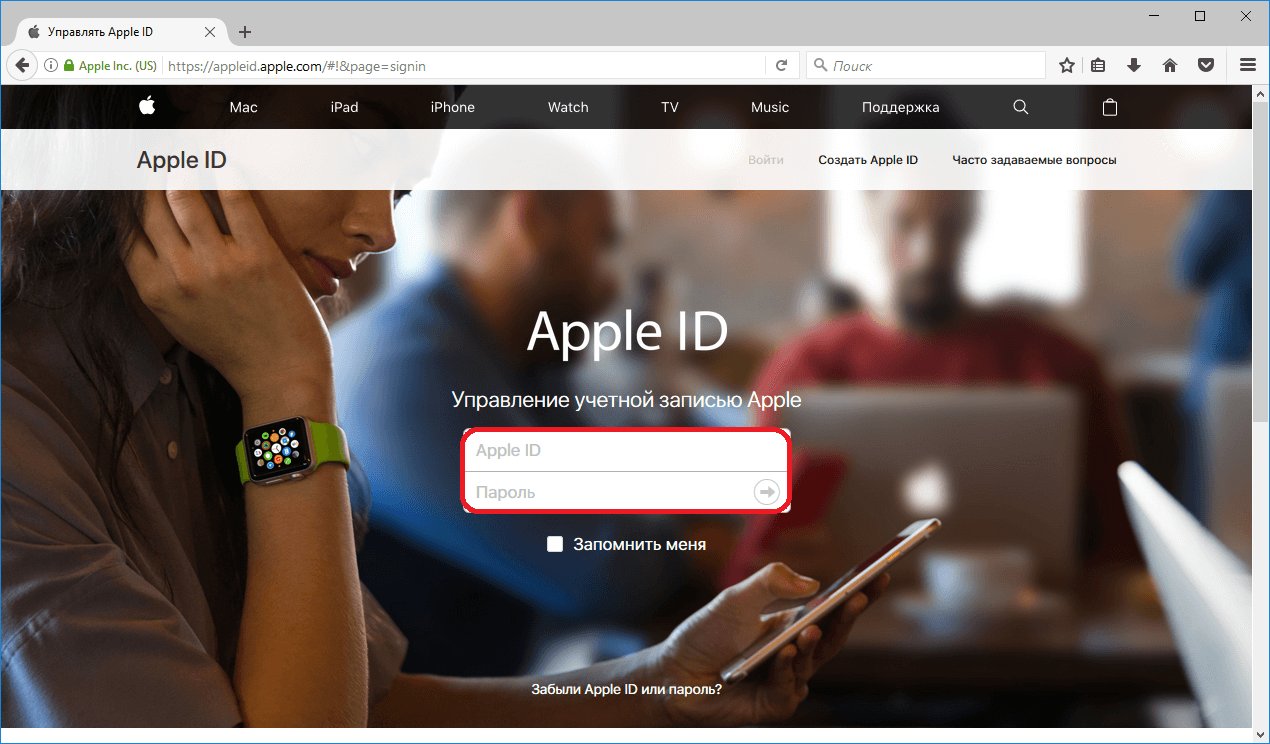
Пройдите дополнительную проверку, если у вас не настроена двухфакторная аутентификация.

Когда вы вошли в настойки своего Apple ID, кликните «Изменить» напротив контактных данных электронной почты.

Затем нажмите «Редактировать Apple ID»

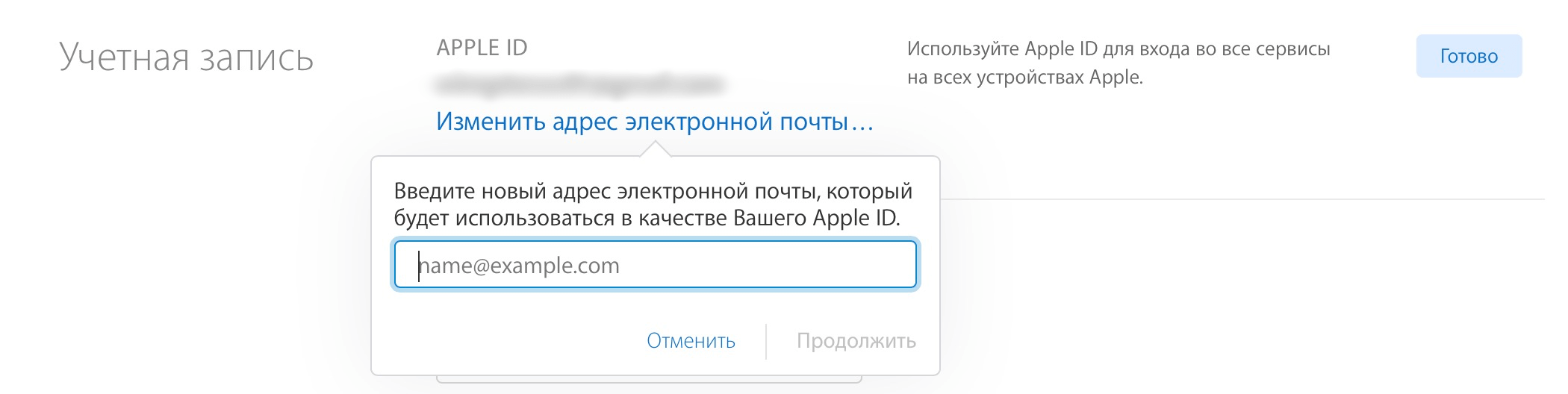
В поле ввода почты введите ваш новый email адрес и нажмите «Продолжить».

Apple желает проверить серьёзность ваших намерений и просит проверить подлинность вашей новой почты. Откройте новую вкладку браузера и перейдите в ваш новый почтовый ящик.

Вам должно прийти письмо от Apple с кодом подтверждения. Введите его на вкладке браузера, в которой открыта страница редактирования Apple ID.

Проверьте правильно ли отображается ваш новый идентификатор Apple ID, после этого нажмите «Готово».

Теперь вы будете получать все уведомления на вашу новую почту. Для завершения смены – войдите в свои устройства, используя новый идентификатор Apple ID.
Как изменить свой Apple ID. Можно использовать другой почтовый адрес

В закладки
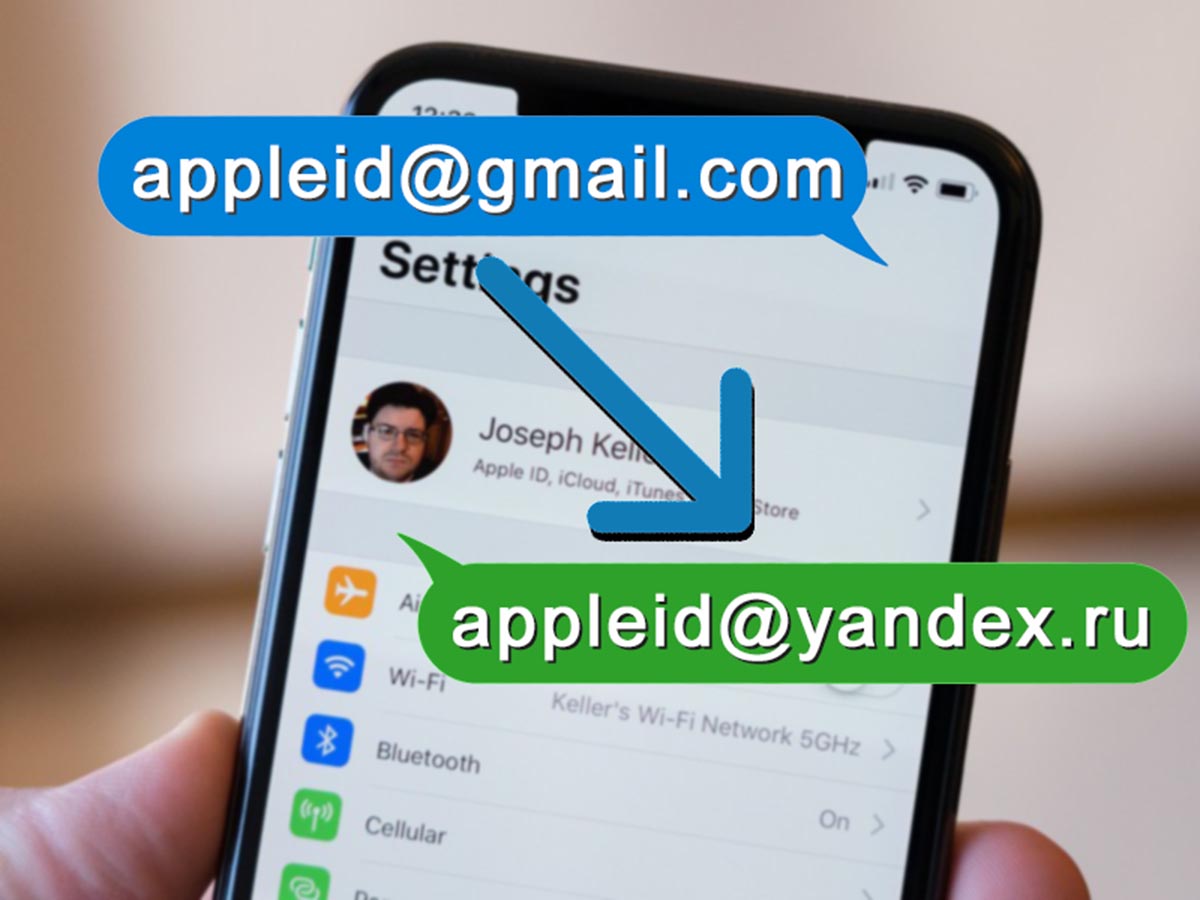
Многие пользователи техники Apple в России уже подготовились к возможному отключению яблочных сервисов и перенесли часть данных в отечественные аналоги. Однако, лишь единицы позаботились о своей почтовой записи, которая является идентификатором Apple ID.
Если пропадет доступ к почте Google, Yahoo или Microsoft, безопасность учетки Apple будет под угрозой. Сейчас расскажем, как изменить свой Apple ID на любой почтовый адрес.
Как указать другой почтовый ящик для Apple ID
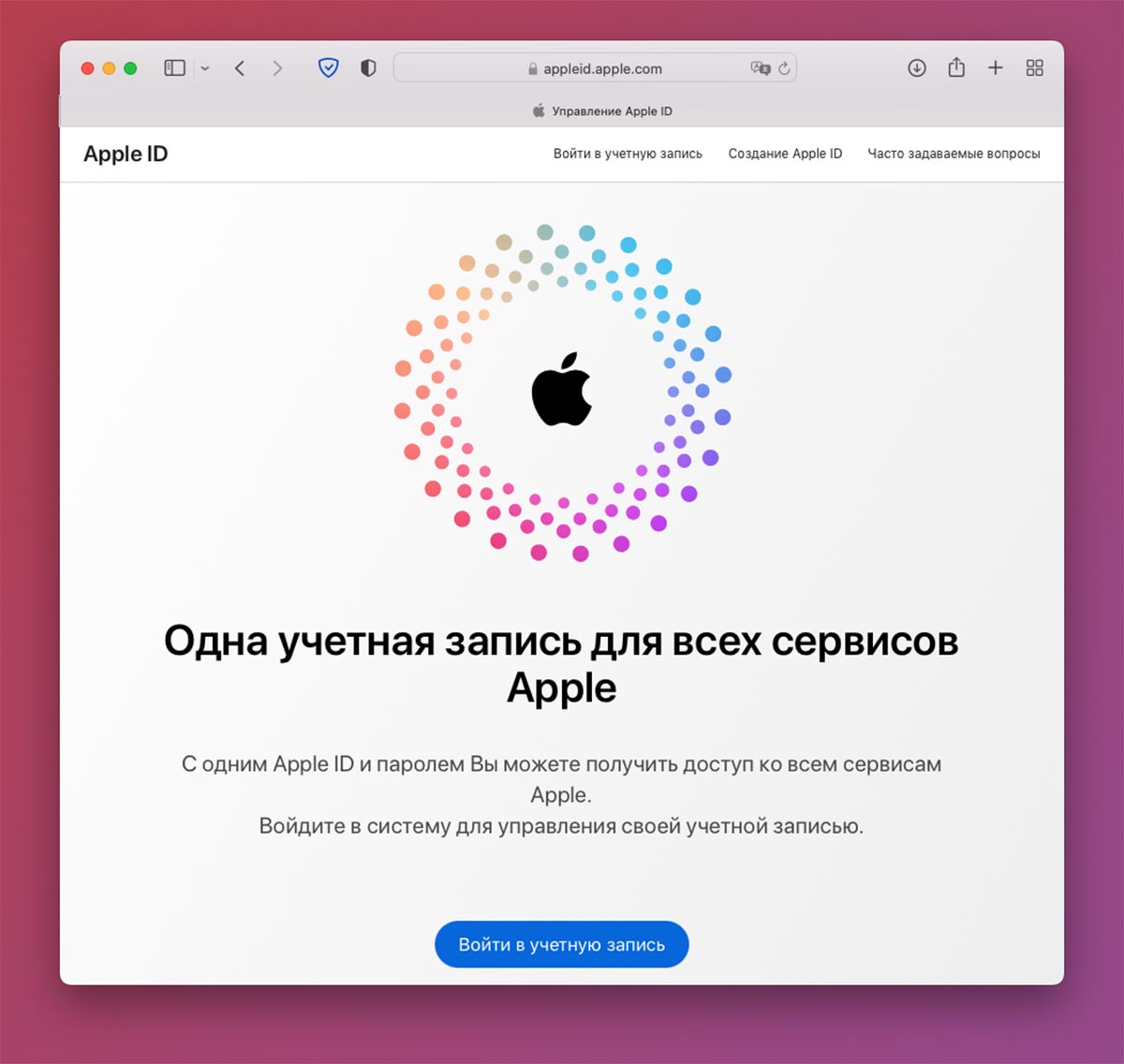
Вы можете использовать адрес любого почтового сервиса, в том числе и отечественных.
Внимание! При смене идентификатора Apple ID, убедитесь, что к новой почте не имеют доступ другие пользователи (желательно измените на ней пароль). Кроме этого рекомендуется включить двухфакторную аутентификацию для выбранного почтового сервиса.
2. Авторизуйтесь при помощи логина и пароля, подтвердите вход с другого устройства при включенной двухфакторной аутентификации.
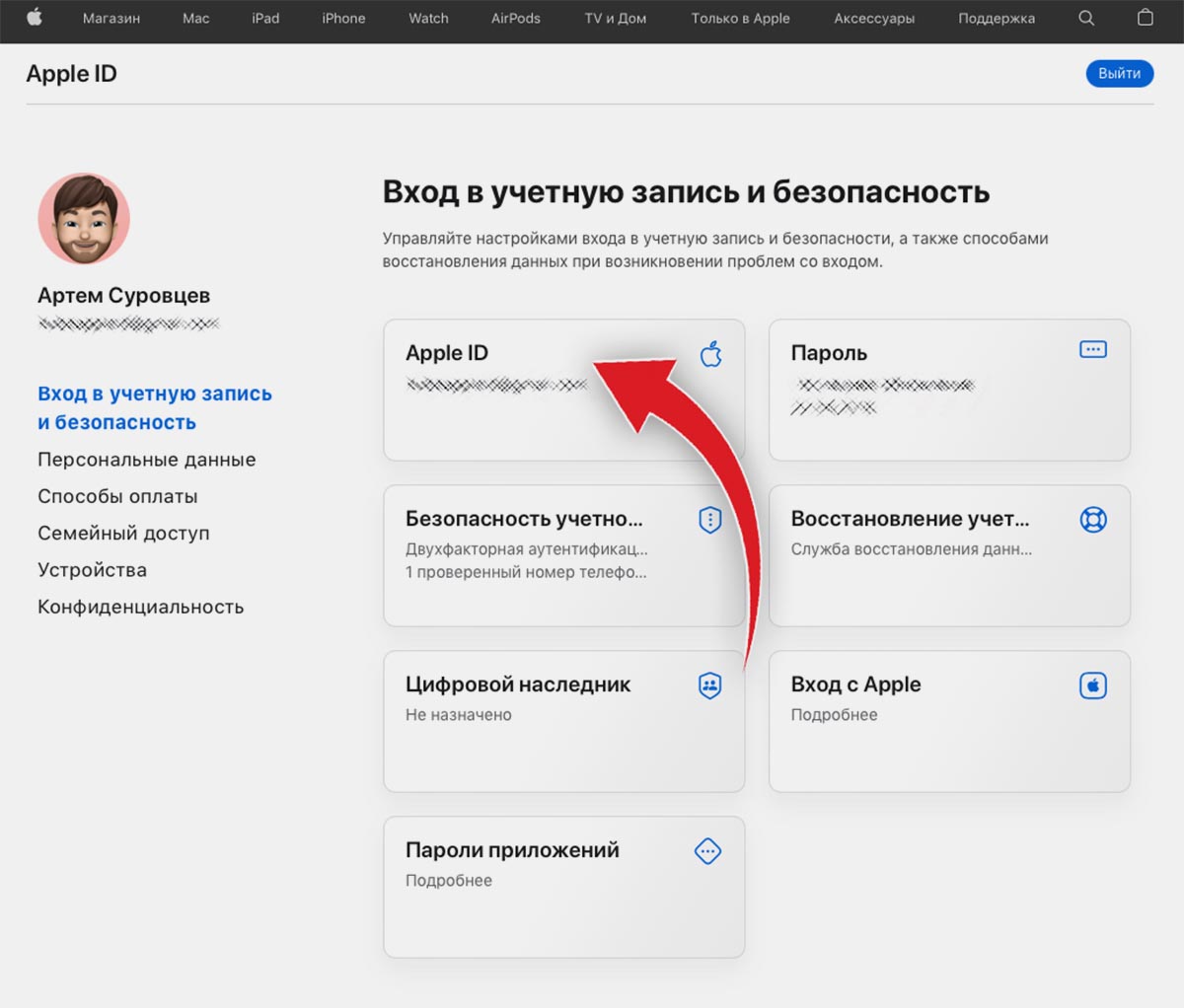
3. В разделе Вход в учетную запись и безопасность выберите пункт Apple ID.
4. В поле Изменить Apple ID укажите действующий адрес электронной почты, который хотите использовать в качестве идентификатора.
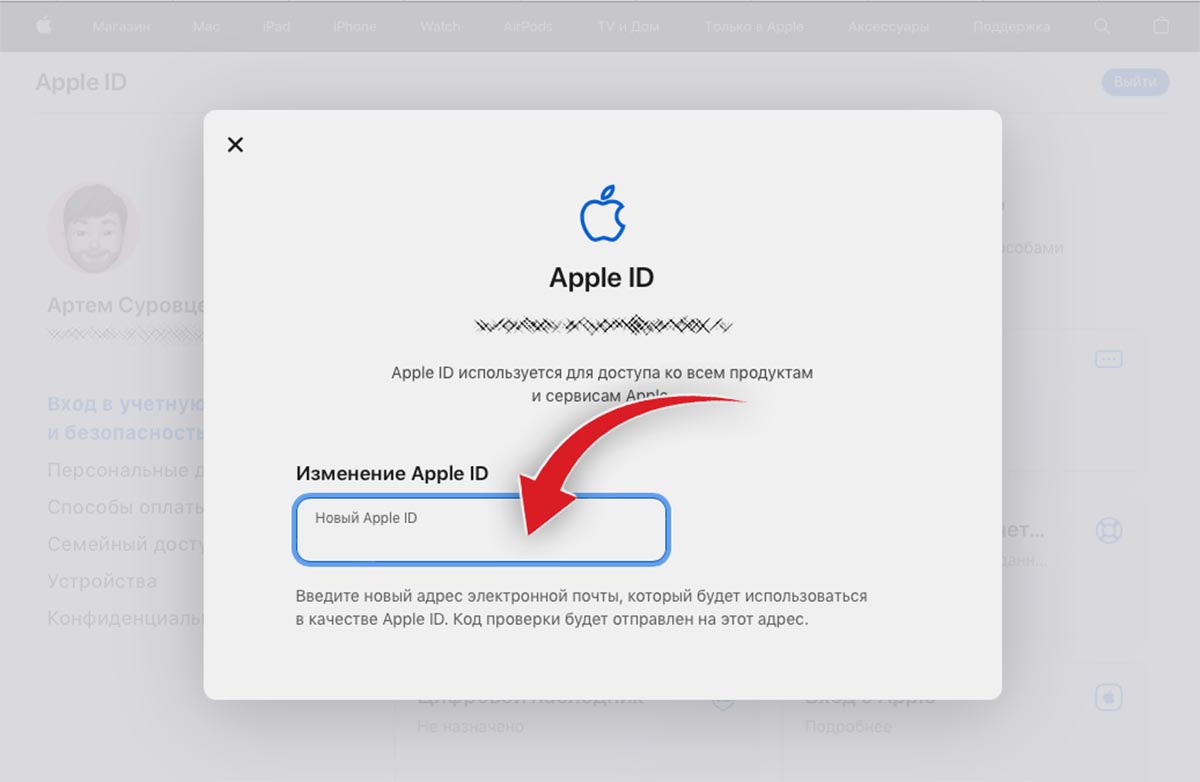
5. Подтвердите действие вводом проверочного кода, который придет на почту.
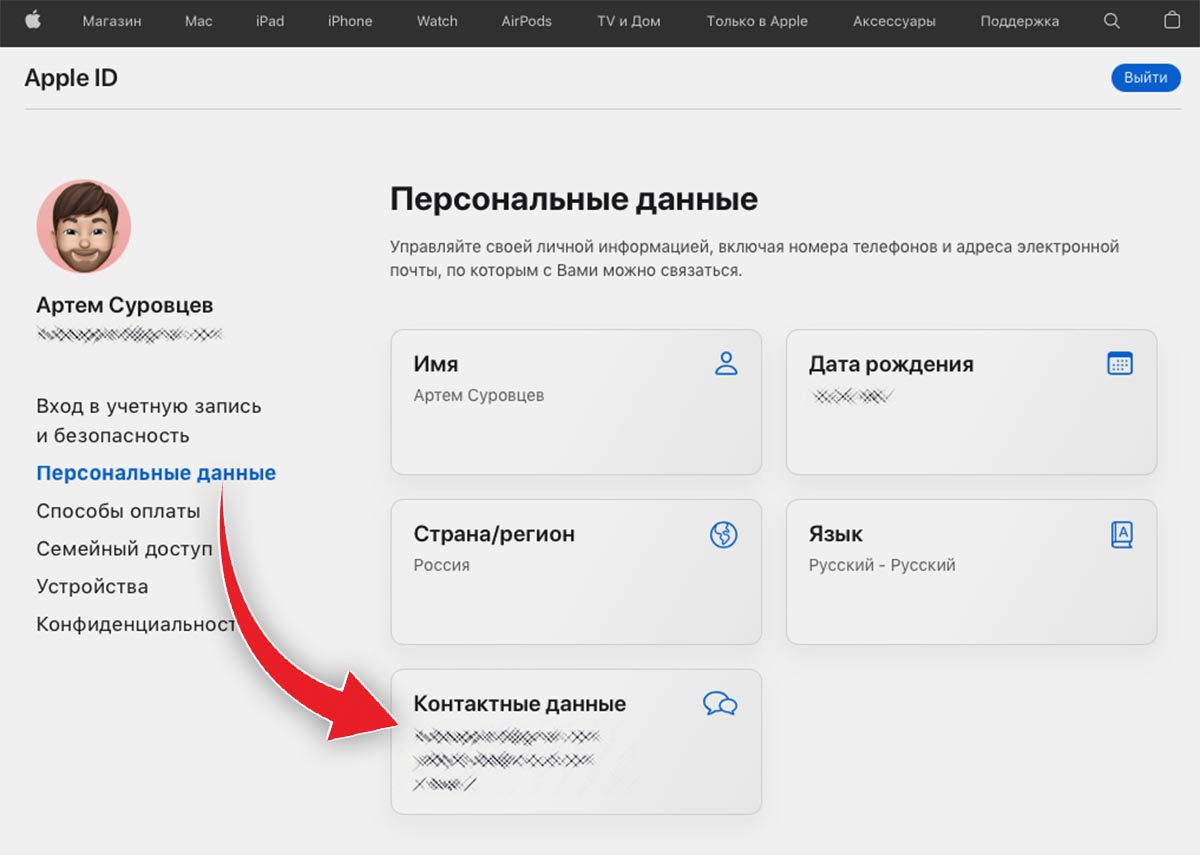
После этого указанный адрес будет использоваться в качестве идентификатора вашей учетной записи Apple ID. Управлять всеми подключенными к учётке почтовыми адресами можно на том же сайте в разделе Персональные данные – Контактные данные.
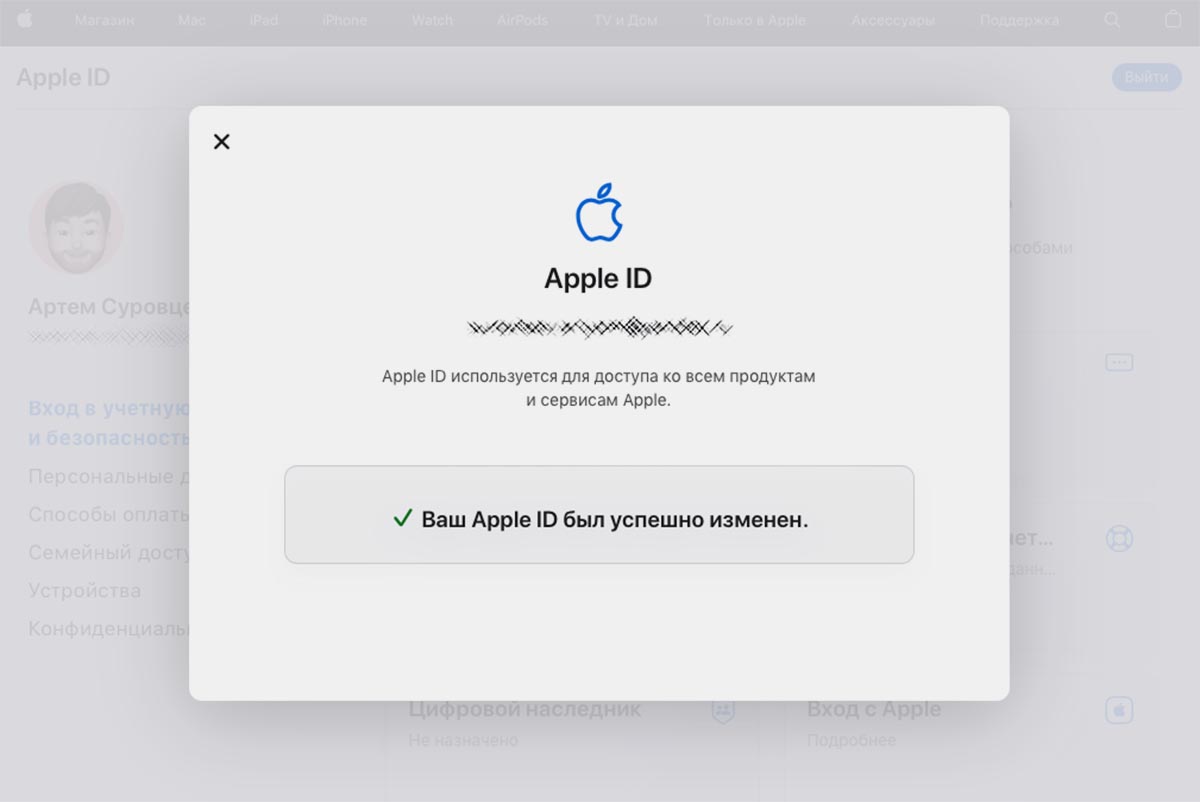
Не забудьте изменить адрес электронной почты в настройках iMessage и FaceTime на любом используемом гаджете.
В этом же разделе вы сможете удалять ненужные адреса почты из Apple ID и добавлять новые.
Обратите внимание, что вы не сможете удалить из учетной записи свой основной почтовый адрес iCloud.com или использовать псевдонимы яблочной почты в качестве нового идентификатора.
Как изменить привязанную почту к Apple ID
Для владельца iPhone, iPad или Mac Apple ID — пропуск в мир App Store, iCloud, iTunes и других сервисов Apple. Но что, если вам понадобилось сменить адрес электронной почты, привязанный к учетной записи? Сейчас расскажем, как это сделать.
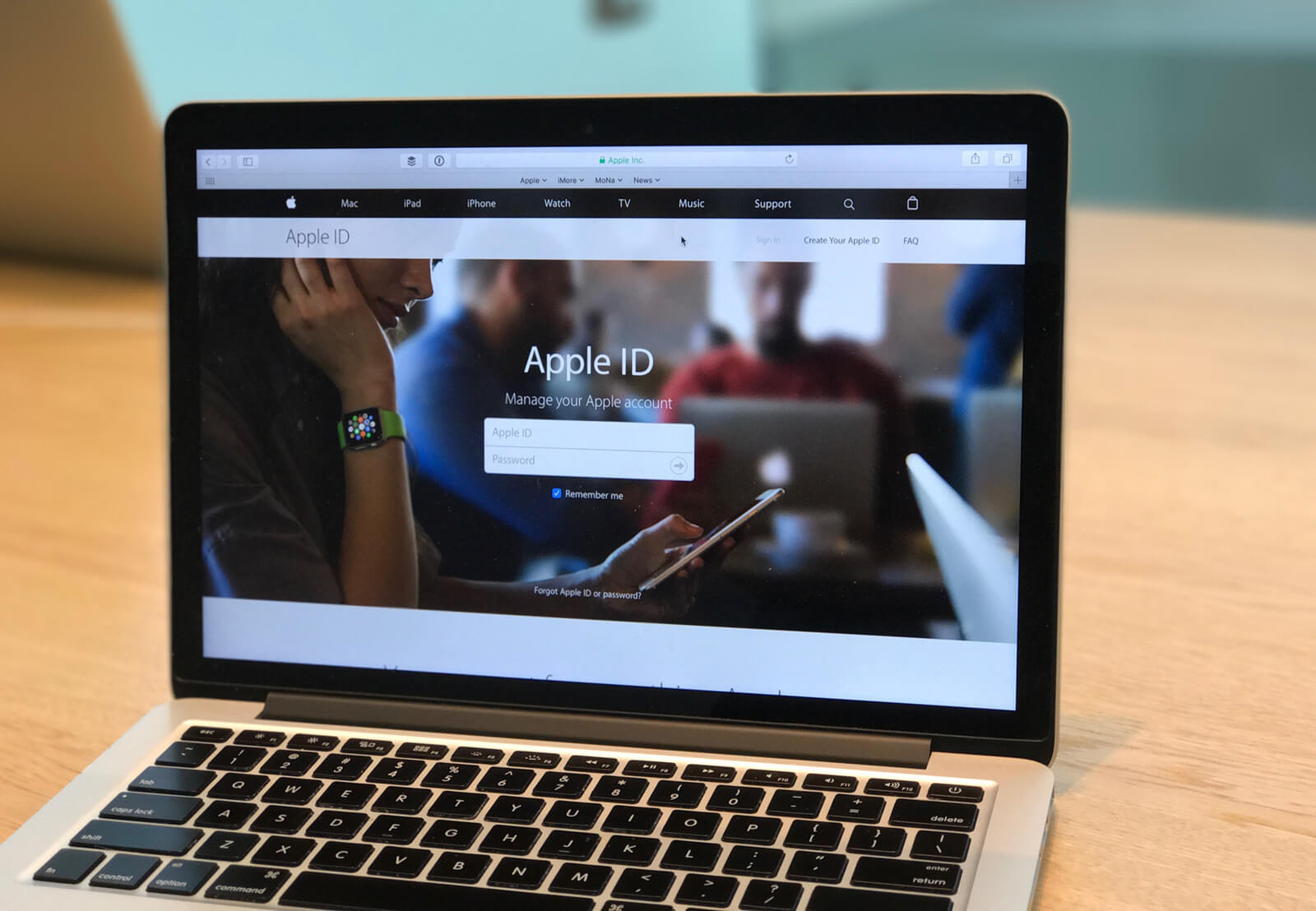
Зайдите на сайт appleid.apple.com и авторизуйтесь в своем аккаунте с помощью Apple ID. Откроется ваша личная страница, где в разделе «Учетная запись» вы найдете кнопку «Изменить».

После этого выберите «Изменить адрес электронной почты» и введите тот, который нужен. На новый адрес придет письмо с шестизначным кодом подтверждения, его будет необходимо ввести для подтверждения почтового ящика.
Чтобы изменение адреса электронной почты от Apple ID не повлияло на работоспособность приложений, в Apple советуют выйти из всех сервисов, где авторизация происходит с его помощью. Функцию «Найти iPhone» на время тоже лучше отключить.
Наши соцсети
Новости, статьи и анонсы публикаций
Свободное общение и обсуждение материалов