
Как изменить порядок треков в яндекс музыке
Изменение порядка треков в Яндекс. Музыке — это простая задача. Вот подробная инструкция, как сделать это на разных платформах:
1. Веб-версия Яндекс. Музыки:
— Откройте браузер и зайдите на официальный сайт Яндекс. Музыки (music. yandex. ru).
— Войдите в свою учетную запись (если еще не вошли).
— Выберите плейлист или альбом с треками, которые вы хотите переупорядочить.
— Наведите курсор на трек, который вы хотите переместить. Появится маленькая ручка слева от названия трека.
— Удерживая левую кнопку мыши, перетащите трек в нужное место в списке плейлиста или альбома.
— Повторите эту операцию для всех треков, которые вы хотите изменить порядок.
— После окончания переупорядочивания сохраните изменения.
2. Мобильное приложение Яндекс. Музыки (Android/iOS):
— Запустите приложение Яндекс. Музыки на своем устройстве.
— Войдите в свою учетную запись (если еще не вошли).
— Выберите плейлист или альбом, в котором нужно изменить порядок треков.
— Нажмите на иконку с тремя точками (Android) или три горизонтальные линии (iOS) рядом с названием плейлиста/альбома.
— В появившемся меню выберите Редактировать плейлист или Редактировать альбом, в зависимости от выбранного элемента.
— Теперь вы можете провести пальцем по трекам в нужном порядке и переместить их вверх или вниз.
— Когда закончите, нажмите на кнопку Сохранить или Готово.
Помимо этого, вот несколько полезных советов по изменению порядка треков в Яндекс. Музыке:
— Если вам нужно изменить порядок треков в значительно большем списке песен, рекомендуется использовать веб-версию Яндекс. Музыки, так как она может обрабатывать больше треков и более удобна для работы с большими плейлистами.
— Если вы хотите переместить несколько треков сразу, выберите их, удерживая клавишу Ctrl (для Windows) или Command (для Mac).
— Если у вас не отображается опция Редактировать плейлист или Редактировать альбом, возможно, вы не являетесь владельцем плейлиста/альбома или учетная запись, с которой вы вошли, не имеет необходимых разрешений. В этом случае попросите владельца плейлиста/альбома предоставить вам права на редактирование.
— Если у вас возникли проблемы с переупорядочиванием треков, попробуйте обновить страницу или перезапустить приложение, чтобы устранить возможные ошибки.
— Обратите внимание, что изменение порядка треков в Яндекс. Музыке не влияет на оригинальный плейлист или альбом, а применяется только в вашем аккаунте. Если вы хотите синхронизировать изменения с другими устройствами или с аккаунтом другого пользователя, вам нужно предоставить им доступ к измененной версии плейлиста/альбома.
Надеемся, что эта инструкция и советы помогут вам изменить порядок треков в Яндекс. Музыке легко и без проблем!
Как очистить плейлист мне нравится
Плейлисты Мне нравится и Понравилось на Радио удалить нельзя.
- Найдите и откройте плейлист.
- Удалите его подходящим способом: Если вы удаляете плейлист, который создали самостоятельно, нажмите и удерживайте строку с названием плейлиста, пока не откроется контекстное меню. Затем выберите пункт удалить.
Плейлисты Мне нравится и Понравилось на Радио удалить нельзя: Найдите и откройте плейлист. Удалите его подходящим способом: Если вы удаляете плейлист, который создали самостоятельно, нажмите и удерживайте строку с названием плейлиста, пока не откроется контекстное меню. Затем выберите пункт удалить.
Как очистить плейлист Мне нравится в Яндекс Музыке: *Нельзя удалить плейлист Мне нравится. Чтобы удалить плейлист, перейдите на страницу со списком плейлистов, нажмите название нужного плейлиста и выберите пункт «Удалить плейлист».
Как очистить фонотеку в Яндекс Музыке:
- Найдите трек или плейлист в фонотеке, нажмите значок в строке трека и выберите пункт «Удалить из плейлиста».
Как удалить все песни из плейлиста:
- Для Android: перейдите в список воспроизведения и нажмите значок с тремя точками рядом с песней, которую хотите удалить. Затем выберите опцию «Удалить из плейлиста».
Как убрать музыку из плейлиста:
- Откройте вкладку Библиотека, найдите нужный плейлист и нажмите на него. Чтобы удалить трек, проведите по его названию влево и нажмите Удалить.
Как редактировать плейлист Мне нравится в Яндекс Музыке:
- Откройте плейлист и в правом верхнем углу плейлиста нажмите значок. Затем выберите строку «Редактировать плейлист». Справа от трека нажмите и удерживайте значок, затем перенесите трек на нужное место.
Как очистить недавно прослушанные в Яндекс Музыке:
- Перейдите к истории воспроизведения и в правом верхнем углу нажмите кнопку «Очистить».
Как обнулить рекомендации в Яндекс Музыке:
- Перейдите в настройки аккаунта в веб-версии сервиса, выберите блок «Музыкальные предпочтения» и нажмите кнопку «Уточнить». Затем выберите жанры, которые вам нравятся, и любимых исполнителей.
Как сбросить музыку в Яндекс Музыке:
- На главном экране нажмите «Настроить», а затем выберите внизу «Сбросить». Так алгоритмы начнут подбирать для вас музыку заново.
- Как очистить плейлист Мне нравится в Яндекс музыка
- Как очистить фонотеку Яндекс музыка
- Как удалить все песни из плейлиста
- Как убрать музыку из плейлиста
- Как редактировать плейлист Мне нравится в Яндекс музыке
- Как очистить недавно прослушанные Яндекс музыка
- Как обнулить рекомендации Яндекс Музыки
- Как сбросить музыку в Яндекс музыке
- Как в Яндекс музыке удалять треки
- Как удалить ненужные плейлисты
- Как очистить медиатеку на айфоне
- Как быстро очистить плейлист в ВК
- Как удалить музыку с телефона
- Как удалить плейлист в приложении Музыка
- Что такое плейлист на телефоне
- Как в Яндекс музыке отсортировать плейлист
- Где плейлист Мне нравится в Яндекс музыке
- Как отсортировать плейлист Яндекс музыка
- Как скрыть плейлист в Яндекс музыке
- Как убрать цензуру Яндекс музыка
- Как посмотреть список Дизлайков Яндекс музыка
- Как удалить все повторяющиеся песни
- Как удалить музыку с айфона
- Как удалить песню из плейлиста на айфоне
- Как удалить все треки из моей музыки
- В каком приложении можно убрать музыку из песни
- Как удалить сразу несколько песен из Apple Music
- Как изменить порядок песен в Яндекс музыке
- Что такое поток по треку
- Почему некоторых песен нет в Яндекс музыке
- Как сбросить настройки в Яндекс музыке
Как очистить плейлист Мне нравится в Яндекс музыка
Нельзя удалить плейлист Мне нравится.Чтобы удалить плейлист:
- Перейдите на страницу со списком плейлистов.
- Нажмите название нужного плейлиста.
- Нажмите кнопку → Удалить плейлист.
Как очистить фонотеку Яндекс музыка
Удалить музыку из фонотеки:
- Найдите трек или плейлист в фонотеке.
- Нажмите значок в строке трека
- Выберите пункт Удалить из плейлиста.
Как удалить все песни из плейлиста
Перейдите в список воспроизведения и щелкните значок с тремя точками рядом с песней, которую хотите удалить. Здесь вы должны нажать на опцию «Удалить из плейлиста». Успешно!
Как убрать музыку из плейлиста
Откройте вкладку Библиотека. Найдите нужный плейлист и нажмите на него. Чтобы добавить песню, перейдите к нижней части плейлиста и нажмите Добавить композицию. Чтобы удалить трек, проведите по его названию влево и нажмите Удалить.
Как редактировать плейлист Мне нравится в Яндекс музыке
В сохраненных плейлистах и в плейлисте Мне нравится отсортировать треки нельзя.Изменить порядок треков:
- Откройте плейлист.
- В правом верхнем углу плейлиста нажмите значок.
- Выберите строку Редактировать плейлист.
- Справа от трека нажмите и удерживайте значок, затем перенесите трек на нужное место.
Как очистить недавно прослушанные Яндекс музыка
Чтобы удалить историю воспроизведения, перейдите к ней и в правом верхнем углу нажмите кнопку Очистить. Примечание. После синхронизации веб-версии Яндекс Музыки с мобильным приложением вы можете слушать прослушанные в мобильном приложении для iOS и Android треки в веб-версии.
Как обнулить рекомендации Яндекс Музыки
- Перейдите в настройки аккаунта в веб-версии сервиса.
- В блоке Музыкальные предпочтения нажмите кнопку Уточнить.
- Выберите жанры, которые вам нравятся. Если вам перестал нравиться выбранный ранее жанр, на его иконке нажмите.
- Нажмите кнопку Далее.
- Выберите любимых исполнителей.
Как сбросить музыку в Яндекс музыке
Если понимаете, что «Моя волна» играет что-то не то, но нажмите «Настроить» на главном экране, а затем выберите внизу «Сбросить» — так алгоритмы начнут подбирать для вас музыку заново, так сказать, с чистого листа.
Как в Яндекс музыке удалять треки
Удалить трек из плейлиста:
- Найдите и откройте плейлист, из которого нужно удалить трек.
- В строке трека нажмите значок и выберите пункт Удалить из плейлиста.
Как удалить ненужные плейлисты
- Откройте приложение «Творческая студия YouTube».
- Нажмите Контент в меню внизу экрана.
- На вкладке Плейлисты выберите тот, который хотите удалить.
- Нажмите на значок «Изменить».
- Выберите Удалить плейлист и нажмите ОК.
Как очистить медиатеку на айфоне
Удаление музыки на iPhone, iPad, iPod touch или устройстве Android:
- Откройте приложение Apple Music.
- Перейдите в Медиатеку и нажмите «Загружено», чтобы просмотреть свои загрузки.
- Найдите песню, альбом или музыкальный клип, который необходимо удалить.
- Нажмите и удерживайте нужный объект, затем выберите «Удалить».
Как быстро очистить плейлист в ВК
Откройте раздел «Музыка» и нажмите «Показать все» у блока с плейлистами. Напротив плейлиста нужно нажать на три точки и выбрать команду «Удалить из моей музыки»/«Удалить плейлист».
Как удалить музыку с телефона
Как удалить файл:
- Откройте приложение «Файлы» на телефоне.
- Выберите файл.
- Нажмите на значок «Удалить» Удалить. Если такого значка нет, нажмите на значок «Ещё» «Удалить».
Как удалить плейлист в приложении Музыка
Выберите плейлист в боковом меню, затем нажмите клавишу Delete.
Что такое плейлист на телефоне
Плейлист — это подборка видео, созданная пользователем. Его можно разместить на своем канале или отправить другу. Также вы можете разрешить другим авторам добавлять контент в свои плейлисты. Все созданные и сохраненные вами плейлисты собраны на вкладке Библиотека.
Как в Яндекс музыке отсортировать плейлист
По умолчанию треки, подкасты, альбомы и исполнители в списке отображаются по порядку, в котором вы добавили их в фонотеку. Чтобы отсортировать их иначе, нажмите в правом верхнем углу экрана значок и выберите, как вы хотите упорядочить музыку.
Где плейлист Мне нравится в Яндекс музыке
В левом верхнем углу экрана нажмите значок меню и в группе Моя музыка выберите пункт Плейлисты. Плейлисты отображаются в двух группах: Мои — созданные вами, а также плейлисты Мне нравится и Распознано.
Как отсортировать плейлист Яндекс музыка
- В Коллекции откройте вкладку Плейлисты.
- Выберите плейлист, нажмите и удерживайте его, затем перетащите его на другое место на странице.
Как скрыть плейлист в Яндекс музыке
Если вы хотите скрыть плейлист от друзей и других пользователей Яндекс Музыки, нажмите кнопку и включите опцию Приватный плейлист.
Как убрать цензуру Яндекс музыка
В настройках приложения добавьте переключатель — Скрывать треки с нецензурной лексикой.
Как посмотреть список Дизлайков Яндекс музыка
Заходим в веб-версию Яндекс. Музыки — там в общем списке ваших плейлистов теперь будет меню «Коллекционер» (по ссылке «Коллекция» — https://music.yandex.ru/users/%username%/playlists). Жмем на кнопку «Коллекционер» и выбираем «Мои дизлайки».
Как удалить все повторяющиеся песни
Как удалять повторяющиеся файлы:
- Откройте приложение Google Files. на устройстве Android.
- В нижней части экрана выберите вкладку «Очистка».
- В разделе «Дубликаты» нажмите кнопку Выбрать файлы.
- Выберите файлы, которые вам больше не нужны.
- Нажмите «Удалить» в нижней части экрана.
- В окне подтверждения выберите «Удалить».
Как удалить музыку с айфона
Как быстро удалить всю музыку с вашего iPhone:
- Для начала заходим в Настройки, перемещаемся в раздел «Основные» — «Хранилище и iCloud» и находим там подраздел «Управлять».
- Отсюда у вас есть выбор: либо удалить каждый альбом по отдельности, либо справа налево провести по пункту «Все песни» и нажать «Удалить».
- Вот и все.
Как удалить песню из плейлиста на айфоне
Удаление песен, альбомов и плейлистов из личной музыкальной медиатеки На веб-сайте music.apple.com/ru нажмите любой параметр в разделе «Медиатека» или «Плейлисты» в боковом меню. Наведите указатель мыши на объект (например, песню или альбом), нажмите кнопку «Еще», затем выберите вариант «Удалить из медиатеки».
Как удалить все треки из моей музыки
Как удалить музыку в мобильном приложении Андроид
Авторизоваться на своей странице, открыв Android приложение. Перейти в раздел Музыка -> Мои треки -> Показать все. Нажать на кнопку с тремя вертикальными точками справа от названия трека. Выбрать пункт «Удалить из моей музыки».
В каком приложении можно убрать музыку из песни
Audacity, приложение для разделения голоса
Vocal Remover — это веб-приложение, которое обычно хорошо работает, также известный отделением вокала от песен и доступный в Интернете.
Как удалить сразу несколько песен из Apple Music
В этой инструкции — как почистить медиатеку Apple Music на iOS-, iPadOS и macOS-устройствах, а также в Windows и Android.В настройках музыки:
- Откройте на устройстве Настройки > Музыка > Загруженная музыка.
- Удалите все загруженные песни, смахнув влево по пункту Все песни.
Как изменить порядок песен в Яндекс музыке
Изменить порядок треков:
- Нажмите название плейлиста — плейлист откроется на отдельной странице.
- Нажмите и удерживайте трек, затем перетащите его на другое место в списке.
Что такое поток по треку
«Поток по треку» — создать плейлист на основе понравившейся песни.
Почему некоторых песен нет в Яндекс музыке
Вся музыка на сервисе размещена по лицензионным договорам с владельцами авторских прав. Если вам не удалось найти нужные треки, значит они не вошли ни в один из таких договоров. Кроме того, по требованию правообладателей часть каталога доступна только подписчикам Яндекс Музыки.
Как сбросить настройки в Яндекс музыке
- Перейдите в настройки аккаунта в веб-версии сервиса.
- В блоке Музыкальные предпочтения нажмите кнопку Уточнить.
- Выберите жанры, которые вам нравятся. Если вам перестал нравиться выбранный ранее жанр, на его иконке нажмите.
- Нажмите кнопку Далее.
- Выберите любимых исполнителей.
01.04.2023 Как очистить плейлист мне нравится
Плейлисты — это неотъемлемая часть любого сервиса музыкального стриминга. Они представляют собой удобный способ организации музыкальной библиотеки и позволяют слушать любимые композиции в любое время и в любом месте. Однако, что делать, если вы захотели удалить плейлисты Мне нравится и Понравилось на Радио в Яндекс музыке?
Как оказалось, удалить плейлист Мне нравится невозможно. Но есть способ очистить его содержимое. Для этого нужно перейти на страницу со списком плейлистов, нажать название нужного плейлиста и выбрать пункт «Удалить плейлист». Таким же образом можно удалить любой другой плейлист, созданный пользователем.
Если же вы хотите удалить отдельные песни из плейлиста, то нужно найти нужный трек или плейлист в фонотеке, нажать на значок в строке трека и выбрать пункт «Удалить из плейлиста». Этот способ подходит для удаления музыки из фонотеки в целом.
Кроме того, если вы хотите удалить все песни из плейлиста на Android, то нужно перейти в список воспроизведения, нажать значок с тремя точками рядом с песней, которую хотите удалить, и выбрать опцию «Удалить из плейлиста».
Как изменить порядок треков в плейлисте Мне нравится в Яндекс музыке? Для этого нужно открыть плейлист, нажать на значок в правом верхнем углу плейлиста и выбрать строку «Редактировать плейлист». Затем нужно нажать и удерживать значок справа от трека и перенести его на нужное место.
Чтобы очистить недавно прослушанные композиции, нужно перейти к истории воспроизведения и в правом верхнем углу нажать кнопку «Очистить». После этого история будет очищена.
Если вы хотите сбросить рекомендации Яндекс Музыки, то нужно перейти в настройки аккаунта в веб-версии сервиса, выбрать блок «Музыкальные предпочтения» и нажать кнопку «Уточнить». Затем нужно выбрать жанры и любимых исполнителей.
Наконец, если вы захотели сбросить музыку в Яндекс музыке и начать слушать что-то новое, то нужно нажать на кнопку «Настроить» на главном экране и выбрать внизу «Сбросить». После этого алгоритмы начнут подбирать для вас музыку с чистого листа.
Таким образом, очистить плейлист Мне нравится в Яндекс музыке возможно, а также удалить отдельные песни из любого плейлиста или очистить недавно прослушанные композиции. Кроме того, можно изменять порядок треков в плейлисте и сбрасывать рекомендации, чтобы начать слушать что-то новое.
Как создать совместный плейлист Яндекс.Музыка: подробная инструкция
Яндекс.Музыка — это удобное приложение для прослушивания музыки, которое позволяет создавать свои плейлисты. Но что, если вы хотите создать плейлист индивидуально с друзьями? В этой статье мы подробно рассмотрим, как создать совместный плейлист в Яндекс.Музыке.
Совместный плейлист — это плейлист, которым можно поделиться с другими пользователями Яндекс.Музыки и позволить им добавлять и удалять треки. Это отличный способ совместно подбирать музыку для вечеринок, поездок или просто для обмена любимыми песнями с друзьями.
Шаг 1: Перейдите в приложение Яндекс.Музыка на своем устройстве и авторизуйтесь в аккаунте.
Шаг 2: Найдите раздел «Плейлисты» в нижней части экрана и откройте его. В верхнем меню выберите вкладку «Создать плейлист».
Шаг 3: Введите название для плейлиста и нажмите кнопку «Создать».
Шаг 4: Откройте созданный плейлист и найдите кнопку «Добавить участников». Введите имя пользователя или адрес электронной почты друга, с которым вы хотите создать совместный плейлист, и нажмите «Пригласить».
Как создать совместный плейлист
Создание совместного плейлиста в Яндекс.Музыке предоставляет возможность объединять музыкальные предпочтения нескольких пользователей в едином списке проигрывания. Чтобы создать совместный плейлист в Яндекс.Музыке, следуйте следующим шагам:
- Откройте приложение Яндекс.Музыка на вашем устройстве или перейдите на сайт Яндекс.Музыка в вашем веб-браузере.
- Авторизуйтесь в Яндекс.Музыке, используя свою учетную запись Яндекса. Если у вас еще нет учетной записи Яндекс, создайте ее, перейдя по ссылке https://passport.yandex.ru/registration.
- На главной странице или в меню приложения перейдите в раздел «Плейлисты».
- Нажмите кнопку «Создать плейлист».
- Введите название для плейлиста и добавьте описание при необходимости.
- Нажмите кнопку «Создать» или «ОК», чтобы создать пустой плейлист.
- Откройте созданный плейлист и нажмите на кнопку «Добавить треки».
- Выберите треки из библиотеки Яндекс.Музыки, добавьте их в плейлист и сохраните изменения.
- Чтобы сделать плейлист совместным, нажмите на кнопку «Редактировать» или «Делиться плейлистом».
- Скопируйте ссылку на плейлист и отправьте ее друзьям или другим пользователям Яндекс.Музыки.
- Получив ссылку, они смогут просматривать, добавлять или удалять треки из плейлиста.
Рекомендуем к прочтению → Какие кишечные препараты исчезнут на рынке в 2023 году: прогноз и рекомендации
Теперь вы знаете, как создать совместный плейлист в Яндекс.Музыке. Наслаждайтесь совместным прослушиванием любимых треков вместе с друзьями и близкими!
Яндекс.Музыка: подробная инструкция
Яндекс.Музыка — это сервис потокового воспроизведения музыки, разработанный компанией Яндекс. С его помощью пользователи могут слушать музыку онлайн, создавать плейлисты и делиться ими, а также читать тексты песен и получать рекомендации на основе своих предпочтений.
В этой инструкции мы рассмотрим, как создать совместный плейлист в Яндекс.Музыке.
Шаг 1: Откройте Яндекс.Музыку
Первым шагом в создании совместного плейлиста в Яндекс.Музыке будет открытие приложения или веб-страницы сервиса. Вы можете загрузить приложение Яндекс.Музыки на свое устройство или открыть веб-страницу в Интернете.
Шаг 2: Войдите в свою учетную запись
Для создания совместного плейлиста вам потребуется учетная запись Яндекса. Если у вас еще нет учетной записи, вы можете зарегистрироваться на сайте Яндекса или воспользоваться своей учетной записью в социальной сети (например, Facebook или ВКонтакте).
После того, как вы вошли в свою учетную запись, перейдите к следующему шагу.
Шаг 3: Создайте плейлист
Чтобы создать новый плейлист, нажмите на кнопку «Плейлисты» в левом нижнем углу экрана. Далее выберите «Создать плейлист» и введите желаемое название плейлиста.
Подсказка: Вы можете выбрать различные темы и настроения для своего плейлиста, чтобы помочь другим пользователям понять его содержание.
Шаг 4: Добавьте треки в плейлист
Добавить треки в плейлист можно различными способами:
- Поискать конкретные песни по названию или исполнителю и добавить их в плейлист.
- Выбрать треки из рекомендаций, основанных на ваших предпочтениях.
- Использовать функцию «Похожие треки», чтобы найти песни, которые подходят к вашему настроению.
Вы также можете добавить в плейлист целые альбомы, подборки или даже другие плейлисты.
Шаг 5: Поделитесь плейлистом
Когда ваш плейлист будет готов, вы сможете поделиться им со своими друзьями или другими пользователями Яндекс.Музыки. Сделать это можно несколькими способами:
- Нажмите на кнопку «Поделиться» рядом с названием плейлиста и выберите способ передачи ссылки: через социальные сети, мессенджеры и другие способы общения.
- Скопируйте ссылку на плейлист и отправьте ее самостоятельно.
- Отправьте плейлист в сообщении или электронной почте, используя функцию «Поделиться» внутри Яндекс.Музыки.
Подсказка: Если вы создали совместный плейлист, то весь список треков будет доступен другим пользователям и они смогут его редактировать и добавлять свои песни.
Таким образом, создание и совместное использование плейлистов в Яндекс.Музыке — это удобный способ делиться любимой музыкой с друзьями и находить новые треки на основе своих предпочтений.
Выбор исполнителей для совместного плейлиста
Создание совместного плейлиста в Яндекс.Музыке – это отличный способ поделиться своей любимой музыкой с друзьями или семьей. Однако, чтобы создать интересный и разнообразный плейлист, нужно выбрать исполнителей, которые соответствуют вкусам всех участников.
При выборе исполнителей для совместного плейлиста можно руководствоваться следующими рекомендациями:
- Обсудите вкусы и предпочтения — поговорите с участниками, выясните, какую музыку они слушают. Узнайте о их любимых исполнителях, жанрах и настроении, которое они хотели бы включить в плейлист.
- Ищите общие интересы — совместный плейлист должен быть приятным для всех, поэтому можно попытаться найти исполнителей и музыку, которые понравятся всем участникам. Интересно посмотреть, какие общие предпочтения могут возникнуть, и добавить таких исполнителей в список.
- Разнообразьте жанры — чтобы плейлист был интересным для всех, можно включить разные жанры музыки. Подумайте о различных настроениях, которые вы хотите передать через плейлист, и добавьте исполнителей из разных стилей музыки.
- Учтите продолжительность плейлиста — если совместный плейлист будет очень длинным, то разнообразие исполнителей будет утрачено. Поэтому стоит определиться с продолжительностью и внести в список нужное количество исполнителей.
- Запишите исполнителей в плейлист — после выбора подходящих исполнителей можно переходить к созданию совместного плейлиста. Откройте Яндекс.Музыку, найдите каждого исполнителя и добавьте их песни в плейлист.
Выбор исполнителей для совместного плейлиста – важный шаг в создании приятной и интересной музыкальной подборки. Следуйте рекомендациям, общайтесь с участниками и создавайте плейлист, который приятно слушать всем!
Открытие Яндекс.Музыка
Яндекс.Музыка — это сервис стримингового аудио, который предоставляет доступ к большому каталогу музыки разных жанров. Чтобы создавать совместные плейлисты с другими пользователями, необходимо открыть Яндекс.Музыку и выполнить некоторые простые шаги.
- Перейдите на официальный сайт Яндекс.Музыка через веб-браузер.
- Если у вас уже есть аккаунт, выполните вход, используя свои учетные данные (логин и пароль). Если у вас нет аккаунта, зарегистрируйтесь, следуя инструкциям на сайте.
После успешного входа вы окажетесь на главной странице Яндекс.Музыки. Здесь вы можете найти новинки, популярные треки и создать свой личный плейлист.
Преимущество Яндекс.Музыка также в том, что вы можете слушать музыку не только в веб-интерфейсе, но и с помощью приложений на мобильных устройствах (Android и iOS).
Выберите удобный вам способ доступа к сервису и начните использовать Яндекс.Музыку уже сейчас!
Регистрация в Яндекс.Музыка
Для того чтобы создать совместный плейлист на Яндекс.Музыке, необходимо иметь аккаунт в этом сервисе. Рассмотрим процесс регистрации на примере создания обычного аккаунта.
- Откройте сайт Яндекс.Музыки. Для этого воспользуйтесь поисковыми системами или напрямую введите адрес music.yandex.ru в адресной строке браузера.
- На главной странице найдите и нажмите на кнопку «Войти». Она расположена в правом верхнем углу экрана.
- В появившемся окне нажмите на кнопку «Регистрация».
- Вам будет предложено выбрать способ регистрации: по номеру телефона, почте или аккаунту в социальной сети. Выберите удобный для вас способ и следуйте инструкциям на экране.
- Заполните необходимые поля для регистрации, такие как имя, фамилия, электронная почта и т.д. Введите также пароль. Обратите внимание на требования к паролю: он должен быть надежным и содержать не менее 6 символов.
- После заполнения всех полей нажмите кнопку «Зарегистрироваться».
- Вам может потребоваться подтверждение регистрации по электронной почте или номеру телефона. Для этого следуйте инструкциям, полученным в сообщении.
- Поздравляем, вы успешно зарегистрировались на Яндекс.Музыке! Теперь вы можете создавать свои собственные плейлисты, слушать музыку и добавлять её в общие плейлисты с другими пользователями.
Пожалуйста, имейте в виду, что регистрация на Яндекс.Музыке является бесплатной. Однако для использования некоторых функций может потребоваться подписка или оплата дополнительных услуг.
Теперь у вас есть возможность приступить к созданию своего совместного плейлиста с помощью Яндекс.Музыки. Приятного прослушивания!
Вход в Яндекс.Музыка
Для того чтобы создать совместный плейлист в Яндекс.Музыка, необходимо сначала войти в свою учетную запись.
Чтобы войти в Яндекс.Музыка, выполните следующие действия:
- Откройте браузер на вашем устройстве и введите адрес music.yandex.ru в адресной строке.
- На открывшейся странице Яндекс.Музыка в правом верхнем углу найдите кнопку «Войти» и нажмите на нее.
- Выберите способ входа: через свою учетную запись Яндекс, социальные сети (например, ВКонтакте или Facebook) или имеющийся у вас номер телефона.
- В случае выбора входа через Яндекс.Аккаунт, введите свой логин и пароль от учетной записи Яндекс, затем нажмите кнопку «Войти».
- Если вы выбрали вход через социальные сети или номер телефона, следуйте инструкции на экране для завершения входа.
После успешного входа в Яндекс.Музыка, вы сможете перейти к созданию совместного плейлиста и приглашению друзей для совместного прослушивания музыки.
Создание нового плейлиста
Для создания нового плейлиста в Яндекс.Музыке необходимо выполнить следующие шаги:
- Откройте приложение Яндекс.Музыка на своем устройстве или перейдите на официальный сайт сервиса.
- В верхней части экрана вы увидите раздел «Плейлисты». Нажмите на него.
- Перед вами появится список ваших плейлистов. В правом верхнем углу экрана будет кнопка «Добавить плейлист». Нажмите на нее.
- Введите название для вашего плейлиста. Надо быть оригинальным и близким к тематике плейлиста. Название поможет вам и другим пользователям лучше ориентироваться в вашей музыкальной коллекции.
- После ввода названия плейлиста нажмите на кнопку «Создать».
Поздравляю! Вы успешно создали новый плейлист в Яндекс.Музыке. Теперь вы можете добавлять в него музыку по вашему выбору, делиться плейлистом с друзьями или слушать его в любое удобное время!
Рекомендуем к прочтению → Как подтвердить свою личность в гугл аккаунте на телефоне: простое руководство
Добавление треков в плейлист
Чтобы добавить треки в свой совместный плейлист в Яндекс.Музыке, вы можете использовать несколько способов:
- Добавление треков поисковым запросом
- Добавление треков из коллекции Яндекс.Музыки
- Добавление треков из уже существующих плейлистов
Чтобы добавить треки при помощи поискового запроса, вам нужно:
- Открыть плейлист, в который вы хотите добавить треки
- В поле поиска вверху экрана ввести название трека или исполнителя
- Выбрать нужный трек из результатов поиска
- Нажать кнопку «Добавить в плейлист»
Если вы хотите добавить треки из коллекции Яндекс.Музыки, вам нужно:
- Открыть плейлист, в который вы хотите добавить треки
- В меню слева выбрать пункт «Коллекция»
- Перейти в понравившийся вам раздел (например, «Популярные треки» или «Новинки»)
- Найти нужный трек и нажать на него
- Нажать кнопку «Добавить в плейлист»
Если вы хотите добавить треки из уже существующих плейлистов, вам нужно:
- Открыть плейлист, в который вы хотите добавить треки
- В меню слева выбрать пункт «Мои плейлисты»
- Выбрать понравившийся вам плейлист
- Нажать кнопку «Добавить в плейлист»
Таким образом, вы можете собрать плейлист из разных источников и добавить в него любимые треки. Наслаждайтесь музыкой вместе с Яндекс.Музыкой!
Совместное действие в плейлисте
Один из самых интересных и удобных аспектов использования совместного плейлиста в Яндекс.Музыке — это возможность совместно с друзьями или коллегами составлять единый плейлист, который каждый участник может изменять и дополнять.
Если вы хотите добавить в плейлист новую песню, вы можете просто выбрать трек в мобильном приложении или на веб-сайте Яндекс.Музыки и нажать на кнопку «Добавить в плейлист». Затем вам будет предложено выбрать плейлист, в который вы хотите добавить трек — выберите совместный плейлист, созданный вами или другим участником группы. Таким образом, песня будет добавлена и видна всем участникам плейлиста.
Кроме того, вы можете изменить порядок треков в плейлисте. Просто перетащите трек в нужное место в списке. Таким образом, можно организовать треки в плейлисте так, как вам лично нравится.
Также, если вы заметили ошибку в названии трека или исполнителе, вы можете отредактировать информацию. Чтобы это сделать, просто щелкните на треке правой кнопкой мыши и выберите пункт «Редактировать». Измените нужные данные и сохраните изменения.
Если вы хотите удалить трек из плейлиста, также выберите его правой кнопкой мыши и выберите пункт «Удалить». Однако стоит помнить, что удаление трека из совместного плейлиста повлияет на все участники — трек будет удален из плейлиста для всех. Удаленные треки нельзя будет восстановить в плейлисте, поэтому будьте внимательны при удалении треков.
Таким образом, совместное действие в плейлисте в Яндекс.Музыке позволяет участникам группы совместно создавать, изменять и управлять плейлистом. Это очень удобно для совместных мероприятий или коллективного прослушивания музыки в режиме реального времени.
Приглашение друзей в плейлист
После того как вы создали свой совместный плейлист на Яндекс.Музыке, вы можете пригласить своих друзей присоединиться к нему и делиться музыкой. Вот несколько шагов, которые помогут вам пригласить друзей в свой плейлист:
- Откройте плейлист, в который вы хотите пригласить друзей.
- Нажмите на кнопку «Поделиться», которая находится рядом с названием плейлиста.
- В появившемся окне нажмите на кнопку «Скопировать ссылку».
- Поделитесь скопированной ссылкой с друзьями, отправив ее им по сообщению или разместив на своей странице в социальных сетях.
После того как вы пригласите друзей в свой плейлист, они смогут открыть ссылку и добавить свои любимые треки в плейлист. Таким образом, вы сможете совместно создавать уникальный список песен.
Учтите, что владелец плейлиста будет иметь право удалять и редактировать треки, добавленные друзьями. Поэтому не забудьте договориться с друзьями о правилах использования плейлиста.
Приглашение друзей в плейлист — отличный способ совместно наслаждаться любимой музыкой, делиться новыми открытиями и создавать уникальные плейлисты.
Редактирование совместного плейлиста
После того, как вы создали совместный плейлист на Яндекс.Музыка, вы можете редактировать его содержимое и настраивать параметры доступа для других участников.
Добавление песен
Чтобы добавить песню в совместный плейлист:
- Откройте плейлист на Яндекс.Музыка.
- Нажмите на кнопку «Добавить» или «Добавить в плейлист» рядом с песней, которую вы хотите добавить.
- Выберите совместный плейлист из списка.
- Песня будет добавлена в плейлист и станет доступной для всех участников.
Удаление песен
Для удаления песни из совместного плейлиста:
- Откройте плейлист на Яндекс.Музыка.
- Наведите курсор на песню, которую вы хотите удалить, чтобы появилась иконка корзины.
- Нажмите на иконку корзины.
- Песня будет удалена из плейлиста для всех участников.
Настройка доступа
Вы можете настроить параметры доступа для совместного плейлиста:
- Публичный доступ — плейлист будет доступен для прослушивания всем пользователям Яндекс.Музыка. Побребность в Аккаунте Яндекс не требуется
- Cсылка для приглашенных — вы можете отправить ссылку на плейлист для доступа только приглашенным пользователям.
- Доступ с кодом — часть плейлиста может быть доступна только тем пользователям, которые знают код доступа.
- Только для приглашенных пользователей — плейлист можно слушать только по приглашению от автора или участника плейлиста.
Изменение порядка воспроизведения
Чтобы изменить порядок воспроизведения песен в совместном плейлисте:
- Откройте плейлист на Яндекс.Музыка.
- Перетащите песню на новое место, используя иконку «Три полоски» рядом с названием песни.
- Измененный порядок воспроизведения сохранится для всех участников.
Комментирование плейлиста
Для комментирования совместного плейлиста:
- Откройте плейлист на Яндекс.Музыка.
- Напишите комментарий в текстовом поле внизу страницы плейлиста.
- Ваш комментарий будет виден всем участникам плейлиста.
Удаление треков из совместного плейлиста
Для удаления треков из совместного плейлиста в Яндекс.Музыке необходимо выполнить следующие шаги:
- Откройте приложение Яндекс.Музыка на устройстве или перейдите на официальный сайт сервиса.
- Авторизуйтесь под своей учетной записью, используя логин и пароль.
- Найдите совместный плейлист, из которого вы хотите удалить треки. Вы можете найти его в разделе «Мои плейлисты» или воспользоваться поиском.
- Откройте выбранный плейлист, чтобы просмотреть его содержимое.
- Наведите курсор на трек, который вы хотите удалить. Появится дополнительное меню.
- Кликните на значок «…» возле трека, чтобы открыть меню с дополнительными действиями.
- Выберите в меню команду «Удалить» или аналогичную. Трек будет удален из плейлиста.
- Повторите шаги 5-7 для каждого трека, которые нужно удалить из плейлиста.
- Сохраните изменения, чтобы они вступили в силу.
В результате выполнения указанных действий выбранные треки будут удалены из совместного плейлиста в Яндекс.Музыке.
Комментирование совместного плейлиста
Совместный плейлист в Яндекс.Музыке позволяет не только создавать музыкальные списки с друзьями, но и комментировать их. Такой функционал делает слушание и обмен песнями еще более интересным и вовлекающим.
Чтобы оставить комментарий в совместном плейлисте, следуйте этим простым шагам:
- Откройте совместный плейлист, в котором хотите оставить комментарий.
- Вверху страницы найдите секцию комментариев и нажмите на кнопку «Написать комментарий».
- В открывшемся окне введите текст комментария.
- Нажмите кнопку «Отправить», чтобы опубликовать комментарий.
После публикации комментарий станет видимым для всех, кто имеет доступ к совместному плейлисту. Все пользователи смогут оставлять свои отзывы и комментарии под песнями, а также обсуждать их с другими пользователями.
Комментарии в совместном плейлисте — это отличная возможность поделиться своими впечатлениями о музыке, выразить собственное мнение и узнать мнение друзей или других пользователей Яндекс.Музыки. Также комментарии могут выполнять роль рекомендации или помощи в поиске новой музыки.
Обратите внимание, что комментарии в совместном плейлисте могут быть удалены администратором, если они нарушают правила платформы или содержат неприемлемый контент.
Оценивание треков в совместном плейлисте
При создании совместного плейлиста в Яндекс.Музыке каждый участник имеет возможность оценивать треки, чтобы выделить наиболее понравившиеся композиции и поделиться своими предпочтениями с другими участниками плейлиста.
Для оценки трека необходимо выполнить следующие действия:
- Открыть совместный плейлист в приложении Яндекс.Музыка.
- Выбрать трек, который вы хотите оценить.
- Найти ниже плеера кнопку «Оценить» и нажать на нее.
- Выбрать желаемую оценку для трека.
После оценки трека его оценка будет отображаться на странице плейлиста рядом с его названием. Это позволит другим участникам понять ваше мнение о данной композиции.
Кроме того, оценки треков помогают системе рекомендаций Яндекс.Музыки лучше понять ваш музыкальный вкус и предлагать вам новые интересные композиции, основываясь на ваших предпочтениях.
Важно помнить, что оценки треков видны всем участникам плейлиста, поэтому стоит быть внимательным и уважительным к музыкальным предпочтениям других пользователей.
Рекомендации для создания уникального плейлиста
Создание уникального плейлиста в Яндекс.Музыке может быть интересным и творческим процессом. Вот несколько рекомендаций, которые помогут вам создать плейлист, который будет отражать вашу индивидуальность и вызывать эмоции у слушателей.
- Выберите тему для плейлиста. Определитесь с общей тематикой или настроением, которое вы хотите передать своим плейлистом. Может быть это romantинчные песни, музыка для тренировок или жизнерадостные хиты.
- Составьте список песен. При составлении плейлиста соберите список песен, которые, по вашему мнению, лучше всего подходят к выбранной теме. Подумайте о личных предпочтениях и о том, какую эмоцию или настроение хотите вызывать у слушателей.
- Добавьте разнообразие. Чтобы плейлист был интересным, добавьте в него разнообразные исполнители, жанры и временные периоды. Это позволит создать уникальную смесь разных стилей и сохранить интерес слушателей на протяжении всего плейлиста.
- Разделите на подгруппы. Если плейлист длинный, разделите его на несколько подгрупп или разделов, чтобы слушатель мог удобно найти нужную ему музыку. Например, вы можете создать подразделы «Рок» и «Поп», или разбить плейлист по годам.
- Добавьте описание и обложку. Личное описание плейлиста поможет слушателям лучше его понять и войти в атмосферу. Также обложка плейлиста играет важную роль, поэтому выберите подходящую картинку или создайте свою уникальную обложку.
- Проверьте плейлист перед публикацией. Перед тем как опубликовать плейлист, внимательно прослушайте все треки, чтобы убедиться, что они подходят по теме и качеству. Также проверьте порядок песен и убедитесь, что плейлист звучит гармонично и плавно переходит от одной песни к другой.
Рекомендуем к прочтению → ВТБ инвестиции личный кабинет: как войти и начать инвестировать
Следуя этим рекомендациям, вы сможете создать уникальный плейлист, который будет отражать ваше музыкальное предпочтение и вызывать эмоции у слушателей. Развлекайтесь и наслаждайтесь процессом создания своего собственного плейлиста!
Возможности премиум-подписки
Премиум-подписка на Яндекс.Музыка открывает перед вами множество удобных функций и возможностей:
- Нет рекламы: премиум-подписка позволяет слушать музыку без надоедливых рекламных блоков.
- Загрузка музыки: вы можете загружать свои любимые треки и альбомы на устройство, чтобы слушать их в офлайн-режиме, даже без доступа к Интернету.
- Высокое качество звука: премиум-подписка предоставляет доступ к музыкальной библиотеке в формате FLAC, который обеспечивает идеальное качество звучания.
- Неограниченный пропуск треков: вы можете пропускать любое количество треков, неважно, сколько раз вы это делаете.
- Персональные рекомендации: алгоритмы Яндекс.Музыки с учетом ваших предпочтений предлагают персональные плейлисты и рекомендации, на основе которых вы можете открыть для себя новую музыку.
- Создание совместных плейлистов: вы можете создавать плейлисты и делиться ими с друзьями. Это отличная возможность обмениваться музыкой и открывать для себя новые треки.
Кроме того, премиум-подписка включает в себя и другие функции, которые делают использование Яндекс.Музыки еще более комфортным и интересным.
Подписка на Яндекс.Музыка
1. Разберитесь с тарифами. Подписка на Яндекс.Музыку предлагает несколько вариантов тарифных планов. «Больше» – это стандартная подписка за 169 рублей в месяц без рекламы. «Семья» – пакет для нескольких пользователей, который стоит 269 рублей в месяц. «Ноловом» – для пенсионеров скидка и тариф на 20% дешевле, составляет 135 рублей в месяц. «Студент» – годовая подписка за 169 рублей в месяц для студентов, направление необязательно.
2. Зайдите на сайт Яндекс.Музыка. Перед тем, как создавать совместный плейлист на Яндекс.Музыка, вам потребуется аккаунт. Если у вас его нет, зайдите на сайт Яндекс.Музыка и зарегистрируйтесь. Если у вас уже есть аккаунт, просто войдите используя свои учетные данные.
3. Перейдите в раздел подборки. После входа на сайт Яндекс.Музыка перейдите в раздел «Подборки». Там вам покажется множество вариантов музыки, а также вкладки «Лучшее» и «Рекомендуем». Воспользуйтесь этими вкладками, чтобы найти песни для вашего совместного плейлиста.
4. Выберите подходящие песни. Просмотрите доступные песни и выберите те, которые вы хотели бы добавить в ваш совместный плейлист. Чтобы добавить песню, нажмите на кнопку «Добавить в плейлист» рядом с ней.
5. Создайте плейлист. После того, как вы добавили все песни в вашу коллекцию, перейдите на вкладку «Плейлисты». Нажмите на кнопку «Создать плейлист» и дайте ему название. Затем можно добавить краткое описание плейлиста.
6. Расшарьте плейлист со своими друзьями. Чтобы разделить плейлист с другими людьми, нажмите на кнопку «Поделиться» рядом с ним. Выберите удобный способ распространения плейлиста, например, через ссылку или через социальные сети. Также вы можете скопировать ссылку на плейлист и отправить ее своим друзьям.
7. Наслаждайтесь совместным прослушиванием. Теперь вы и ваши друзья можете наслаждаться прослушиванием плейлиста вместе. Все изменения, вносимые в плейлист, будут видны всем его участникам, поэтому каждый может добавить и удалить песни по своему усмотрению.
Создание и совместное использование плейлиста на Яндекс.Музыке легко и удобно. Следуя этим шагам, вы сможете подписаться на сервис и создать совместный плейлист с вашими друзьями или близкими людьми.
Скачивание плейлиста для прослушивания офлайн
Приложение Яндекс.Музыка предоставляет возможность скачать плейлисты для прослушивания офлайн. Это очень удобно, если у вас нет постоянного доступа к интернету или если вы хотите экономить трафик.
Чтобы скачать плейлист для прослушивания офлайн, выполните следующие шаги:
- Откройте приложение Яндекс.Музыка на вашем устройстве.
- Перейдите в раздел Мои плейлисты.
- Выберите плейлист, который вы хотите скачать.
- Нажмите на кнопку Скачать рядом с названием плейлиста. Обратите внимание, что эта функция доступна только для платной версии Яндекс.Музыки.
После нажатия на кнопку «Скачать» начнется процесс загрузки плейлиста на ваше устройство. Плейлист будет сохранен в памяти вашего устройства и будет доступен для прослушивания в офлайн-режиме.
Чтобы прослушать скачанный плейлист в офлайн-режиме, перейдите в раздел Мои плейлисты и выберите скачанный плейлист. Вы сможете слушать все треки плейлиста без доступа к интернету.
Обратите внимание, что скачанный плейлист будет доступен только в приложении Яндекс.Музыка и не сможет быть экспортирован или перемещен на другие устройства.
Таким образом, скачивание плейлиста для прослушивания офлайн позволяет вам наслаждаться вашей любимой музыкой в любое время и в любом месте, даже без доступа к интернету.
Доступ к совместному плейлисту с разных устройств
Создание совместного плейлиста с помощью Яндекс.Музыка позволяет пользователям слушать музыку вместе с друзьями и делиться своими любимыми треками. Однако, что делать, если вы хотите иметь доступ к плейлисту с разных устройств или поделиться его ссылкой? В этом разделе вы узнаете как это сделать.
1. Авторизация Учетной записи Яндекс.Музыка на разных устройствах:
Прежде всего, убедитесь, что вы авторизованы в своей учетной записи Яндекс.Музыка на том устройстве, с которого вы хотите иметь доступ к совместному плейлисту. Это может быть ваш смартфон, планшет, компьютер или смарт-телевизор.
2. Поиск совместного плейлиста:
На каждом устройстве вам потребуется найти совместный плейлист, к которому вы хотите иметь доступ. Воспользуйтесь поиском Яндекс.Музыка чтобы найти плейлист по названию, имени пользователя или жанру музыки.
3. Сохранение плейлиста в библиотеку:
После открытия совместного плейлиста, нажмите на кнопку «Добавить в мою коллекцию». Теперь этот плейлист будет доступен в вашей библиотеке на всех устройствах, где вы авторизованы в Яндекс.Музыка.
4. Доступ к плейлисту с разных устройств:
Теперь вы можете иметь доступ к совместному плейлисту с любого авторизованного устройства. Просто откройте приложение или сайт Яндекс.Музыка на нужном устройстве, зайдите в свою библиотеку и найдите сохраненный плейлист.
5. Поделиться ссылкой на плейлист:
Если вы хотите поделиться совместным плейлистом с другими людьми, вы можете отправить им ссылку на плейлист. Для этого откройте плейлист в Яндекс.Музыка, нажмите на кнопку «Поделиться» и выберите способ отправки ссылки (например, через сообщение, электронную почту или социальные сети).
Теперь вы знаете как получить доступ к совместному плейлисту с разных устройств и поделиться им с другими пользователями. Наслаждайтесь прослушиванием любимой музыки вместе с друзьями и близкими!
Совместное прослушивание плейлиста
Одной из особенностей Яндекс.Музыки является возможность создания и прослушивания совместных плейлистов. Вам не нужно больше слушать музыку в одиночестве — теперь вы можете поделиться своими любимыми композициями со своими друзьями, коллегами или семьей.
Совместное прослушивание плейлиста — это великолепный способ открыть для себя новые музыкальные направления, обсудить понравившиеся композиции и настроиться на одну волну с близкими вам людьми.
Для начала создания совместного плейлиста вам нужно зайти в приложении Яндекс.Музыка на вкладку «Мой плейлисты». Затем нажмите на кнопку «Создать плейлист» и выберите опцию «Совместный плейлист».
Дайте плейлисту название и заполните его описание, чтобы другие пользователи могли понять, о чем идет речь в этом плейлисте.
Теперь, чтобы пригласить участников, вам нужно перейти во вкладку «Пригласить». Нажмите на кнопку «Получить ссылку на приглашение» и поделитесь ею с теми, кто должен будет присоединиться к вашему плейлисту.
Все, кто перейдет по этой ссылке, сможет добавлять, удалять и редактировать треки в совместном плейлисте. Таким образом, каждый участник может внести свою лепту и делиться своими музыкальными предпочтениями.
Совместное прослушивание плейлиста идеально подходит, когда вы планируете музыкальный вечер со своими друзьями или просто хотите создать замечательную атмосферу, делая выбор песен вместе.
Станьте организатором музыкального вечера и насладитесь прослушиванием подборки из самых разных треков, которые предоставят вам все участники вашего совместного плейлиста!
Персонализация совместного плейлиста
Одним из основных преимуществ совместного плейлиста в Яндекс.Музыке является возможность персонализации плейлиста под себя. Вы можете добавлять, удалять и переставлять треки, изменять порядок их воспроизведения, а также изменять обложку и название плейлиста. В этом разделе мы рассмотрим основные способы персонализации совместного плейлиста.
- Добавление треков в плейлист
- Нажмите на кнопку «Добавить треки» или «Добавить альбом» вверху плейлиста;
- В появившемся окне найдите нужные вам треки или альбомы, выберите их и нажмите на кнопку «Добавить».
- Удаление треков из плейлиста
- Выберите треки, которые вы хотите удалить, щелкнув на них правой кнопкой мыши;
- В контекстном меню выберите опцию «Удалить из плейлиста».
- Изменение порядка воспроизведения
- Перетащите треки в плейлисте мышью, чтобы изменить их порядок.
- Изменение обложки и названия плейлиста
- Нажмите на кнопку «Изменить обложку и описание» вверху плейлиста;
- В появившемся окне загрузите новую обложку плейлиста или выберите из предложенных вариантов;
- Введите новое название плейлиста в поле «Название».
Теперь вы можете кастомизировать свой совместный плейлист в Яндекс.Музыке и делиться им с друзьями. Не забывайте, что все изменения сразу отображаются у всех участников плейлиста, поэтому совместная работа над плейлистом становится еще удобнее и эффективнее!
Обратите внимание, что функционал персонализации может незначительно отличаться в зависимости от используемого устройства.
Как сохранить плейлист дня в яндекс музыке
«Плейлист дня» составляется ежедневно из треков на основе предпочтений пользователя, а остальные плейлисты меняются раз в неделю. В «Дежавю» включены старые треки, которые пользователь ни разу не слушал в «Яндекс. Музыке», хотя они могут совпадать с его предпочтениями.
Как сохранить плейлист дня в Яндекс музыке?
В строке плеера нажмите значок . Нажмите кнопку Сохранить как плейлист.
Как очистить плейлист Мне нравится в Яндекс музыке?
Нельзя удалить плейлист Мне нравится.
…
Чтобы удалить плейлист:
- Перейдите на страницу со списком плейлистов.
- Нажмите название нужного плейлиста.
- Нажмите кнопку → Удалить плейлист.
Как поменять порядок песен в плейлисте?
Как поменять местами песни в плейлисте?
- Откройте плейлист.
- В правом верхнем углу плейлиста нажмите значок .
- Выберите строку Редактировать плейлист.
- Справа от трека нажмите и удерживайте значок , затем перенесите трек на нужное место.
Как добавить музыку в плейлист на андроид?
Работа с плейлистами | Фанклуб пользователей андроид
- При просмотре списка песен в библиотеке нажмите и удерживайте первую песню, которую хотите добавить в новый плейлист.
- Нажмите Добавить в плейлист.
- Нажмите Создать.
- Введите имя и нажмите Сохранить.
Когда обновляется плейлист дня Яндекс?
Плейлист дня обновляется ежедневно, подстраиваясь под меняющиеся предпочтения пользователя. Три других списка обновляются еженедельно. В плейлист «Премьера» попадают свежие треки, которые могут понравиться слушателю.
Можно ли пользоваться Яндекс музыкой без подписки?
музыки»: без подписки можно слушать только радио, подборки и рекомендуемые треки. Подписка позволяет отключить рекламу, пользоваться сервисом в любой стране мира, слушать музыку в более высоком качестве, а также сохранять треки для офлайн-прослушивания в мобильной версии «Яндекс. музыки».
Как найти свой плейлист в Яндекс музыке?
Для управления плейлистами необходимо войти с Яндекс ID. Чтобы перейти на страницу со списком плейлистов: Перейдите на страницу Моя коллекция. Откройте вкладку Плейлисты.
Где бесплатно создать плейлист?
Вы можете создать, изменить или удалить плейлист как в приложении «Google Play Музыка», так и в Play Плеере.
…
Как создавать и изменять плейлисты
- Откройте приложение «Play Музыка» .
- Рядом с альбомом или треком нажмите на значок меню > Добавить в плейлист.
- Нажмите Новый плейлист или выберите существующий плейлист.
Как в Яндекс музыке найти вчерашний плейлист дня?
Чтобы увидеть последние прослушанные треки и подкасты, в плеере в правом верхнем углу нажмите значок и выберите вкладку История. Чтобы посмотреть, какую музыку вы недавно слушали, откройте раздел Коллекция. Последние прослушанные альбомы, плейлисты и исполнители отображаются в нижней части экрана.
Как создать общий плейлист в Яндекс музыке?
- Откройте плейлист.
- На странице плейлиста нажмите кнопку , убедитесь, что опция Приватный плейлист выключена, и выберите пункт Добавить соавтора.
- Скопируйте полученную ссылку и отправьте друзьям.
Как удалить все песни из Яндекс музыки?
Чтобы удалить плейлист или альбом, откройте его и нажмите кнопку скачан. Чтобы удалить всю скачанную на устройство музыку: В разделе Коллекция в правом верхнем углу нажмите значок . В настройках приложения нажмите Скачанные треки → Удалить скачанные треки.
Как удалить всю музыку с Play музыка?
Как удалить трек или альбом
- Откройте Play Плеер.
- Нажмите Фонотека .
- Найдите трек или альбом, который нужно удалить.
- Нажмите на значок трех точек Удалить или Удалить из фонотеки. Вариант Удалить из фонотеки доступен для треков, которые были добавлены в коллекцию, а не куплены или загружены.
Как удалить трек из yt Music?
В приложении YouTube Music можно создавать плейлисты.
…
Как изменить плейлист
Как изменить плейлист дня в Яндекс музыке?
Как изменить предпочтения в приложении Яндекс музыке?
- В правом верхнем углу страницы нажмите на портрет аккаунта и выберите строку Настройки.
- На вкладке Аккаунт в блоке Музыкальные предпочтения нажмите кнопку Уточнить.
- Выберите жанры, которые вам нравятся. …
- Нажмите кнопку Далее.
- Выберите любимых исполнителей.
Как редактировать плейлист в Яндекс музыке?
Изменить порядок треков
- Откройте плейлист.
- В правом верхнем углу плейлиста нажмите значок .
- Выберите строку Редактировать плейлист.
- Справа от трека нажмите и удерживайте значок , затем перенесите трек на нужное место.
Как открыть плейлист в Яндекс музыке?
Откройте плейлист и нажмите значок справа вверху. Нажмите Поделиться.
…
- Откройте сайт Яндекс. Музыки.
- Нажмите Моя коллекция в правом верхнем углу.
- Нажмите кнопку Настройки.
- Перейдите на вкладку Прочее.
- Пролистайте вниз и включите опцию Публичный доступ к моей фонотеке.
Как сохранить плейлист в Яндекс музыке?
В строке с треком или на странице альбома или плейлиста нажмите → .
…
- В строке плеера нажмите значок .
- Нажмите кнопку Сохранить как плейлист.
- В строке Найти или создать плейлист введите название плейлиста.
- Нажмите на клавиатуре клавишу Enter.
Как сбросить предпочтения в Яндекс музыке?
- Перейдите в настройки аккаунта в веб-версии сервиса.
- В блоке Музыкальные предпочтения нажмите кнопку Уточнить.
- Выберите жанры, которые вам нравятся. Если вам перестал нравиться выбранный ранее жанр, на его иконке нажмите .
- Нажмите кнопку Далее.
- Выберите любимых исполнителей.
Как очистить плейлист в Яндекс музыке?
Чтобы удалить плейлист:
- Перейдите на страницу со списком плейлистов.
- Нажмите название нужного плейлиста.
- Нажмите кнопку → Удалить плейлист.
Что значит буква Е в Яндекс музыке?
Буква Е означает, что песня формата Explicit Content, в переводе — в тексте песни есть ненормативная лексика. Аналогичная маркировка есть и в Apple Music.
Как посмотреть заблокированные треки в Яндекс музыке?
Открыть вкладку «История» в «Моя коллекция». Там будут показаны последние 2000 прослушанных треков, даже те, на которые поставлен случайный дизлайк.
Можно ли в Яндекс музыке поставить таймер?
Установить таймер на некоторое время перед сном, чтобы воспроизведение остановилось. Прошу добавить функцию «время сна», чтобы поставить таймер для отключение музыки. С этой функцией можно спокойно спать не думая о батарейке телефона. Сделайте наконец таймер автоматического отключения по времени!
Как сделать общий плейлист в Яндекс музыке?
- Откройте плейлист.
- На странице плейлиста нажмите кнопку , убедитесь, что опция Приватный плейлист выключена, и выберите пункт Добавить соавтора.
- Скопируйте полученную ссылку и отправьте друзьям.
Как посмотреть музыку друзей в Яндекс музыке?
Для каждой фонотеки в Яндекс. Музыке автоматически создается ссылка вида https://music.yandex.ru/users/login. По этой ссылке вашу фонотеку могут просматривать друзья и другие пользователи сервиса.
Что такое плей лист?
playlist — список воспроизведения) — подборка видео- и аудиоконтента (песен, инструментальных композиций, телепередач и других онлайн трансляций технологии IPTV) для воспроизведения на радио или с помощью медиаплеера.
Что такое тайник в Яндекс музыке?
В «Премьеру» попадают новые треки схожей стилистики, а плейлист «Тайник» предназначен для слушателей с большой фонотекой — он содержит треки, которые они добавили в свою коллекцию, но ещё не успели послушать или слушали очень редко. …
Как перенести скачанные треки в Яндекс музыке?
Можно это сделать 3-мя способами. Запустите приложение Музыка (или аналогичное). Выберите нужную песню, нажмите на нее и поддержите, пока не появиться контекстное меню. В меню выберите пункт установить как звонок (или аналогичная команда).
Как синхронизировать Яндекс музыку?
Чтобы синхронизировать какой-либо раздел фонотеки вручную, откройте его и сдвиньте экран сверху вниз (в приложении для компьютера — нажмите значок ). Если вы не находите добавленные в другой версии Яндекс. Музыки треки, проверьте, что вы заходите и в приложение, и в веб-версию через один аккаунт.
LiveInternetLiveInternet
Схемки от SURRIR. Пустыня, снежная пустыня лежит нетронутым ковром &nb.
Молитва о тебе Как тонко блестит серебро. Мне грустно. так грустно. Откуда же взялось.
Схемы новогодние (1366х800; 1600х900).
Схемки от SURRIR. Сборник «Схемки зимние из сундучка» №1. Размер 1550х900 Это старые схемы. .
Предсказание от Dreams Tarot Интересное: «Зависимый» опрос. Письмо. Про кошку Утр.
—Приложения
- ОткрыткиПерерожденный каталог открыток на все случаи жизни
- Дешевые авиабилетыВыгодные цены, удобный поиск, без комиссии, 24 часа. Бронируй сейчас – плати потом!
- Всегда под рукойаналогов нет ^_^ Позволяет вставить в профиль панель с произвольным Html-кодом. Можно разместить там банеры, счетчики и прочее
- Я — фотографПлагин для публикации фотографий в дневнике пользователя. Минимальные системные требования: Internet Explorer 6, Fire Fox 1.5, Opera 9.5, Safari 3.1.1 со включенным JavaScript. Возможно это будет рабо
- 5 друзейСписок друзей с описанием. Данное приложение позволяет разместить в Вашем блоге или профиле блок, содержащий записи о 5 Ваших друзьях. Содержание подписи может быть любым — от признания в любви, до
Яндекс радио плейлист дня
Самое лучшее в темной теме «Яндекс.Музыки» — она есть и в приложении, и на сайте. Если будете на вечеринке ставить музыку с ноутбука, оцените, насколько удобно — свет от экрана не бьет в глаза.
Ищите песню по строчке
Для тех, кто не помнит ни имени музыканта, ни названия песни, но почему-то знает какую-то случайную строчку. «Яндекс.Музыка» найдет песню по строчке, если в каталоге есть ее текст. Иногда песня ищется по напеву, например, «эрондондон» поможет найти песню «Get Low» из Need for Speed: Underground.
Слушайте редакторские и умные плейлисты
В «Яндекс.Музыке» три вида плейлистов: составленные пользователями, редакторами стриминга и алгоритмами. Последних четыре, и они уникальны для каждого слушателя: «Плейлист дня», «Дежавю», «Премьера» и «Тайник». Чем больше песен вы слушаете, чем больше лайкаете или дизлайкаете, тем более интересными они будут. Остальные составлены или редакторами «Яндекс.Музыки», например как «Хайп», или пользователями, например как сборники канала «Всякая годная попса».
Ищите в стриминге музыку, которую услышали в такси
Мобильное приложение распознает музыку, прямо как Shazam, и узнает даже ту песню, которой нет в библиотеке. Но если она есть в сервисе, «Яндекс.Музыка» сразу предложит добавить ее в медиатеку и сохранит в отдельный плейлист.
Не так давно «Яндекс» добавил в стриминговый сервис «Яндекс.Музыка» новую функцию — умные плейлисты, помогающие в выборе подходящих композиций.
Подборки треков в таких плейлистах формируются с учётом вкусов и предпочтений конкретного пользователя с помощью специального алгоритма. В зависимости от того, насколько активно он слушает музыку в этом сервисе, ему может быть доступно от одной до четырёх подборок: «Плейлист дня», «Дежавю», «Премьера» и «Тайник».
Где послушать: на вкладке «Главное» в браузерной версии сервиса или в приложении.
Умные плейлисты составляются на основе того, как вы слушаете музыку. Учитываются пропуски треков, лайки, дизлайки и даже более тонкие нюансы вроде увеличения громкости. Сервис составляет четыре умных плейлиста.
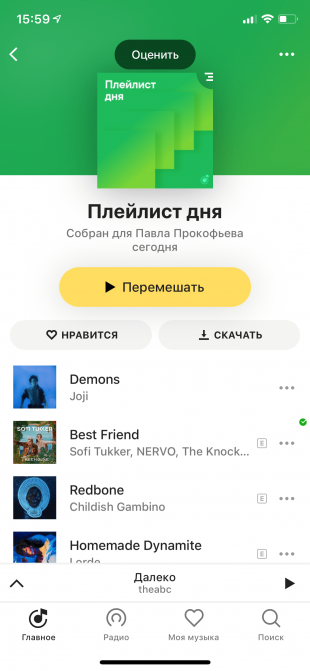
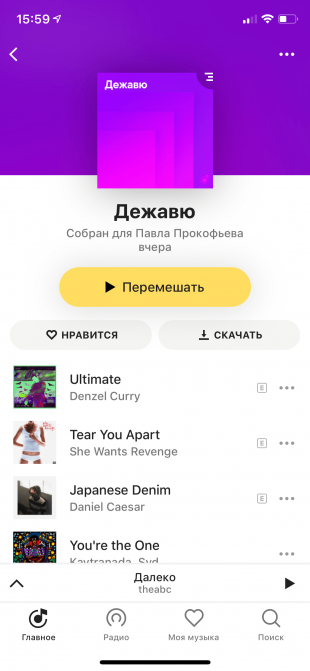
- Плейлист дня. Эта подборка обновляется каждый день. В неё могут входить как знакомые вам, так и новые треки, подобранные на основе предыдущих прослушиваний.
- Плейлист «Тайник». Состоит из треков, которые вы добавили в фонотеку, но ещё не успели послушать. Удобно, если вы недавно наполнили коллекцию несколькими альбомами и не знаете, с прослушивания какого из них начать.
- Плейлист «Дежавю». Эта подборка включает совершенно новые композиции, которые вы ещё не слышали (ну или не слушали в «Яндекс.Музыке»).
- Плейлист «Премьера». Еженедельный дайджест со свежими релизами. По мнению сервиса, они могут вам понравиться.
2. Кураторские плейлисты
Где послушать: в разделе «Кураторы» в подборках на главной странице сервиса или на главной вкладке в приложении.
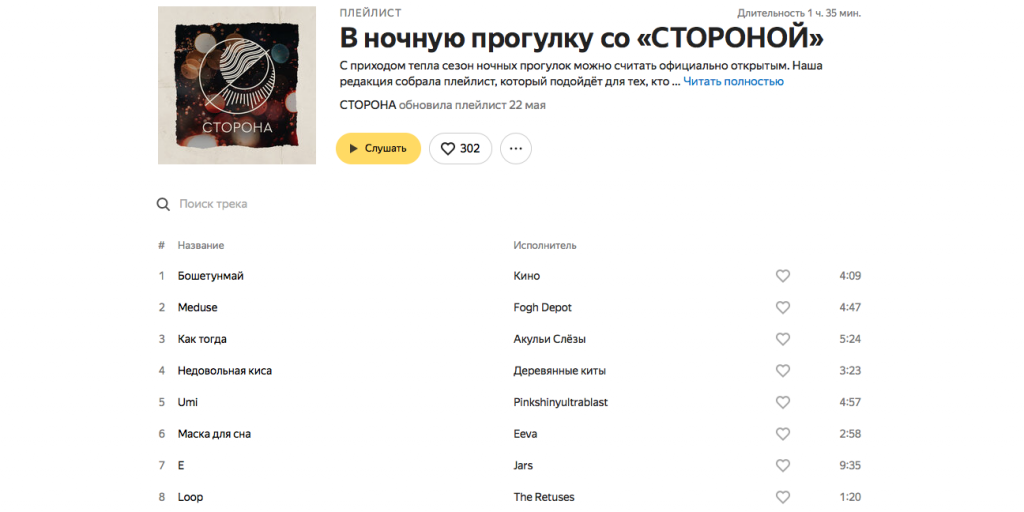
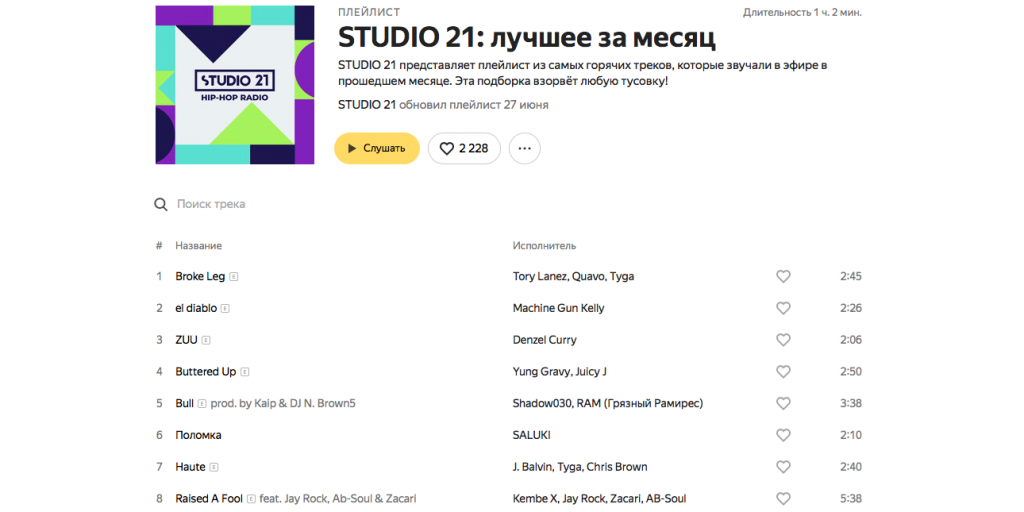
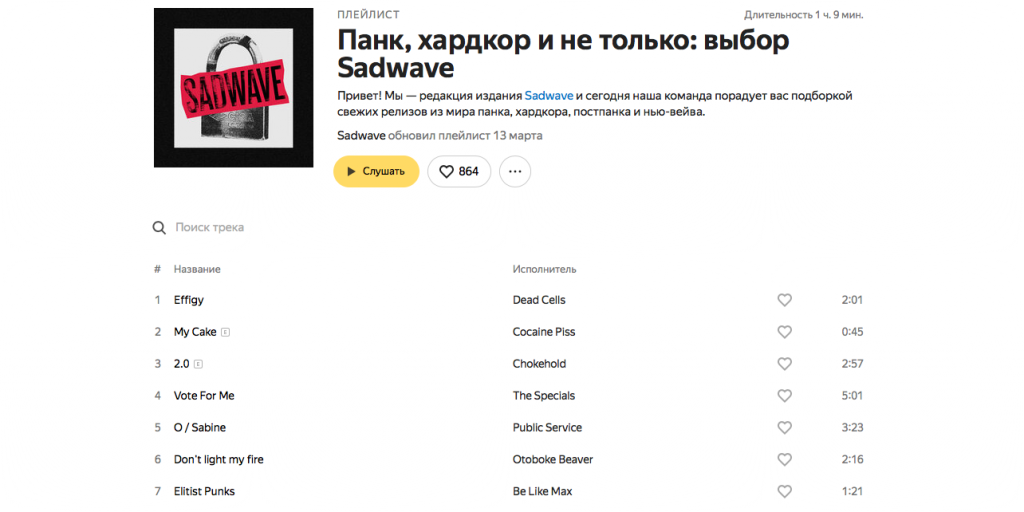
Если умные плейлисты в большинстве случаев «стреляют» мимо, то живые люди составляют более концептуальные подборки. Преимущество «Яндекс.Музыки» в сотрудничестве с авторитетными кураторами — отечественными медиа и радиостанциями. Здесь, например, можно послушать песни для ночных прогулок от «Стороны», хип-хоп-дайджест от Studio 21 или панк-плейлист от Sadwave.
3. Подкасты
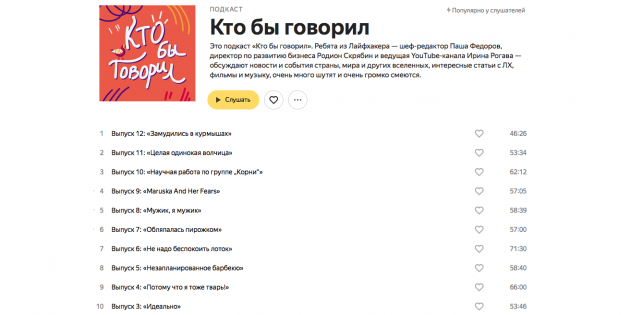
Где послушать: в разделе «Немузыка» на вкладке «Главное» в браузере и приложении или в результатах поиска.
Для работы с такими записями уже придумано немало других удобных программ, но если вы хотите собрать все аудио в одном сервисе, поможет «Яндекс.Музыка». Подкасты Лайфхакера тут тоже есть.
4. Распознавание треков
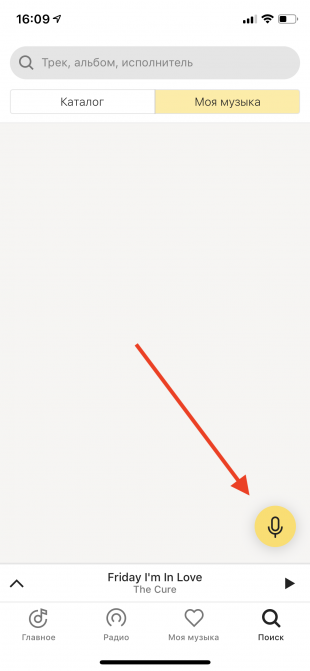
Как пользоваться: нажать на иконку с микрофоном на вкладке «Поиск» в приложении.
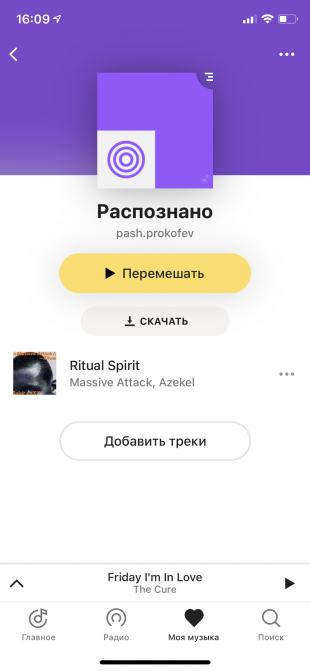
Чтобы определить, какой трек играет, можно воспользоваться Shazam (программа автоматически синхронизируется с Apple Music) или голосовым помощником. Но если вы уже привыкли собирать всю фонотеку в сервисе «Яндекса», то «шазамить» песни можно и в нём. Результаты поиска автоматически перейдут в отдельный плейлист «Распознано».
5. История прослушиваний
Как посмотреть: в разделе «Моя музыка» → «История» в браузерной версии сервиса.
К сожалению, расширенная статистика прослушиваний здесь не отображается, зато видны последние 2 000 композиций. Это пригодится, если вам понравился трек из рекомендаций, но вы не успели запомнить его название.
6. Совместные плейлисты
Как пользоваться: перейти к нужному плейлисту в браузерной версии сервиса, нажать на «…» и «Добавить соавтора». Полученной ссылкой можно сразу поделиться удобным способом.
Коллективный плейлист — это подборка, которую вы можете составить с друзьями перед вечеринкой или путешествием. Можно добавлять треки как в браузерной версии, так и из приложения.
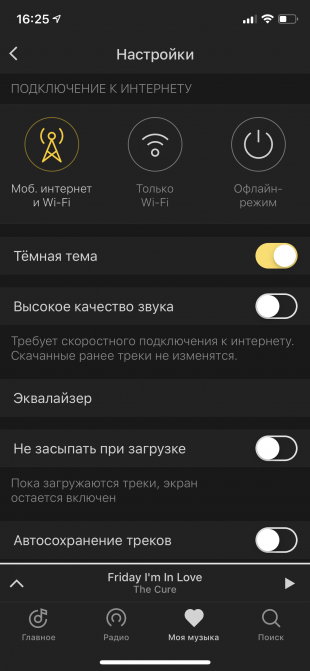
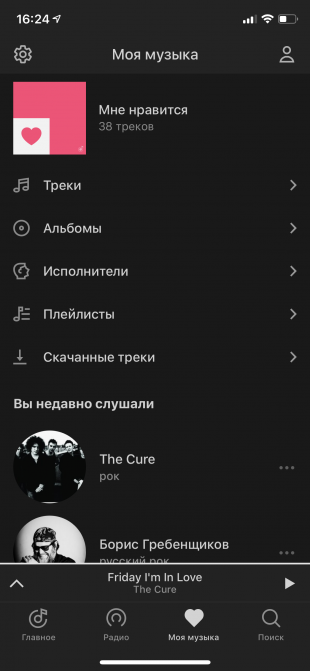
7. Тёмная тема
Как включить: в браузерной версии сервиса или в приложении нужно зайти в настройки, выбрать раздел «Прочее» и переключить тумблер напротив пункта «Тёмная тема».
Кому-то тёмные интерфейсы кажутся более симпатичными, другие пользуются ими, чтобы не мешать окружающим светом смартфона, а пользователи устройств с OLED-экранами экономят проценты заряда аккумулятора.
8. Рейтинг исполнителей
Где посмотреть: во вкладке «Инфо» на странице артиста или группы.
Вы можете узнать, сколько людей слушали вашу любимую группу на «Яндекс.Музыке» в этом месяце, насколько популярны похожие на неё исполнители и в каких регионах живут ваши единомышленники.
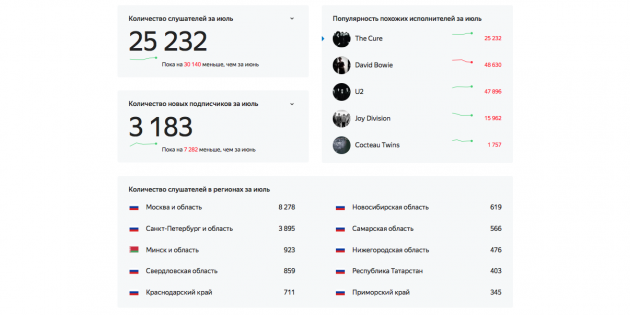
Статистика прослушиваний группы The Cure
9. Импорт треков
Как пользоваться: зайти на страницу импорта музыкальных коллекций и загрузить файл в формате TXT, PLS или M3U. Также можно скопировать список песен из заметки или текстового файла.
Если вы привыкли хранить плейлисты из MP3-файлов на компьютере, то перегнать любимые подборки из Winamp в «Яндекс.Музыку» будет нетрудно. Но с аудиозаписями из «ВКонтакте» этот трюк не сработает: мы попробовали скопировать содержимое страницы со списком песен, он был распознан некорректно.
10. Покупка билетов на концерты
Как пользоваться: отмечать лайками любимых исполнителей и периодически проверять раздел «Концерты» на вкладке «Моя музыка» в браузерной версии сервиса.
С этой функцией можно следить за афишей концертов любимых исполнителей. Например, я отметил сердечками The Cure и Foals, а сервис предложил купить билеты на их выступления.
Похожие публикации:
- Как установить плагин втб 24 бизнес онлайн на яндекс
- Как установить яндекс музыку на компьютер
- Как яндекс борется с таксистами
- Какие машины могут работать в яндекс такси в 2021 году