
Как отключить уведомления или звук уведомлений на iPhone
Уведомления, которые постоянно сыпятся на iPhone, могут отвлекать от работы или отдыха. Поэтому люди, которые стремятся к цифровой минимизации и создании комфортной для себя атмосферы, часто задумываются о настройке уведомлений. Наша статья поможет отключить уведомления на iPhone полностью или только от отдельных приложений. Также рассмотрим, как отключить звук уведомлений на iPhone.
Оглавление: 1. Как отключить уведомления на iPhone полностью 2. Как отключить звук уведомлений на iPhone 3. Как настроить уведомления от приложений на iPhone
Как отключить уведомления на iPhone полностью
При полном отключении уведомлений на iPhone вы рискуете пропустить важные сообщения в мессенджерах и социальных сетях.
Отключить полностью уведомления на iPhone можно при помощи настроек. Откройте их и перейдите в раздел “Уведомления”.
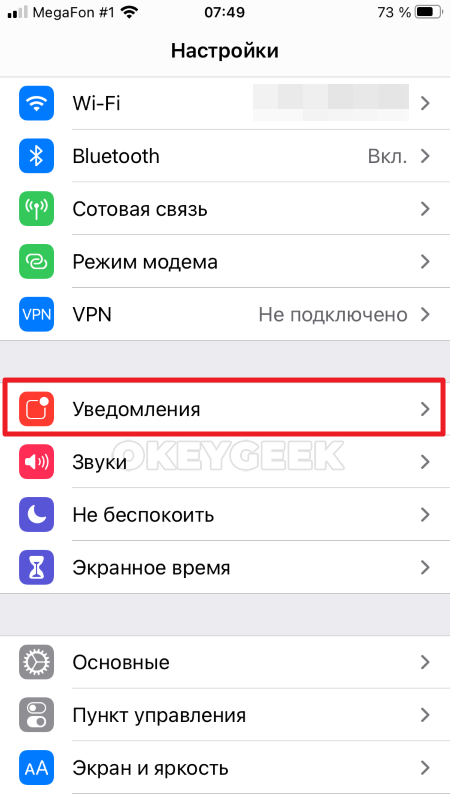
Выберите пункт “Показ миниатюр”.
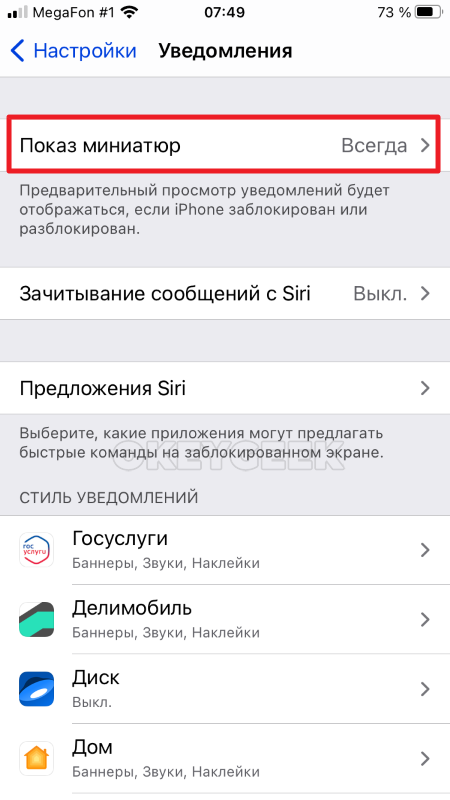
И установите вариант “Никогда”.
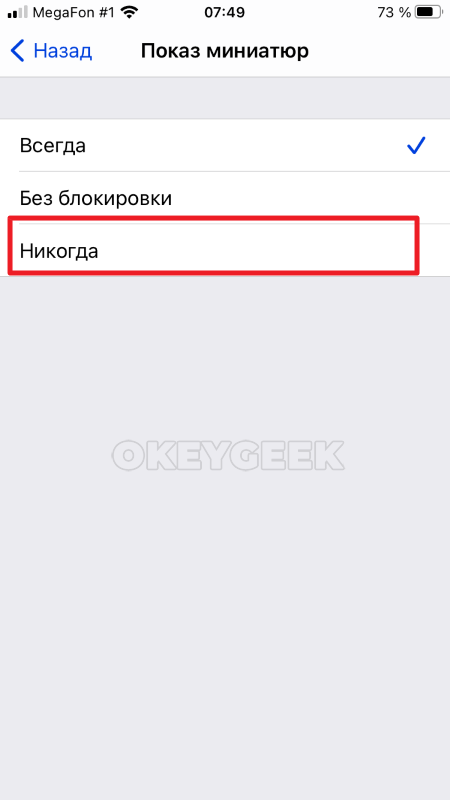
Тем самым вы исключаете появление на экране уведомлений сообщений, которые можно предварительно просмотреть.
Обратите внимание:
Данная опция используется для всех приложений, отдельно можно настроить ее для отдельных из них.
Теперь войдите в каждое приложение в разделе “Уведомления” и отключите пункт “Допуск уведомлений” — он расположен сверху. Например, зайдите в приложение “Дом”.
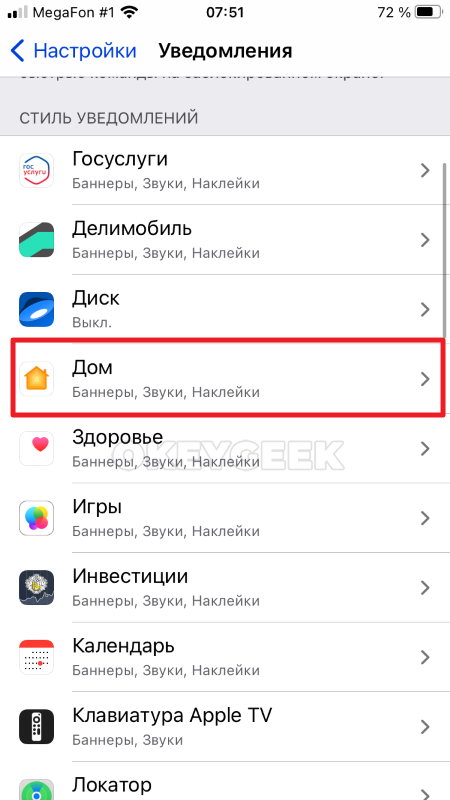
И деактивируйте нужный переключатель.
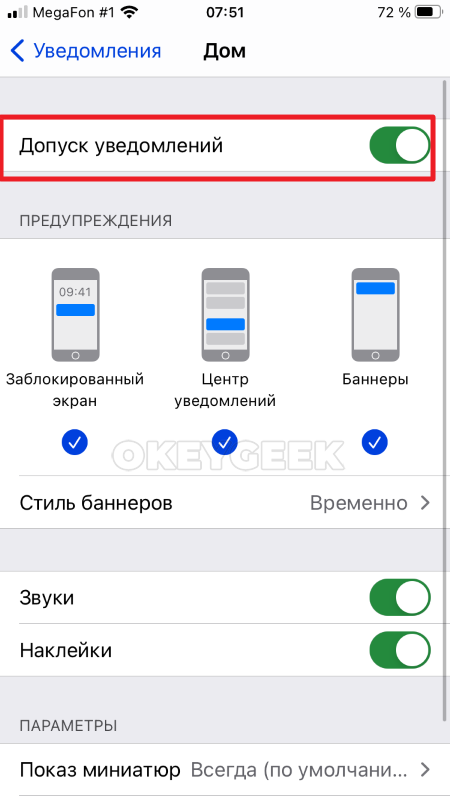
Таким простым образом можно отключить уведомления от всех приложений, в том числе и встроенных, на iPhone.
Как отключить звук уведомлений на iPhone
Если наличие самих уведомлений может не мешать пользователю, то звук от них, который воспроизводится постоянно при получении уведомлений, точно является отвлекающим фактором. Чтобы его отключить, откройте на iPhone настройки и перейдите в раздел “Звуки”.
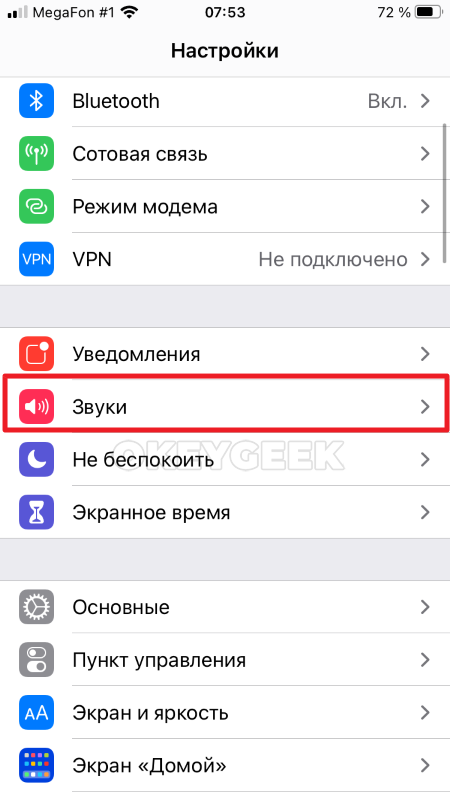
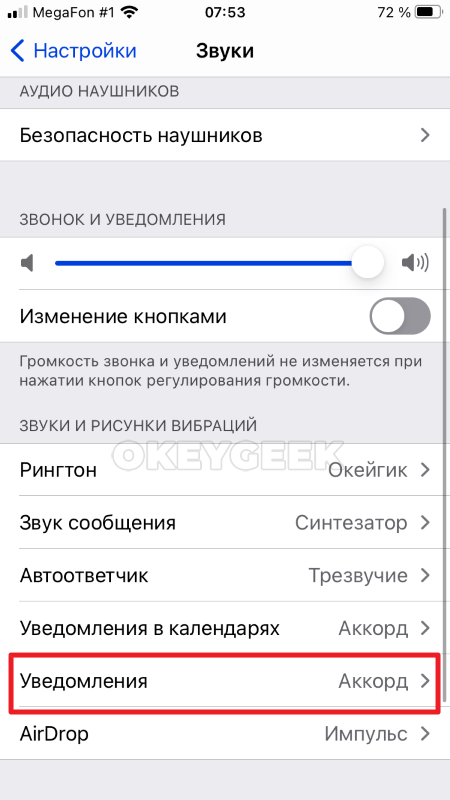
Выберите пункт “Уведомления”.
Нажмите “Нет” в списке доступных композиций для уведомлений.
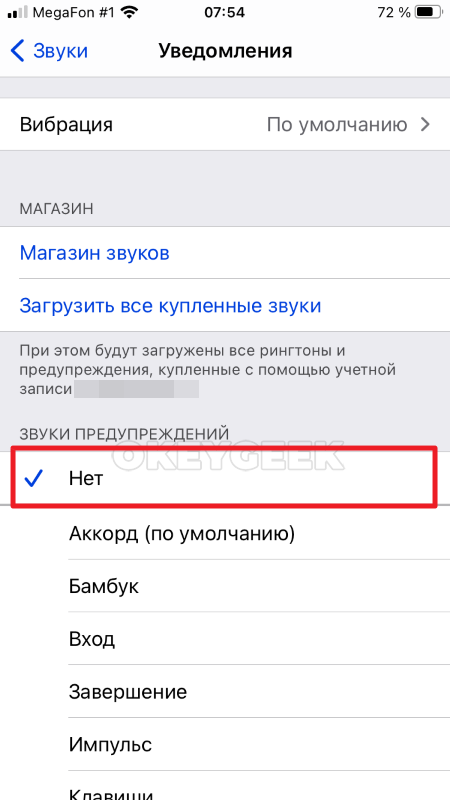
Теперь уведомления будут приходить на iPhone без звука.
Как настроить уведомления от приложений на iPhone
Приложения на iPhone имеют два уровня настройки уведомлений. Один уровень — внутри самого приложения. А второй — в настройках операционной системы для конкретного приложения.
Настройки уведомлений на iPhone для приложения главнее настроек в самом приложении.
Чтобы полностью запретить приложению на iPhone присылать уведомления, нужно зайти в настройки, далее выбрать пункт “Уведомления”, нажать на конкретное приложения и деактивировать переключатель “Допуск уведомлений”.
После этого приложение больше не сможет присылать уведомления, независимо от того, какие настройки в нем выставлены.
Некоторые детальные настройки уведомлений можно установить на уровне самого приложения. Например, в настройках приложения можно указать, при каких обстоятельствах будут приходить уведомления.
Некоторые из приложений (к примеру, Телеграм) дают возможность настроить звук конкретных уведомлений, но использовать для этого возможно только доступные в операционной системе звуковые сигналы.
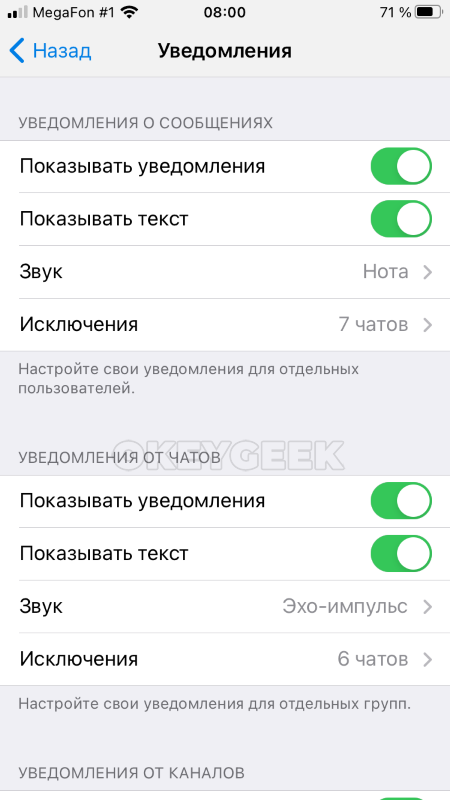
Правильная настройка уведомлений в iPhone позволяет заметно сократить количество лишних сообщений, на которые приходится обращать внимание.
Как отключить звук в сообщениях iMessage или SMS на iPhone и iPad
Вы можете отключить входящие сообщения iMessage или SMS на iPhone с iOS 14 и iPad с iPadOS с помощью пары нажатий. Вот как это сделать.
Вот как вы можете отключить поток сообщений iMessage или SMS на своем iPhone или iPad
Эта ситуация вам знакома, когда в iMessage есть групповой чат, и вы перестаете хотеть в него входить, если ваш телефон продолжает звонить когда кто-то отправляет мем. Как остановить это безумие? Это просто. Просто отключите звук. То же самое касается личных диалогов и SMS в приложении Сообщения.
Будь то iMessage или просто SMS, вы можете отключить весь диалог и не получать ни одного уведомления об этом до тех пор, пока вы не включите его снова. Похоже, вы на это способны, не так ли? Покажем, как это работает.
Руководство
Примечание. Это руководство применимо к iPad, а также к iMessage в приложении Сообщения. На вашем iPhone должна быть включена отправка текстовых сообщений, чтобы отключить SMS на планшете. И последнее, но не менее важное: даже если у вас включены Сообщения в iCloud, если вы отключите звук разговора на одном устройстве, он не будет отключен на другом, помните об этом.
Шаг 1. Запустите приложение Сообщения.
Шаг 2. Найдите диалог, который хотите отключить.
Шаг 3. Проведите по нему вправо, и вы увидите иконку колокольчика с крестиком.
Шаг 4. Нажмите на иконку. Чтобы удостовериться, что диалог действительно отключен, вы увидите луну рядом с именем человека / сообщением.
Чтобы включить звук разговора, снова выполните шаги, выделенные выше.
Как отключить звук отправки сообщения в OS X
Некоторые приложения устроены таким образом, что какая-либо функция в них включена по умолчанию. Современные мессенджеры в этом плане — вообще отдельная история. По каким-то причинам разработчики иногда не предоставляют пользователю возможность отключить назойливые и практически ненужные звуковые уведомления об отправке сообщений, и стандартная программа Messages в OS X не стала исключением. К счастью, это очень легко исправить.

С развитием OS X некоторые опции так или иначе упразднялись программистами. Наиболее вероятное тому объяснение — стремление поддерживать фирменную простоту системы на должном уровне, компенсируя неизбежное расширение функциональности в каждой новой версии порой за счёт привычных каждому мелочей. С выходом OS X Mavericks под нож «яблочных» хирургов попал и пункт меню настроек, позволявший отключить фирменный звук отправки сообщений. Однако у компьютерной ОС, в отличие от её мобильной «сестры», кроме графического интерфейса есть легендарная командная строка, при помощи которой наверстать упущенное зачастую оказывается проще простого. Последовательность действий состоит из нескольких простых шагов:
- Откройте приложение «Терминал» (по умолчанию находится в папке «Утилиты» раздела «Приложения»)
- Введите следующую команду (потребуется ввод пароля учётной записи):
sudo mv «/Applications/Messages.app/Contents/Resources/Sent Message.aiff» «/Applications/Messages.app/Contents/Resources/Sent Message.aiff.bak»
Смело жмём клавишу [Enter] и наслаждаемся беззвучной отправкой сообщений с вашего Mac.
А какие полезные «трюки» знаете вы? Не забудьте поделиться ими в комментариях!
Звуки и отключение звука
Можно изменять или отключать звуки, которые iPhone воспроизводит при получении звонка, сообщения, голосового сообщения, электронного письма, уведомления о публикации на Facebook, напоминания и при других событиях.
- Задайте параметры звука. В меню «Настройки» > «Звуки» можно настраивать параметры звуков рингтонов и уведомлений, рисунки вибраций, громкость звонка и напоминаний.
- Настройка рисунков вибрации. Нажмите «Настройки» > «Звуки», затем выберите элемент в списке «Звуки и рисунки вибраций». Нажмите «Вибрация» для выбора рисунка или создания собственного.
Чтобы временно отключить звук входящих звонков, уведомлений и звуковые эффекты, см. Режим «Не беспокоить» и Переключатель «Звонок/Бесшумно».
- Начальные сведения об iPhone
- iPhone: обзор
- Аксессуары
- Экран Multi-Touch
- Кнопки
- Кнопка «Режим сна/Пробуждение»
- Кнопка «Домой»
- Кнопки громкости
- Переключатель «Звонок/Бесшумно»
- Установка SIM-карты
- Настройка и активация iPhone
- Подсоединение iPhone к компьютеру
- Подключение к Wi-Fi
- Подключение к Интернету
- Настройка почтовой и других учетных записей
- Учетная запись Apple ID
- Управление материалами на устройствах iOS
- Служба iCloud
- Синхронизация с iTunes
- Дата и время
- Язык и текст
- Имя Вашего iPhone
- Использование программ
- Начните из дома
- Многозадачность
- Просмотр объектов
- Рассмотреть поближе
- Изменение ориентации экрана
- Упорядочивание программ
- Упорядочивание при помощи папок
- Изменение обоев
- Настройка яркости
- Набор текста
- Редактирование текста
- Ускорение набора
- Использование беспроводной клавиатуры Apple
- Добавление или изменение клавиатур
- Уведомления
- Центр уведомлений
- Использование пароля для защиты данных
- Датчик Touch ID
- Связка ключей iCloud
- Ограничение трекинга рекламы
- Функция «Найти iPhone»
- Запросы к Siri
- Внесение информации о пользователе в программу Siri
- Корректировка запросов
- Настройки Siri
- Телефонные вызовы
- Вызов
- Прием звонков
- Соблюдайте тишину
- Во время разговора
- Режим конференции
- Экстренные вызовы
- Создание сообщений
- Быстрый просмотр писем
- Черновики
- Просмотр важных сообщений
- Вложения
- Работа с несколькими сообщениями
- Просмотр и сохранение адресов
- Печать сообщений
- Настройки программы Mail
- Начальные сведения о программе Safari
- Поиск в сети Интернет
- Просмотр веб-страниц
- Сохранение закладок
- Как делиться найденным
- Заполнение форм
- Скрытие лишних элементов с помощью функции «Reader»
- Сохранение списка для чтения
- Приватность и безопасность
- Настройки программы Safari
- Радио iTunes
- Получение музыки
- Просмотр и воспроизведение
- Обложка альбома
- Аудиокниги
- Плейлисты
- Genius — все для Вас
- Siri и голосовое управление
- iTunes Match
- Домашняя коллекция
- Настройки программы «Музыка»
- Сообщения SMS, MMS и iMessage
- Отправка и получение сообщений
- Управление диалогами
- Отправка фотографий, видео и других материалов
- Настройка программы «Сообщения»
- Начальные сведения о программе «Календарь»
- Приглашения
- Использование нескольких календарей
- Общий доступ к календарям iCloud
- Настройки календаря
- Просмотр фотографий и видео
- Упорядочивание фотографий и видеозаписей
- Общий доступ к фото iCloud
- Мой фотопоток
- Отправка фотографий и видеозаписей
- Редактирование фотографий и обрезка видеозаписей
- Печать фотографий
- Настройки программы «Фото»
- Начальные сведения о программе «Камера»
- Съемка фотографий и видеозаписей
- Расширенный динамический диапазон
- Просмотр, экспорт и печать
- Настройки программы «Камера»
- Начальные сведения о программе «Часы»
- Будильники и таймеры
- Поиск нужных мест
- Получение дополнительной информации
- Маршруты
- Режимы 3D и Flyover
- Настройка программы «Карты»
- Начальные сведения о программе «Видео»
- Добавление видео в медиатеку
- Управление воспроизведением
- Настройки видео
- Начальные сведения о программе «Заметки»
- Использование заметок в нескольких учетных записях
- Начальные сведения о программе «Напоминания»
- Запланированные напоминания
- Напоминания по местоположению
- Настройки программы «Напоминания»
- Начальные сведения о программе «Game Center»
- Игры с друзьями
- Настройки программы Game Center
- Начальные сведения о программе «iTunes Store»
- Просмотр и поиск
- Покупка, прокат или погашение кода
- Настройки программы iTunes Store
- Начальные сведения о программе «App Store»
- Поиск программ
- Покупка, погашение кода и загрузка
- Настройки программы App Store
- Начальные сведения о программе Passbook
- Passbook на ходу
- Настройки программы Passbook
- Начальные сведения о программе «Компас»
- Выровняем все
- Начальные сведения о программе «Диктофон»
- Запись
- Прослушивание
- Перенос записей на компьютер
- Начальные сведения о программе FaceTime
- Как звонить и принимать звонки
- Управление звонками
- Начальные сведения о программе «Контакты»
- Использование контактов в программе «Телефон»
- Добавление контактов
- Настройки программы «Контакты»
- Загрузка iBooks
- Чтение книги
- Упорядочивание книг
- Чтение PDF
- Настройки iBooks
- Начальные сведения
- Подключение и калибровка датчика
- Тренировки
- Настройки программы «Nike + iPod»
- Начальные сведения о программе «Подкасты»
- Получение подкастов
- Управление воспроизведением
- Упорядочивание подкастов
- Настройки подкастов
- Функции универсального доступа
- Сокращения для универсального доступа
- VoiceOver
- VoiceOver
- Основы работы с VoiceOver
- Использование iPhone с функцией VoiceOver
- Изучение жестов VoiceOver
- Использование ротора VoiceOver
- Использование экранной клавиатуры
- Пишите пальцами
- Произношение математических уравнений
- Функция телефонных звонков в VoiceOver
- Использование VoiceOver в Safari
- Использование VoiceOver в программе «Карты»
- Редактирование видео и голосовых записей на диктофон с помощью VoiceOver
- Использование VoiceOver с беспроводной клавиатурой Apple
- поддержка дисплеев Брайля;
- Switch Control
- Добавление переключателя и включение функции Switch Control
- Основные техники
- Сканирование объектов
- Сканирование точек
- Настройки и параметры
- iPhone на работе
- Почта, Контакты и Календарь
- Сетевой доступ
- Программы
- Использование международных клавиатур
- Специальные методы ввода
- Важная информация по безопасности
- Важная информация по эксплуатации
- Сайт поддержки iPhone
- Перезапуск и сброс iPhone
- Сброс настроек телефона
- Просмотр информации о iPhone
- Информация об использовании
- Если iPhone отключен
- Резервное копирование iPhone
- Обновление и восстановление ПО iPhone
- Об обновлении и восстановлении ПО
- Обновление iPhone
- Восстановление iPhone
Help for Apple products Copyright © 2014 Skydocu Inc. All rights reserved.