
Сам открывается браузер с рекламой — как исправить
В этой инструкции подробно о том, где в Windows 10, 8 и Windows 7 прописывается такой самопроизвольный запуск браузера с нежелательным содержимым и как исправить ситуацию, а также дополнительная информация которая может оказаться полезной в рассматриваемом контексте.
Почему браузер открывается сам по себе
Причиной самопроизвольного открытия браузера в случаях, если это происходит как было описано выше, являются задания в планировщике заданий Windows, а также записи в реестре в разделах автозагрузки, сделанные вредоносными программами.
При этом, даже если вы уже удалили вызывавшее проблему нежелательное ПО с помощью специальных средств, проблема может сохраняться, так как эти средства могут удалять причину, но не всегда следствия работы AdWare (программ, направленных на показ пользователю нежелательной рекламы).
Если вы еще не удалили вредоносные программы (а они могут быть и под видом, к примеру, нужных расширений браузера) — об этом также написано далее в этом руководстве.
Как исправить ситуацию
Чтобы исправить самопроизвольное открытие браузера потребуется удалить те системные задания, которые вызывают это открытие. В настоящий момент времени чаще всего запуск происходит через планировщик заданий Windows.
Для исправления проблемы, выполните следующие действия:
- Нажмите клавиши Win+R на клавиатуре (где Win — клавиша с эмблемой Windows), введите taskschd.msc и нажмите Enter.
- В открывшемся планировщике заданий, слева, выберите «Библиотека планировщика заданий».
- Теперь наша задача — найти те задания, которые вызывают открытие браузера в списке.
- Отличительные особенности таких заданий (по названию их найти не получится, они стараются «маскироваться»): они запускаются раз в несколько минут (можно, выбрав задание открыть вкладку «Триггеры» внизу и посмотреть частоту повтора).
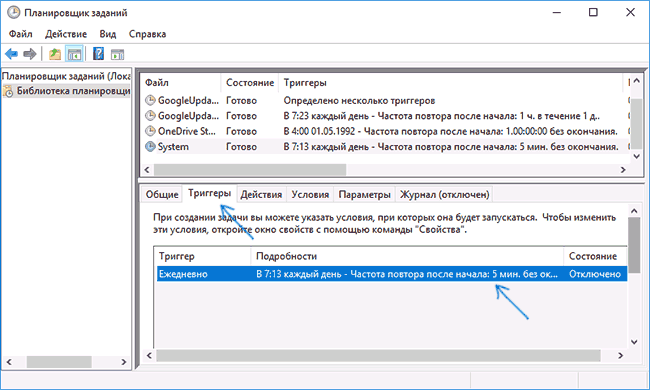
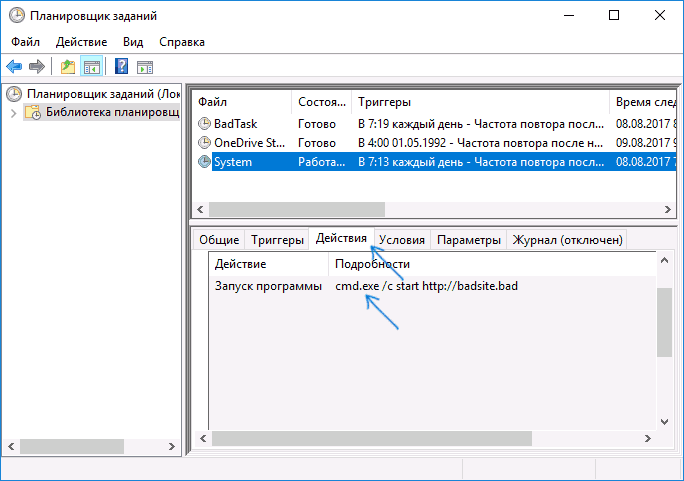
- Они запускают какой-либо сайт, при этом не обязательно тот, который вы видите в адресной строке новых окон браузера (могут быть перенаправления). Запуск происходит с помощью команд cmd /c start http://адрес_сайта или путь_к_браузеру http://адрес_сайта. Иногда — explorer.exe путь_к_сайту
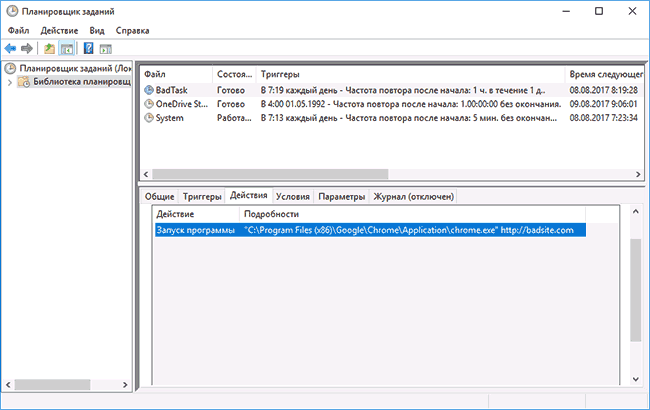
- Увидеть, что именно запускает каждое из заданий, вы можете, выбрав задание, на вкладке «Действия» внизу.
- Для каждого подозрительного задания нажмите по нему правой кнопкой мыши и выберите пункт «Отключить» (лучше не удалять, если вы не уверены на все 100 процентов, что это именно вредоносное задание).
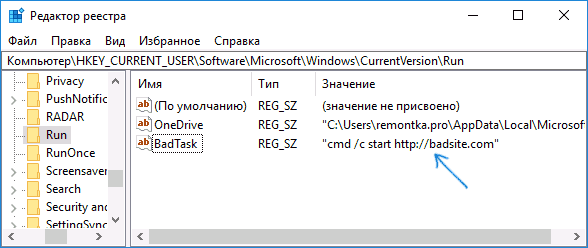
Еще одно расположение, в случае если браузер запускается сам при входе в Windows — автозагрузка. Там также может быть прописан запуск браузера с нежелательным адресом сайта, способом, аналогичным тому, что описан в пункте 5 выше.
Дополнительная информация
Есть вероятность, что после того как вы удалите пункты из планировщика заданий или автозагрузки, они снова появятся, что будет говорить о том, что на компьютере остались нежелательные программы, вызывающие проблему.
Подробно о том, как избавиться от них читайте в инструкции Как избавиться от рекламы в браузере, а в первую очередь проведите проверку вашей системы специальными средствами удаления вредоносных программ, например, AdwCleaner (такие средства «видят» многие угрозы, которые антивирусы видеть отказываются).
А вдруг и это будет интересно:
- Лучшие бесплатные программы для Windows
- Как удалить пользователя Windows 11
- В манифесте указана неизвестная структура в Microsoft Store — варианты решения
- Как добавить комментарии, теги и рейтинги к папке Windows
- Не удается войти в учетную запись Windows — как исправить?
- Некоторые параметры задает системный администратор в параметрах электропитания — как исправить?
- Windows 11
- Windows 10
- Android
- Загрузочная флешка
- Лечение вирусов
- Восстановление данных
- Установка с флешки
- Настройка роутера
- Всё про Windows
- В контакте
- Одноклассники
-
Владимир 17.04.2023 в 04:34
При запуске Windows 10 открывается браузер с рекламой – как исправить?
Илья – главный редактор сайта softdroid.net. Является автором нескольких сотен руководств и статей по настройке Android. Около 15 лет занимается ремонтом техники и решением технических проблем iOS и Android. Имел дело практически со всеми более-менее популярными марками мобильных смартфонов и планшетов Samsung, HTC, Xiaomi и др. Для тестирования используется iPhone 12 и Samsung Galaxy S21 с последней версией прошивки.
Браузер – одно из наиболее часто открываемых и, соответственно, уязвимых приложений. Не удивительно, что именно в браузер может быть внедрено нежелательное ПО. Симптомы проявляются следующим образом: браузер начинает жить собственной жизнью, запускаться автоматически, причем во вкладках открываются спамные сайты и всплывающие окна. На эту тему уже написано немало статей, мы же фокусируемся на такой проблеме — браузер (чаще всего – Chrome) открывается автоматически или открывает вкладки с рекламой без согласия пользователя.
Методы решения проблемы, в среде ОС Windows 10 и ниже, следующие:
Удаление программ и малвари в ОС Windows 10
Рекламные модули и прочая зараза могут содержатся в файлах cookies, временных файлах, хранящихся в пользовательской директории Windows. Можно удалить все это вручную, но лучше производить очистку точечно.
Среди эффективных продуктов по удалению рекламы и нежелательного ПО хорошо себя зарекомендовал Malwarebytes антивирус. Сканирует элементы автозапуска, оперативную память, реестр и файловую систему на предмет подозрительных изменений, которые, как правило, и являются причиной автооткрытия вкладок и собственно браузера независимо от пользователя.
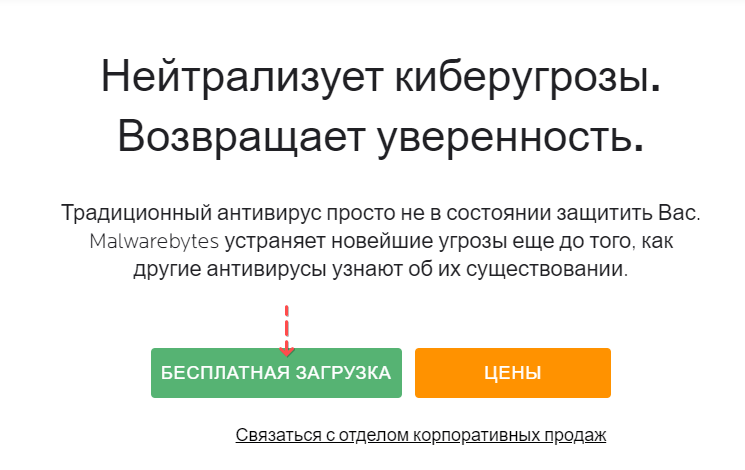
- Заходим на сайт приложения, выбираем бесплатную загрузку.
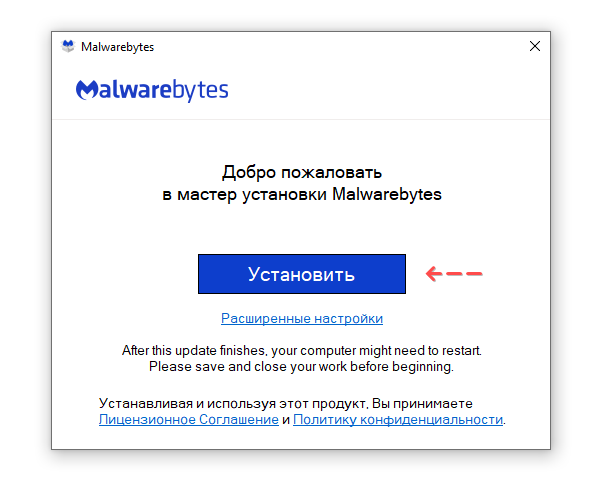
- Устанавливаем Malwarebytes на компьютер (для этого потребуется около 3 минут).
- Запускаем программу, используем пункт Проверка в разделе Средство проверки.
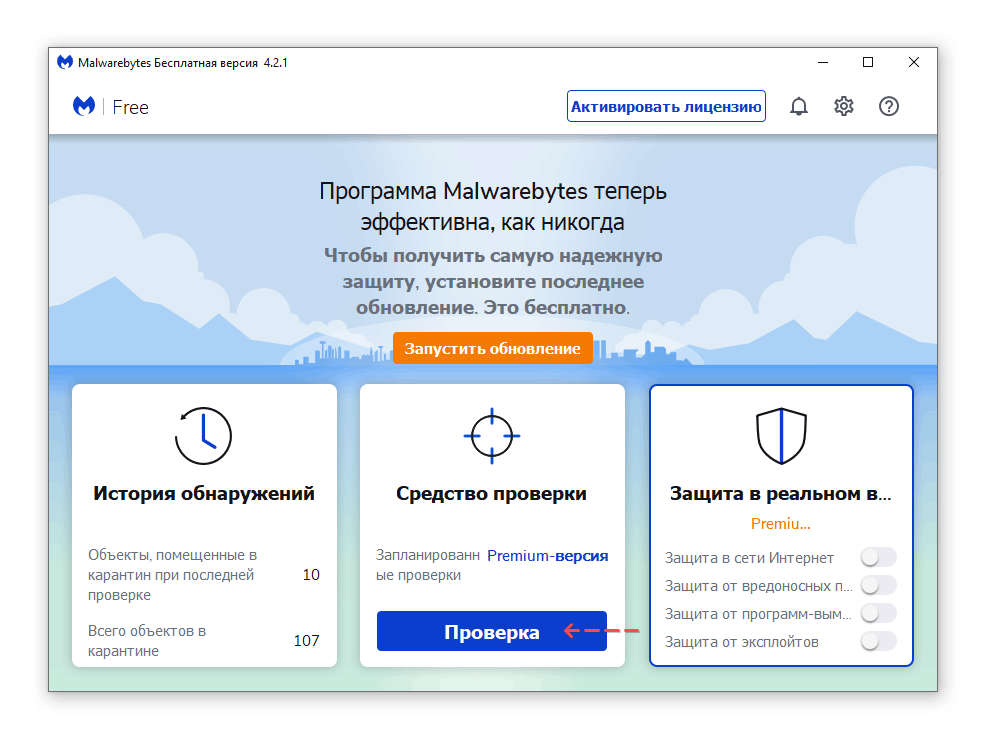
- В строке Обнаружения отображается количество найденных нарушений.
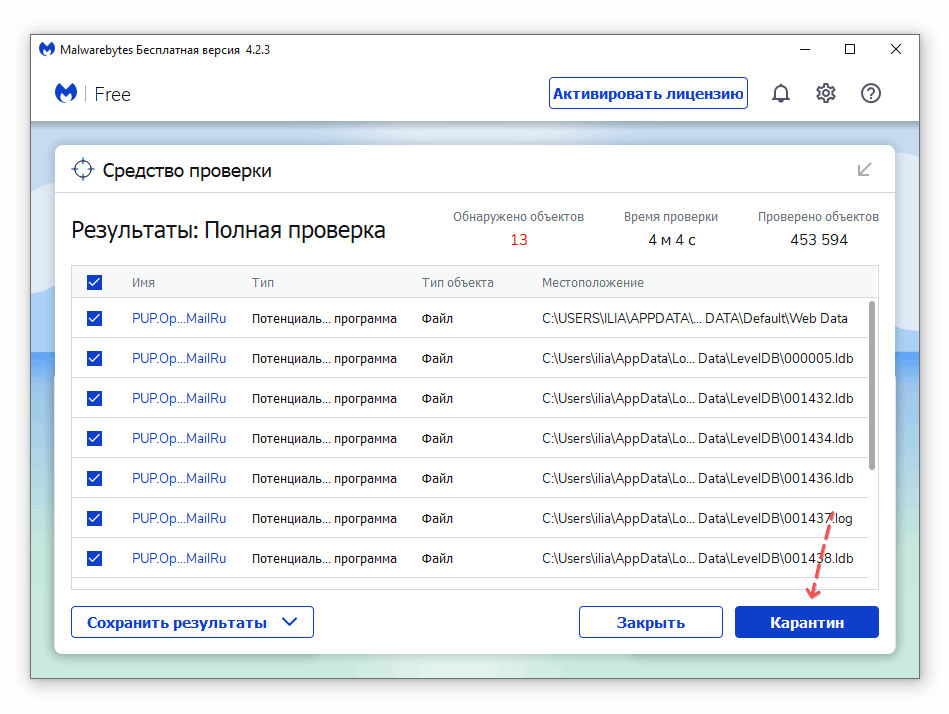
- Дождитесь окончания проверки, и в окне Результаты отобразятся найденные вредители. Удалите их, нажав на кнопку Карантин.
- Для применения изменений перезагрузите ПК.
- Если по прежнему открывается реклама в браузере, в дополнение к описанным действиям, советуем удалить историю браузера и очистить кэш.
Можно без оглядки использовать бесплатный сканер Malwarebytes, в нем имеются все актуальные базы, но при желании можете приобрести лицензию на данный софт. В Premium версии больше возможностей, это защита в реальном времени, обнаружение программ-вымогателей, полное удаление малвари из системы и браузера.
См. также другие антималвари-программы для Windows 10
Установите другой браузер
Пожалуй, не самый очевидный вариант, но подойдет для отчаявшихся пользователей. Порой нерешаемый конфликт браузер решается только его заменой. Скажем, если пользуетесь Chrome — попробуйте Opera или Firefox. Вероятно, переход к другому браузеру избавит вас от навязчивой рекламы, если грамотно его настроить.
Однозначно, переход на Opera не вызовет у вас головную боль. И вот некоторые тому причины:
- Вы сможете безболезненно перенести все закладки, настройки из Chrome
- В дополнение, получите интересные функции, например, VPN (что это?).
- В Opera максимально улучшена конфиденциальность, удобство использования.
- Настраивается абсолютно все: интерфейс, параметры пользователя, доп. приложения.
- Множество полезных расширений, улучшающих пользовательский опыт в Интернете
- Используется ядро, на котором работает Chrome.
Сброс Chrome к начальным настройкам
Браузер Chrome можно обнулить — сбросить настройки до базовых. Это поможет избавиться от рекламы, скрытых модулей, хитроумных настроек, так или иначе приводящих к недовольство пользователей. Способ укрощения браузера достаточно прост и эффективен. Пользователи сообщают, что таким образом удается переучить Chrome не открываться автоматически при старте системы и тем более самопроизвольно не открывать вкладки с рекламой.
Как сбросить настройки Chrome до изначальных:
- Откройте Настройки.
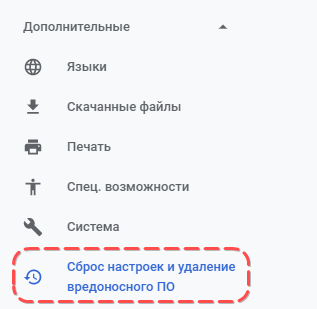
- В меню настройки, слева, перейдите в раздел Дополнительные.
- Нажмите на Сброс настроек и удаление вредоносного ПО >Восстановление настроек по умолчанию.
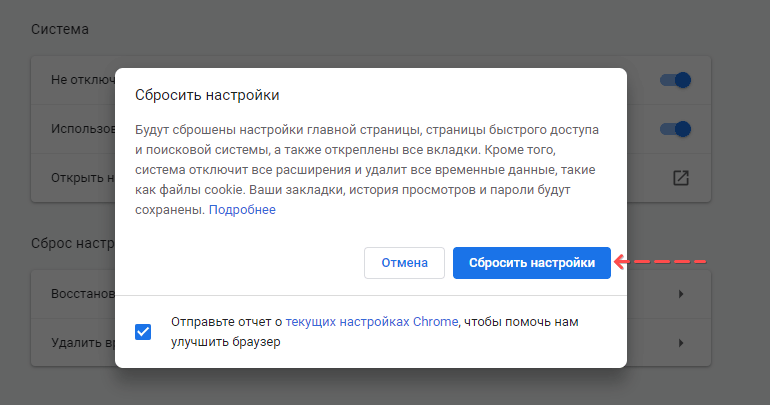
- В появившемся окне нажмите на кнопку «Сбросить настройки«.
- После сброса настроек проследите, как ведет себя браузер, отображаются ли рекламные модули или спамные вкладки.
- Чтобы синхронизировать Chrome с профилем, нажмите на значок профиля и активируйте синхронизацию, введя данные авторизации.
Чистка от рекламы средствами браузера (без доп. программ)
Не все об этом знают, но в «Хром» встроены инструменты для диагностики проблем и удаления малвари. Браузер способен обнаружить именно те рекламные модули и вредоносное ПО, которые относятся именно к Chrome.
Хотя этих действий чаще всего недостаточно при серьезных проблемах с браузером, однако игнорировать данные функции не стоит.
- Перейдите в Настройки Chrome.
- Прокрутите список и откройте раздел Дополнительные.
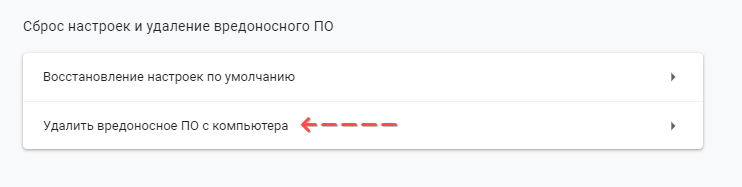
- Откройте раздел «Сброс настроек и удаление вредоносного ПО«
- Воспользуйтесь пунктом меню Удалить вредоносное ПО с компьютера.
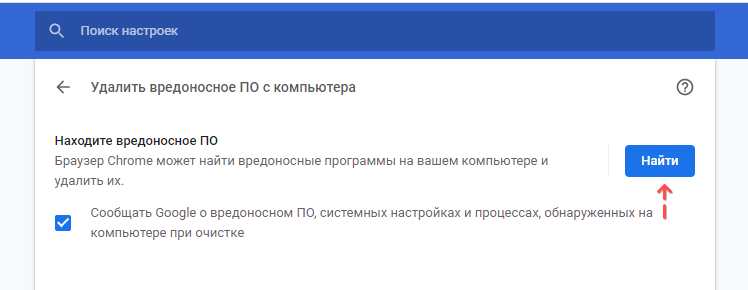
- Нажмите на кнопку Найти и дождитесь окончания сканирования.
- Если вирусы и вредоносные элементы будут найдены, проблема будет устранена автоматически.
Отключение фоновых приложений и ненужных расширений
Фоновые приложения и расширения дополняют функциональность браузера и вместе с тем, могут негативно влиять на работу системы. Расширениям предоставляются полномочия на различные действия, так что это является причиной неадекватной рекламной активности браузера. Фоновые процессы работают даже тогда, когда CHrome не запущен. Ввиду этого появляются рекламные всплывающие окна.
Исправить проблему достаточно просто:
- Перейдите в Настройки >Дополнительные >Система
- Отключите пункт «Не отключать работающие в фоновом режиме сервисы при закрытии браузера«, сместив ползунок влево.
- Фоновые процесс будут отключены.
- Если вам понадобится снова активировать уведомления, активируйте вышеназванную опцию (ползунок вправо).
Другие способы отключить рекламу в браузере при запуске
Мы рассмотрели только базовые способы борьбы с рекламой в браузере. Если они не помогли, попробуйте:
- переустановить браузер,
- заблокировать сайты, содержащие рекламу,
- отключить уведомления,
- поменять настройки поиска.
Интересно, какой способ помог именно вам? Делитесь в комментариях, будем рады любой обратной связи. Удачи!
Что делать, если сам открывается браузер с рекламой в Windows 10
Люди иногда жалуются на то, что при загрузке компьютера сам открывается браузер с рекламой в Windows 10. Подобное не представляет серьезной угрозы, но очень сильно раздражает. Чтобы решить проблему, отнюдь не обязательно удалять программу. Более того, часто это не помогает. Поэтому рекомендуется ознакомиться со способами, указанными ниже.
Планировщик заданий
Чаще всего причиной становится прописанное задание, которое создается вредоносным ПО. По этой причине перед проведением процедуры рекомендуется проверить ПК на наличие вирусов. Далее следует перейти к следующей инструкции:
- Сначала нужно открыть планировщик. Чтобы это сделать, требуется одновременно зажать клавиши Win и R, после чего появится маленькое окно. В нем будет одна строка, в которую следует ввести «taskschd.msc» и нажать на кнопку «ОК».

- В планировщике слева можно увидеть раздел, который обозначается как библиотека. Необходимо кликнуть прямо по нему. При этом в центральном окне можно будет увидеть перечень заданий.

- Осталось самое сложное – найти нужный файл. Сразу следует отметить, что определить задание по названию не получится: подобные файлы обычно хорошо маскируются. Поэтому придется обратиться к их описанию. Под списком заданий есть несколько вкладок. Следует сразу перейти ко второй. Такие задания должна часто повторятся (каждые несколько минут).

- В следующей вкладке можно увидеть совершаемые действия. В случае с подобными файлами всегда есть адрес, однако он необязательно должен совпадать со страницей, которая открывается в браузере (возможна переадресация). Перед адресом также должен стоять путь к браузеру. В дополнение перед все этим могут быть указаны различные команды.

- Если были найдены задания, которые соответствуют написанным ранее требованиям, их рекомендуется отключить. Сделать это можно, нажав по файлу ПКМ и выбрав соответствующее действие. Полностью удалять задания не рекомендуется, т. к. нет гарантии, что это был тот самый файл.
Диспетчер задач
Этот метод многие считают более простым и быстрым, чем предыдущий. Разумеется, для начала нужно открыть диспетчер, нажав ПКМ по панели задач.

После в открывшемся окне сверху можно будет увидеть несколько вкладок. В данном случае требуется кликнуть на «Автозагрузка». Появится список программ. Нужно нажать на ту, что отвечает за браузер, и отключить ее.

Таким образом, если браузер сам открывает рекламу в Windows 10, можно прибегнуть к отключению задания. Такой метод наиболее эффективен, но и довольно сложен: необходимо сначала найти файл, отвечающий за автоматическое открытие браузера. Также не стоит забывать про второй вариант – отключение через диспетчер задач.
Понравилось? Поделись с друзьями!
Дата: 26.07.2021 Автор/Переводчик: Wolf
Запускается браузер с рекламой.
Бывает, что при включении компьютера или открытии браузера в первую очередь появляется вкладка с рекламой, которая запускается автоматически.
Понятно, что поведение это не нормально и необходимо разобраться как удалить рекламу в браузере при запуске.
Есть несколько вариантов, которые помогут нам разобраться:
Первый способ. Браузер открывается с рекламой. Проверка ПК антивирусом.
Данный способ не самый быстрый и не всегда действенный, но исключать его нельзя. Требуется установить антивирус, например Avast или Kaspersky и проверить систему на наличие вирусов, при необходимости выполнить лечение или удаление вируса.
Второй способ. В браузере открываются вкладки с рекламой. Удаление вредоносного скрипта из автозагрузки.
1. Перейдите в настройку автозагрузки системы. Для этого откройте окно «Выполнить», нажав комбинацию клавиш Win+R.
2. В открывшемся окне введите команду «msconfig» и нажимайте ОК.
3. В открывшемся окне переходим во вкладку Автозагрузка. Тут и находятся все загружаемые программы. Напротив тех, которые включены — стоит галочка.
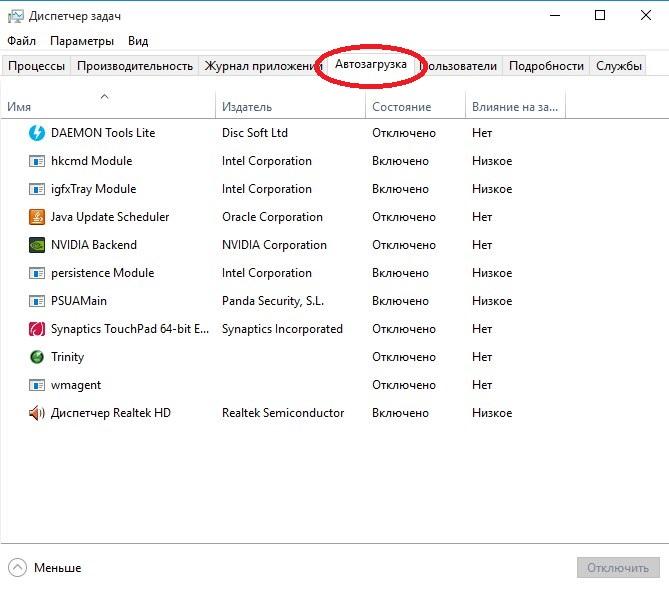
2.2. Аналогично можно выполнить поиск программ автозагрузки через Диспетчер задач.
Кликаем на панели задач правой кнопкой мыши и выбираем Диспетчер задач. Далее, перейдя во вкладку Автозагрузка, изменяем параметры по своему усмотрению.
В автозагрузке внимательно изучите содержимое запускаемых файлов и отключите все, что не нужно, возможно в названии будут отображаться имена браузеров или каких-либо сайтов.
2.3. Лучше всего увидеть список команд и файлов автозагрузки в реестре .
HKEY_CURRENT_USER\Software\Microsoft\Windows\CurrentVersion\Run
Посмотрите внимательно на имеющиеся параметры, находящиеся в автозапуске и удалите подозрительные записи.
Третий способ. Удаление зараженной задачи в планировщик задач.
Сначала необходимо войти в планировщик задач:
1. Как и в предыдущем способе необходимо запустить окно «Выполнить«, нажав комбинацию клавиш Win+R.
2. В диалоговом окне «Выполнить» введите команду: «taskschd.msc», а затем нажмите на «ОК».
3. На компьютере откроется окно оснастки «Планировщик заданий».
Теперь нам нужно найти в планировщике задание на запуск браузера, выполняемое по определенным условиям.
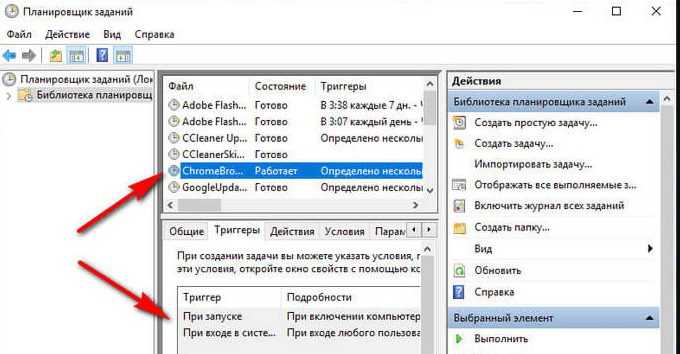
В дереве консоли войдите в Библиотеку планировщика заданий (левое меню).
Просмотрите по очереди все задания в списке и удалите подозрительные записи.

Откройте вкладку «Действие» выбранной вами задачи и в параметре «Подробности» указан путь к исполняемому файлу «chome.exe», который запускает сайт с рекламой при включении компьютера или через определенный промежуток времени.
Четвертый способ. Удаление ссылки из свойств ярлыка браузера.
Откройте свойства ярлыка вашего браузера, для этого нажмите правой кнопкой мыши на ярлыке браузера с рекламой и выберите «Свойства».
Убедитесь, что у вас в поле «Объект» и в поле «Рабочая папка» корректные пути до исполняемых файлов браузера.
Для браузера Internet Explorer:
«Объект» — «C:\Program Files\Internet Explorer\iexplore.exe»
«Рабочая папка» — %HOMEDRIVE%%HOMEPATH%
Для браузера Opera:
«Объект» — «C:\Users\Adminwin.ru\AppData\Local\Programs\Opera\launcher.exe»
«Рабочая папка» — «C:\Users\Adminwin.ru\AppData\Local\Programs\Opera»
Для браузера Mozila Firefox:
«Объект» — «C:\Program Files\Mozilla Firefox\firefox.exe»
«Рабочая папка» — «C:\Program Files\Mozilla Firefox»
Для браузера Google Chrome:
«Объект» — «C:\Program Files (x86)\Google\Chrome\Application\chrome.exe»
«Рабочая папка» — «C:\Program Files (x86)\Google\Chrome\Application».
Напишите пожалуйста, какой из способов вам помог решить проблему с вирусной рекламой в браузере.
Добавить комментарий Отменить ответ
Этот сайт использует Akismet для борьбы со спамом. Узнайте, как обрабатываются ваши данные комментариев.